UPDF
UPDF
 UPDF para Windows
 UPDF para Mac
 UPDF para iPhone/iPad
 UPDF para Android
 UPDF AI ONLINE
 UPDF Sign
 Editar PDF
 Anotar PDF
 Crear PDF
 Formulario PDF
 Editar enlaces
 Convertir PDF
 OCR
OCR PDF a Word
 PDF a imagen
 PDF a Excel
 Organizar PDF
 Combinar PDF
 Dividir PDF
 Recortar PDF
 Girar PDF
 Proteger PDF
 Firmar PDF
 Redactar PDF
 Desinfectar PDF
 Eliminar seguridad
 Leer PDF
 UPDF Cloud
 Comprimir PDF
 Imprimir PDF
 Proceso por lotes
 Sobre UPDF IA
 Soluciones de UPDF IA
 Guía de Usuario de IA
 Preguntas frecuentes sobre UPDF IA
 Resumir PDF
 Traducir PDF
 Chat con PDF
 Chat con imagen
 PDF a Mapa Mental
 Chat con IA
 Explicar PDF
 Herramientas IA para PDF
 Herramientas IA para Imagen
 Herramientas IA de Chat
 Herramientas IA de Redacción
 Herramientas IA de Estudio
 Herramientas IA de Trabajo
 Otras Herramientas IA
 Generación de Marcadores con IA
 Resumen de Marcadores con IA
 Generación de Marcas de Agua con IA
 Generación de Fondos con IA
 Generación de Pegatinas con IA
 Generación de Sellos con IA
 Suite de Escritura con IA
 UPDF Copilot
 Gestión de Páginas con IA
 Búsqueda Semántica con IA
 PDF a Word
 PDF a Excel
 PDF a PowerPoint
 Solución Empresarial
 Letrero de empresa
 Inteligencia artificial empresarial
 Plan para Empresas
 Guía del Usuario Empresarial
 Webinar Empresarial
 Banca
Banca Salud
Salud Seguros
 Legal
Legal Manufactura
 Gobierno
 Solución para Educación
  Historias de Clientes
 Guía del Usuario
 Trucos de UPDF
 Preguntas Frecuentes
 Reseñas de UPDF
 Centro de descargas
 Blog
Blog Sala de prensa
 Especificaciones Técnicas
 Actualizaciones
 UPDF vs. Adobe Acrobat
 UPDF vs. Foxit
 UPDF vs. PDF Expert

Si desea compartir documentos con otras personas, uno de los mejores formatos es el PDF. Sin embargo, en ocasiones, no basta con ver o editar un documento, sino que se necesita un lienzo completamente en blanco para empezar desde cero. Ya sea para crear plantillas, redactar documentos o preparar formularios, es muy importante saber cómo crear un PDF en blanco.
Cuando se trata de crear un PDF en blanco, recomendamos encarecidamente utilizar uno de los mejores editores de PDF, UPDF. En esta guía, explicaremos los pasos para crear un PDF en blanco con UPDF en Windows/Mac y dispositivos móviles.
Recomendamos utilizar UPDF por varias razones:
- Compatibilidad multiplataforma: UPDF está disponible en Windows, Mac, Android e iOS y te permite crear un PDF en blanco desde cualquier dispositivo y en cualquier lugar.
- Opciones de personalización: Además, UPDF te ofrece un control total sobre tu documento en blanco, incluyendo la selección del estilo del papel, el tamaño de la página, la orientación e incluso el número de páginas. Estas características proporcionan una flexibilidad que no suele encontrarse en otras herramientas PDF.
- Edición de PDF: una vez que haya creado su PDF en blanco, puede comenzar a añadir contenido al instante utilizando las herramientas de edición de UPDF. Esto incluye insertar texto, añadir comentarios o incluso utilizar la IA.
En resumen, UPDF es una herramienta versátil que te permite gestionar todo en un solo lugar.
¡Descarga UPDF ahora y crea tu primer PDF en blanco con facilidad!
Windows • macOS • iOS • Android 100% Seguro
¿Cómo crear un PDF en blanco en Windows y Mac?
Si está trabajando con archivos PDF en un PC, puede utilizar la aplicación de escritorio de UPDF para crear un PDF. En esta sección, le guiaremos a través de los pasos para crear un PDF en blanco en Windows y Mac.
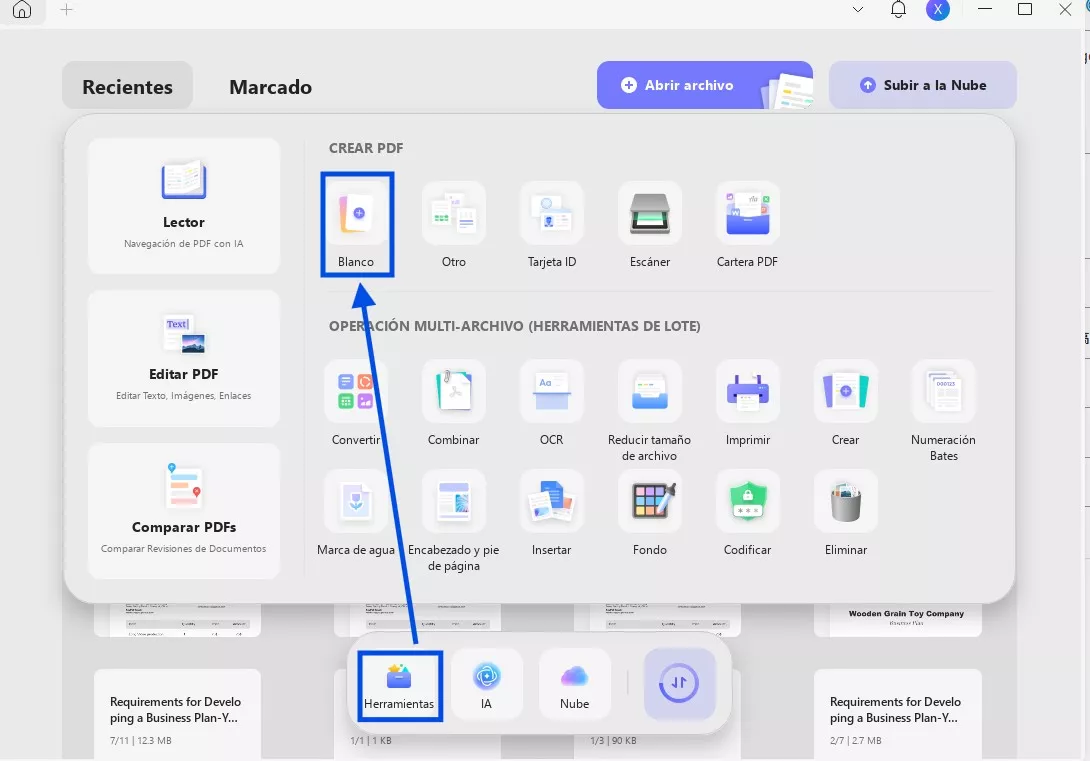
Paso 1: Inicie UPDF y vaya a "Herramientas > En blanco".
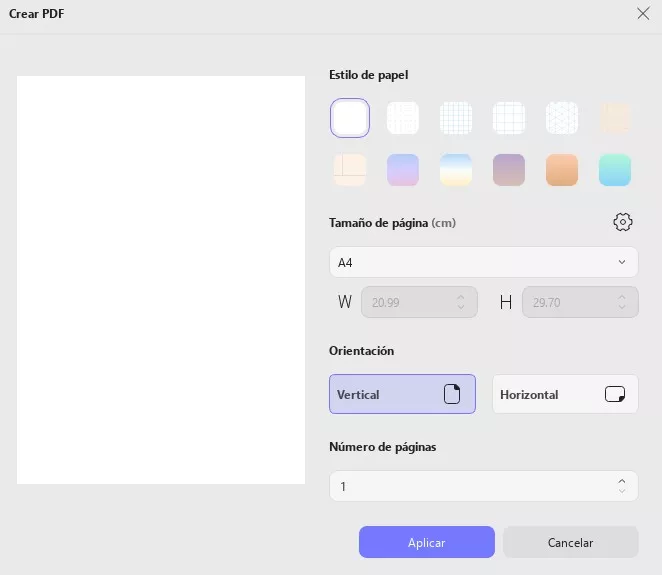
Paso 2: Aparecerá una ventana emergente desde la que podrás personalizar tu PDF en blanco. Puedes:
- Establecer el nombre del documento.
- Establecer el número de páginas.
- Elegir el tamaño del papel (A4, tabloide, carta, etc.).
- Cambiar la orientación (horizontal o vertical).
- Elegir diferentes estilos de página (cuadrícula, rayado, punteado, en blanco, etc.).
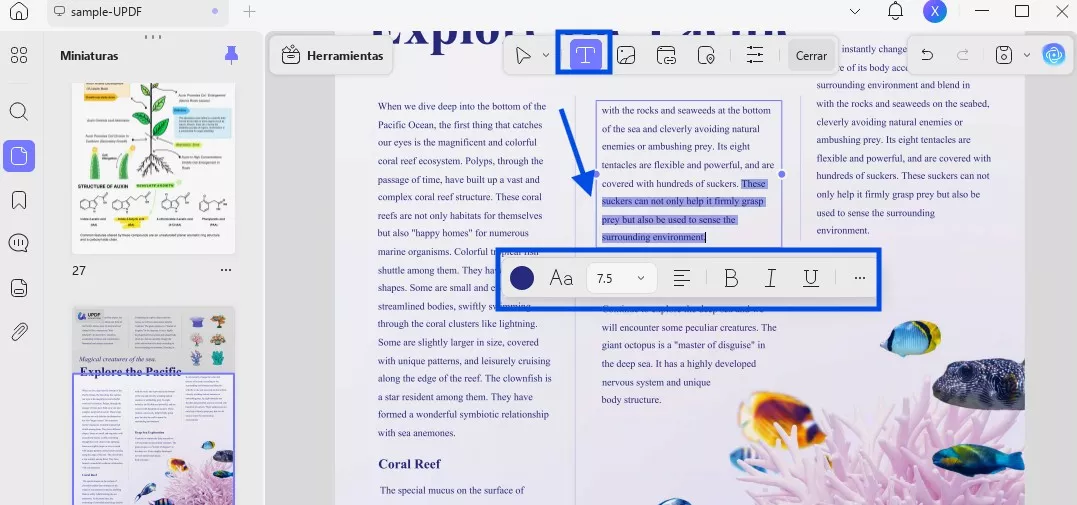
Paso 3: Para añadir texto a tu PDF en blanco, haz clic en "Editar" en el menú de la izquierda, selecciona la opción "Texto" en la barra de herramientas superior y escribe tu texto.
Paso 4: Al hacer clic en el cuadro de texto, aparecerá la opción de cambiar el tamaño, el tipo y la alineación de la fuente. También puedes poner el texto en negrita o cursiva y cambiar el color.
Paso 5: Si desea añadir una imagen a su PDF, haga clic en "Imagen" en la barra de herramientas superior y seleccione la imagen de su PC.
Paso 6: Puede personalizar su imagen girándola, recortándola y cambiando su anchura y altura.
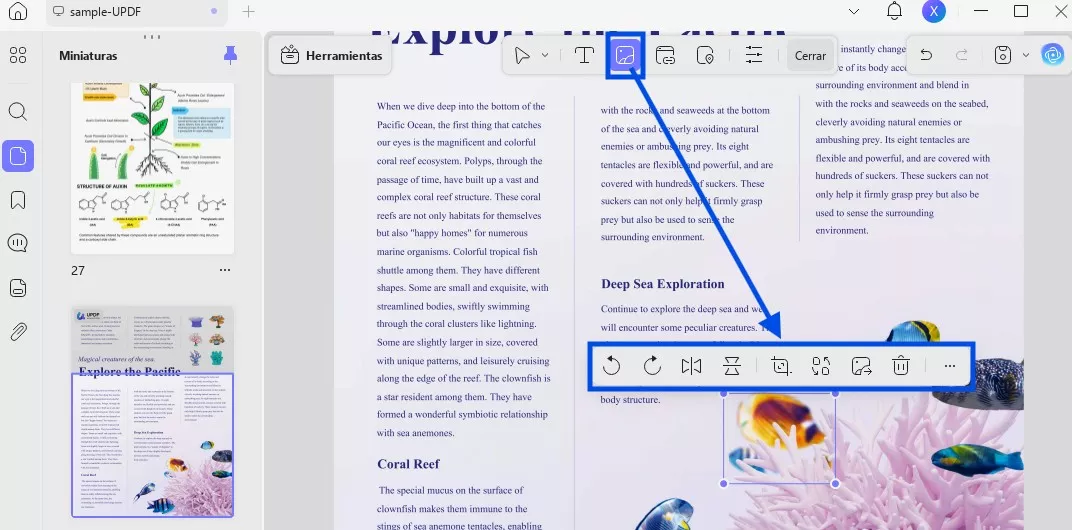
Paso 7: También puede añadir un enlace a su PDF haciendo clic en la opción "Enlace" de la barra de herramientas. Puede añadir un enlace a un sitio web o a una página específica.
Y así es como se crea un PDF en blanco en Windows con UPDF. Si aún no entiende los pasos, puede ver la guía en vídeo.
¿Cómo crear un PDF en blanco en el móvil?
¿Sabías que puedes trabajar con archivos PDF directamente desde tu teléfono móvil utilizando la aplicación móvil UPDF? Puedes descargarla mediante el botón que aparece a continuación o conseguirla directamente en la App Store y Google Play Store.
Windows • macOS • iOS • Android 100% Seguro
Para crear un PDF en blanco en tu móvil, sigue estos sencillos pasos:
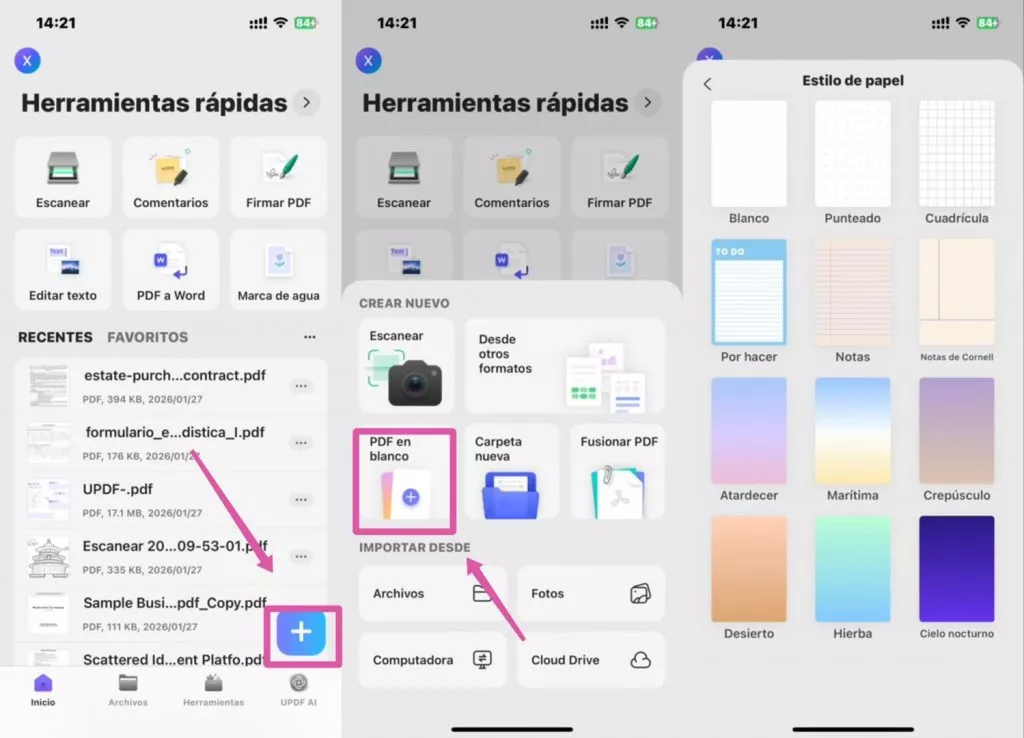
Paso 1: Abre la aplicación móvil UPDF, pulsa "+ > PDF en blanco" y selecciona el estilo de papel que deseas para tu PDF.
Paso 2: Una vez que hayas creado un PDF en blanco, puedes añadirle diferentes elementos. Por ejemplo, pulsa el icono "Lápiz" en la parte superior y selecciona la herramienta lápiz de entre las opciones de la parte inferior para dibujar en el PDF, resaltar texto y trazar líneas punteadas.
Paso 3: Selecciona la herramienta de marcado para tachar, subrayar, etc.
Paso 4: También puedes añadir texto, formas, líneas y notas a tu PDF utilizando las funciones adicionales de la opción "Editar".
Paso 5: Si desea añadir un cuadro de texto, una imagen o un enlace a su PDF, puede pulsar el icono que indica una T con una imagen en la parte superior y seleccionar las opciones de la barra de herramientas en la parte inferior.
En solo unos sencillos pasos, puedes crear un PDF en blanco en tu móvil y añadirle diferentes elementos.
UPDF es un completo editor de PDF que hace mucho más que crear archivos PDF. También puedes editar archivos PDF existentes, convertirlos a otros formatos, rellenarlos y firmarlos, leer imágenes mediante OCR y utilizar la IA de UPDF para resumir, traducir y explicar el contenido del PDF.
Para descubrir todas las funciones de UPDF, echa un vistazo a este vídeo:
Y lee este artículo detallado de BGR.
Preguntas frecuentes
P1. ¿Cómo crear un PDF en blanco en Adobe?
Para crear un PDF en blanco en Adobe Acrobat, solo tienes que hacer lo siguiente: Abre Adobe Acrobat. Ve a Archivo > Crear > Documento PDF. Elige el tamaño de página, la orientación y otros ajustes que desees. Haz clic en Crear. ¡Tu PDF en blanco ya está listo para editar!
P2. ¿Hay alguna forma de añadir una página en blanco a un PDF?
Sí, hay varias formas de añadir una página en blanco a un PDF. Puedes utilizar un editor de PDF como UPDF, Adobe Acrobat Pro o herramientas en línea como SmallPDF. Estas herramientas te permiten insertar páginas en blanco en cualquier lugar de tu documento PDF existente.
P3. ¿Cómo puedo crear un PDF en blanco rellenable?
Para crear un PDF en blanco rellenable: Inicie UPDF y vaya a «Herramientas > En blanco» para crear un PDF en blanco. A continuación, haga clic en «Formulario» y añada campos de texto, casillas de verificación y otros elementos interactivos. ¡Así de fácil!
Palabras finales
Tanto si estás trabajando en un proyecto, como si simplemente quieres crear un PDF en blanco para empezar un nuevo documento o preparar un formulario, crear un PDF en blanco es la mejor opción.
En esta guía, hemos explicado cómo crear un PDF en blanco con UPDF de dos maneras: en un Mac o PC con Windows y utilizando la aplicación móvil UPDF en tu dispositivo móvil.
Así que, si quieres crear fácilmente un PDF en blanco y añadirle texto y otros elementos sin complicaciones, ¡descarga UPDF ahora mismo!
Windows • macOS • iOS • Android 100% Seguro







 Thanakorn Srisuwan