 UPDF
UPDF
 UPDF für Windows
 UPDF für Mac
 UPDF für iPhone/iPad
 UPDF für Android
 Nomostar
 UPDF AI Online
 UPDF Sign
 IvyCraft
 PDF bearbeiten
 PDF kommentieren
 PDF erstellen
 PDF-Formular
 Links bearbeiten
 PDF konvertieren
 OCR
OCR PDF in Word
 PDF in Bild
 PDF in Excel
 PDF organisieren
 PDFs zusammenführen
 PDF teilen
 PDF zuschneiden
 PDF drehen
 PDF schützen
 PDF signieren
 PDF schwärzen
 PDF bereinigen
 Sicherheit entfernen
 PDF lesen
 UPDF Cloud
 PDF komprimieren
 PDF drucken
 Stapelverarbeitung
 Über UPDF AI
 UPDF AI Lösungen
 KI-Benutzerhandbuch
 FAQ zu UPDF AI
 PDF zusammenfassen
 PDF übersetzen
 Chatten mit PDF
 Chatten mit AI
 Chatten mit Bild
 PDF zu Mindmap
 PDF erklären
 PDF-KI-Tools
 Bild-KI-Tools
 KI-Chat-Tools
 KI-Schreibtools
 KI-Lerntools
 KI-Arbeitstools
 Weitere KI-Tools
 KI-Lesezeichen-Generierung
 KI-Lesezeichen-Zusammenfassung
 KI-Wasserzeichen-Generierung
 KI-Hintergrund-Generierung
 KI-Sticker-Generierung
 KI-Stempel-Generierung
 KI-Schreibtools
 UPDF Copilot
 KI-Seitenverwaltung
 KI-Semantische Suche
 PDF in Word
 PDF in Excel
 PDF in PowerPoint
 Unternehmenslösung
 Unternehmen Sign
 Unternehmen AI
 Unternehmensplan
 Benutzerhandbuch für Unternehmen
 Unternehmens-Webinar
 IT
IT Bildung
 Bauwesen
 Finanzdienstleistungen
 Gesundheitswesen
 Versicherung
 Rechtlich
 Fertigung
 Regierung
 Forschende & Doktoranden
 Solopreneure
 Anwälte & Kanzleien
 Immobilienprofis
 Bildungsbereich-Lösung
 Kundengeschichten
 Tutorials
 UPDF Tipps
 FAQs
FAQs UPDF Bewertungen
 Downloadcenter
 Blog
Blog Newsroom
 Technische Daten
 Updates
 UPDF vs. Adobe Acrobat
 UPDF vs. Foxit
 UPDF vs. PDF Expert

OCR (Optical Character Recognition oder optische Zeichenerkennung) ist unerlässlich, um gescannte Dokumente in bearbeitbare und durchsuchbare Dateien umzuwandeln. Zwar gibt es zahlreiche OCR-Programme, die Englisch, Deutsch und andere gängige Sprachen erkennen können, doch was Hebräisch angehet, sind nur wenige OCR-Programme wirklich zuverlässig.
Um dieses Problem zu lösen, haben wir in diesem Leitfaden die fünf besten OCR-Softwareprogramme für Hebräisch zusammengestellt, die Text mit höchster Genauigkeit erkennen und extrahieren. Lassen Sie uns im Folgenden also alles über diese Tools in Erfahrung bringen, einschließlich ihrer Funktionsweise, Vor- und Nachteile und mehr. Doch gleich vorweg: Von all diesen Tools empfehlen wir insbesondere UPDF, das Sie sich gerne kostenlos und risikofrei über die folgende Schaltfläche herunterladen können.
Windows • macOS • iOS • Android 100% sicher
Teil 1. Vergleich der 5 besten OCR-Softwares für Hebräisch
Jede hebräische OCR-Software verfügt über einzigartige Funktionen, Kompatibilität und Einschränkungen. In der Vergleichstabelle finden Sie einen schnellen Überblick über die fünf besten hebräischen OCR-Softwareprogramme:
| Software | Kompatibilität | Besondere Merkmale | Einschränkungen | Preis |
| UPDF | Windows, Mac, iOS und Android | · OCR für Bilder und gescannte Dokumente · 99 % OCR-Genauigkeit mit AI-gestütztem Scannen. · Texterkennung aus drei Sprachen gleichzeitig · 38 unterstützte Sprachen · Verschiedene Ausgabeformate · Höchste OCR-Geschwindigkeit · OCR ausgewählter Seiten · OCR auf PC und Mobilgeräten | · Eingeschränkter kostenloser Zugang | · UPDF Pro: 49,99 €/Jahr · UPDF Pro: 79,99 €/einmalig |
| Prizmo | Mac und iOS | · Leistungsstarke Mac-OCR-Anwendung · 30 unterstützte Sprachen · OCR für Bilder und Dokumente. · OCR-Bearbeitung und -Korrektur (Hinzufügen/Löschen/Zusammenführen/Neuanordnen von Bereichen) · Übersetzung in 59 Sprachen · Text-to-Speech | · OCR nur für Bilddateien · 5 MB Größenbeschränkung im kostenlosen Tarif und 30 MB Größenbeschränkung im Enterprise-Tarif · Extrahierter Text kann nur kopiert werden | · Regular: 79,99 € · Pro: 110,00 € |
| Convertio | Web | · Webbasiertes OCR-Tool für Hebräisch · Intuitive Benutzeroberfläche · OCR für Bilder und PDF-Dateien · Mehrsprachige Erkennung · Diverse Ausgabeformate | · 10 Seiten OCR ohne Registrierung · Begrenzte Dateigröße im kostenlosen Tarif · Langsame Leistung | · 100 Seiten: 7,99 $ |
Online-OCR-Konverter | Web | · Webbasierte OCR für Hebräisch · Unterstützt verschiedene Bildformate · URL-basierter Bild-Upload · Klickbasierte Benutzeroberfläche | · OCR nur für Bilddateien · 5 MB Größenbeschränkung im kostenlosen Tarif und 30 MB Größenbeschränkung im Enterprise-Tarif · Extrahierter Text kann nur kopiert werden | · Professional: 15 $/Monat · Enterprise: 30 $/Monat |
| Google Doc OCR | Web | · Google-basierte OCR · Text aus PDF- oder Bilddateien extrahieren · Kostenlose OCR-Lösung | · Mehrstufiger Prozess · Optimale Ergebnisse bei Dateigrößen von bis zu 2 MB · Erkennt möglicherweise keine Tabellen, Listen, Endnoten/Fußnoten usw. | · Kostenlos |
Teil 2. Die 5 besten OCR-Programme für Hebräisch mit präziser Texterkennung
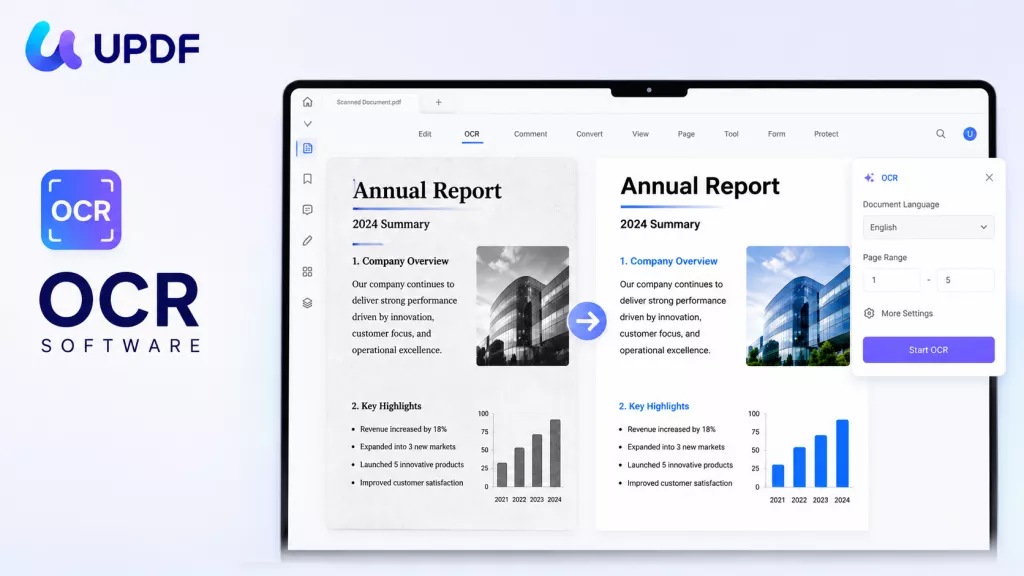
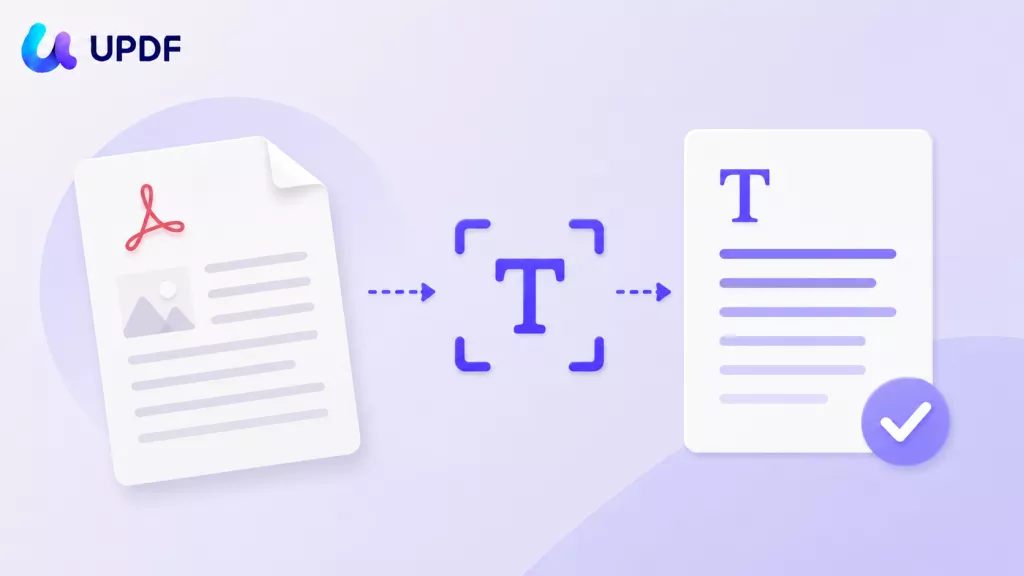
UPDF ist ein erstklassiges OCR-Tool für Hebräisch. Es handelt sich um einen leistungsstarken PDF-Editor und ein OCR-Tool, das Text aus 38 Sprachen erkennen und gescannte PDFs und Bilder in bearbeitbare und durchsuchbare PDFs umwandeln kann. Seine AI-gestützte OCR extrahiert Text intelligent mit einer Genauigkeit von bis zu 99 %.
1. UPDF (PC und Mobilgeräte)
UPDF ist ein erstklassiges OCR-Tool für Hebräisch. Es handelt sich um einen leistungsstarken PDF-Editor und ein OCR-Tool, das Text aus 38 Sprachen erkennen und gescannte PDFs und Bilder in bearbeitbare und durchsuchbare PDFs umwandeln kann. Seine AI-gestützte OCR extrahiert Text intelligent mit einer Genauigkeit von bis zu 99 %.
Windows • macOS • iOS • Android 100% sicher
Darüber hinaus kann es OCR für große Dateien mit mehreren Seiten innerhalb von Sekunden durchführen. Nach der OCR unterstützt UPDF verschiedene Ausgabeformate, darunter PDF, Word, Text, PowerPoint, Excel usw.
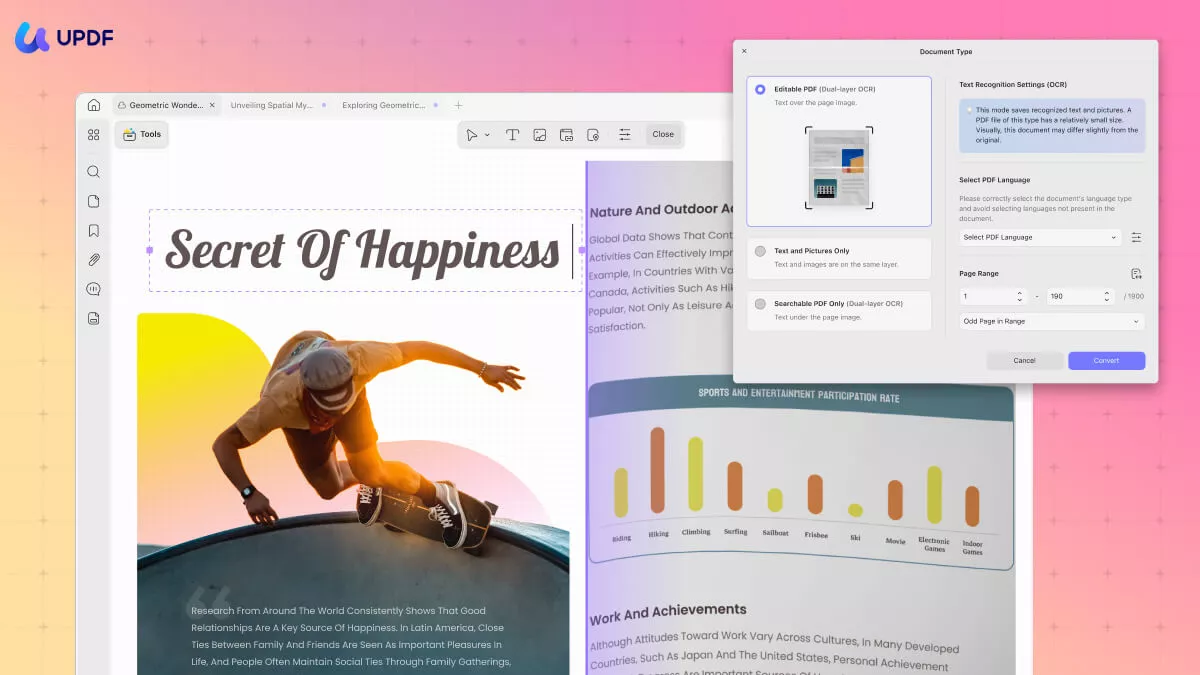
Vorteile:
- OCR für Bilder und gescannte Dokumente
- 99 % OCR-Genauigkeit mit AI-gestütztem Scannen
- Erkennung von Text aus 3 Sprachen gleichzeitig
- Verschiedene Ausgabeformate
- Höchste OCR-Geschwindigkeit
- OCR ausgewählter Seiten
- Verfügbar auf Windows, Mac, iOS und Android
- Stapel-OCR
- OCR während der Stapelkonvertierung
Nachteile:
- Eingeschränkter kostenloser Zugang
Benutzerbewertungen
- G2: 4,5/5
- Capterra: 4,5/5
Anwendungsschritte (PC)
Schritt 1. Installieren und starten Sie UPDF auf Ihrem Computer (Windows oder Mac). Ziehen Sie die PDF- oder Bilddatei, für die Sie OCR durchführen möchten, per Drag & Drop in das Programm.
Windows • macOS • iOS • Android 100% sicher
Schritt 2. Klicken Sie in der linken Seitenleiste unter „Werkzeuge“ auf die Option „OCR“. Sobald sich ein neuer Tab geöffnet hat, wählen Sie auf der linken Seite der Einstellungen den gewünschten Modus aus:
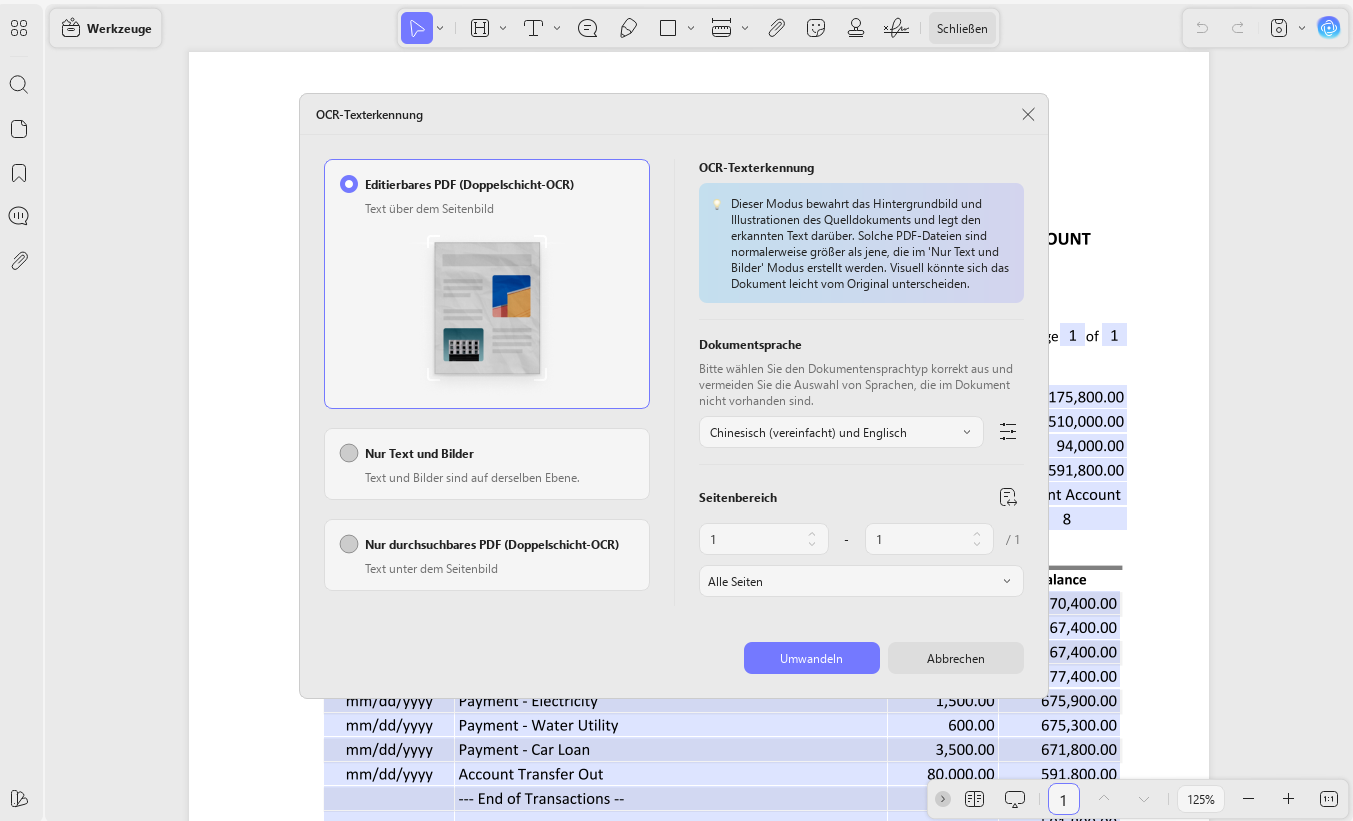
- Bearbeitbare PDF: Wandelt Scans in vollständig bearbeitbare PDF-Dateien um, in denen sowohl Text als auch Bilder ausgewählt, geändert und verschoben werden können, wobei das ursprüngliche Layout beibehalten wird. Sie können sogar Bilder ersetzen, ohne das Seitenlayout zu verändern.
- Nur Text und Bilder: Extrahiert nur die Wörter und Bilder aus dem Scan, ohne die Seitenformatierung beizubehalten. Dies ist nützlich, wenn Sie eine einfache Datei zum Kopieren oder Bearbeiten von Text/Bildern wünschen.
- Nur durchsuchbare PDF-Datei: Behält die Bilder in den gescannten Seiten unverändert bei, fügt jedoch eine unsichtbare Textebene hinzu. Dadurch wird die Datei durchsuchbar, ohne dass Textänderungen vorgenommen werden können.
Passen Sie die OCR-Einstellungen an, wie z. B. die Sprache, die mit dem Quelldokument übereinstimmt, den Seitenbereich usw. Klicken Sie anschließend auf „Umwandeln“.
Schritt 3. UPDF führt eine gründliche OCR-Erkennung durch und erstellt eine neue Datei, die bearbeitbar und durchsuchbar ist.
Wenn Sie mehrere gescannte Dokumente haben, unterstützt UPDF auch die Stapel-OCR.
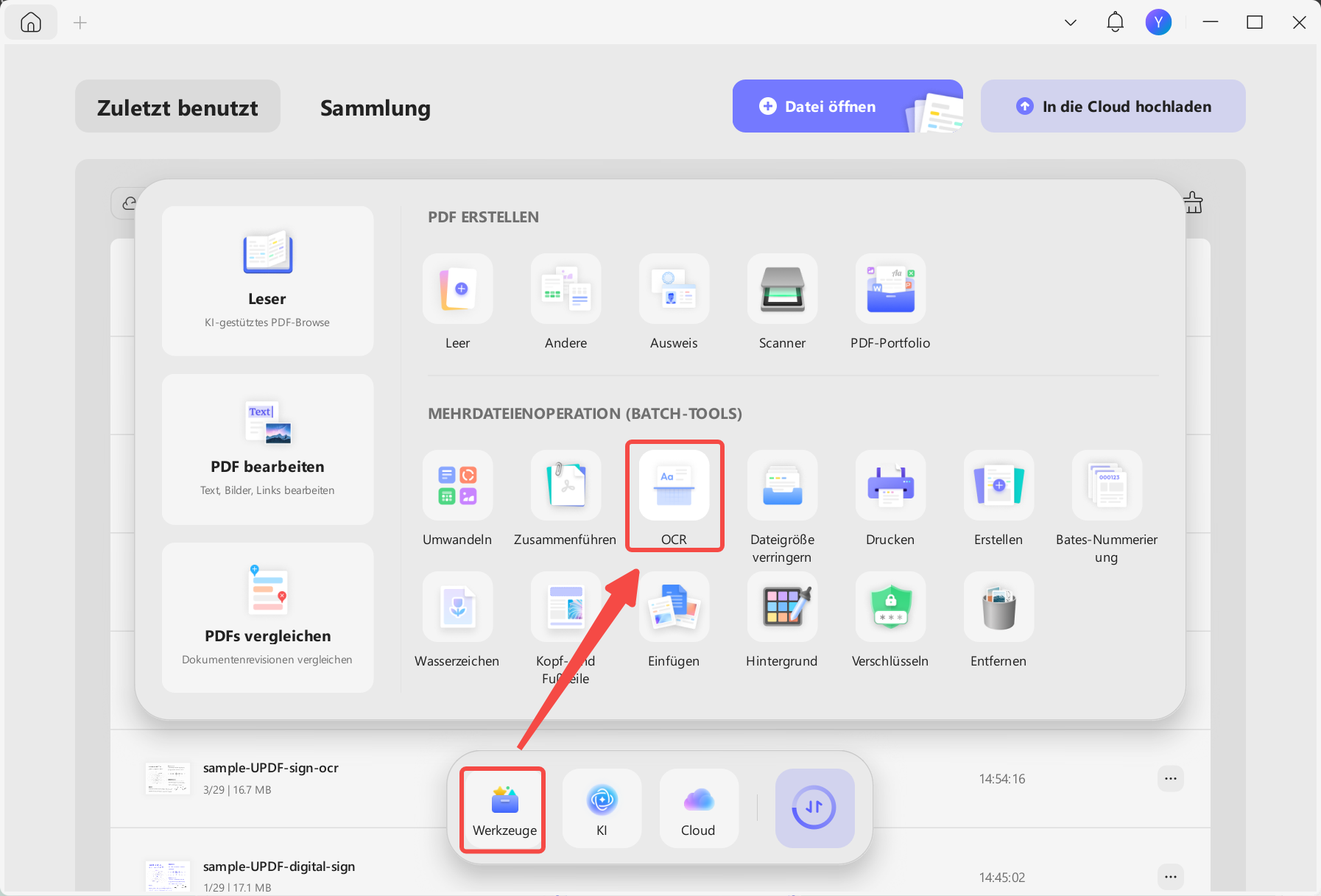
Schritt 1: Starten Sie die UPDF-Software. Suchen Sie in der Hauptoberfläche den Abschnitt „Mehrfachdateiverarbeitung (Stapelvorgang)“. Suchen und wählen Sie das Icon „OCR“.
Windows • macOS • iOS • Android 100% sicher
Schritt 2. Im linken Bereich des Fensters „Stapelvorgang“ können Sie Ihre PDF-Dateien hinzufügen, indem Sie sie entweder per Drag-and-Drop in den dafür vorgesehenen Bereich ziehen oder auf die Schaltfläche „+ Dateien hinzufügen“ klicken und die Dateien von Ihrem Computer auswählen.
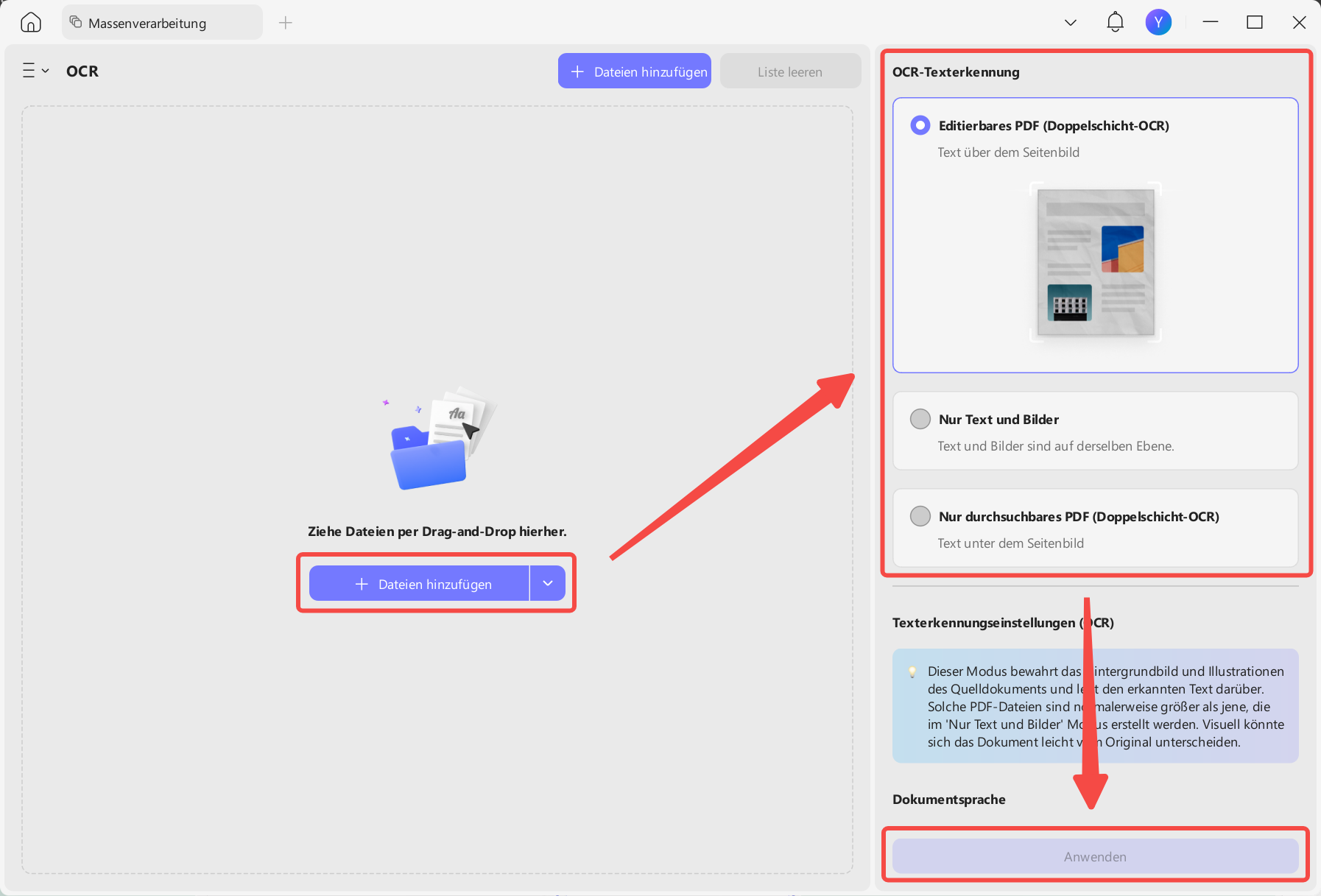
Schritt 3. Wählen Sie auf der rechten Seite den gewünschten Modus und die Sprache aus, die dem Quelldokument entspricht.
Schritt 4. Klicken Sie anschließend auf die Schaltfläche „Anwenden“, um den Satpel-OCR-Prozess zu starten.
Anwendungsschritte (Mobil)
Schritt 1: Starten Sie UPDF und öffnen Sie die Datei
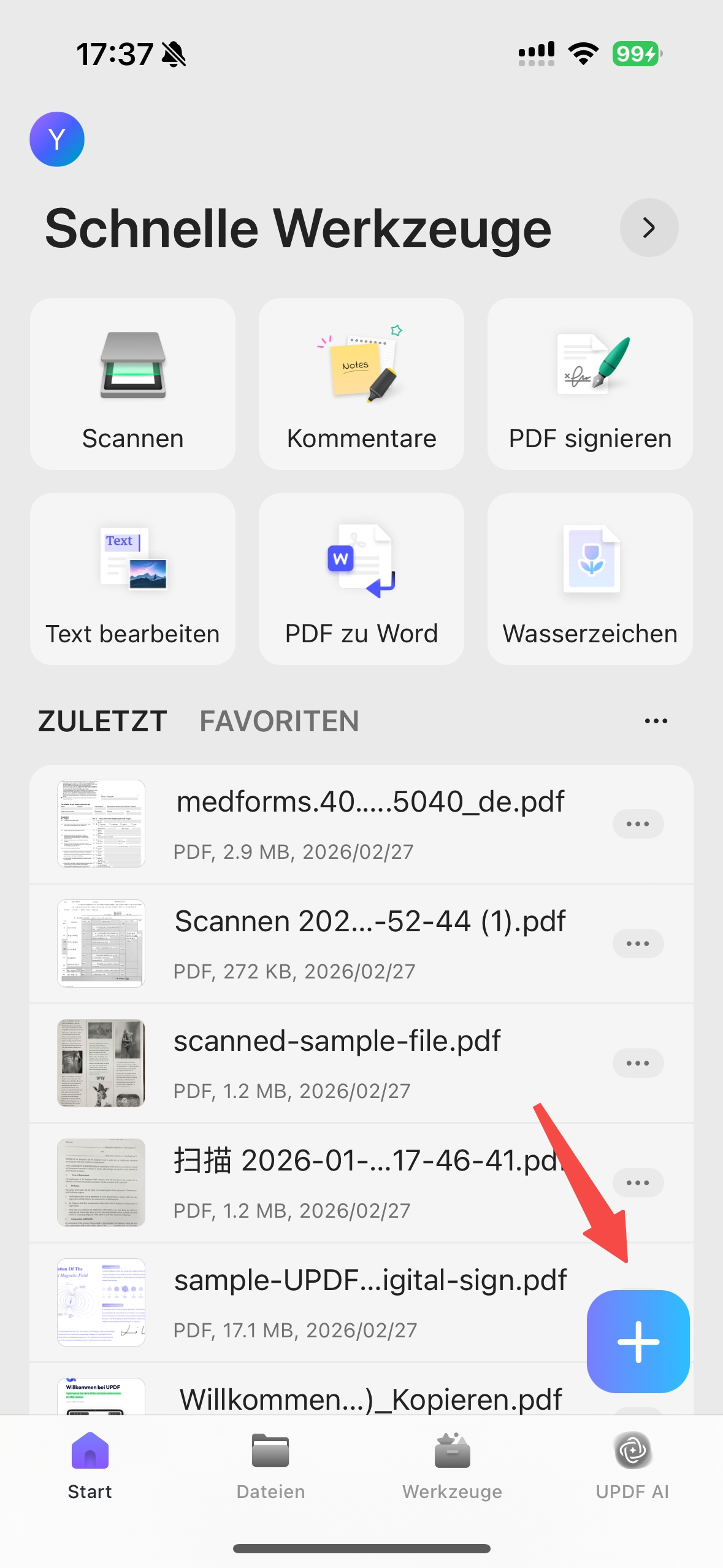
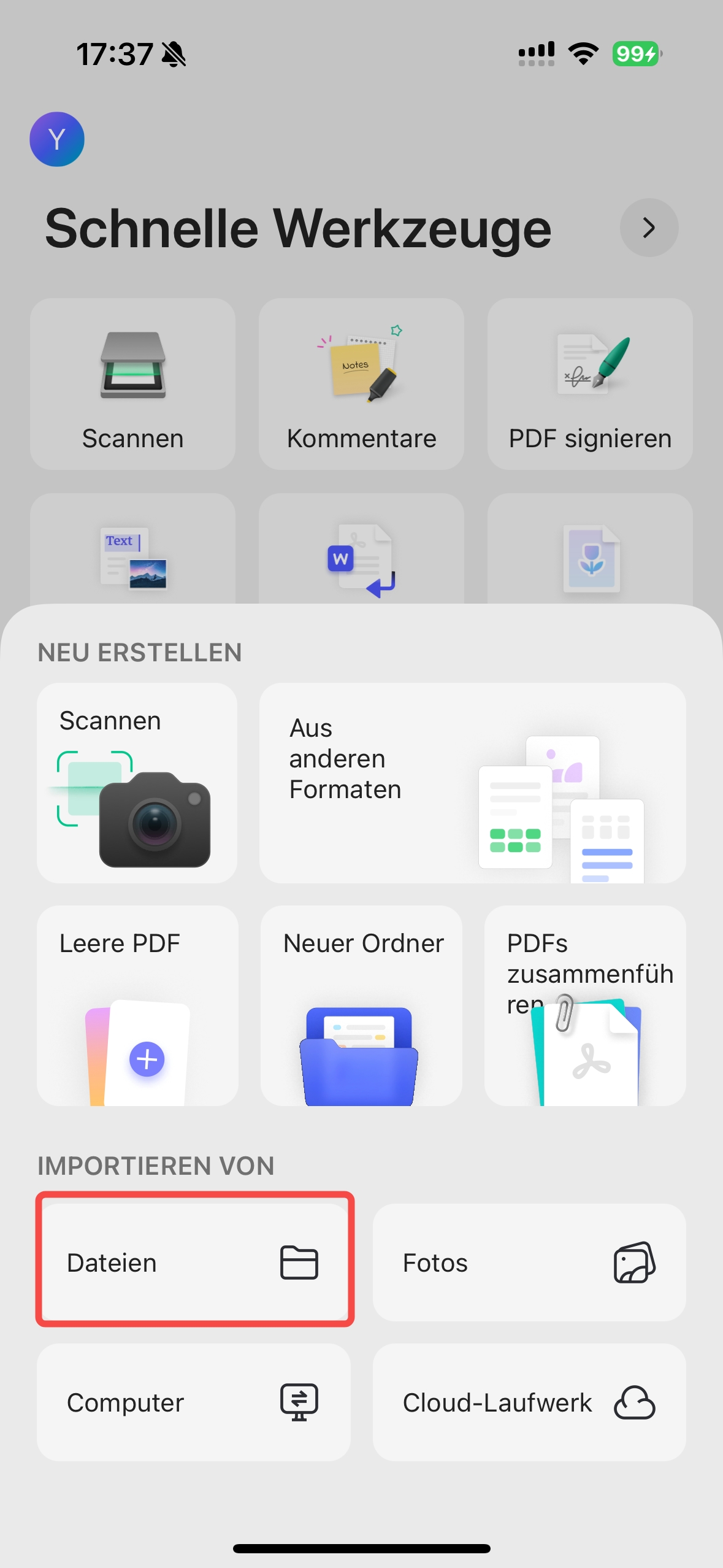
Möglichkeit 1: Öffnen Sie die UPDF-App auf Ihrem Handy (Android/iOS). Sie können UPDF Mobile im App Store und bei Google Play herunterladen. Klicken Sie auf das Icon „+“ in der unteren rechten Ecke und tippen Sie auf „Dateien“, um die gescannte PDF-Datei zu öffnen.
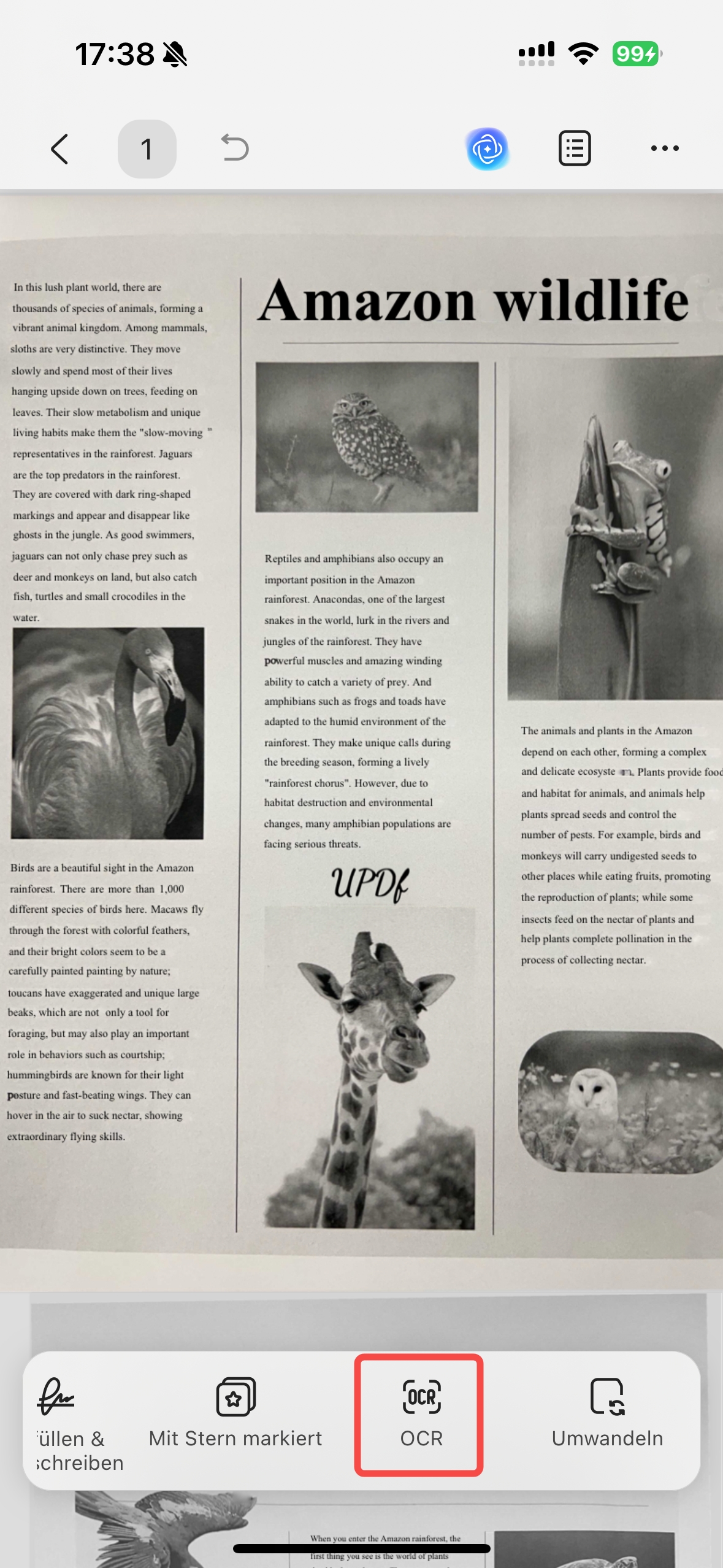
Klicken Sie im Popup-Fenster auf die Schaltfläche „OCR“ unten auf der Seite.
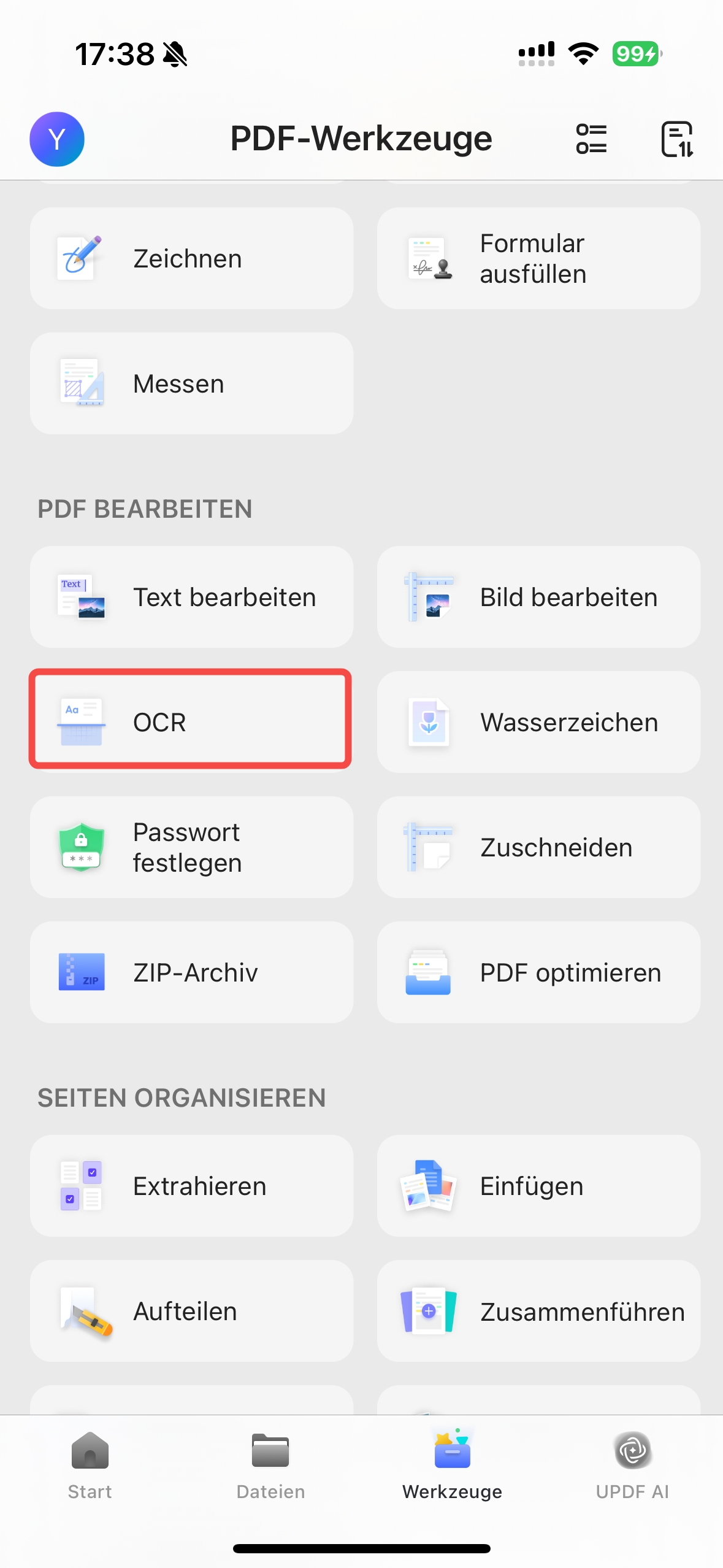
Möglichkeit 2: Wenn Sie bereits zuvor gescannte PDF-Dateien importiert haben, können Sie alternativ auf „Werkzeuge > OCR“ tippen und die gescannte PDF-Datei in UPDF auswählen.
Schritt 2. Wählen Sie unter „OCR-Erkennungstyp“ eine der folgenden Optionen aus:
- Bearbeitbare PDF-Datei
- Nur Text und Bilder.
- Nur durchsuchbare PDF-Datei
Schritt 3: Klicken Sie auf „PDF-Sprache auswählen“ und wählen Sie die Sprache des Dokuments aus. Wählen Sie mehrere Sprachen aus, wenn das Dokument Text in mehr als einer Sprache enthält.
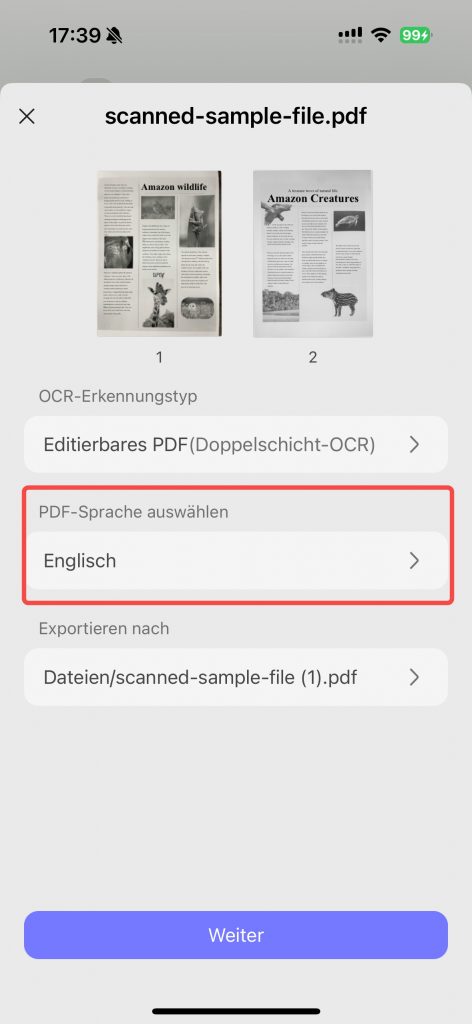
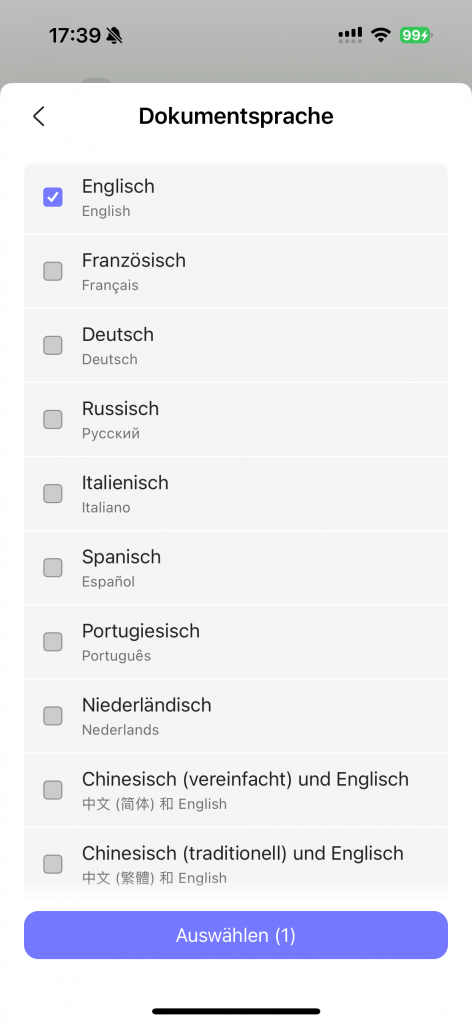
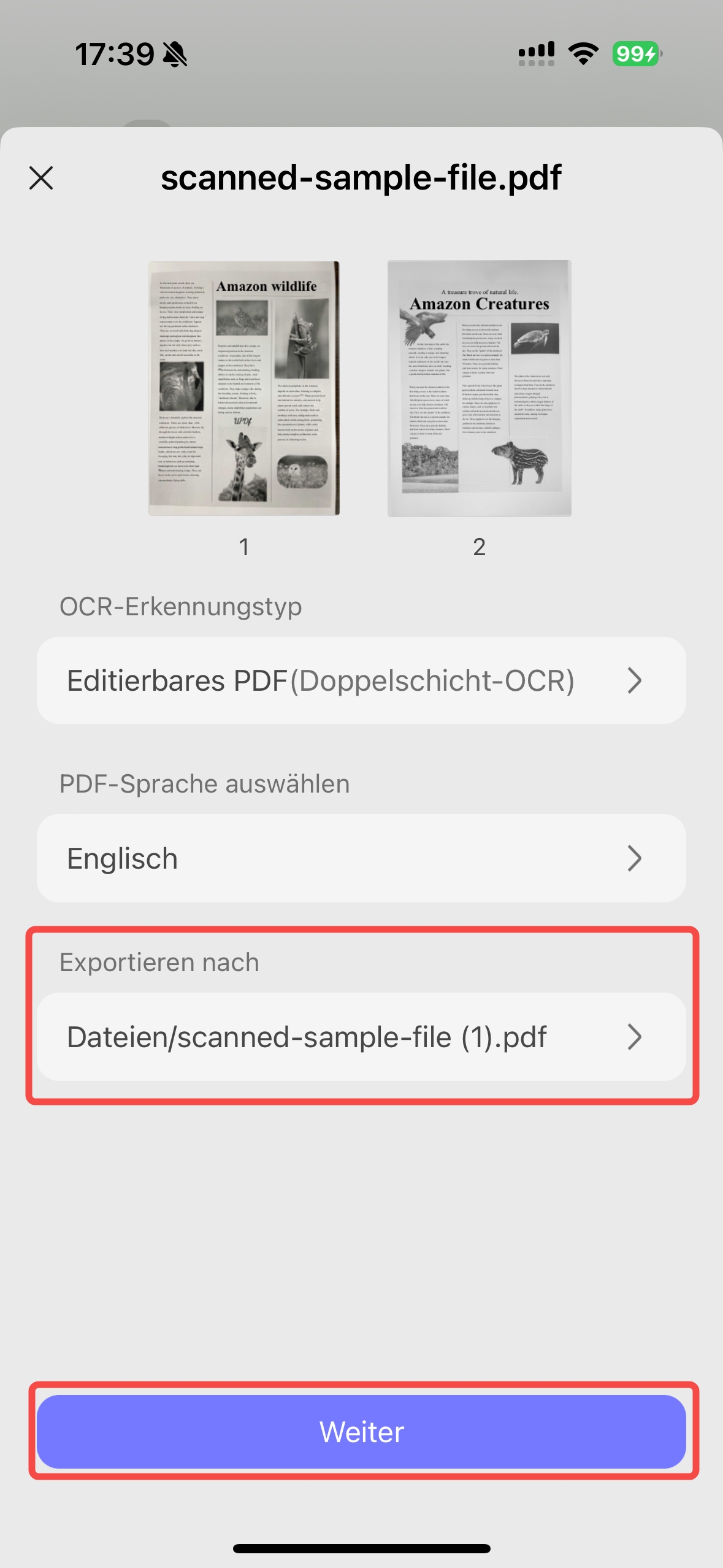
Schritt 4: Konfigurieren Sie den Speicherort unter „Exportieren nach“, um anzugeben, wo Sie die OCR-bearbeitete PDF-Datei speichern möchten, und klicken Sie auf die Schaltfläche „Weiter“, um die OCR zu starten.
Schritt 5. Warten Sie, bis die OCR abgeschlossen ist. Gehen Sie anschließend zur Registerkarte „Dateien“ und öffnen Sie die neu erstellte OCR-PDF-Datei. Kopieren Sie den Text oder nutzen Sie die Bearbeitungsfunktionen von UPDF, um Text und Bilder zu bearbeiten.
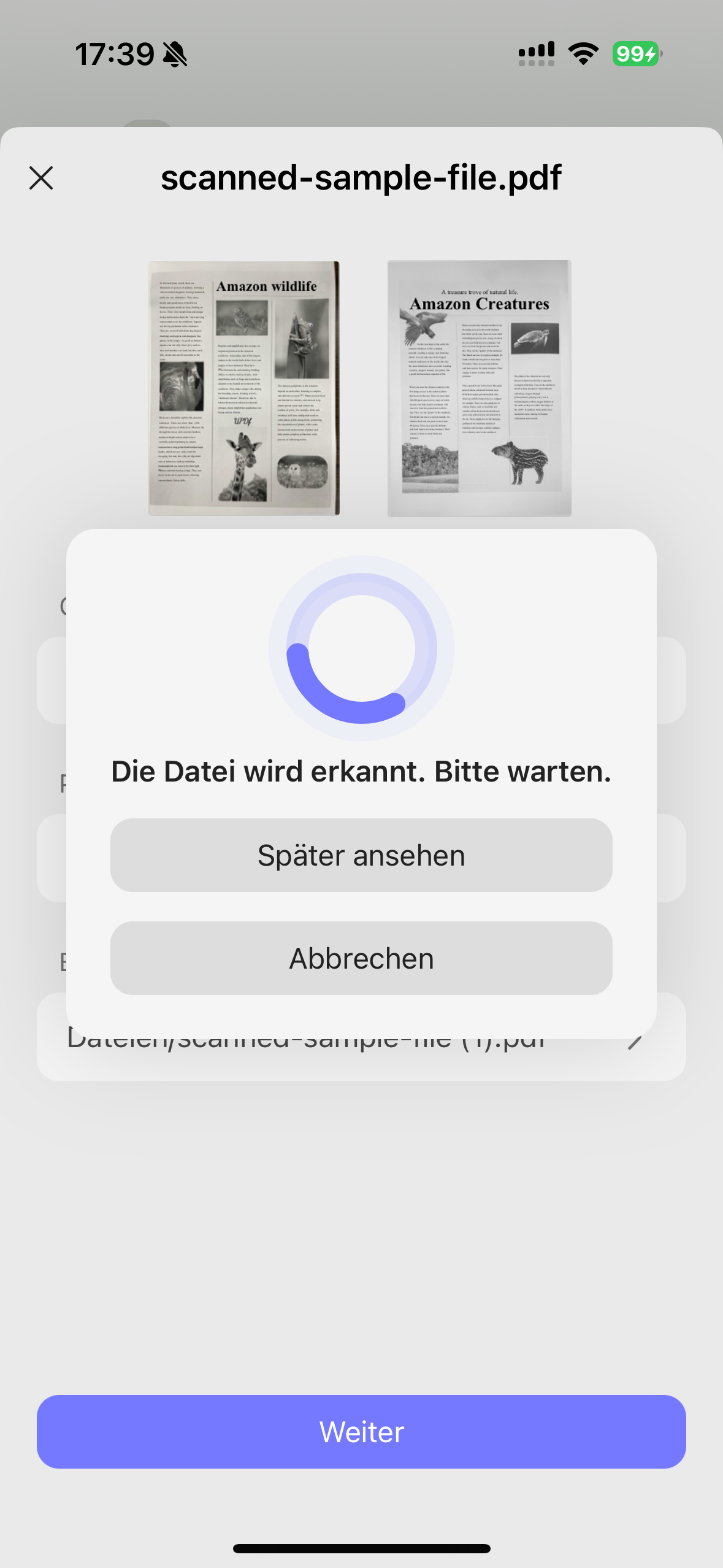
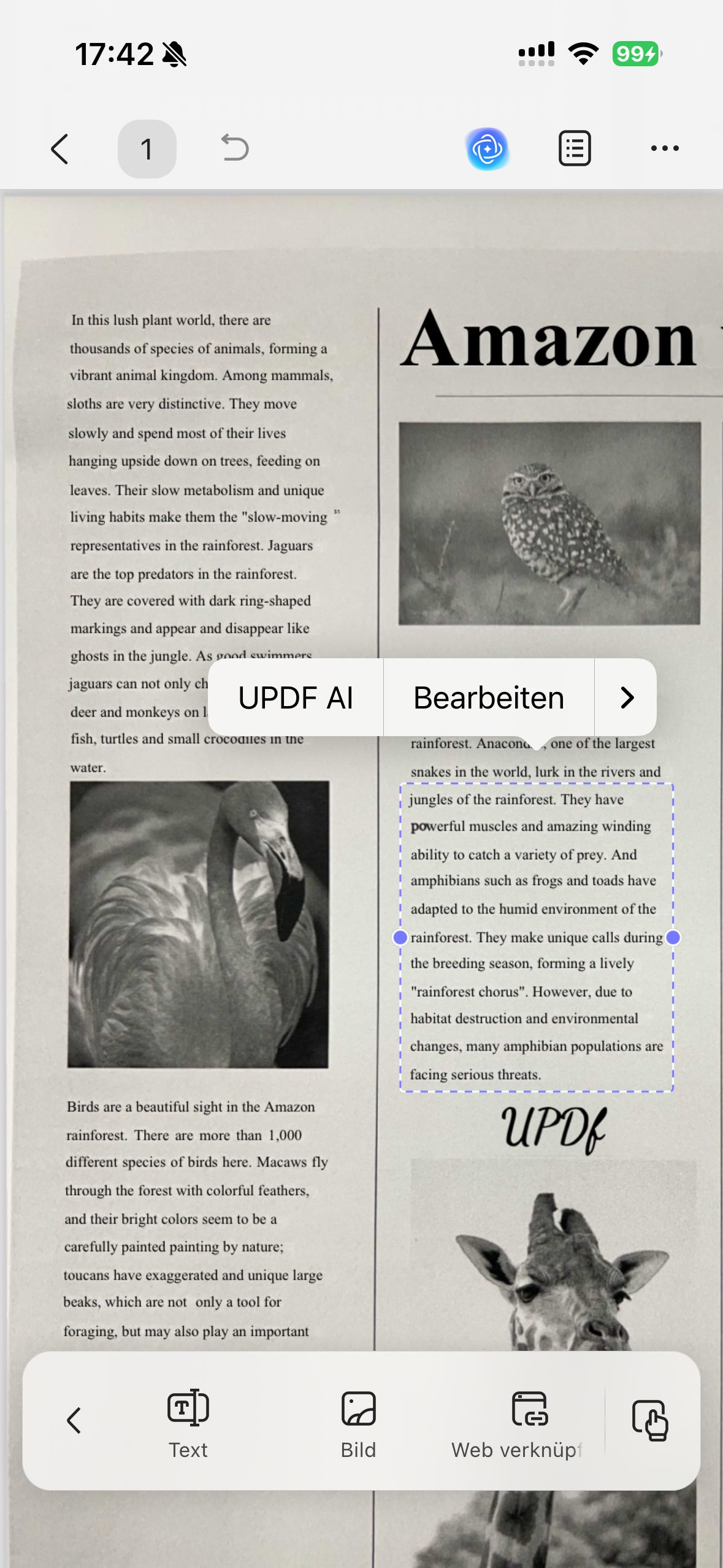
Das war’s auch schon! Wie Sie sehen, können Sie mit dem intuitiven Ansatz von UPDF schnell eine OCR für hebräische Texte durchführen.
Benutzerbewertungen
- UPDF ist eine hervorragende Lösung für alle, die eine benutzerfreundliche, funktionsreiche PDF-Software suchen.
- Ich schätze die Benutzeroberfläche der Anwendung sehr. Die Funktionalität und Benutzerfreundlichkeit sind hervorragend. Die meisten PDF-Editoren haben nur einen relativ standardmäßigen Funktionsumfang, und ich finde, dass UPDF in keiner Weise hinterherhinkt. Die Anwendung läuft reibungslos und belastet die verfügbaren Ressourcen meines Systems nicht. Ich finde, dass sie ein perfekter Ersatz für Adobe ist, und ich habe nicht vor, wieder zu wechseln.
- Mir gefällt UPDF, weil es benutzerfreundlich ist und alle Tools bietet, die ich zum Erstellen, Bearbeiten und Umwandeln von PDF-Dateien benötige. Ich konnte es per Einmalzahlung kaufen, sodass keine zusätzlichen monatlichen Abonnementkosten anfallen. Es funktioniert mit großen Dateien und hat hervorragende Bearbeitungsoptionen. Die OCR-Funktion ist ebenfalls praktisch, da sie gescannte Dokumente bearbeitbar macht.
Um mehr über die OCR-Funktion von UPDF zu erfahren, sehen Sie sich dieses Video an.
Bonus-Tipp
UPDF bietet auch einen AI-Assistenten, der ebenfalls als OCR-Tool verwendet werden kann. Er wird durch OpenAI's GPT unterstützt, das Text aus der bereitgestellten Datei extrahieren kann. Die Schritte sind wie folgt:
Schritt 1. Rufen Sie den Online-AI-Assistenten von UPDF auf, melden Sie sich an und klicken Sie auf die Schaltfläche „Anhang“, um das Bild hochzuladen. Alternativ können Sie das Bild auch in der Desktop-App von UPDF öffnen und auf die UPDF AI zugreifen.
Windows • macOS • iOS • Android 100% sicher
Schritt 2: Geben Sie in das Chatfeld den Befehl „Text aus dem Bild extrahieren“ ein und klicken Sie auf „Enter“. Anschließend extrahiert UPDF AI den Text, den Sie nun kopieren und nach Bedarf verwenden können.
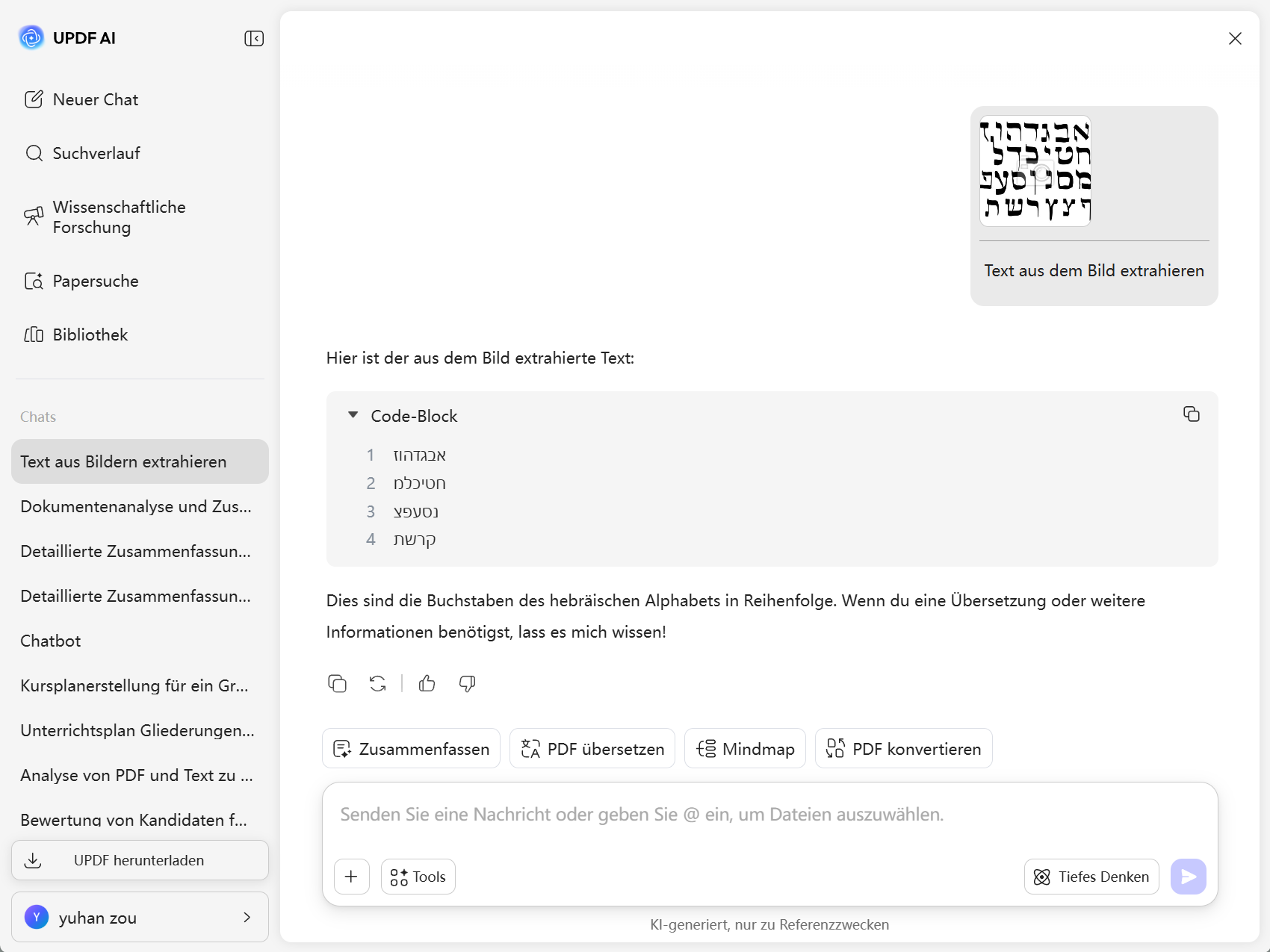
UPDF bietet Ihnen damit eine zentrale Plattform, um schnell und genau OCR für Hebräisch auf verschiedene Arten durchzuführen.
2. Prizmo
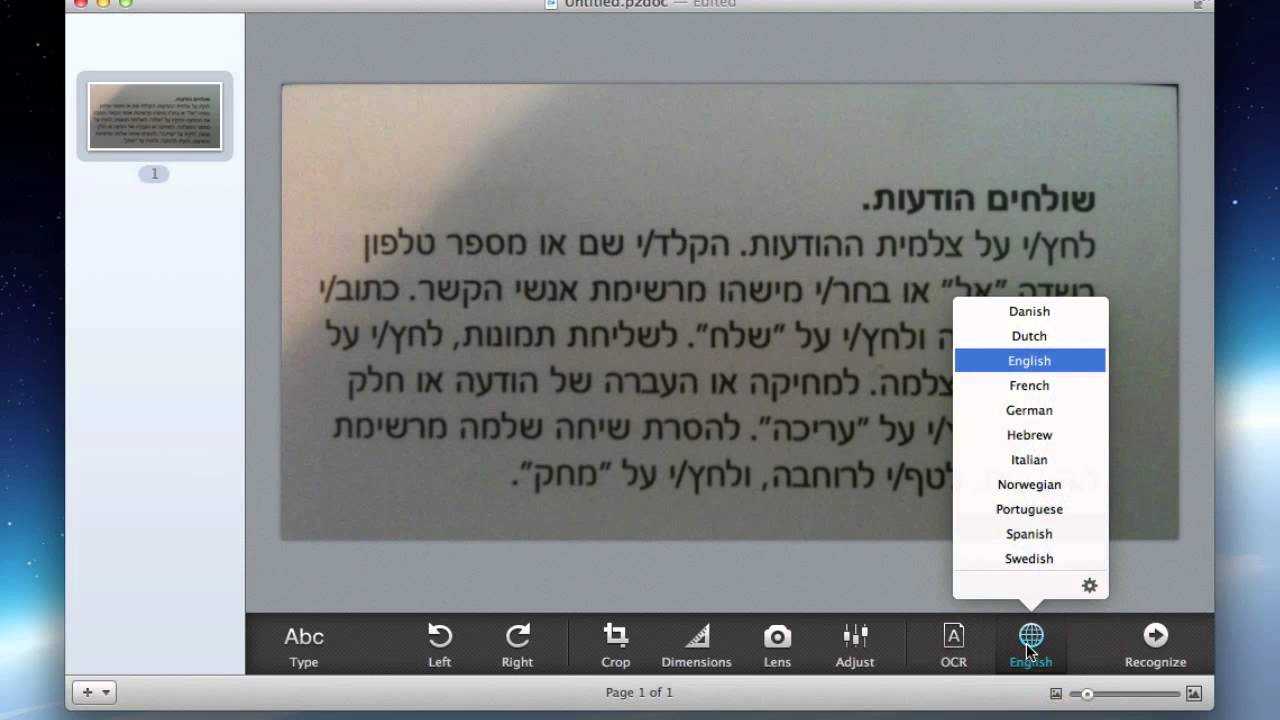
Prizmo ist eine OCR-Software für Mac, die eine benutzerfreundliche Lösung für die OCR-Erkennung von Bildern oder Dokumenten bietet. Sie unterstützt OCR in 30 Sprachen, darunter auch Hebräisch. Nach der Erkennung kann der Text bearbeitet oder in 59 Sprachen übersetzt werden.
Vorteile:
- Leistungsstarke OCR-Anwendung für Mac-Geräte
- 30 unterstützte Sprachen
- OCR für Bilder und Dokumente
- OCR-Bearbeitung und -Korrektur (Hinzufügen/Löschen/Zusammenführen/Neuanordnen von Bereichen)
Nachteile:
- Nur für Mac verfügbar
- Unterstützt keine hebräische Sprache OCR mit „hoher Genauigkeit”
- Leistungsprobleme
- Lernkurve
- Kostenintensiv
Benutzerbewertungen
- Mac App Store: 2,8/5
Anwendungsschritte
Schritt 1: Installieren und starten Sie Prizmo auf Ihrem Mac-System. Ziehen Sie das Bild oder Dokument per Drag-and-Drop hinein.
Schritt 2: Wählen Sie die Sprache „Hebräisch“ aus und klicken Sie auf „OCR“, um die OCR-Erkennung durchzuführen.
Schritt 3: Nach Abschluss des OCR-Vorgangs können Sie auf den Text zugreifen.
3. Convertio
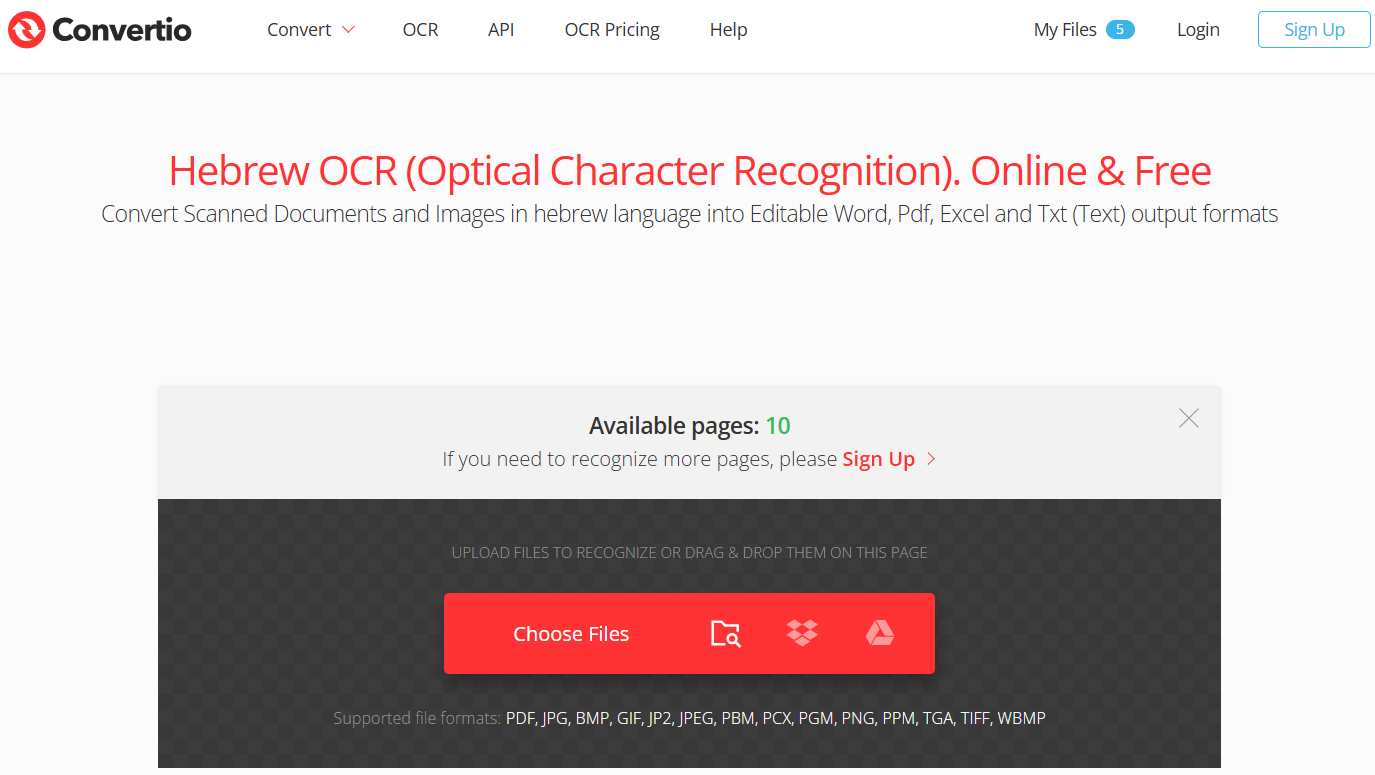
Convertio ist ein webbasiertes OCR-Tool für Hebräisch, das Sie Bilder und Dokumente in hebräischer Sprache hochladen, eine OCR-Erkennung durchführen und sie in bearbeitbare Word-, Excel-, PDF- oder Textformate umwandeln lässt. Wenn das Dokument neben Hebräisch noch weitere Sprachen enthält, kann es diese ebenfalls erkennen.
Vorteile:
- Webbasiertes OCR-Tool für Hebräisch
- Intuitive Benutzeroberfläche
- OCR für Bilder und PDFs
- Erkennung mehrerer Sprachen
- Vielfältige Ausgabeformate
Nachteile:
- 10 Seiten OCR ohne Registrierung
- Begrenzte Dateigröße im kostenlosen Tarif
- Geringe Leistungsfähigkeit
Benutzerbewertungen
- TrustPilot: 4,9/5
- G2: 4,8/5
Anwendungsschritte
Schritt 1: Besuchen Sie die Convertio-Website und klicken Sie auf „Dateien auswählen“, um das Bild oder die PDF-Datei hochzuladen.
Schritt 2: Legen Sie das Ausgabeformat fest und klicken Sie auf „Erkennen“.
Schritt 3: Laden Sie die Ausgabedatei herunter.
Bonus
Wenn Sie auf der Suche nach einer präzisen OCR-Software für Hebräisch sind, sollten Sie gleich unsere erste Empfehlung auf dieser Liste wählen – UPDF. Falls Ihnen die Software gefällt, können Sie gerne kostengünstig auf die Pro-Version upgraden, um alle Premium-Funktionen freizuschalten.
Windows • macOS • iOS • Android 100% sicher
4. Online-OCR-Konverter
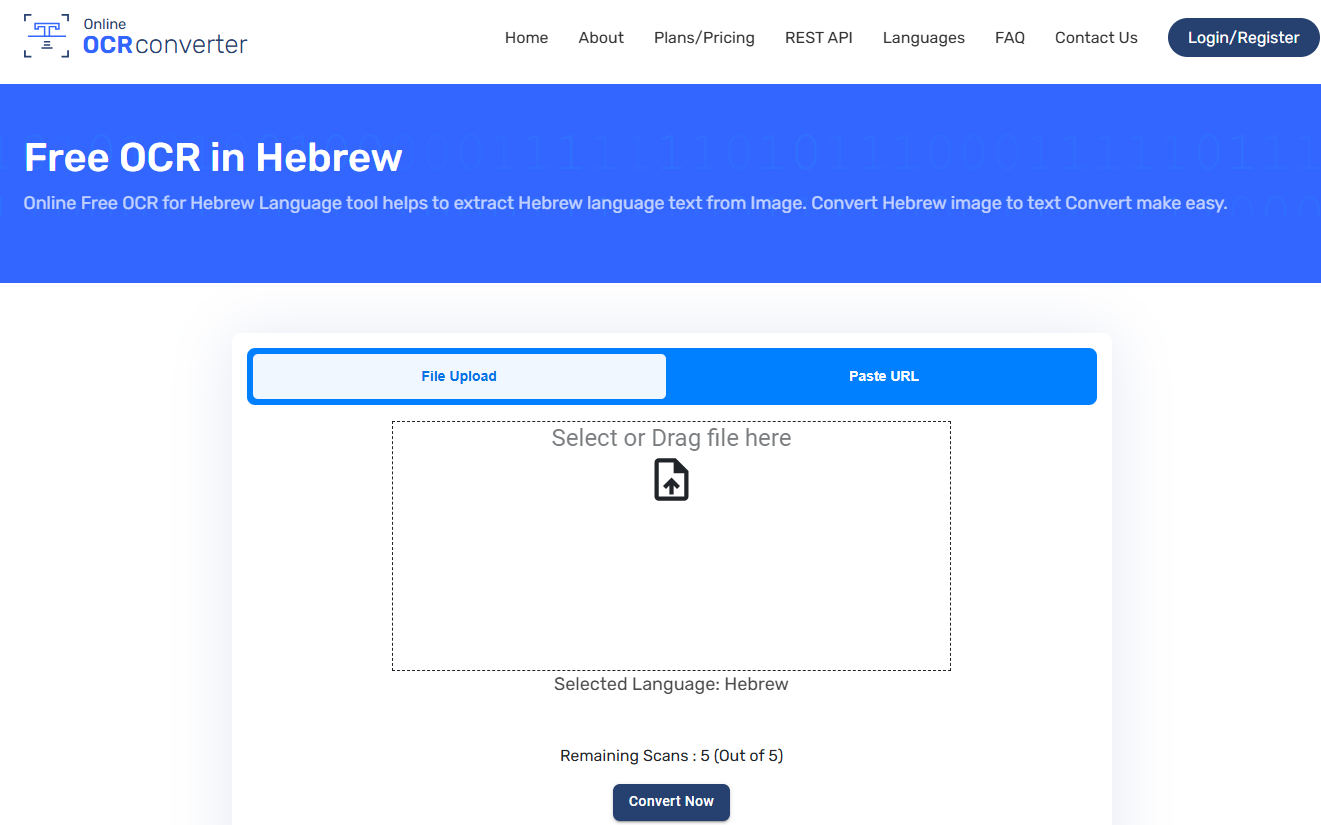
Online-OCR-Konverter ist eine weitere der besten OCR-Software für Hebräisch, wenn Sie OCR für Bilddateien online durchführen möchten, ohne eine Software zu installieren. Er kann eine Bilddatei von Ihrem Desktop oder einer URL übernehmen und Text daraus extrahieren. Anschließend können Sie den Text kopieren und an der gewünschten Stelle verwenden.
Vorteile:
- Webbasierte OCR für Hebräisch
- Unterstützt verschiedene Bildformate
- URL-basierter Bild-Upload
- Klickbasierte Benutzeroberfläche
Nachteile:
- Führen Sie die OCR nur auf Bilddateien durch.
- Führen Sie die OCR nur auf Bilddateien durch.
- Der extrahierte Text ist nur kopierbar.
Benutzerbewertungen
- N/A
Anwendungsschritte
Schritt 1: Rufen Sie die Website des Online-OCR-Konverters auf und ziehen Sie das hebräische Bild per Drag-and-Drop hinein.
Schritt 2: Klicken Sie auf „Jetzt umwandeln“, um die OCR-Erkennung durchzuführen.
Schritt 3: Kopieren Sie nach Abschluss der OCR den extrahierten Text.
5. Google Docs OCR
Google Docs bietet unter anderem auch eine integrierte OCR-Funktion, mit der Sie Text aus PDF- oder Bilddateien extrahieren können. Bei dieser Methode müssen Sie die Datei zunächst in Google Drive hochladen und dann mit Google Docs öffnen. Während dieses Vorgangs extrahiert Google Docs den Text.
Vorteile:
- Google-basierte OCR
- Extrahieren von Text aus PDF- oder Bilddateien
- Kostenlose OCR-Lösung
Nachteile:
- Mehrstufiger Prozess
- Beste Ergebnisse bei Dateigrößen von maximal 2 MB
- Erkennt möglicherweise keine Tabellen, Listen, Endnoten/Fußnoten usw.
Benutzerbewertungen
- GetApp: 4,7/5
Anwendungsschritte
Schritt 1: Rufen Sie Google Drive auf und laden Sie die Datei hoch.
Schritt 2: Klicken Sie mit der rechten Maustaste auf die Datei und wählen Sie „Öffnen mit > Google Docs“.
Schritt 3: Nutzen Sie den extrahierten Text.
Fazit
Für die OCR-Erkennung von Hebräisch ist eine spezielle Softwarelösung erforderlich, die die hebräische Sprache unterstützt. Oben haben wir die fünf besten OCR-Softwarelösungen für Hebräisch vorgestellt, die jeweils ihre eigenen Besonderheiten und Einschränkungen mitbringen. Letztendlich liegt es jetzt nur noch an Ihnen, für welches dieser Tools Sie sich entscheiden – doch falls Sie die genaueste OCR-Erkennung von Hebräisch mit Zugriff auf weitere erweiterte Funktionen erhalten möchten, können wir Ihnen UPDF nur wärmstens empfehlen.
Windows • macOS • iOS • Android 100% sicher




 Enola Miller


 Lizzy Lozano