UPDF
UPDF
 UPDF für Windows
 UPDF für Mac
 UPDF für iPhone/iPad
 UPDF für Android
 Nomostar
 UPDF AI Online
 UPDF Sign
 IvyCraft
 PDF bearbeiten
 PDF kommentieren
 PDF erstellen
 PDF-Formular
 Links bearbeiten
 PDF konvertieren
 OCR
OCR PDF in Word
 PDF in Bild
 PDF in Excel
 PDF organisieren
 PDFs zusammenführen
 PDF teilen
 PDF zuschneiden
 PDF drehen
 PDF schützen
 PDF signieren
 PDF schwärzen
 PDF bereinigen
 Sicherheit entfernen
 PDF lesen
 UPDF Cloud
 PDF komprimieren
 PDF drucken
 Stapelverarbeitung
 Über UPDF AI
 UPDF AI Lösungen
 KI-Benutzerhandbuch
 FAQ zu UPDF AI
 PDF zusammenfassen
 PDF übersetzen
 Chatten mit PDF
 Chatten mit AI
 Chatten mit Bild
 PDF zu Mindmap
 PDF erklären
 PDF-KI-Tools
 Bild-KI-Tools
 KI-Chat-Tools
 KI-Schreibtools
 KI-Lerntools
 KI-Arbeitstools
 Weitere KI-Tools
 KI-Lesezeichen-Generierung
 KI-Lesezeichen-Zusammenfassung
 KI-Wasserzeichen-Generierung
 KI-Hintergrund-Generierung
 KI-Sticker-Generierung
 KI-Stempel-Generierung
 KI-Schreibtools
 UPDF Copilot
 KI-Seitenverwaltung
 KI-Semantische Suche
 PDF in Word
 PDF in Excel
 PDF in PowerPoint
 Unternehmenslösung
 Unternehmen Sign
 Unternehmen AI
 Unternehmensplan
 Benutzerhandbuch für Unternehmen
 Unternehmens-Webinar
 IT
IT Bildung
 Bauwesen
 Finanzdienstleistungen
 Gesundheitswesen
 Versicherung
 Rechtlich
 Fertigung
 Regierung
 Forschende & Doktoranden
 Solopreneure
 Anwälte & Kanzleien
 Immobilienprofis
 Bildungsbereich-Lösung
 Kundengeschichten
 Tutorials
 UPDF Tipps
 FAQs
FAQs UPDF Bewertungen
 Downloadcenter
 Blog
Blog Newsroom
 Technische Daten
 Updates
 UPDF vs. Adobe Acrobat
 UPDF vs. Foxit
 UPDF vs. PDF Expert

Hatten Sie unter Linux schon einmal ein PDF-Dokument, aus dem Sie nur den Text benötigen? Das kann eine wissenschaftliche Arbeit oder ein wichtiger Bericht sein.
In diesem Leitfaden zeigen wir Ihnen drei Wege, um Linux PDF in Text umwandeln und in bearbeitbare Dateien zu konvertieren: mit der Kommandozeile, einem Online-Tool und OCRmyPDF.
Wenn Sie Windows oder einen Mac verwenden und PDFs in Text umwandeln möchten, kann Ihnen UPDF, ein leistungsstarker PDF-Editor, dabei helfen. UPDF ist ein umfassender und funktionsreicher PDF-Editor, mit dem Sie PDFs einfach in Text umwandeln, bearbeiten, kommentieren und verwalten können. Laden Sie ihn also jetzt herunter, wenn Sie mit Windows oder einem Mac PDFs bearbeiten möchten.
Windows • macOS • iOS • Android 100% sicher
Am Ende dieses Artikels werden Sie ein Profi im Extrahieren von Text aus Ihren PDFs sein!
Wie kann man Linux PDF in Text umwandeln mit der Kommandozeile?
Die erste Methode auf unserer Liste zur Konvertierung von Linux-PDFs in Text ist die Verwendung der Kommandozeile. Dies ist eine leistungsstarke und effiziente Methode, um PDFs unter Linux in Text umzuwandeln, insbesondere wenn Sie mehrere Dateien verarbeiten oder die Konvertierung automatisieren möchten.
Diese Methode eignet sich ideal für:
- Benutzer, die mit dem Terminal vertraut sind
- Stapelkonvertierungen mehrerer PDFs
- Skripterstellung für den Konvertierungsprozess
Hier sind die einzelnen Schritte dazu:
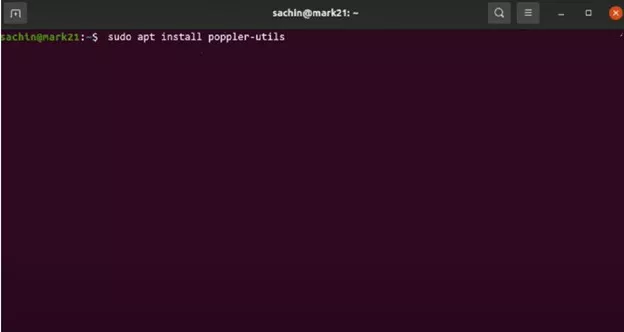
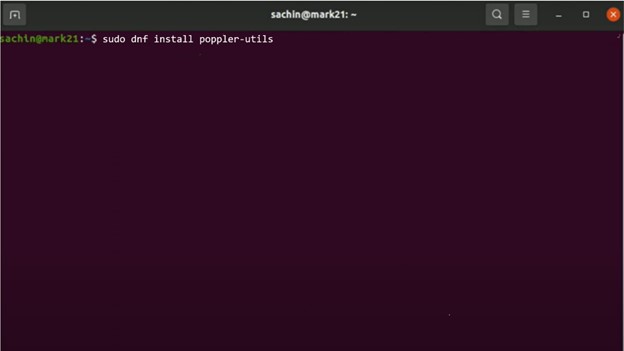
Schritt 1: Installieren Sie zunächst das Paket „poppler-utils“. Öffnen Sie Ihr Terminal und geben Sie je nach System den folgenden Befehl ein:
Für Debian, Ubuntu, Mint
“sudo apt install poppler-utils”
Für Fedora, CentOS
“sudo dnf install poppler-utils”
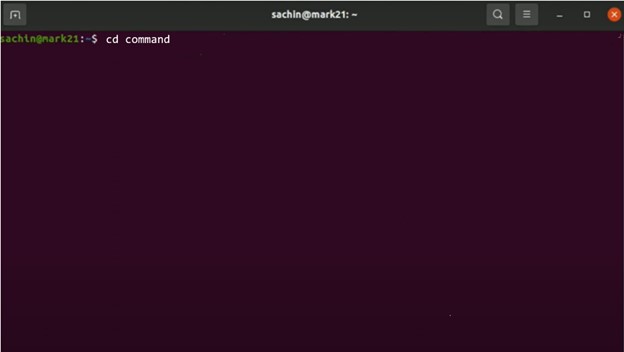
Schritt 2: Navigieren Sie mit dem Befehl `cd` zu dem Verzeichnis, das Ihre PDF-Datei enthält. Wenn sich Ihre PDF-Datei beispielsweise im Ordner „Dokumente“ befindet, geben Sie Folgendes ein:
“cd Documents”
Schritt 3: Konvertieren Sie nun die PDF-Datei unter Linux mit folgendem Befehl in Text:
“pdftotext source.pdf output.txt”
Ersetzen Sie in diesem Befehl „source“ durch den Namen der PDF-Datei, und im Feld „output“ können Sie den gewünschten Ausgabedateinamen angeben.
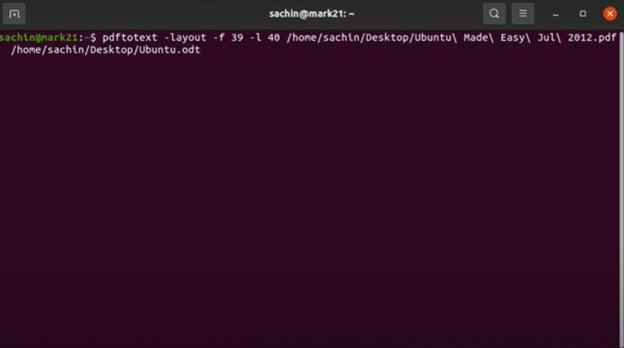
Dadurch wird der gesamte Textinhalt aus Ihrer PDF-Datei extrahiert und in der angegebenen Textdatei gespeichert.
Wie kann man Linux PDF in Text umwandeln ohne Kommandozeile?
Die Kommandozeile ist zwar eine gute Möglichkeit, PDFs unter Linux in Text umzuwandeln, aber wenn Sie eine benutzerfreundlichere Option suchen, können Sie ein Online-Tool verwenden. Diese Methode eignet sich perfekt für:
- Benutzer, die die Befehlszeilenaufforderungen nicht kennen
- Für alle, die neu in der Linux- oder Terminalnutzung sind.
Für diese Methode nutzen wir die Dienste eines kostenlosen Online-PDF-Konverters, FreePDFConverter.
So funktioniert es:
Schritt 1: Gehen Sie zu FreePDFConverter und klicken Sie auf „Datei auswählen“.

Schritt 2: Klicken Sie auf die gewünschte Option aus den verfügbaren Angeboten. In diesem Fall wählen wir „In Word“, da wir eine PDF-zu-Text-Konvertierung unter Linux durchführen möchten.
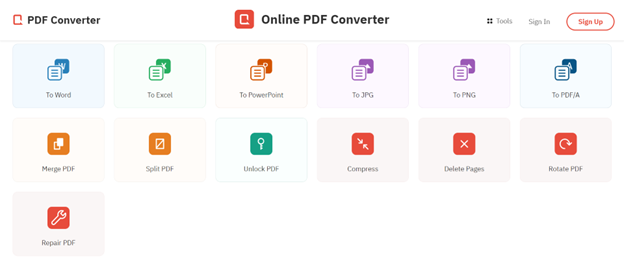
Schritt 3: FreePDFConverter wandelt die PDF-Datei in wenigen Sekunden in Text um. Anschließend können Sie auf „Herunterladen“ klicken, um die Datei auf Ihrem PC zu speichern.
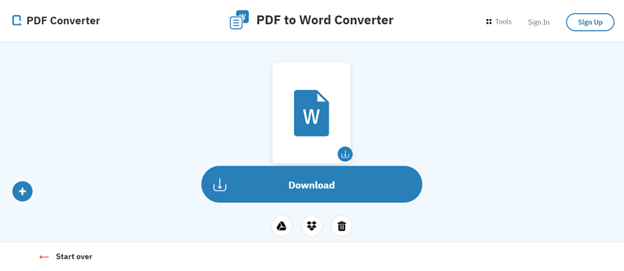
So einfach können Sie unter Linux mit einem kostenlosen Online-Tool PDFs in Text umwandeln.
Wie kann man unter Linux mit OCRmyPDF eine Bild- oder gescannte PDF in Text umwandeln?
Das herkömmliche pdftotext-Tool kann bei bildbasierten PDFs oder Scans, deren Text nicht als durchsuchbare Daten eingebettet ist, an seine Grenzen stoßen. In solchen Fällen bietet sich das leistungsstarke Tool OCRmyPDF an. Es ist besonders nützlich für die OCR-basierte PDF-Bild-zu-Text-Konvertierung unter Linux.
So funktioniert OCRmyPDF bei der Konvertierung von Linux-OCR-PDFs in Text:
Schritt 1: Öffnen Sie Ihr Terminal und geben Sie je nach Ihrem Linux-System den folgenden Befehl ein, um OCRmyPDF zu installieren:
Für Debian, Ubuntu, Mint
“sudo apt install ocrmypdf”
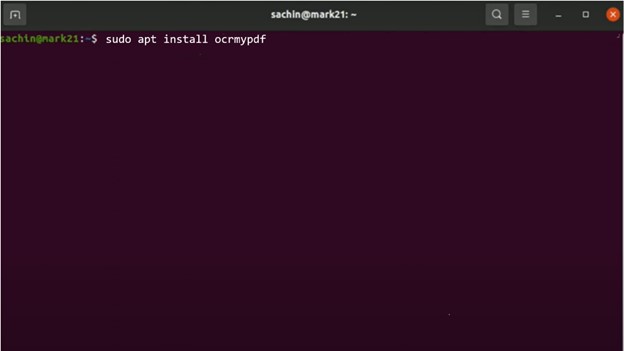
Für Fedora, CentOS
“sudo dnf install ocrmypdf”
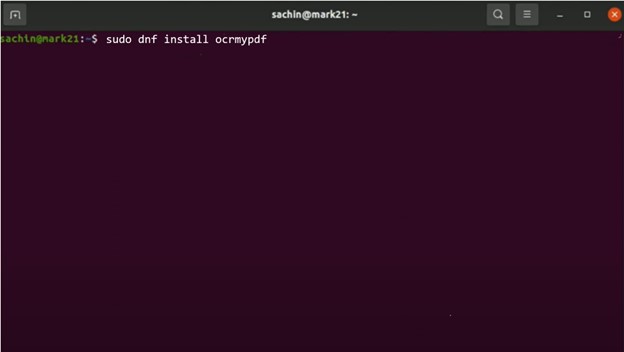
Schritt 2: Sobald OCRmyPDF erfolgreich installiert ist, kann die Konvertierung beginnen! Um ein einzelnes Linux-OCR-PDF-Bild in Text umzuwandeln, geben Sie die folgende Eingabeaufforderung ein:
“ocrmypdf input.pdf output.pdf”
Wenn Sie hingegen mehrere PDFs in einem Ordner in Text konvertieren möchten, können Sie die folgende Eingabeaufforderung verwenden:
“for f in ./*.pdf; do ocrmypdf "$f" "$(basename "$f" ".pdf")_ocr.pdf"; done”
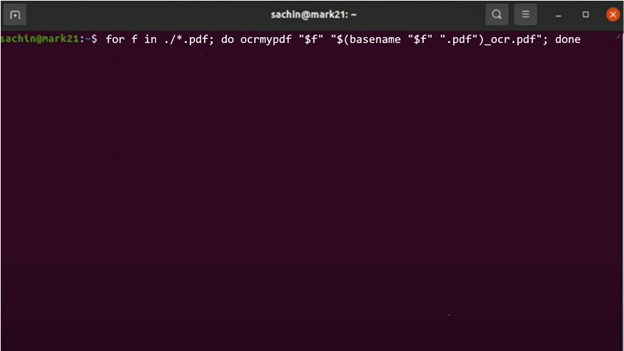
Die Datei output.pdf sollte nun durchsuchbare Textebenen enthalten, die wir einfach kopieren und einfügen können.
Bonus-Tipp: Wie konvertiert man PDFs unter Windows und Mac in Text?
Im vorherigen Abschnitt haben wir drei verschiedene Möglichkeiten zur Konvertierung von PDF in Text unter Linux besprochen; falls Sie jedoch ein Tool suchen, das dasselbe für Windows und Macs leistet, empfehlen wir Ihnen, UPDF auszuprobieren.
Warum UPDF wählen?
UPDF hebt sich sowohl in der kostenlosen als auch in der kostenpflichtigen Version von anderen PDF-Konvertern ab und bietet überlegene Funktionen und ein hervorragendes Preis-Leistungs-Verhältnis. Zu den Funktionen gehören unter anderem:
- Kostenlose Version
Sie können täglich 2 PDFs kostenlos in Text umwandeln, was im Vergleich zu vielen anderen kostenlosen Konvertern ein gutes Limit ist.
- Bezahlversion
Durch das Upgrade auf den kostenpflichtigen Tarif wird die Funktion zur Stapelkonvertierung von PDFs in Text freigeschaltet, mit der Sie mehrere Dateien gleichzeitig konvertieren können. Dank der integrierten OCR-Technologie können Sie außerdem OCR-PDF-Bilder problemlos in Text umwandeln.
- Jenseits der Konversion
UPDF ist nicht nur ein Konverter, sondern ein vollwertiger PDF-Editor! Sie können Texte und Bilder in Ihren PDFs bearbeiten, Dokumente mit Anmerkungen versehen und sogar innovative Funktionen wie das Chatten mit Kollegen direkt in den PDFs nutzen.
Sind Sie bereit, die Kontrolle über Ihre PDFs zu übernehmen? Laden Sie UPDF noch heute herunter!
Windows • macOS • iOS • Android 100% sicher
Wie konvertiert man PDF mit UPDF in Text?
In diesem Abschnitt führen wir Sie durch die einzelnen Schritte der Konvertierung:
- Eine PDF-Datei in Text umwandeln
- PDF-Scan in Text
- Stapelweise PDF-Dateien in Text konvertieren
Eine PDF-Datei in Text umwandeln
Hier sind die Schritte zur Umwandlung einer PDF-Datei in Text mithilfe von UPDF:
Schritt 1: Starten Sie UPDF und öffnen Sie die PDF-Datei, die Sie in Text konvertieren möchten.
Schritt 2: Klicken Sie im Menü auf der rechten Seite auf „Werkzeuge“.
Schritt 3: Ein Menü mit verschiedenen Formatierungsoptionen wird angezeigt. Klicken Sie unter „Werkzeuge“ auf „Mehr“ (unter „PDF Converter“) . Wählen Sie anschließend unter „Ausgabeformat“ die Option „Text“, um Ihre PDF-Datei in Text zu konvertieren.
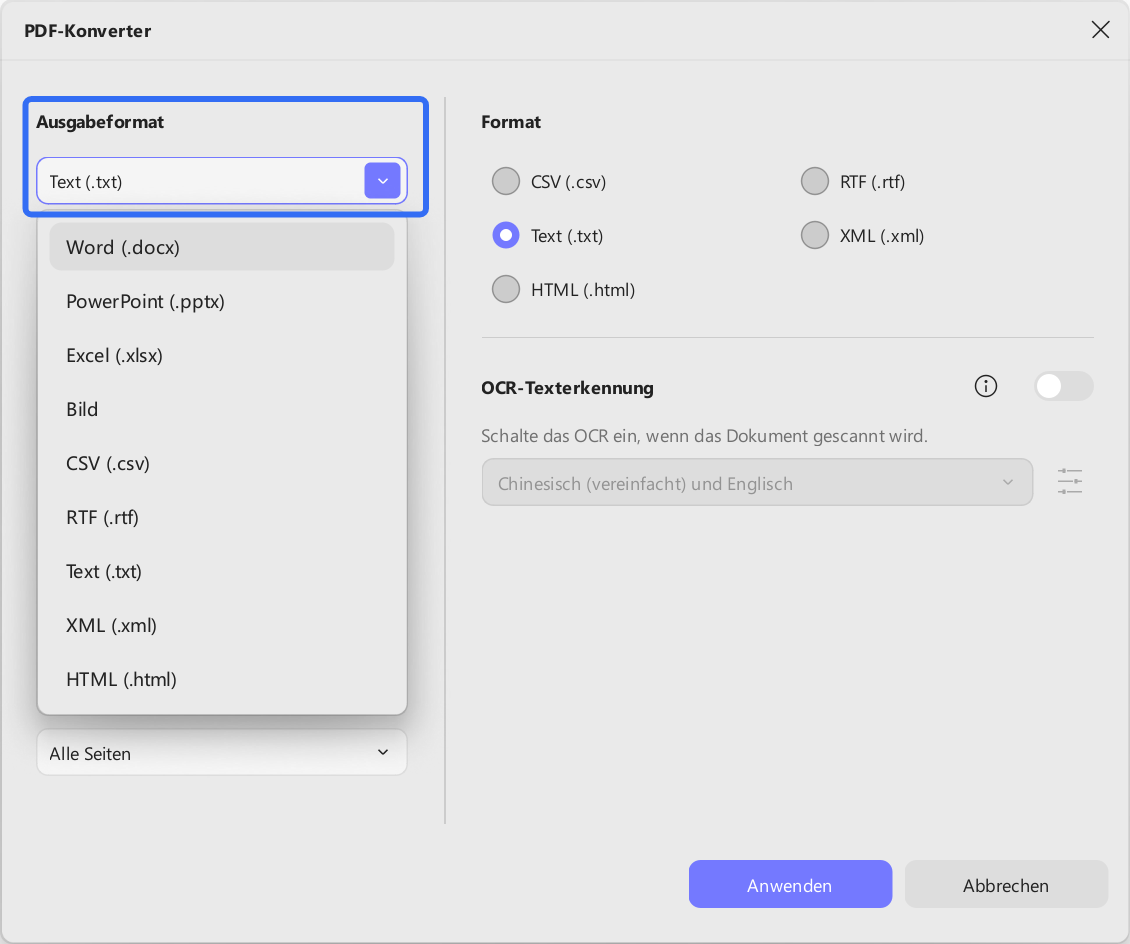
Schritt 4: Im nächsten Schritt passen Sie die Einstellungen Ihres Dokuments an, einschließlich des Seitenbereichs.
Schritt 4: Klicken Sie abschließend auf „Anwenden“, um die konvertierte PDF-Datei auf Ihrem PC im gewünschten Ordner zu speichern.
Und so einfach lässt sich eine einzelne PDF-Datei mit UPDF unter Windows oder Mac in Text umwandeln.
Gescannte PDFs in Text umwandeln
Um eine gescannte PDF-Datei mit UPDF in Text umzuwandeln, benötigen Sie die OCR-Funktion. Hier sind die Schritte dazu:
Schritt 1: Starten Sie UPDF und öffnen Sie die gescannte PDF-Datei.
Schritt 2: Wählen Sie im Menü auf der rechten Seite die Option „OCR“ unter „Werkzeuge“ aus.
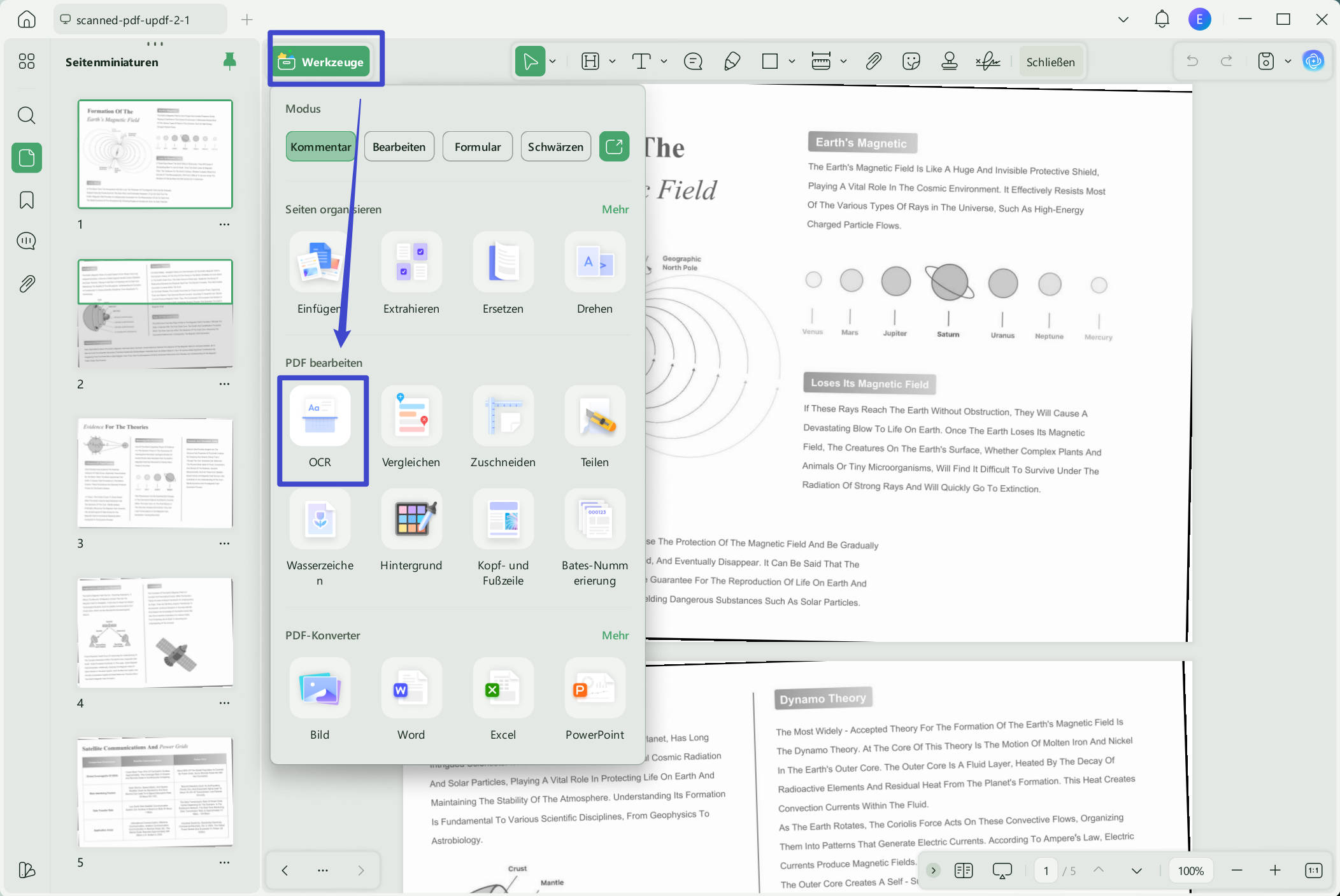
Schritt 3: Je nach Bedarf können Sie „Editierbares PDF“, „Nur Text und Bilder“ oder „Nur durchsuchbares PDF“ auswählen und weitere Einstellungen anpassen. Klicken Sie anschließend auf „Umwandeln“.
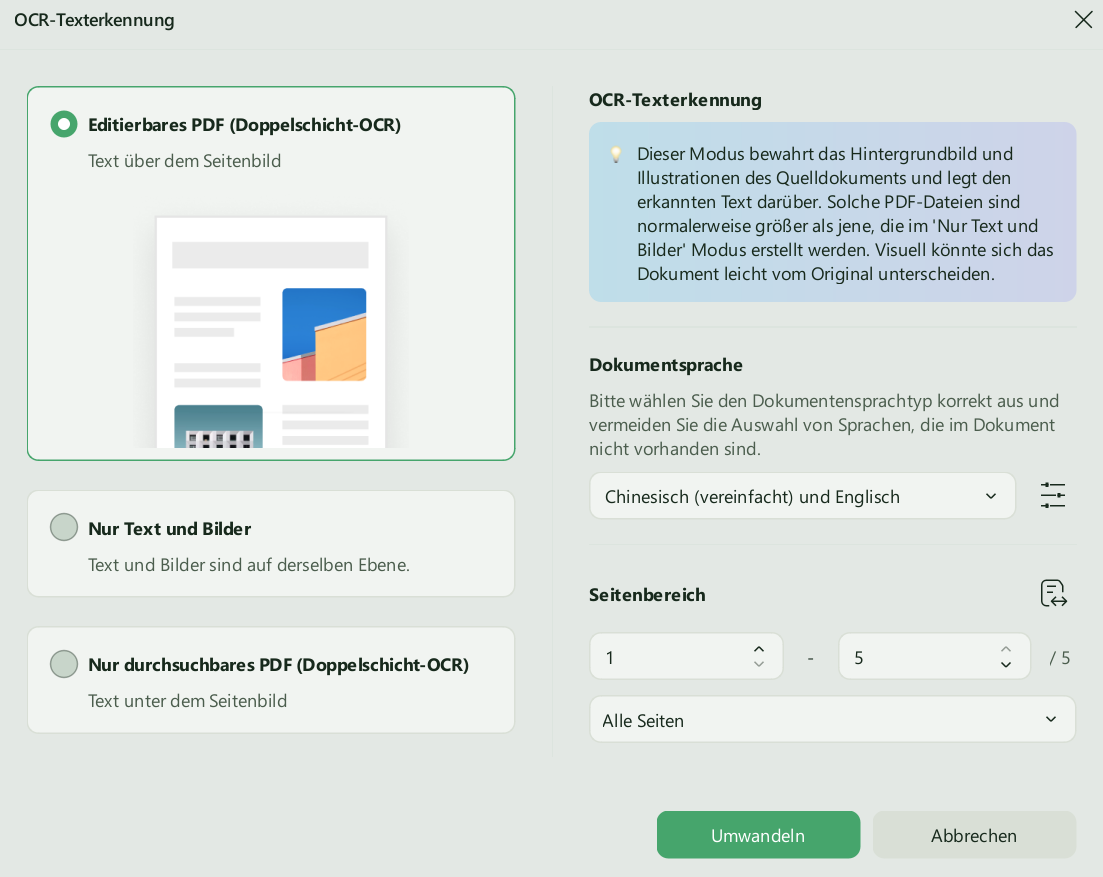
Schritt 4: Sobald der OCR-Prozess abgeschlossen ist, gehen Sie zu „Werkzeuge > Mehr > Word/Text“ und klicken Sie auf „Anwenden“, um die Datei im gewünschten Ordner auf Ihrem PC zu speichern.
Stapelweise PDF-Dateien in Text konvertieren
Wenn Sie mehrere PDFs haben, die Sie in Text konvertieren möchten, aber keine Zeit haben, sie einzeln zu konvertieren, können Sie die Stapelverarbeitungsfunktionen von UPDF nutzen.
Schauen wir uns die Schritte zur Stapelkonvertierung von PDFs an:
Schritt 1: Starten Sie UPDF und wählen Sie die „Werkzeuge“.
Schritt 2: Klicken Sie als Nächstes auf „Umwandeln“ .
Schritt 3: Wählen Sie „Word“ oder „Text“ als Ausgabeformat, klicken Sie auf die Option „Seitenlayout beibehalten“ und klicken Sie auf „Dateien hinzufügen“, um mehrere PDFs zum Konvertieren in Text hinzuzufügen.
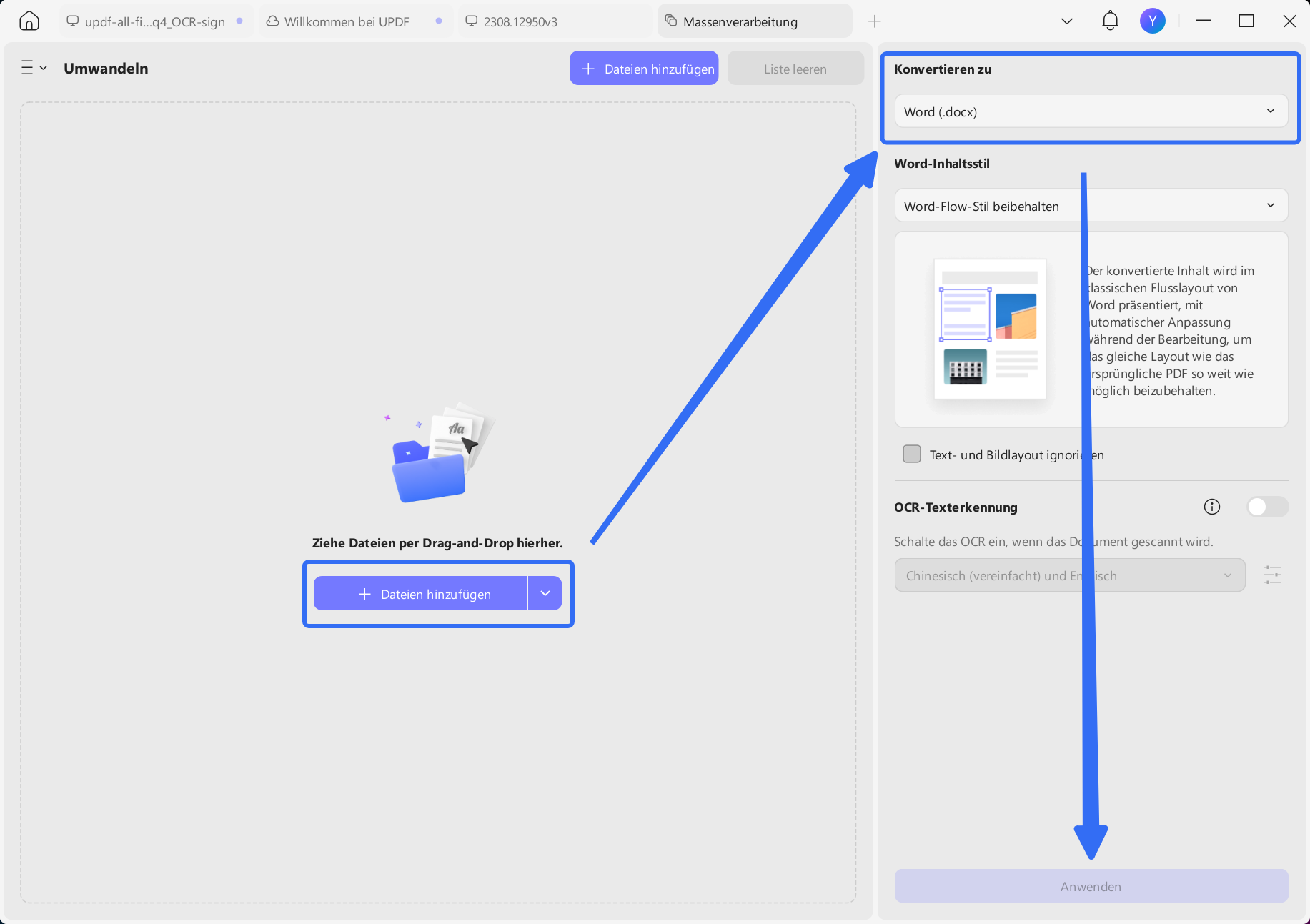
Schritt 4: Klicken Sie auf „Anwenden“, um mehrere PDFs unter Windows oder Mac in Text umzuwandeln.
Wenn Sie mehr über UPDF erfahren möchten, können Sie sich das untenstehende Video ansehen.
Fazit
Wenn Sie eine PDF-Datei haben, die sich ohne ein spezielles Tool nicht bearbeiten lässt, können Sie diese unter Linux auf verschiedene Arten in Text umwandeln, beispielsweise über die Kommandozeile, Online-Tools oder OCRmyPDF. Und wenn Sie eine PDF-Datei auf Ihrem Windows-PC oder Mac in Text umwandeln möchten, hilft Ihnen UPDF dabei!
In diesem Leitfaden haben wir alle diese Methoden, einschließlich der einzelnen Schritte und Abbildungen, besprochen.
Laden Sie UPDF jetzt herunter und entfesseln Sie das volle Potenzial Ihrer PDFs!
Windows • macOS • iOS • Android 100% sicher





 Lizzy Lozano
 Enrica Taylor