UPDF
UPDF
 UPDF pour Windows
 UPDF pour Mac
 UPDF pour iPhone/iPad
 updf android
 Nomostar
 UPDF AI en ligne
 UPDF Sign
 IvyCraft
 Modifier le PDF
 Annoter le PDF
 Créer un PDF
 Formulaire PDF
 Modifier les liens
 Convertir le PDF
 OCR
OCR PDF en Word
 PDF en Image
 PDF en Excel
 Organiser les pages PDF
 Fusionner les PDF
 Diviser le PDF
 Rogner le PDF
 Pivoter le PDF
 Protéger le PDF
 Signer le PDF
 Rédiger le PDF
 Biffer le PDF
 Supprimer la sécurité
 Lire le PDF
 UPDF Cloud
 Compresser le PDF
 Imprimer le PDF
 Traiter par lots
 À propos de UPDF AI
 Solutions de UPDF AI
 Mode d'emploi d'IA
 FAQ sur UPDF AI
 Résumer le PDF
 Traduire le PDF
 Analyser le PDF
 Discuter avec IA
 Analyser l'image
 PDF vers carte mentale
 Expliquer le PDF
 Outils IA PDF
 Outils IA Image
 Outils de Chat IA
 Outils de Rédaction IA
 Outils d’Étude IA
 Outils Professionnels IA
 Autres Outils IA
 Génération de signets IA
 Résumé de signets IA
 Génération de filigranes IA
 Génération d’arrière-plans IA
 Génération d’autocollants IA
 Génération de tampons IA
 Suite de rédaction IA
 UPDF Copilot
 Gestion des pages IA
 Recherche sémantique IA
 PDF en Word
 PDF en Excel
 PDF en PowerPoint
 UPDF pour les entreprises
 UPDF Sign pour les entreprises
 UPDF AI pour les entreprises
 Plans pour les entreprises
 Mode d'emploi pour les entreprises
 Webinar d'Entreprise
 Informatique
 Éducatives
 Construction
 Services Financiers
 Santé
Santé Assurance
 Juridique
 Fabrication
 Gouvernement
 Chercheurs et doctorants
 Solopreneurs
 Avocats et cabinets
 Professionnels de l’immobilier
 Solution pour l'éducation
 Témoignages de clients
 Mode d'emploi
 Astuces UPDF
 FAQ
FAQ Avis sur UPDF
 Centre de téléchargement
 Blog
Blog Actualités
 Spécifications techniques
 Mises à jour
 UPDF vs. Adobe Acrobat
 UPDF vs. Foxit
 UPDF vs. PDF Expert

Depuis sa création en 1992, le format PDF (Portable Document Format) est largement utilisé, tant par les particuliers que par les professionnels, pour la gestion quotidienne des documents. Ce format permet aux utilisateurs de lire facilement leurs documents et facilite leur partage. Cependant, ces derniers temps, de nombreux utilisateurs ont ressenti le besoin d’un PDF convertisseur en Word dédié pour PC.
Cela s'explique par les capacités d'édition, de conservation du format et d'extraction de données offertes par Word. Il existe de nombreux autres cas où des documents Word sont requis dans le cadre de procédures judiciaires. Pour mettre fin à votre recherche des meilleurs convertisseurs PDF en Word, nous avons sélectionné cinq outils ci-dessous. Découvrez leurs avantages et leurs inconvénients dans ce guide et voyez comment chaque outil répond à vos besoins en matière de conversion de PDF en Word.
Partie 1 : Les 5 meilleurs convertisseurs PDF en Word pour PC
Nous allons maintenant passer en revue les cinq meilleurs convertisseurs PDF en Word pour Windows. Les outils présentés ci-dessous vous permettront de convertir facilement vos fichiers PDF au format Word. Alors, sans plus attendre, découvrez en détail ces outils compatibles avec Windows.
1. UPDF pour Windows
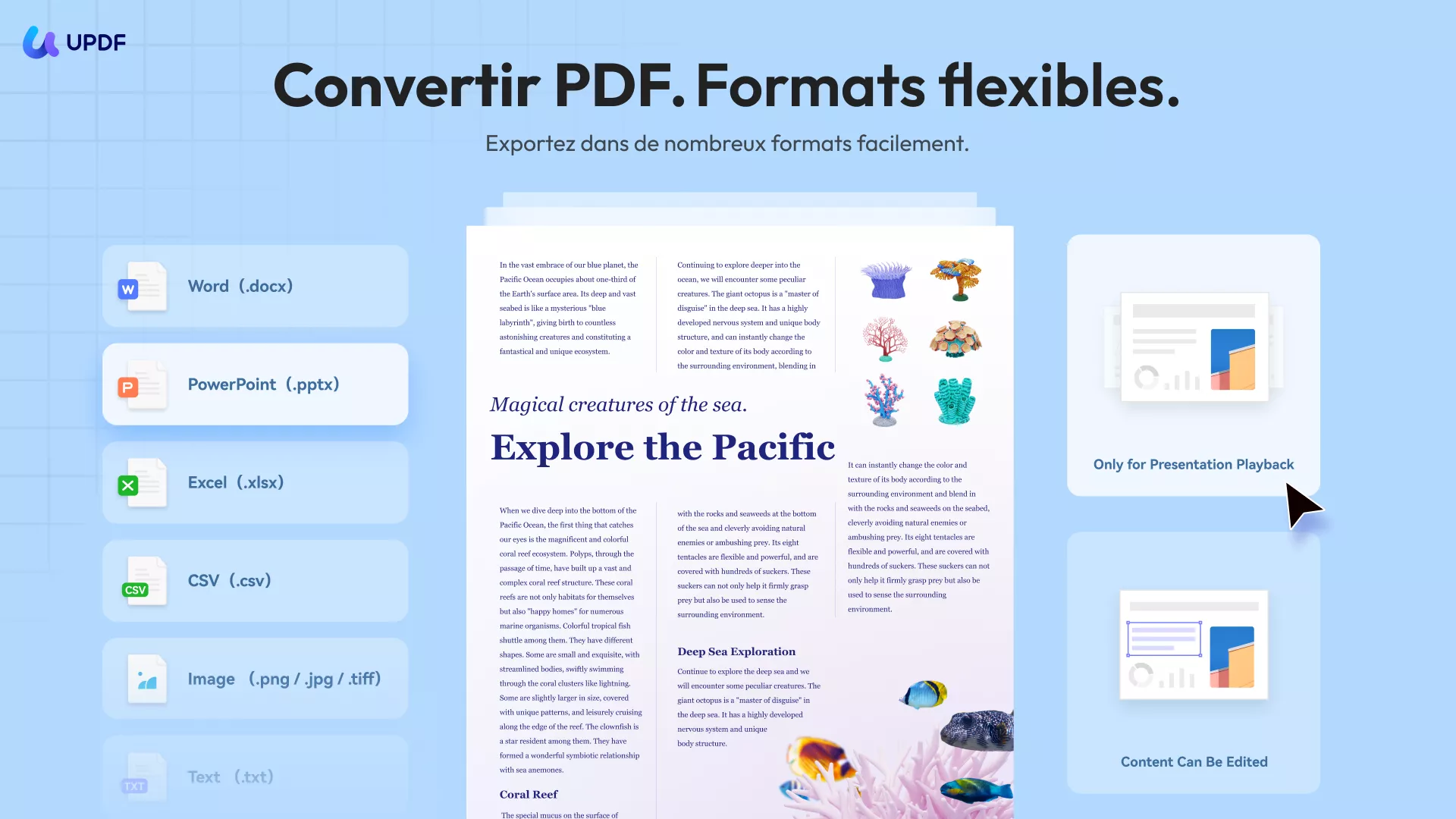
Reconnu comme le meilleur convertisseur de PDF en Word depuis 2021, UPDF est le choix incontournable pour tous vos besoins en matière de conversion de documents. Cet outil permet de convertir des PDF dans plus de 14 formats différents, dont Word. De plus, vous pouvez même créer un PDF à partir d'une image et le convertir en Word pour en extraire le texte.
Il vous permet de choisir de conserver la mise en page du texte ou de reproduire exactement la présentation de la page, comme les encadrés ou les tableaux. Vous avez même la possibilité d'automatiser l'OCR en cas de fichiers PDF numérisés. Les utilisateurs peuvent également définir la langue du document avant la conversion PDF pour les fichiers numérisés.
Il est également possible de définir l'étendue de pages sur « Toutes les pages », « Pages impaires uniquement », « Pages paires uniquement » ou « Personnalisé ». Une fois le fichier converti, vous pouvez facilement l'ouvrir dans Word et y apporter des modifications. Toutes ces fonctionnalités en font un outil PDF performant ; téléchargez-le dès aujourd'hui et convertissez tous vos documents en une seule fois.
Windows • macOS • iOS • Android 100% sécurisé
Avantages :
- Disponible sur toutes les principales plateformes, notamment Android, macOS, iOS et Windows.
- Avec un seul compte, les utilisateurs peuvent se connecter simultanément sur 4 appareils.
- UPDF est régulièrement mis à jour pour améliorer les outils ou ajouter de nouvelles fonctionnalités.
- UPDF ne prend que très peu de place sur votre PC, car il est très léger.
- Le design de l'interface utilisateur est très esthétique et attrayant, ce qui permet aux utilisateurs d'optimiser leurs conversions en toute fluidité.
2. Adobe Acrobat
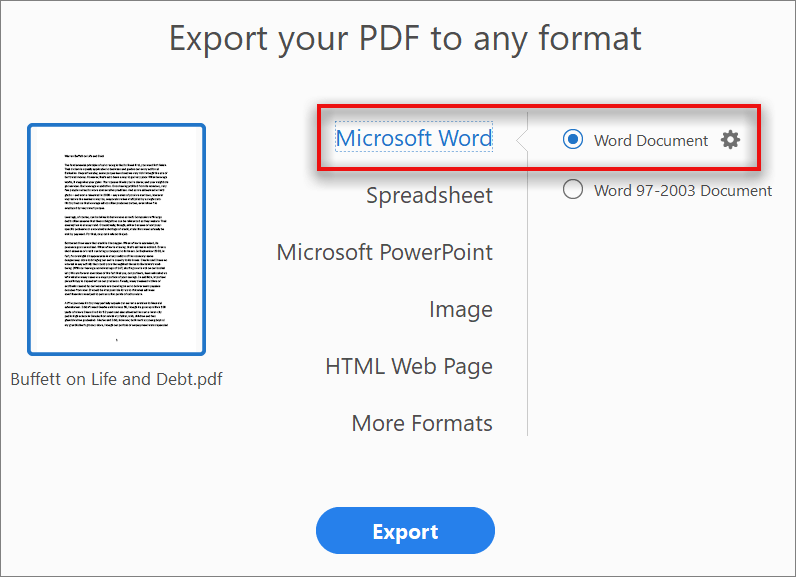
En tant qu'outil le plus ancien du marché, Adobe Acrobat répond aux besoins des utilisateurs en tant que convertisseur PDF vers Word pour PC. Avec Adobe, les utilisateurs peuvent facilement convertir leurs fichiers au format Word, ainsi qu'aux formats XML 1.0 et EPS. Le logiciel propose également une option de reconnaissance de texte et permet de choisir parmi plus de 40 langues. Vous pouvez le configurer pour conserver la mise en page du texte et même choisir d'inclure des commentaires et des images.
Avantages :
- Adobe Acrobat permet de créer automatiquement des liens à partir des URL contenues dans le fichier PDF.
- En tant que fonctionnalité avancée, vous pouvez utiliser des contenus multimédias 3D dans des formats tels que PRC et U3D 3rd.
Inconvénients :
- La plupart du temps, le logiciel présente des ralentissements lors de l'exécution de la fonction de numérisation et de OCR.
- Adobe propose des formules tarifaires assez coûteuses à ses utilisateurs.
3. Nitro PDF
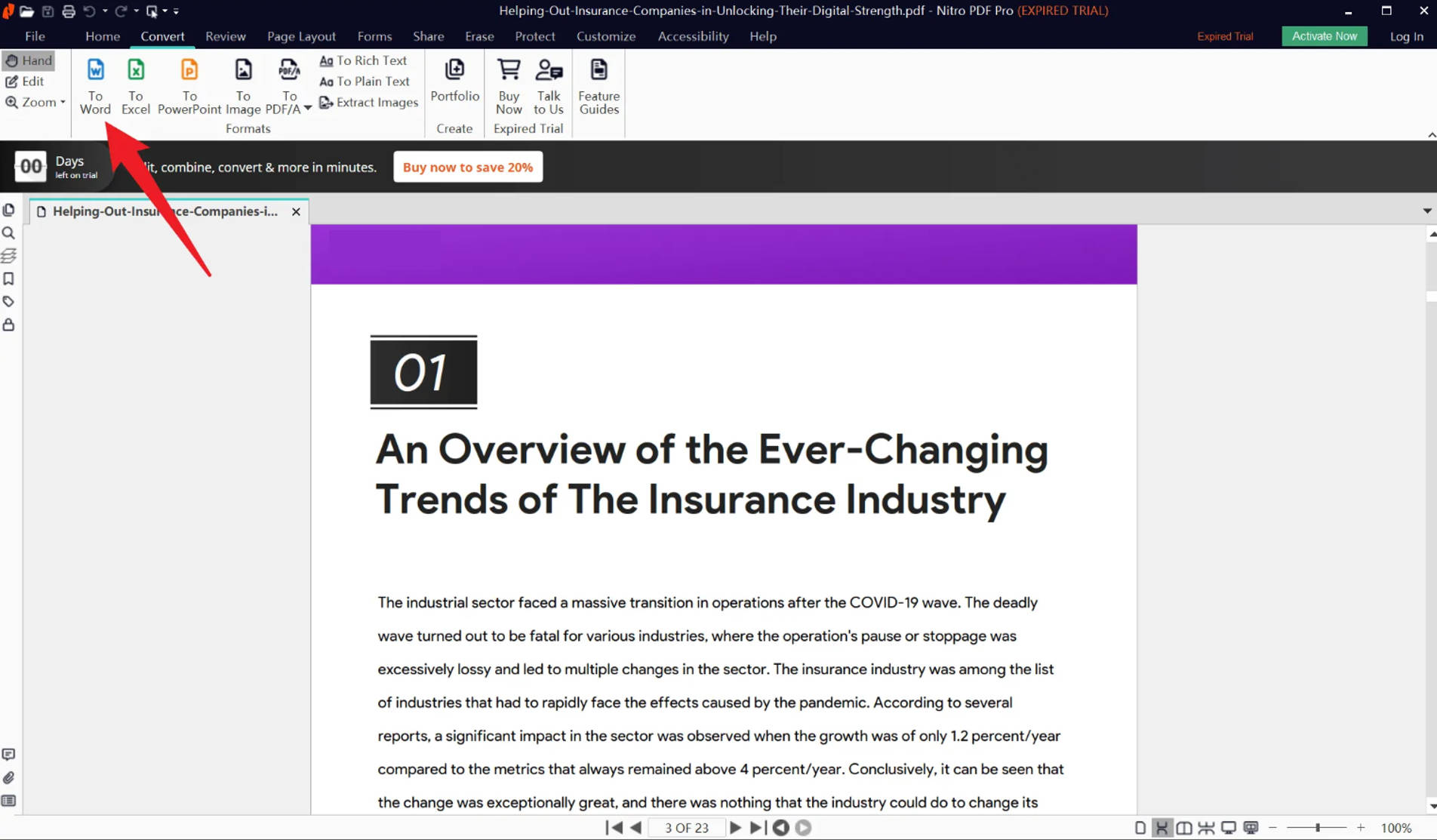
En offrant aux utilisateurs toute une gamme de fonctionnalités de conversion, Nitro est un outil à ne pas manquer. Cet outil permet aux utilisateurs de convertir leurs fichiers PDF en Word grâce à un processus simple. De plus, il offre même la possibilité d'enregistrer les documents dans trois formats PDF/A différents, à savoir 1b, 2b et 2u. Lors de la conversion de fichiers en Word, vous pouvez sélectionner les pages que vous souhaitez convertir ou choisir d'ouvrir le document après la conversion.
Avantages :
- Extrayez des images de fichiers PDF et convertissez-les en 4 formats d'image différents.
- Comparez les documents à l'aide des fonctionnalités « Comparer » et identifiez les différences entre les fichiers.
Inconvénients :
- Vous disposez d'une version d'essai limitée à 14 jours seulement, après quoi vous devrez payer.
- Les utilisateurs rencontrent depuis longtemps de nombreux problèmes avec le service client.
4. Foxit PDF Editor
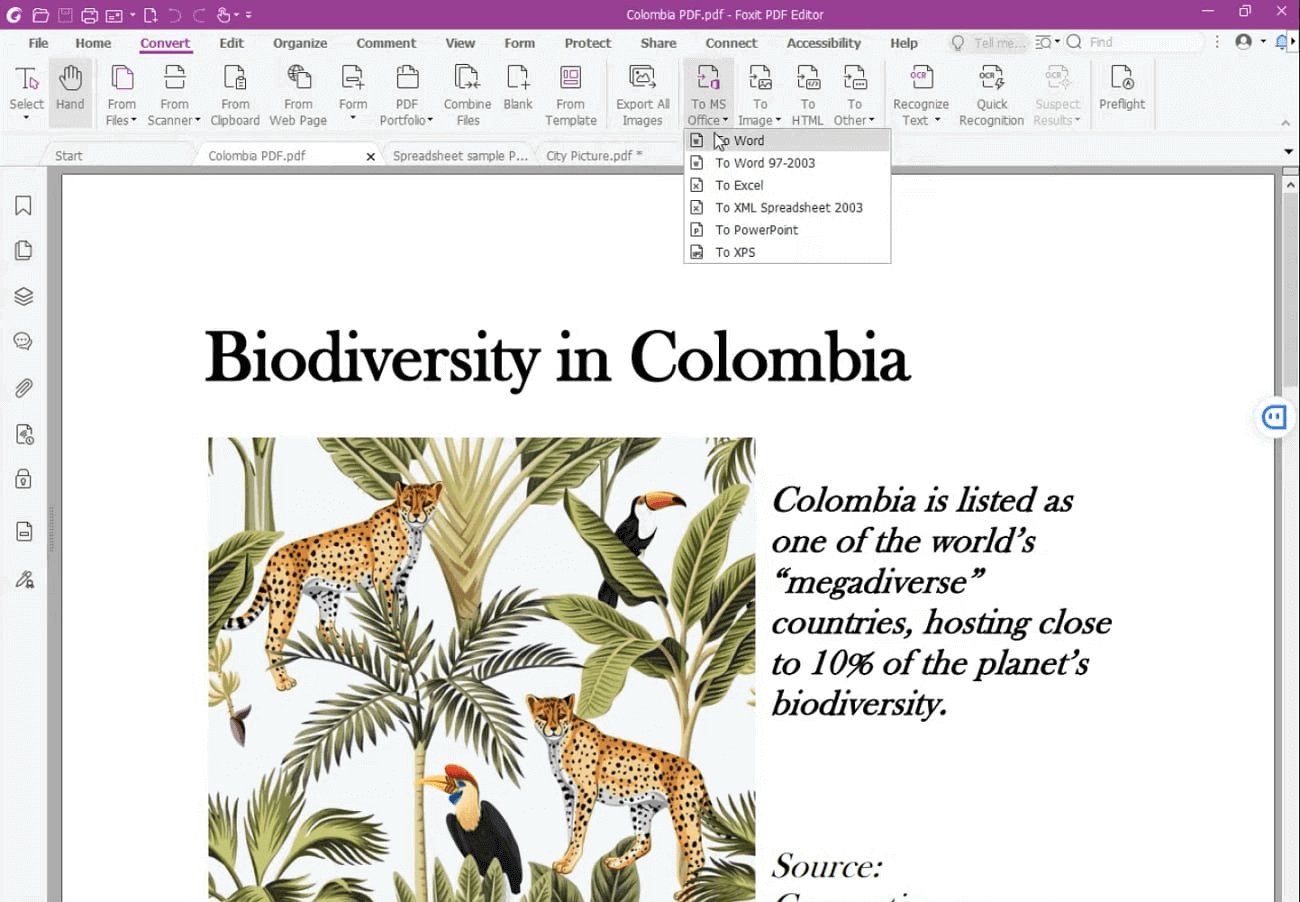
Foxit permet à ses utilisateurs de convertir des fichiers PDF vers divers formats, notamment XPS et Word. Lors de la conversion vers Word, vous avez la possibilité de conserver les images dans leur format d'origine ou de les convertir en texte modifiable. En ce qui concerne les paramètres de mise en page, ce convertisseur PDF en Word pour Windows vous permet de conserver la mise en page du texte. Pour convertir les images en texte modifiable, vous pouvez choisir leur langue. En cas de problème, vous pouvez également rétablir les paramètres.
Avantages :
- Remplissez les champs du formulaire et ajoutez 10 nouveaux champs à partir des options intégrées.
- Pour une meilleure ergonomie la nuit, consultez les PDF en mode nuit.
Inconvénients :
- Il reste beaucoup à faire pour améliorer l'interface utilisateur de cet outil.
- Vous ne disposez d'aucune option d'édition gratuite et devez souscrire à un abonnement premium.
5. WPS PDF
En tant que suite bureautique, WPS permet de convertir des fichiers PDF en Word grâce à diverses options personnalisables. Les utilisateurs peuvent définir le niveau de priorité du document sur « Auto » pour laisser WPS décider s’il convient de conserver la mise en page du PDF ou non. Des paramètres de délai d’expiration permettent également d’interrompre automatiquement la conversion en cas d’échec du processus. WPS offre également la possibilité d’enregistrer les fichiers directement sur WPS Cloud après leur conversion au format Word.

Avantages :
- Créez un CV professionnel à l'aide des modèles intégrés à cette application.
- Choisissez de sauvegarder automatiquement vos documents pour gagner du temps.
Inconvénients :
- Ne prend en charge que la conversion vers les formats Office.
- Les fichiers sont parfois supprimés automatiquement lors de l'utilisation d'Excel pour le calcul.
Partie 2 : Comparaison de 5 convertisseurs PDF en Word pour Windows
Tous les outils présentés ci-dessus sont sans aucun doute d'une grande aide lorsque vous devez convertir un fichier PDF en Word. Cependant, vous vous demandez peut-être encore quel outil choisir pour effectuer ces conversions rapidement. Pour cela, consultez le tableau ci-dessous et découvrez en quoi ces applications de conversion PDF en Word pour PC se distinguent les unes des autres.
| Métrique | UPDF pour Windows | Adobe Acrobat | Nitro PDF | Foxit PDF Editor | WPS PDF |
| Conversion par lots | |||||
| 14+ formats | |||||
| Compatibilité | Windows, iOS, macOS, Android | Android, iOS, Windows, macOS | macOS, iOS, Windows | Windows, Mac, iOS, Android | macOS, Android, Windows, iOS, Linux |
| Vitesse et performances | 4,9/5 | 4,8/5 | 4,6/5 | 4,3/5 | 4,1/5 |
| Design UI | 4,8/5 | 4,6/5 | 4,5/5 | 4,4/5 | 4,2/5 |
| Convivialité | 4,9/5 | 4,7/5 | 4,6/5 | 4,3/5 | 4,1/5 |
| Tarification | 49,99 €/an 79,99 €/à vie | Standard : 155,88 $ US/an Pro : 239,88 $ US/an | Nitro PDF Pro : 297 $ US Nitro PDF Essentials : 198 $ US | 139,21 €/an | 35,99 $ US/an |
D'après les données présentées dans le tableau, UPDF s'impose clairement comme le grand gagnant. Les indicateurs tels que la vitesse d'exécution, la compatibilité, le prix et la conception de l'interface utilisateur sont nettement meilleurs pour UPDF que pour les autres outils. UPDF est, depuis de nombreuses années, le meilleur convertisseur de PDF en Word. Pour en savoir plus sur cet outil, découvrons ci-dessous quelques-unes de ses fonctionnalités clés :
- Les utilisateurs peuvent utiliser le mode présentateur pour diffuser leurs présentations sous forme de diaporama, afin de mieux capter l'attention de leur public.
- Partage facile des fichiers PDF grâce à plusieurs options de partage, telles que l'e-mail, un lien et un code-barres.
- Les outils d'IA intégrés font de UPDF un outil plus performant pour aider les utilisateurs à résumer, traduire et expliquer les termes contenus dans les PDF.
- Modification, division et recadrage des pages directement dans UPDF, sans avoir à changer d'outil à chaque fois.
- Téléchargement de vos fichiers PDF sur UPDF Cloud et suivi en temps réel des modifications apportées à votre PDF.
- Protection de vos fichiers PDF à l'aide de mots de passe d'ouverture ou d'autorisation, ou aplatissement des couches si nécessaire.
C'est donc vraiment incroyable de disposer d'autant de fonctionnalités dans un seul éditeur de PDF. Cela vous permet toutefois d'économiser l'achat d'outils distincts pour effectuer chaque tâche. Pourquoi ne pas télécharger UPDF dès aujourd'hui et bénéficier de toutes ces fonctionnalités dans un seul outil ? Cliquez sur le bouton « Téléchargement gratuit » ci-dessous pour obtenir gratuitement un convertisseur PDF en Word pour PC.onverter free download for PC.
Windows • macOS • iOS • Android 100% sécurisé
Partie 3 : Comment utiliser le convertisseur de PDF en Word sur un PC ?
Maintenant que nous savons que UPDF est l'outil de conversion le plus performant, doté de fonctionnalités avancées, il ne reste plus qu'une chose à faire. Il s'agit de la procédure de conversion d'un PDF en Word au moyen de UPDF. Suivez les étapes indiquées ci-dessous pour utiliser le convertisseur de PDF en Word UPDF sous Windows :
Étape 1 : Télécharger UPDF et importer un fichier PDF
Commencez par vous rendre sur le site officiel de UPDF et téléchargez cet outil pour votre PC. Une fois installé, localisez l'application et double-cliquez dessus pour l'ouvrir. Une fois sur l'interface principale, faites glisser le fichier PDF depuis votre PC et déposez-le sur l'interface de UPDF pour y accéder.
Étape 2 : Entrer dans le mode d'exportation PDF et choisir le format de sortie
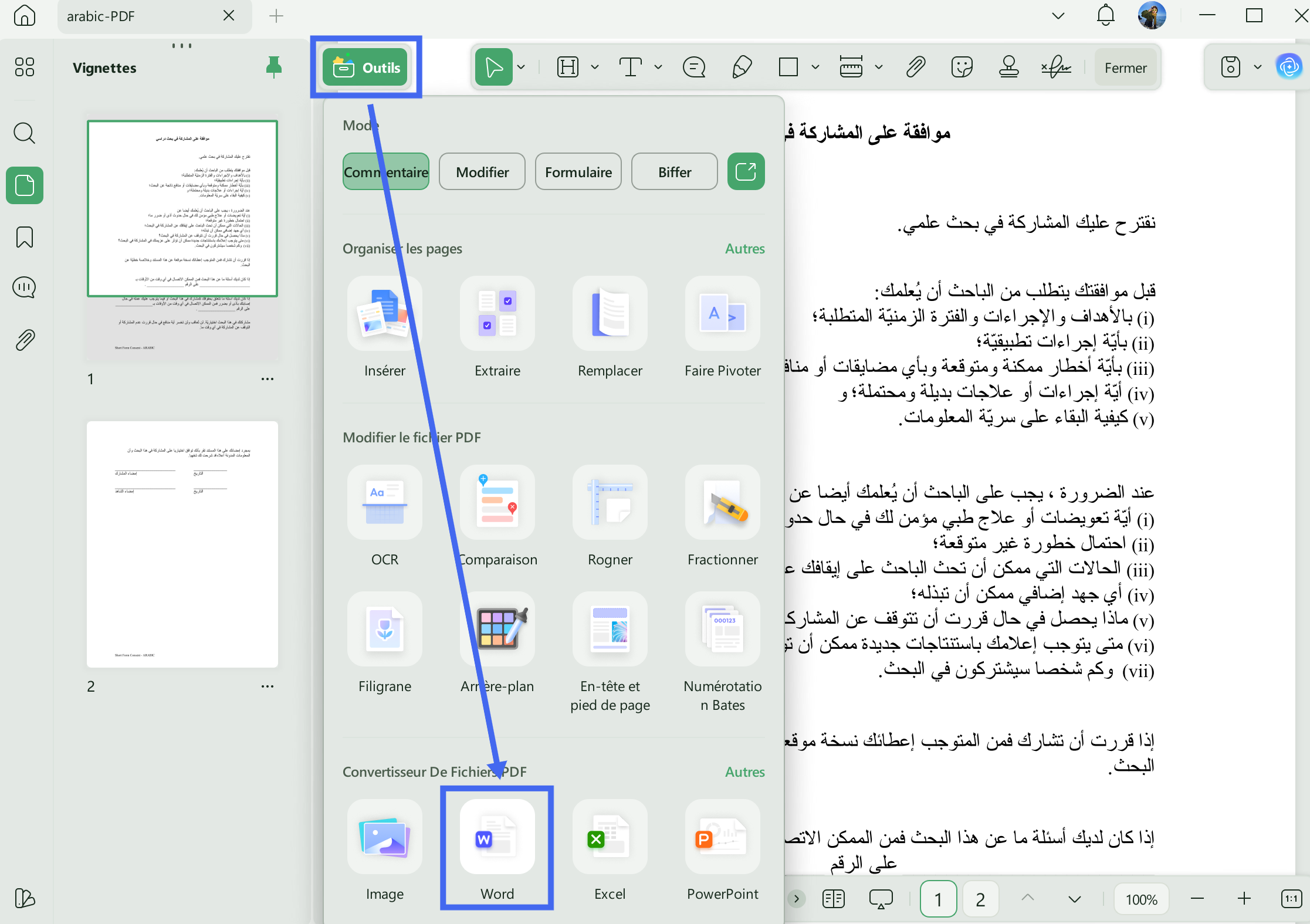
Une fois le PDF ouvert dans UPDF, explorez le panneau de droite et appuyez sur le bouton « Outils ». Sélectionnez « Word » dans la liste qui s'affiche à gauche. Après avoir choisi le « format de sortie », passez à la personnalisation des autres paramètres.
Étape 3 : Personnaliser les paramètres et exporter le fichier PDF vers Word
Ensuite, appuyez sur l'icône « roue dentée » pour personnaliser la mise en page du texte et les options de mise en page. Définissez ensuite la « plage de pages » souhaitée, puis cliquez sur le bouton « Appliquer » en bas. Enregistrez le fichier sur votre ordinateur Windows, puis ouvrez-le dans MS Word.
Comme vous pouvez le constater, UPDF est très facile à utiliser et permet de convertir des PDF en quelques minutes ; pourquoi ne pas télécharger cet outil dès maintenant ? Cliquez sur le bouton « Téléchargement gratuit » ci-dessous et commencez à utiliser ce convertisseur PDF en Word avec fonction OCR intégrée.
Windows • macOS • iOS • Android 100% sécurisé
Guide vidéo : Comment convertir un fichier PDF en plusieurs formats différents
Partie 4 : Existe-t-il un convertisseur PDF en Word gratuit pour PC ?
Il existe bien sûr de nombreux convertisseurs PDF en Word gratuits pour Windows disponibles sur le marché, auxquels les utilisateurs peuvent accéder sans aucune inscription. Cependant, ces outils présentent de nombreux inconvénients et limitations. Beaucoup d'entre eux ajoutent des filigranes aux fichiers convertis, ce qui peut être très gênant. De plus, ces convertisseurs gratuits ne prennent en charge qu'un nombre limité de formats de fichiers.
Ces outils gratuits pour PC ne prennent pas en charge l'importation de fichiers volumineux, ce qui rend leur gestion beaucoup plus difficile. Parfois, vous risquez également de perdre la mise en forme et de devoir tout reformater, ce qui vous fait perdre du temps. Pour pallier ces limitations, l'éditeur PDF de UPDF est le meilleur choix. Cet outil n'ajoute pas de filigranes, prend en charge les fichiers volumineux, propose plus de 9 formats de conversion et conserve la mise en forme d'origine des fichiers.
Partie 5 : Puis-je utiliser un convertisseur PDF en Word en ligne sur PC ?
Comme il existe de nombreux outils gratuits pour PC, les utilisateurs ont également la possibilité de convertir leurs fichiers PDF en Word à l'aide d'outils en ligne. Cependant, il existe de nombreuses limites dont vous devez tenir compte au préalable. Tout d'abord, ces outils nécessitent une connexion Internet permanente pour fonctionner. De plus, ces outils gratuits affichent de nombreuses publicités, ce qui ne les rend pas particulièrement adaptés.
Le principal inconvénient de ces outils en ligne gratuits est qu'ils ne disposent généralement pas d'assistance client. De plus, les utilisateurs doivent patienter un peu plus longtemps en raison de la lenteur du traitement, et les fuites de données constituent un risque. Le convertisseur PDF vers Word de UPDF pour PC est le choix idéal pour résoudre ces problèmes. Cet outil peut être utilisé même hors ligne et dispose d'une assistance client de qualité disponible 24/7 pour répondre aux demandes des utilisateurs.
En conclusion
La conversion de fichiers PDF en Word peut répondre à de nombreux besoins, tels que la personnalisation de documents et les possibilités d'intégration. De plus, les utilisateurs peuvent même conserver la mise en page de leurs fichiers de manière optimale grâce à Word. Afin de vous aider à trouver le meilleur convertisseur PDF vers Word pour PC, nous avons présenté cinq outils ci-dessus. Chacun de ces outils est idéal pour convertir facilement des fichiers PDF.
Toutefois, si vous souhaitez modifier puis convertir vos fichiers au format Word, UPDF est le choix le plus recommandé ici. Cet outil bénéficie de la meilleure note par rapport aux autres et permet même de convertir des fichiers hors ligne. De plus, vous pouvez modifier les paramètres et les personnaliser pour convertir les PDF en Word en conséquence. Pour continuer, cliquez sur le bouton « Téléchargement gratuit » ci-dessous et essayez vous-même cet outil performant.
Windows • macOS • iOS • Android 100% sécurisé



 Enola Davis
 Enid Brown
 Enrica Taylor
 Grace Curry