 UPDF
UPDF
 UPDF pour Windows
 UPDF pour Mac
 UPDF pour iPhone/iPad
 updf android
 Nomostar
 UPDF AI en ligne
 UPDF Sign
 IvyCraft
 Modifier le PDF
 Annoter le PDF
 Créer un PDF
 Formulaire PDF
 Modifier les liens
 Convertir le PDF
 OCR
OCR PDF en Word
 PDF en Image
 PDF en Excel
 Organiser les pages PDF
 Fusionner les PDF
 Diviser le PDF
 Rogner le PDF
 Pivoter le PDF
 Protéger le PDF
 Signer le PDF
 Rédiger le PDF
 Biffer le PDF
 Supprimer la sécurité
 Lire le PDF
 UPDF Cloud
 Compresser le PDF
 Imprimer le PDF
 Traiter par lots
 À propos de UPDF AI
 Solutions de UPDF AI
 Mode d'emploi d'IA
 FAQ sur UPDF AI
 Résumer le PDF
 Traduire le PDF
 Analyser le PDF
 Discuter avec IA
 Analyser l'image
 PDF vers carte mentale
 Expliquer le PDF
 Outils IA PDF
 Outils IA Image
 Outils de Chat IA
 Outils de Rédaction IA
 Outils d’Étude IA
 Outils Professionnels IA
 Autres Outils IA
 Génération de signets IA
 Résumé de signets IA
 Génération de filigranes IA
 Génération d’arrière-plans IA
 Génération d’autocollants IA
 Génération de tampons IA
 Suite de rédaction IA
 UPDF Copilot
 Gestion des pages IA
 Recherche sémantique IA
 PDF en Word
 PDF en Excel
 PDF en PowerPoint
 UPDF pour les entreprises
 UPDF Sign pour les entreprises
 UPDF AI pour les entreprises
 Plans pour les entreprises
 Mode d'emploi pour les entreprises
 Webinar d'Entreprise
 Banque
 Santé
Santé Assurance
 Juridique
 Fabrication
 Gouvernement
 Chercheurs et doctorants
 Solopreneurs
 Avocats et cabinets
 Professionnels de l’immobilier
 Solution pour l'éducation
 Témoignages de clients
 Mode d'emploi
 Astuces UPDF
 FAQ
FAQ Avis sur UPDF
 Centre de téléchargement
 Blog
Blog Actualités
 Spécifications techniques
 Mises à jour
 UPDF vs. Adobe Acrobat
 UPDF vs. Foxit
 UPDF vs. PDF Expert

Créer un PDF avec UPDF sur Mac
UPDF, l'éditeur PDF tout-en-un, permet de créer des PDF à partir de captures d'écran, du presse-papiers, d'images, de fichiers Word, Excel, PowerPoint, TXT, CAJ, de fichiers numérisés et de pages vierges. Si vous souhaitez convertir vos fichiers au format PDF pour un partage pratique et sécurisé, téléchargez simplement UPDF pour Mac ici ou depuis le Mac App Store , puis suivez les instructions ci-dessous pour créer facilement le PDF de votre choix.
Windows • macOS • iOS • Android 100% sécurisé
- Méthode 1. Créer un PDF à partir d'autres fichiers
- Méthode 2. Créer un PDF à partir de captures d'écran ou du presse-papiers
- Méthode 3. Créer un PDF à partir d'une page vierge
- Méthode 4. Créer un PDF à partir d'un scanner
- Méthode 5. Création d'un portfolio PDF
Méthode 1. Créer un PDF à partir d'autres fichiers
Actuellement, UPDF prend en charge la création de fichiers PDF à partir de Word, Excel, PowerPoint, CAJ, TXT, RTF, HTML, MarkDown et de divers formats d'image, notamment :
3FR, ARW, ASTC, AVCI, BMP, CR2, CR3, CRW, DCR, DDS, DNG, DXO, ERF, EXR, FFF, GIF, HEIC, HEICS, HEIF, ICNS, ICO, IIQ, JP2, JPG, JPEG, KTX, MOS, MPO, MRW, NEF, NRW, ORF, PBM, PDF, PEF, PIC, PICT, PNG, PSD, PVR, RAF, RAW, RW2, RWL, SGI, SR2, SRF, SRW, TGA, TIFF, WEBP.
Passons au guide !
- Lancez UPDF et accédez à « Outils ».
- Cliquez sur l'option « Autre », une fenêtre contextuelle apparaîtra et vous pourrez choisir l'option appropriée.
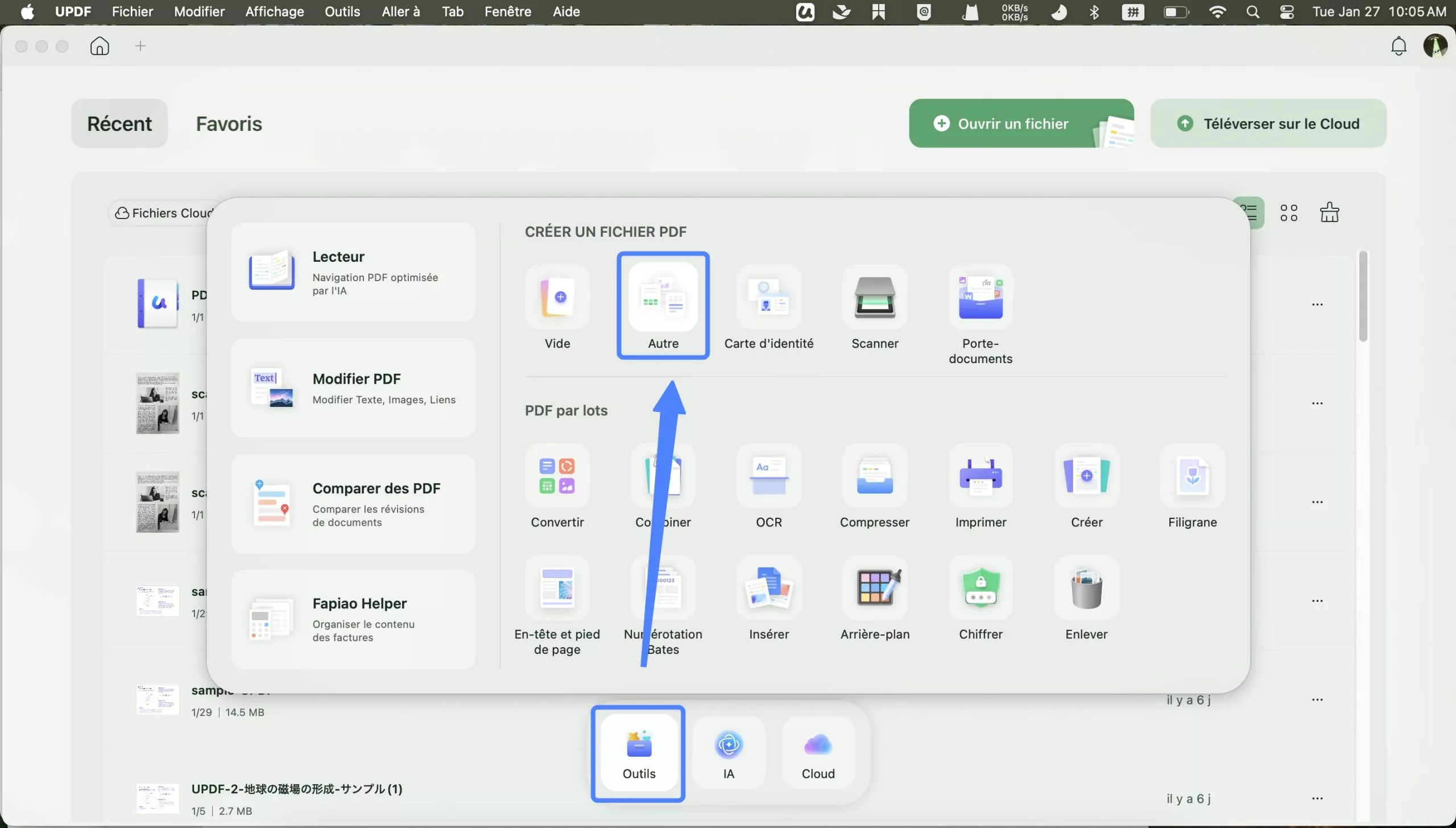
- Sélectionnez « Fichiers » et vous pourrez générer un PDF à partir de tous les formats de fichiers pris en charge.
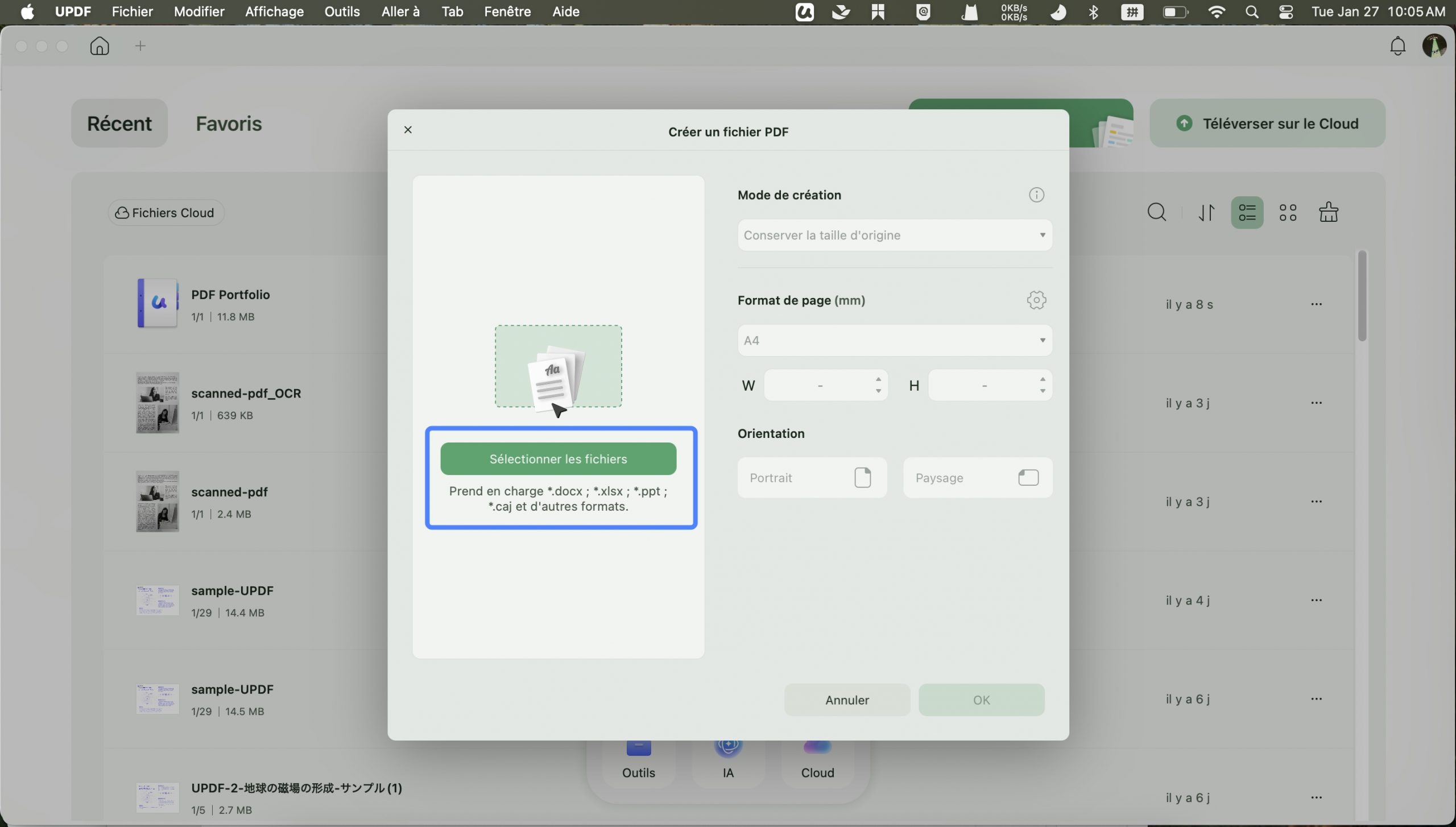
- Il vous sera demandé de sélectionner un document sur votre appareil. Après avoir fait votre choix, appuyez sur le bouton « OK », et UPDF convertira automatiquement le fichier sélectionné en PDF.
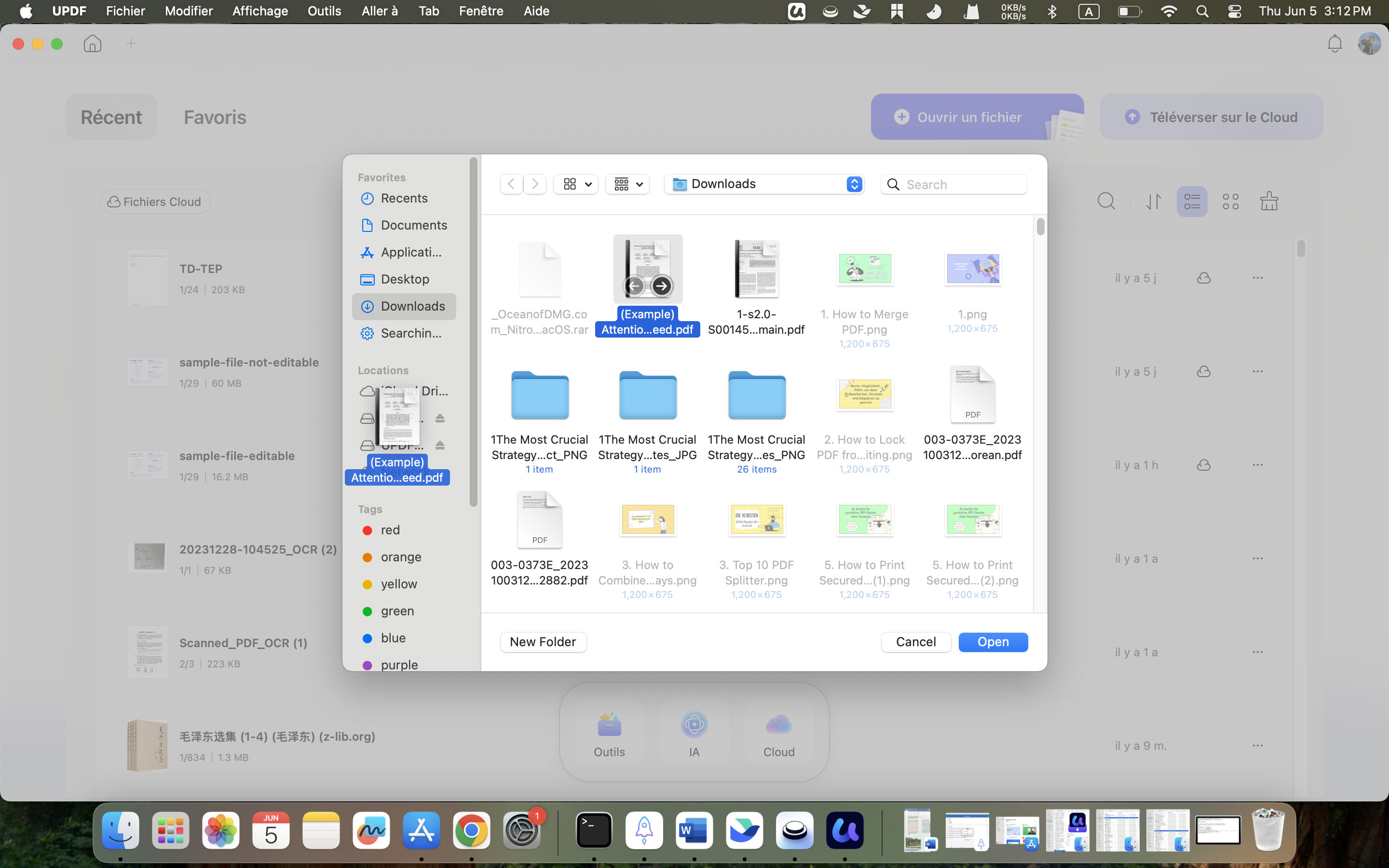
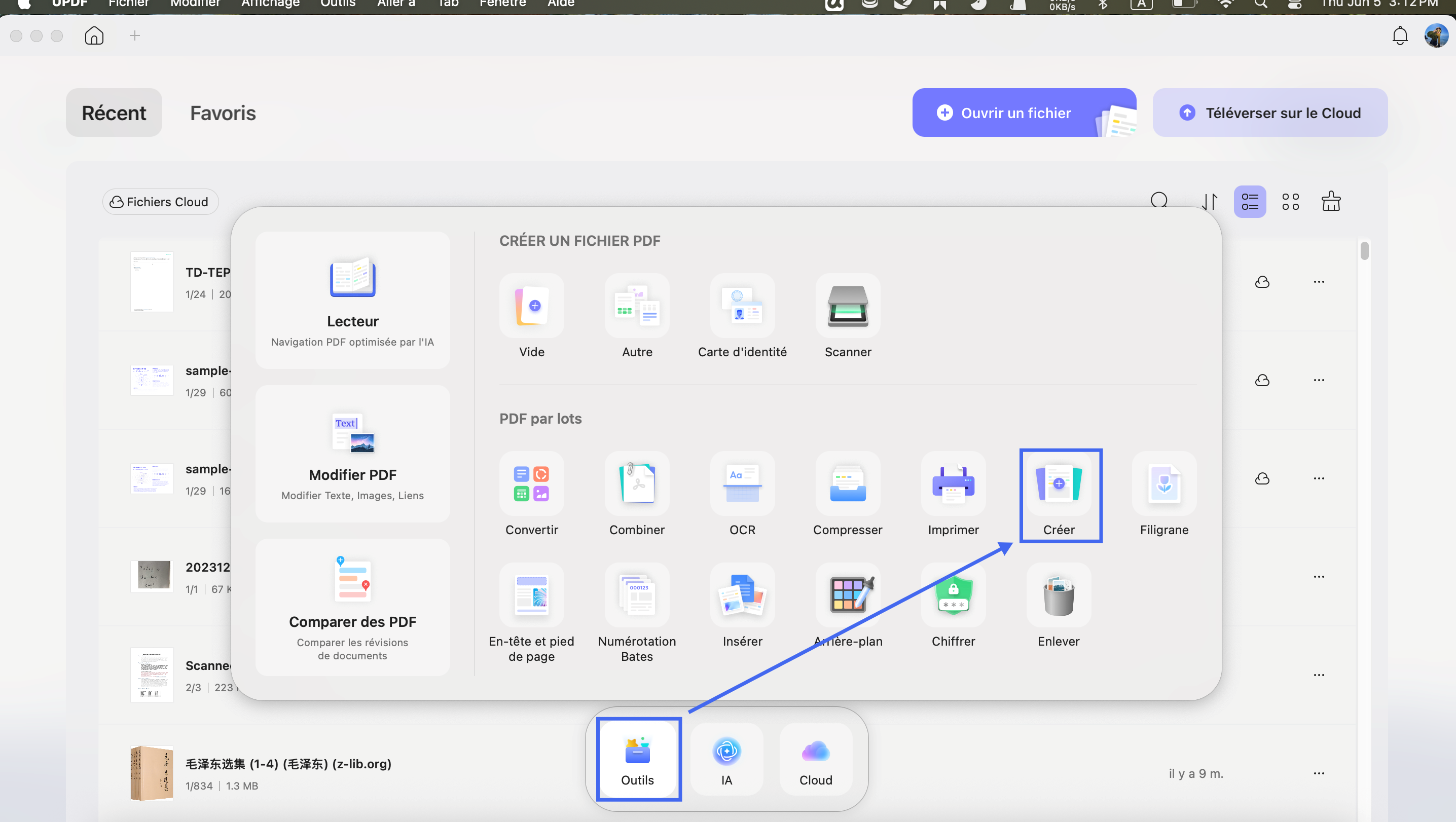
- Vous pouvez également sélectionner et faire glisser plusieurs fichiers. UPDF créera automatiquement plusieurs PDF. Pour créer un PDF contenant plusieurs fichiers, cliquez sur « Outils » sur la page d'accueil et sélectionnez « Créer » pour utiliser la fonction de création par lots d'UPDF.
- Maintenant, cliquez simplement sur « Fichier » > « Enregistrer » pour choisir un emplacement où l’enregistrer ou les enregistrer.
Méthode 2. Créer un PDF à partir de captures d'écran ou du presse-papiers
Avec UPDF pour Mac, vous pouvez également créer un PDF à partir de captures d'écran ou du presse-papiers. Pour ce faire, suivez les étapes ci-dessous :
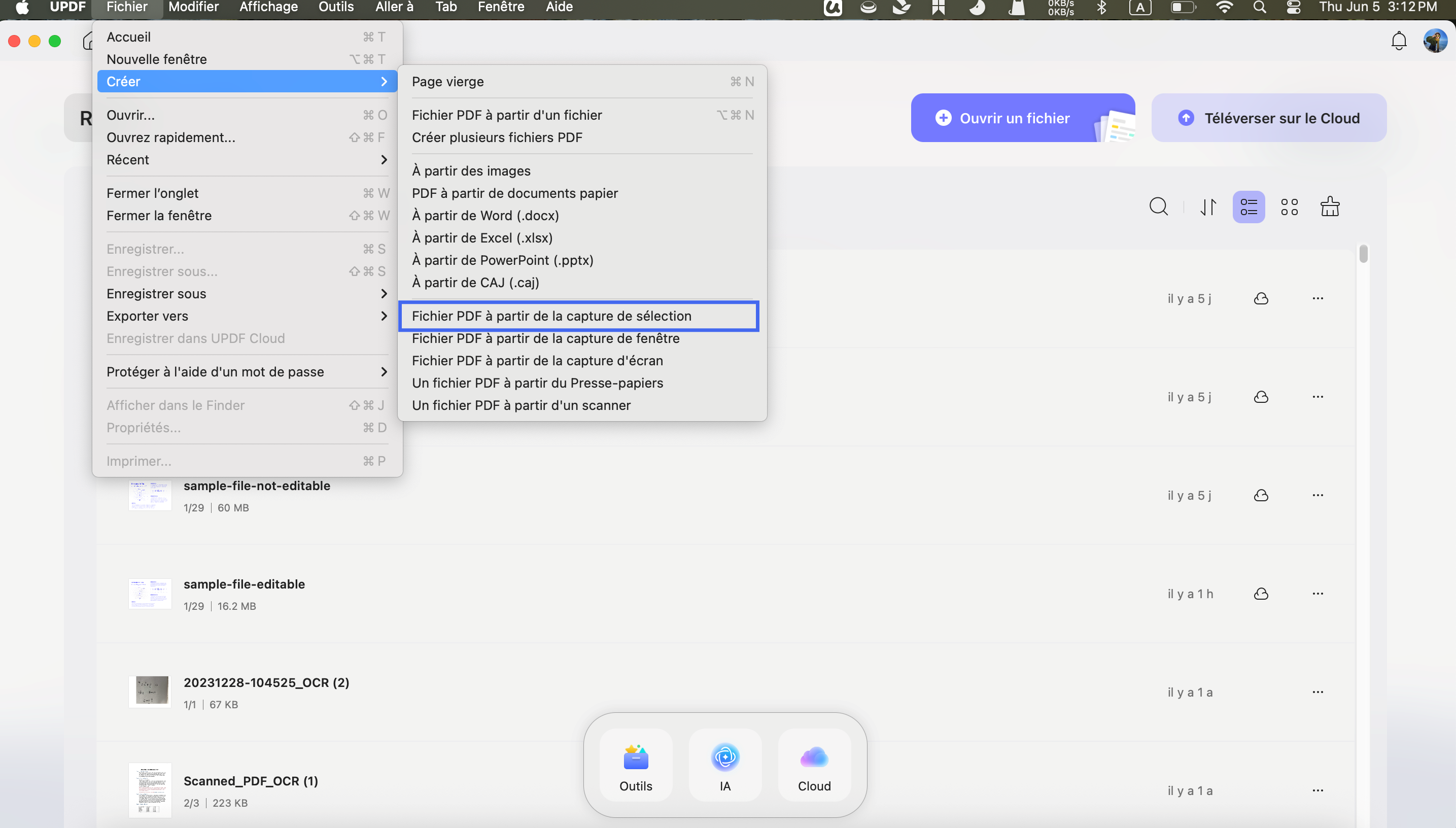
Accédez à « Fichier » et sélectionnez la méthode de création parmi les options proposées : « PDF à partir de la capture de sélection », « PDF à partir de la capture Windows », « PDF à partir de la capture d'écran » ou « PDF à partir du Presse-papiers ».
Note:
- Si vous optez pour « PDF à partir de la capture de sélection », vous pouvez capturer une capture d'écran avec la partie sélectionnée et UPDF la convertira automatiquement en PDF.
- Si vous choisissez « PDF à partir de la capture Windows », UPDF capturera l'écran de la fenêtre actuelle et le transformera en PDF.
- Si vous sélectionnez « PDF à partir d'une capture d'écran », UPDF capturera l'intégralité de l'écran et le convertira en PDF.
- Si vous sélectionnez « PDF à partir du Presse-papiers », UPDF convertira la dernière image copiée en PDF.
Une fois que vous avez sélectionné l'option souhaitée, UPDF créera automatiquement un PDF à partir de votre sélection et l'ouvrira.
Pour l'enregistrer, cliquez sur « Fichier » > « Enregistrer » et sélectionnez l'endroit où vous souhaitez enregistrer le PDF .
Méthode 3. Créer un PDF vierge
Outre les méthodes ci-dessus, vous pouvez créer un PDF vierge. Voici comment créer un PDF à partir d'un PDF vierge avec UPDF sur Mac :
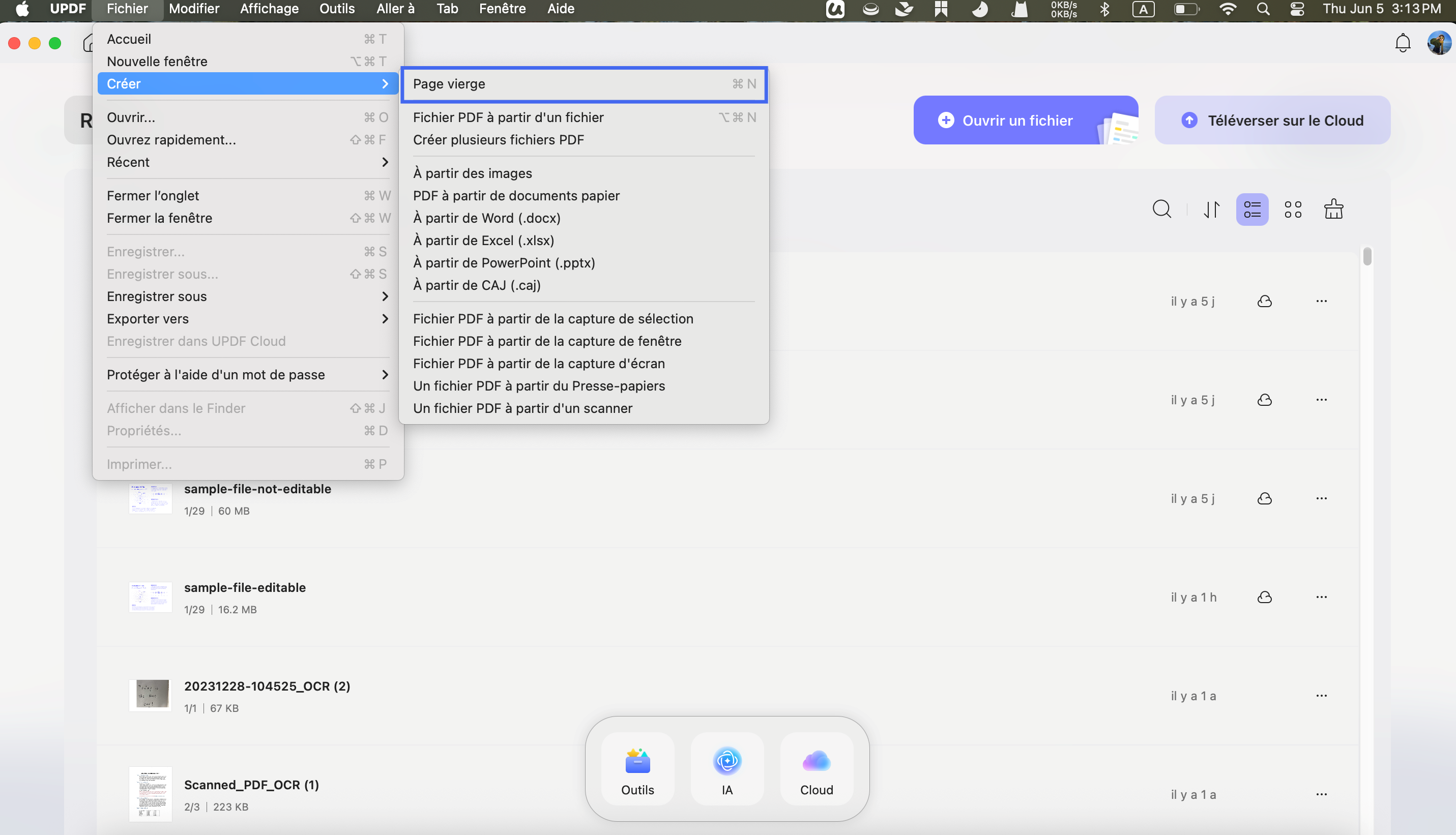
- Accédez au coin supérieur gauche et cliquez sur l’option Fichier.
- Sélectionnez Créer, puis sélectionnez Page vierge.
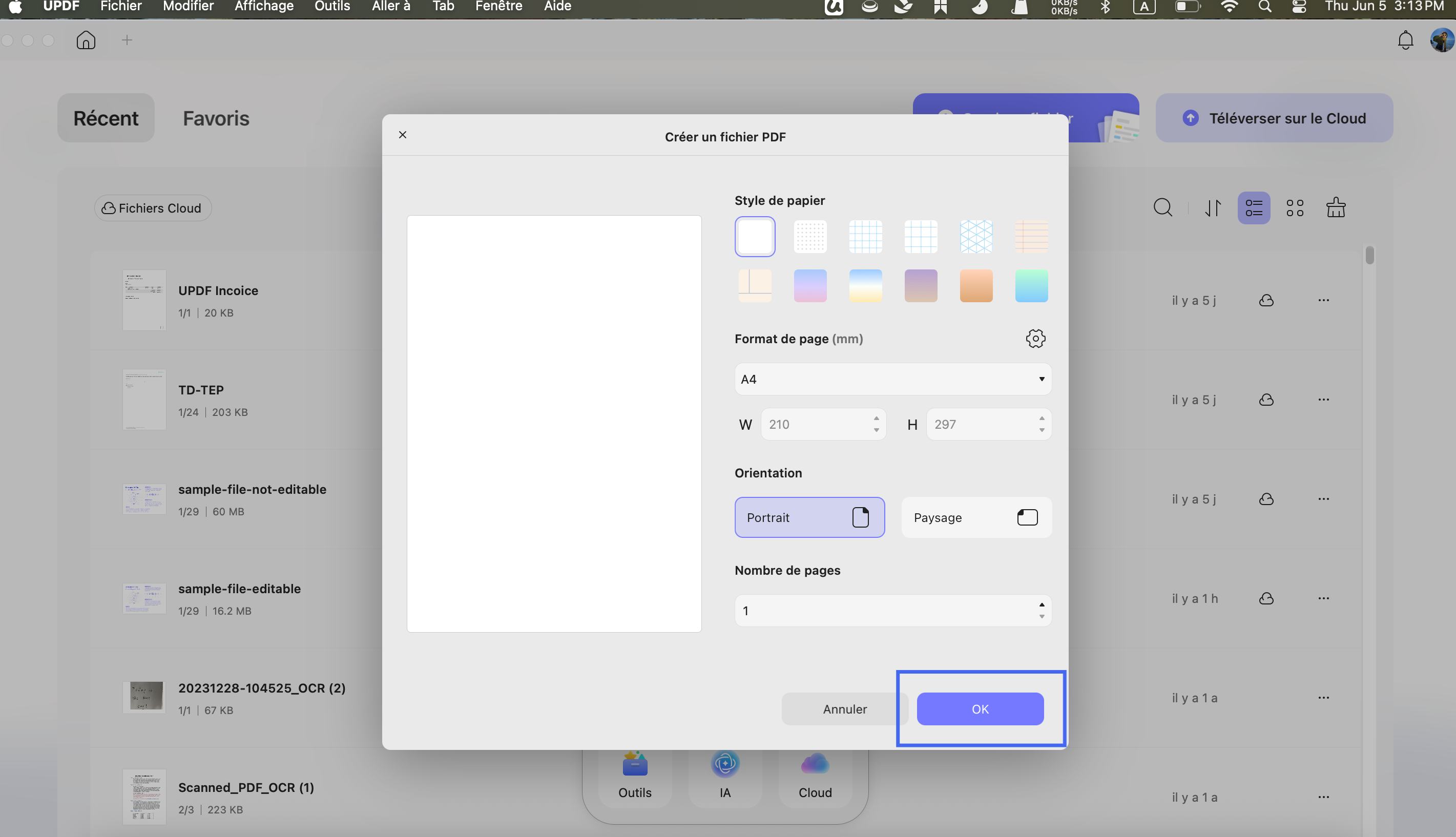
- Dans la fenêtre contextuelle, vous pouvez nommer le PDF vierge, saisir le nombre de pages souhaité, modifier la taille, l'orientation et le style de papier. Cliquez ensuite sur « Créer ».
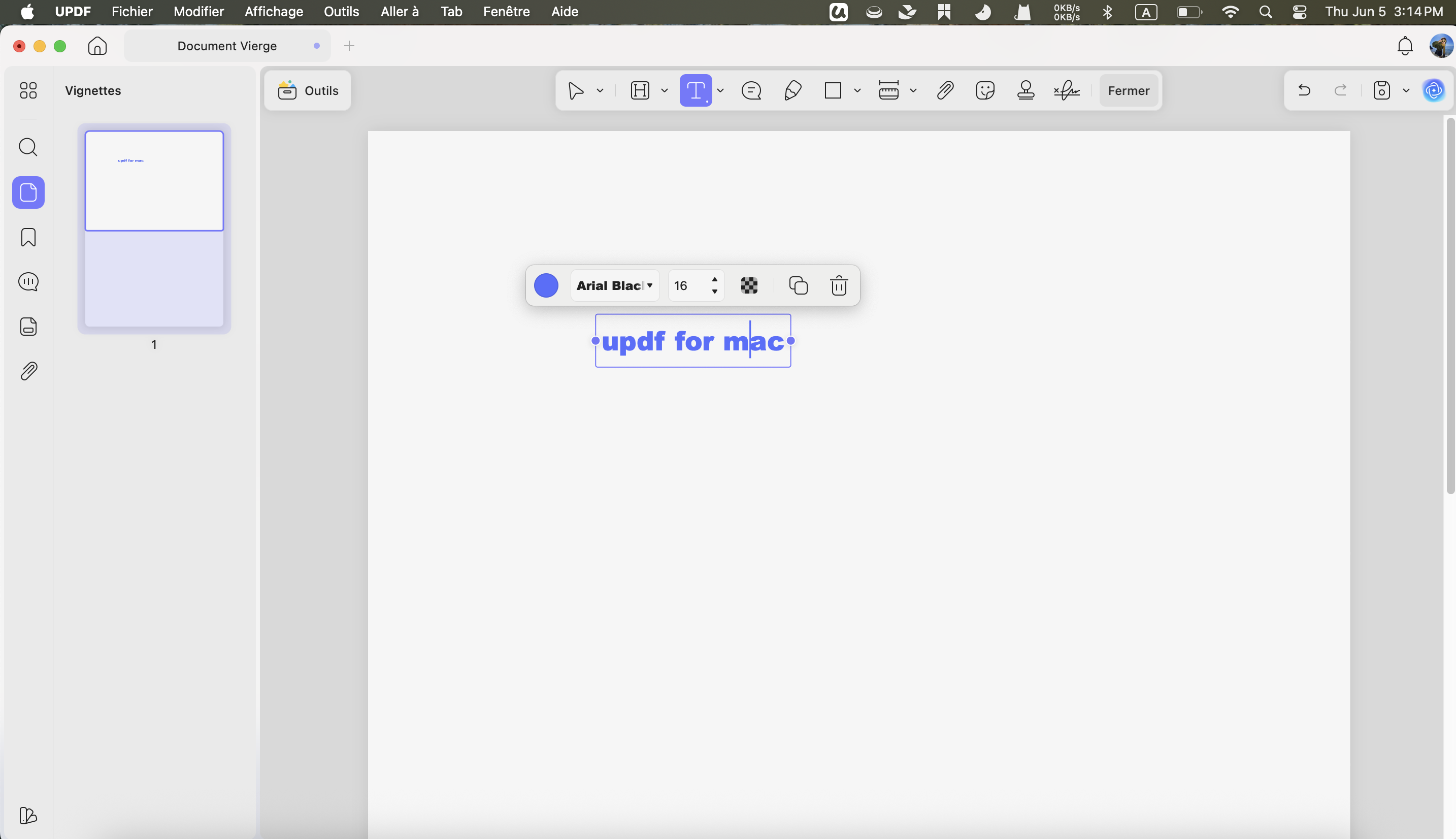
- Une fois créé, vous pouvez jouer avec différentes fonctionnalités UPDF pour créer le PDF souhaité, l'enregistrer et le partager avec qui vous voulez.
Méthode 4. Créer un PDF à partir d'un scanner
UPDF pour Mac permet également de créer des PDF à partir de numérisations. Vous souhaitez savoir comment faire ? Consultez ce guide complet ! Avant de commencer, assurez-vous que votre ordinateur est connecté au scanner.
Étape 1 : Ouvrez UPDF et accédez à « Outils » > « Scanner » dans UPDF.
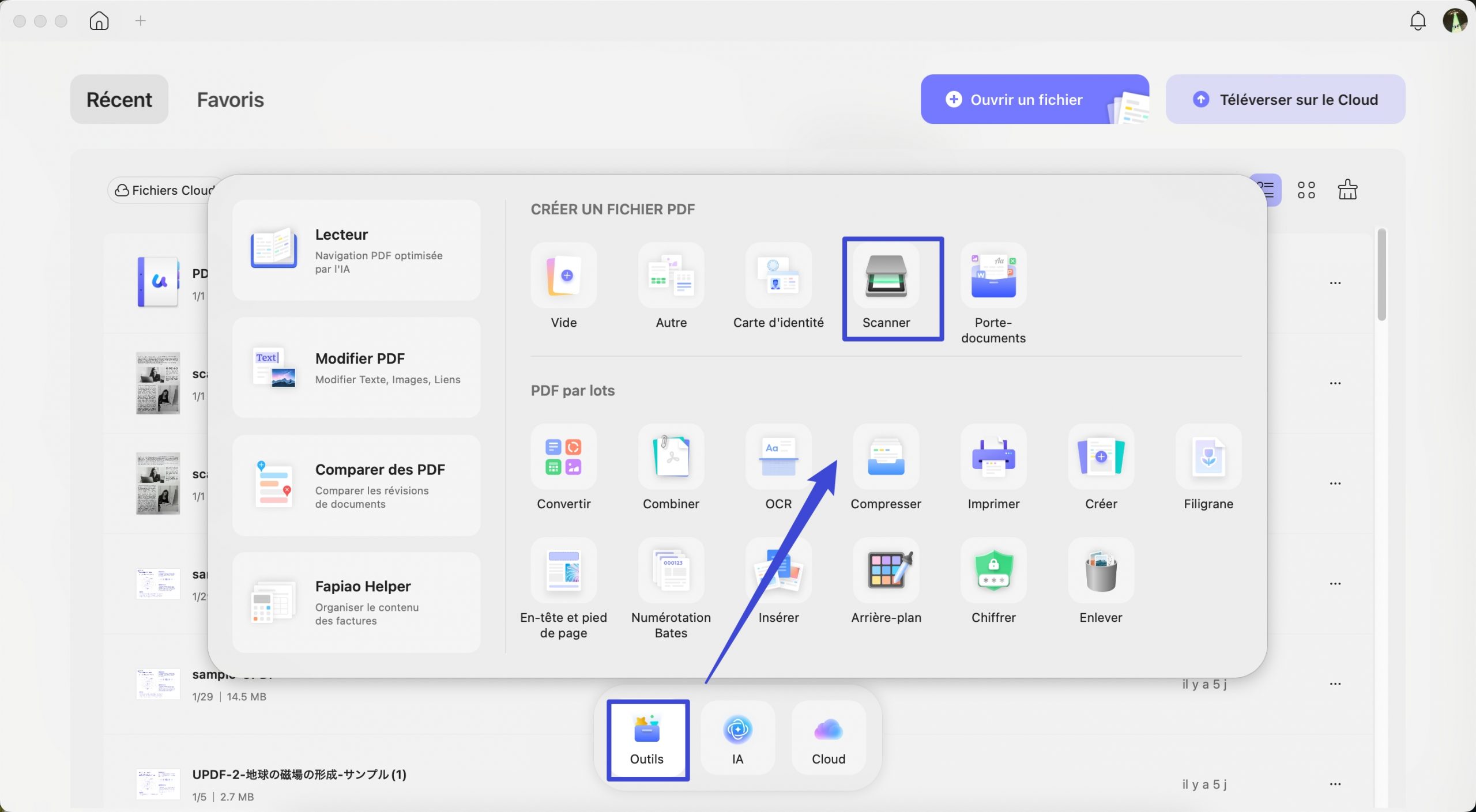
Étape 2 : UPDF vous invitera ensuite à choisir un scanner dans la liste du panneau de gauche. Si vous n’avez pas encore connecté de scanner, veuillez suivre ce guide Apple pour en connecter un.
Étape 3 : Personnalisez les paramètres dans le panneau de droite de la fenêtre suivante. Voici les options que vous pouvez personnaliser :
- Type et résolution (DPI) : vous pouvez choisir ici de créer un PDF couleur, noir et blanc ou texte. Vous pouvez également ajuster la résolution du document numérisé, exprimée en DPI (points par pouce), ce qui influe sur la qualité et la netteté du PDF final.
- Taille : Vous pouvez également indiquer la taille souhaitée, c’est-à-dire la longueur et la largeur en pouces. Vous pouvez aussi utiliser une taille personnalisée.
- Angle de rotation : cette fonction vous permet d’ajuster l’orientation de votre document numérisé, garantissant ainsi que le PDF final apparaisse correctement aligné, qu’il doive être pivoté de 90, 180 ou 270 degrés.
- Sélection automatique : Vous pouvez désactiver la sélection automatique, activer la détection des objets séparés ou la détection du cadre. L’option « Détection des objets séparés » permet au scanner d’identifier et de numériser automatiquement plusieurs objets placés sur la table comme des images distinctes. L’option « Détection du cadre » permet quant à elle au scanner de détecter et de numériser le contenu d’une zone définie.
- Correction d'image : Le paramètre de correction d'image peut être réglé sur « Aucun » ou « Manuel ». L'option « Aucun » laisse l'image telle quelle, tandis que l'option « Manuel » vous permet d'ajuster la couleur, la luminosité et d'autres aspects de l'image afin de corriger les imperfections.
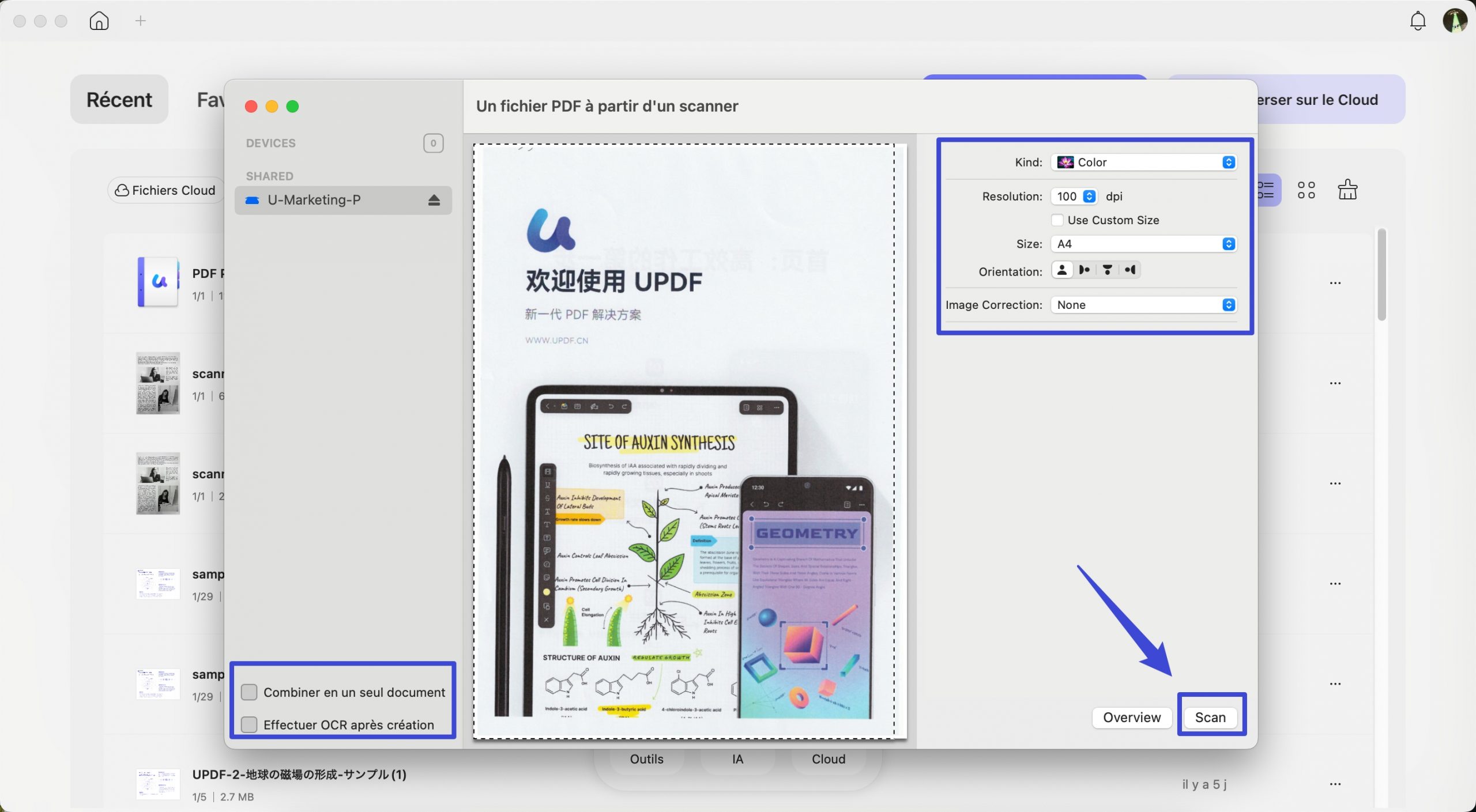
Étape 3 : Sélectionnez la zone à numériser. Choisissez une taille automatique ou sélectionnez-la manuellement dans la fenêtre d’aperçu. Vous pouvez également cliquer sur « Effectuer une reconnaissance optique de caractères » en bas à gauche et sélectionner la langue du document. Le PDF ainsi créé sera modifiable.
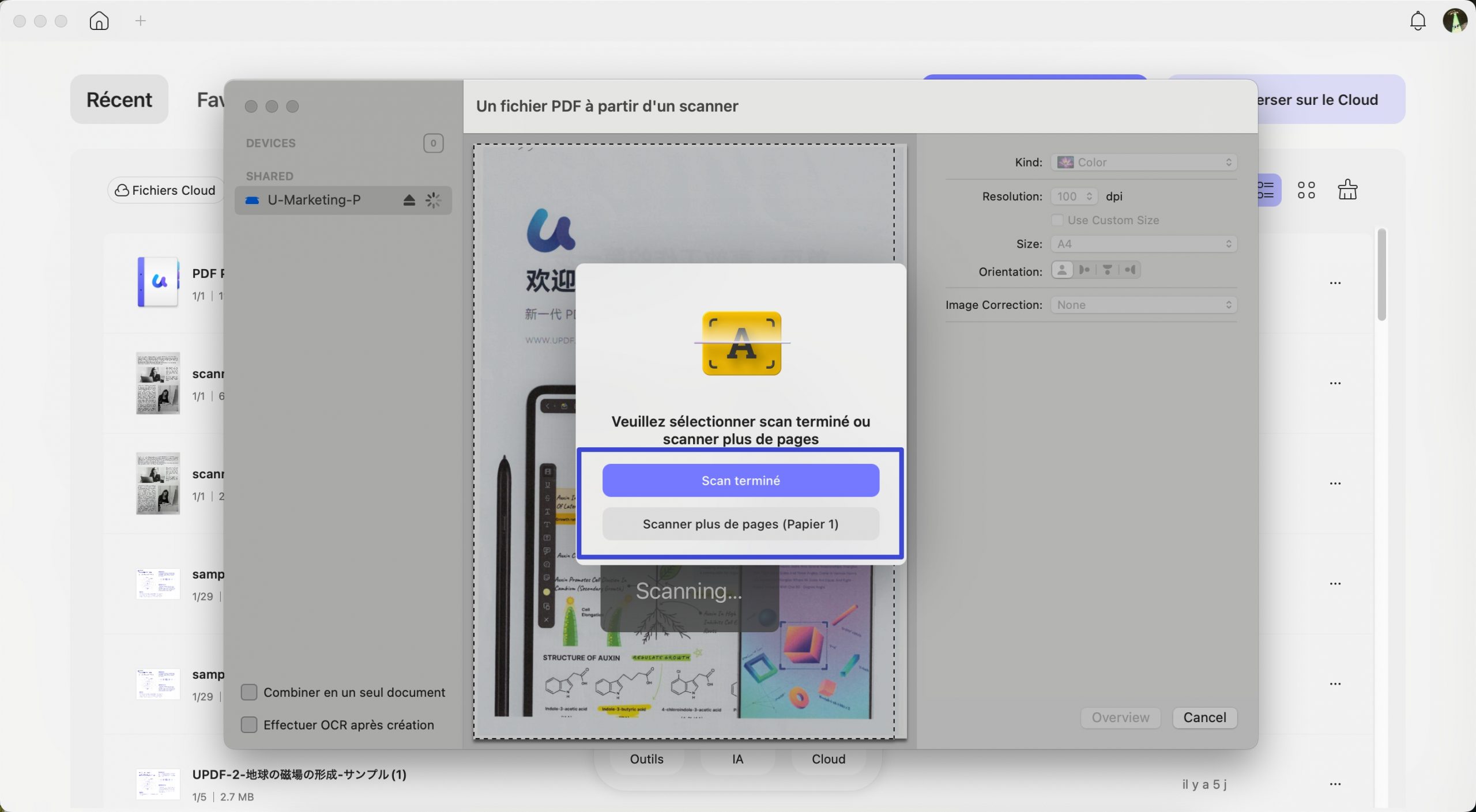
Étape 4 : Cliquez sur « Scanner » et patientez. Choisissez « Scanner terminé » ou « Scanner d’autres pages » lorsque le système vous y invite. Vous pouvez « combiner ces pages en un seul document » en appuyant sur le bouton correspondant dans le panneau inférieur gauche.
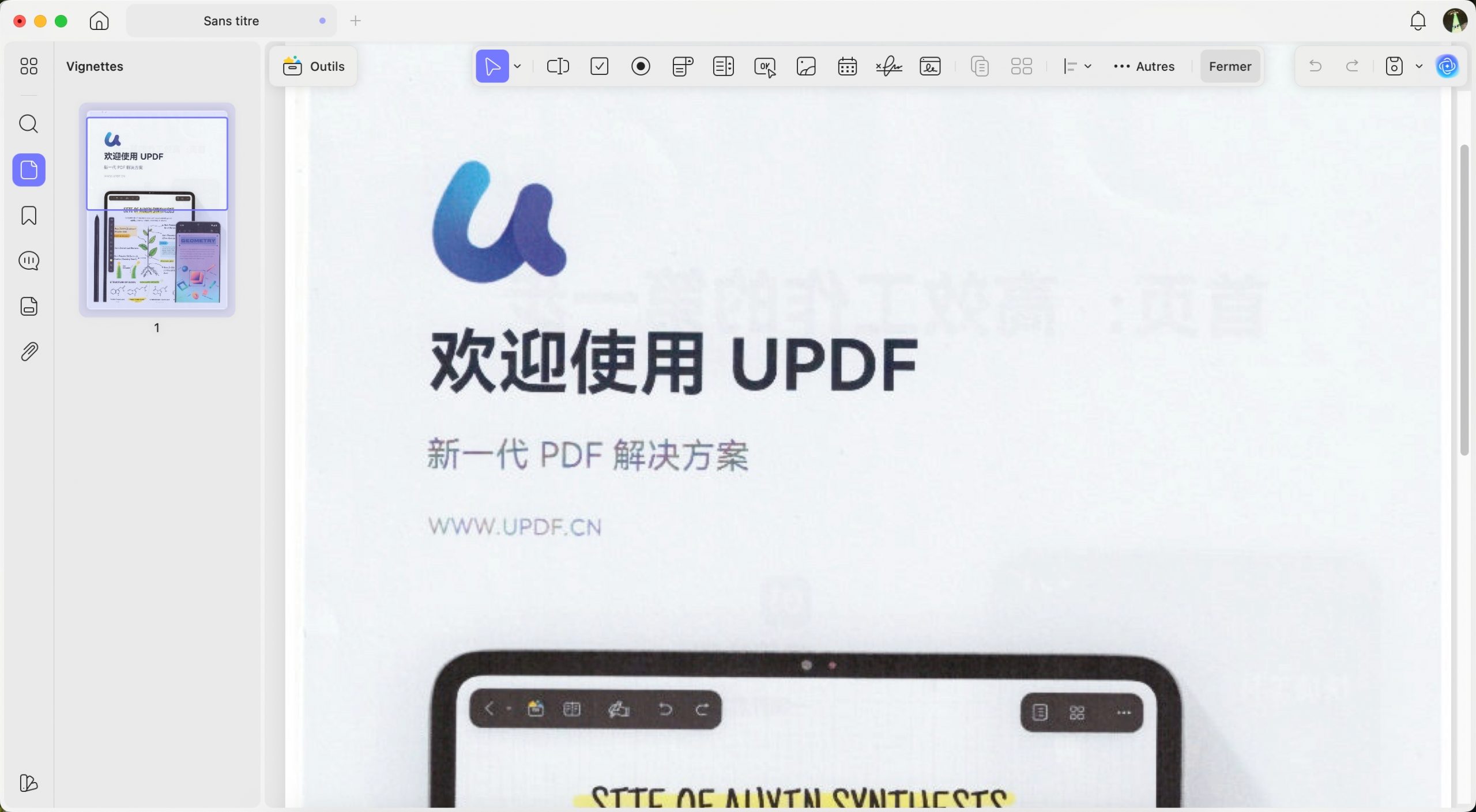
Étape 5. Après la numérisation, UPDF ouvrira automatiquement le PDF créé. Vous pourrez alors le modifier, l'annoter ou effectuer toute autre action.
Méthode 5. Création d'un portfolio PDF
Avec UPDF pour Mac, vous pouvez assembler plus ieurs fichiers en un seul document portfolio. Les étapes suivantes expliquent comment procéder.
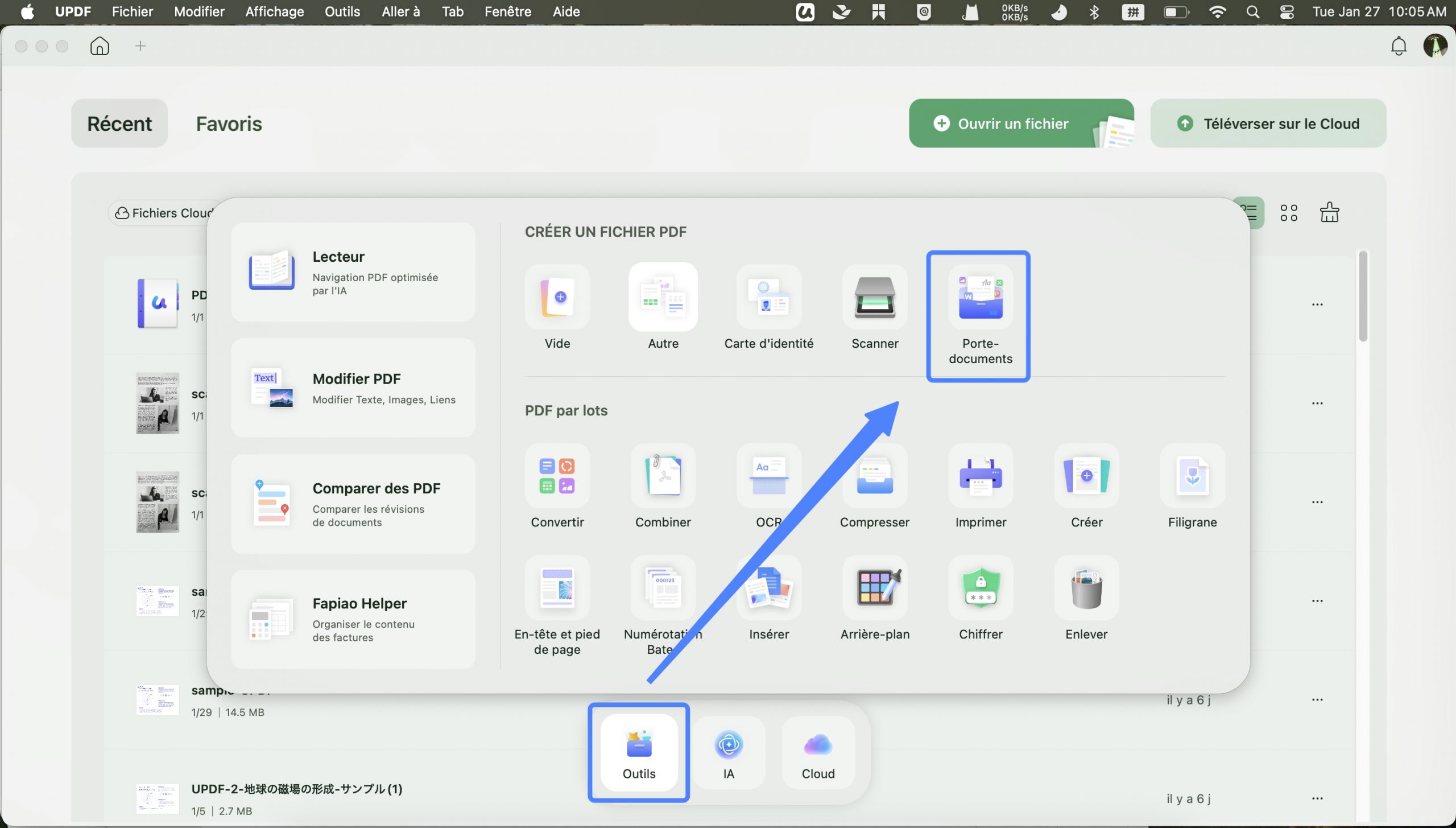
Étape 1 : Accédez à l’option de création de portfolio PDF
Cliquez sur l' icône Outils en bas de la fenêtre. Ensuite, sélectionnez l'option Porte-documents.
Étape 2 : Ajouter des fichiers au portfolio
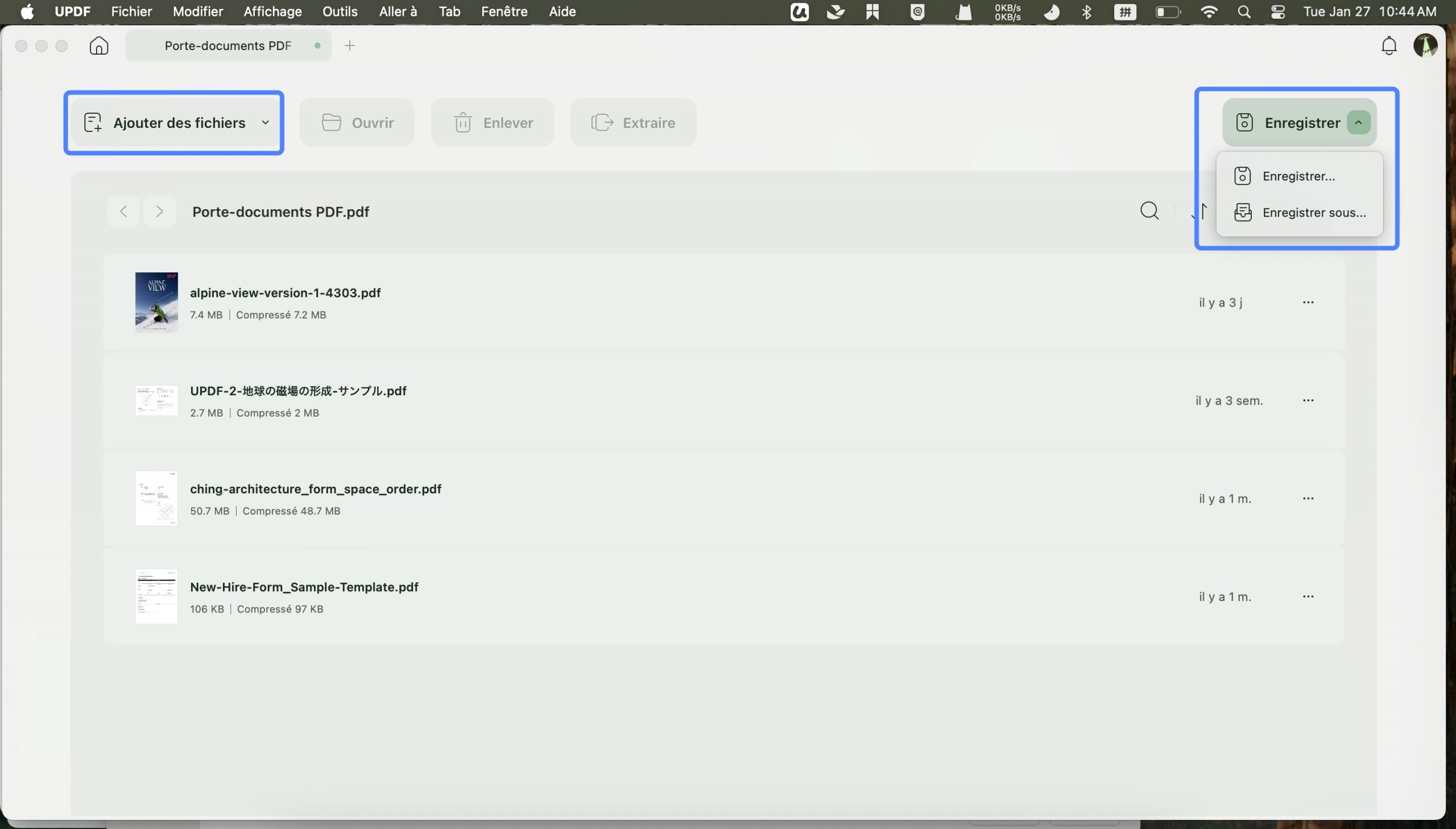
Dans l'interface du portfolio PDF, cliquez sur le bouton « + Ajouter des fichiers » situé à gauche de la barre d'outils. Sélectionnez les fichiers à inclure. Cliquez ensuite sur « Enregistrer » pour finaliser et sauvegarder votre portfolio PDF.
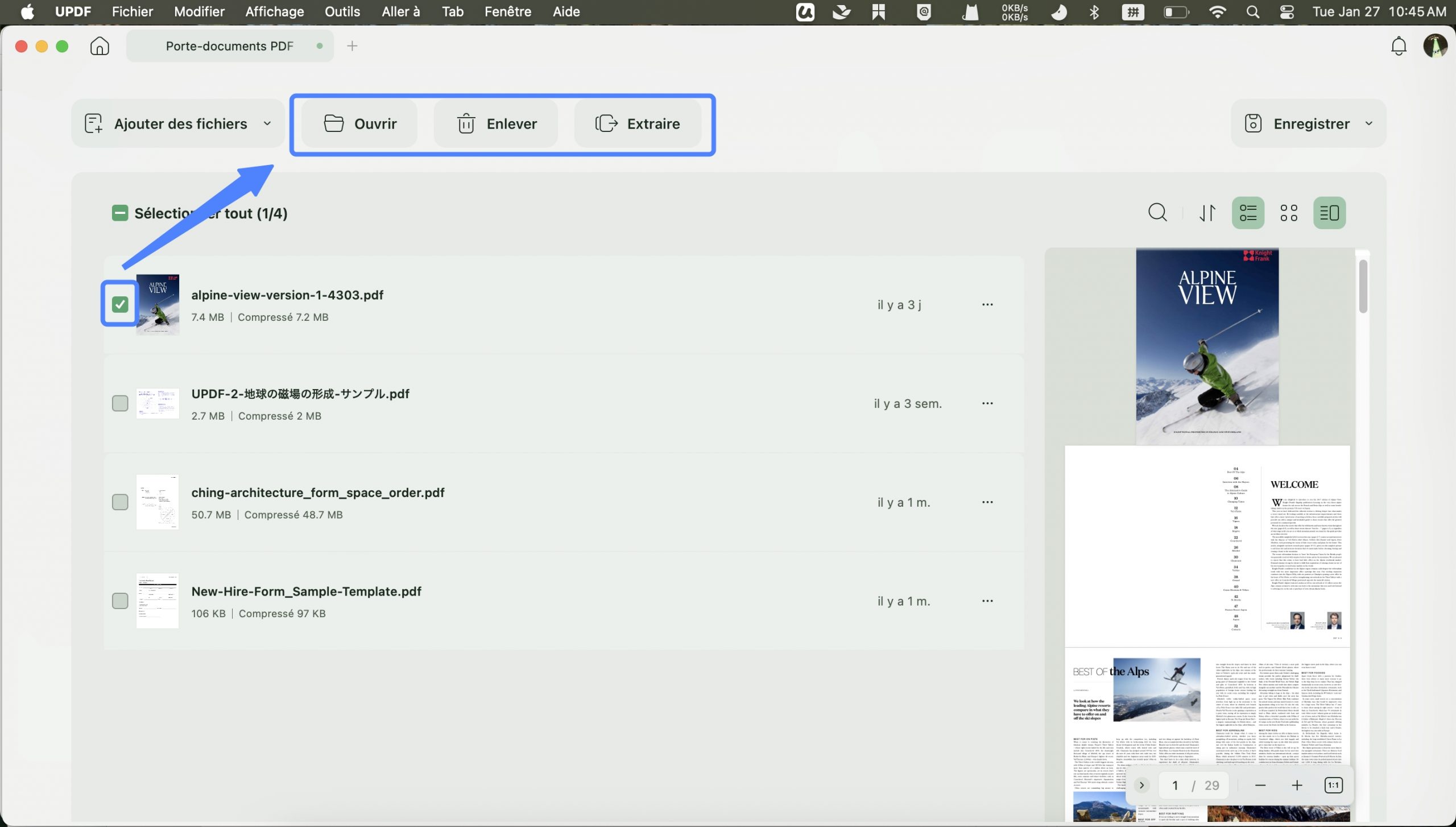
Vous pouvez sélectionner les fichiers à ouvrir, supprimer et extraire selon vos besoins avant d'enregistrer votre portfolio PDF.
Il est très facile de créer des PDF avec UPDF sur Mac, alors pourquoi ne pas passer à la version pro avec une remise importante maintenant ?