 UPDF
UPDF
 UPDF für Windows
 UPDF für Mac
 UPDF für iPhone/iPad
 UPDF für Android
 Nomostar
 UPDF AI Online
 UPDF Sign
 IvyCraft
 PDF bearbeiten
 PDF kommentieren
 PDF erstellen
 PDF-Formular
 Links bearbeiten
 PDF konvertieren
 OCR
OCR PDF in Word
 PDF in Bild
 PDF in Excel
 PDF organisieren
 PDFs zusammenführen
 PDF teilen
 PDF zuschneiden
 PDF drehen
 PDF schützen
 PDF signieren
 PDF schwärzen
 PDF bereinigen
 Sicherheit entfernen
 PDF lesen
 UPDF Cloud
 PDF komprimieren
 PDF drucken
 Stapelverarbeitung
 Über UPDF AI
 UPDF AI Lösungen
 KI-Benutzerhandbuch
 FAQ zu UPDF AI
 PDF zusammenfassen
 PDF übersetzen
 Chatten mit PDF
 Chatten mit AI
 Chatten mit Bild
 PDF zu Mindmap
 PDF erklären
 PDF-KI-Tools
 Bild-KI-Tools
 KI-Chat-Tools
 KI-Schreibtools
 KI-Lerntools
 KI-Arbeitstools
 Weitere KI-Tools
 KI-Lesezeichen-Generierung
 KI-Lesezeichen-Zusammenfassung
 KI-Wasserzeichen-Generierung
 KI-Hintergrund-Generierung
 KI-Sticker-Generierung
 KI-Stempel-Generierung
 KI-Schreibtools
 UPDF Copilot
 KI-Seitenverwaltung
 KI-Semantische Suche
 PDF in Word
 PDF in Excel
 PDF in PowerPoint
 Unternehmenslösung
 Unternehmen Sign
 Unternehmen AI
 Unternehmensplan
 Benutzerhandbuch für Unternehmen
 Unternehmens-Webinar
 Bankwesen
 Gesundheitswesen
 Versicherung
 Rechtlich
 Fertigung
 Regierung
 Bildungsbereich-Lösung
 Kundengeschichten
 Tutorials
 UPDF Tipps
 FAQs
FAQs UPDF Bewertungen
 Downloadcenter
 Blog
Blog Newsroom
 Technische Daten
 Updates
 UPDF vs. Adobe Acrobat
 UPDF vs. Foxit
 UPDF vs. PDF Expert

Die Umwandlung von PDF in JPG ist eine der häufigsten Aufgaben im Büroalltag: ein gescannter Vertrag soll per E-Mail versendet werden, eine Rechnung in ein Shopsystem hochgeladen oder ein mehrseitiges Dokument als einzelne Bilder archiviert werden. Das Problem: Viele Tools komprimieren die Bilder zu stark, wandeln nur die erste Seite um oder erfordern einen Datei-Upload – ein No-Go für vertrauliche Unterlagen.
Diese Anleitung zeigt drei Methoden, wie Sie PDFs lokal und DSGVO-konform in JPG umwandeln: direkte Einzelkonvertierung, Stapelverarbeitung für mehrere Dateien sowie eine spezielle Vorverarbeitung für gescannte Dokumente mittels OCR.
Tipp: Warum lokale Konvertierung für deutsche Unternehmen wichtig ist
Windows • macOS • iOS • Android 100% sicher
Kern-Workflow 1: Einzelnes PDF in JPG umwandeln
Szenario
Schritt-für-Schritt
- PDF öffnen: Starten Sie UPDF und klicken Sie auf „Datei öffnen". Wählen Sie die gewünschte PDF aus.
- Export starten: Klicken Sie oben links auf „Werkzeuge“ und anschließend im Bereich „PDF-Konverter“ auf „Bild“.
- Format & Eigenschaften festlegen: Im Dialog „PDF-Konverter" stellen Sie folgende Optionen ein:
- Bildformat: Wählen Sie im rechten Dropdown „JPG" (alternativ PNG, TIFF, GIF).
- Seitenmodus: Wählen Sie „Jede Seite als Bild", um jede Seite in eine separate JPG-Datei zu exportieren. Alternativ können Sie „Alle Bilder exportieren" oder „Mehrere Seiten zu einem einzigen langen Bild kombinieren" wählen.
- Seitenbereich: Legen Sie unter „Seitenbereich" fest, welche Seiten exportiert werden sollen. Beispiel: 1 bis 1 für nur eine Seite, oder 1 bis 10 für mehrere.
4. Exportieren: Klicken Sie auf Umwandeln. UPDF erstellt die JPG-Datei(en) innerhalb von Sekunden und speichert sie im gewählten Ordner.
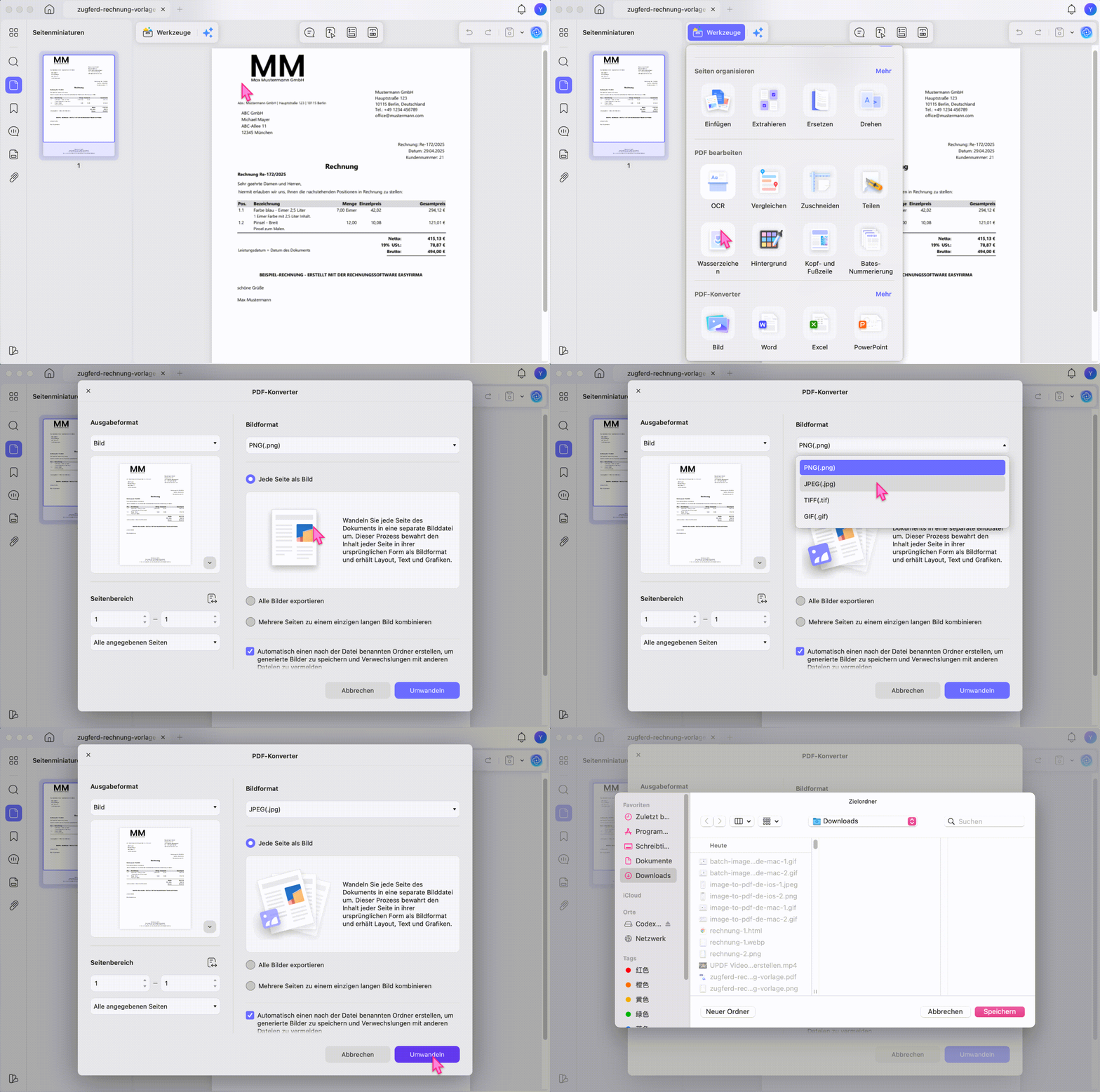
Anwendungsbeispiel: Ein Onlineshop-Betreiber benötigt Produktzertifikate als JPG für die Marktplatz-Uploads. Mit UPDF wandelt er die PDF-Zertifikate in hochauflösende JPGs um – ohne Qualitätsverlust und ohne sensible Daten ins Internet zu laden.
Kern-Workflow 2: Mehrere PDFs in JPG umwandeln
Szenario
Schritt-für-Schritt: Batch-Konvertierung
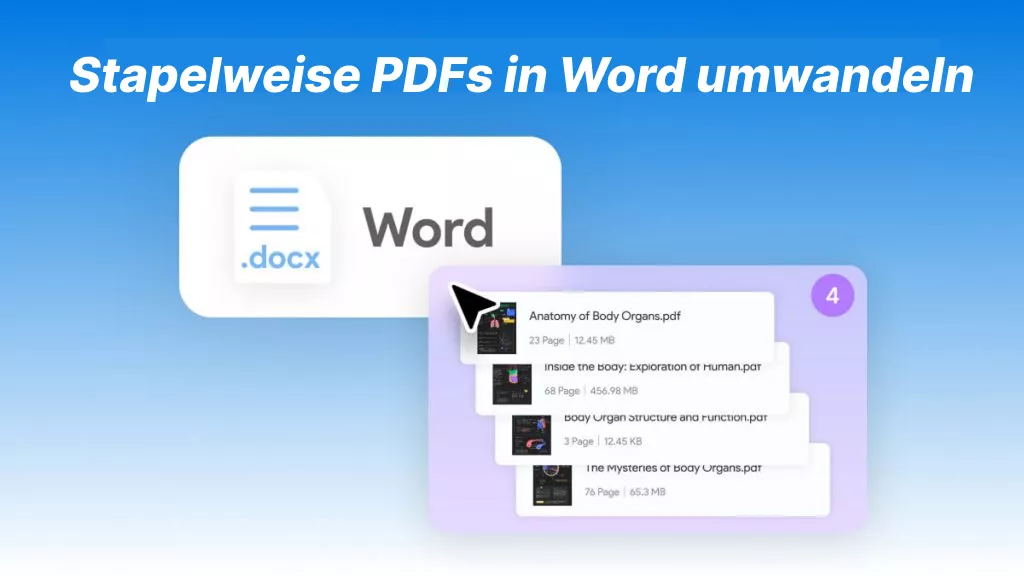
- Starten der Stapelkonvertierung: Öffnen Sie UPDF, klicken Sie unten auf „Werkzeuge“ und wählen Sie im Menü im Bereich „PDFs in Stapeln“ die Option „Umwandeln“ aus.
- Dateien hinzufügen: Klicken Sie auf „Dateien hinzufügen" und markieren Sie alle gewünschten PDFs. Alternativ können Sie einen ganzen Ordner per „Ordner hinzufügen" importieren.
- Ausgabeformat einstellen: Wählen Sie unter „Ausgabeformat" Bild und im Dropdown JPEG.
- Anwenden: Klicken Sie auf „Anwenden". UPDF konvertiert alle Dateien automatisch und speichert sie im gewählten Ordner.
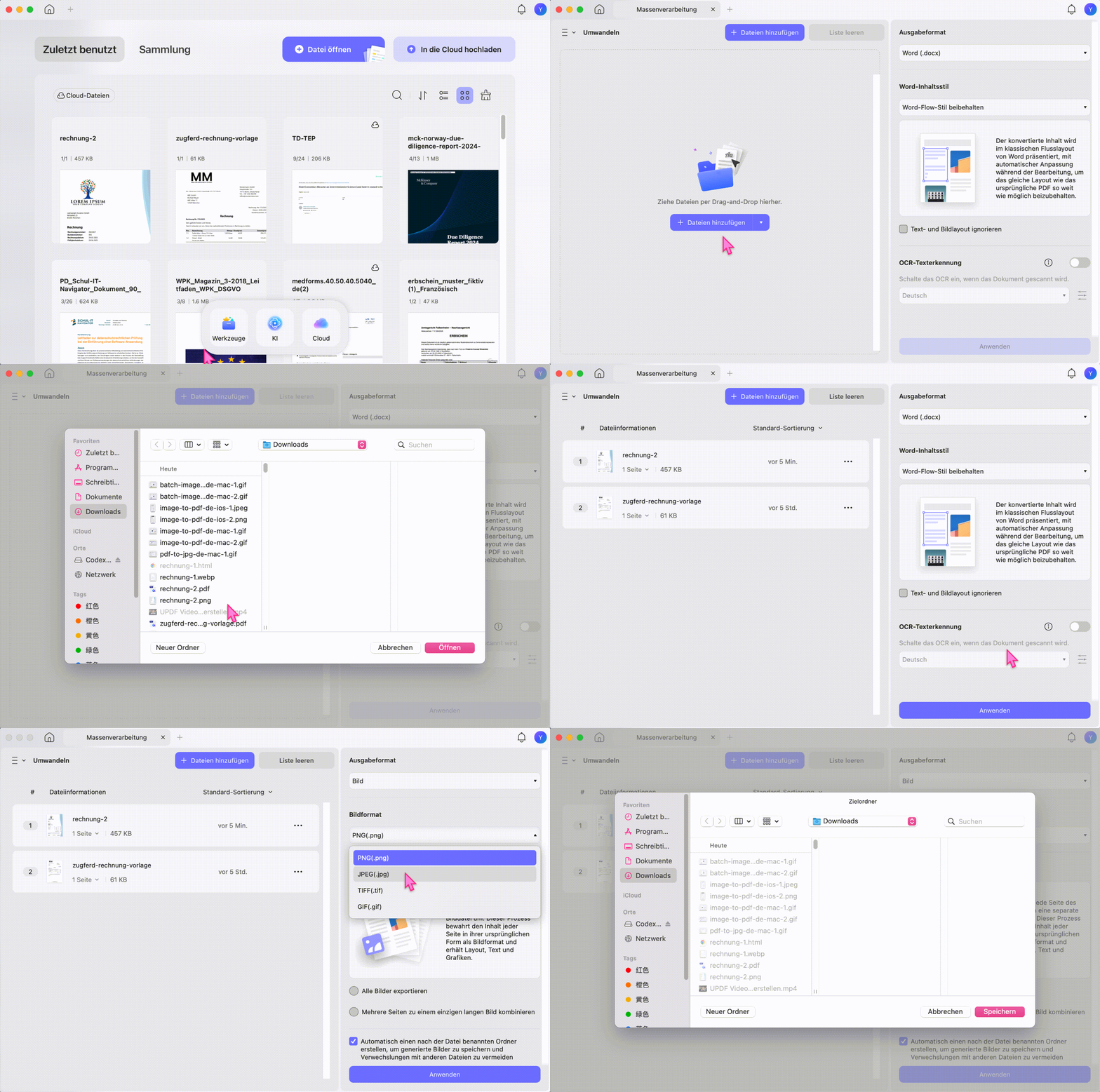
Windows • macOS • iOS • Android 100% sicher
Kern-Workflow 3: Gescannte PDFs vor dem JPG-Export mit OCR aufbereiten
Szenario
Schritt-für-Schritt
- OCR-Tool öffnen: Laden Sie die gescannte PDF in UPDF. Klicken Sie in der rechten Leiste auf OCR.
- Dokumenttyp wählen: Der Dialog „OCR-Texterkennung" bietet drei Modi – wählen Sie je nach Anwendungsfall:
- Editierbares PDF: Erkannter Text liegt über dem Seitenbild. Ideal, wenn Sie nach dem OCR noch Korrekturen vornehmen möchten.
- Nur Text und Bilder: Text und Bilder befinden sich auf derselben Ebene. Die Datei ist relativ klein, kann aber visuell leicht vom Original abweichen.
- Nur durchsuchbares PDF: Das Seitenbild bleibt erhalten, während der erkannte Text in eine unsichtbare Ebene unter dem Bild platziert wird. Visuell fast identisch mit dem Original – empfohlen für Archivierung und anschließenden JPG-Export.
3. Dokumentsprache festlegen: Wählen Sie unter „Dokumentsprache" Deutsch aus, damit Umlaute und Sonderzeichen korrekt erkannt werden.
4. Seitenbereich angeben: Tragen Sie unter „Seitenbereich" ein, welche Seiten verarbeitet werden sollen (z. B. 1 bis 1 für eine einzelne Seite, oder 1 bis 10 für mehrere). Unter „Alle angegebenen Seiten" bestätigen Sie die Auswahl.
5. OCR durchführen: Klicken Sie auf Umwandeln. UPDF erzeugt eine neue PDF mit erkanntem Text.
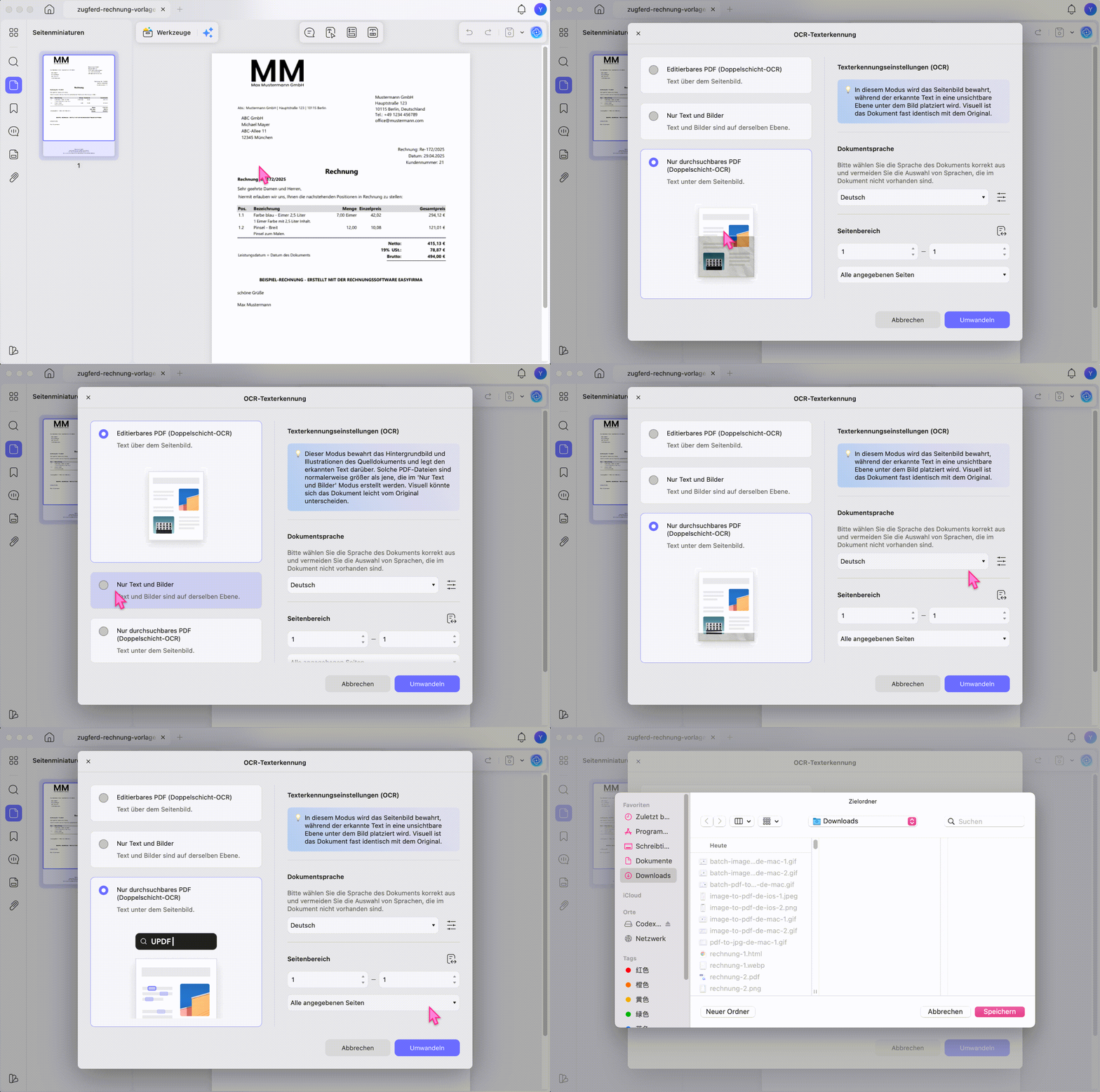
6. In JPG exportieren: Öffnen Sie die neue PDF und führen Sie anschließend den Export wie in Workflow 1 beschrieben durch: Werkzeuge → Bild → JPG → Umwandeln.
Anwendungsbeispiel: Ein Buchhalter scannt monatlich Lieferantenrechnungen ein. Direkt als JPG exportiert, sind Betragsangaben oft verpixelt. Mit OCR → „Nur durchsuchbares PDF" erkennt UPDF den Text korrekt, und der anschließende JPG-Export zeigt scharfe Zeilen – wichtig für die DATEV-Übergabe und die GoBD-Konformität.
Hinweis
Windows • macOS • iOS • Android 100% sicher
Video-Tutorial: PDF-Konvertierung mit UPDF
Möchten Sie neben JPG auch andere Formate ausprobieren? Das folgende Video zeigt, wie Sie mit UPDF PDFs in Word, Excel, PPT, Bilder und weitere Formate konvertieren – inklusive Formatwahl, Seitenbereich und Batch-Verarbeitung:
Im Video gezeigt: Der vollständige Konvertierungs-Workflow in UPDF – von der PDF-Öffnung über die Format-Auswahl bis zum exportierten Dokument. Ideal für alle, die mehrere Exportformate im selben Tool nutzen möchten.
Mehr erfahren: PDF umwandeln – Word, Excel, PPT, Bilder ohne Layoutverlust
Entscheidungshilfe: Welche Methode passt wann?
| Ziel | Methode | UPDF-Werkzeug | Zeitaufwand |
|---|---|---|---|
| 1 PDF → 1 JPG | Einzelkonvertierung | PDF-Konverter → Bild → JPG | < 30 Sek. |
| 50 PDFs → 50 JPGs | Stapelverarbeitung | Batch-PDFs → Umwandeln → JPG | < 2 Min. |
| 10-seitiges PDF → 10 JPGs | Seitenweise Export | PDF-Konverter → Bild → Seitenbereich wählen | < 1 Min. |
| Gescannte Rechnung → scharfes JPG | OCR-Vorverarbeitung | OCR → „Nur durchsuchbares PDF" → Exportieren → Bild → JPG | < 1 Min. |
Alle drei Methoden sind in UPDF enthalten: Einzeldateien, Stapelverarbeitung und bildbasierte Archivierung. Ein Upgrade auf UPDF Pro entfernt Wasserzeichen und hebt Dateigrößenbeschränkungen auf.
Windows • macOS • iOS • Android 100% sicher
Sonderfälle und Ausnahmen: Wenn die Standardmethode nicht funktioniert
Selbst mit dem besten Tool kann es Situationen geben, in denen die Konvertierung nicht wie erwartet verläuft. Hier sind die häufigsten Probleme und ihre Lösungen – direkt aus der Praxis für deutsche Anwender:
1. Das konvertierte JPG ist verschwommen oder pixelig
Ursache: Die PDF enthält keine eingebetteten Schriftarten oder verwendet Vektorgrafiken, die beim Rasterisieren in JPG verlustbehaftet werden.
Lösung: Wechseln Sie im Export-Dialog von JPG zu PNG. PNG speichert ohne Kompressionsverlust und ist ideal für Dokumente mit feinen Linien oder Logos. Für Druckvorlagen wählen Sie TIFF, das auch in der Druckerei ohne Qualitätsverlust verarbeitet wird.
2. Sehr große PDFs (500+ Seiten oder 100 MB+) frieren beim Export ein
Ursache: Der Arbeitsspeicher oder die Festplatten-I/O-Geschwindigkeit reicht nicht für die gleichzeitige Verarbeitung aller Seiten.
Lösung: Teilen Sie das Dokument in mehrere PDFs auf (UPDF > Tools > Seiten organisieren), exportieren Sie in Blöcken von 50 Seiten und fügen Sie die JPGs anschließend im Datei-Explorer zusammen. Alternativ: Stellen Sie im Export-Dialog einen kleineren Seitenbereich ein (z. B. 1–50) und wiederholen Sie den Vorgang.
3. Transparenter Hintergrund oder Vektor-Logos werden in JPG schwarz oder weiß
Ursache: JPG unterstützt keine Transparenz (Alpha-Kanal). Transparente Bereiche werden mit einer Hintergrundfarbe (meist Weiß oder Schwarz) gefüllt.
Lösung: Exportieren Sie die PDF als PNG, wenn Sie Transparenz benötigen – etwa für Web-Grafiken oder Logo-Einbettungen. Für Print-PDFs mit transparenten Overlay-Ebenen empfehlen sich TIFF mit Alpha-Kanal oder direkte Verwendung der Original-PDF.
FAQ
Kann ich PDF in JPG kostenlos umwandeln?
Ja. UPDF bietet eine kostenlose Version an, mit der Sie einzelne PDFs in JPG umwandeln können. Für unbegrenzte Batch-Konvertierungen und erweiterte Funktionen wie OCR steht die Pro-Version zur Verfügung.
Wird die Bildqualität beim PDF-zu-JPG-Export reduziert?
Nicht bei UPDF. Das Programm übernimmt die Originalauflösung des PDF-Dokuments 1:1 in das JPG. Sie können vor dem Export die Auflösung prüfen und bei Bedarf anpassen – ideal für Druckvorlagen oder hochauflösende Produktbilder.
Ist es sicher, vertrauliche PDFs in Online-Konvertern umzuwandeln?
Nein. Online-Tools laden Ihre Dateien auf externe Server hoch, oft außerhalb der EU. Für Rechnungen, Verträge oder Personalunterlagen empfehlen wir die lokale Verarbeitung mit UPDF Desktop – DSGVO-konform und ohne Datentransit.
Kann ich nur bestimmte Seiten eines PDFs in JPG umwandeln?
Ja. Im Export-Dialog von UPDF können Sie den „Seitenbereich" festlegen. Geben Sie einzelne Seiten (z. B. „3") oder Bereiche (z. B. „1-5") an. Nur die ausgewählten Seiten werden als JPG exportiert.
Funktioniert die Konvertierung auch auf dem Mac und Smartphone?
Ja. UPDF ist für Windows, macOS, iOS und Android verfügbar. Der Workflow ist auf allen Plattformen identisch: PDF öffnen → Werkzeuge → PDF zu Bild → JPG → Übernehmen.
Fazit
Ob einzelne Rechnung, ganzer Ordner oder mehrseitiges Protokoll – die Umwandlung von PDF in JPG dauert mit UPDF weniger als zwei Minuten. Die Stärke liegt in der lokalen Verarbeitung: Ihre Dateien verlassen den Rechner nicht, was die DSGVO-Konformität für Unternehmen, Steuerberater und Behörden garantiert.
Nutzen Sie Workflow 1 für Einzeldateien, Workflow 2 für die Stapelverarbeitung und Workflow 3, wenn Sie gescannte PDFs vor dem Export per OCR aufbereiten möchten, um schärfere JPGs mit korrekten Umlauten zu erhalten. Darüber hinaus bietet UPDF weitere Funktionen wie Komprimierung, Bearbeiten und Kommentieren – alles in einem Tool.
Windows • macOS • iOS • Android 100% sicher







 Wayne Austin

Kurzantwort