 UPDF
UPDF
 UPDF für Windows
 UPDF für Mac
 UPDF für iPhone/iPad
 UPDF für Android
 Nomostar
 UPDF AI Online
 UPDF Sign
 IvyCraft
 PDF bearbeiten
 PDF kommentieren
 PDF erstellen
 PDF-Formular
 Links bearbeiten
 PDF konvertieren
 OCR
OCR PDF in Word
 PDF in Bild
 PDF in Excel
 PDF organisieren
 PDFs zusammenführen
 PDF teilen
 PDF zuschneiden
 PDF drehen
 PDF schützen
 PDF signieren
 PDF schwärzen
 PDF bereinigen
 Sicherheit entfernen
 PDF lesen
 UPDF Cloud
 PDF komprimieren
 PDF drucken
 Stapelverarbeitung
 Über UPDF AI
 UPDF AI Lösungen
 KI-Benutzerhandbuch
 FAQ zu UPDF AI
 PDF zusammenfassen
 PDF übersetzen
 Chatten mit PDF
 Chatten mit AI
 Chatten mit Bild
 PDF zu Mindmap
 PDF erklären
 PDF-KI-Tools
 Bild-KI-Tools
 KI-Chat-Tools
 KI-Schreibtools
 KI-Lerntools
 KI-Arbeitstools
 Weitere KI-Tools
 KI-Lesezeichen-Generierung
 KI-Lesezeichen-Zusammenfassung
 KI-Wasserzeichen-Generierung
 KI-Hintergrund-Generierung
 KI-Sticker-Generierung
 KI-Stempel-Generierung
 KI-Schreibtools
 UPDF Copilot
 KI-Seitenverwaltung
 KI-Semantische Suche
 PDF in Word
 PDF in Excel
 PDF in PowerPoint
 Unternehmenslösung
 Unternehmen Sign
 Unternehmen AI
 Unternehmensplan
 Benutzerhandbuch für Unternehmen
 Unternehmens-Webinar
 IT
IT Bildung
 Bauwesen
 Finanzdienstleistungen
 Gesundheitswesen
 Versicherung
 Rechtlich
 Fertigung
 Regierung
 Forschende & Doktoranden
 Solopreneure
 Anwälte & Kanzleien
 Immobilienprofis
 Bildungsbereich-Lösung
 Kundengeschichten
 Tutorials
 UPDF Tipps
 FAQs
FAQs UPDF Bewertungen
 Downloadcenter
 Blog
Blog Newsroom
 Technische Daten
 Updates
 UPDF vs. Adobe Acrobat
 UPDF vs. Foxit
 UPDF vs. PDF Expert

Dieses Problem kennen viele: Ein PDF ist ein starres Format – Text und Grafiken sitzen an festen Koordinaten. Word und Excel hingegen arbeiten mit fließenden Layouts, in denen sich Inhalte dynamisch anpassen. Kostenlose Konverter lesen nur den reinen Text, nicht die zugrunde liegende Struktur. Das Ergebnis: Tabellen kollabieren, Formatierung geht verloren, Absätze verschieben sich.
UPDF nutzt eine fortschrittliche Layout-Intelligenz-Engine, die feste Grafikvektoren präzise in native Dateielemente übersetzt. So bleiben Text, Tabellen und Typografie beim Formatwechsel an ihrem Platz – egal ob Sie eine Jahresabschluss.pdf in Excel überführen oder einen Kundenvertrag.pdf in Word bearbeiten müssen.
Tipp für deutsche Anwender
Windows • macOS • iOS • Android 100% sicher
1. PDF-Umwandlung: Schnell-Routing-Matrix
Wenn Sie PDFs in andere Formate umwandeln, brechen Layouts oft zusammen und verschwenden wertvolle Arbeitszeit. Die folgende Tabelle zeigt Ihnen schnell den besten Weg für Ihren Anwendungsfall:
| Zielformat | Empfohlener Pfad in UPDF | Erhaltenes Dokument-Asset |
|---|---|---|
| Word-Dokument | PDF → Word exportieren | Absatzlayout, Schriftarten |
| Excel-Tabelle | PDF → Excel exportieren | Tabellenraster, Zellstruktur |
| PowerPoint-Folien | PDF → PowerPoint exportieren | Folienstruktur, Textboxen |
| PNG/JPEG/TIFF/GIF-Bilder | PDF → Bild exportieren | Bildqualität, Auflösung |
| HTML-Webseite | PDF → HTML exportieren | Seitenstruktur, Links |
| XML-Datenstruktur | PDF → XML exportieren | Getaggte Hierarchie |
| RTF-Textdatei | PDF → RTF exportieren | Grundlegende Textformatierung |
| Gescannte Dokumente | OCR → In gewünschtes Format exportieren | Durchsuchbarer, bearbeitbarer Text |
Wenn Sie eine schnelle visuelle Übersicht dieser Optionen bevorzugen, sehen Sie sich das Video unten an. Das Video zeigt echte Dokumente, die umgewandelt werden, damit Sie verstehen, welche Option Ihr Layout am besten schützt.
2. PDF in Microsoft Office-Formate umwandeln (Word/Excel/PPT)
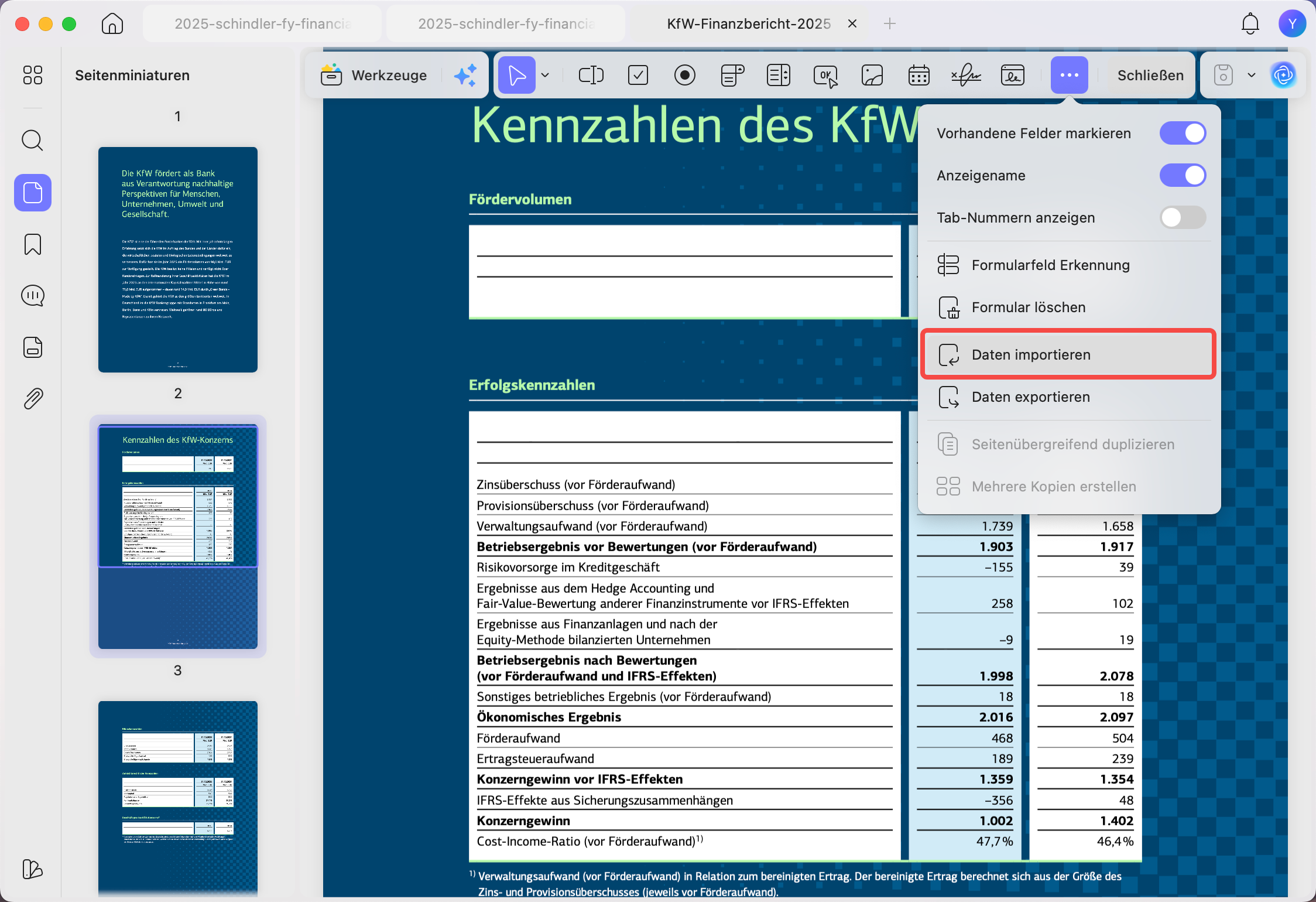
Im täglichen Geschäftsalltag müssen wir oft komplexe Bilanzlayouts aus einer Jahresabschluss.pdf zurück in Excel überführen, um Formeln auszuführen, oder ein Kundenangebot in interaktive PowerPoint-Folien für eine Präsentation umwandeln. Damit Rahmen nicht brechen oder Layouts verschieben, müssen Sie einen standardisierten Export-Workflow ausführen, der die ursprünglichen Absatzeigenschaften des Dokuments fixiert.
Schritt-für-Schritt-Workflow:
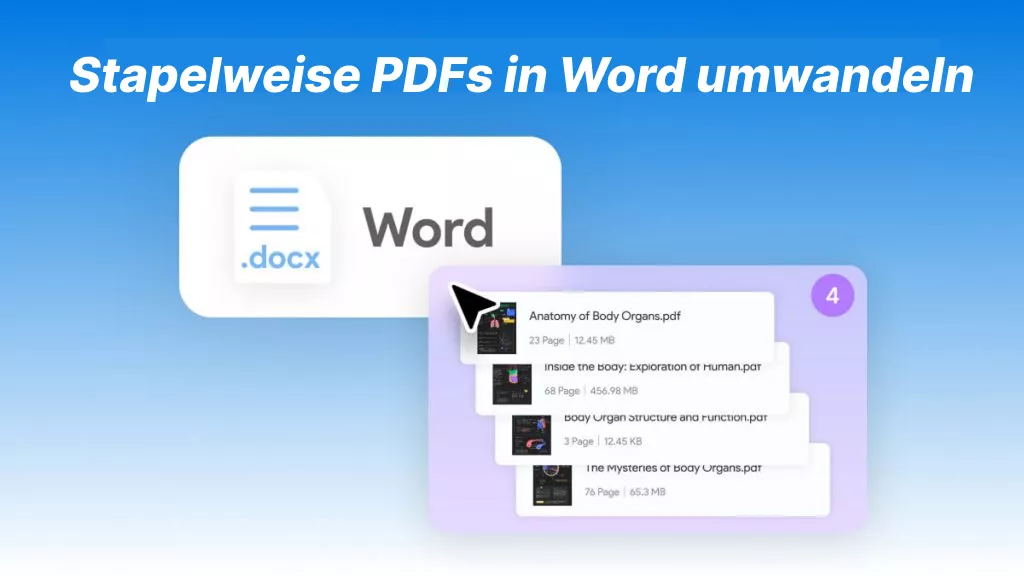
- UPDF starten und das Dokument öffnen. Bei Dutzenden Rechnungen oder Verträgen wählen Sie Werkzeuge > Umwandeln unter PDFs in Stapeln, um parallel zu verarbeiten (alle folgenden Dateitypen unterstützen diesen zeitsparenden Batch-Modus).
Windows • macOS • iOS • Android 100% sicher
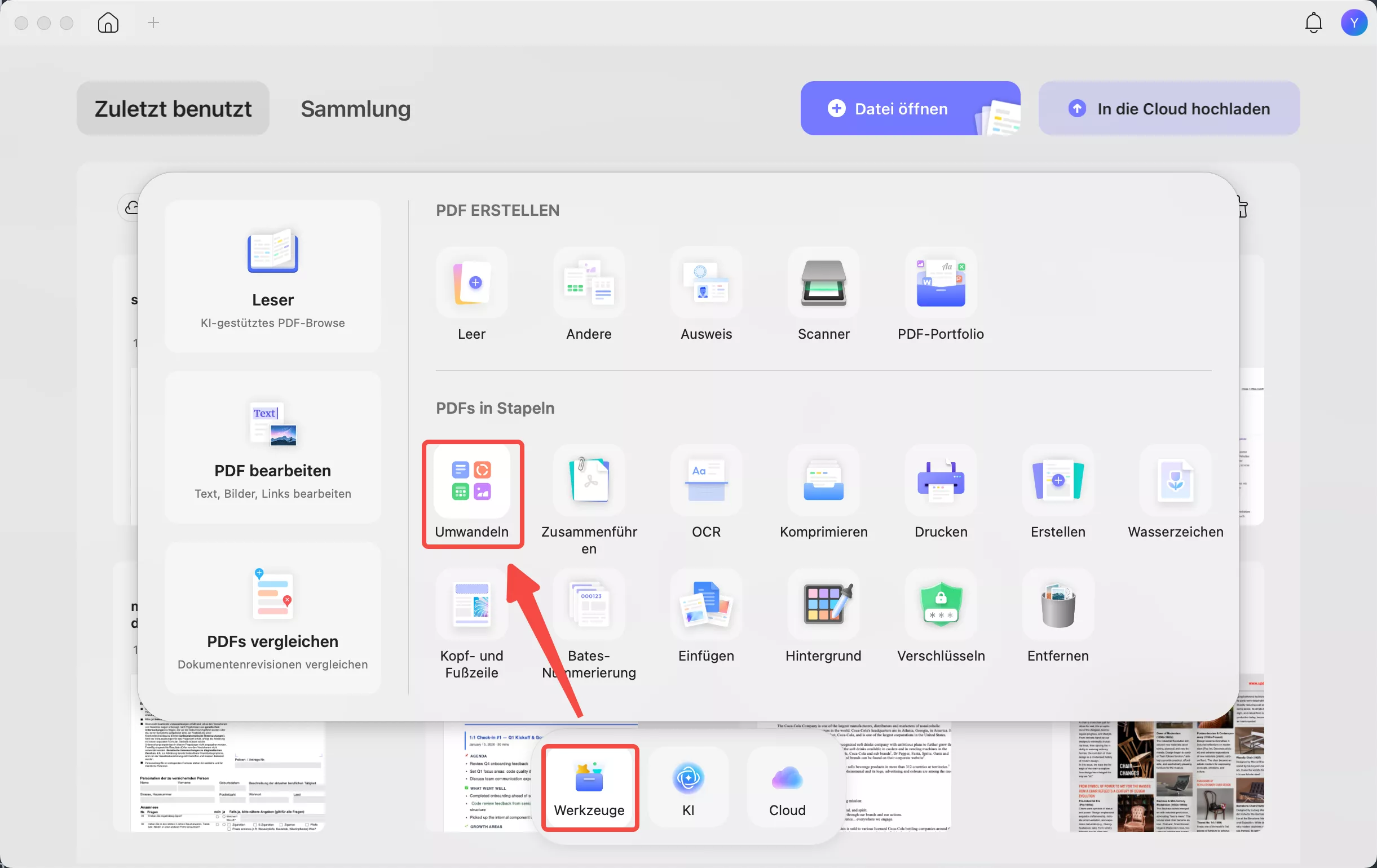
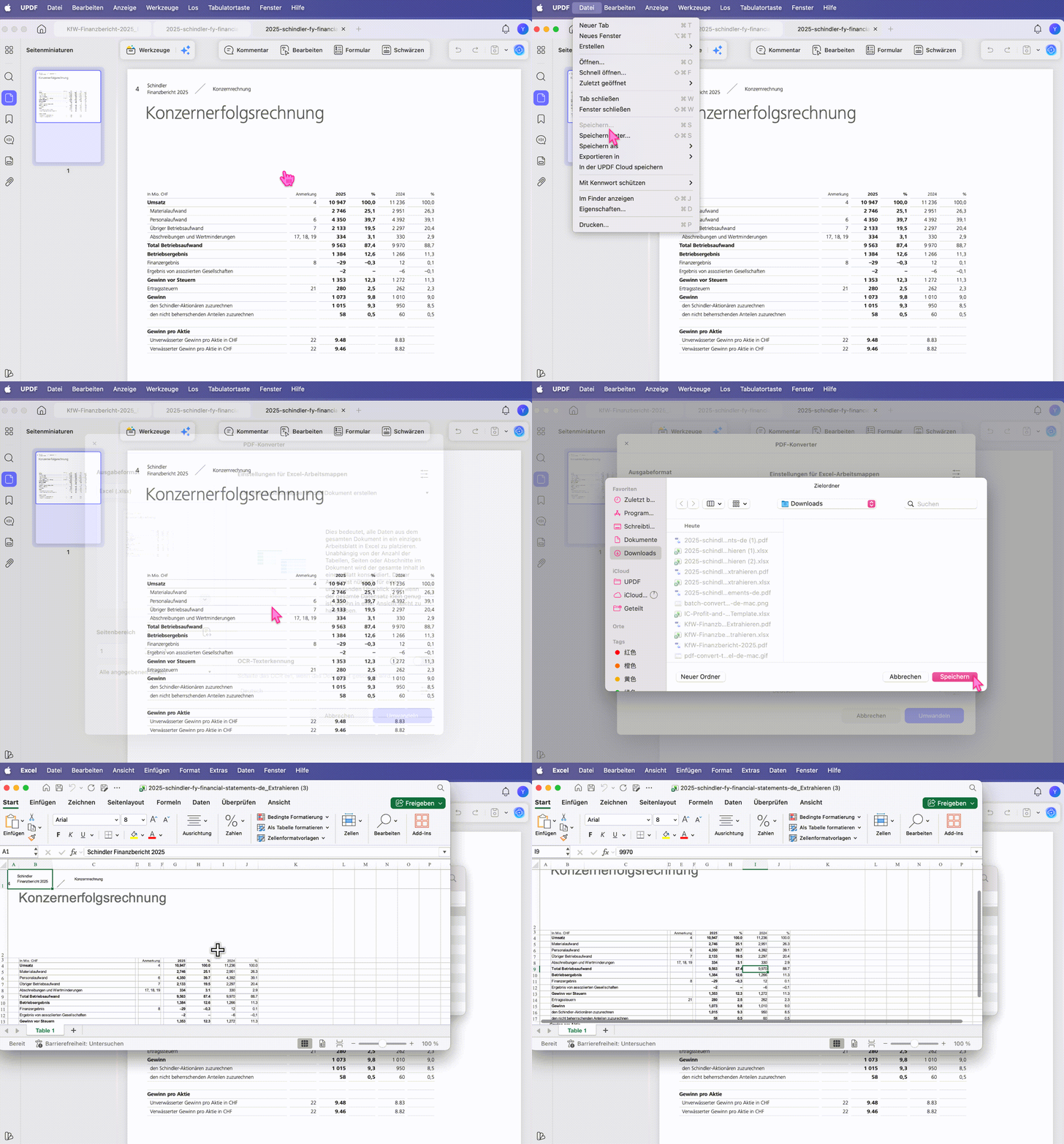
2. Ziel formatieren: In der rechten Seitenleiste auf das Ausgabeformat auswählen:
- Word (.docx): Für Textkorrekturen, Vertragsklauseln oder Geschäftsbriefe. → PDF in Word umwandeln
- Excel (.xlsx): Für strukturierte Datenmatrizen, Tabellen oder Bankauszüge. OCR-Schalter aktivieren, wenn es sich um gescannte Belege handelt – das wandelt flache Hintergrundpixel in ausführbare Zellen um, perfekt für
Kontoauszug_2026.pdf→ Excel. - PowerPoint (.pptx): Für Präsentationsfolien, Schulungsunterlagen oder Pitch-Decks. → PDF in PPT umwandeln
3. Layout-Parameter prüfen und auf Anwenden klicken.
3. PDF auf iPhone/iPad oder Android umwandeln
Beim mobilen Arbeiten, auf Dienstreisen oder in Konferenzen erhalten Teammitglieder oft dringende Dokumente per E-Mail oder Messenger. Sie müssen nicht bis zum Desktop warten – Sie können Datenformate direkt vom Smartphone oder Tablet aus extrahieren.
Schritt-für-Schritt-Workflow:
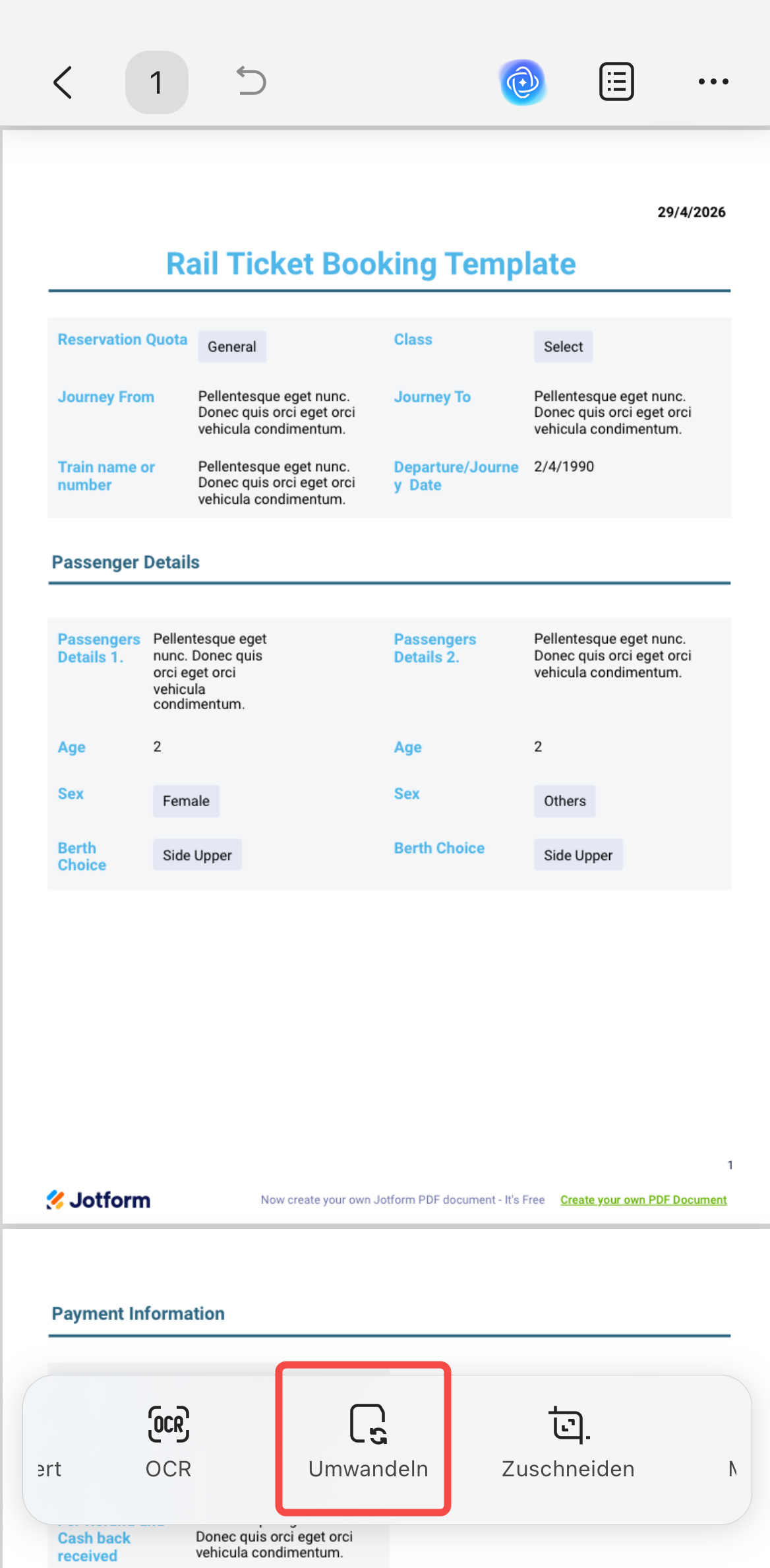
Android: Öffnen Sie das PDF in UPDF Android, tippen auf Umwandeln und wählen das Zielformat. → PDF auf Android umwandeln
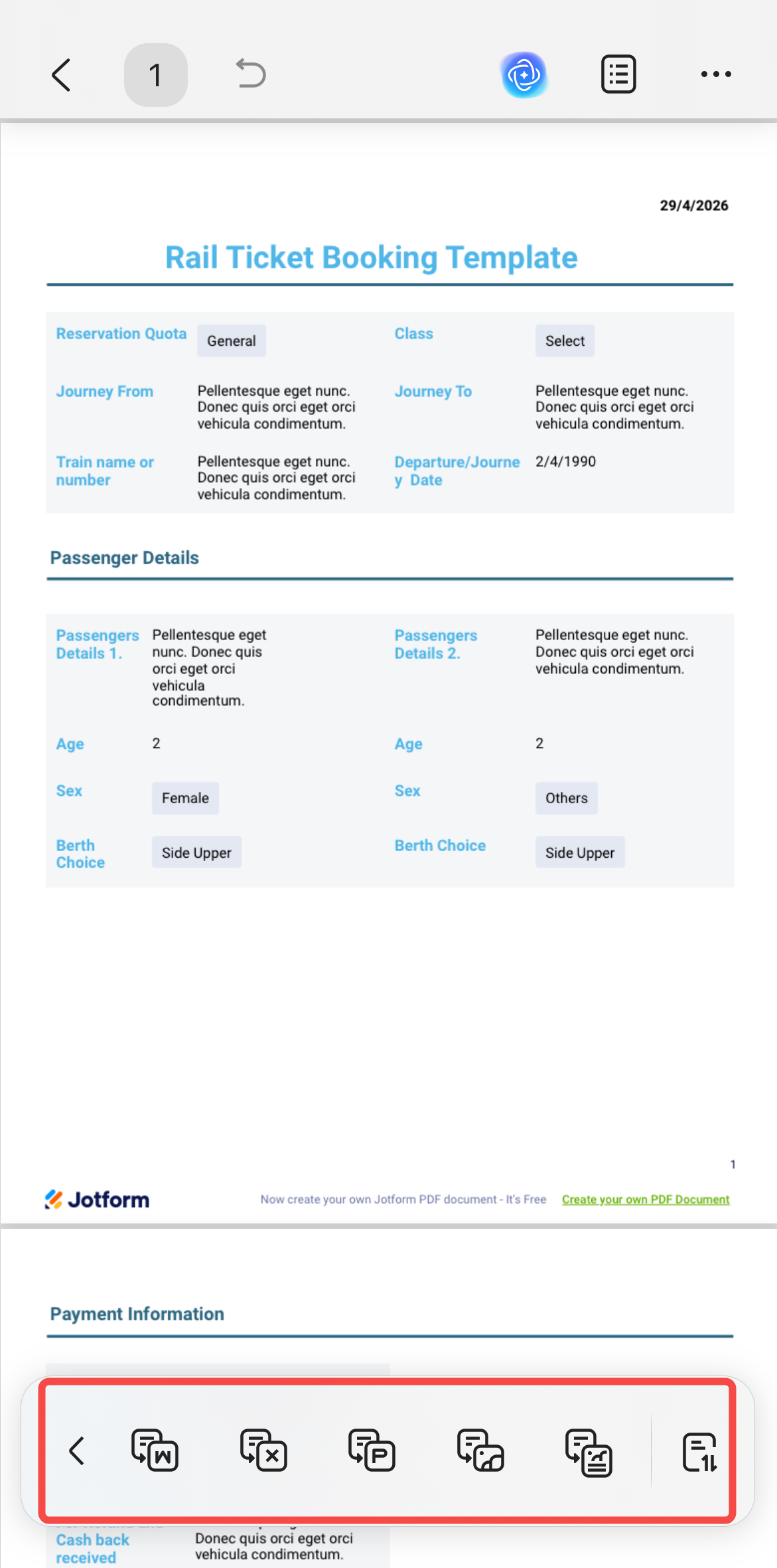
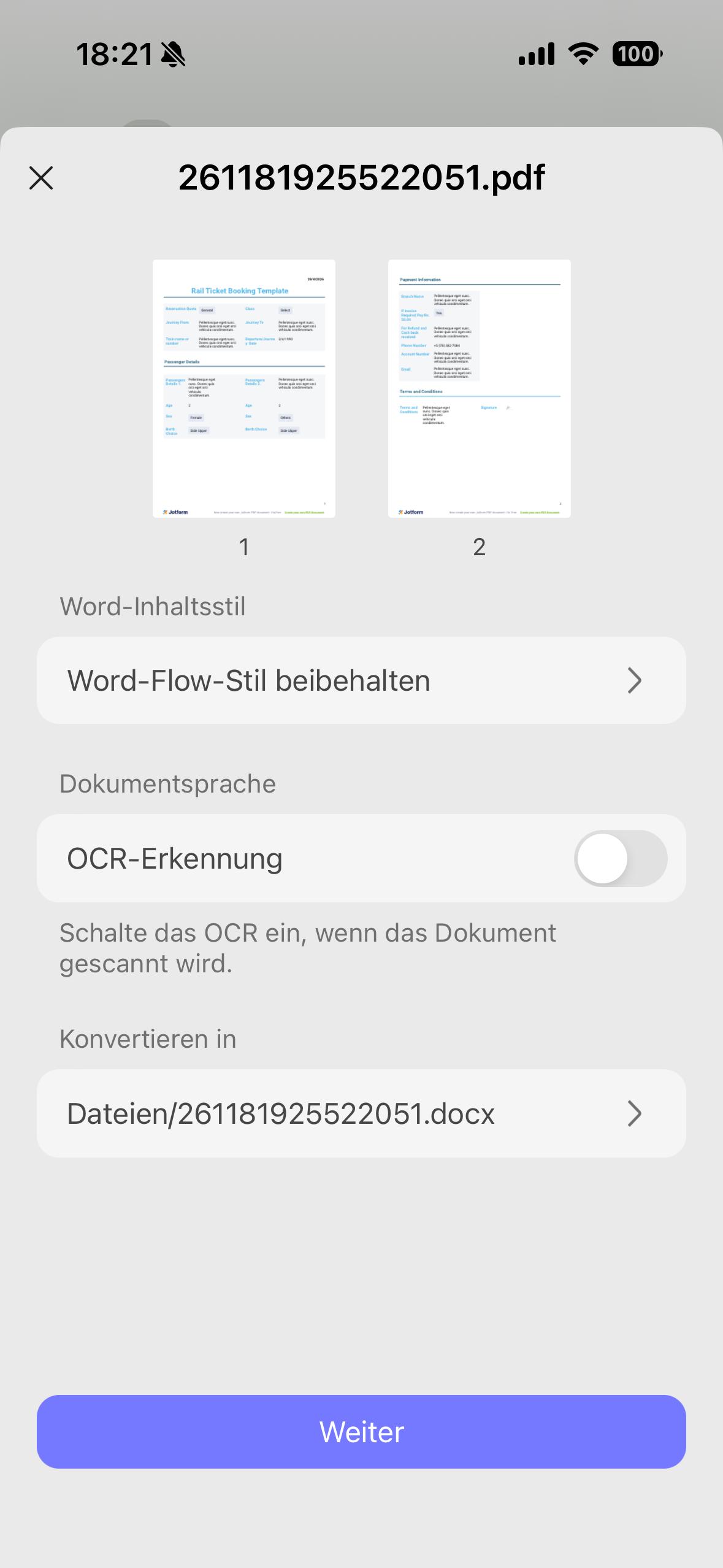
iPhone: UPDF iOS konvertiert PDFs auf die gleiche Weise. Nach Formatwahl OCR aktivieren und Word-Inhaltsstil auswählen. Tippen auf Weiter. Das Tool erstellt außerdem scharfe PNG-Bilder und speichert sie lokal oder in iCloud. → UPDF iOS PDF umwandeln
4. PDF in hochauflösende Bilder umwandeln (PNG/JPEG/TIFF/GIF)
Design-Agenturen und Marketing-Manager müssen oft mehrseitige Kataloge oder Flyer in einzelne Bilddateien für Social-Media-Veröffentlichungen oder Web-Einbindungen umwandeln. Da verschiedene Webkanäle unterschiedliche Bildprofile erfordern, muss die Extraktions-Engine dynamisch auf Ihren Rendering-Zweck abstimmen.
Schritt-für-Schritt-Workflow:
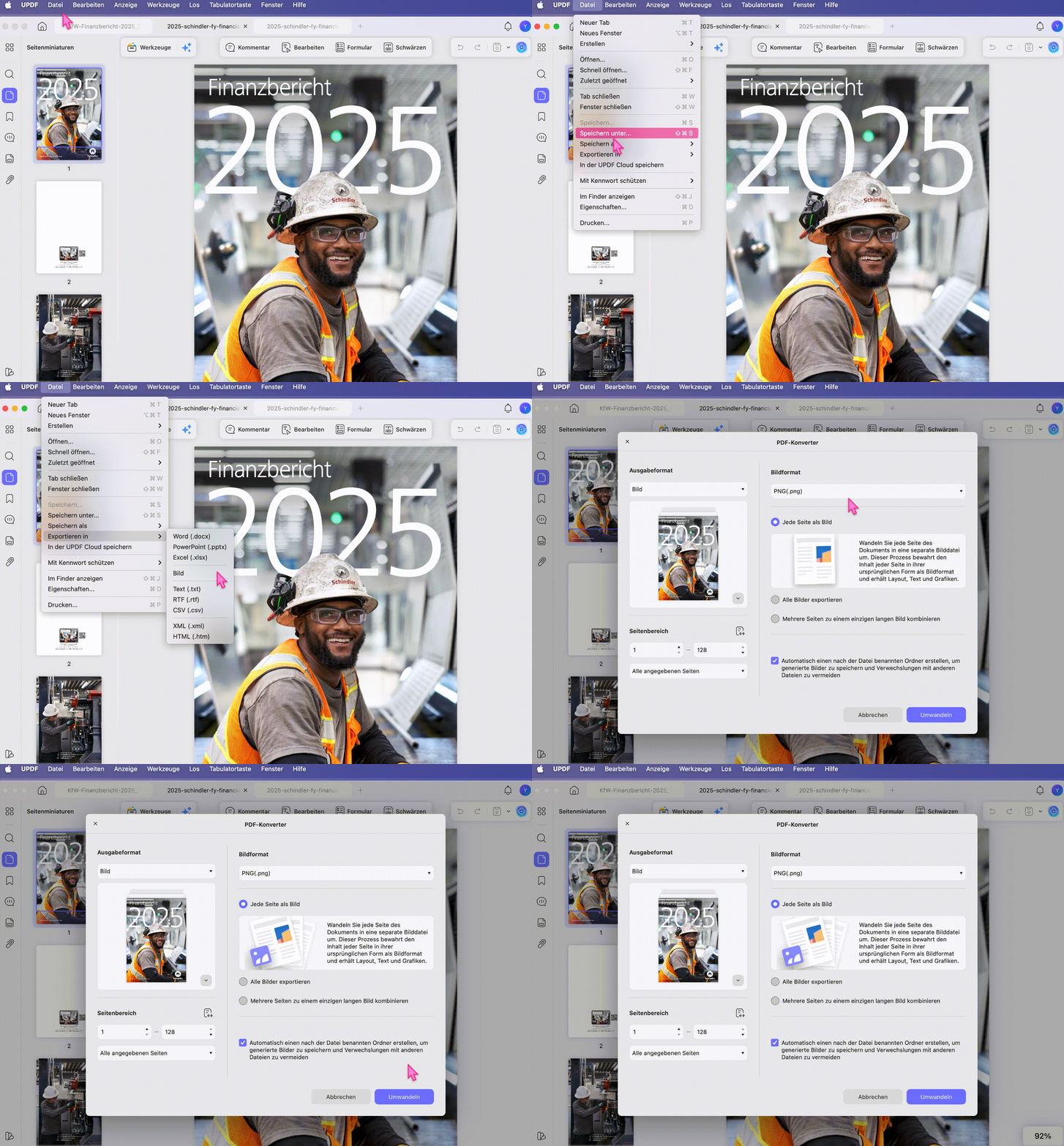
- In UPDF Desktop auf Exportieren in zugreifen, Bild als Ausgabeformat wählen und PNG auswählen. Auf Umwandeln klicken, um PDF in PNG zu konvertieren.
- Für BMP oder andere Bildformate einfach das entsprechende Format wählen. Den Seitenbereich des PDFs festlegen.
5. PDF in Web- und Code-Strukturen umwandeln (HTML/XML/RTF)
Für Software-Entwickler und Datenbankanalysten ist es essenziell, statische Dokumentelemente direkt in Website-Header oder saubere Datenbäume für Server-Datenbanken zu migrieren.
Schritt-für-Schritt-Workflow:
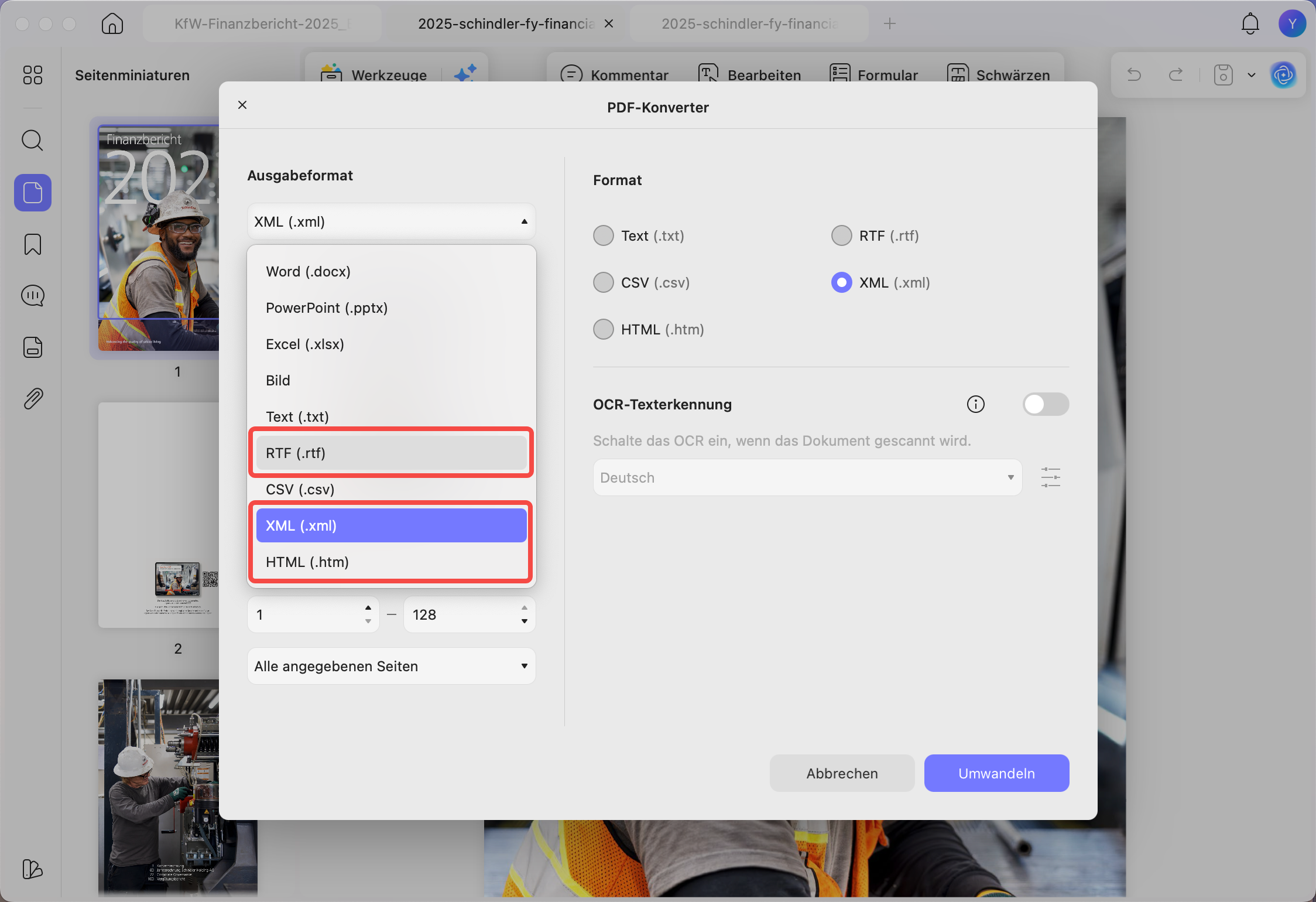
- In der Konvertierungsfunktion HTML als Ausgabeformat wählen, Seitenbereich festlegen und auf Umwandeln klicken, um PDF in HTML zu konvertieren.
- Anschließend XML auswählen, um PDF in XML zu konvertieren.
- Für RTF das Format Rich Text Format (.rtf) unter den Formaten auswählen.
Hinweis
6. Gescannte PDF-Dokumente per OCR umwandeln
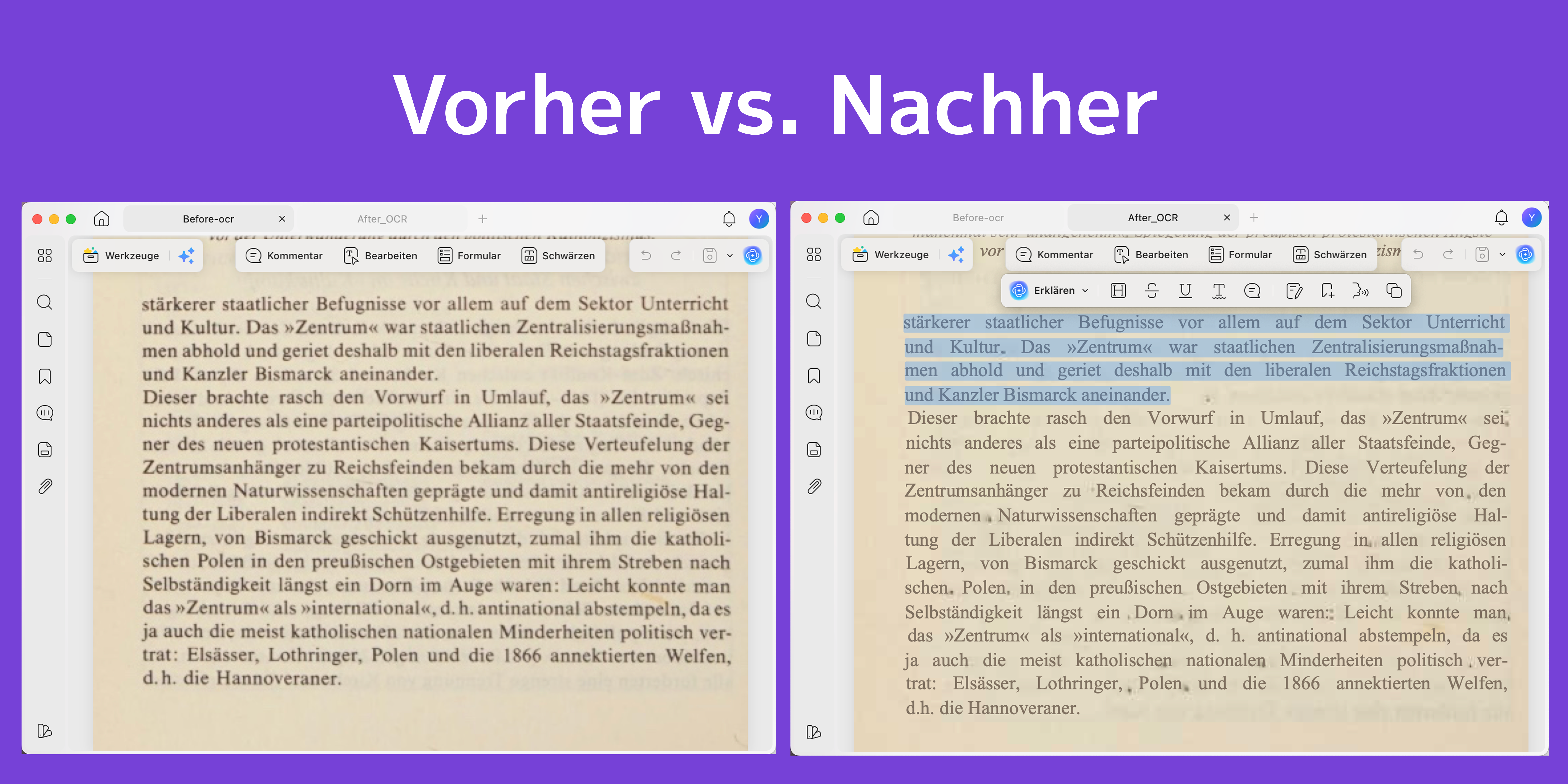
Bei physischer Dokumentation aus Flachbettscannern oder Smartphone-Fotos (Rechnung_2026_gescannt.pdf) verhalten sich einzelne Zeichen wie nicht auswählbare Hintergrundpixel. Ein Standard-Export liefert nur leere Seiten oder unlesbare Grafiken.
Schritt-für-Schritt-Workflow:
- Im Hauptinterface auf Werkzeuge klicken und OCR auswählen.
- Editierbares OCR wählen und bis zu 38 Sprachen für die Texterkennung festlegen (für deutsche Dokumente: Deutsch auswählen).
- Den gescannten Seitenbereich festlegen und auf Umwandeln klicken.
- Nach der Konvertierung können Sie das gescannte PDF bearbeiten.
[Batch-Konvertierung & OCR mit UPDF starten]
Windows • macOS • iOS • Android 100% sicher
7. Reverse-Workflows: Andere Formate in PDF umwandeln
Viele Anwender suchen nach „PDF umwandeln“, meinen aber den umgekehrten Prozess – Textblätter, Tabellen oder Bilder in ein einheitliches, sicheres PDF zusammenführen. Teams wandeln häufig TXT-Dateien in PDF um, um Formatierungen gegen Änderungen zu schützen, oder speichern Google Docs als PDF für die sofortige Kundenverteilung.
Diese Reverse-Workflows finden Sie in unserem dedizierten Guide: Wie man ein PDF erstellt.
8. Cloud-Integration und Langzeitarchivierung (Google & PDF/A)
Cloud-Teams müssen lokale PDFs in geteilte Online-Spaces für die Zusammenarbeit überführen. Sie senden Berichte von PDF zu Google Docs, damit Teammitglieder gemeinsam bearbeiten können. Finanz- oder Operations-Teams nutzen PDF zu Google Sheets für Live-Tracking.
Rechtsabteilungen und Archivare müssen wichtige Dateien über Jahre sicher aufbewahren, ohne Layoutverluste. Sie nutzen PDF zu PDF/A in UPDFs erweitertem Export-Panel für die Langzeitarchivierung – besonders relevant für deutsche Behörden und Unternehmen mit GoBD-konformen Archivierungspflichten.
9. Versteckte Funktionsgrenzen kostenloser Online-Konverter
Viele Anwender nutzen schnelle Browser-Tools wie iLovePDF für kleine Jobs. Diese funktionieren für einfache Texte, aber Dateien über 50MB brechen oft ab. Jeder Upload sendet sensible Geschäftsdaten auf unbekannte Server – ein ernstes Datenleck-Risiko.
Die meisten Web-Konverter können spezielle Formate wie PDF zu DjVu nicht zuverlässig verarbeiten. Strukturierte Datenbankformulare (z. B. FDF-zu-PDF-Workflows) können komplett zerstört werden.
DSGVO-Hinweis
10. PDF-Umwandlungs-Framework-Matrix (Fähigkeiten & Datenschutz-Grenzen)
Erfahrene Anwender vergleichen lokale Tools wie UPDF mit kostenlosen Web-Konvertern und einfachen System-Viewern. Dabei prüfen sie Layout-Treue, OCR-Sprachen, Batch-Verarbeitung, große Dateien und strikte Datenschutzregeln. Die Tabelle zeigt, wie die Optionen in diesen Punkten abschneiden.
| Fähigkeit | UPDF (Lokaler Desktop) | Kostenlose Online-Konverter | System-Reader/Browser |
|---|---|---|---|
| Layout-Genauigkeit | ✓ Hoch | ✗ Oft instabil | ✗ Nur Basis-Export |
| Mehrsprachige KI-OCR | ✓ 38 Sprachen | ✗ Begrenzt oder keine | ✗ Nicht verfügbar |
| Batch-Konvertierung | ✓ 100+ Dateien parallel | ✗ Einzeldatei | ✗ Nicht unterstützt |
| Große Dateien | ✓ 100MB+ lokal | ✗ 50MB-Upload-Timeout | ✗ Probleme bei Größe |
| DSGVO-konformer Datenschutz | ✓ Offline-Sandbox | ✗ Server-seitige Speicherung | ✓ Plattformabhängig |
11. Verbundene Dokument-Funktionen
Nach der Konvertierung setzen sich Workflows oft mit Bearbeitung, Seitenorganisation oder KI-gestützter Dokumentenanalyse fort:
| Verknüpfte Funktion | Reale Anwendung | Zielbereich |
|---|---|---|
| Text direkt in PDFs anpassen | Fehler vor dem Export gefunden? Text direkt in der PDF-Schicht bearbeiten, ohne externes Word. | PDF-Text direkt anpassen |
| Seiten neu ordnen und strukturieren | Unnötige Seiten entfernen, Querformate drehen oder Kapitel splitten vor dem Export. | Dokument-Seitenarchitektur |
| PDF-Daten mit KI-Einblicken lesen | Sofort analysieren, zusammenfassen oder übersetzen – direkt nach der Konvertierung. | KI-Dateninterpretation |
Praxisbeispiel: Einen Behördenbescheid für die weitere Bearbeitung umwandeln
FAQ: Formatierung und Datensicherheit
Was ist der sicherste kostenlose PDF-Konverter?
Die sicherste Option ist ein vertrauenswürdiger Desktop-Konverter, der alles offline auf Ihrem eigenen Gerät verarbeitet. Da keine Dateien auf externe Server geladen werden, bleiben vertrauliche Geschäftsdokumente privat und können nicht online durchsickern. Das ist besonders für deutsche Unternehmen relevant, da die DSGVO (Art. 32) eine angemessene Datenverarbeitungssicherheit vorschreibt.
Kann eine PDF-Datei Viren oder Malware enthalten?
Ja, Angreifer können bösartigen Code, Skripte oder Links in PDF-Dateien und interaktive Elemente verstecken. Die Verwendung verifizierter Offline-Software wie UPDF senkt das Malware-Infektionsrisiko.
Kann ich ein PDF kostenlos konvertieren, ohne Formatierung zu verlieren?
Grundlegende kostenlose Tools funktionieren für einfachen Text, scheitern aber an komplexen Layouts, Schriftarten und Tabellen. Für präzise Formatierung nutzen Sie UPDF, um die Layoutstruktur während des Exports zu bewahren.
Sind kostenlose Online-PDF-Konverter für Arbeitsdokumente sicher?
Für sensible Arbeitsdateien sind Online-Konverter riskant, da Uploads vertrauliche Informationen an Dritte offenlegen können. Offline-Desktop-Verarbeitung ist sicherer für Unternehmensdaten und hilft, strikte DSGVO-Compliance-Maßstäbe zu erfüllen.
Welches Zielformat eignet sich für Tabellen und welches für Fließtext?
Für Fließtext eignet sich meist Word, während strukturierte Tabellen besser nach Excel exportiert werden. Prüfen Sie in beiden Fällen Spalten, Zahlenformate, Überschriften und Fußnoten.
Kann ich nur bestimmte Seiten einer PDF umwandeln?
Ja, wenn der Konverter einen Seitenbereich unterstützt. Wählen Sie nur die benötigten Seiten und kontrollieren Sie anschließend Reihenfolge, Seitenzahlen und Vollständigkeit der Ausgabedatei.
Fazit: Datei-Interoperabilität rationalisieren
Zusammenfassend sollten moderne Teams keine gebrochenen Layouts, zerstörten Tabellen oder nächtliche Dokumentenrettung akzeptieren. Mit einer starken typografischen Matching-Engine konvertieren Sie PDF-Dateien und halten die Struktur überall stabil. Die Verwendung von Offline-Tools wie UPDF hält Konvertierungen präzise, Dokumente sicher und die tägliche Arbeit reibungsloser.
UPDF bietet die Werkzeuge für professionelle PDF-Umwandlung: Batch-Export, OCR, Layout-Treue und DSGVO-konforme Offline-Verarbeitung. Laden Sie UPDF herunter und wandeln Sie Ihre PDFs sicher um.
Windows • macOS • iOS • Android 100% sicher






 Wayne Austin

Thomas Weber, Leiter Finanzbuchhaltung