UPDF
UPDF
 UPDF für Windows
 UPDF für Mac
 UPDF für iPhone/iPad
 UPDF für Android
 Nomostar
 UPDF AI Online
 UPDF Sign
 IvyCraft
 PDF bearbeiten
 PDF kommentieren
 PDF erstellen
 PDF-Formular
 Links bearbeiten
 PDF konvertieren
 OCR
OCR PDF in Word
 PDF in Bild
 PDF in Excel
 PDF organisieren
 PDFs zusammenführen
 PDF teilen
 PDF zuschneiden
 PDF drehen
 PDF schützen
 PDF signieren
 PDF schwärzen
 PDF bereinigen
 Sicherheit entfernen
 PDF lesen
 UPDF Cloud
 PDF komprimieren
 PDF drucken
 Stapelverarbeitung
 Über UPDF AI
 UPDF AI Lösungen
 KI-Benutzerhandbuch
 FAQ zu UPDF AI
 PDF zusammenfassen
 PDF übersetzen
 Chatten mit PDF
 Chatten mit AI
 Chatten mit Bild
 PDF zu Mindmap
 PDF erklären
 PDF-KI-Tools
 Bild-KI-Tools
 KI-Chat-Tools
 KI-Schreibtools
 KI-Lerntools
 KI-Arbeitstools
 Weitere KI-Tools
 KI-Lesezeichen-Generierung
 KI-Lesezeichen-Zusammenfassung
 KI-Wasserzeichen-Generierung
 KI-Hintergrund-Generierung
 KI-Sticker-Generierung
 KI-Stempel-Generierung
 KI-Schreibtools
 UPDF Copilot
 KI-Seitenverwaltung
 KI-Semantische Suche
 PDF in Word
 PDF in Excel
 PDF in PowerPoint
 Unternehmenslösung
 Unternehmen Sign
 Unternehmen AI
 Unternehmensplan
 Benutzerhandbuch für Unternehmen
 Unternehmens-Webinar
 IT
IT Bildung
 Bauwesen
 Finanzdienstleistungen
 Gesundheitswesen
 Versicherung
 Rechtlich
 Fertigung
 Regierung
 Forschende & Doktoranden
 Solopreneure
 Anwälte & Kanzleien
 Immobilienprofis
 Bildungsbereich-Lösung
 Kundengeschichten
 Tutorials
 UPDF Tipps
 FAQs
FAQs UPDF Bewertungen
 Downloadcenter
 Blog
Blog Newsroom
 Technische Daten
 Updates
 UPDF vs. Adobe Acrobat
 UPDF vs. Foxit
 UPDF vs. PDF Expert

Haben Sie schon einmal versucht, eine PDF-Datei auf Ihrem Kindle zu lesen? Aller Wahrscheinlichkeit nach hat das nicht gut funktioniert – Texte bleiben statisch, die Schrift ist zu klein und das Scrollen ist mühsam.
Es bietet sich demnach an, Ihr PDF in KFX umzuwandeln. Dieses Dateiformat lässt Sie auf Ihrem Kindle die Textgröße anpassen und die Schriftart ändern und sorgt damit für eine bessere Leseerfahrung. Doch wie gehen Sie dabei vor und wandeln ein PDF in KFX um? Tatsächlich gibt es hierfür Online-Tools, Softwarelösungen und sogar einige manuelle Methoden.
In dieser Anleitung werden wir zwei Methoden genauer vorstellen. Und falls Sie Ihre PDF-Datei vor der Konvertierung bearbeiten, beschriften oder verwalten möchten, haben wir ebenfalls eine Lösung für Sie!
Laden Sie UPDF herunter und machen Sie Ihre PDF-Dateien noch heute Kindle-kompatibel!
Windows • macOS • iOS • Android 100% sicher
Teil 1. Was ist eine PDF-Datei?
PDF steht für „Portable Document Format“ und ist eines der am häufigsten verwendeten Dateitypen. Der größte Vorteil von PDFs besteht darin, dass alles geräteübergreifend an seinem Platz bleibt – das Layout von Texten und Bildern sowie das Format bleiben unverändert, ganz gleich, wie Sie die Datei öffnen. PDFs eignen sich demnach hervorragend für Berichte, E-Books und Formulare.

Allerdings lassen sich PDFs nicht immer auf jedem Gerät ohne Weiteres bearbeiten oder lesen – und auf kleineren Bildschirmen, wie denen von Kindles, passen sie sich nicht gut an. Die Umwandlung einer PDF-Datei in KFX auf dem Kindle kann jedoch Abhilfe schaffen, unter anderem durch Funktionen wie anpassbaren Text. Vor der Umwandlung können Sie mit Tools wie UPDF Ihre PDFs zudem organisieren oder kinderleicht bearbeiten.
Teil 2. Was ist KFX?
KFX ist Amazons spezielles E-Book-Format für den Kindle. Es erleichtert das Lesen durch anpassbaren Text, bessere Schriftarten und flüssigeres Umblättern. Im Gegensatz zu PDFs passen sich KFX-Dateien perfekt an den Bildschirm an. Das Format bietet kein Zoomen oder enthält seltsamen Formatierungen, es stellt nur eine übersichtliche, gut lesbare Seite dar. Der Kindle bietet zudem praktische Funktionen wie die Wortsuche und einen besseren Textfluss.

Hier ist der Haken: Sie können eine Datei nicht einfach als KFX speichern, sondern müssen sie dafür umwandeln. Doch abgesehen davon, dass KFX leichter zu lesen sind, warum sollten Sie ein PDF überhaupt umwandeln wollen?
Lassen Sie uns das im nächsten Abschnitt erörtern!
Teil 3. Warum PDF in KFX umwandeln?
Hier sind die Gründe, warum KFX die bessere Wahl sein könnte:
- Bessere Lesbarkeit – KFX passt sich der Bildschirmgröße an, sodass kein Zoomen oder seitliches Scrollen erforderlich ist.
- Anpassbarer Text – Ändern Sie Schriftgröße, Schriftart und Zeilenabstand für ein angenehmes Leseerlebnis.
- Schnelleres Umblättern – Der Kindle lädt KFX-Dateien schneller, was die Navigation flüssiger macht.
- Zusätzliche Funktionen – Nutzen Sie die Wortsuche, Markierungen und den dynamischen Textfluss.
- Geringere Dateigröße – KFX lässt sich besser komprimieren und spart so Speicherplatz.
Nachdem Sie nun die Gründe kennen, kommen wir zu den Methoden, um PDF in KFX umzuwandeln!
Teil 4. Wie Sie PDF in KFX umwandeln (2 Methoden)
In diesem Abschnitt werden wir zwei Möglichkeiten (online und offline) zum Umwandeln von PDF-Dateien KFX vorstellen. Gehen Sie die Anleitungen einfach durch und sehen Sie, welche für Sie am besten geeignet ist.
1. Über Any eBook Converter (offline)
Any eBook Konverter ist ein hervorragendes Tool, um PDF-Dateien auf Ihrem Computer in KFX umzuwandeln. Es verarbeitet Dateien schnell und sorgt dafür, dass der Text perfekt für den Kindle angepasst wird. Der größte Vorteil ist jedoch, dass das Tool offline arbeitet und Sie keine Internetverbindung benötigen.
Mit der Funktion „PDF to KFX“ können Sie statische PDF-Dateien ganz einfach in lesbare eBooks umwandeln. Das Layout bleibt übersichtlich, und der Text lässt sich anpassen.
So wandeln Sie PDF-Dateien mit dem Any eBook Converter in das KFX-Format um:
Schritt 1: Downloaden Sie zunächst die Any eBook-Software und installieren Sie sie auf Ihrem PC/Laptop. Nach Abschluss der Installation erscheint ein Fenster; klicken Sie auf „Jetzt starten“, um die Software zu öffnen.
Schritt 2: Klicken Sie anschließend auf die Schaltfläche „E-Book hinzufügen“ in der oberen linken Ecke und wählen Sie Ihre PDF-Datei aus.
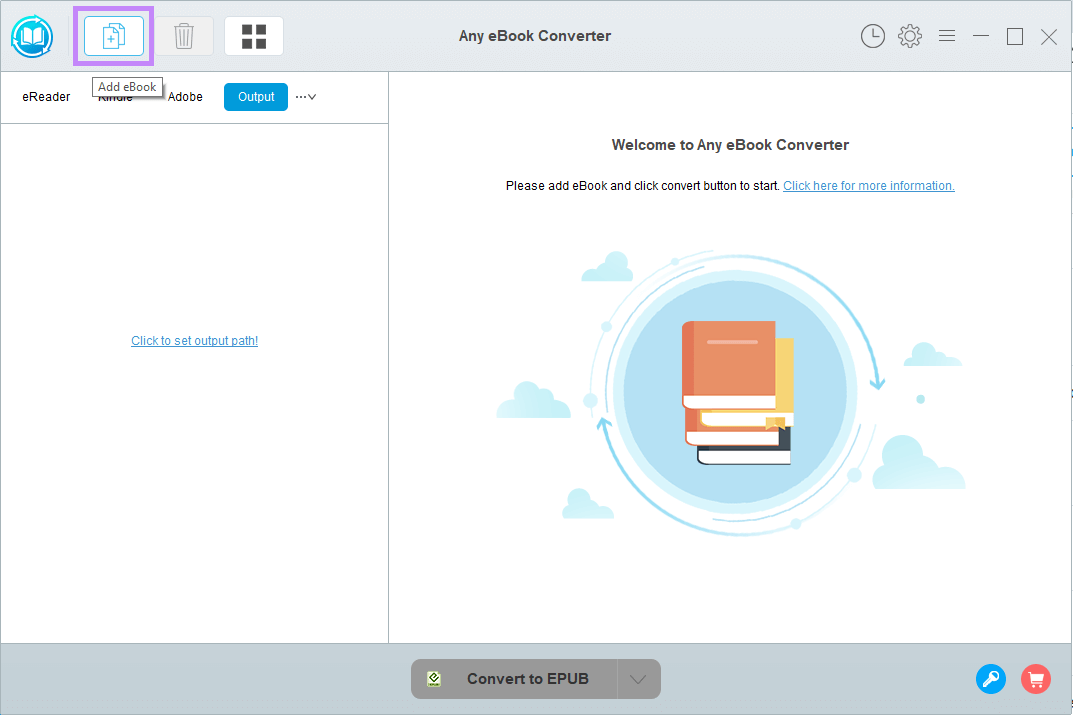
Schritt 3: Sobald die PDF-Datei exportiert wurde, klicken Sie auf das Icon „Einstellungen“ und wählen Sie den Speicherort aus. Klicken Sie anschließend auf „OK“.
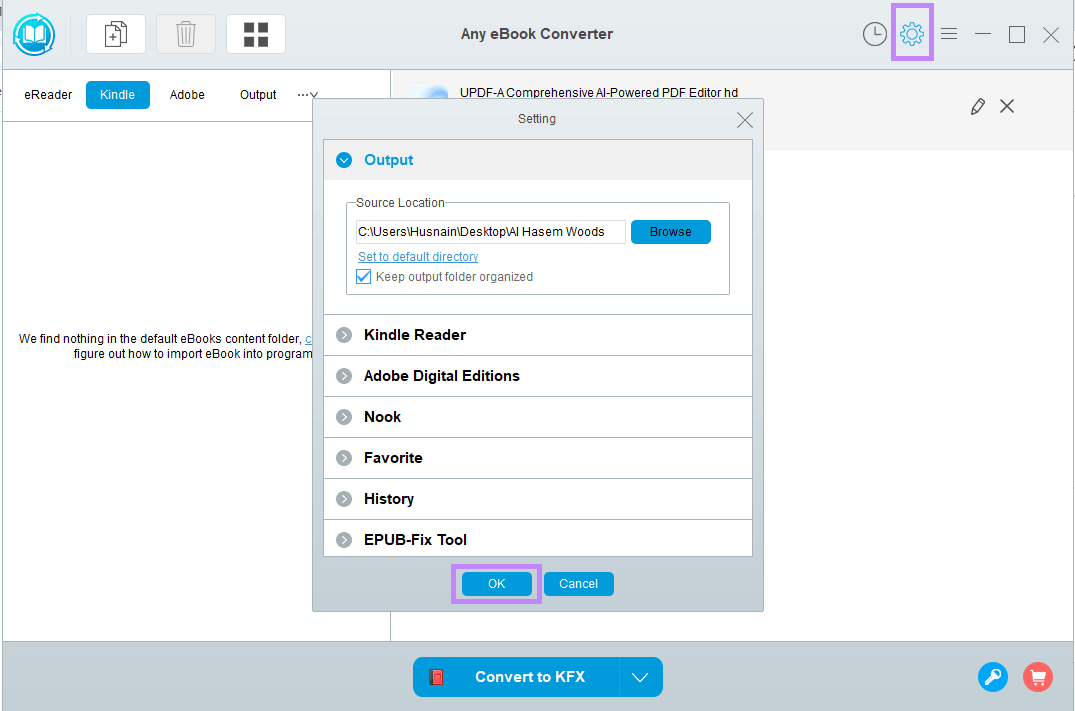
Schritt 4: Klicken Sie anschließend auf die Schaltfläche „V“, um das Menü zu öffnen, und wählen Sie „KFX“. Klicken Sie dann auf „Umwandeln in KFX“.
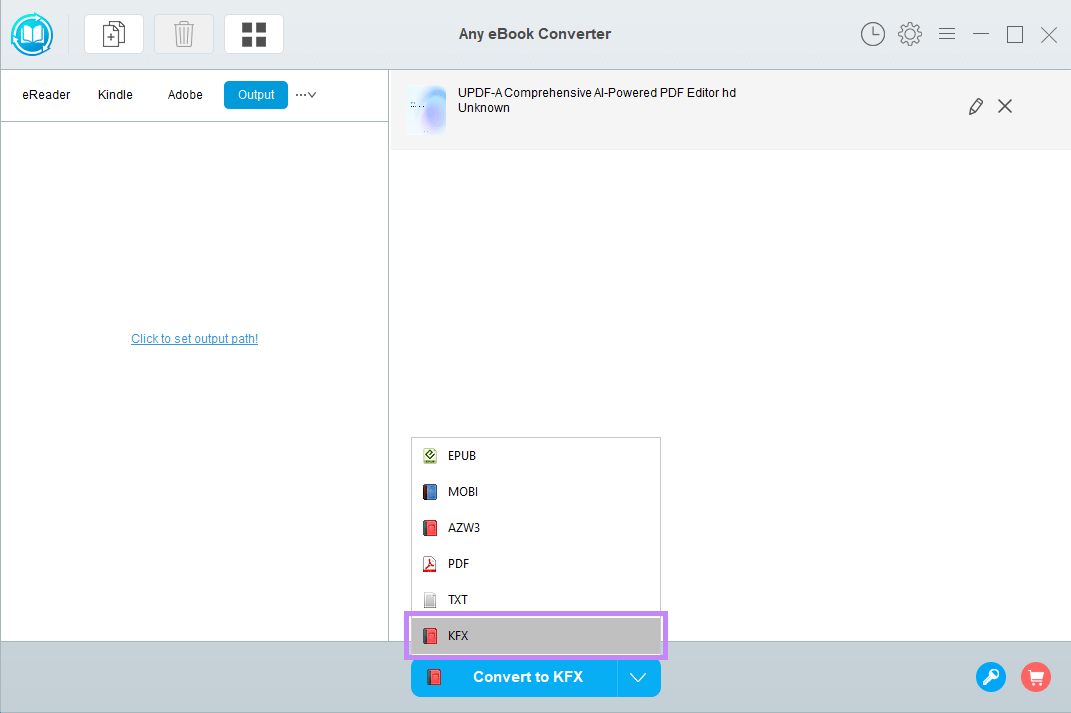
Schritt 5: Nach der Konvertierung finden Sie die KFX-Datei, indem Sie oben rechts auf das Icon „Verlauf“ klicken.
Das war’s auch schon! Wenn Sie jedoch keine Software herunterladen möchten, können Sie die nächste Methode ausprobieren.
2. Über „An Kindle senden“ (online)
„An Kindle senden“ ist ein in Amazon integriertes Tool, das Sie PDF-Dateien online in das KFX-Format umwandeln lässt. Die Bedienung ist sehr einfach. Sie müssen lediglich Ihre PDF-Datei über die Kindle-Webseite hochladen, und Amazon konvertiert sie automatisch in ein Kindle-kompatibles Format.
Für diese Funktion benötigen Sie jedoch eine Internetverbindung. Haben Sie diese jedoch, stehen Ihnen ortsunabhängig verschiedene Optionen sowie Schritt-für-Schritt-Anleitungen zur Verfügung.
So können Sie PDF-Dateien online mit der Webfunktion „An Kindle senden“ in das KFX-Format umwandeln:
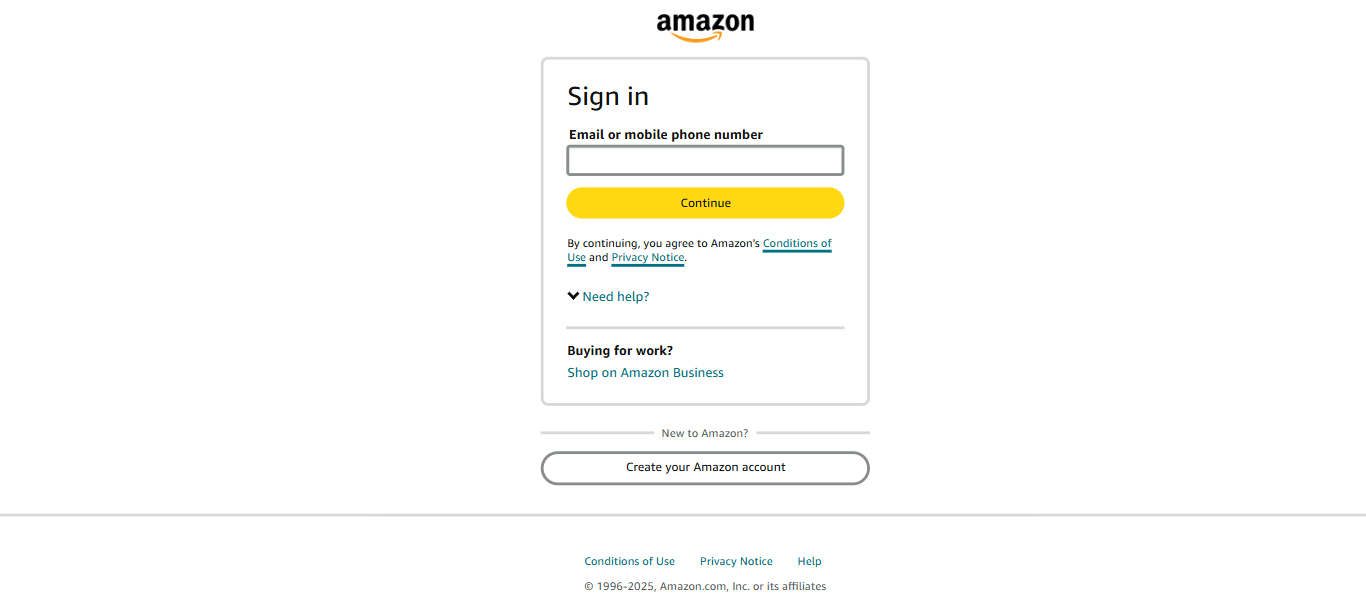
Schritt 1: Öffnen Sie Ihren Browser und suchen Sie nach „Amazon An Kindle senden“ oder klicken Sie hier. Öffnen Sie den ersten Link und melden Sie sich bei Ihrem Amazon-Konto an. Falls Sie noch kein Konto haben, erstellen Sie eines, indem Sie auf „Anmelden“ klicken.
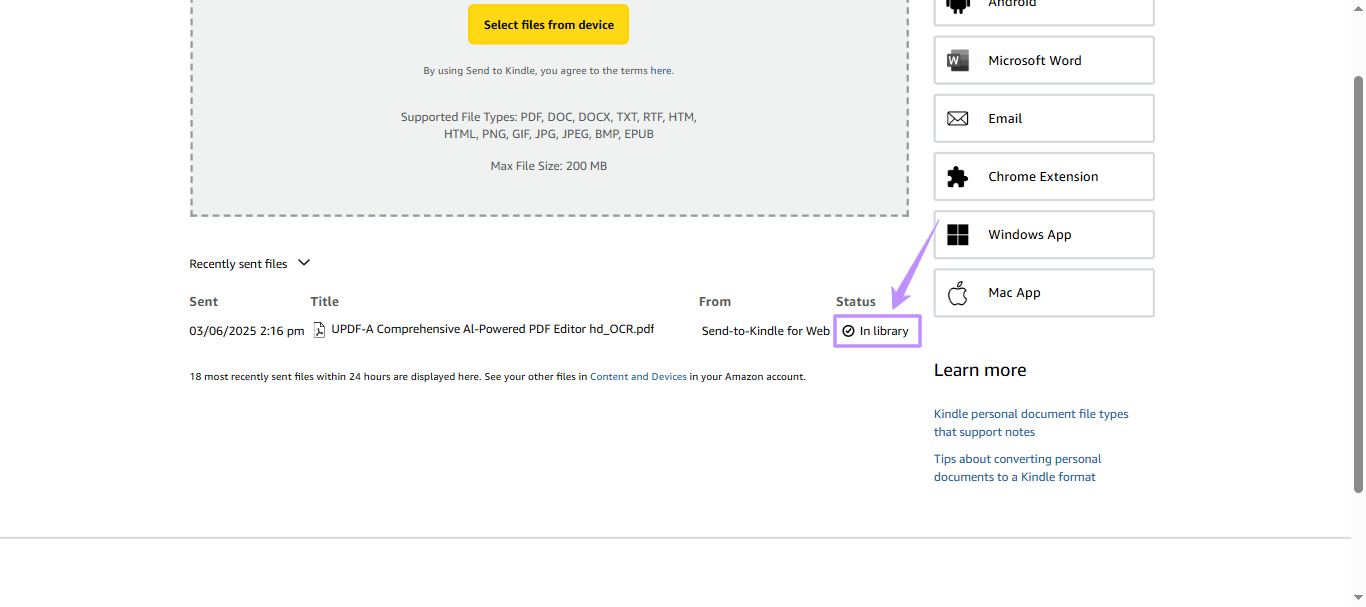
Schritt 2: Klicken Sie auf „Dateien vom Gerät auswählen“ und laden Sie die PDF-Datei hoch, die Sie in KFX umwandeln möchten.
Schritt 3: Wenn Sie sehen, dass die PDF-Datei erfolgreich hochgeladen wurde, klicken Sie auf die Schaltfläche „Senden“.
Schritt 4: Überprüfen Sie nach einigen Minuten den Status. Wenn „In Bibliothek“ angezeigt wird, können Sie über die Amazon-Bibliothek darauf zugreifen.
Wie Sie sehen, geht es relativ einfach, PDF-Dateien online in KFX umzuwandeln. Vor der Umwandlung würden wir Ihnen jedoch raten, Ihre PDF-Datei zu bearbeiten oder zu organisieren. Lassen Sie uns gemeinsam herausfinden, wie Sie dabei am besten vorgehen!
Lesen Sie auch: Wie Sie KFX in PDF umwandeln - online und offline
Teil 5. Bonus-Tipp: Wie Sie die PDF-Datei vor dem Umwandeln beschriften und bearbeiten
Müssen Sie vor dem Umwandeln Änderungen an Ihrer PDF-Datei vornehmen und eventuell die Formatierung korrigieren, Notizen hinzufügen oder überflüssige Seiten entfernen? Mit UPDF ist das ganz einfach.
Im Vergleich zu anderen PDF-Editoren ist UPDF sehr kostengünstig und bietet Ihnen alle erweiterten Tools sowie AI-Funktionen zu einem erschwinglichen Preis.
Sie können Text, Bilder und Layouts mit nur wenigen Klicks bearbeiten, alles in einem einfachen und benutzerfreundlichen Tool.
Bevor Sie also Ihre PDF-Datei in KFX umwandeln, können Sie mit UPDF sicherstellen, dass sie rundum perfekt ist. Laden Sie UPDF noch heute herunter und erledigen Sie all Ihre PDF-bezogenen Arbeiten an einem Ort!
Windows • macOS • iOS • Android 100% sicher
So bearbeiten Sie Ihre PDF-Datei mit UPDF:
Schritt 1: Öffnen Sie UPDF, klicken Sie auf die Schaltfläche „Datei öffnen“ und wählen Sie Ihre PDF-Datei aus. Sie können Ihre PDF-Datei auch per Drag-and-Drophierher ziehen.
Schritt 2: Nachdem Sie die PDF-Datei geöffnet haben, klicken Sie auf „Werkzeuge“ und anschließend auf „Kommentar“. Daraufhin öffnet sich oben eine Anmerkungs-Toolbox.
Mit diesen Werkzeugen können Sie Text markieren, unterstreichen und durchstreichen. Sie können auch Notizen, Sticker, Signaturen und sogar Stempel hinzufügen.
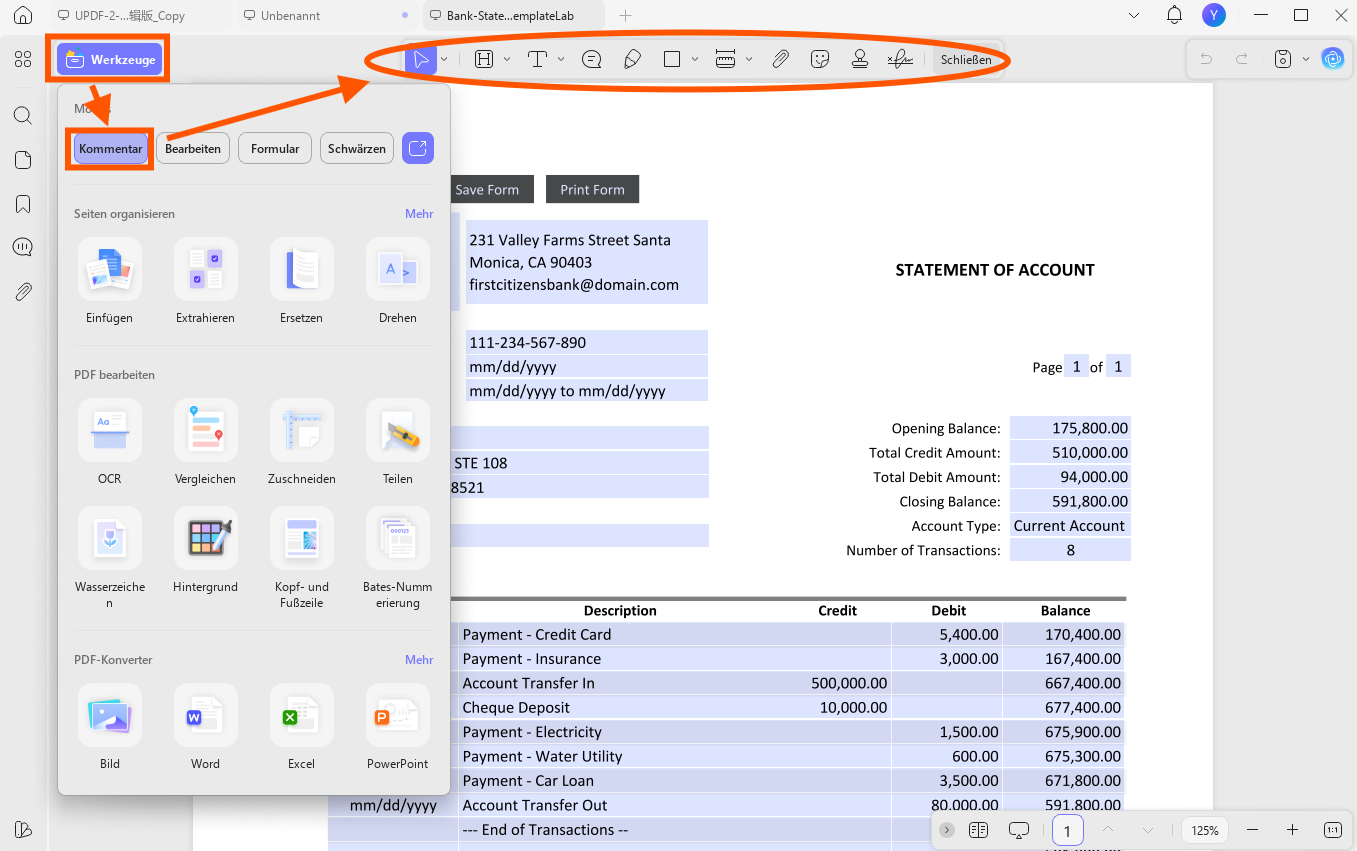
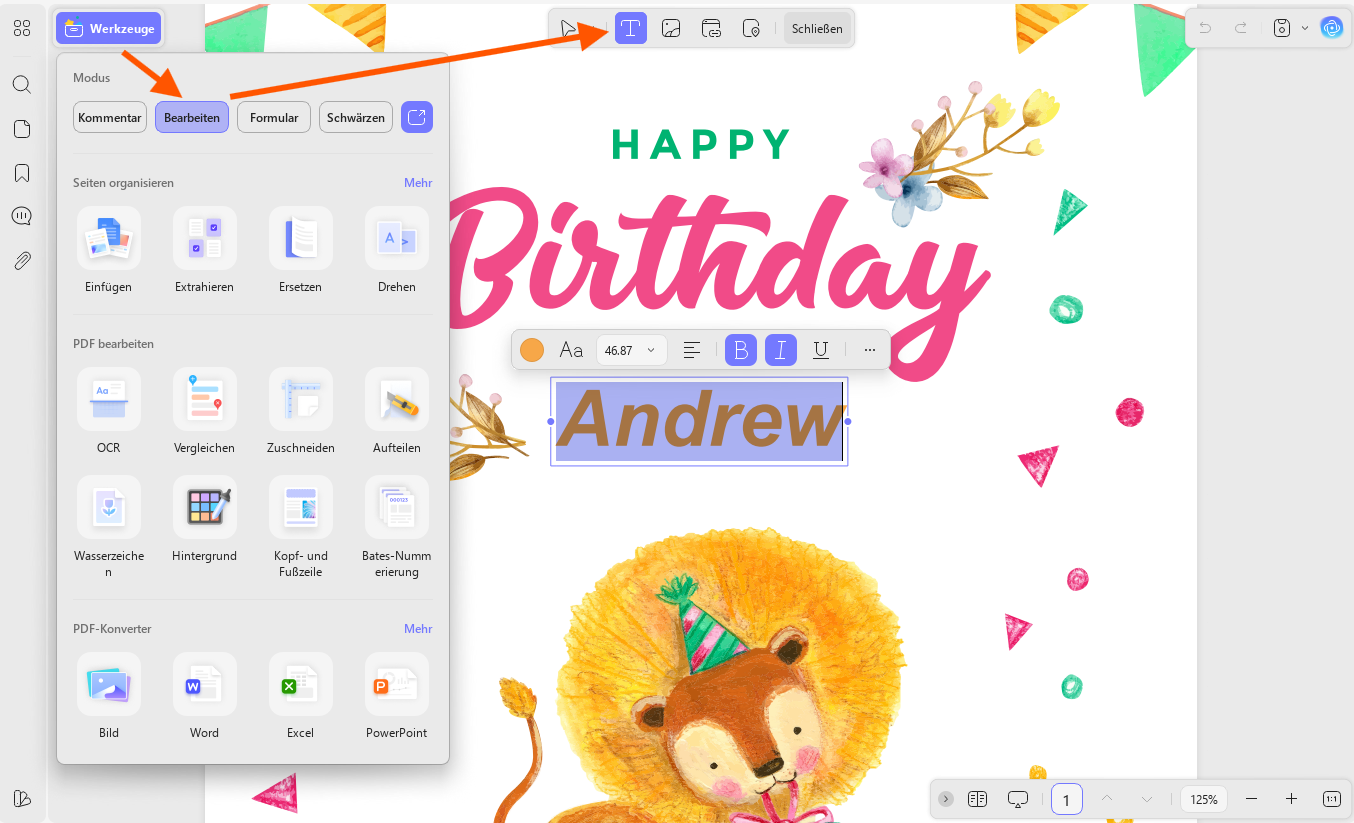
Schritt 3: Klicken Sie anschließend auf die Schaltfläche „Werkzeuge“ > „Bearbeiten“, um die Bearbeitungsoptionen zu öffnen. Hier können Sie Text, Bilder und Links hinzufügen oder entfernen. Sie können auch die Formatierung und das Layout ändern.
Schritt 4: Klicken Sie auf die Schaltfläche „Seiten organisieren“ und nutzen Sie die oben genannten Optionen, um Seiten einzufügen, zu ersetzen, zu extrahieren und zu teilen. Sie können die Seiten auch per Drag-and-Drop anordnen.
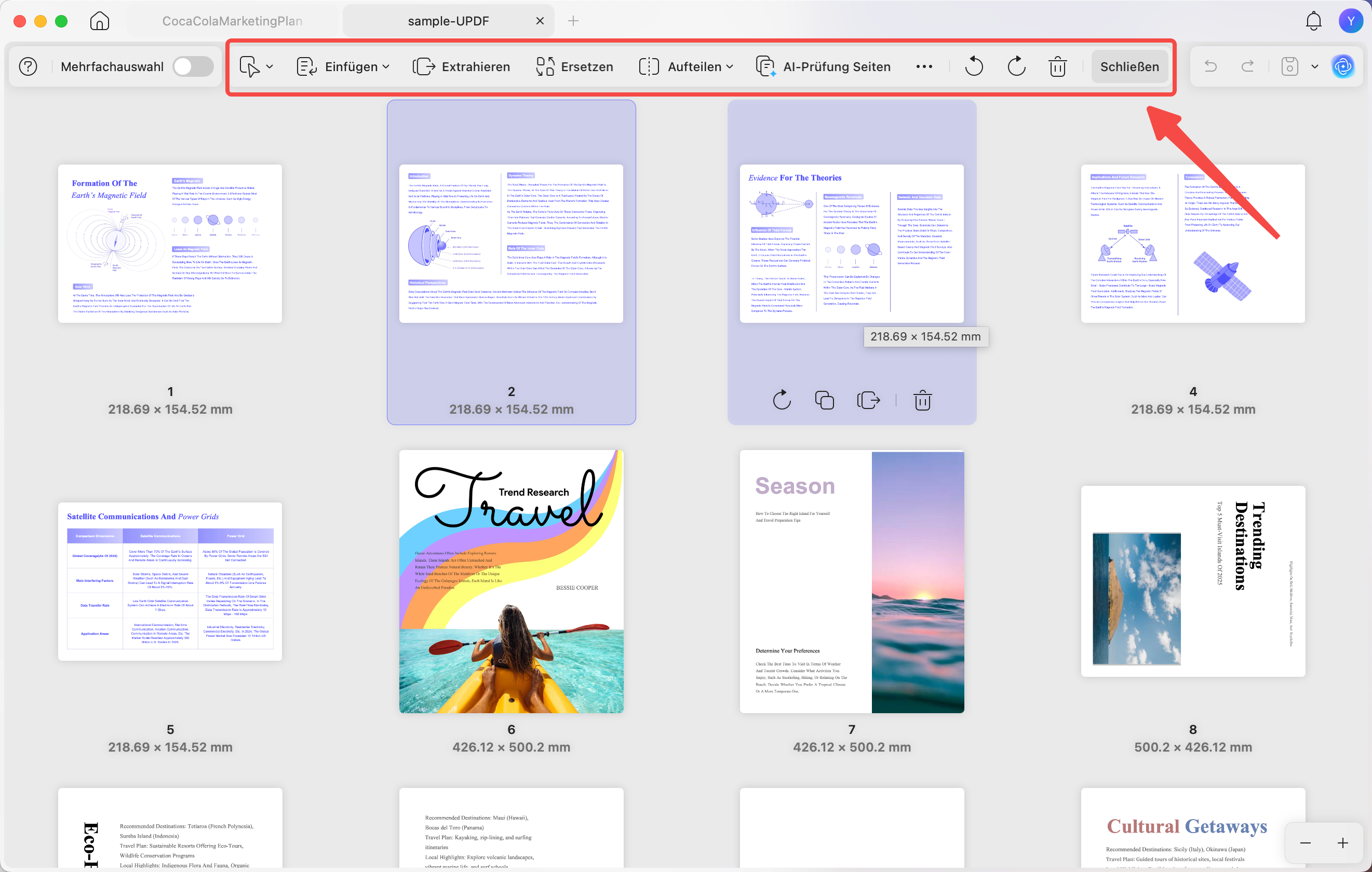
Darüber hinaus können Sie die Seiten auch zuschneiden. Oder nutzen Sie den UPDF AI-Assistenten, um Fragen zum PDF-Inhalt zu stellen oder Inhalte zusammenzufassen, zu übersetzen und sogar erklären zu lassen. Sehen Sie sich das folgende Video an und lesen Sie diesen Testbericht, um mehr zu erfahren!
Fazit
Damit kennen Sie nun zwei Methoden, mit denen Sie PDF-Dateien kinderleicht in das KFX-Format umwandeln und Ihre Leseerfahrung auf dem Kindle wesentlich flüssiger machen können. Wählen Sie einfach die Methode, die für Sie am besten funktioniert und vergewissern Sie sich vor der Umwandlung mit UPDF, dass Ihre PDF-Datei gut aussieht. UPDF lässt Sie Ihre PDFs vielseitig bearbeiten, organisieren und bereinigen. Probieren Sie es noch heute kostenlos und risikofrei aus – laden Sie UPDF herunter und überzeugen Sie sich selbst!
Windows • macOS • iOS • Android 100% sicher






 Wayne Austin