 UPDF
 UPDF für Windows
 UPDF für Mac
 UPDF für iPhone/iPad
 UPDF für Android
 Nomostar
 UPDF AI Online
 UPDF Sign
 IvyCraft
 PDF bearbeiten
 PDF kommentieren
 PDF erstellen
 PDF-Formular
 Links bearbeiten
 PDF konvertieren
 OCR
 PDF in Word
 PDF in Bild
 PDF in Excel
 PDF organisieren
 PDFs zusammenführen
 PDF teilen
 PDF zuschneiden
 PDF drehen
 PDF schützen
 PDF signieren
 PDF schwärzen
 PDF bereinigen
 Sicherheit entfernen
 PDF lesen
 UPDF Cloud
 PDF komprimieren
 PDF drucken
 Stapelverarbeitung

 Über UPDF AI
 UPDF AI Lösungen
 KI-Benutzerhandbuch
 FAQ zu UPDF AI
 PDF zusammenfassen
 PDF übersetzen
 Chatten mit PDF
 Chatten mit AI
 Chatten mit Bild
 PDF zu Mindmap
 PDF erklären
 PDF-KI-Tools
 Bild-KI-Tools
 KI-Chat-Tools
 KI-Schreibtools
 KI-Lerntools
 KI-Arbeitstools
 Weitere KI-Tools
 KI-Lesezeichen-Generierung
 KI-Lesezeichen-Zusammenfassung
 KI-Wasserzeichen-Generierung
 KI-Hintergrund-Generierung
 KI-Sticker-Generierung
 KI-Stempel-Generierung
 KI-Schreibtools
 UPDF Copilot
 KI-Seitenverwaltung
 KI-Semantische Suche
 PDF in Word
 PDF in Excel
 PDF in PowerPoint
 Unternehmenslösung
 Unternehmen Sign
 Unternehmen AI
 Unternehmensplan
 Benutzerhandbuch für Unternehmen
 Unternehmens-Webinar
 IT
 Bildung
 Bauwesen
 Finanzdienstleistungen
 Gesundheitswesen
 Versicherung
 Rechtlich
 Fertigung
 Regierung
 Forschende & Doktoranden
 Solopreneure
 Anwälte & Kanzleien
 Immobilienprofis
 Bildungsbereich-Lösung
 Kundengeschichten
 Tutorials
 UPDF Tipps
 FAQs
 UPDF Bewertungen
 Downloadcenter
 Blog
 Newsroom
 Technische Daten
 Updates
 UPDF vs. Adobe Acrobat
 UPDF vs. Foxit
 UPDF vs. PDF Expert


Schnellantwort
KFX ist ein modernes Kindle-Format, das Amazon für viele E-Books verwendet. Die Dateiendung allein verrät jedoch nicht, ob ein Buch frei konvertierbar ist. Bevor Sie ein Tool installieren oder eine Datei hochladen, prüfen Sie daher zuerst Quelle, Nutzungsrechte und DRM-Status. Die folgende Übersicht führt Sie direkt zum passenden, legalen Weg.
| Ihre Situation | Empfohlener Weg | Wichtig |
|---|---|---|
| Amazon bietet PDF oder EPUB zum Download an | Direkt bei Amazon herunterladen | Keine Konvertierung nötig |
| Eigene oder autorisierte DRM-freie KFX-Datei | Calibre mit KFX Input verwenden | Nur Desktop: Windows, macOS oder Linux |
| DRM-geschütztes Kindle-Buch | Kindle-App oder Kindle-Gerät nutzen | Kein Umgehen des Kopierschutzes |
| Unbekannte oder vertrauliche Datei | Keinen beliebigen Online-Konverter verwenden | Datenschutz und Rechte zuerst prüfen |
Teil 1. KFX-Datei und DRM-Status richtig prüfen
KFX ist ein proprietäres Kindle-Dateiformat. Es kann Text, Schriftarten, Bilder, Layoutinformationen und Kindle-spezifische Funktionen enthalten. Viele gekaufte Kindle-Bücher sind zusätzlich durch Digital Rights Management (DRM) geschützt. DRM beschränkt den Zugriff auf zugelassene Kindle-Apps und -Geräte.
Eine Konvertierung kommt nur infrage, wenn Sie die Datei selbst erstellt haben, der Rechteinhaber die Umwandlung erlaubt oder das Buch ausdrücklich DRM-frei bereitgestellt wird. Amazon untersagt in seinen Kindle-Nutzungsbedingungen das Umgehen von Schutzmechanismen. Diese Anleitung erklärt deshalb ausschließlich Wege für DRM-freie und rechtmäßig nutzbare Dateien.
Wichtig
Teil 2. DRM-freies Kindle-Buch direkt als PDF oder EPUB herunterladen
Seit dem 20. Januar 2026 können verifizierte Käufer bestimmte bestätigte DRM-freie Kindle-Bücher direkt als PDF oder EPUB herunterladen. Dieser offizielle Weg ist zuverlässiger als eine nachträgliche KFX-Konvertierung und bewahrt in der Regel die vom Verlag bereitgestellte Dateiqualität.
- Melden Sie sich bei Amazon an und öffnen Sie „Inhalte und Geräte verwalten“.
- Suchen Sie das gekaufte Buch und öffnen Sie die verfügbaren Aktionen.
- Prüfen Sie, ob ein Download als PDF oder EPUB angeboten wird.
- Laden Sie die Datei nur für Ihre persönliche, rechtmäßige Nutzung herunter.
Die Option erscheint nur bei Büchern, deren Verlag oder Autor den DRM-freien Download bestätigt hat. Geliehene Inhalte aus Kindle Unlimited, Prime Reading oder vergleichbaren Angeboten können nicht als PDF oder EPUB heruntergeladen werden. Weitere Einzelheiten finden Sie in der offiziellen Amazon-Erklärung zu DRM und Leser-Downloads.
Teil 3. DRM-freie KFX-Datei mit Calibre in PDF konvertieren
Für eigene oder autorisierte DRM-freie KFX-Dateien ist Calibre die sinnvollste lokale Lösung. Die Desktop-Software läuft unter Windows, macOS und Linux. Für den KFX-Import benötigen Sie zusätzlich das KFX-Input-Plugin aus dem offiziellen Calibre-Plugin-Index.
Schritt 1: Calibre installieren. Laden Sie Calibre von der offiziellen Website herunter und installieren Sie die passende Desktop-Version.

Schritt 2: KFX Input installieren. Öffnen Sie „Einstellungen“ > „Plugins“ > „Neue Plugins beziehen“, suchen Sie nach „KFX Input“, installieren Sie das Plugin und starten Sie Calibre neu.
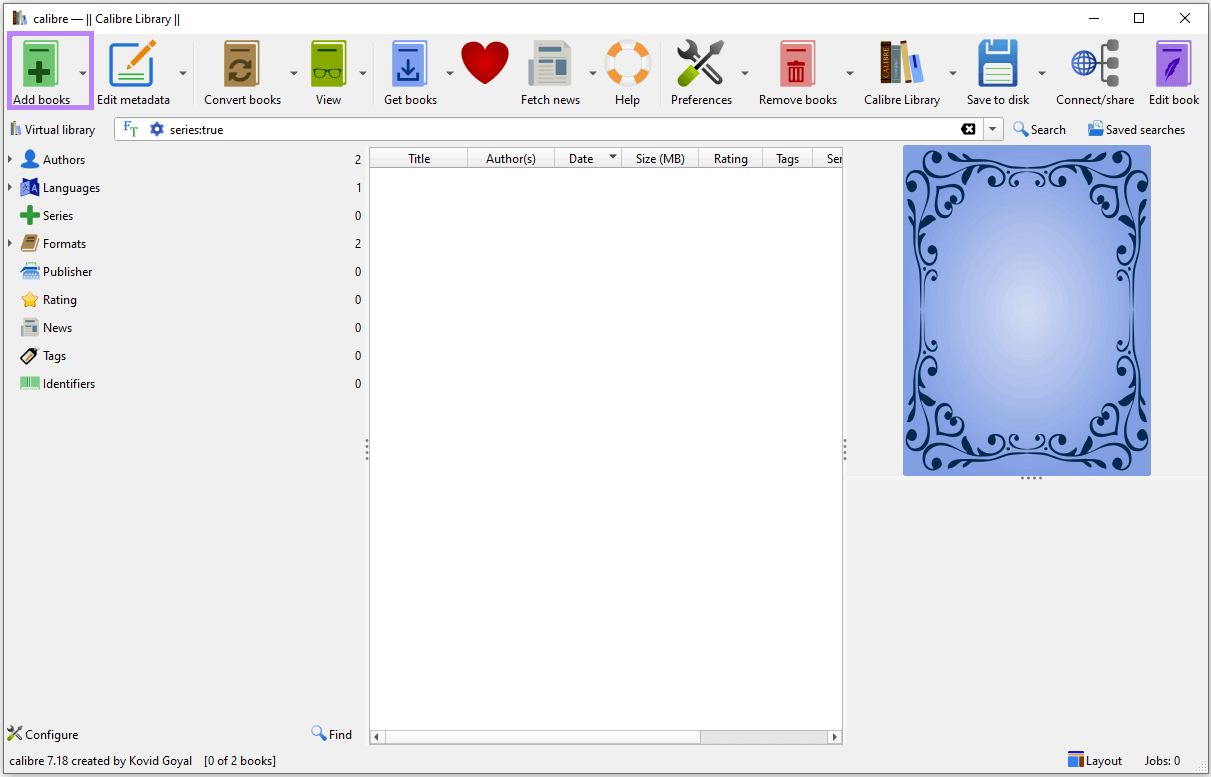
Schritt 3: DRM-freie KFX-Datei hinzufügen. Klicken Sie oben links auf „Bücher hinzufügen“ und wählen Sie die rechtmäßig nutzbare KFX-Datei aus.
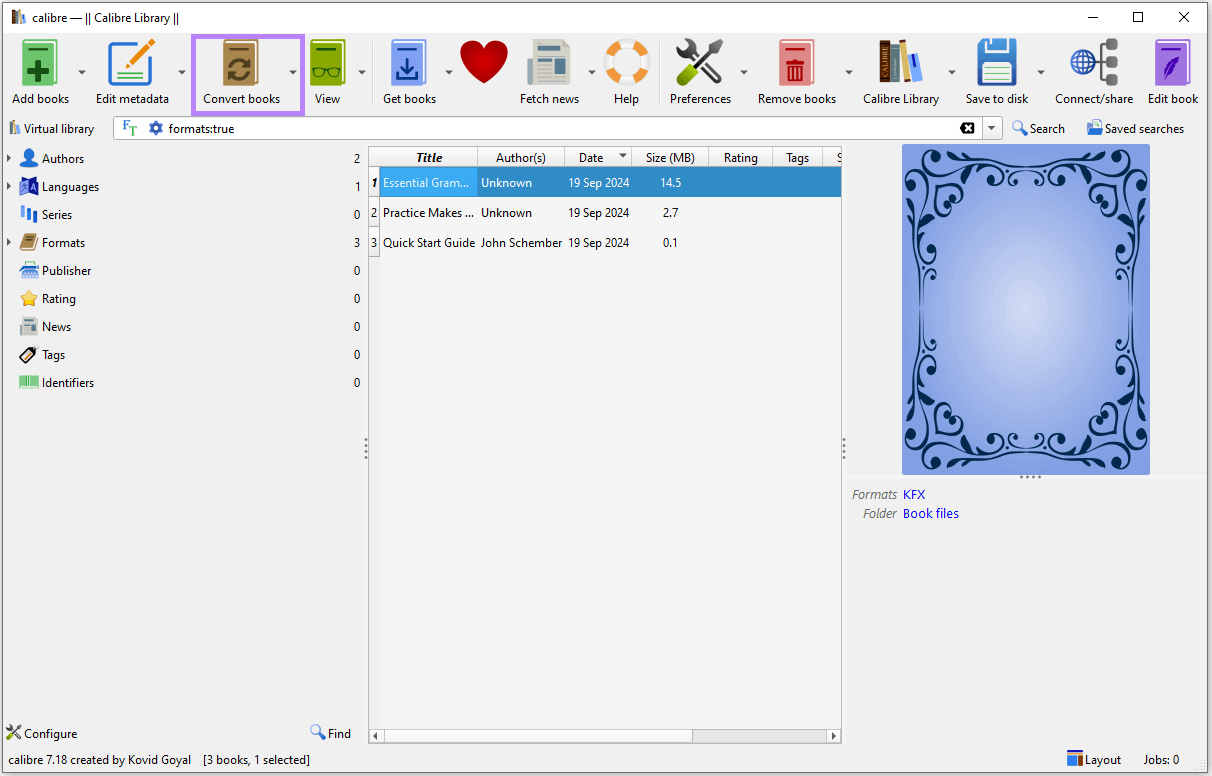
Schritt 4: PDF als Ausgabeformat wählen. Markieren Sie das importierte Buch, klicken Sie auf „Bücher konvertieren“ und wählen Sie rechts oben PDF. Passen Sie bei Bedarf Seitengröße, Ränder, Schriftarten und Inhaltsverzeichnis an.
Schritt 5: Konvertieren und Ergebnis prüfen. Klicken Sie auf „OK“. Öffnen Sie nach Abschluss über das Kontextmenü den enthaltenden Ordner und kontrollieren Sie Seitenumbrüche, Bilder, Schriftarten, Links und Inhaltsverzeichnis.
Hinweis zur Ausgabe
Teil 4. Online-KFX-Konverter: Grenzen und Datenschutz
Online-Konverter werben häufig mit einer schnellen Umwandlung ohne Installation. Bei KFX ist die Erfolgsquote jedoch schwer vorherzusagen: Nicht jeder Dienst unterstützt jede KFX-Version, DRM-geschützte Dateien bleiben unbrauchbar und komplexe Kindle-Layouts können beschädigt werden.
- Laden Sie nur Dateien hoch, die Sie konvertieren dürfen.
- Verwenden Sie keinen Onlinedienst für vertrauliche Manuskripte, unveröffentlichte Bücher oder Dokumente mit personenbezogenen Daten.
- Prüfen Sie Dateigrößenlimits, Speicherort, Löschfristen und Datenschutzerklärung.
- Verlassen Sie sich nicht auf Versprechen, DRM-geschützte Bücher „kostenlos zu entsperren“.
- Für mehrere oder private Dateien ist eine lokale Desktop-Lösung vorzuziehen.
Teil 5. Was tun bei einer DRM-geschützten KFX-Datei?
Wenn Amazon keinen PDF-/EPUB-Download anbietet und Calibre die Datei nicht verarbeiten kann, lesen Sie das Buch über die Kindle-App für Windows, Mac, iPhone, iPad oder Android beziehungsweise auf einem Kindle-Gerät. So bleiben Lizenz und Synchronisierung von Leseposition, Markierungen und Notizen erhalten.
Benötigen Sie das Werk für Barrierefreiheit, Studium oder berufliche Nutzung in einem anderen Format, fragen Sie den Verlag oder Autor nach einer autorisierten PDF-/EPUB-Ausgabe. Für eigene Manuskripte sollten Sie möglichst von der ursprünglichen DOCX-, EPUB- oder PDF-Datei ausgehen, statt eine veröffentlichte KFX-Datei zurückzukonvertieren.
Teil 6. Konvertierte PDF mit UPDF lesen und bearbeiten
UPDF konvertiert KFX nicht direkt. Sobald Ihnen jedoch eine rechtmäßig erstellte PDF vorliegt, können Sie sie mit UPDF auf Windows, macOS, iOS und Android lesen, durchsuchen und kommentieren. Für lange Bücher stehen verschiedene Seitenansichten, Zoom, Lesezeichen, Präsentationsmodus sowie Markierungen und Notizen zur Verfügung. UPDF AI kann ausgewählte Passagen zusammenfassen, übersetzen oder erklären.
Windows • macOS • iOS • Android 100% sicher
1. PDF öffnen und Ansicht anpassen
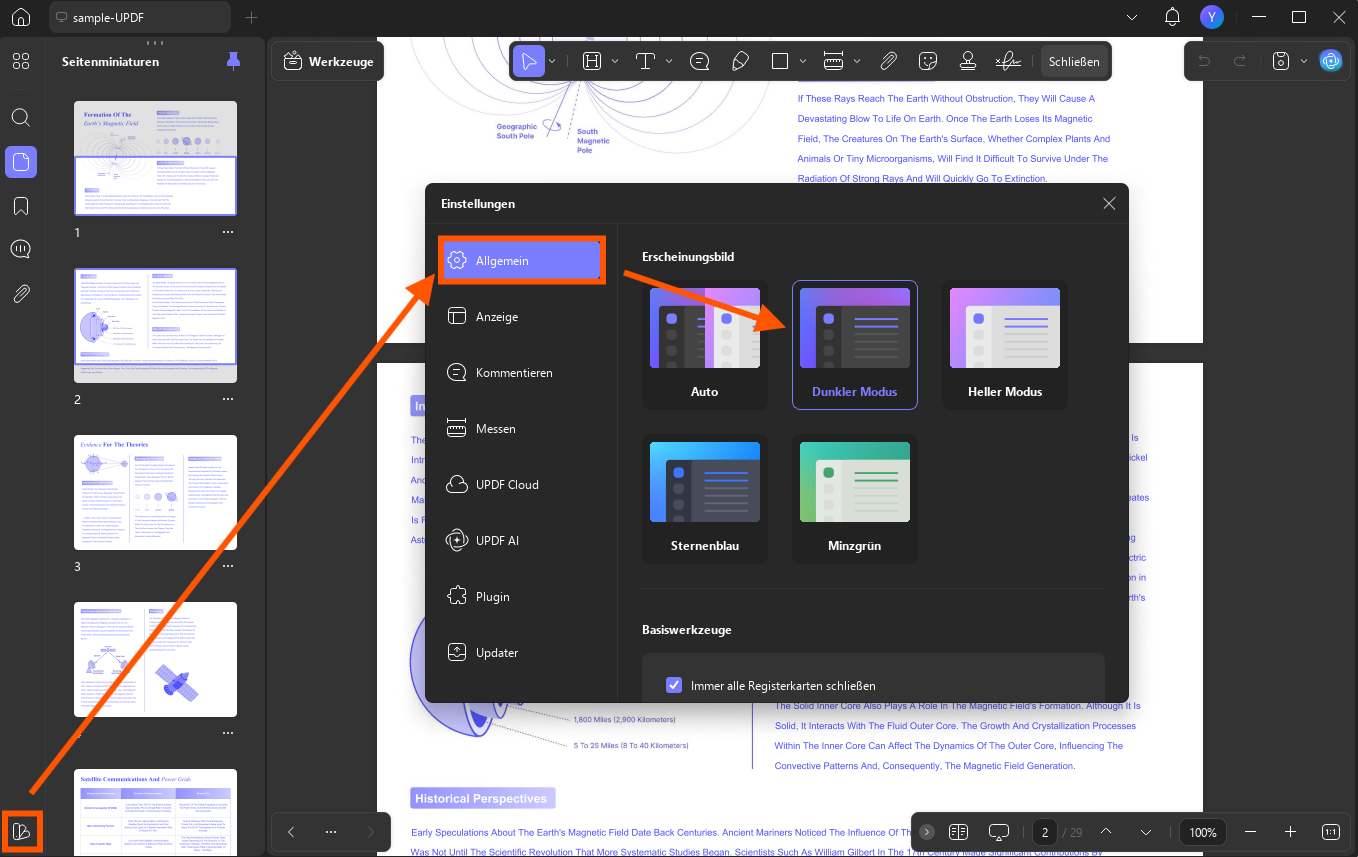
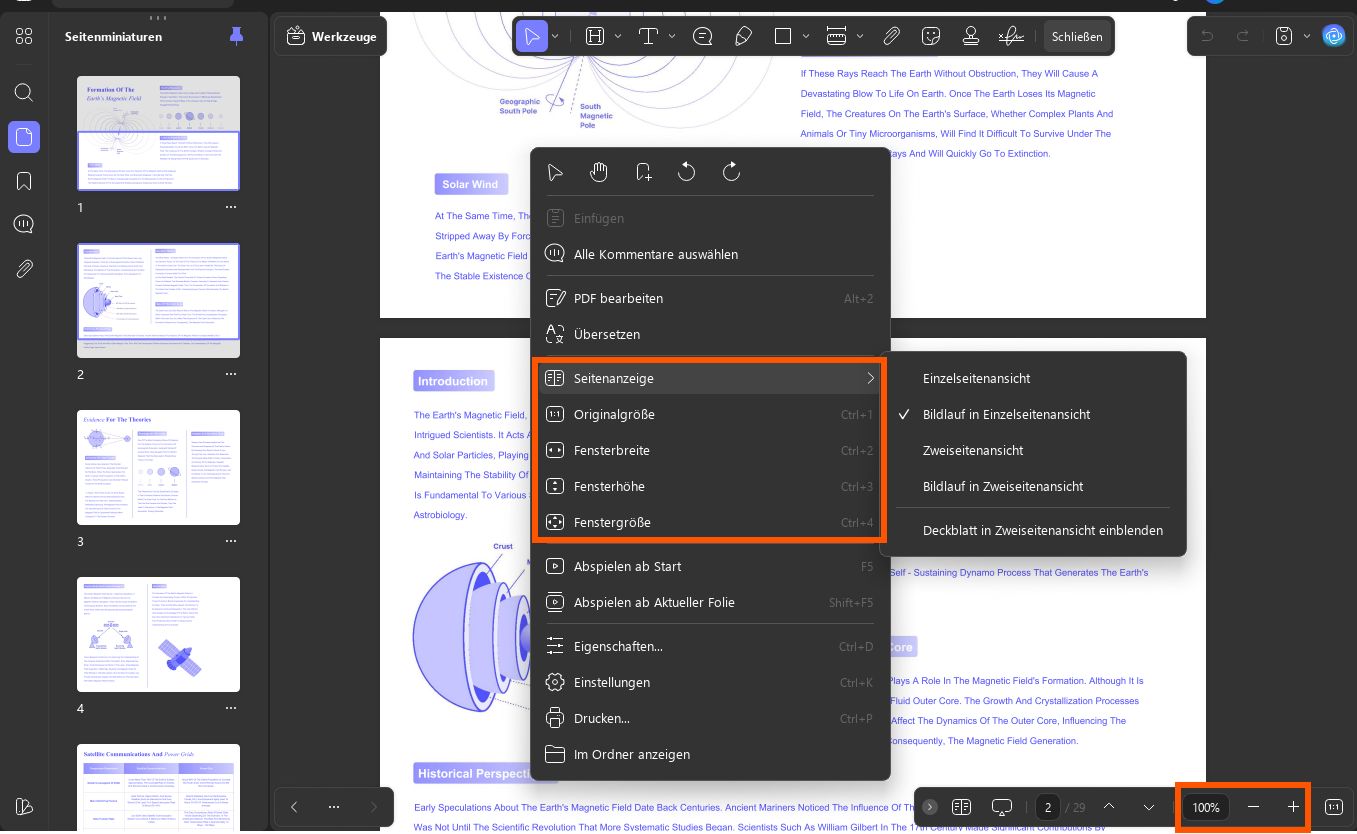
Starten Sie UPDF, klicken Sie auf „Datei öffnen“ und wählen Sie die konvertierte PDF aus. Über die Anzeigeeinstellungen können Sie Erscheinungsbild und Lesemodus anpassen.
2. Präsentationsmodus und Zoom verwenden
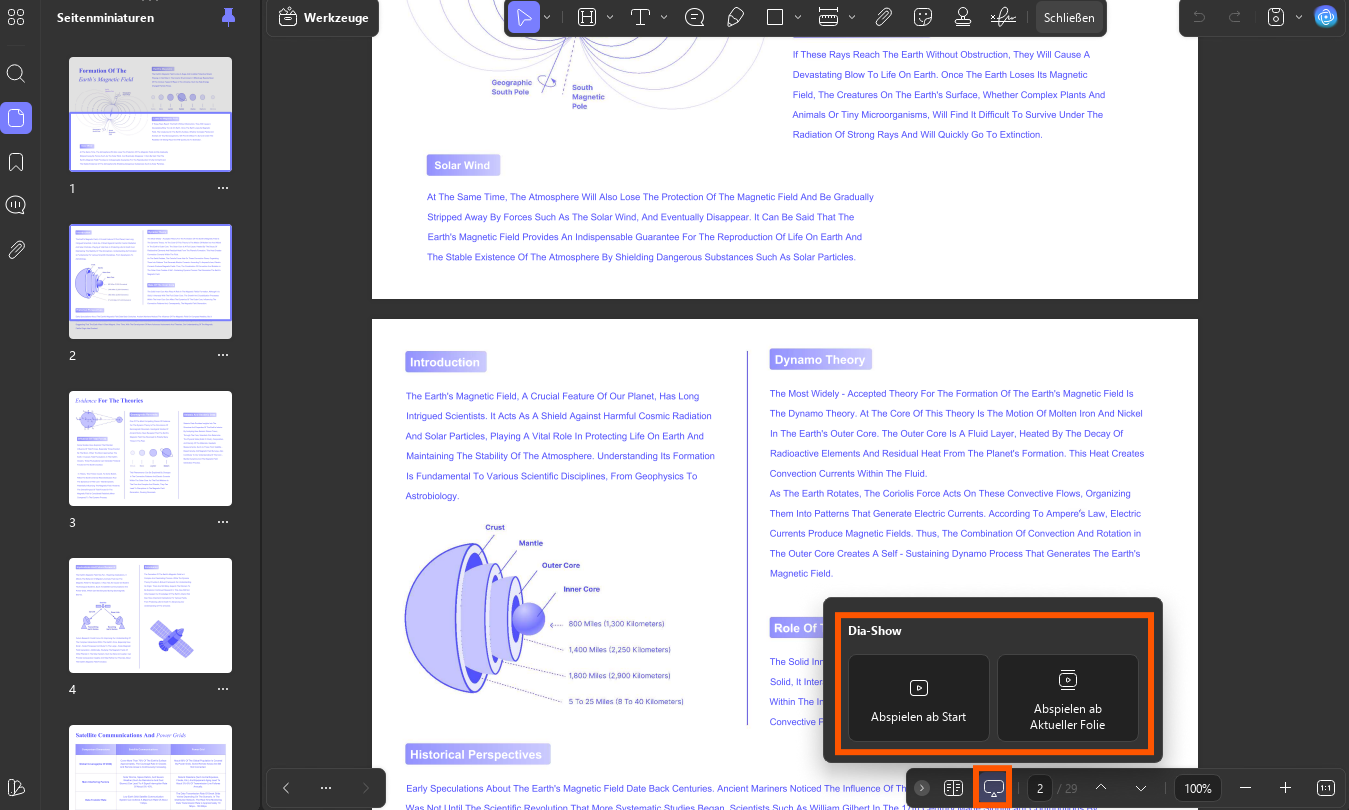
Für ablenkungsfreies Lesen können Sie die PDF als Präsentation anzeigen. Mit Zoom und Seitenlayout passen Sie die Darstellung an Bildschirmgröße und Dokument an.
3. Text zusammenfassen, übersetzen oder erklären
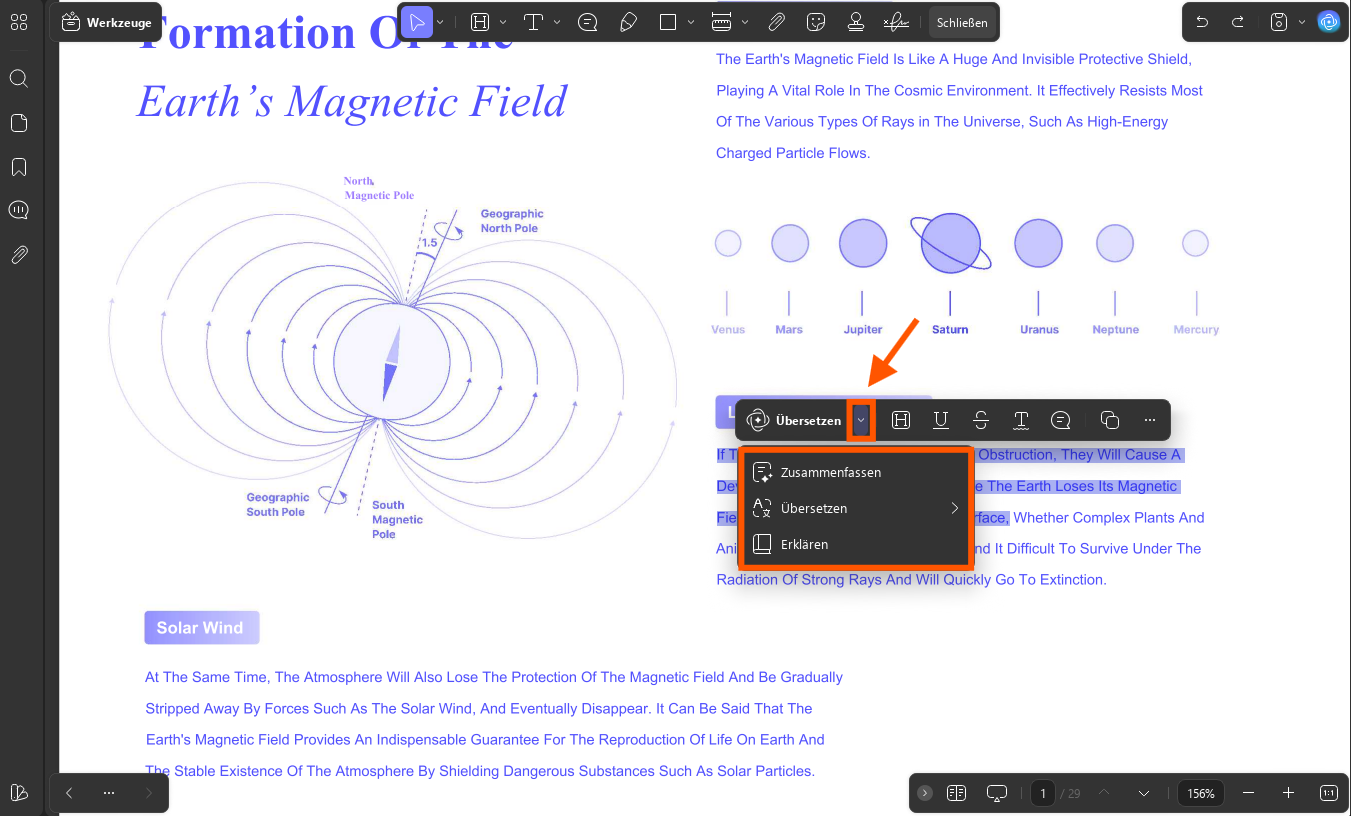
Markieren Sie eine Passage und wählen Sie die gewünschte UPDF-AI-Aktion. Besteht die PDF nur aus Seitenbildern, führen Sie zuerst OCR aus, damit der Text ausgewählt und durchsucht werden kann.
4. Markierungen und Notizen hinzufügen
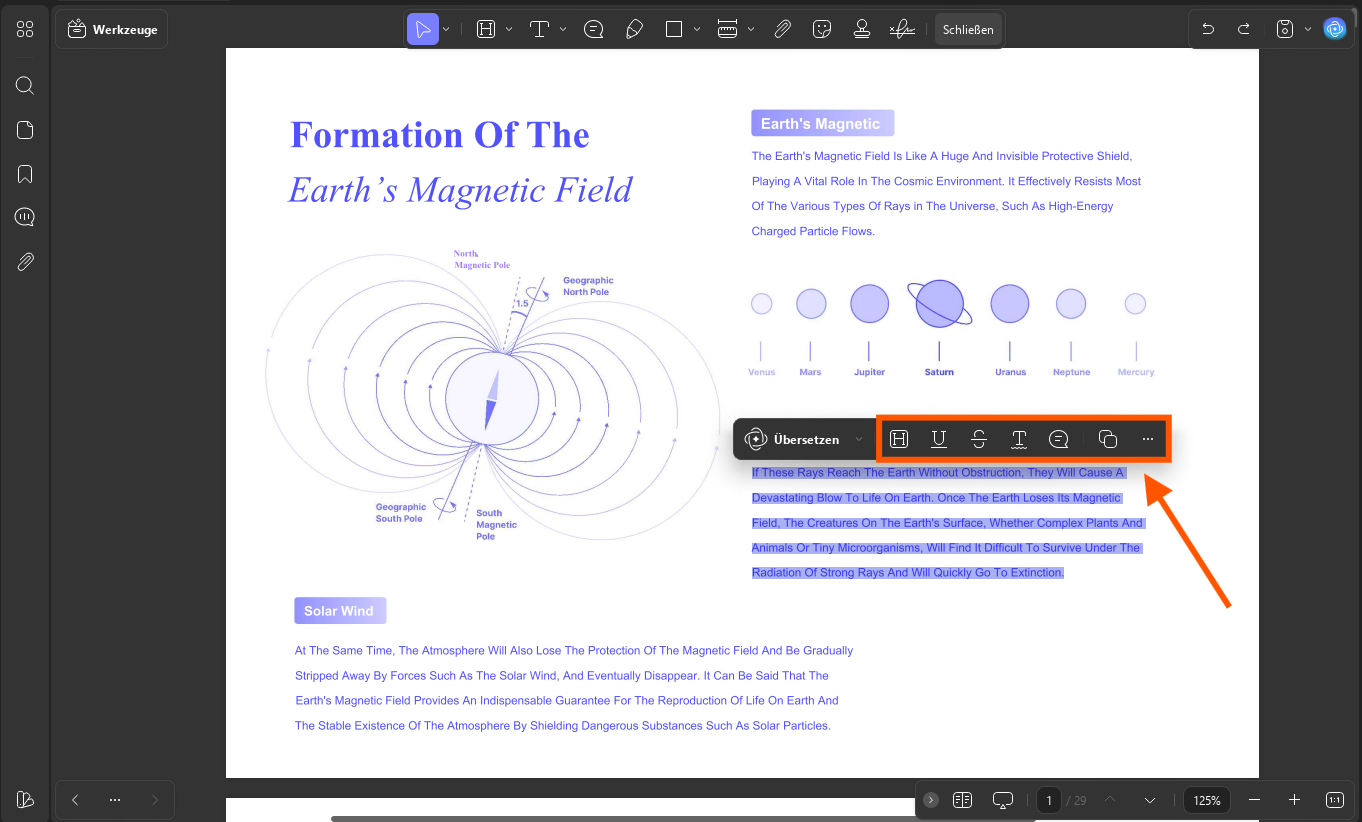
Heben Sie wichtige Stellen hervor, unterstreichen oder durchstreichen Sie Text und ergänzen Sie Notizen. So können Sie Romane, Fachbücher, Studienunterlagen und technische Dokumente strukturiert durcharbeiten.
Das folgende Video vermittelt einen Überblick über den PDF-Arbeitsablauf in UPDF. Wenn Sie regelmäßig lange PDF-Bücher lesen, OCR, Bearbeitung oder KI-Funktionen benötigen, können Sie anschließend die UPDF-Pro-Tarife vergleichen.
Teil 7. Häufige Probleme bei KFX zu PDF
| Problem | Wahrscheinliche Ursache | Lösung |
|---|---|---|
| Calibre erkennt die KFX-Datei nicht | KFX Input fehlt oder ist veraltet | Plugin installieren beziehungsweise aktualisieren und Calibre neu starten |
| Konvertierung wird abgebrochen | DRM-Schutz oder beschädigte Datei | Amazon-Downloadoption prüfen; geschützte Datei in Kindle verwenden |
| Schriftarten oder Bilder fehlen | KFX-Layout lässt sich nicht vollständig auf feste PDF-Seiten übertragen | Seitengröße, Ränder und Schriftoptionen in Calibre anpassen |
| Text lässt sich in der PDF nicht auswählen | Ausgabe besteht aus Seitenbildern | PDF mit UPDF OCR durchsuchbar machen |
| Online-Konverter meldet „Format nicht unterstützt“ | KFX-Version oder DRM wird nicht unterstützt | Keine weiteren unbekannten Dienste testen; offiziellen Download oder lokale Methode verwenden |
Teil 8. Häufig gestellte Fragen
Kann man jede KFX-Datei in PDF umwandeln?
Nein. Nur DRM-freie KFX-Dateien, die Sie selbst erstellt haben oder rechtmäßig konvertieren dürfen, lassen sich mit normalen Werkzeugen umwandeln. DRM-geschützte Kindle-Inhalte können Calibre und übliche Konverter nicht verarbeiten.
Kann Calibre DRM-geschützte KFX-Dateien konvertieren?
Nein. Calibre weist in seiner Dokumentation darauf hin, dass DRM-geschützte E-Books nicht konvertiert werden. Für DRM-freie KFX-Dateien benötigen Sie zusätzlich das KFX-Input-Plugin.
Kann ich ein Kindle-Buch direkt als PDF herunterladen?
Ja, bei bestimmten bestätigten DRM-freien Kindle-Büchern können verifizierte Käufer seit dem 20. Januar 2026 eine PDF- oder EPUB-Datei über Amazon herunterladen. Bei ausgeliehenen oder DRM-geschützten Büchern steht diese Option nicht zur Verfügung.
Wie erkenne ich, ob ein Kindle-Buch DRM-frei ist?
Prüfen Sie in Amazons Bereich „Inhalte und Geräte verwalten“, ob für das gekaufte Buch ein PDF- oder EPUB-Download angeboten wird. Fehlt die Option, bedeutet das nicht automatisch, dass eine externe Konvertierung erlaubt oder möglich ist.
Ist ein Online-KFX-zu-PDF-Konverter sicher?
Ein Online-Konverter ist nur für unkritische, rechtmäßig nutzbare Dateien vertretbar. Prüfen Sie vor dem Upload Datenschutz, Speicherort, Löschfristen und Dateilimits und laden Sie keine vertraulichen Manuskripte oder personenbezogenen Inhalte hoch.
Warum sieht die konvertierte PDF anders aus als das Kindle-Buch?
KFX verwendet häufig ein dynamisches Layout, während PDF feste Seiten besitzt. Dadurch können sich Zeilenumbrüche, Ränder, Bilder und Schriftarten verändern. Passen Sie die PDF-Ausgabeoptionen in Calibre an und kontrollieren Sie das Ergebnis.
Kann UPDF eine KFX-Datei direkt öffnen oder konvertieren?
Nein. UPDF öffnet KFX nicht direkt. Nach einer rechtmäßigen Konvertierung können Sie die PDF mit UPDF lesen, durchsuchen, kommentieren, per OCR erkennen und mit UPDF AI zusammenfassen, übersetzen oder erklären.
Fazit
Beginnen Sie nicht mit einem beliebigen Konverter, sondern mit der Rechte- und DRM-Prüfung. Ist das gekaufte Buch als DRM-frei bestätigt, nutzen Sie möglichst Amazons direkten PDF-/EPUB-Download. Eigene oder autorisierte DRM-freie KFX-Dateien können Sie lokal mit Calibre und KFX Input in PDF umwandeln. DRM-geschützte Bücher bleiben in der Kindle-Umgebung.
Liegt die PDF anschließend vor, bietet UPDF einen durchgängigen Lese- und Bearbeitungsworkflow auf Computer und Mobilgerät. Testen Sie UPDF kostenlos; für regelmäßige OCR-, Bearbeitungs-, Konvertierungs- oder KI-Aufgaben können Sie später die UPDF-Pro-Tarife vergleichen.
Windows • macOS • iOS • Android 100% sicher





 Delia Meyer