 UPDF
UPDF
 UPDF für Windows
 UPDF für Mac
 UPDF für iPhone/iPad
 UPDF für Android
 Nomostar
 UPDF AI Online
 UPDF Sign
 IvyCraft
 PDF bearbeiten
 PDF kommentieren
 PDF erstellen
 PDF-Formular
 Links bearbeiten
 PDF konvertieren
 OCR
OCR PDF in Word
 PDF in Bild
 PDF in Excel
 PDF organisieren
 PDFs zusammenführen
 PDF teilen
 PDF zuschneiden
 PDF drehen
 PDF schützen
 PDF signieren
 PDF schwärzen
 PDF bereinigen
 Sicherheit entfernen
 PDF lesen
 UPDF Cloud
 PDF komprimieren
 PDF drucken
 Stapelverarbeitung
 Über UPDF AI
 UPDF AI Lösungen
 KI-Benutzerhandbuch
 FAQ zu UPDF AI
 PDF zusammenfassen
 PDF übersetzen
 Chatten mit PDF
 Chatten mit AI
 Chatten mit Bild
 PDF zu Mindmap
 PDF erklären
 PDF-KI-Tools
 Bild-KI-Tools
 KI-Chat-Tools
 KI-Schreibtools
 KI-Lerntools
 KI-Arbeitstools
 Weitere KI-Tools
 KI-Lesezeichen-Generierung
 KI-Lesezeichen-Zusammenfassung
 KI-Wasserzeichen-Generierung
 KI-Hintergrund-Generierung
 KI-Sticker-Generierung
 KI-Stempel-Generierung
 KI-Schreibtools
 UPDF Copilot
 KI-Seitenverwaltung
 KI-Semantische Suche
 PDF in Word
 PDF in Excel
 PDF in PowerPoint
 Unternehmenslösung
 Unternehmen Sign
 Unternehmen AI
 Unternehmensplan
 Benutzerhandbuch für Unternehmen
 Unternehmens-Webinar
 IT
IT Bildung
 Bauwesen
 Finanzdienstleistungen
 Gesundheitswesen
 Versicherung
 Rechtlich
 Fertigung
 Regierung
 Forschende & Doktoranden
 Solopreneure
 Anwälte & Kanzleien
 Immobilienprofis
 Bildungsbereich-Lösung
 Kundengeschichten
 Tutorials
 UPDF Tipps
 FAQs
FAQs UPDF Bewertungen
 Downloadcenter
 Blog
Blog Newsroom
 Technische Daten
 Updates
 UPDF vs. Adobe Acrobat
 UPDF vs. Foxit
 UPDF vs. PDF Expert

Kurzantwort
Wichtig ist die Erwartung: Eine MP3-Datei enthält keinen sichtbaren Text. Ein MP3-zu-PDF-Konverter erstellt deshalb meist zuerst ein Transkript. Je klarer die Aufnahme, je weniger Hintergrundgeräusche und je passender die Spracheinstellung, desto besser wird das Ergebnis. Nach der Konvertierung sollten Sie Namen, Zahlen, Fachbegriffe und Absätze immer prüfen.
Wenn die PDF nach der Transkription Tippfehler, schlechte Absätze oder fehlende Überschriften enthält, können Sie die Datei anschließend mit UPDF bearbeiten, kommentieren, organisieren oder mit UPDF AI zusammenfassen. Laden Sie UPDF kostenlos herunter und bereiten Sie Ihre konvertierte PDF sauber für Studium, Büro oder Veröffentlichung auf.
Windows • macOS • iOS • Android 100% sicher
Teil 1. MP3 in PDF umwandeln: 5 kostenlose Online-Tools
Online-Konverter sind sinnvoll, wenn Sie eine unkritische Audiodatei schnell transkribieren und als PDF speichern möchten. Bei vertraulichen Meetings, Kundengesprächen, Patienteninformationen oder internen Aufzeichnungen sollten Sie vorher Datenschutz, Speicherfristen und Upload-Regeln prüfen.
1. Sonix MP3 to PDF Converter
Sonix ist vor allem ein Transkriptionstool. Für MP3 in PDF ist Sonix geeignet, wenn Sie gesprochene Inhalte wie Interviews, Podcasts oder Meetings in einen lesbaren Text umwandeln möchten. Die Spracheinstellung ist wichtig, damit deutsche Umlaute, Namen und Fachbegriffe möglichst korrekt erkannt werden.
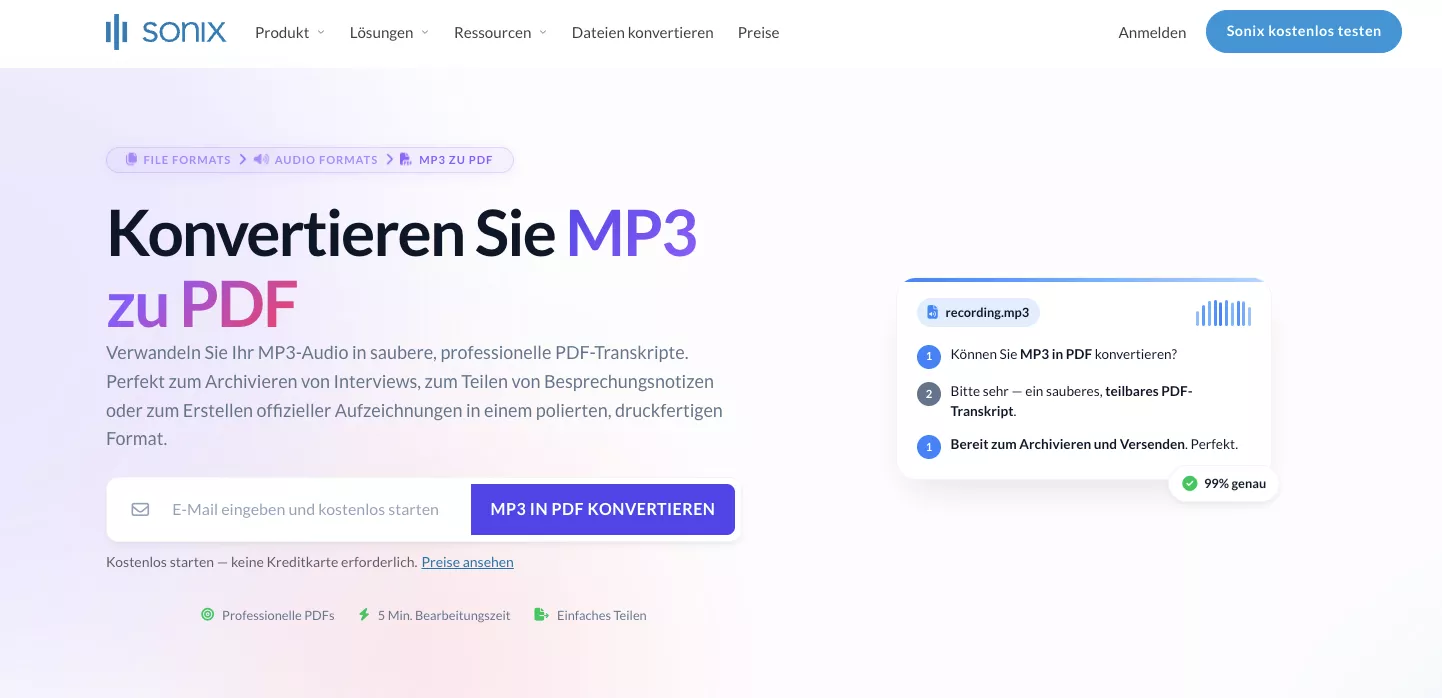
Schritte: Laden Sie die MP3-Datei hoch, wählen Sie die passende Sprache, starten Sie die Transkription und prüfen Sie den erkannten Text. Danach exportieren Sie das Transkript als PDF.
Einschränkung:
2. onlineconvertfree
onlineconvertfree ist eine einfache Browser-Lösung für gelegentliche Konvertierungen. Der Ablauf ist schnell: Datei hochladen, Ausgabeformat wählen und Ergebnis herunterladen. Für kurze, nicht vertrauliche MP3-Dateien kann das reichen.
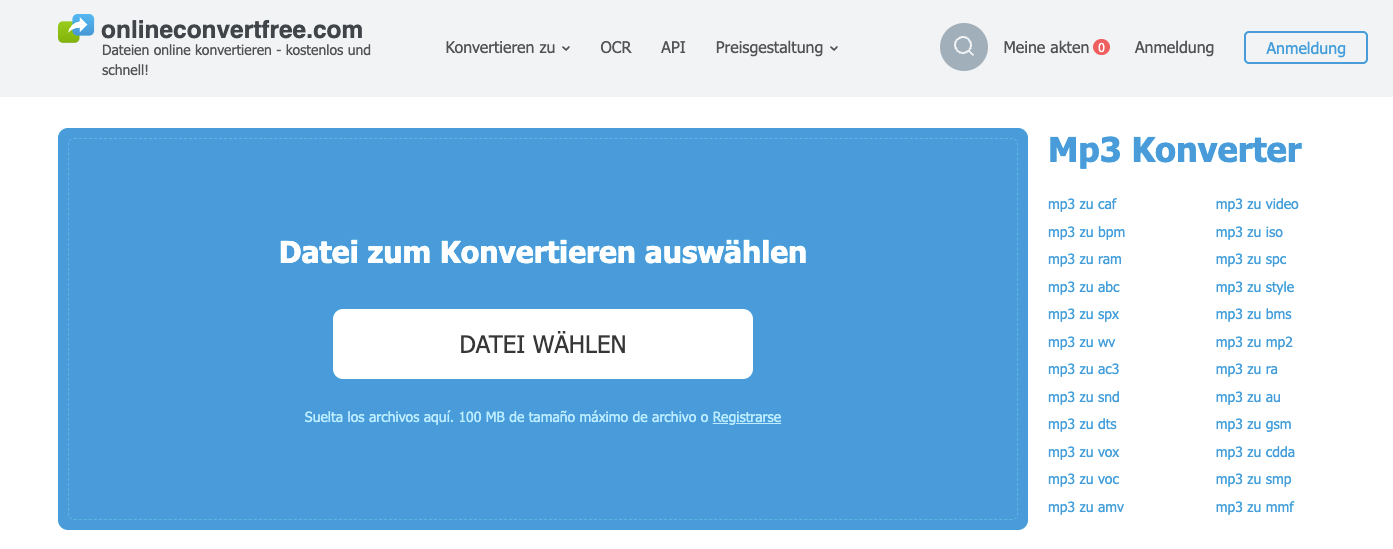
Schritte: Öffnen Sie den MP3-zu-PDF-Konverter, klicken Sie auf „Datei wählen“, laden Sie die MP3-Datei hoch, wählen Sie PDF als Ausgabeformat und laden Sie die fertige Datei herunter.
Einschränkung:
3. Zamzar MP3 to PDF Converter
Zamzar ist ein bekannter Online-Dateikonverter und eignet sich für Nutzer, die ein einfaches Upload-und-Download-Prinzip bevorzugen. Für kurze Audioinhalte ist Zamzar bequem, besonders wenn Sie keine zusätzliche Software installieren möchten.

Schritte: Wählen Sie die MP3-Datei aus, legen Sie PDF als Zielformat fest, starten Sie die Konvertierung und laden Sie die PDF anschließend herunter.
Einschränkung:
4. Converthelper
Converthelper ist ein Online-Konverter für verschiedene Audioformate. Die Bedienung ist unkompliziert und eignet sich für Nutzer, die ohne Konto oder Installation eine schnelle Datei-Umwandlung testen möchten.
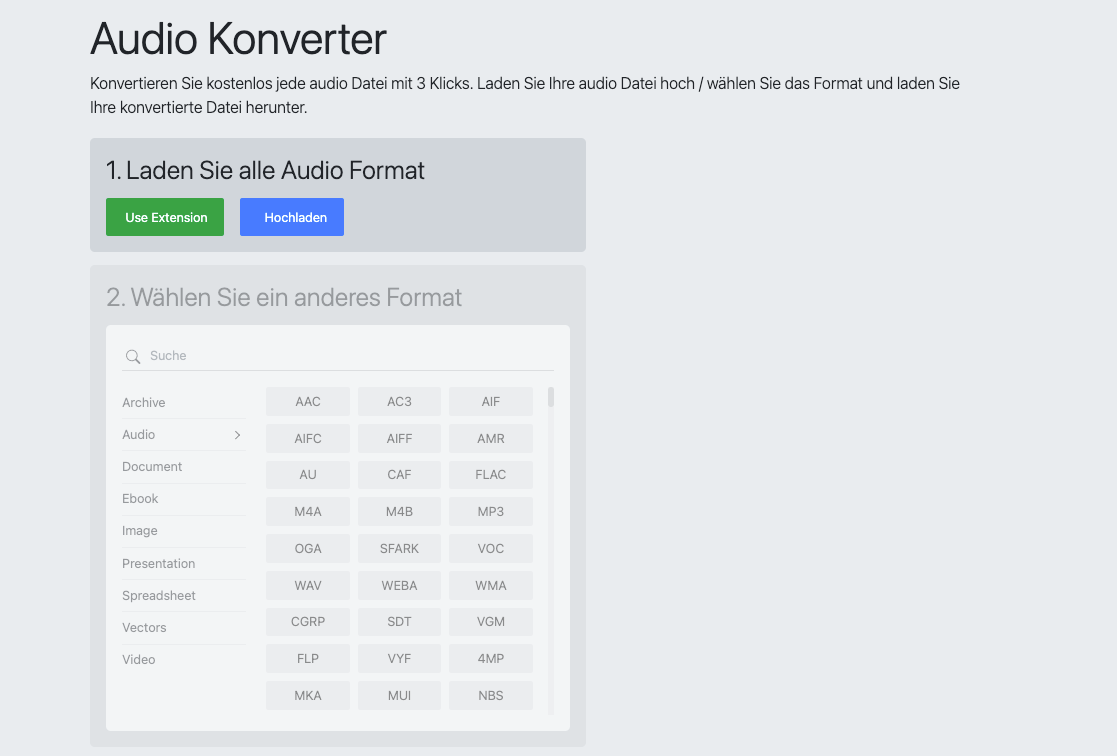
Schritte: Öffnen Sie den Audio Converter, laden Sie die MP3-Datei hoch, wählen Sie PDF als Ausgabeformat und starten Sie die Konvertierung. Danach laden Sie die fertige PDF herunter.
Einschränkung:
5. Converter App
Converter App ist hilfreich, wenn Sie gesprochene MP3-Dateien schnell in ein PDF-Transkript umwandeln möchten. Die Lösung ist besonders für klare Sprachaufnahmen geeignet. Musik, Dialekt, mehrere Sprecher oder starke Hintergrundgeräusche verschlechtern das Ergebnis.
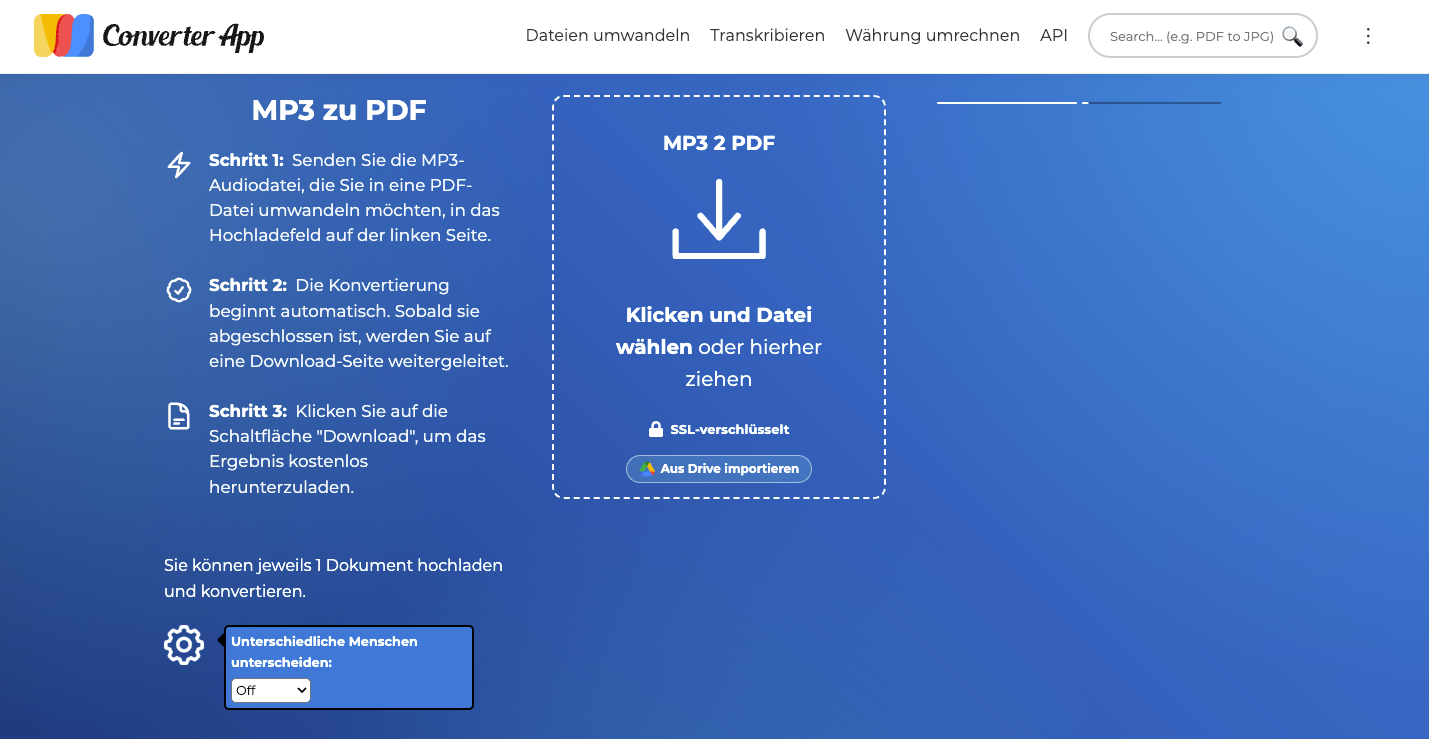
Schritte: Ziehen Sie die MP3-Datei in das Upload-Feld, warten Sie auf die automatische Umwandlung und laden Sie die PDF-Datei herunter.
Einschränkung:
Teil 2. Welches Tool passt zu welchem MP3-Projekt?
| Situation | Passende Lösung | Worauf achten? |
|---|---|---|
| Kurzes Interview oder Podcast-Ausschnitt | Sonix oder Converter App | Sprache richtig wählen und Sprecherwechsel prüfen. |
| Einmalige, unkritische Datei | onlineconvertfree oder Zamzar | Dateigröße, Tageslimit und Upload-Regeln prüfen. |
| Lange Vorlesung oder Meeting | Transkriptionstool mit Korrekturansicht | Absätze, Namen und Fachbegriffe manuell nacharbeiten. |
| Vertrauliche Aufnahme | Kein beliebiger Gratis-Upload | Datenschutz, Einwilligung und Speicherort vorab klären. |
| Fertiges PDF weiterbearbeiten | UPDF | Text korrigieren, Absätze formatieren, Kommentare ergänzen. |
Windows • macOS • iOS • Android 100% sicher
Teil 3. Häufige Probleme bei MP3-zu-PDF-Konvertern
MP3 in PDF klingt nach einer einfachen Formatumwandlung, ist aber in Wahrheit ein Transkriptionsprozess. Deshalb entstehen typische Fehler, die Sie vor der Weitergabe prüfen sollten.
- Falsche Wörter: Namen, Produktbezeichnungen, Abkürzungen und Fachbegriffe werden oft falsch erkannt.
- Schlechte Absätze: Viele Tools erkennen Sprecherwechsel, Themenwechsel oder Pausen nicht zuverlässig.
- Fehlende Satzzeichen: Ein automatisches Transkript liest sich oft schwer, wenn Kommas, Punkte oder Überschriften fehlen.
- Datenschutzrisiko: Online-Tools laden Ihre Audiodatei auf externe Server hoch. Bei sensiblen Aufnahmen sollten Sie das vermeiden oder vorher rechtlich prüfen.
Teil 4. Nach dem Umwandeln: PDF mit UPDF verbessern
Nach der MP3-zu-PDF-Konvertierung ist die Datei oft noch nicht fertig. Typische Nacharbeit sind Tippfehler, fehlende Absätze, unklare Überschriften oder ein unruhiges Layout. Genau dafür lohnt sich ein PDF-Editor wie UPDF.
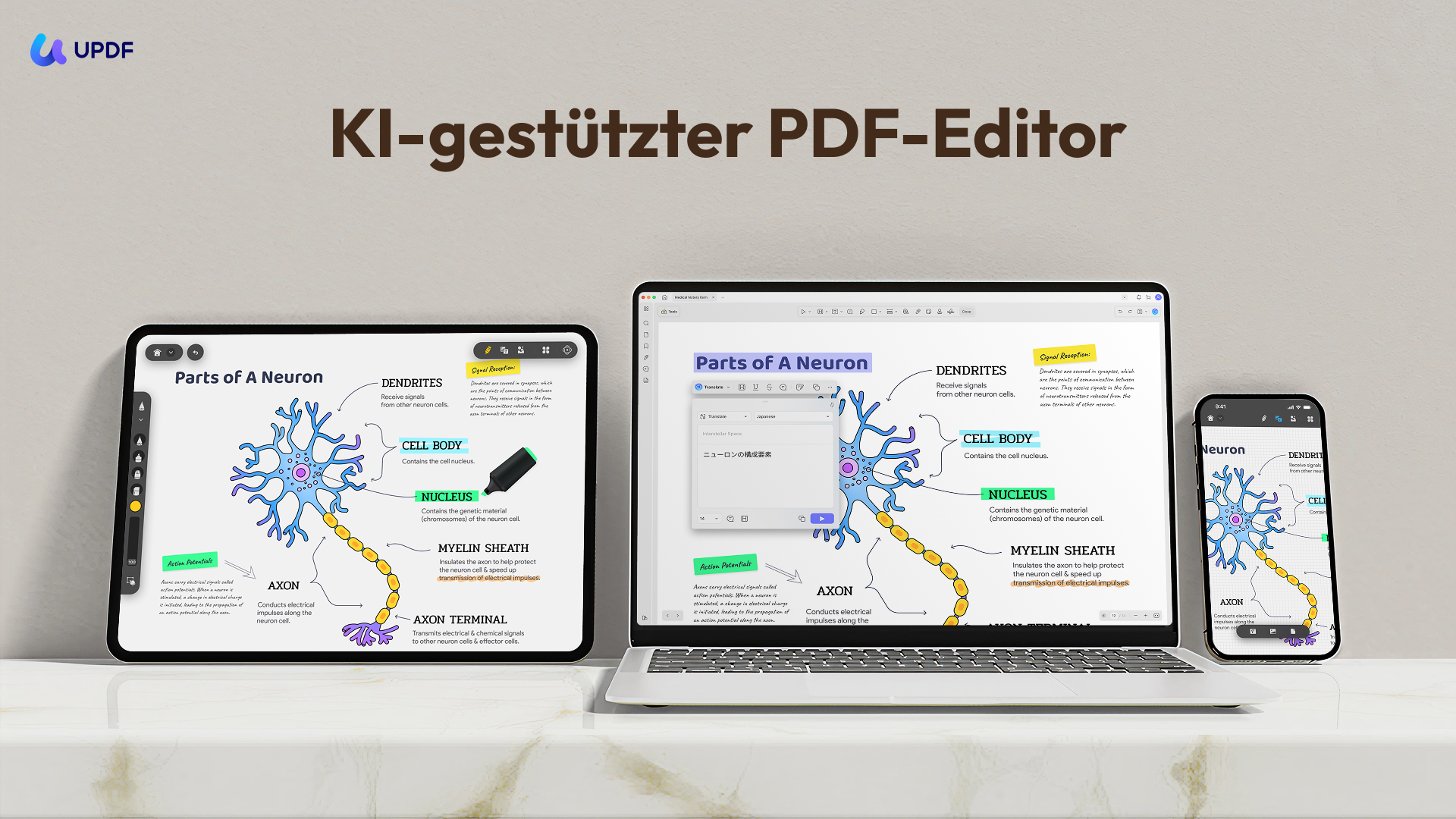
Mit UPDF können Sie ein transkribiertes PDF nicht nur lesen, sondern direkt für den nächsten Schritt vorbereiten:
- PDF bearbeiten: Korrigieren Sie Tippfehler, glätten Sie Absätze und ergänzen Sie Überschriften.
- PDF kommentieren: Markieren Sie offene Stellen, fügen Sie Notizen hinzu und bereiten Sie Feedback für Kollegen oder Kommilitonen vor.
- PDF konvertieren: Wenn Sie mit dem Transkript in Word, Excel oder anderen Formaten weiterarbeiten möchten, nutzen Sie den UPDF-Konverter. Mehr dazu finden Sie im Leitfaden PDF konvertieren.
- UPDF AI nutzen: Lassen Sie lange Transkripte zusammenfassen, erklären, übersetzen oder in klare Stichpunkte umschreiben.
- PDF organisieren: Ordnen, drehen, extrahieren oder löschen Sie Seiten, wenn aus einem langen Transkript mehrere Dokumente entstehen sollen.
Für regelmäßige Transkripte aus Meetings, Interviews oder Lernmaterialien ist UPDF praktisch, weil Bearbeitung, KI-Analyse und Organisation in einem PDF-Workflow zusammenkommen. Laden Sie UPDF kostenlos herunter und testen Sie die Nachbearbeitung mit Ihrer nächsten konvertierten PDF.
Das folgende Video zeigt, wie Sie UPDF für PDF-Bearbeitung, Kommentare und weitere Dokumentenaufgaben nutzen können:
Windows • macOS • iOS • Android 100% sicher
Teil 5. Wenn die Konvertierung nicht gut funktioniert
Wenn das PDF-Transkript schlecht aussieht, liegt das meist nicht am PDF-Format, sondern an der Audiodatei oder an der Spracherkennung.
| Problem | Ursache | Lösung |
|---|---|---|
| Viele falsche Wörter | Hintergrundgeräusche, Dialekt oder schlechte Mikrofonqualität | Audiodatei nach Möglichkeit bereinigen und Sprache korrekt wählen. |
| Keine Sprechertrennung | Tool erkennt Wechsel nicht automatisch | Sprecher manuell markieren oder ein Tool mit Sprechererkennung nutzen. |
| PDF ist schwer lesbar | Transkript wurde ohne Struktur exportiert | Überschriften, Absätze und Listen in UPDF nacharbeiten. |
| Upload schlägt fehl | Datei zu groß oder Verbindung instabil | Audio kürzen, komprimieren oder ein Tool mit höherem Limit wählen. |
| Datenschutz unsicher | Audio enthält personenbezogene oder interne Inhalte | Kein beliebiges Online-Tool verwenden; Datenschutzbedingungen prüfen. |
Besonders bei Interviews, Kundengesprächen, HR-Aufnahmen oder internen Meetings sollten Sie klären, ob die Aufnahme überhaupt in ein Online-Tool hochgeladen werden darf. Bei der späteren PDF-Bearbeitung hilft ein kontrollierter Workflow; Informationen zum Umgang mit Daten finden Sie in der UPDF Datenschutzrichtlinie.
Teil 6. FAQs
Kann ich eine MP3-Datei direkt in eine PDF-Datei umwandeln?
Ja, aber technisch wird die MP3-Datei meist zuerst transkribiert und der erkannte Text danach als PDF gespeichert. Eine MP3-Datei enthält selbst keinen sichtbaren Text, deshalb hängt die PDF-Qualität stark von der Spracherkennung ab.
Warum fehlen nach der MP3-zu-PDF-Konvertierung Absätze oder Satzzeichen?
Absätze und Satzzeichen werden von Transkriptionstools automatisch geschätzt. Wenn die Aufnahme schnell gesprochen ist, mehrere Personen durcheinanderreden oder Pausen fehlen, muss das PDF-Transkript danach manuell strukturiert werden.
Kann ich ein MP3-Transkript als durchsuchbare PDF speichern?
Ja, ein MP3-Transkript kann als durchsuchbare PDF gespeichert werden, wenn der erkannte Text nicht als Bild, sondern als echter Text exportiert wird. Prüfen Sie nach dem Download, ob Wörter in der PDF auswählbar und suchbar sind.
Darf ich ein Meeting einfach in ein Online-Tool hochladen?
Nicht immer, denn Meeting-Aufnahmen können personenbezogene, vertrauliche oder geschäftskritische Informationen enthalten. Prüfen Sie Einwilligung, Datenschutzregeln und interne Vorgaben, bevor Sie eine MP3-Datei online transkribieren lassen.
Was mache ich, wenn das PDF-Transkript viele Fehler enthält?
Wenn ein PDF-Transkript viele Fehler enthält, sollten Sie zuerst die wichtigsten Namen, Zahlen und Fachbegriffe korrigieren. Danach können Sie mit UPDF Absätze ordnen, Kommentare ergänzen und den Text mit UPDF AI zusammenfassen oder umformulieren.
Fazit
MP3 in PDF umwandeln bedeutet in der Praxis: Audio transkribieren, Text prüfen und das Ergebnis als PDF speichern. Für kurze, unkritische Dateien reichen Online-Konverter oft aus. Für längere oder sensible Aufnahmen sollten Sie Qualität, Datenschutz und Nachbearbeitung genauer betrachten.
Nach der Konvertierung ist UPDF besonders nützlich, um das PDF-Transkript zu korrigieren, zu strukturieren, zu kommentieren oder mit UPDF AI zusammenzufassen. Laden Sie UPDF kostenlos herunter und prüfen Sie bei regelmäßiger Nutzung die UPDF Preisseite, um den passenden Plan für Ihren Dokumentenworkflow zu finden.
Windows • macOS • iOS • Android 100% sicher




 Wayne Austin
