UPDF
UPDF
 UPDF für Windows
 UPDF für Mac
 UPDF für iPhone/iPad
 UPDF für Android
 Nomostar
 UPDF AI Online
 UPDF Sign
 IvyCraft
 PDF bearbeiten
 PDF kommentieren
 PDF erstellen
 PDF-Formular
 Links bearbeiten
 PDF konvertieren
 OCR
OCR PDF in Word
 PDF in Bild
 PDF in Excel
 PDF organisieren
 PDFs zusammenführen
 PDF teilen
 PDF zuschneiden
 PDF drehen
 PDF schützen
 PDF signieren
 PDF schwärzen
 PDF bereinigen
 Sicherheit entfernen
 PDF lesen
 UPDF Cloud
 PDF komprimieren
 PDF drucken
 Stapelverarbeitung
 Über UPDF AI
 UPDF AI Lösungen
 KI-Benutzerhandbuch
 FAQ zu UPDF AI
 PDF zusammenfassen
 PDF übersetzen
 Chatten mit PDF
 Chatten mit AI
 Chatten mit Bild
 PDF zu Mindmap
 PDF erklären
 PDF-KI-Tools
 Bild-KI-Tools
 KI-Chat-Tools
 KI-Schreibtools
 KI-Lerntools
 KI-Arbeitstools
 Weitere KI-Tools
 KI-Lesezeichen-Generierung
 KI-Lesezeichen-Zusammenfassung
 KI-Wasserzeichen-Generierung
 KI-Hintergrund-Generierung
 KI-Sticker-Generierung
 KI-Stempel-Generierung
 KI-Schreibtools
 UPDF Copilot
 KI-Seitenverwaltung
 KI-Semantische Suche
 PDF in Word
 PDF in Excel
 PDF in PowerPoint
 Unternehmenslösung
 Unternehmen Sign
 Unternehmen AI
 Unternehmensplan
 Benutzerhandbuch für Unternehmen
 Unternehmens-Webinar
 IT
IT Bildung
 Bauwesen
 Finanzdienstleistungen
 Gesundheitswesen
 Versicherung
 Rechtlich
 Fertigung
 Regierung
 Forschende & Doktoranden
 Solopreneure
 Anwälte & Kanzleien
 Immobilienprofis
 Bildungsbereich-Lösung
 Kundengeschichten
 Tutorials
 UPDF Tipps
 FAQs
FAQs UPDF Bewertungen
 Downloadcenter
 Blog
Blog Newsroom
 Technische Daten
 Updates
 UPDF vs. Adobe Acrobat
 UPDF vs. Foxit
 UPDF vs. PDF Expert

Kurz und direkt:
Gerade im DACH-Raum enthalten Ausweis, Führerschein, Aufenthaltstitel oder Versicherungskarte besonders sensible personenbezogene Daten. Speichern Sie die fertige Ausweis-PDF deshalb möglichst lokal und geben Sie die Datei nur gezielt weiter.
Verwenden Sie UPDF, einen KI-gestützten All-in-One-PDF-Editor, mit dem Sie Ausweise auf allen Plattformen problemlos in PDF-Dateien scannen können. Lesen Sie weiter und entdecken Sie diese effiziente Lösung zum Scannen und Verwalten von Ausweisen.
Tauchen wir ein!
Teil 1. Scannen Sie Ihren Personalausweis auf dem iPhone/iPad in PDF
Mit UPDF für iOS können Sie jedes Dokument mit der Kamera Ihres iPhones oder iPads scannen. Die Scans werden schnell in PDF-Dateien umgewandelt. Der Vorteil: UPDF für iOS scannt beide Seiten des Ausweises auf einer einzigen PDF-Seite.
Sehen wir uns die Schritte an, um zu lernen, wie Sie mit UPDF auf dem iPhone und iPad einen Personalausweis in PDF scannen:
Schritte:
1. Laden Sie UPDF zunächst über die Schaltfläche unten auf Ihr iOS-Gerät herunter oder gehen Sie zum App Store, um es herunterzuladen. Öffnen Sie es dann.
Windows • macOS • iOS • Android 100% sicher
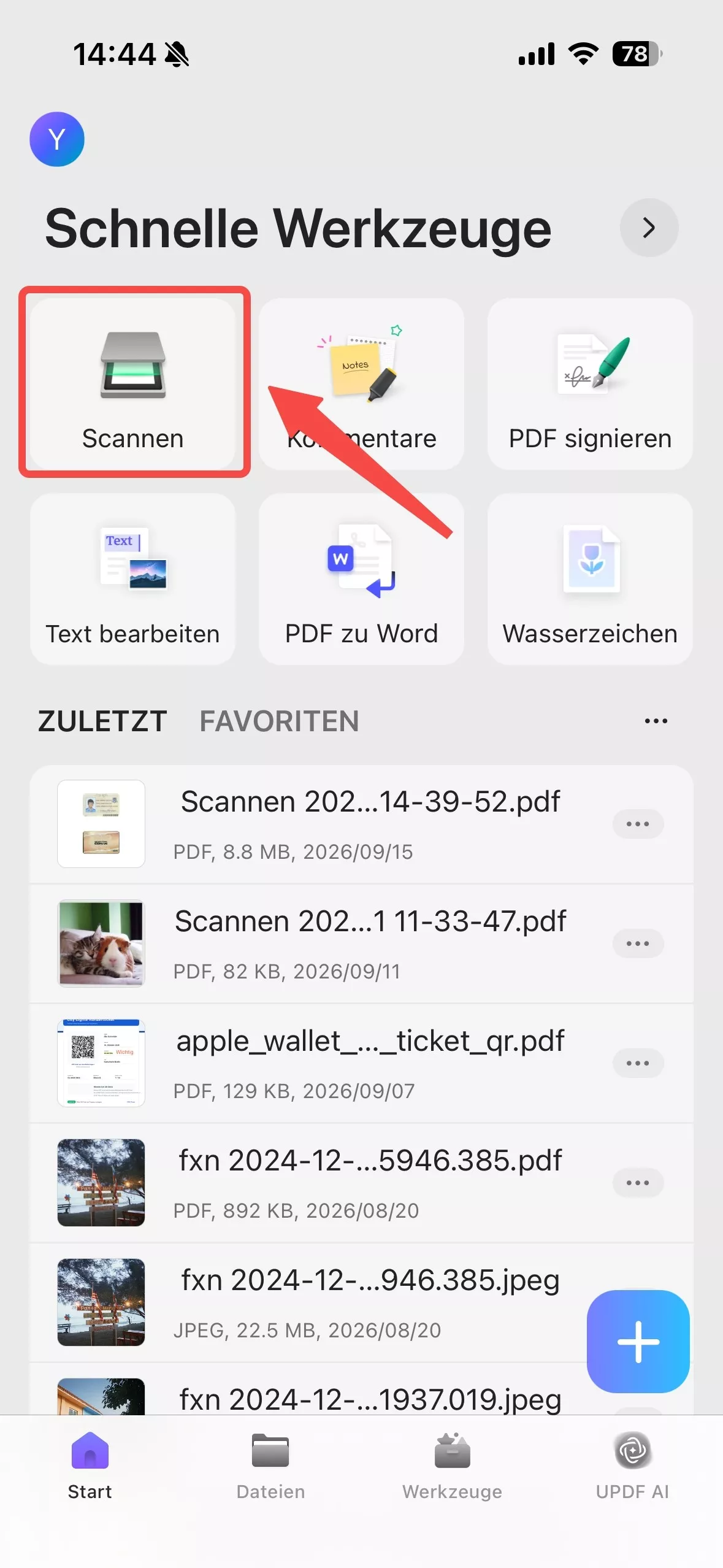
2. Klicken Sie unter „Schnelle Werkzeuge“ auf „Scannen“.
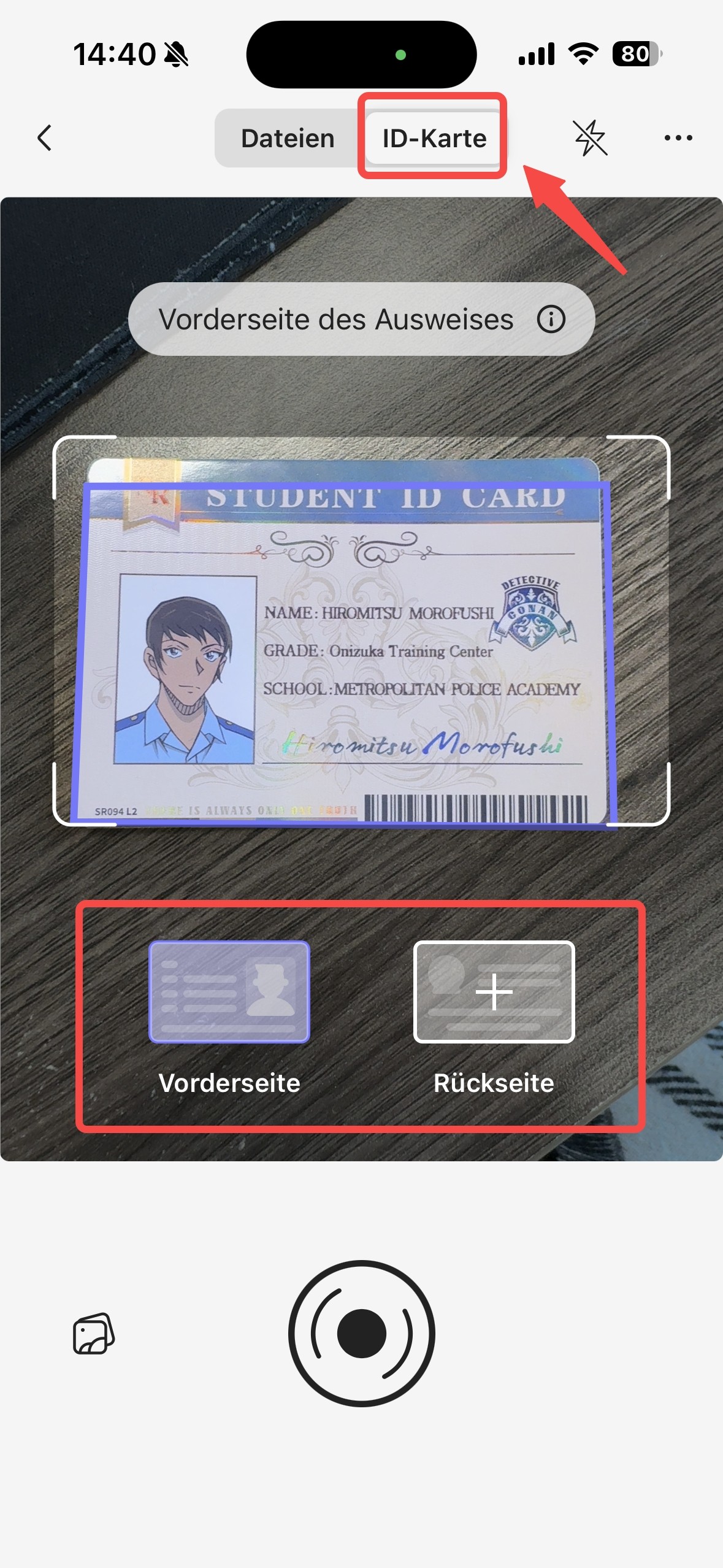
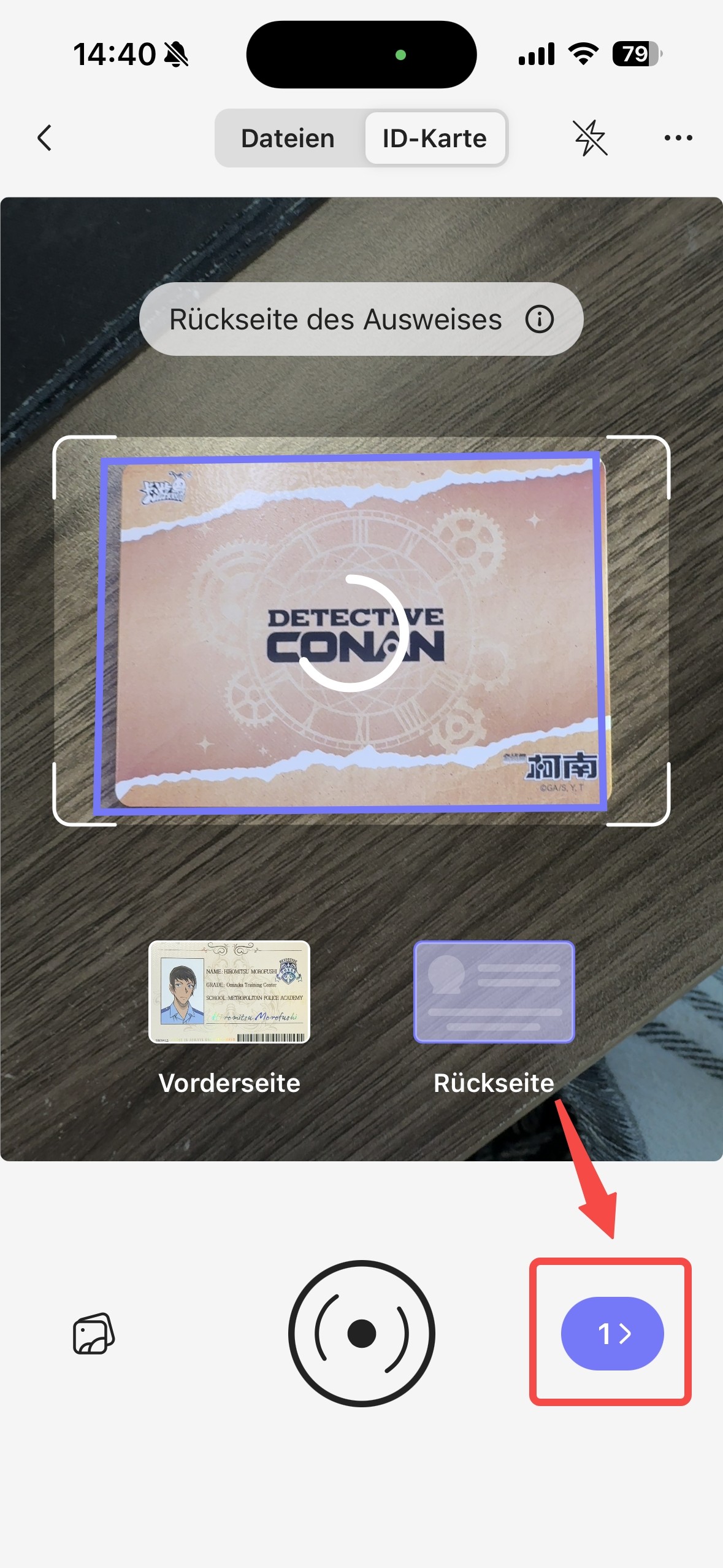
3. Tippen Sie anschließend oben in der Mitte des Bildschirms auf die Option „ID-Karte“.
4. Fotografieren Sie die Karte mit der Kamera von Vorder- und Rückseite. Tippen Sie nach der Aufnahme auf den Pfeil „>“ unten rechts, um fortzufahren.
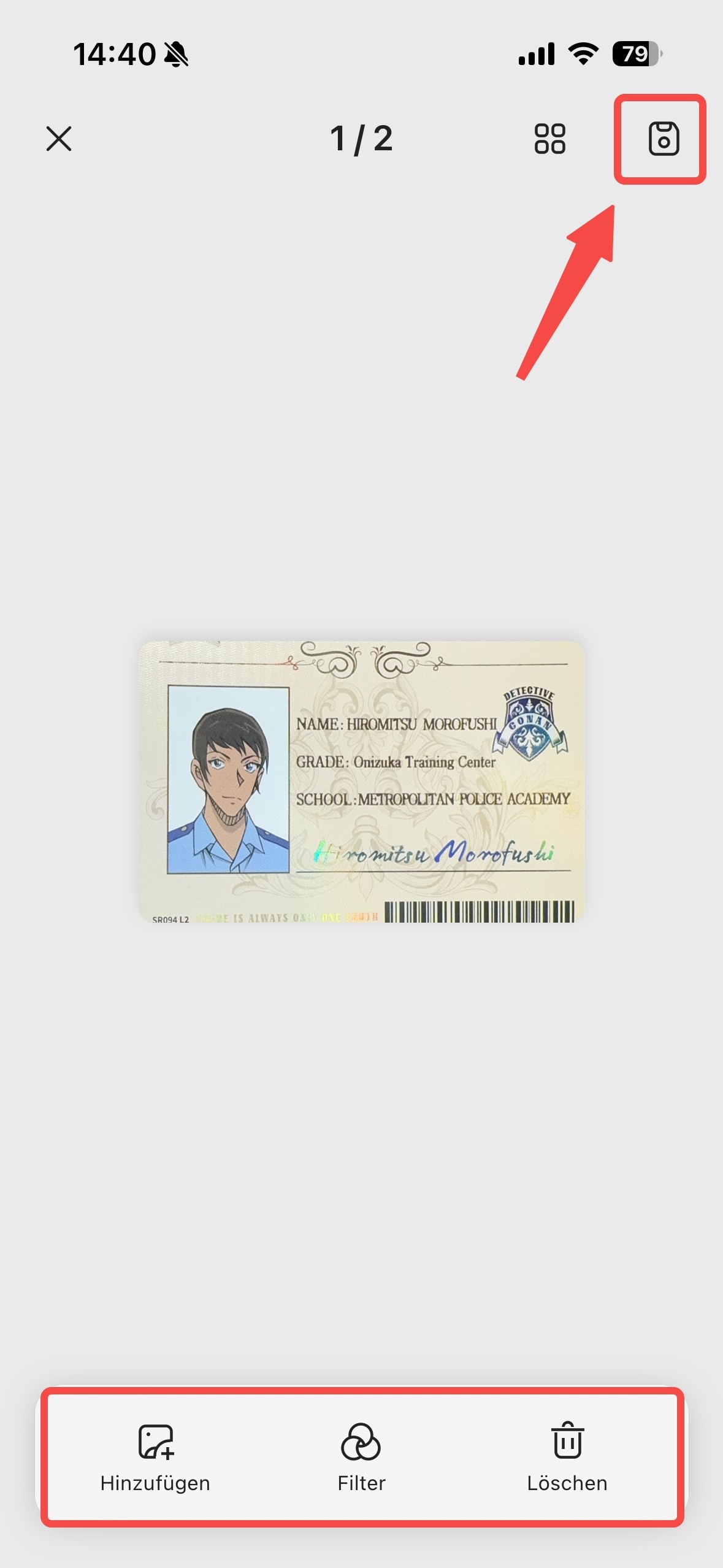
5. Nach dem Scannen erscheint ein neues Fenster mit den Ausweiseinstellungen. Hier können Sie ein neues Foto hinzufügen, Filter anwenden oder das aktuelle löschen. Tippen Sie abschließend auf die Schaltfläche „Speichern“ (oben rechts), um das gescannte Foto zu speichern.
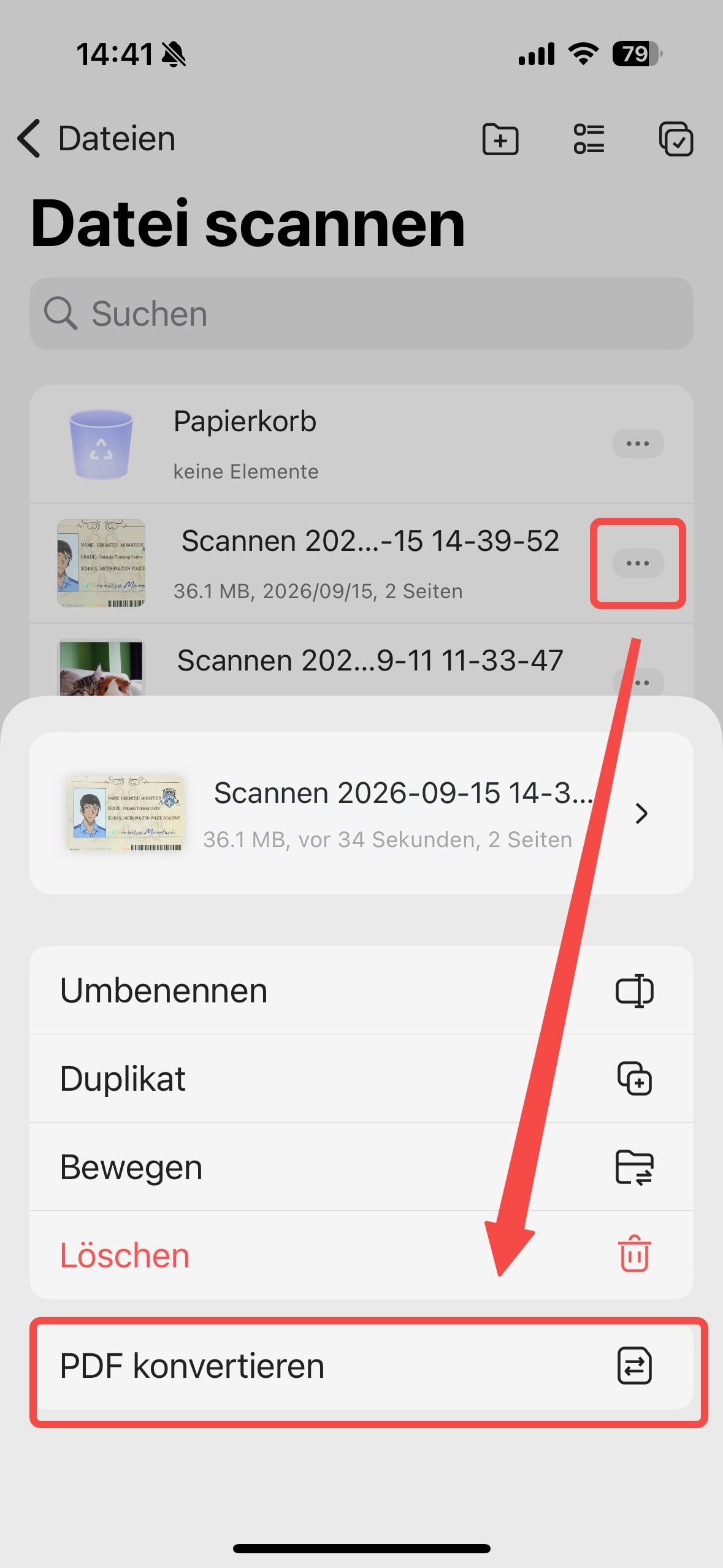
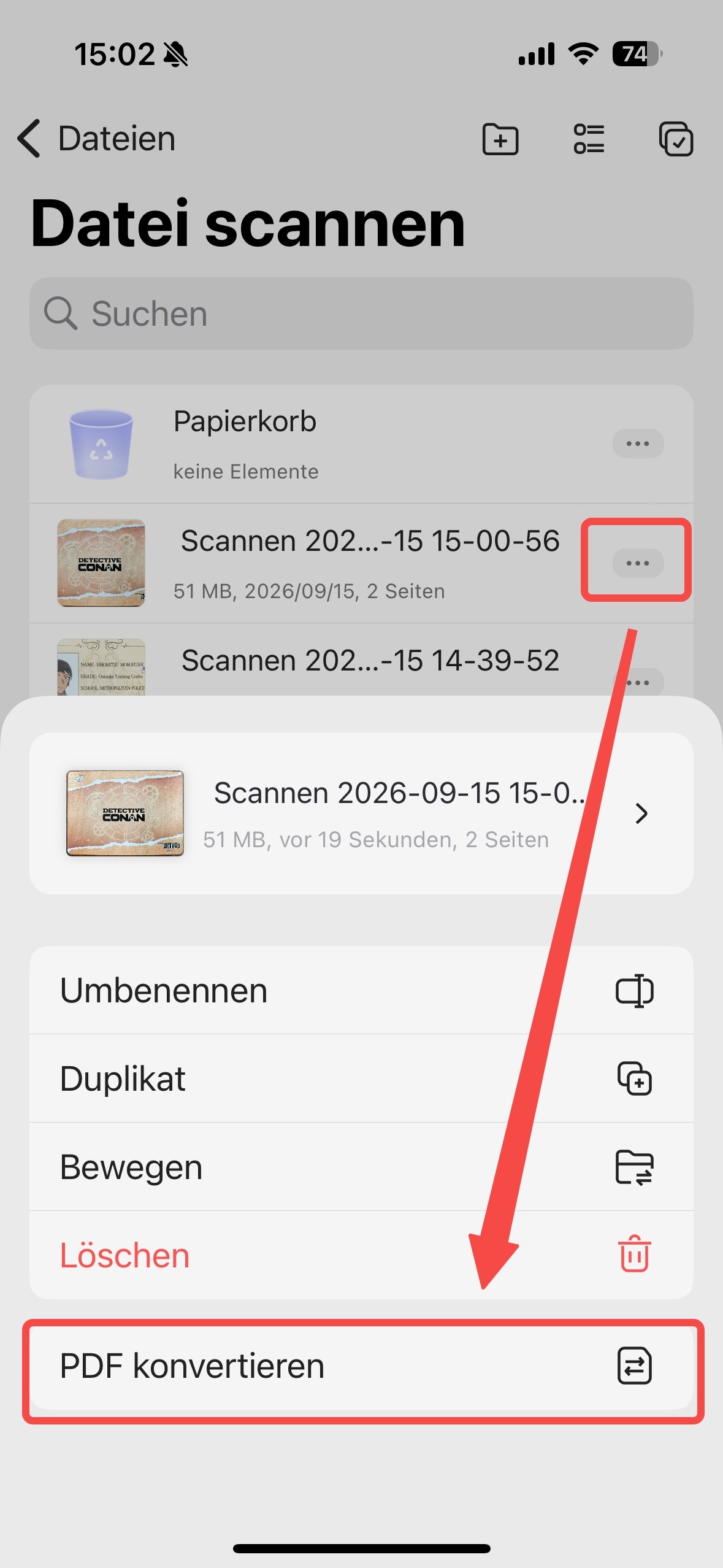
6. Tippen Sie anschließend auf die „Drei Punkte“ und klicken Sie auf die Schaltfläche „PDF konvertieren“, um gescannte Ausweise in PDF zu konvertieren.
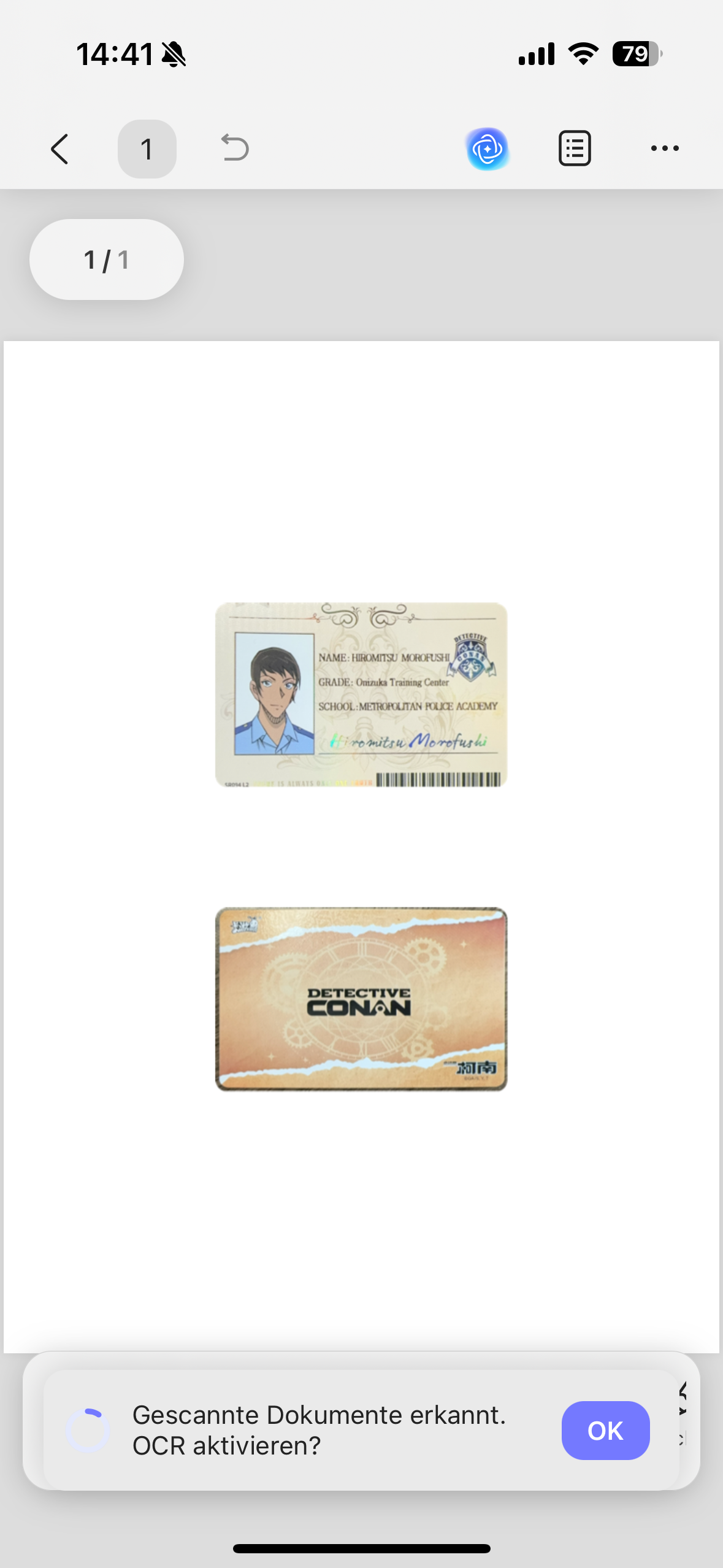
Mit UPDF können Sie beide Bilder auf einer Seite in der Vorschau anzeigen.
Vergessen Sie nicht, sich Folgendes anzusehen: Hier, die 5 besten PDF Scanner Apps für 2026!
Hinweis:
Teil 2. Vorhandene Ausweisfotos auf dem iPhone/iPad in PDF konvertieren
Das Konvertieren vorhandener Ausweisfotos in PDF mit UPDF für iOS kann ein zeitsparender Vorgang sein.
Schauen wir uns diese einfachen Schritte an:
Schritte:
1. Stellen Sie zunächst sicher, dass Sie die Ausweisbilder auf Ihrem iPhone oder iPad haben. Öffnen Sie UPDF auf Ihrem iPhone oder iPad.
2. Klicken Sie unter „Schnelle Werkzeuge“ auf „Scannen“.
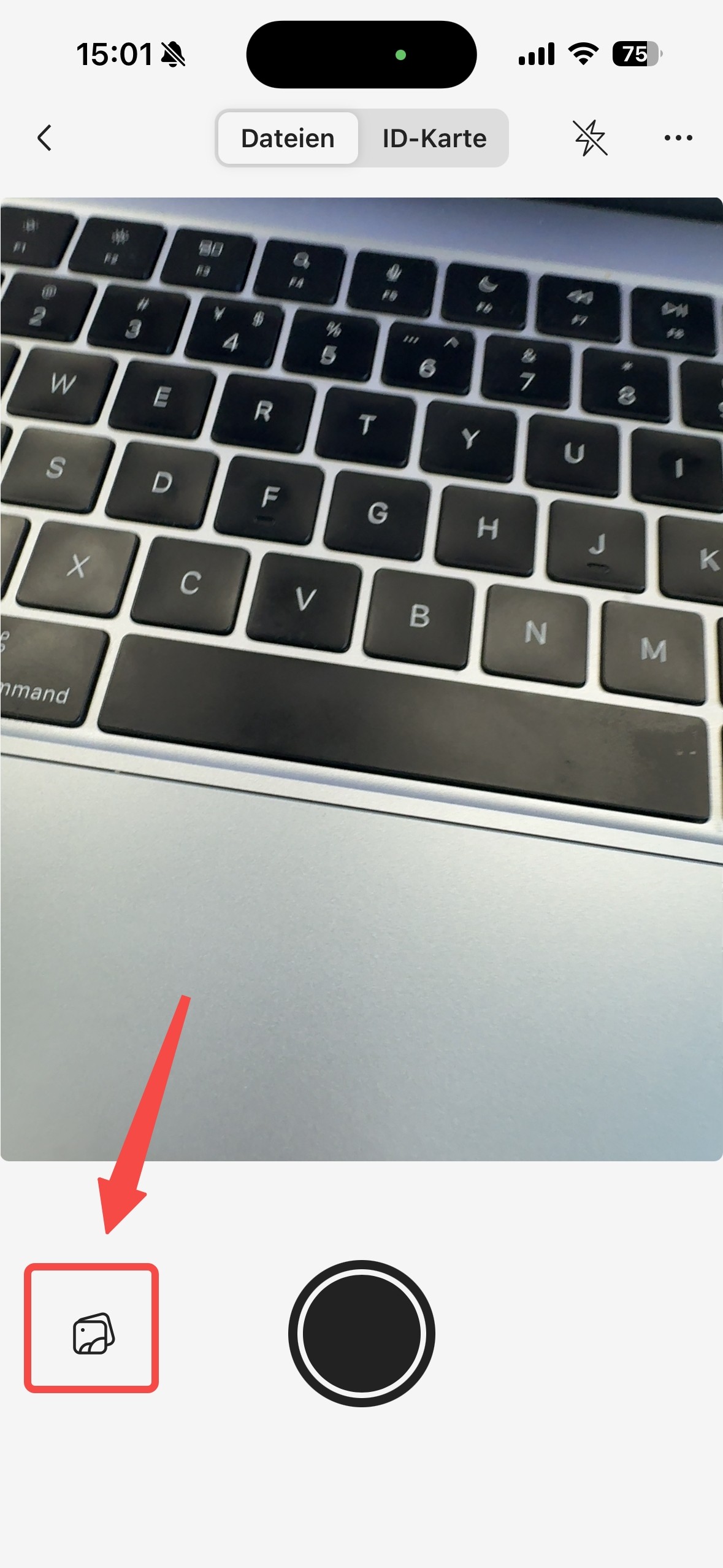
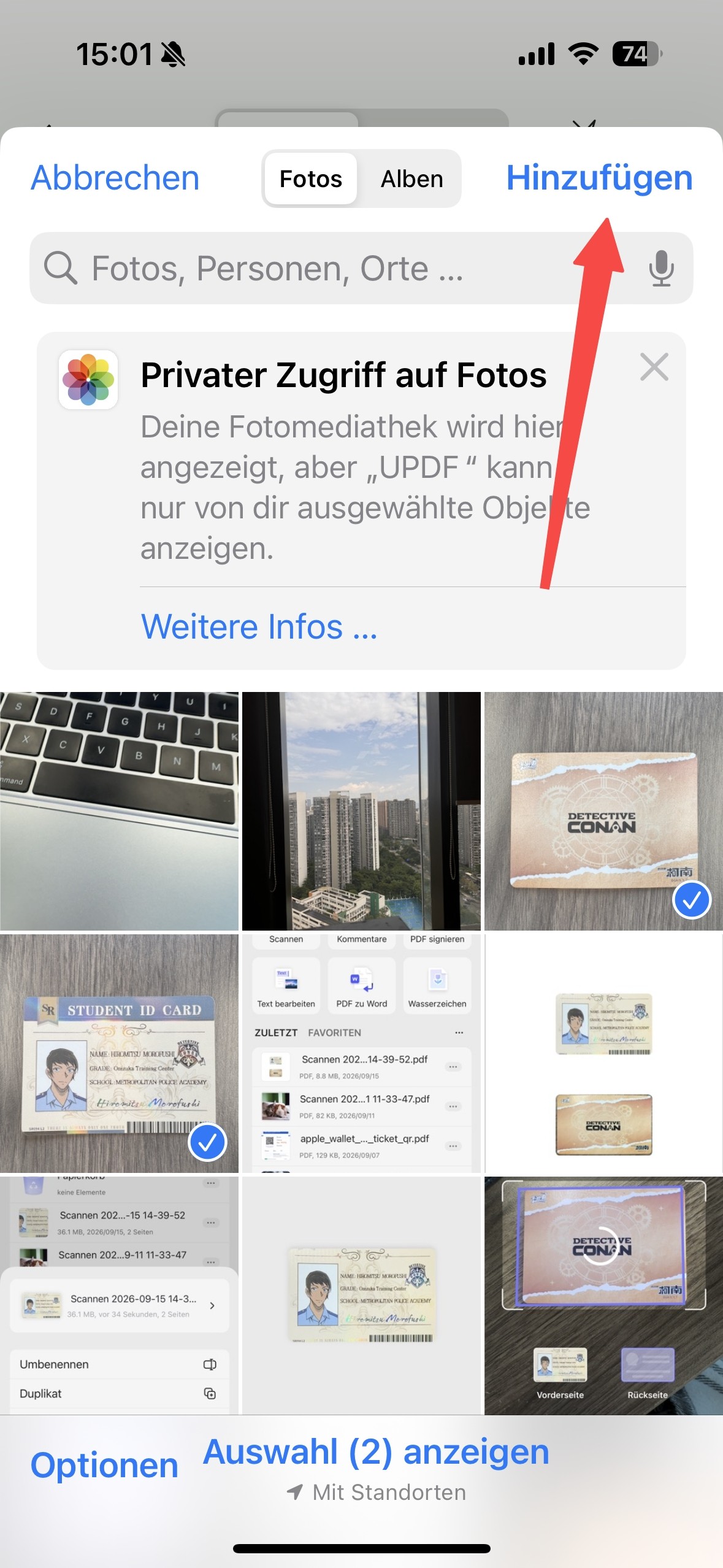
3. Klicken Sie dann auf das Symbol „Galerie“, wählen Sie Ihr Ausweisfoto aus und klicken Sie auf die Schaltfläche „Hinzufügen“, um es zu importieren.
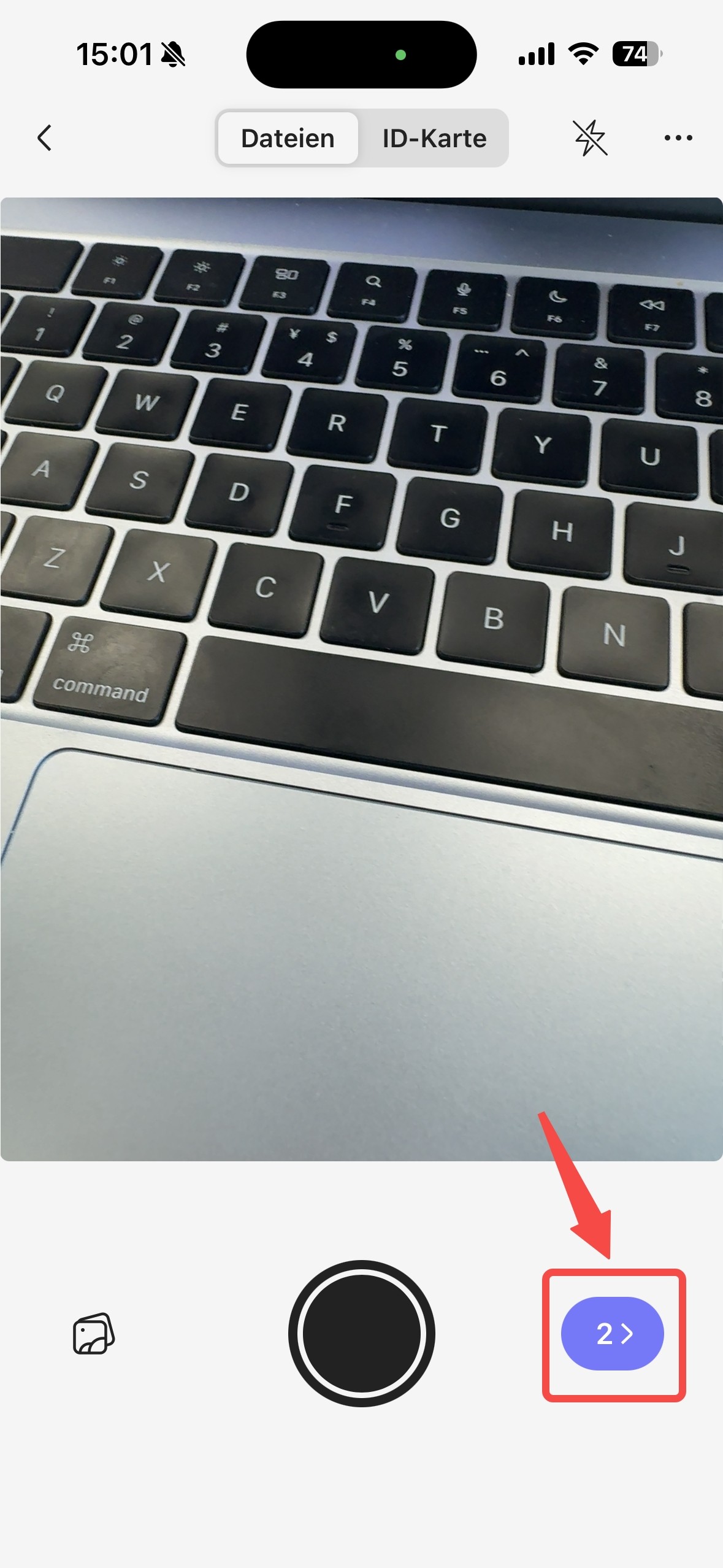
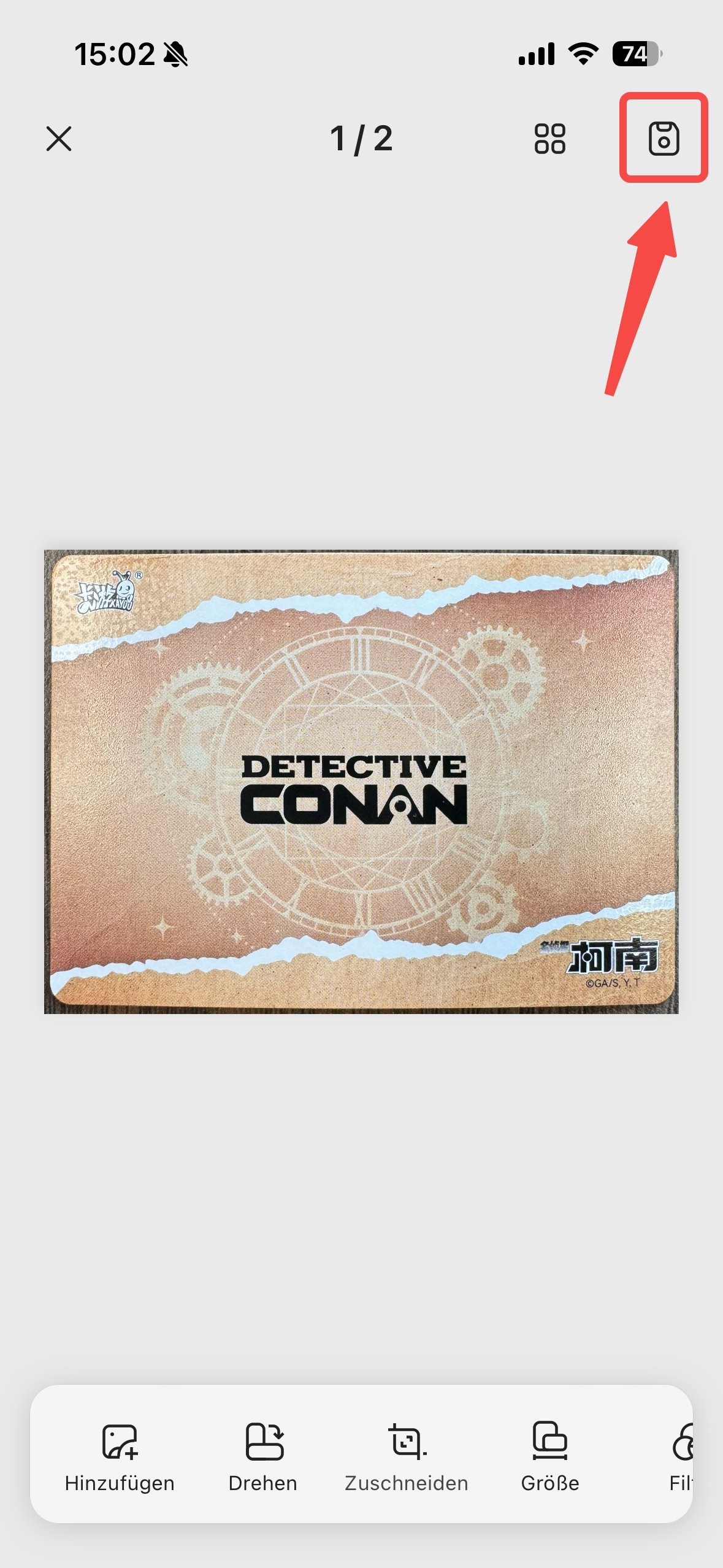
4. UPDF erkennt automatisch die Ränder Ihres Ausweises und schneidet ihn korrekt zu. Wenn Sie mit dem Ergebnis zufrieden sind, können Sie oben rechts auf das Symbol „Speichern“ klicken.
5. Klicken Sie auf die drei Punkte „...“ auf dem Foto. Klicken Sie nun in diesem Menü auf die Schaltfläche „PDF konvertieren“.
So können Sie Ihr Ausweisfoto vom Scanner mühelos in ein PDF umwandeln.
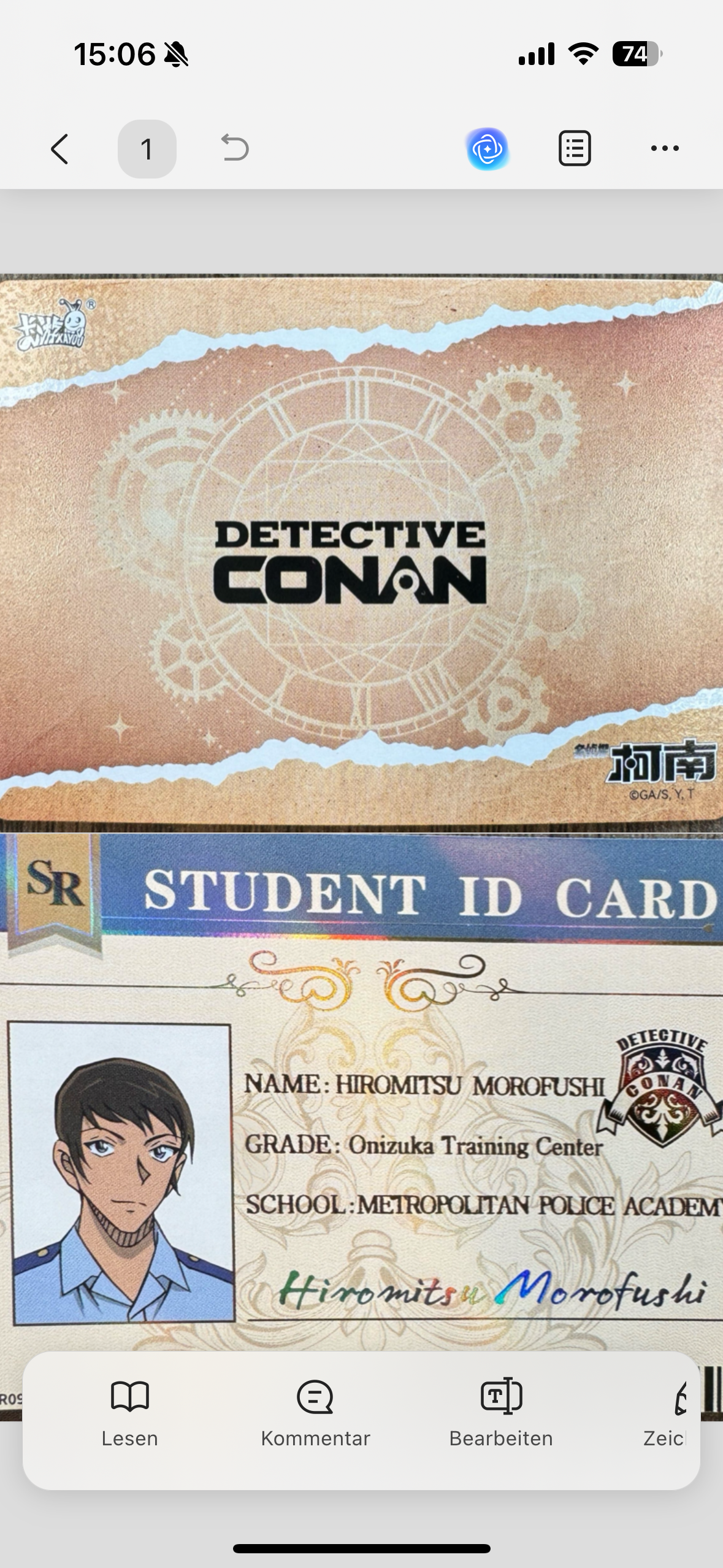
Praxis-Tipp: Wenn Vorder- und Rückseite in einer Datei gebraucht werden, fügen Sie beide Scans nacheinander hinzu, prüfen Sie die Reihenfolge und speichern Sie die Ausweis-PDF erst danach. Achten Sie beim Zuschneiden darauf, dass Name, Foto, Nummer, Gültigkeitsdatum und Randbereiche vollständig sichtbar bleiben.
Teil 3. Vorhandene Ausweisfotos unter Windows/Mac in PDF konvertieren
UPDF für Windows und Mac kann auf der Desktop-Plattform sowohl die Vorder- als auch die Rückseite Ihres Ausweises gleichzeitig in PDF konvertieren.
Nach dem Konvertieren können Sie die Ausweis-PDF lokal speichern und nur bei Bedarf bewusst teilen. Gerade bei personenbezogenen Dokumenten ist ein kontrollierter Workflow sinnvoll; weitere Informationen finden Sie in der UPDF-Datenschutzerklärung.
Sehen wir uns die Schritt-für-Schritt-Anleitung zum Konvertieren vorhandener Ausweisfotos in PDF unter Windows oder Mac an:
Schritte:
- Laden Sie UPDF über die Schaltfläche unten herunter. Starten Sie UPDF auf Ihrem Windows- oder Mac-Computer.
Windows • macOS • iOS • Android 100% sicher
- Klicken Sie auf „Werkzeuge“ > „Ausweis“. Suchen Sie nun auf Ihrem Computer nach den Bildern von Vorder- und Rückseite Ihres Ausweises. Klicken Sie auf „Datei auswählen“, um Ihre Ausweisfotos in den entsprechenden Bereich einzufügen.
- Klicken Sie anschließend zur Bestätigung auf „OK“.
- Klicken Sie nach der Konvertierung im Dropdown-Menü auf „Speichern“ oder „Speichern unter“, um die Konvertierung zu speichern.
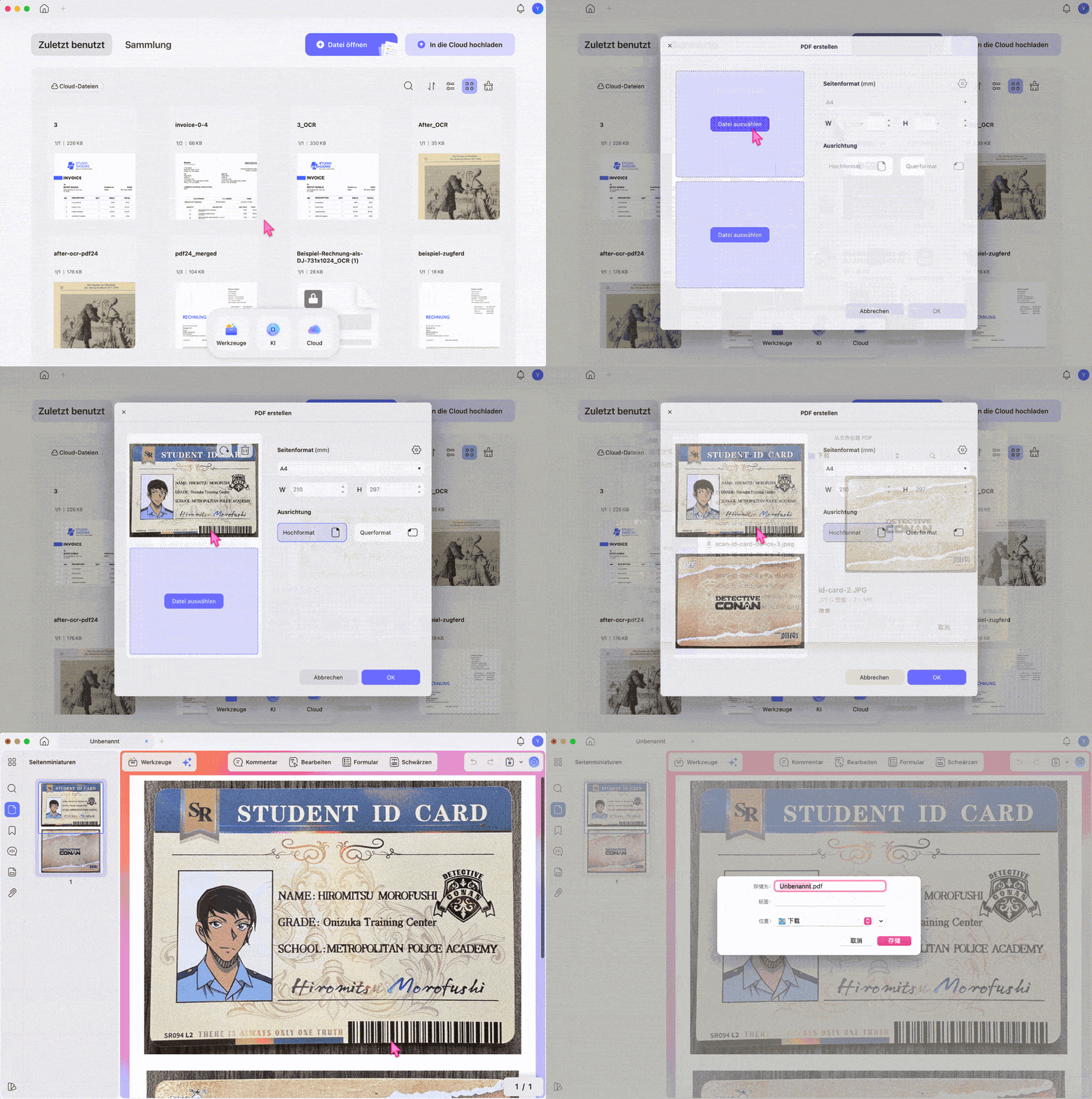
Das war's. So einfach können Sie vorhandene Ausweisfotos unter Windows oder Mac mit UPDF in PDF konvertieren.
Wenn die Datei vor dem Upload in ein Formular oder vor dem Versand per E-Mail kleiner sein muss, können Sie die fertige PDF anschließend komprimieren oder weiterbearbeiten.
Wenn Sie den Scanvorgang lieber direkt sehen möchten, schauen Sie sich das folgende Video an. Darin wird gezeigt, wie Sie Dokumente mit UPDF auf dem iPhone scannen, speichern und anschließend weiterverarbeiten können. Für Ausweise gilt derselbe Grundgedanke: gute Beleuchtung, saubere Kanten und eine kurze Kontrolle vor dem Speichern als PDF.
Teil 4. FAQ
Kann ich Vorder- und Rückseite eines Ausweises in einer PDF speichern?
Ja, Sie können Vorder- und Rückseite eines Ausweises in einer einzigen PDF speichern. Scannen oder importieren Sie beide Seiten nacheinander, prüfen Sie die Reihenfolge und speichern Sie die Datei erst danach.
Muss ich eine Ausweis-PDF vor dem Versenden komprimieren?
Eine Ausweis-PDF muss nur komprimiert werden, wenn die Datei für ein Formular, eine E-Mail oder ein Upload-Portal zu groß ist. Achten Sie dabei darauf, dass Foto, Text und Nummern weiterhin gut lesbar bleiben.
Ist es sicher, Ausweise als PDF zu scannen?
Das Scannen eines Ausweises als PDF ist sicherer, wenn Sie die Datei lokal speichern und nur gezielt weitergeben. Prüfen Sie vor dem Versand, ob wirklich alle sichtbaren Informationen benötigt werden.
Fazit
Heute ist es ganz einfach, Ausweise in PDF zu scannen. Egal, ob Sie ein iPhone, iPad, Windows oder Mac verwenden, UPDF bietet Ihnen einen schnellen und kontrollierten Workflow für Ausweisfotos, Scans und fertige PDF-Dateien. Laden Sie UPDF kostenlos herunter und testen Sie den Workflow mit Ihrer nächsten Ausweis-PDF. Wenn Sie UPDF regelmäßig auf mehreren Geräten nutzen möchten, lohnt sich anschließend ein Blick auf die UPDF-Preisseite.
Windows • macOS • iOS • Android 100% sicher




 Wayne Austin