UPDF
UPDF
 UPDF für Windows
 UPDF für Mac
 UPDF für iPhone/iPad
 UPDF für Android
 Nomostar
 UPDF AI Online
 UPDF Sign
 IvyCraft
 PDF bearbeiten
 PDF kommentieren
 PDF erstellen
 PDF-Formular
 Links bearbeiten
 PDF konvertieren
 OCR
OCR PDF in Word
 PDF in Bild
 PDF in Excel
 PDF organisieren
 PDFs zusammenführen
 PDF teilen
 PDF zuschneiden
 PDF drehen
 PDF schützen
 PDF signieren
 PDF schwärzen
 PDF bereinigen
 Sicherheit entfernen
 PDF lesen
 UPDF Cloud
 PDF komprimieren
 PDF drucken
 Stapelverarbeitung
 Über UPDF AI
 UPDF AI Lösungen
 KI-Benutzerhandbuch
 FAQ zu UPDF AI
 PDF zusammenfassen
 PDF übersetzen
 Chatten mit PDF
 Chatten mit AI
 Chatten mit Bild
 PDF zu Mindmap
 PDF erklären
 PDF-KI-Tools
 Bild-KI-Tools
 KI-Chat-Tools
 KI-Schreibtools
 KI-Lerntools
 KI-Arbeitstools
 Weitere KI-Tools
 KI-Lesezeichen-Generierung
 KI-Lesezeichen-Zusammenfassung
 KI-Wasserzeichen-Generierung
 KI-Hintergrund-Generierung
 KI-Sticker-Generierung
 KI-Stempel-Generierung
 KI-Schreibtools
 UPDF Copilot
 KI-Seitenverwaltung
 KI-Semantische Suche
 PDF in Word
 PDF in Excel
 PDF in PowerPoint
 Unternehmenslösung
 Unternehmen Sign
 Unternehmen AI
 Unternehmensplan
 Benutzerhandbuch für Unternehmen
 Unternehmens-Webinar
 IT
IT Bildung
 Bauwesen
 Finanzdienstleistungen
 Gesundheitswesen
 Versicherung
 Rechtlich
 Fertigung
 Regierung
 Forschende & Doktoranden
 Solopreneure
 Anwälte & Kanzleien
 Immobilienprofis
 Bildungsbereich-Lösung
 Kundengeschichten
 Tutorials
 UPDF Tipps
 FAQs
FAQs UPDF Bewertungen
 Downloadcenter
 Blog
Blog Newsroom
 Technische Daten
 Updates
 UPDF vs. Adobe Acrobat
 UPDF vs. Foxit
 UPDF vs. PDF Expert

Kurzantwort
Goodnotes ist stark für handschriftliche Notizen, Vorlesungsmitschriften, Lernzettel und Unterrichtsmaterial. Spätestens wenn Sie Notizen abgeben, archivieren, drucken oder an Personen ohne Goodnotes senden möchten, ist PDF das praktischste Format.
Wichtig für Schule, Studium und Büro: Exportieren Sie Goodnotes-Notizen nicht blind als eine riesige PDF. Überlegen Sie zuerst, ob Sie das ganze Notizbuch, nur eine Seite oder einzelne Kapitel benötigen. So vermeiden Sie unnötig große Dateien und geben nur die relevanten Seiten weiter.
Teil 1. Welche Goodnotes-PDF brauchen Sie?
Der passende Exportweg hängt davon ab, was Sie mit der PDF vorhaben. Für eine komplette Vorlesung ist ein Notizbuch-Export sinnvoll. Für Hausaufgaben, Protokolle oder einzelne Skizzen reicht oft eine Seite oder eine gezielte Seitenauswahl.
| Ziel | Beste Methode | Grenze |
|---|---|---|
| Ganzes Notizbuch weitergeben | Goodnotes-Notizbuch als PDF exportieren | Große Notizbücher können lange exportieren |
| Nur eine Seite teilen | Diese Seite exportieren | Nur die aktuelle Seite landet in der PDF |
| Bestimmte Seiten abgeben | Seiten in der Miniaturansicht auswählen | Reihenfolge vor dem Export prüfen |
| PDF nach dem Export bearbeiten | UPDF nutzen | Handschrift ist meist Bildinhalt, nicht normaler Text |
Teil 2. Goodnotes-Notizbuch als PDF exportieren
Wenn Sie ein komplettes Goodnotes-Notizbuch als PDF speichern möchten, nutzen Sie den Export direkt in der Dokumentübersicht. Diese Methode eignet sich für Vorlesungsskripte, Projektmappen, Unterrichtsunterlagen oder komplette Lernhefte.
- Öffnen Sie in Goodnotes die Dokumentübersicht.
- Suchen Sie das Notizbuch, das Sie exportieren möchten.
- Tippen Sie auf den kleinen Pfeil oder das Menü beim Dateinamen.
- Wählen Sie Exportieren beziehungsweise Als PDF exportieren.
- Speichern Sie die PDF in Dateien, iCloud Drive, Google Drive oder teilen Sie die Datei direkt mit einer anderen App.
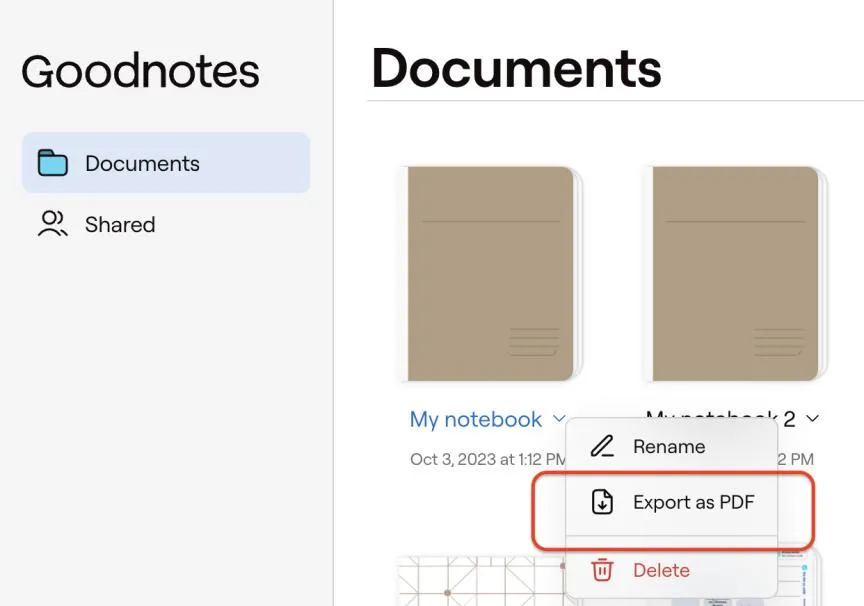
Wenn Sie mehrere Notizbücher exportieren möchten, wählen Sie in der Dokumentübersicht mehrere Dateien aus und starten Sie den Export gesammelt. Prüfen Sie danach die Dateigröße, bevor Sie die PDF per E-Mail versenden.
Windows • macOS • iOS • Android 100% sicher
Teil 3. Einzelne oder mehrere Goodnotes-Seiten als PDF exportieren
1. Einzelne Goodnotes-Seite als PDF speichern
Für einzelne Aufgaben, Skizzen, Mindmaps oder unterschriebene Seiten müssen Sie nicht das ganze Notizbuch exportieren. Goodnotes erlaubt den Export der aktuellen Seite als separate PDF.
- Öffnen Sie das Goodnotes-Dokument.
- Navigieren Sie zu der Seite, die Sie als PDF speichern möchten.
- Tippen Sie auf das Teilen-Symbol in der Navigationsleiste.
- Wählen Sie Diese Seite exportieren.
- Wählen Sie PDF als Format und speichern oder teilen Sie die Datei.
Alternative: Öffnen Sie die Miniaturansicht über das Symbol mit den vier Quadraten. Tippen Sie auf den Pfeil unter der gewünschten Seite und wählen Sie Exportieren.
2. Mehrere Goodnotes-Seiten als PDF exportieren
Wenn Sie nur bestimmte Seiten brauchen, etwa ein Kapitel, eine Übungsserie oder einen Auszug für Kommilitonen, wählen Sie mehrere Seiten in der Miniaturansicht aus.
- Öffnen Sie das Goodnotes-Dokument.
- Tippen Sie auf das Symbol mit den vier Quadraten, um die Miniaturansicht zu öffnen.
- Wählen Sie die gewünschten Seiten aus. Für mehrere Seiten können Sie über eine Reihe von Miniaturen wischen.
- Tippen Sie oben auf Exportieren.
- Wählen Sie PDF und speichern Sie die Datei an Ihrem gewünschten Ort.
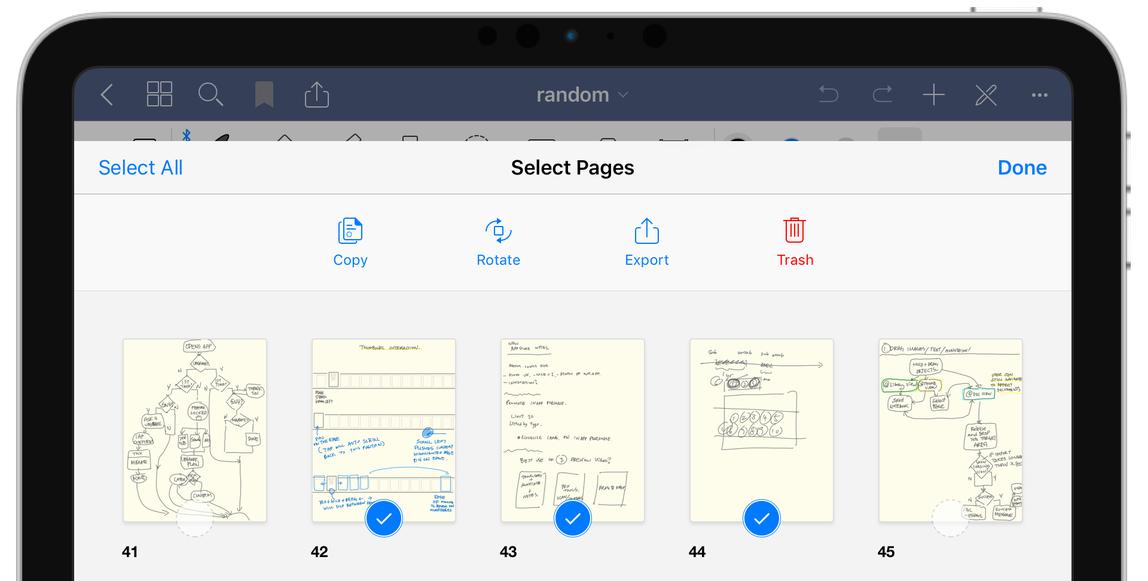
Kontrollieren Sie vor dem Export die Reihenfolge der Seiten. Das ist besonders wichtig, wenn Sie Seiten aus verschiedenen Kapiteln kombinieren oder eine Abgabe in fester Reihenfolge einreichen müssen.
Teil 4. Goodnotes-PDF mit UPDF bearbeiten
Nach dem Export beginnt oft die eigentliche PDF-Arbeit: Seiten sortieren, leere Seiten entfernen, Kommentare ergänzen, PDF komprimieren, Text auswerten oder Inhalte für eine Abgabe vorbereiten. Dafür eignet sich UPDF besser als Goodnotes, weil UPDF auf PDF-Bearbeitung und Dokumentenverwaltung ausgelegt ist.
Laden Sie UPDF kostenlos herunter, öffnen Sie die exportierte Goodnotes-PDF und nutzen Sie je nach Bedarf die passenden Werkzeuge:
Windows • macOS • iOS • Android 100% sicher
- Bearbeiten: Text, Bilder oder Links in einer PDF anpassen, wenn die Inhalte editierbar sind.
- Kommentieren: Markierungen, Notizen, Formen, Stempel oder handschriftliche Hinweise hinzufügen.
- Seiten organisieren: Seiten drehen, löschen, extrahieren oder neu sortieren.
- Konvertieren: Die Goodnotes-PDF in Word, PowerPoint, Bilder oder andere Formate umwandeln.
- UPDF AI: Lange Mitschriften zusammenfassen, Lernfragen erstellen, Inhalte erklären oder übersetzen. Mehr dazu finden Sie auf der Seite UPDF AI.
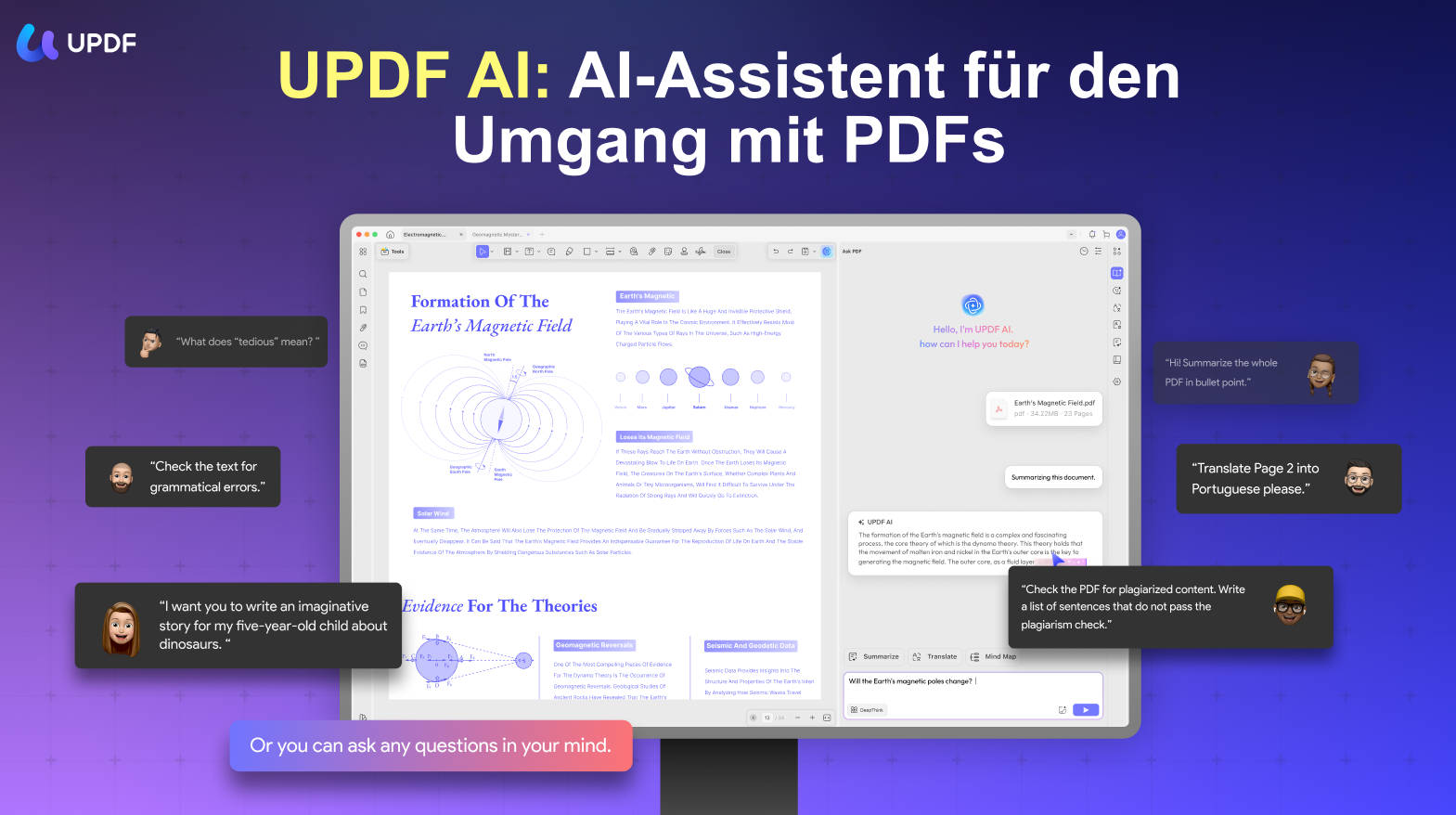
Gerade nach dem Goodnotes-Export ist UPDF hilfreich, weil Sie die PDF direkt weiterbearbeiten können: Seiten sortieren, Kommentare ergänzen, Inhalte markieren oder die Datei konvertieren. Bei handschriftlichen Goodnotes-Inhalten kann OCR helfen, Text besser nutzbar zu machen; prüfen Sie das Ergebnis aber kurz vor der Weitergabe. Das folgende Video zeigt einen Überblick über den gesamten UPDF-PDF-Workflow.
Rabatt für Bildungseinrichtungen
Teil 5. Wenn der PDF-Export nicht passt
Manchmal ist die exportierte Goodnotes-PDF zu groß, unscharf oder nicht so gut bearbeitbar wie erwartet. In diesen Fällen helfen ein paar gezielte Prüfungen:
- Datei zu groß: Exportieren Sie nur relevante Seiten oder komprimieren Sie die PDF anschließend in UPDF.
- Seiten falsch sortiert: Öffnen Sie die PDF in UPDF und ordnen Sie die Seiten neu.
- Handschrift nicht als Text erkannt: Nutzen Sie OCR oder UPDF AI vorsichtig und prüfen Sie wichtige Begriffe manuell.
- PDF soll in Word weiterbearbeitet werden: Exportieren Sie zuerst aus Goodnotes als PDF und konvertieren Sie die Datei danach mit UPDF in Word.
- Cloud-Freigabe statt Datei: Speichern Sie die PDF in iCloud Drive, Google Drive oder OneDrive, wenn andere Personen Zugriff auf die aktuelle Datei benötigen.
Für persönliche Mitschriften, Prüfungsnotizen oder Unterrichtsmaterial sollten Sie außerdem Datenschutz beachten. Wenn Sie Dateien online konvertieren oder in Cloud-Dienste hochladen, prüfen Sie, ob die Inhalte vertraulich sind. Weitere Informationen zum Umgang mit Daten finden Sie in der UPDF-Datenschutzerklärung.
Teil 6. FAQs
Warum sieht meine Goodnotes-PDF nach dem Export unscharf aus?
Eine Goodnotes-PDF kann unscharf wirken, wenn Bilder stark komprimiert wurden oder der Export für eine kleine Dateigröße optimiert ist. Prüfen Sie die Exportoptionen in Goodnotes und vermeiden Sie zusätzliche Komprimierung, wenn die PDF für Druck, Uni-Abgabe oder Archiv gedacht ist.
Kann UPDF handschriftliche Goodnotes-Notizen wie normalen Text bearbeiten?
Handschrift aus Goodnotes ist in der exportierten PDF meistens kein normaler editierbarer Text. UPDF kann die PDF kommentieren, organisieren, konvertieren und je nach Datei per OCR durchsuchbarer machen, aber handschriftliche Inhalte sollten Sie nach der Erkennung manuell prüfen.
Kann ich Goodnotes nach dem PDF-Export in Word umwandeln?
Goodnotes-Notizen können nach dem PDF-Export mit UPDF in Word umgewandelt werden. Bei handschriftlichen Notizen, Skizzen oder komplexen Layouts kann die Word-Datei Nacharbeit benötigen.
Wie bekomme ich eine Goodnotes-PDF in Google Drive oder iCloud?
Eine Goodnotes-PDF können Sie nach dem Export über das Teilen-Menü direkt in Google Drive, iCloud Drive, OneDrive oder eine andere App speichern. Wenn Sie die PDF vorher bearbeiten möchten, öffnen Sie die Datei zuerst in UPDF und laden Sie die fertige Version anschließend in den gewünschten Cloud-Dienst hoch.
Kann ich eine PDF wieder in Goodnotes importieren?
Eine PDF kann wieder in Goodnotes importiert werden, wenn Sie die Datei in Goodnotes öffnen oder über das Teilen-Menü an Goodnotes senden. Beachten Sie, dass Bearbeitungen aus anderen PDF-Apps je nach Annotationstyp unterschiedlich angezeigt werden können.
Sollte ich Uni-Notizen oder Unterrichtsmaterial online konvertieren?
Uni-Notizen, Unterrichtsmaterial und persönliche Mitschriften sollten Sie nicht unnötig in unbekannte Online-Konverter hochladen. Für vertrauliche oder prüfungsrelevante Inhalte ist ein lokaler PDF-Workflow mit UPDF besser kontrollierbar.
Fazit
Goodnotes in PDF umwandeln ist unkompliziert: Exportieren Sie entweder das ganze Notizbuch, eine einzelne Seite oder mehrere ausgewählte Seiten. Danach können Sie die PDF unabhängig von Goodnotes teilen, drucken, archivieren oder weiterbearbeiten.
Für den nächsten Schritt ist UPDF praktisch: Sie können Goodnotes-PDFs bearbeiten, kommentieren, komprimieren, konvertieren, organisieren und mit UPDF AI auswerten. Testen Sie UPDF kostenlos und prüfen Sie anschließend auf der UPDF-Preisseite, welche Lizenz zu Ihrem Lern- oder Dokumentenworkflow passt.
Windows • macOS • iOS • Android 100% sicher




 Wayne Austin