 UPDF
UPDF
 UPDF für Windows
 UPDF für Mac
 UPDF für iPhone/iPad
 UPDF für Android
 Nomostar
 UPDF AI Online
 UPDF Sign
 IvyCraft
 PDF bearbeiten
 PDF kommentieren
 PDF erstellen
 PDF-Formular
 Links bearbeiten
 PDF konvertieren
 OCR
OCR PDF in Word
 PDF in Bild
 PDF in Excel
 PDF organisieren
 PDFs zusammenführen
 PDF teilen
 PDF zuschneiden
 PDF drehen
 PDF schützen
 PDF signieren
 PDF schwärzen
 PDF bereinigen
 Sicherheit entfernen
 PDF lesen
 UPDF Cloud
 PDF komprimieren
 PDF drucken
 Stapelverarbeitung
 Über UPDF AI
 UPDF AI Lösungen
 KI-Benutzerhandbuch
 FAQ zu UPDF AI
 PDF zusammenfassen
 PDF übersetzen
 Chatten mit PDF
 Chatten mit AI
 Chatten mit Bild
 PDF zu Mindmap
 PDF erklären
 PDF-KI-Tools
 Bild-KI-Tools
 KI-Chat-Tools
 KI-Schreibtools
 KI-Lerntools
 KI-Arbeitstools
 Weitere KI-Tools
 KI-Lesezeichen-Generierung
 KI-Lesezeichen-Zusammenfassung
 KI-Wasserzeichen-Generierung
 KI-Hintergrund-Generierung
 KI-Sticker-Generierung
 KI-Stempel-Generierung
 KI-Schreibtools
 UPDF Copilot
 KI-Seitenverwaltung
 KI-Semantische Suche
 PDF in Word
 PDF in Excel
 PDF in PowerPoint
 Unternehmenslösung
 Unternehmen Sign
 Unternehmen AI
 Unternehmensplan
 Benutzerhandbuch für Unternehmen
 Unternehmens-Webinar
 IT
IT Bildung
 Bauwesen
 Finanzdienstleistungen
 Gesundheitswesen
 Versicherung
 Rechtlich
 Fertigung
 Regierung
 Forschende & Doktoranden
 Solopreneure
 Anwälte & Kanzleien
 Immobilienprofis
 Bildungsbereich-Lösung
 Kundengeschichten
 Tutorials
 UPDF Tipps
 FAQs
FAQs UPDF Bewertungen
 Downloadcenter
 Blog
Blog Newsroom
 Technische Daten
 Updates
 UPDF vs. Adobe Acrobat
 UPDF vs. Foxit
 UPDF vs. PDF Expert

Ein wichtiges Behördenformular online ausgefüllt, die Steuerbescheid-Seite im Finanzportal gefunden oder eine Online-Rechnung erhalten — und plötzlich ist die Seite nicht mehr erreichbar? In Deutschland passiert das täglich: Webseiten werden aktualisiert, Links ändern sich, und Portale setzen Sitzungen ab. Die Lösung: Die Webseite sofort als PDF speichern. So haben Sie alle Informationen lokal archiviert — offline lesbar, unveränderlich und jederzeit abrufbar.
In diesem Artikel stellen wir Ihnen die 5 besten kostenlosen Online-Konverter vor, die Webseiten zuverlässig in PDFs umwandeln. Plus: Ein Bonus-Tipp für alle, die die konvertierten PDFs anschließend bearbeiten, kommentieren oder zusammenfassen möchten.
Die 5 besten kostenlosen Online-Konvertierer von Webseiten in PDF
Wir haben führende Web-zu-PDF-Konverter getestet — von einfachen URL-zu-PDF-Tools bis zu flexiblen Lösungen mit erweiterten Einstellungen. Alle 5 Optionen sind kostenlos und funktionieren direkt im Browser, ohne Installation.
1. Web2pdfconvert
Wenn Sie eine komplette Webseite in PDF konvertieren möchten, ist Web2pdfconvert eine große Hilfe. Das Tool benötigt lediglich eine URL und wandelt die Seite mit einem Klick in ein PDF um. Besonders praktisch: Umfangreiche Einstellmöglichkeiten für das Rendering der Seite.
Einstellungsoptionen:
- JavaScript deaktivieren, Cookies blockieren
- Skalierung und feste Elemente anpassen
- Breite/Höhe des Browser-Ansichtsfensters festlegen
- Ausrichtung (Hoch-/Querformat) wählen
- Individuelle Ränder und Parameter-Presets
- 19+ Optionen für die Seitengrößen-Vergrößerung
So konvertieren Sie Webseiten mit Web2pdfconvert in PDF
Schritt 1. Navigieren Sie zunächst zur offiziellen Webseite von Web2pdfconvert. Geben Sie anschließend die kopierte URL in das dafür vorgesehene Feld ein. Tippen Sie auf das Zahnradsymbol, um die Einstellungen entsprechend Ihren Anforderungen zu ändern.
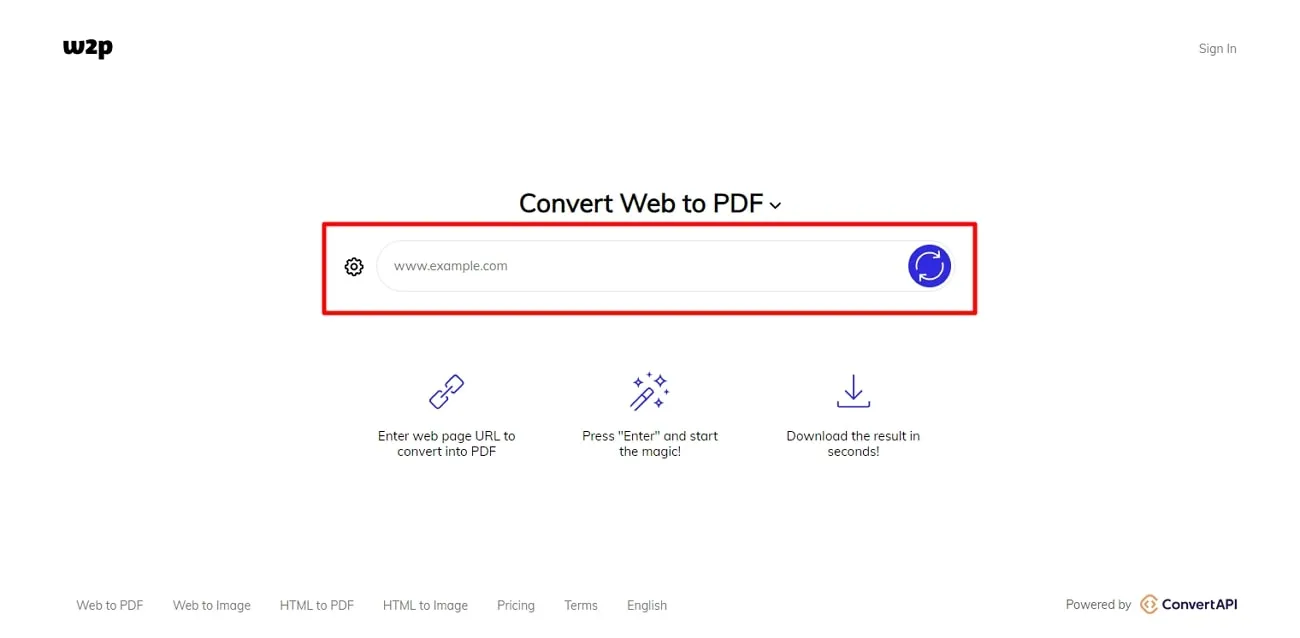
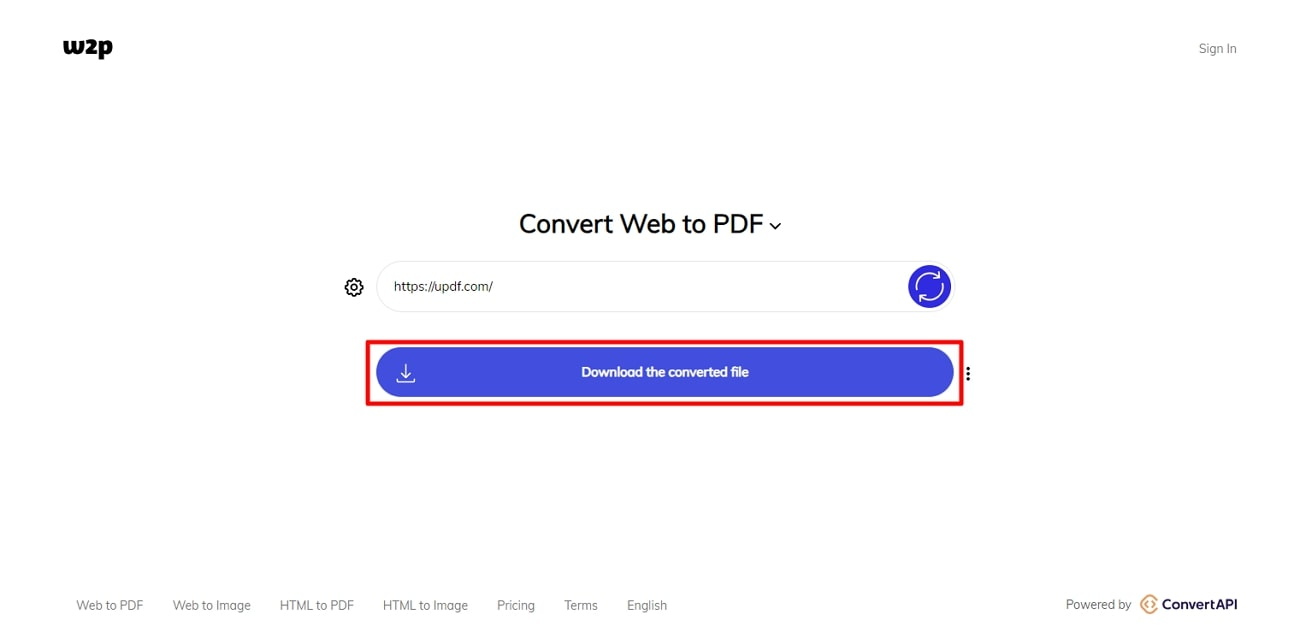
Schritt 2. Nachdem Sie die Einstellungen festgelegt haben, drücken Sie die Eingabetaste. Der Konvertierungsvorgang wird sofort gestartet. Anschließend können Sie die konvertierte Webseite als PDF auf Ihrem PC speichern. Sie können die konvertierte PDF-Datei auch direkt auf Google Drive oder Dropbox hochladen.
2. iLovePDF
iLovePDF ist die ideale Lösung, um Webseiten mit hoher Genauigkeit in PDFs zu konvertieren. Nach dem Hochladen der URL können Sie sich eine Vorschau ansehen und die Einstellungen individuell anpassen.
Einstellungsoptionen:
- Bildschirm- und Seitengröße anpassen (Desktop, Tablet, Smartphone)
- Ausrichtung und Seitenrand festlegen
- HTML-Einstellungen: Werbung blockieren
- Vorschau vor dem Download
So konvertieren Sie Webseiten mit iLovePDF in PDF
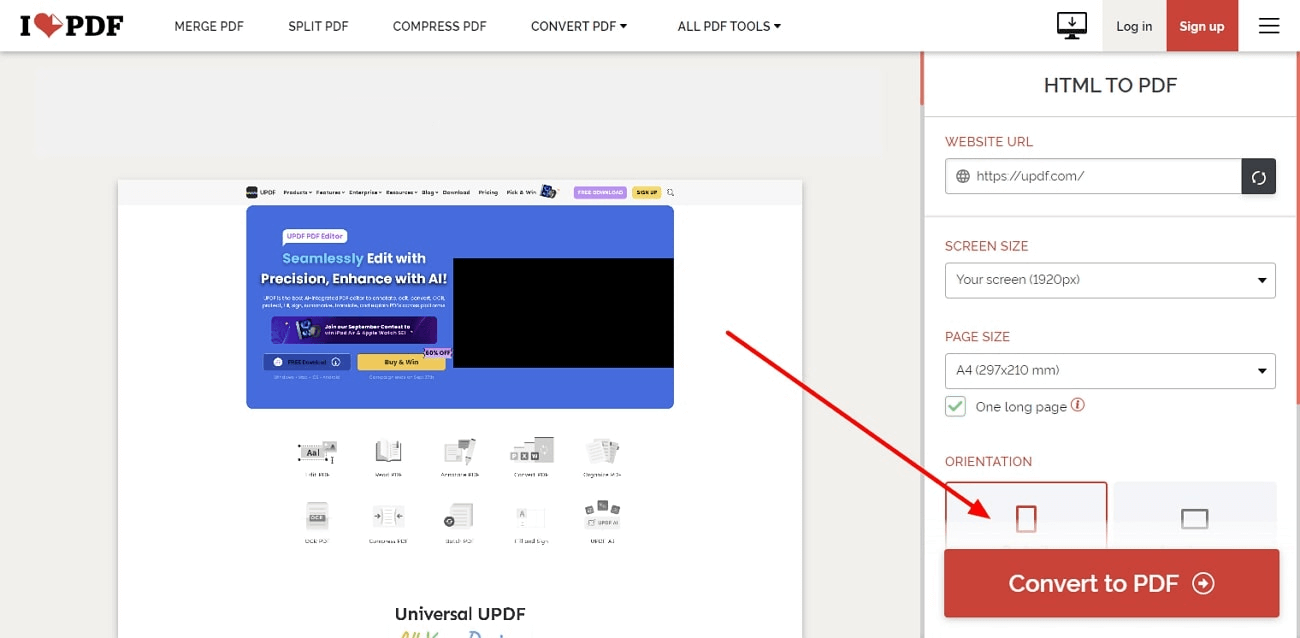
Schritt 1. Sobald Sie die Webseite von iLovePDF erreicht haben, suchen Sie die Funktion „HTML in PDF konvertieren“. Klicken Sie anschließend auf die Schaltfläche „HTML hinzufügen“, um die kopierte URL der gewünschten Webseite einzufügen.

Schritt 2. Das Tool zeigt seine Einstellungen auf der rechten Seite an. Klicken Sie anschließend auf die Schaltfläche „In PDF konvertieren“. Sie können Ihre Webseite auch in diesem Tool in der Vorschau anzeigen.
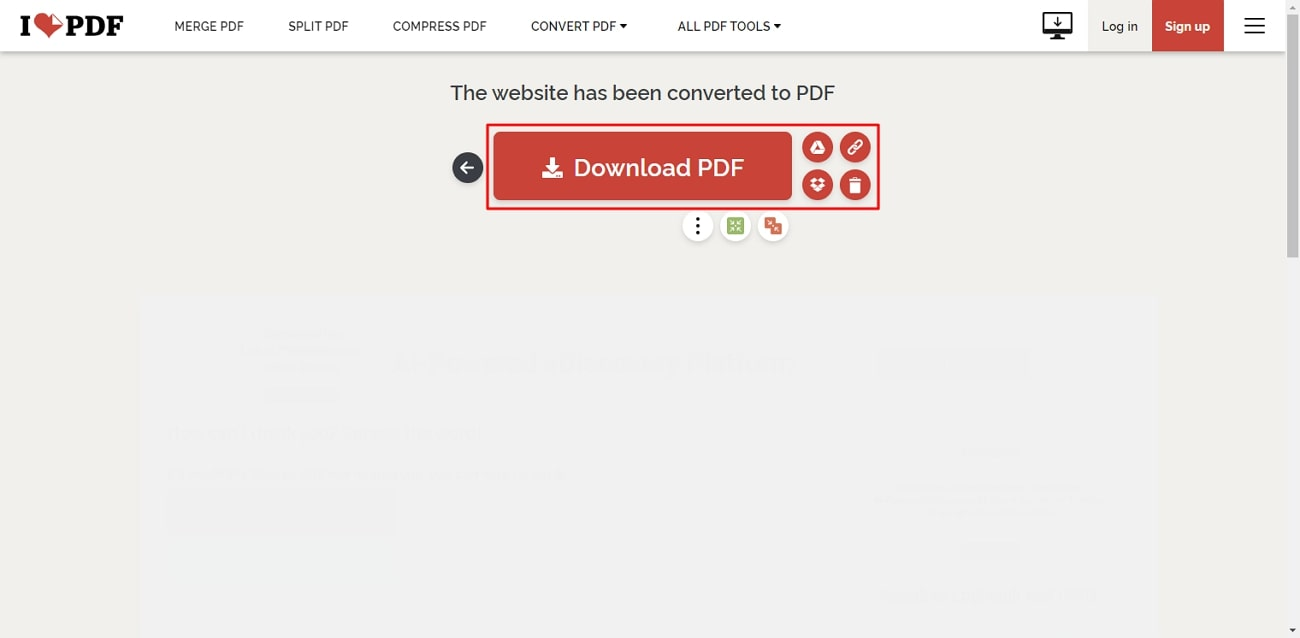
Schritt 3. Sobald die Konvertierung in PDF abgeschlossen ist, tippen Sie auf die Option „PDF herunterladen“, um die PDF-Datei zu speichern. Sie können Ihre konvertierten PDF-Dateien auch in iLovePDF weiter bearbeiten.
3. PDFmyURL
PDFmyURL ist eines der besten kostenlosen Online-Tools zum Konvertieren von Webseiten in PDF. Das Tool überzeugt durch Einfachheit und nützliche Zusatzfunktionen.
Einstellungsoptionen:
- Seitengröße und Skalierung anpassen
- Kopf- und Fußzeilen einfügen
- Wasserzeichen hinzufügen
- Konvertierungs- und Ausgabe-Einstellungen anpassen
So konvertieren Sie Webseiten mit PDFmyURL in PDF
Schritt 1. Besuchen Sie die offizielle Webseite von PDFmyURL über einen beliebigen Webbrowser. Geben Sie auf der Hauptseite die URL der gewünschten Webseite ein.
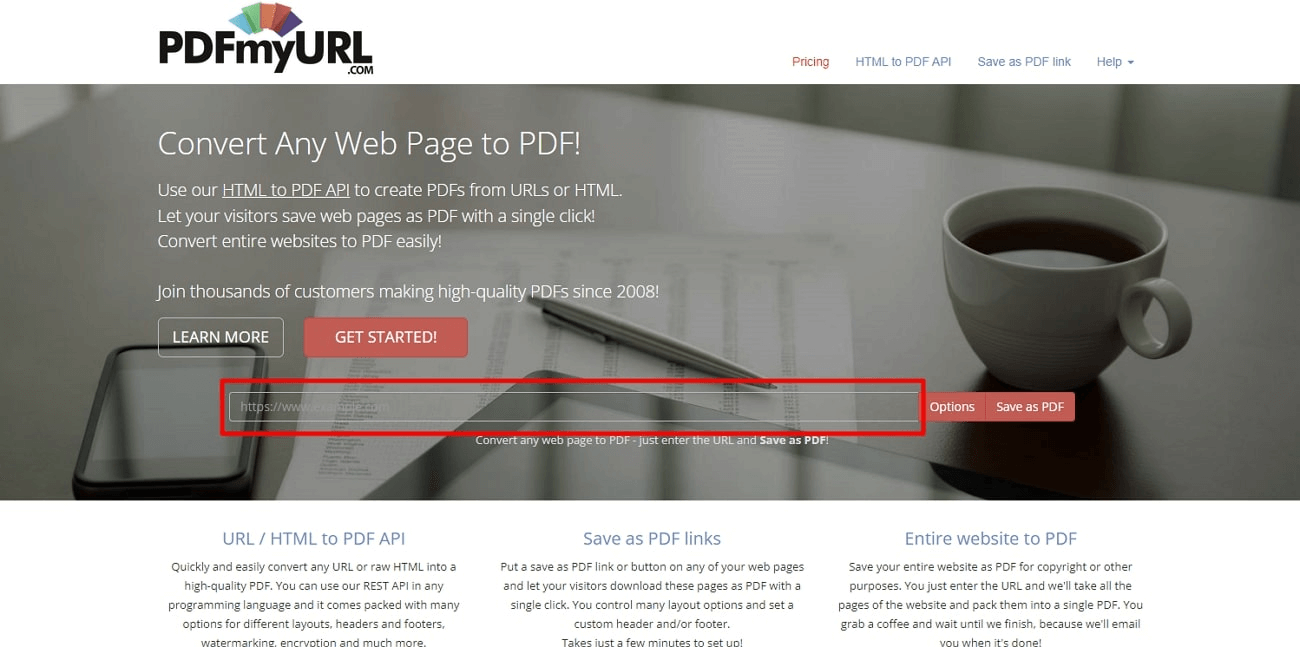
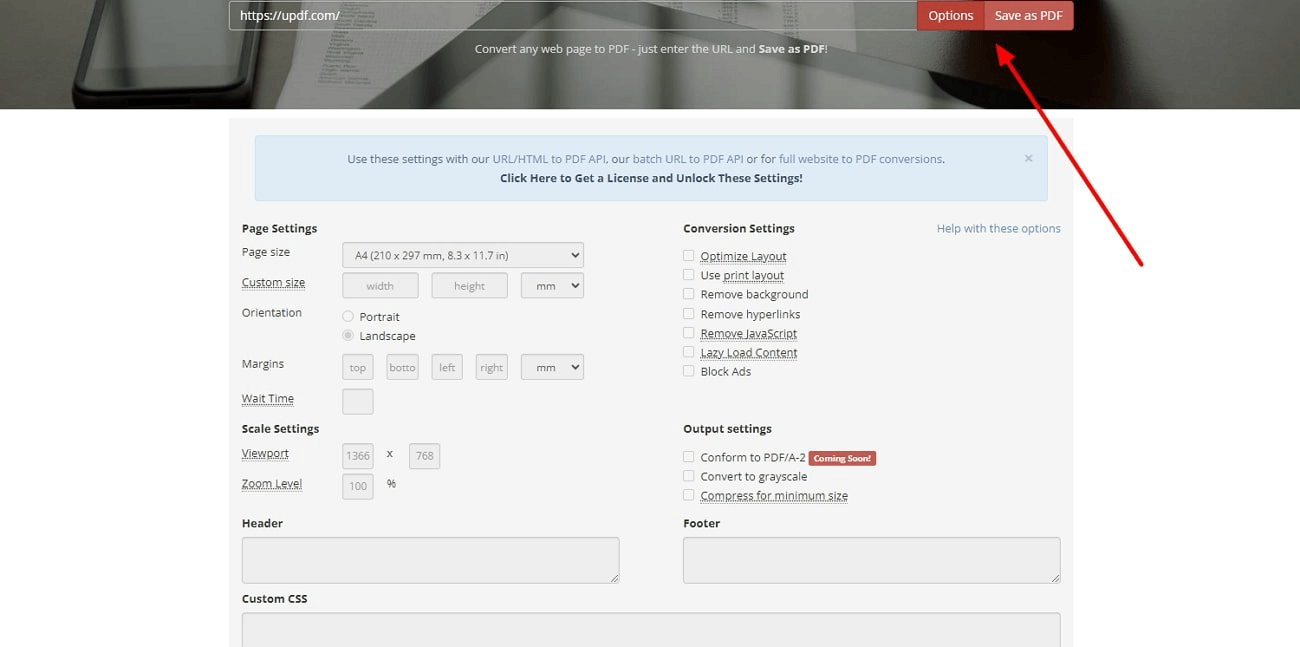
Schritt 2. Tippen Sie auf „Optionen“, um die Einstellungen zu öffnen. Dort können Sie die Seiten-, Ausgabe- und Konvertierungseinstellungen anpassen. Klicken Sie anschließend auf „Als PDF speichern“, um die Datei auf Ihr System zu übertragen.
4. CloudConvert
CloudConvert unterstützt über 200 Formate — darunter auch die Konvertierung von Webseiten in PDF. Dank der leistungsstarken API bleibt das ursprüngliche Layout der Webseite erhalten.
Einstellungsoptionen:
- Seitenbereich, Zoomstufe, Breite und Höhe anpassen
- Ränder individuell festlegen
- Hintergrund-Anforderungen verwalten
- Kopf- und Fußzeilen anzeigen
So konvertieren Sie Webseiten mit CloudConvert in PDF
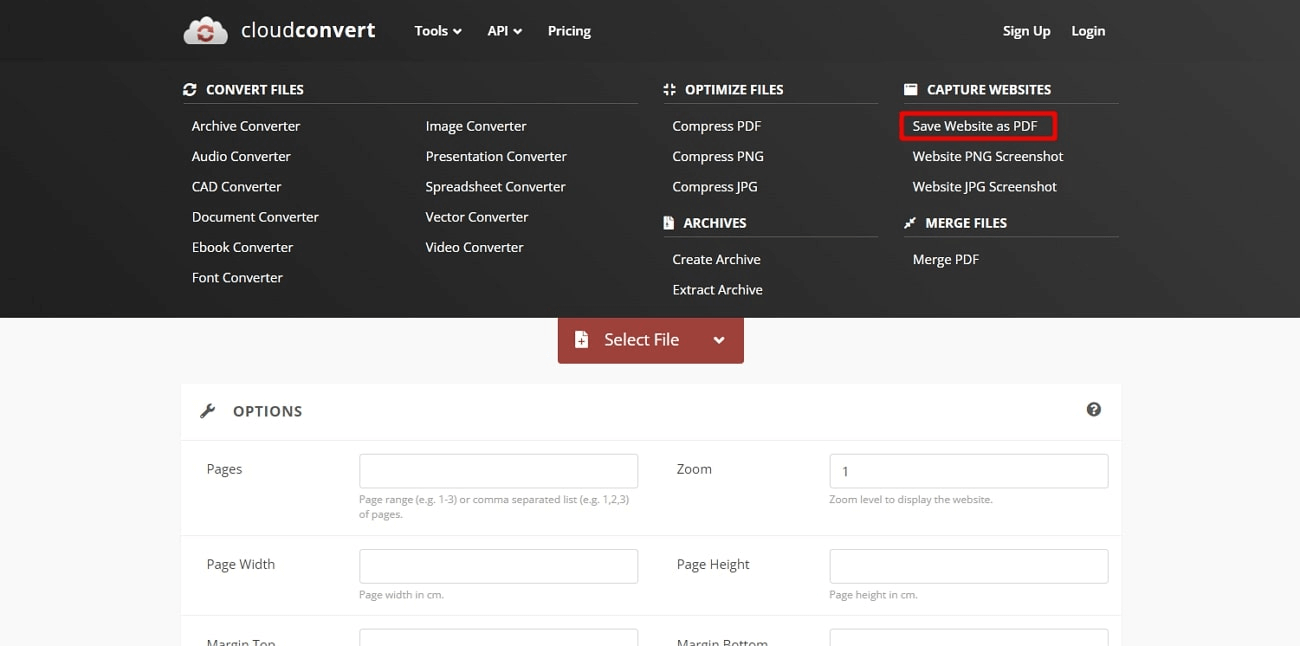
Schritt 1. Gehen Sie auf der Hauptseite von CloudConvert zu den Tools und wählen Sie „Websites als PDF speichern“. Fügen Sie anschließend die URL der gewünschten Webseite in das dafür vorgesehene Feld ein.
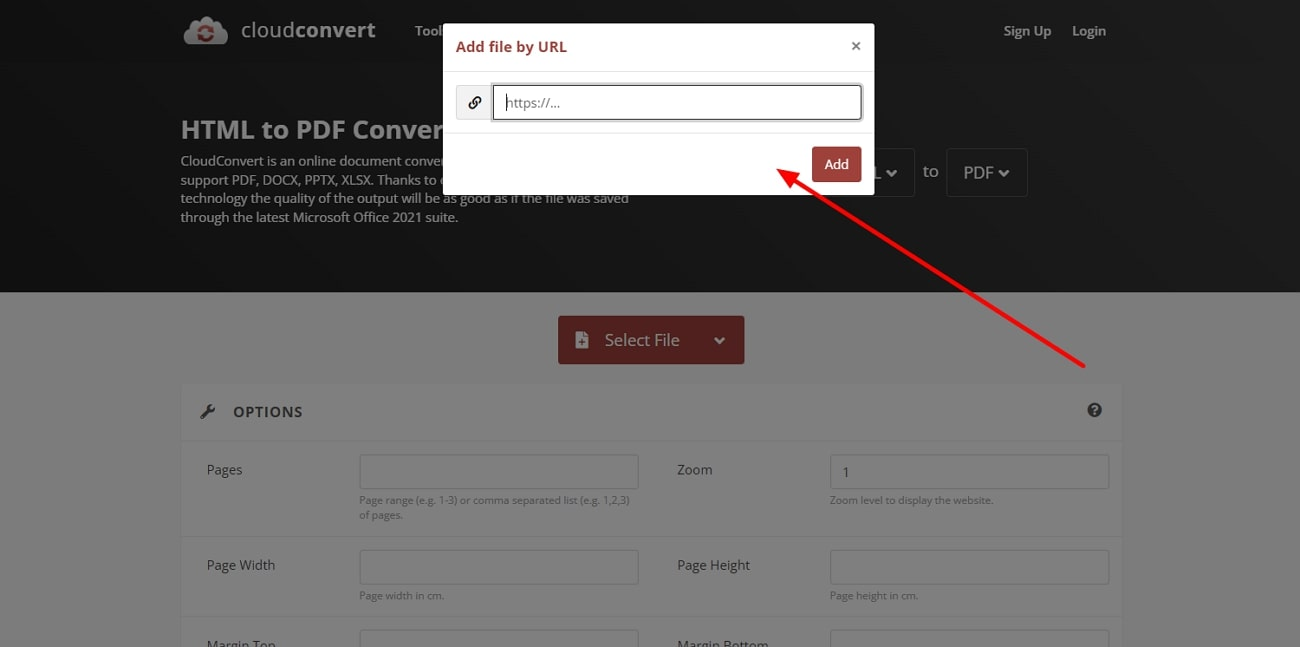
Schritt 2. Über die Optionen können Sie die Seiteneinstellungen einfach anpassen. Klicken Sie anschließend auf die Schaltfläche „URL hinzufügen“. Wählen Sie bei „Speichern unter“ die Option „PDF“ aus. Klicken Sie anschließend auf die Schaltfläche „Website erfassen“.
5. FreeConvert
FreeConvert überzeugt durch hohe Ausgabequalität und detaillierte Einstellmöglichkeiten. Selbst Bilder und CSS-Stile werden perfekt im PDF dargestellt.
Einstellungsoptionen:
- Browserbreite festlegen
- Initiale Ladeverzögerung einstellen
- Zurücksetzen auf Standard-Einstellungen
- Hohe Ausgabequalität für Bilder und CSS
So konvertieren Sie Webseiten mit FreeConvert in PDF
Schritt 1. Sobald Sie zum FreeConvert-Tool navigiert sind, wählen Sie unter den Dateikonvertern „HTML zu PDF“ aus. Tippen Sie anschließend auf den Dropdown-Pfeil der Schaltfläche „Datei auswählen“ und wählen Sie „Webseite eingeben“.
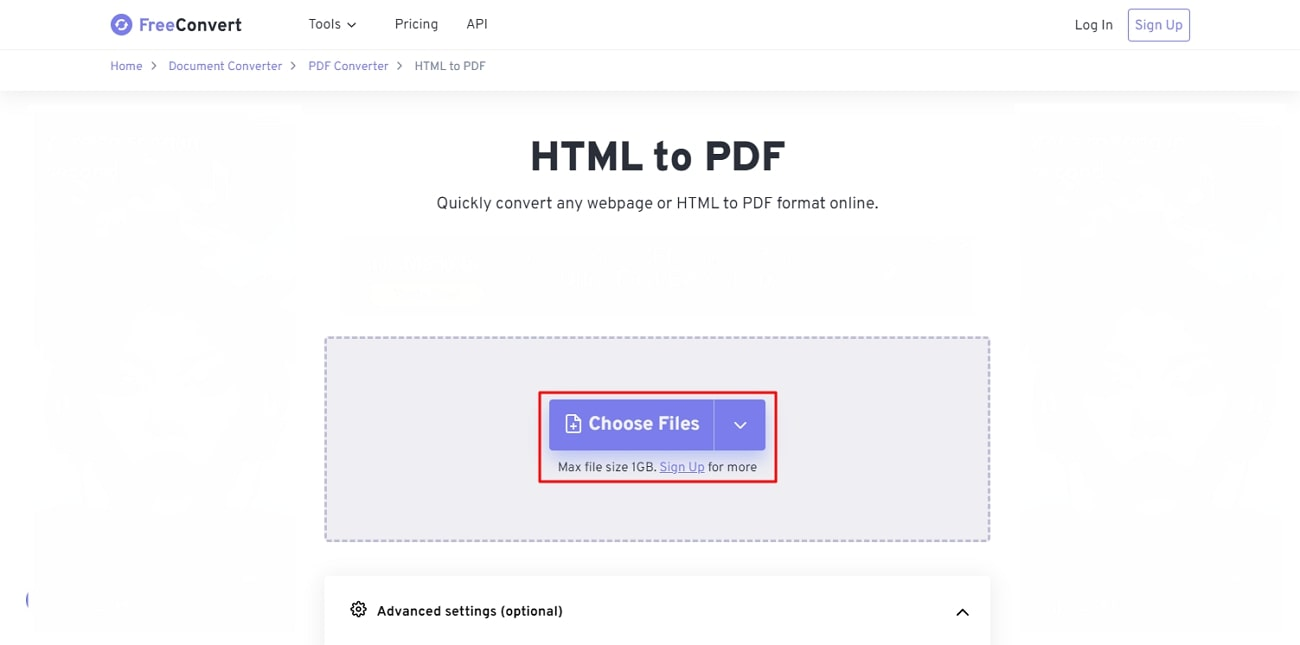
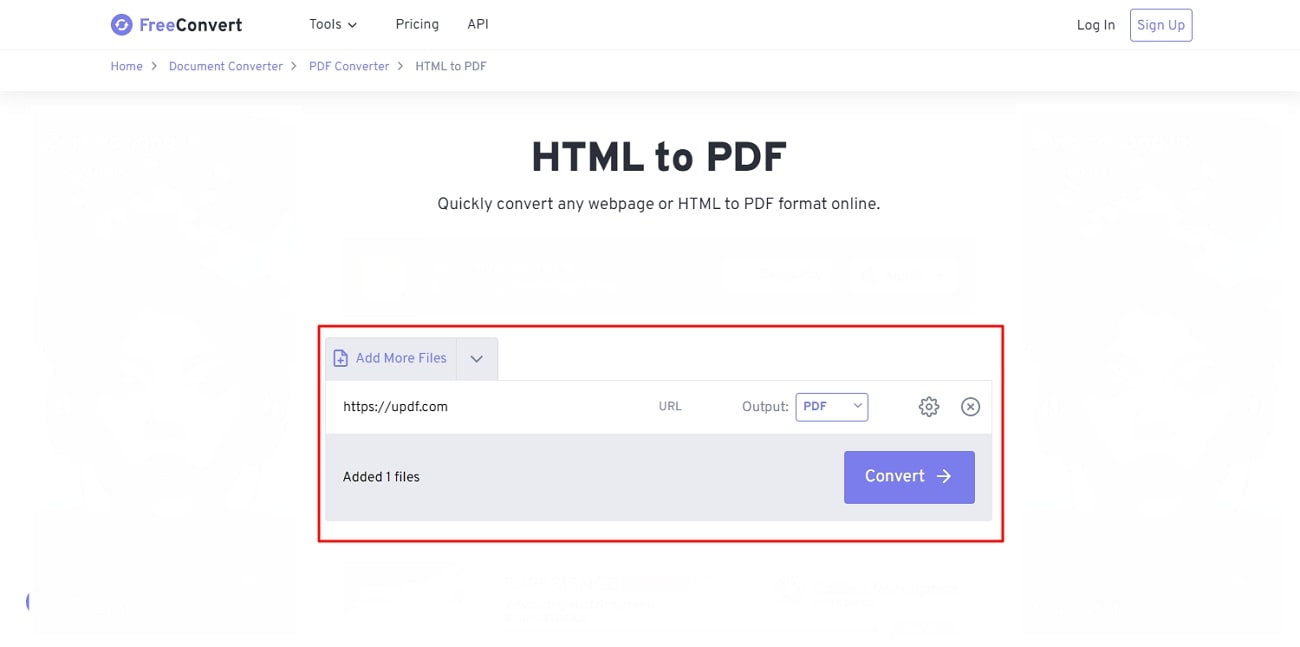
Schritt 2. Geben Sie im Popup-Fenster die URL der gewünschten Webseite ein und tippen Sie auf die Schaltfläche „Senden“. Sobald die Webseite hochgeladen ist, tippen Sie auf das Zahnradsymbol und passen Sie die Einstellungen entsprechend an. Tippen Sie anschließend auf die Schaltfläche „Konvertieren“.
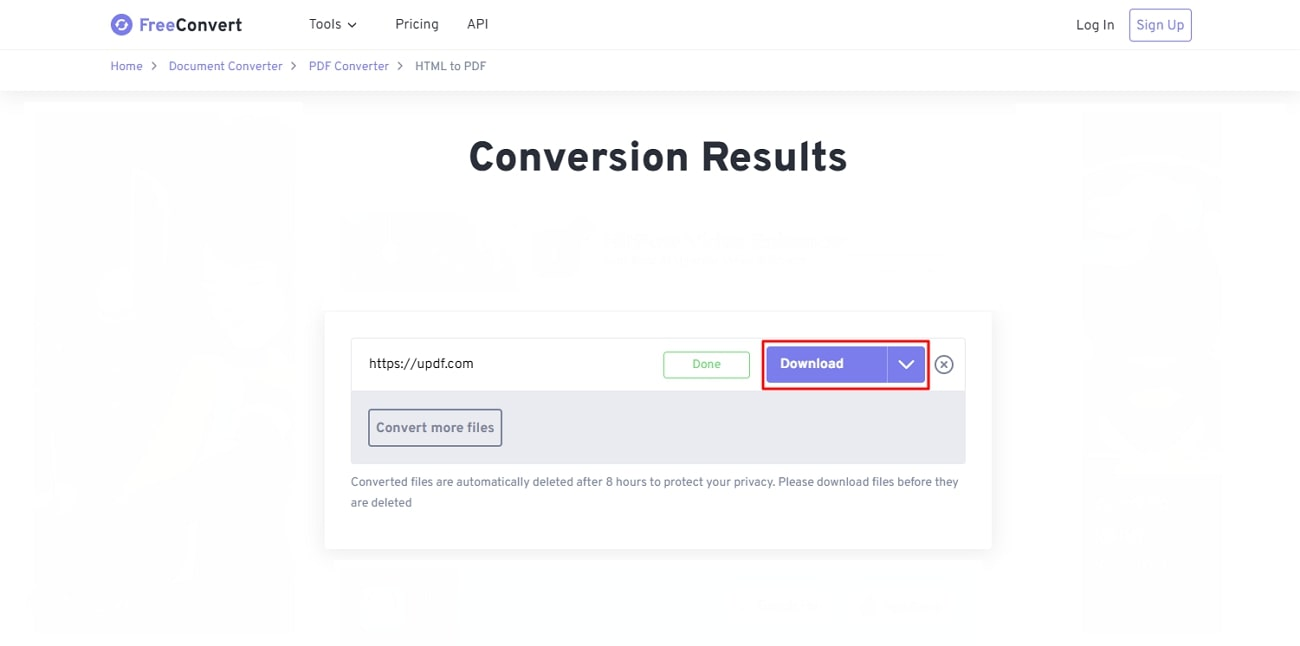
Schritt 3. Sobald der Konvertierungsvorgang abgeschlossen ist, klicken Sie auf die Schaltfläche „Herunterladen“. FreeConvert speichert die PDF-Datei sofort auf Ihrem PC.
Lesen Sie auch: PDF Umwandeln Schnell und Mühelos
Bonus-Tipp: Der beste PDF-Editor – UPDF
Die oben genannten Tools konvertieren Webseiten zuverlässig in PDF — doch was, wenn Sie das PDF anschließend bearbeiten, kommentieren oder zusammenfassen möchten? Hier kommt UPDF ins Spiel: Ein KI-gestützter PDF-Editor, der Ihnen weit mehr bietet als nur Anzeigen.
Mit UPDF können Sie nicht nur Text aus geschützten PDFs kopieren, sondern auch lange PDF-Dokumente mithilfe von KI zusammenfassen — innerhalb von 30 Sekunden erhalten Sie präzise und prägnante Zusammenfassungen. Die Stapelverarbeitung ermöglicht es Ihnen, mehrere PDF-Dateien gleichzeitig zu bearbeiten. Über UPDF Cloud greifen Sie plattformübergreifend auf Ihre Dokumente zu — ob Desktop, Tablet oder Smartphone.
Hauptfunktionen von UPDF
- Multi-Tab-Ansicht: Mehrere PDFs gleichzeitig lesen und vergleichen
- UPDF AI: Inhalte neu erstellen, umschreiben oder zusammenfassen
- Layout-Anpassung: Hintergründe und Wasserzeichen hinzufügen
- Bildbearbeitung: Bilder einfügen, bearbeiten und formatieren
- Format-Konvertierung: PDFs in Word, Excel, HTML und mehr konvertieren — mit Layout-Erhaltung
- OCR-Funktion: Gescannte Dokumente in 3 verschiedenen Layouts in bearbeitbare Formate umwandeln
UPDF ist die ideale Ergänzung für alle, die Webseiten nicht nur speichern, sondern auch weiterverarbeiten möchten — ob im Büro, für Studien oder zur Dokumentenarchivierung. Die intuitive Bedienung und die robuste Oberfläche machen PDF-Management zum Kinderspiel. Laden Sie UPDF kostenlos herunter, testen Sie es auf Desktop und Mobilgeräten — und wenn Sie die volle Leistung mit allen Premium-Funktionen freischalten möchten, upgraden Sie jetzt auf UPDF Pro!
Fazit
Ob Behördenformular, Steuerbescheid oder Online-Rechnung: Webseiten ändern sich, Sitzungen laufen ab, und wichtige Informationen können plötzlich verschwinden. Die 5 vorgestellten kostenlosen Online-Konverter bieten eine schnelle Lösung, um jede Webseite als PDF zu speichern — für die Offline-Nutzung, die Dokumentenarchivierung oder die Weitergabe an Kollegen und Behörden.
Die Wahl des richtigen Tools hängt von Ihren Anforderungen ab:
- Für maximale Kontrolle: Web2pdfconvert (19+ Einstellungen) oder CloudConvert (200+ Formate)
- Für Vorschau und Feintuning: iLovePDF oder FreeConvert
- Für Einfachheit: PDFmyURL — URL eingeben, PDF erhalten
Sobald die Webseite als PDF vorliegt, empfehlen wir UPDF für die Weiterverarbeitung: Texte extrahieren, Dokumente zusammenfassen, Kommentare hinzufügen oder in andere Formate konvertieren — alles mit KI-Unterstützung und höchster Datensicherheit. Testen Sie UPDF kostenlos und erleben Sie, wie einfach PDF-Management sein kann!
Windows • macOS • iOS • Android 100% sicher



 Wayne Austin