UPDF
UPDF
 UPDF für Windows
 UPDF für Mac
 UPDF für iPhone/iPad
 UPDF für Android
 Nomostar
 UPDF AI Online
 UPDF Sign
 IvyCraft
 PDF bearbeiten
 PDF kommentieren
 PDF erstellen
 PDF-Formular
 Links bearbeiten
 PDF konvertieren
 OCR
OCR PDF in Word
 PDF in Bild
 PDF in Excel
 PDF organisieren
 PDFs zusammenführen
 PDF teilen
 PDF zuschneiden
 PDF drehen
 PDF schützen
 PDF signieren
 PDF schwärzen
 PDF bereinigen
 Sicherheit entfernen
 PDF lesen
 UPDF Cloud
 PDF komprimieren
 PDF drucken
 Stapelverarbeitung
 Über UPDF AI
 UPDF AI Lösungen
 KI-Benutzerhandbuch
 FAQ zu UPDF AI
 PDF zusammenfassen
 PDF übersetzen
 Chatten mit PDF
 Chatten mit AI
 Chatten mit Bild
 PDF zu Mindmap
 PDF erklären
 PDF-KI-Tools
 Bild-KI-Tools
 KI-Chat-Tools
 KI-Schreibtools
 KI-Lerntools
 KI-Arbeitstools
 Weitere KI-Tools
 KI-Lesezeichen-Generierung
 KI-Lesezeichen-Zusammenfassung
 KI-Wasserzeichen-Generierung
 KI-Hintergrund-Generierung
 KI-Sticker-Generierung
 KI-Stempel-Generierung
 KI-Schreibtools
 UPDF Copilot
 KI-Seitenverwaltung
 KI-Semantische Suche
 PDF in Word
 PDF in Excel
 PDF in PowerPoint
 Unternehmenslösung
 Unternehmen Sign
 Unternehmen AI
 Unternehmensplan
 Benutzerhandbuch für Unternehmen
 Unternehmens-Webinar
 IT
IT Bildung
 Bauwesen
 Finanzdienstleistungen
 Gesundheitswesen
 Versicherung
 Rechtlich
 Fertigung
 Regierung
 Forschende & Doktoranden
 Solopreneure
 Anwälte & Kanzleien
 Immobilienprofis
 Bildungsbereich-Lösung
 Kundengeschichten
 Tutorials
 UPDF Tipps
 FAQs
FAQs UPDF Bewertungen
 Downloadcenter
 Blog
Blog Newsroom
 Technische Daten
 Updates
 UPDF vs. Adobe Acrobat
 UPDF vs. Foxit
 UPDF vs. PDF Expert

Kurzantwort
Kontoauszug erstellen sollten Sie nur im passenden Kontext: Ein offizieller Kontoauszug bleibt ein Bankdokument, das von der Bank kommt. UPDF eignet sich, um vorhandene Auszüge als PDF zu lesen, zu organisieren, zu kommentieren, zu schützen oder eine nicht offizielle Vorlage für interne Zwecke zu erstellen. UPDF sollte nicht verwendet werden, um Bankdaten zu fälschen oder einen echten Banknachweis zu ersetzen.
Teil 1. Welche Kontoauszug-Aufgabe haben Sie?
Bevor Sie einen Kontoauszug bearbeiten oder vorbereiten, sollten Sie klären, ob Sie einen echten Nachweis, eine bereinigte Kopie oder nur eine Musterdatei brauchen. Diese Entscheidung bestimmt, ob Sie zur Bank, zu einem PDF-Editor oder zu einer Vorlage greifen sollten.
| Situation | Passender Weg | Wichtige Grenze |
|---|---|---|
| Echter Kontoauszug fehlt | Duplikat bei der Bank anfordern | Nur die Bank stellt offizielle Nachweise aus |
| Bankauszug liegt als PDF vor | Mit UPDF prüfen, kommentieren und schützen | Inhalte nicht unzulässig verändern |
| Interne Muster- oder Schulungsdatei nötig | Vorlage mit UPDF AI vorbereiten | Muss klar als Muster erkennbar bleiben |
| Weitergabe an Vermieter, Bank oder Behörde | Datenschutz, Passwort und Schwärzung prüfen | Empfängeranforderungen beachten |
Windows • macOS • iOS • Android 100% sicher
Teil 2. Was zählt als offizieller Kontoauszug?
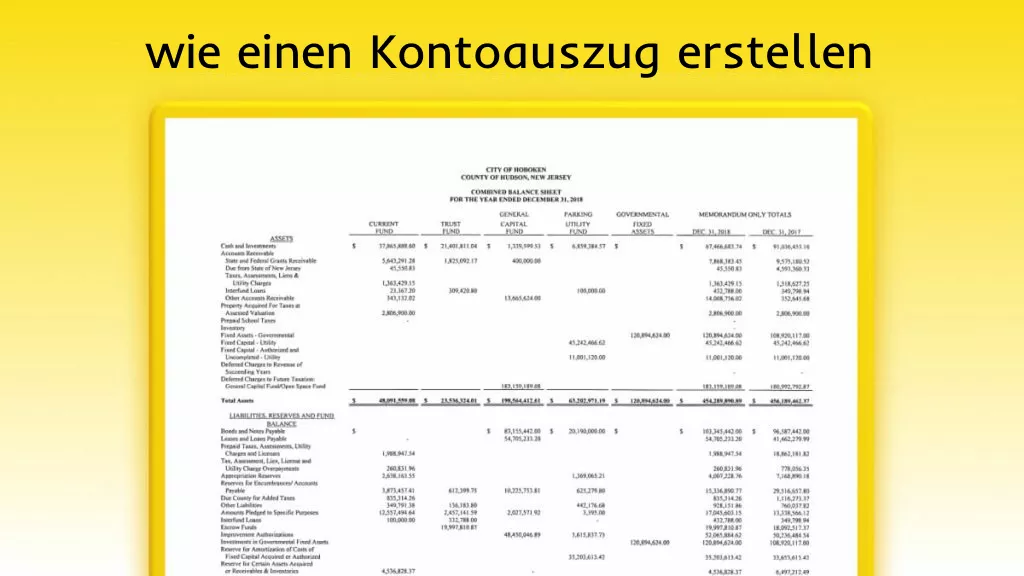
Ein Kontoauszug ist eine Transaktionsübersicht eines Bankkontos. Ein offizieller Kontoauszug kommt von der Bank, etwa über Online-Banking, Kontoauszugsdrucker, Postversand oder Kundenservice. Wenn der originale Kontoauszug fehlt, ist der sauberste Weg ein Duplikat über die Bank.
UPDF kann einen offiziellen Kontoauszug nicht selbst erzeugen. UPDF hilft Ihnen aber dabei, vorhandene Kontoauszüge als PDF zu öffnen, Seiten zu sortieren, Kommentare einzufügen, vertrauliche Bereiche zu schwärzen, Formularelemente zu ergänzen oder die Datei geschützt weiterzugeben.
Für Alternativen und Generatoren können Sie auch den Leitfaden Kontoauszugsgenerator lesen. Prüfen Sie dabei immer, ob das Ergebnis nur als Muster dient oder wirklich als offizieller Nachweis akzeptiert wird.
Teil 3. Kontoauszug als PDF mit UPDF vorbereiten
Wenn der Kontoauszug bereits als PDF vorliegt, ist UPDF eine praktische lokale Lösung. Gerade bei Bankdaten ist lokale Bearbeitung im DACH-Markt wichtig, weil sensible Dokumente nicht unnötig in beliebige Online-Tools hochgeladen werden sollten. Weitere Details finden Sie in der UPDF-Datenschutzerklärung.
Schritt 1. UPDF öffnen und PDF laden
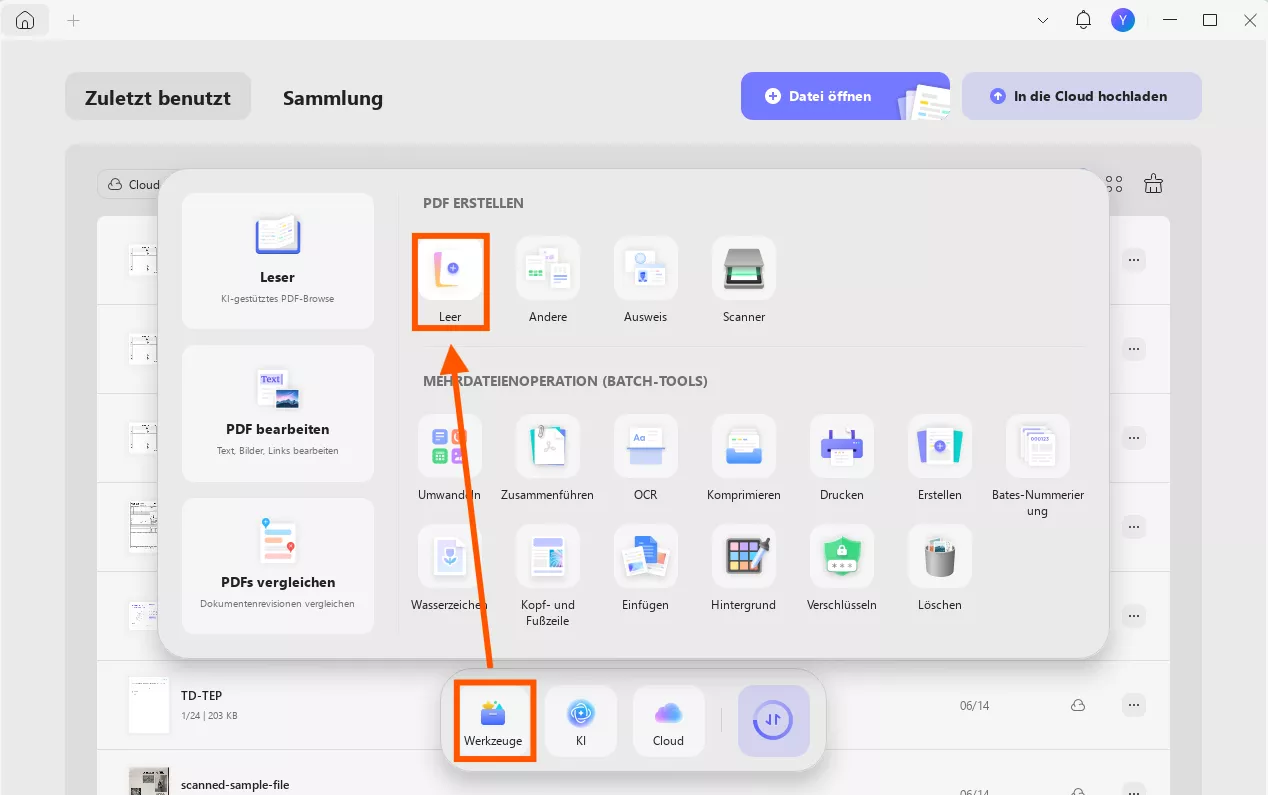
Laden Sie UPDF herunter, starten Sie UPDF und öffnen Sie den vorhandenen Kontoauszug. Wenn Sie stattdessen eine leere Musterdatei anlegen möchten, klicken Sie unten auf Werkzeuge und wählen Sie im Bereich PDF erstellen die Option Leer.
Windows • macOS • iOS • Android 100% sicher
Schritt 2. Inhalt prüfen und notwendige Hinweise ergänzen
Kontrollieren Sie Datum, Kontoinhaber, IBAN, Anfangs- und Endsaldo sowie Transaktionen. Für interne Rückfragen können Sie Kommentare hinzufügen. Für dauerhaft entfernte sensible Inhalte sollten Sie die Schwärzen-Funktion nutzen, nicht nur farbige Formen über Text legen.
Schritt 3. PDF schützen, speichern oder weitergeben
Speichern Sie die bearbeitete Datei als separate Kopie. Wenn der Kontoauszug weitergegeben wird, prüfen Sie Passwortschutz, Berechtigungen und die wirklich benötigten Seiten. So vermeiden Sie, dass unnötige Kontodaten in Bewerbungen, Mietunterlagen oder internen Freigaben landen.
Teil 4. Kontoauszug-Vorlage mit UPDF AI ausfüllen
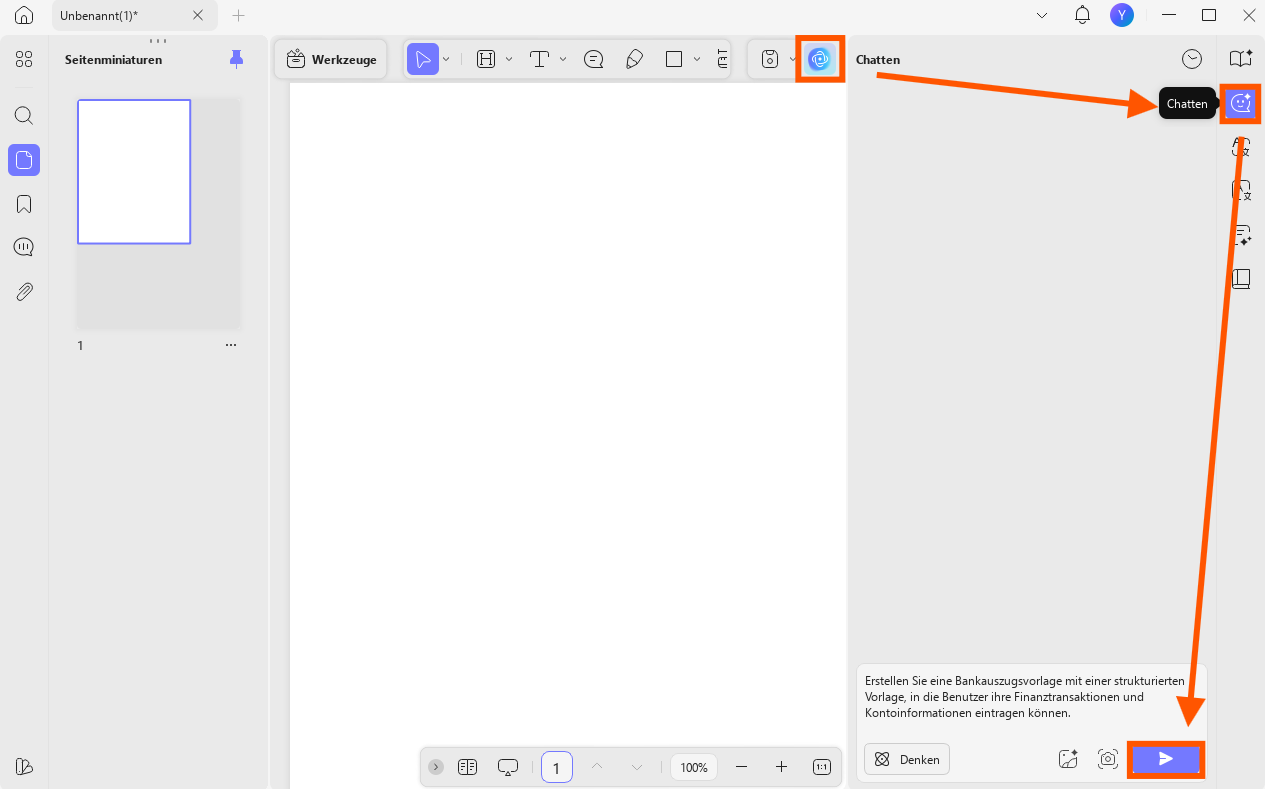
Für Schulungen, interne Beispiele oder eine eigene Finanzübersicht können Sie mit UPDF AI eine klare Struktur vorbereiten. Der bessere Prompt nennt Zweck, Zeitraum, Währung, gewünschte Spalten und den Hinweis, dass es sich um eine Musterdatei handelt.
Beispiel-Prompt: Erstelle eine neutrale Kontoauszug-Vorlage auf Deutsch für eine interne Schulung. Verwende keine echten Bankdaten. Die Vorlage soll Spalten für Datum, Beschreibung, Zahlungseingang, Zahlungsausgang und Saldo enthalten und deutlich als Muster gekennzeichnet sein.
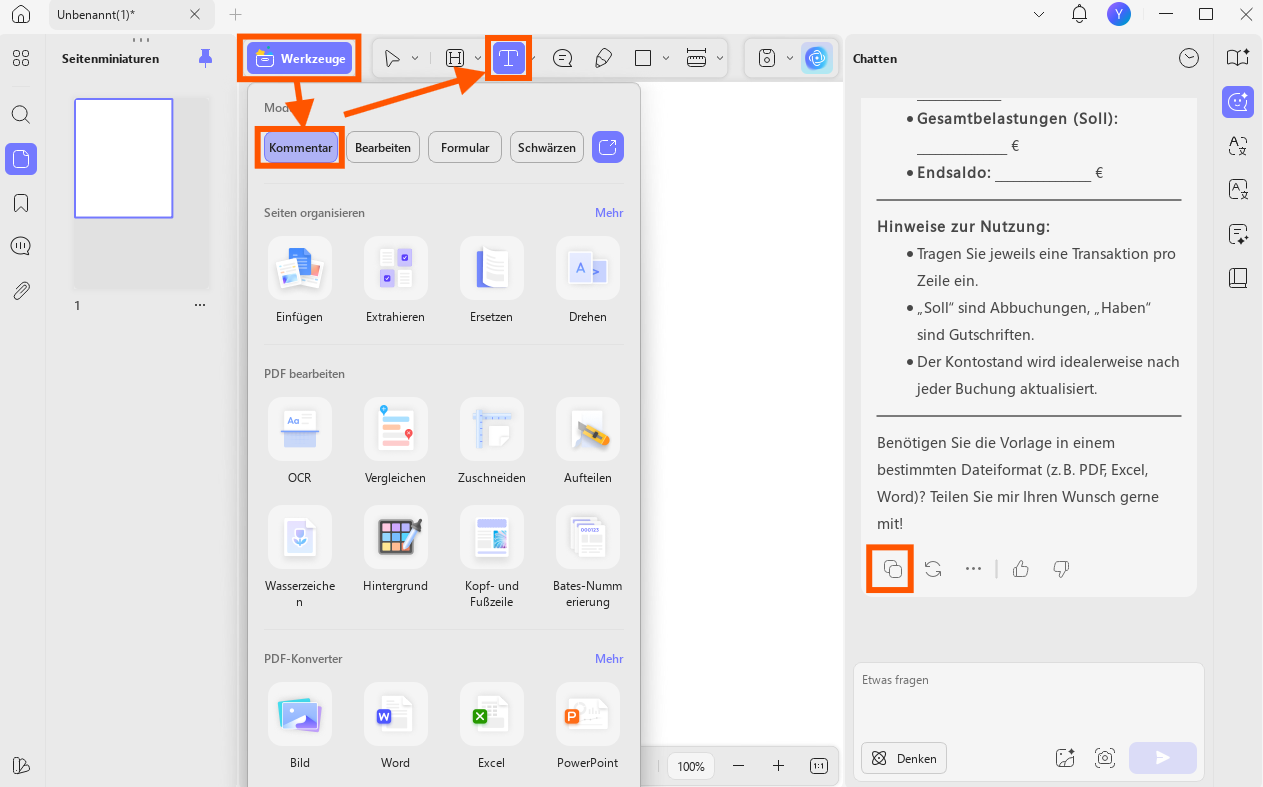
Kopieren Sie das Ergebnis aus UPDF AI, wechseln Sie in UPDF in den Bearbeiten- oder Kommentarmodus und fügen Sie den Text in die leere PDF oder in eine vorhandene Vorlage ein. Passen Sie Formatierung, Tabellenbreite und Abstände anschließend manuell an, damit das Dokument sauber lesbar bleibt.
Praxis-Tipp
Wenn Sie regelmäßig PDF-Vorlagen, Kontoauszugskopien oder interne Finanzdokumente bearbeiten, kann sich ein Blick auf die UPDF-Preisseite lohnen. Die Einzelplatz-Lizenz deckt UPDF auf allen unterstützten Plattformen ab und passt gut zu wiederkehrenden Dokumenten-Workflows.
Windows • macOS • iOS • Android 100% sicher
Teil 5. Wenn der Standard-Workflow nicht passt
Wenn eine Bank, ein Vermieter oder eine Behörde ausdrücklich einen Originalauszug verlangt, sollten Sie keine nachgebaute PDF verwenden. Laden Sie den Kontoauszug direkt aus dem Online-Banking herunter oder fordern Sie ein Duplikat bei der Bank an.
Wenn die PDF gescannt ist, können Beträge oder Tabellen nach OCR fehlerhaft erkannt werden. Kontrollieren Sie deshalb besonders Kommas, Minusbeträge, IBAN-Zeichen und Datumsangaben. Für sehr sensible Kontoauszüge empfiehlt sich außerdem eine Kopie, in der unnötige Transaktionen dauerhaft geschwärzt sind.
Wenn Sie mit mehreren Kundendokumenten, Vereinsunterlagen oder Unternehmensfreigaben arbeiten, ist ein einheitlicher PDF-Workflow hilfreicher als wechselnde Gratis-Tools. So bleiben Datenschutz, Versionen und Berechtigungen besser kontrollierbar.
Teil 6. FAQs
Kann ich einen offiziellen Kontoauszug selbst erstellen?
Einen offiziellen Kontoauszug können nur Ihre Bank oder ein autorisiertes Finanzinstitut ausstellen. Sie können mit UPDF jedoch vorhandene Bankdokumente als PDF organisieren, kommentieren, für interne Zwecke vorbereiten oder eine klar gekennzeichnete Vorlage bearbeiten.
Darf ich eine Kontoauszug-Vorlage für Mietantrag oder Kredit verwenden?
Für Mietantrag, Kreditprüfung oder Behördengänge sollten Sie immer den echten Kontoauszug Ihrer Bank verwenden. Eine Vorlage eignet sich nur für Übungen, interne Muster, Schulungen oder die strukturierte Vorbereitung nicht offizieller Übersichten.
Welche Daten sollte ich vor dem Weitergeben eines Kontoauszugs schwärzen?
Vor dem Weitergeben eines Kontoauszugs sollten Sie nicht benötigte IBAN-Teile, Kontonummern, Transaktionsdetails und private Verwendungszwecke prüfen. Geben Sie nur die Informationen weiter, die der Empfänger wirklich benötigt, und nutzen Sie für dauerhafte Entfernung eine echte Schwärzung statt nur ein schwarzes Rechteck.
Was mache ich, wenn mein Kontoauszug nur als Scan vorliegt?
Ein gescannter Kontoauszug muss per OCR erkannt werden, wenn Sie Text suchen, kopieren oder weiterverarbeiten möchten. Danach sollten Sie Beträge, Datumsangaben und Umlaute sorgfältig kontrollieren, weil OCR bei Tabellen und kleinen Zahlen Fehler machen kann.
Sollte ich einen Kontoauszug per E-Mail als normale PDF versenden?
Eine normale PDF per E-Mail ist bei sensiblen Bankdaten oft nicht die beste Wahl. Nutzen Sie besser ein Kennwort, eine geschützte Freigabe oder einen sicheren Übertragungsweg und senden Sie Zugangsdaten getrennt von der Datei.
Fazit
Einen offiziellen Kontoauszug sollten Sie immer über Ihre Bank beziehen. UPDF ist die richtige Lösung, wenn Sie vorhandene Kontoauszüge als PDF sicher prüfen, kommentieren, schützen, für interne Zwecke vorbereiten oder mit UPDF AI eine klar gekennzeichnete Musterdatei erstellen möchten. Laden Sie UPDF kostenlos herunter und testen Sie den Workflow mit einer Kopie Ihrer nächsten PDF.
Windows • macOS • iOS • Android 100% sicher




 Wayne Austin