UPDF
UPDF
 UPDF für Windows
 UPDF für Mac
 UPDF für iPhone/iPad
 UPDF für Android
 Nomostar
 UPDF AI Online
 UPDF Sign
 IvyCraft
 PDF bearbeiten
 PDF kommentieren
 PDF erstellen
 PDF-Formular
 Links bearbeiten
 PDF konvertieren
 OCR
OCR PDF in Word
 PDF in Bild
 PDF in Excel
 PDF organisieren
 PDFs zusammenführen
 PDF teilen
 PDF zuschneiden
 PDF drehen
 PDF schützen
 PDF signieren
 PDF schwärzen
 PDF bereinigen
 Sicherheit entfernen
 PDF lesen
 UPDF Cloud
 PDF komprimieren
 PDF drucken
 Stapelverarbeitung
 Über UPDF AI
 UPDF AI Lösungen
 KI-Benutzerhandbuch
 FAQ zu UPDF AI
 PDF zusammenfassen
 PDF übersetzen
 Chatten mit PDF
 Chatten mit AI
 Chatten mit Bild
 PDF zu Mindmap
 PDF erklären
 PDF-KI-Tools
 Bild-KI-Tools
 KI-Chat-Tools
 KI-Schreibtools
 KI-Lerntools
 KI-Arbeitstools
 Weitere KI-Tools
 KI-Lesezeichen-Generierung
 KI-Lesezeichen-Zusammenfassung
 KI-Wasserzeichen-Generierung
 KI-Hintergrund-Generierung
 KI-Sticker-Generierung
 KI-Stempel-Generierung
 KI-Schreibtools
 UPDF Copilot
 KI-Seitenverwaltung
 KI-Semantische Suche
 PDF in Word
 PDF in Excel
 PDF in PowerPoint
 Unternehmenslösung
 Unternehmen Sign
 Unternehmen AI
 Unternehmensplan
 Benutzerhandbuch für Unternehmen
 Unternehmens-Webinar
 IT
IT Bildung
 Bauwesen
 Finanzdienstleistungen
 Gesundheitswesen
 Versicherung
 Rechtlich
 Fertigung
 Regierung
 Forschende & Doktoranden
 Solopreneure
 Anwälte & Kanzleien
 Immobilienprofis
 Bildungsbereich-Lösung
 Kundengeschichten
 Tutorials
 UPDF Tipps
 FAQs
FAQs UPDF Bewertungen
 Downloadcenter
 Blog
Blog Newsroom
 Technische Daten
 Updates
 UPDF vs. Adobe Acrobat
 UPDF vs. Foxit
 UPDF vs. PDF Expert

Mehrere Word-Dokumente, Bilder oder E-Mails gleichzeitig in PDF verwandeln – statt jede Datei einzeln zu exportieren. Eine Schritt-für-Schritt-Anleitung mit UPDF für effizientes Dokumenten-Management im Büroalltag.
Jeder, der regelmäßig mit digitalen Dokumenten arbeitet, kennt das Problem: Ein Ordner voller Word-Dateien, Bilder oder E-Mail-Anhänge, die alle einzeln in PDF konvertiert werden müssen. Das manuelle Durchklicken und Exportieren kostet Zeit und ist fehleranfällig. In dieser Anleitung zeigen wir Ihnen, wie Sie einen kompletten Ordner auf einmal in PDF umwandeln – für mehr Ordnung und Effizienz im Arbeitsalltag.
Teil 1: Ordner zu PDF konvertieren – So geht's mit UPDF
Bevor Sie einen Ordner in PDF umwandeln, ist die Wahl des richtigen Tools entscheidend. Nur so bleiben Layout und Informationen erhalten. UPDF gehört zu den intuitivsten PDF-Lösungen für diesen Workflow.
UPDF konvertiert nicht nur ganze Ordner in PDF, sondern ermöglicht im Anschluss direktes Bearbeiten, Passwortschutz, Annotationen oder Formularerstellung. Besonders praktisch: Sie können mehrere Ordner gleichzeitig auswählen und per Klick in PDF umwandeln – ideal für den täglichen Umgang mit Dokumenten im Büro, in der Verwaltung oder bei der Archivierung.
Schritt-für-Schritt-Anleitung
Die Konvertierung eines Ordners mit mehreren Dateien in UPDF ist denkbar einfach:
- Download & Start: Laden Sie UPDF über die folgende Schaltfläche unten herunter. Öffnen Sie UPDF dann auf Ihrem Computer und gehen Sie zu „Werkzeuge“ > „Erstellen“.
Windows • macOS • iOS • Android 100% sicher
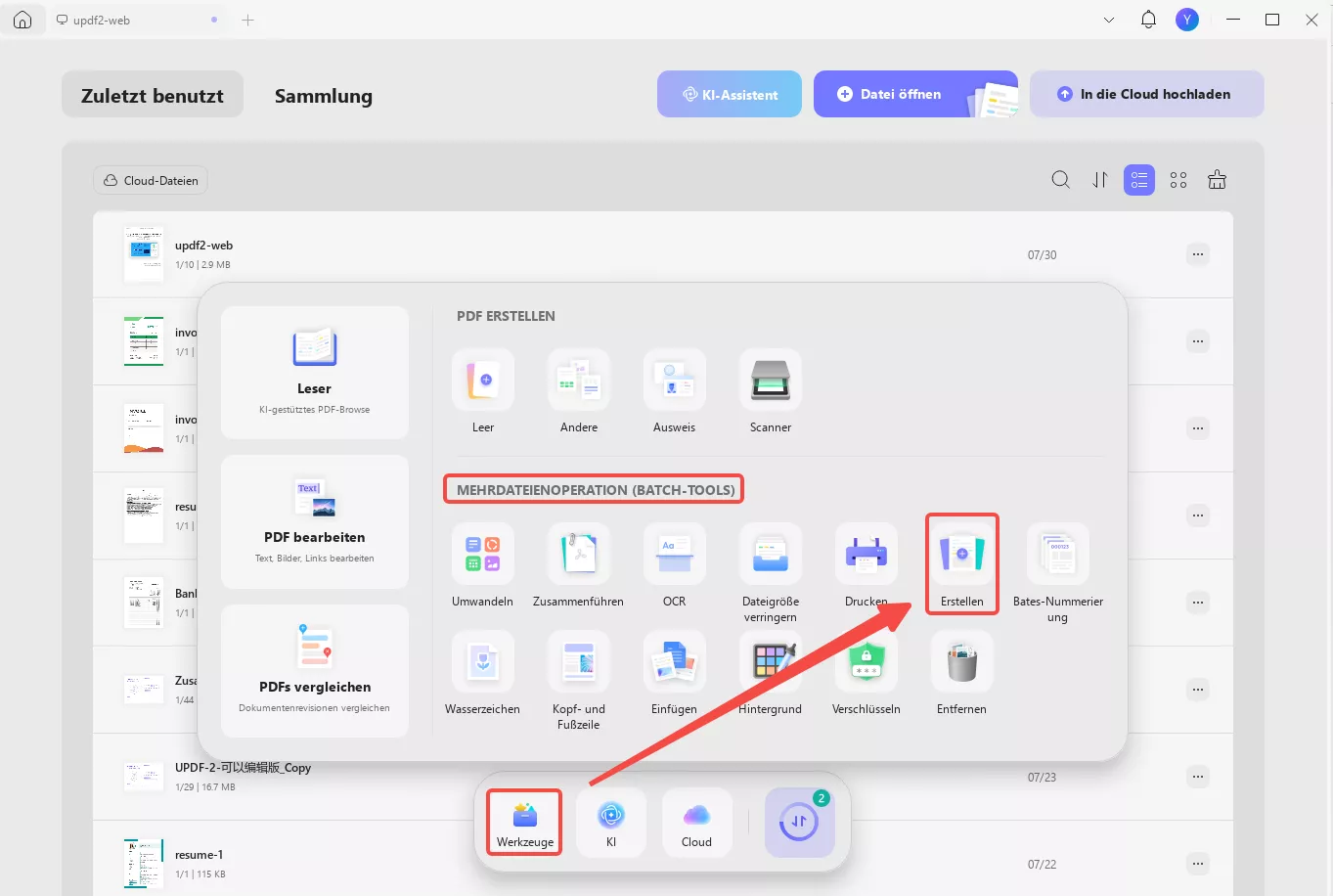
- Ordner auswählen: Klicken Sie auf das Abwärtspfeil-Icon neben „Dateien hinzufügen“ und wählen Sie „Ordner hinzufügen“.
- Modus wählen & speichern: Wählen Sie nun Ihre Ordner aus und wählen Sie „Zu einer Datei zusammenführen“, wenn Sie alle Dokumente zu einer PDF-Datei kombinieren möchten, oder wählen Sie „Separat erstellen“, wenn Sie jede Datei als einzelne PDF-Datei speichern möchten. Klicken Sie anschließend auf „Anwenden“, wählen Sie den Speicherort für Ihre Datei aus und klicken Sie auf „Speichern“.
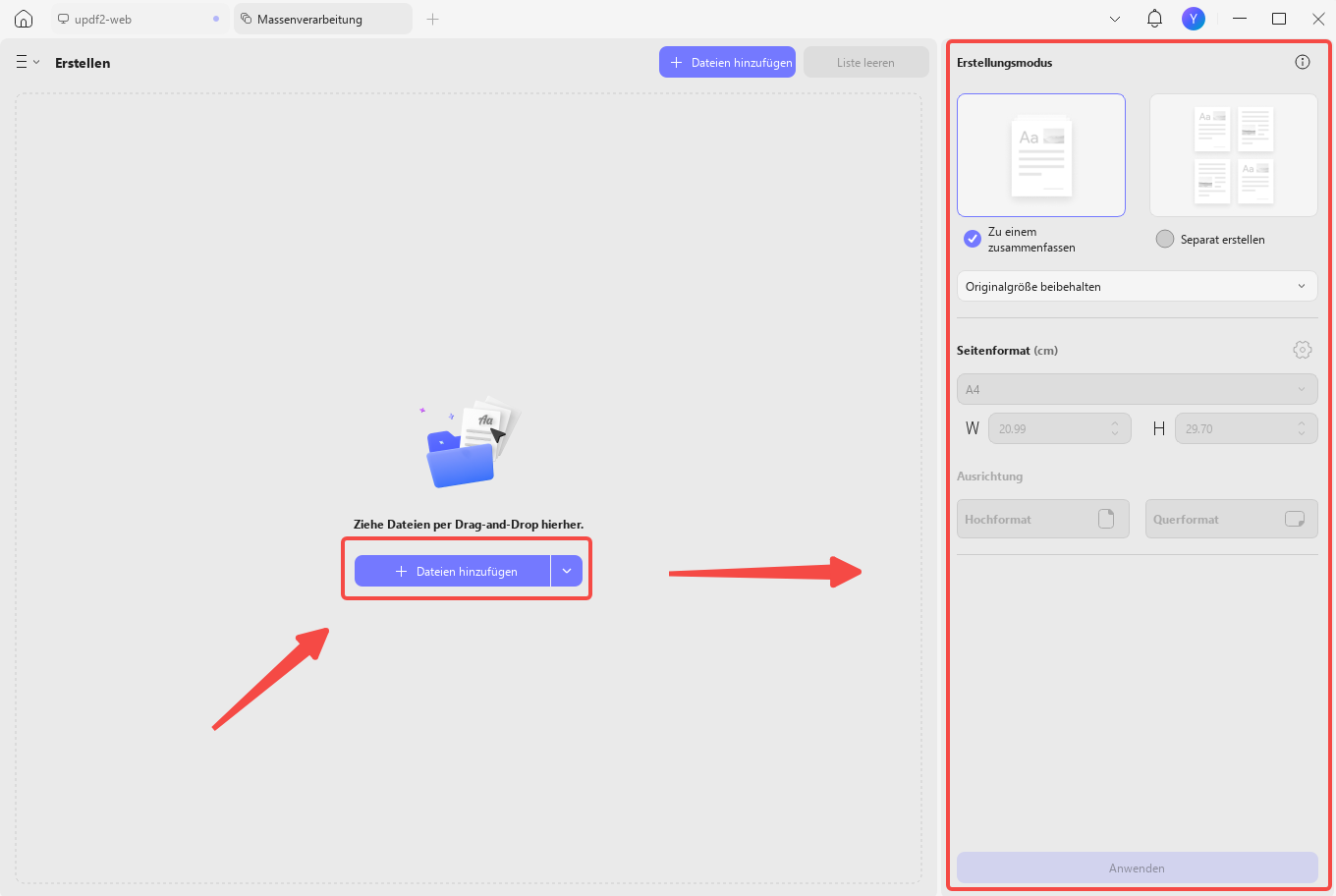
Das war’s auch schon! Wie Sie sehen, ist es super einfach, mit UPDF einen Ordner in PDF umzuwandeln. Wenn Sie mehr über die Funktionen von UPDF erfahren möchten, können Sie sich gerne das folgende Video ansehen oder diesen Testbericht lesen.
Falls Sie UPDFs Funktionen jedoch lieber selbst testen möchten, klicken Sie auf die Schaltfläche unten, um seine kostenlose Testversion herunterzuladen.
Windows • macOS • iOS • Android 100% sicher
Teil 2. Warum einen Ordner in PDF umwandeln?
Die Umwandlung eines ganzen Ordners in PDF bietet zahlreiche Vorteile – gerade in deutschen Büro-Workflows, wo PDF/A als Standard-Archivformat (z. B. für Datev, ELSTER oder Finanzamt-Unterlagen) gesetzt ist:
| Vorteil | Beschreibung |
|---|---|
| Zeitersparnis | Statt jede Datei einzeln zu konvertieren, wandeln Sie einen ganzen Ordner auf einmal um. |
| Ordnung & Platz sparend | PDFs lassen sich durch OCR durchsuchbar machen – Informationen werden schnell auffindbar. Durch Komprimierung sparen Sie zudem Speicherplatz. |
| Sicherheit & Archivierung | PDFs bieten Passwortschutz und Verschlüsselung – ein Plus für die DSGVO-konforme Aufbewahrung sensibler Unterlagen. Das Layout bleibt über Jahrzehnte stabil. |
| Plattformunabhängig | PDFs lassen sich auf nahezu jedem Gerät öffnen – vom Smartphone über Tablet bis zum Büro-PC, ohne zusätzliche Software. |
| Teilen & Drucken | Ein einziges PDF lässt sich leichter teilen als 20 einzelne Dateien. Auch das Drucken vereinfacht sich erheblich. |
Teil 3. Häufig gestellte Fragen zum Umwandeln eines Ordners in PDF
Frage 1: Wie wandeln Sie alle Word-Dateien in einem Ordner in PDF um?
Die Umwandlung von Word-Dateien in einem Ordner in PDF-Dateien mit UPDF ist sehr einfach. Öffnen Sie UPDF und gehen Sie zu „Werkzeuge“ > „Erstellen“. Wählen Sie dann den Ordner mit Ihren Word-Dateien aus. Wählen Sie die Option „Zu einer Datei zusammenführen“ und klicken Sie auf „Anwenden“.
Frage 2. Wie konvertieren Sie einen E-Mail-Ordner in PDF?
Sie können .eml-Dateien in einem Ordner mit Adobe Acrobat in PDF umwandeln. Wenn Sie Outlook für E-Mails verwenden, wählen Sie den Ordner aus, klicken Sie mit der rechten Maustaste auf ihn und wählen Sie „In PDF umwandeln“. Stellen Sie sicher, dass Adobe Acrobat installiert ist, damit die Option angezeigt wird.
Frage 3: Wie können Sie einen Ordner mit Bildern in ein PDF umwandeln?
Bilder können ebenfalls mit UPDF in ein PDF-Dokument umgewandelt werden. Öffnen Sie UPDF und gehen Sie zu „Werkzeuge“ > „Erstellen“. Wählen Sie dann den Ordner mit Ihren E-Mail-Dateien aus, dann die Option „Zu einem Dokument zusammenführen“ und klicken Sie schließlich auf „Anwenden“.
Fazit
Die Umwandlung eines Ordners in ein PDF kann Ihren Arbeitsablauf verbessern und Sie organisierter halten. Mit dieser einfachen Methode und der Umwandlung Ihrer Dateien mit UPDF machen Sie Ihre Arbeit sicherer, gewährleisten die Kompatibilität auf allen Geräten und können PDFs problemlos mit Ihren Kollegen und Freunden teilen. Warten Sie also nicht länger und wandeln Sie mit UPDF Ihre Ordner noch heute in PDFs um. Bringen Sie Ihre Dokumentenverwaltung auf die nächste Stufe und laden Sie UPDF über die Schaltfläche unten gleich herunter!
Windows • macOS • iOS • Android 100% sicher






 Wayne Austin