 UPDF
UPDF
 UPDF für Windows
 UPDF für Mac
 UPDF für iPhone/iPad
 UPDF für Android
 Nomostar
 UPDF AI Online
 UPDF Sign
 IvyCraft
 PDF bearbeiten
 PDF kommentieren
 PDF erstellen
 PDF-Formular
 Links bearbeiten
 PDF konvertieren
 OCR
OCR PDF in Word
 PDF in Bild
 PDF in Excel
 PDF organisieren
 PDFs zusammenführen
 PDF teilen
 PDF zuschneiden
 PDF drehen
 PDF schützen
 PDF signieren
 PDF schwärzen
 PDF bereinigen
 Sicherheit entfernen
 PDF lesen
 UPDF Cloud
 PDF komprimieren
 PDF drucken
 Stapelverarbeitung
 Über UPDF AI
 UPDF AI Lösungen
 KI-Benutzerhandbuch
 FAQ zu UPDF AI
 PDF zusammenfassen
 PDF übersetzen
 Chatten mit PDF
 Chatten mit AI
 Chatten mit Bild
 PDF zu Mindmap
 PDF erklären
 PDF-KI-Tools
 Bild-KI-Tools
 KI-Chat-Tools
 KI-Schreibtools
 KI-Lerntools
 KI-Arbeitstools
 Weitere KI-Tools
 KI-Lesezeichen-Generierung
 KI-Lesezeichen-Zusammenfassung
 KI-Wasserzeichen-Generierung
 KI-Hintergrund-Generierung
 KI-Sticker-Generierung
 KI-Stempel-Generierung
 KI-Schreibtools
 UPDF Copilot
 KI-Seitenverwaltung
 KI-Semantische Suche
 PDF in Word
 PDF in Excel
 PDF in PowerPoint
 Unternehmenslösung
 Unternehmen Sign
 Unternehmen AI
 Unternehmensplan
 Benutzerhandbuch für Unternehmen
 Unternehmens-Webinar
 IT
IT Bildung
 Bauwesen
 Finanzdienstleistungen
 Gesundheitswesen
 Versicherung
 Rechtlich
 Fertigung
 Regierung
 Forschende & Doktoranden
 Solopreneure
 Anwälte & Kanzleien
 Immobilienprofis
 Bildungsbereich-Lösung
 Kundengeschichten
 Tutorials
 UPDF Tipps
 FAQs
FAQs UPDF Bewertungen
 Downloadcenter
 Blog
Blog Newsroom
 Technische Daten
 Updates
 UPDF vs. Adobe Acrobat
 UPDF vs. Foxit
 UPDF vs. PDF Expert

Wenn Sie ein PDF-Dokument mit OpenOffice öffnen möchten, müssen Sie vorher eine spezielle Softwareerweiterung installieren. Es wäre also deutlich einfacher, das PDF lediglich in ein OpenOffice-Dokument umzuwandeln, da dabei der ursprüngliche Inhalt und die Formatierung Ihres Dokuments erhalten bleiben und Sie die vollen Funktionen der OpenOffice-Dokumentbearbeitung nutzen können. In diesem Artikel werden wir verschiedene Möglichkeiten besprechen, wie Sie diese Umwandlung offline und online durchführen können.
Teil 1. PDF mit UPDF in ein OpenOffice-Dokument umwandeln
Für die Umwandlung Ihrer PDF-Dokumente in OpenOffice-Dokumente können Sie UPDF in Betracht ziehen, das Ihnen eine breite Palette an Umwandlungsfunktionen bietet. Ganz gleich, ob Sie ein einzelnes Dokument oder mehrere Dateien gleichzeitig umwandeln müssen, mit UPDF ist das kein Problem. Darüber hinaus eignet es sich auch für die Umwandlung gescannter PDF-Dokumente in das ODT-Format.
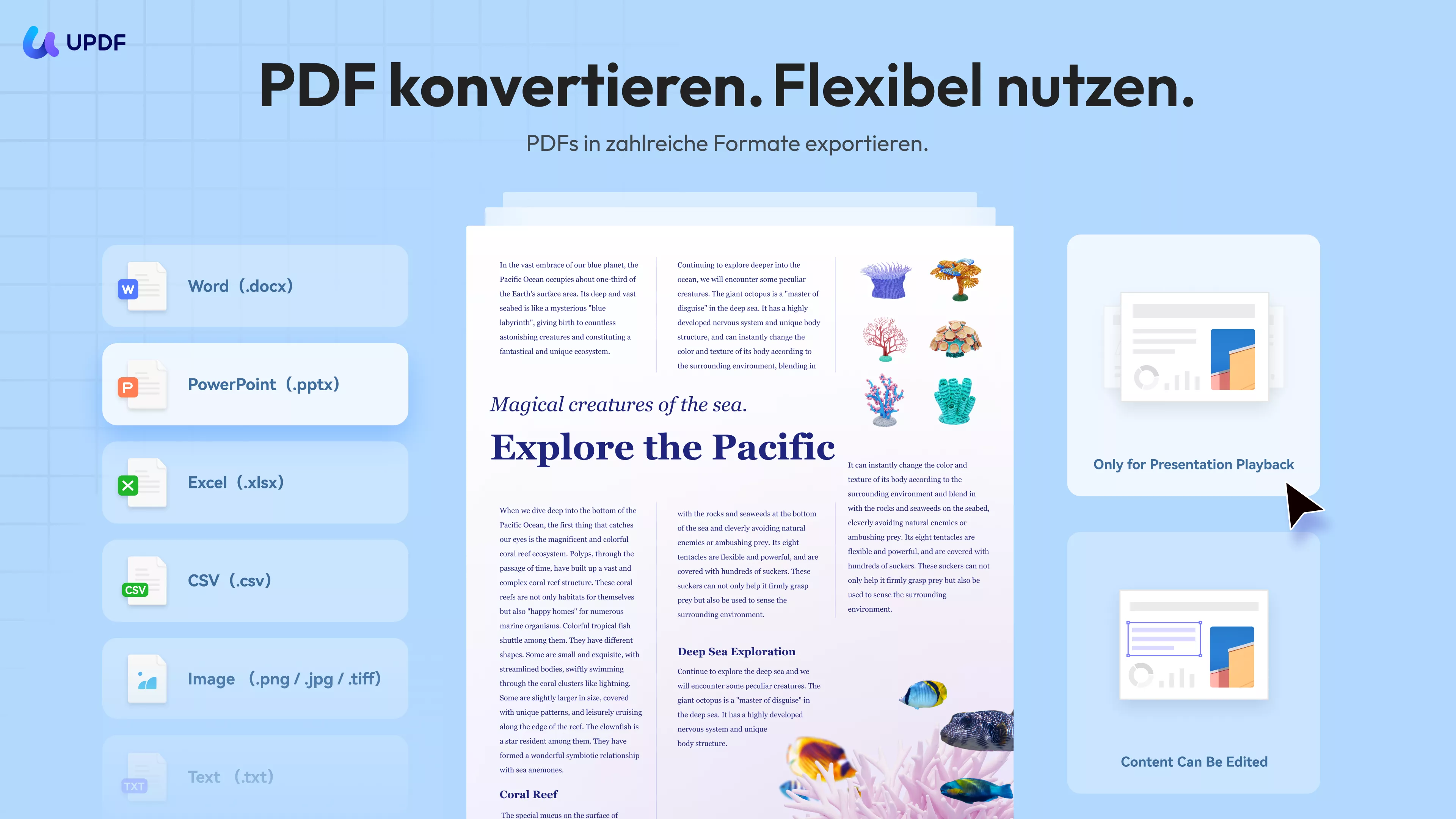
Während der Umwandlung sorgt UPDF dafür, dass die Formatierung und die inhaltliche Integrität der Dokumente erhalten bleiben, sodass Sie keine wichtigen Informationen aus den Dateien verlieren. Nachfolgend finden Sie Details zu verschiedenen Möglichkeiten, PDF-Dateien mit UPDF in ODT umzuwandeln.
Methode 1: Ein PDF in ein OpenOffice-Dokument umwandeln
Die erste Methode eignet sich für Fälle, in denen Sie nur ein einzelnes PDF-Dokument umwandeln ins ODT-Format umwandeln müssen. Für solche Anwendungsfälle können Sie die folgenden Schritte ausführen, nachdem Sie UPDF über die Schaltfläche unten auf Ihren PC oder Mac heruntergeladen haben:
Windows • macOS • iOS • Android 100% sicher
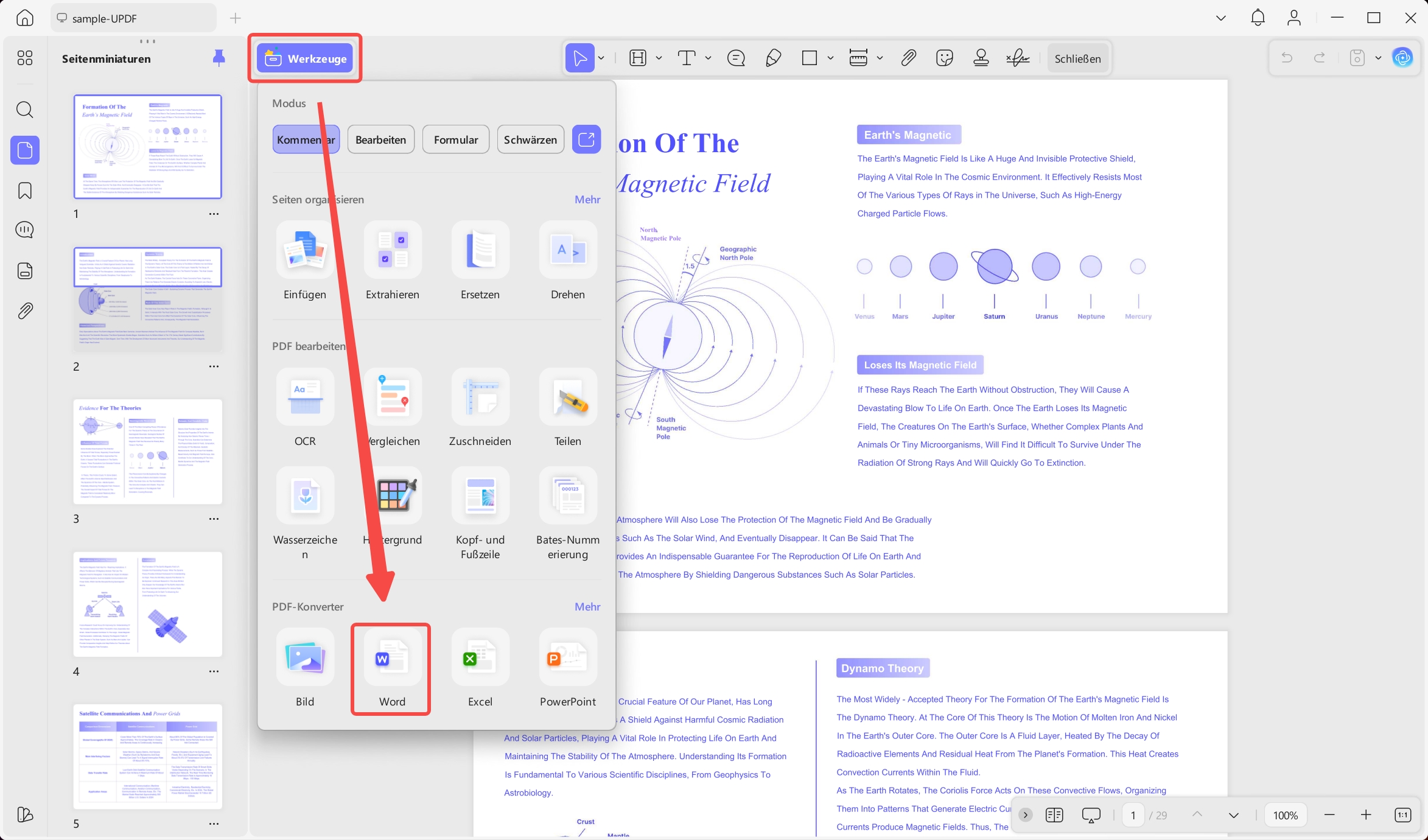
1. Das Dokument in UPDF öffnen und auf „PDF-Konverter“ klicken
Doppelklicken Sie auf das UPDF-Icon auf dem Desktop Ihres PCs, um die Software zu starten. Drücken Sie nun die Tasten „Strg + O“ auf Ihrer Tastatur und wählen Sie die PDF-Datei aus, um sie zu öffnen. Klicken Sie im linken Menü auf die Option „Werkzeuge“. Wählen Sie nun „Word“ und folgen Sie den Anweisungen auf dem Bildschirm, um Ihre umgewandelte Datei auf dem PC zu speichern.
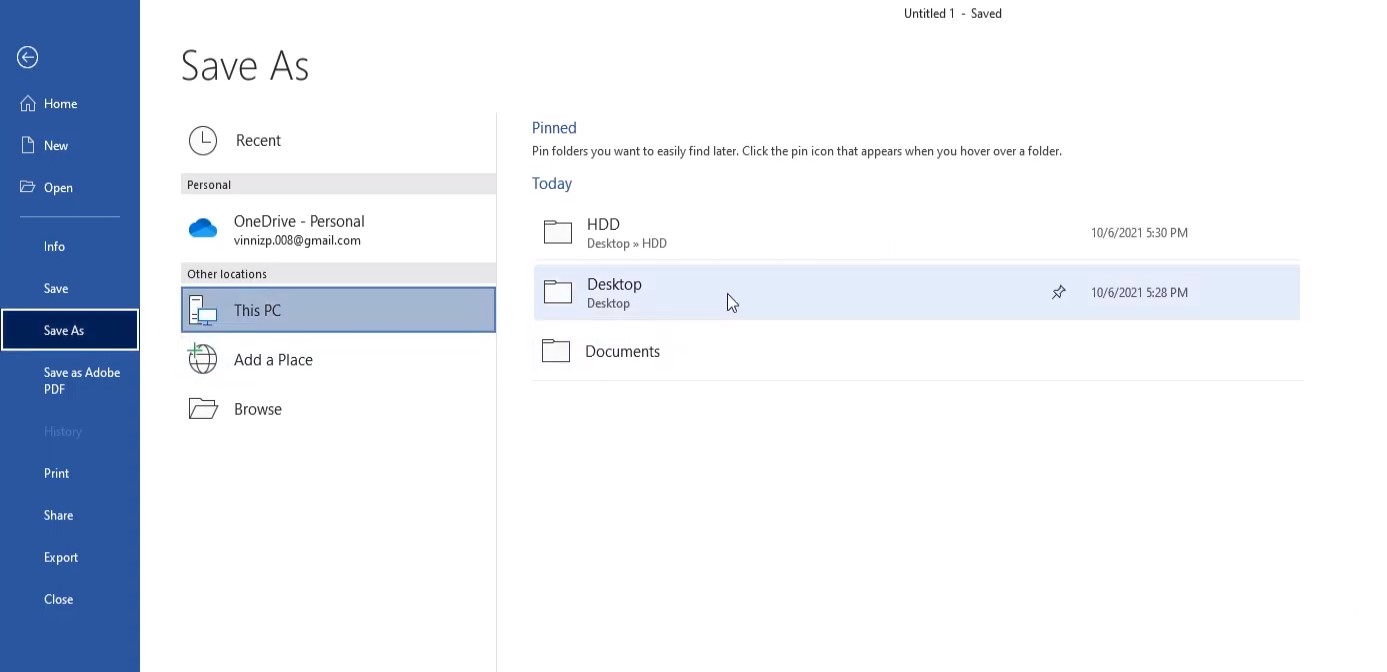
2. Die umgewandelte Word-Datei in MS Word öffnen und „Speichern unter“ wählen
Suchen Sie die umgewandelte Word-Datei und doppelklicken Sie darauf, um sie in Microsoft Word zu öffnen. Klicken Sie nun auf „Datei“ > „Speichern unter“. Wählen Sie einen Speicherort, an dem Sie das Dokument speichern möchten.
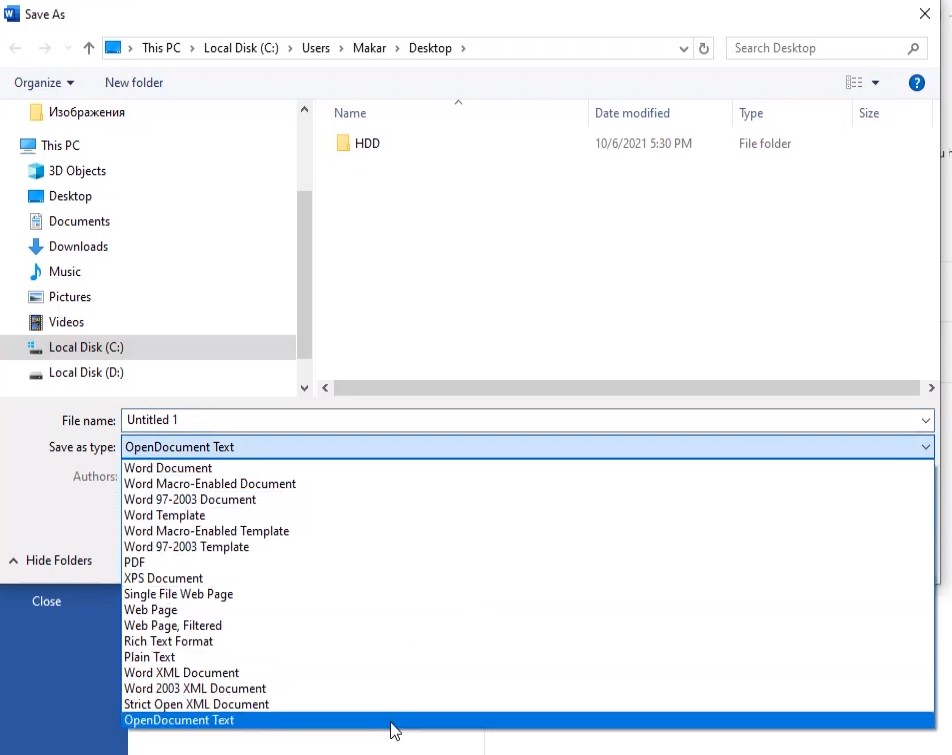
3. Als OpenDocument-Text speichern
Bei der Auswahl des Speicherorts erscheint ein Popup-Fenster, in dem Sie den Namen und den Dateityp bearbeiten können. Wählen Sie aus der Dropdown-Liste „Dateityp“ die Option „OpenDocument Text“ aus und klicken Sie auf „Speichern“.
Wenn Sie also PDF-Dokumente auf einfachste und zuverlässigste Weise in das ODT-Format umwandeln möchten, sollten Sie UPDF gleich herunterladen und die oben genannten Schritte selbst ausprobieren!
Windows • macOS • iOS • Android 100% sicher
Lesen Sie auch: Die Open-Office-PDF-Editor-Alternative, die alles verändert!
Methode 2: Gescannte PDF-Dateien in OpenOffice umwandeln
Manchmal könnte es sein, dass Sie ein gescanntes PDF-Dokument vorliegen haben, das Sie ins OpenOffice-Format umwandeln müssen. Da gescannte Dokumente keinen bearbeitbaren Text enthalten, funktionieren die meisten Methoden möglicherweise nicht. Die beste Lösung in diesem Fall ist die Verwendung der OCR-Funktion von UPDF mit den folgenden Schritten.
1. Das gescannte Dokument in UPDF öffnen und die OCR-Erkennung durchführen.
Öffnen Sie das gescannte Dokument im UPDF-Reader-Modus und navigieren Sie zum rechten Menü. Wählen Sie die Schaltfläche „OCR“ unter „Werkzeuge“. Klicken Sie darauf und passen Sie die Einstellungen an. Klicken Sie anschließend auf „Umwandeln“, um den Vorgang abzuschließen. Nun beginnt UPDF mit der Verarbeitung dieser Datei.
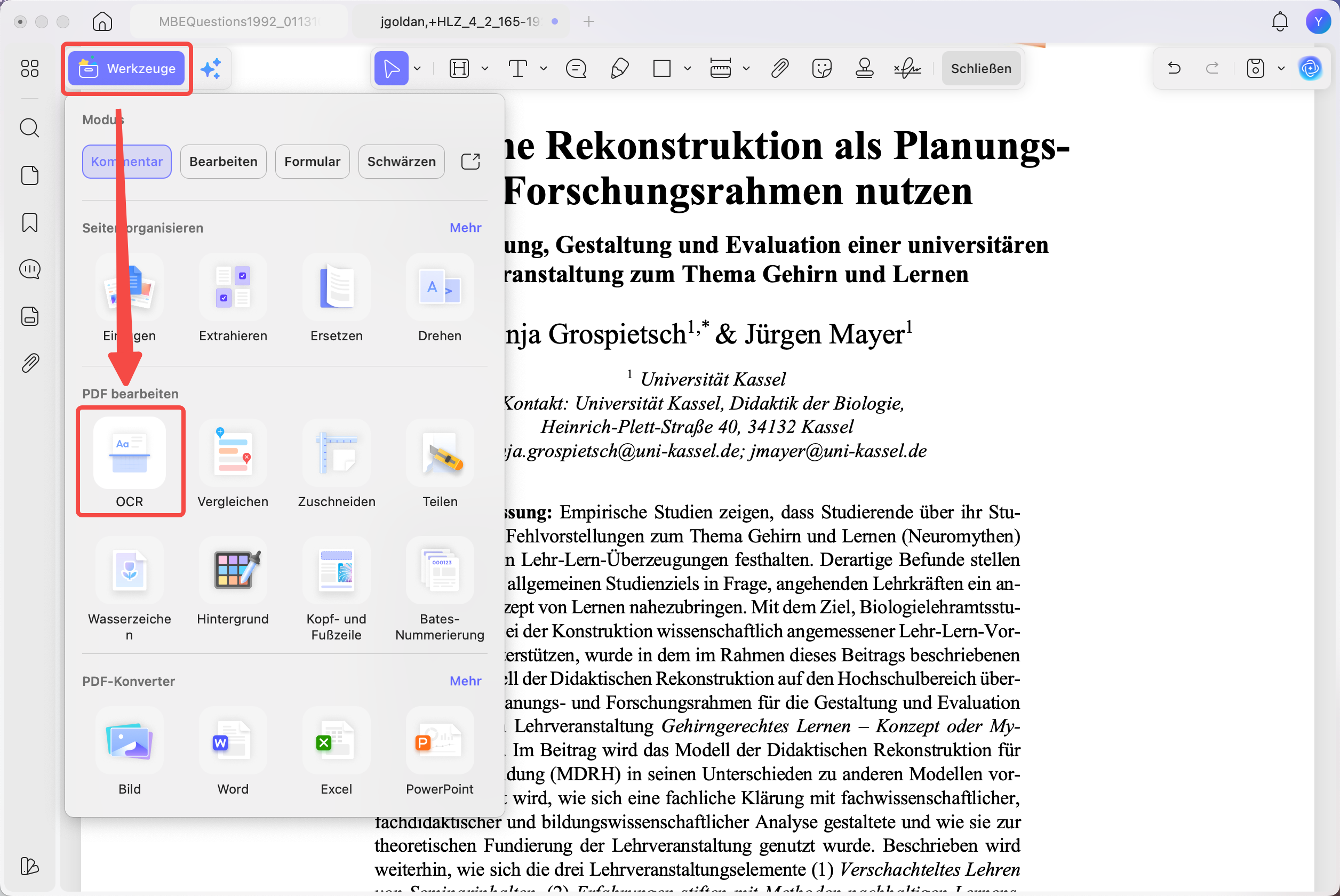
2. Die Funktion „PDF-Konverter“ für die OCR-Datei nutzen.
Nachdem die Dateiverarbeitung abgeschlossen ist und das gescannte Dokument in eine bearbeitbare PDF-Datei umgewandelt wurde, wird es gespeichert und in einem neuen Tab in UPDF geöffnet. Gehen Sie erneut zum Menü auf der linken Seite und klicken Sie auf „Werkzeuge“ > „Word“. Befolgen Sie die Anweisungen auf dem Bildschirm, um dieses PDF-Dokument auf Ihrem PC als Word-Datei zu speichern.
3. Die OCR-umgewandelte Datei in MS Word öffnen.
Suchen Sie die Datei auf Ihrem PC und doppelklicken Sie darauf. Die umgewandelte PDF-Datei in eine Word-Datei wird nun in MS Word auf Ihrem PC geöffnet.
4. Die Datei als OpenDocument Text am gewünschten Speicherort speichern
Klicken Sie auf „Datei“ > „Speichern unter“ und wählen Sie einen Speicherort für Ihre Datei aus. Klicken Sie anschließend auf das Dropdown-Menü „Dateityp“ und wählen Sie „OpenDocument Text“ aus der Liste aus. Klicken Sie nun auf „Speichern“, und die Word-Datei wird als ODT-Datei gespeichert.
Mit diesen einfachen Schritten können Sie gescannte Dokumente mühelos in bearbeitbare PDF-Dateien und anschließend in Word-Dateien umwandeln, die dann in das OpenDocument-Text-Format konvertiert werden. Laden Sie UPDF herunter und stellen Sie mit diesem praktischen Tool sicher, dass Ihre OCR-Erkennung bei mehreren Sprachen stets die höchste Genauigkeit erzielt!
Methode 3: PDF-Dateien in OpenOffice-Dateien umwandeln
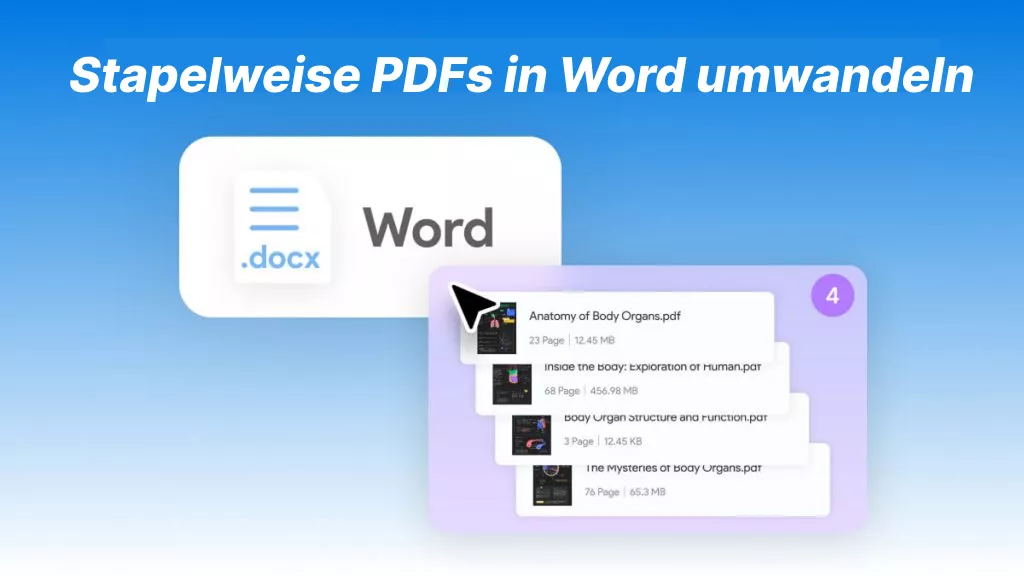
Viele Dateien einzeln nacheinander umzuwandeln, kann schnell mühsam werden. UPDF bietet jedoch auch hierfür eine Lösung. Mit den Stapelverarbeitungsfunktionen von UPDF können Sie mehrere PDF-Dateien mit nur einem Klick auf einmal umwandeln. Hier sind die Schritte, um dies erfolgreich durchzuführen.
1. UPDF öffnen und „Stapelverarbeitung“, „Umwandeln“ wählen.
Doppelklicken Sie, um UPDF zu öffnen, und klicken Sie auf der Startseite auf „Werkzeuge“, um die Stapelverarbeitungsfunktionen von UPDF zu öffnen. Wählen Sie nun „Umwandeln“, da wir mehrere PDF-Dokumente gleichzeitig in Word-Dateien umwandeln möchten.
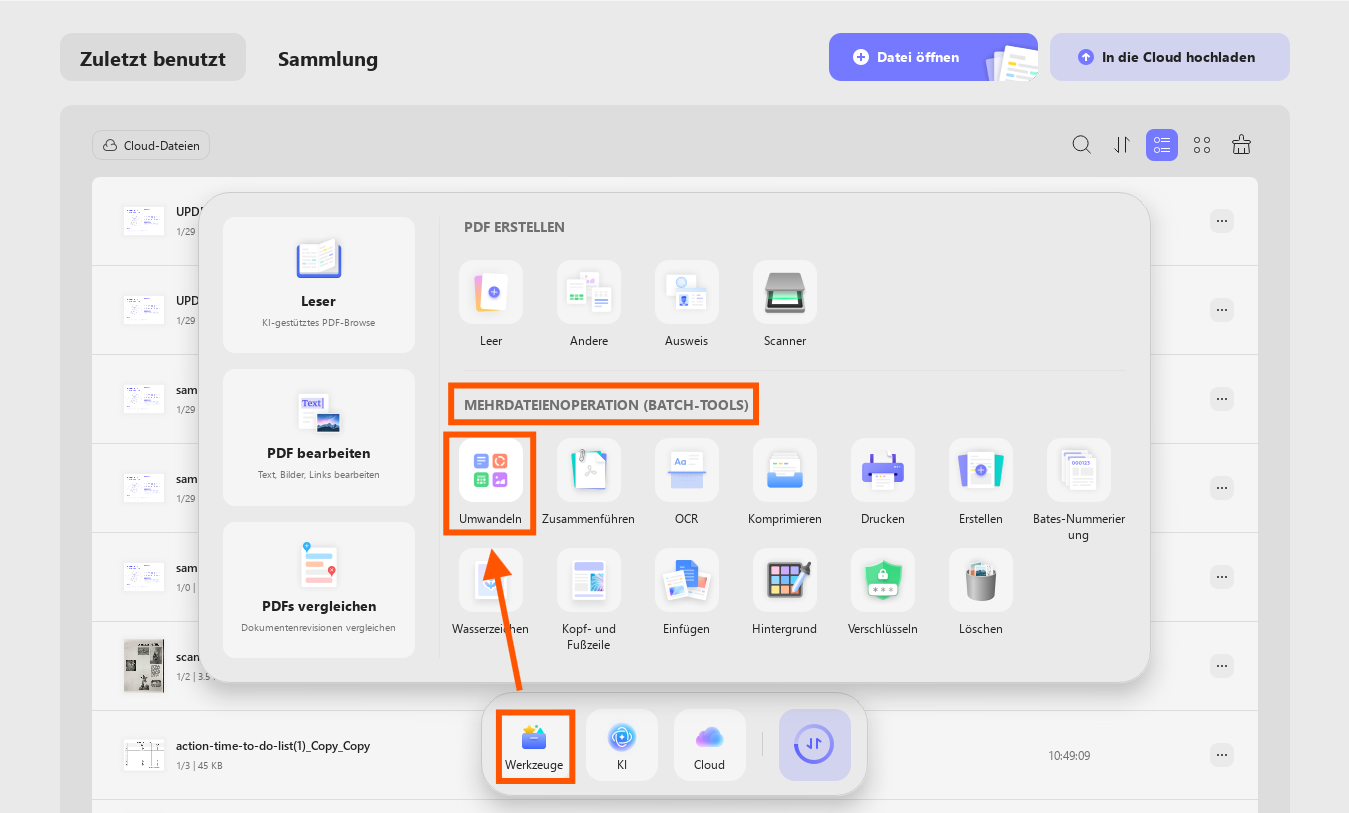
2. Alle PDF-Dateien hinzufügen und in Word umwandeln.
Klicken Sie auf „Dateien hinzufügen“ und wählen Sie alle PDF-Dokumente über das Suchfenster aus. Je nach Anzahl der Dateien und Größe der einzelnen Dateien kann es bei UPDF zwischen einem Augenblick und einigen Sekunden dauern, bis alle Ihre PDF-Dateien hinzugefügt sind. Wählen Sie „Word“ aus der Option „Ausgabeformat“ und klicken Sie auf „Anwenden“.
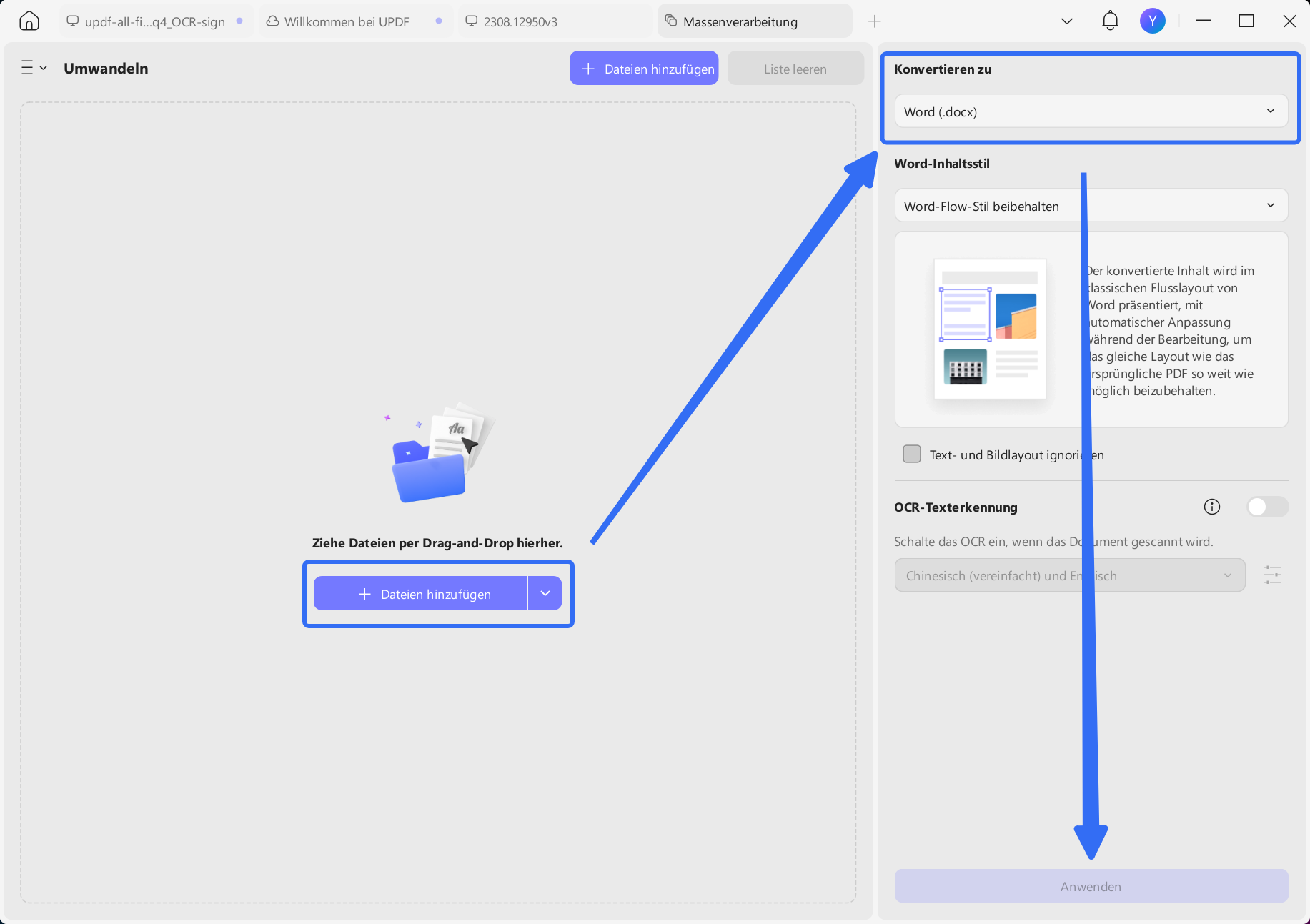
3. Jede Datei in MS Word öffnen und „Speichern unter“ wählen
Öffnen Sie jedes umgewandelte Word-Dokument einzeln in MS Word und gehen Sie zu „Datei“ > „Speichern unter“ oder drücken Sie die Tastenkombination „Strg+Umschalt+S“. In beiden Fällen gelangen Sie zu der Option, in der Sie einen Speicherort für Ihre Datei auswählen können.
4. „OpenDocument Text“ als Dateityp auswählen.
Klicken Sie auf das Dropdown-Menü „Dateityp“, um „OpenDocument Text“ auszuwählen, und klicken Sie anschließend auf „Speichern“. Wiederholen Sie die Schritte 3 und 4 für jede Datei, um sie nacheinander vom PDF- in das ODT-Format umzuwandeln. Laden Sie UPDF herunter und konvertieren Sie mühelos mehrere PDF-Dokumente mit nur einem Klick in ein anderes Dateiformat!
Was kann UPDF noch für Sie tun?
UPDF enthält eine umfassende Suite von PDF-Tools und kann demnach weitaus mehr für Sie leisten, als nur PDF in OpenOffice umzuwandeln. Zu seinen vielen praktischen Funktionen zählen unter anderem:
- UPDF Cloud
- OCR
- UPDF AI
- PDF-Formulare
- Beschriftung und Zusammenarbeit
- Bild- und Textbearbeitung
- PDF-Organisation
- Seitenverwaltung
- 2-Wege-PDF-Konvertierungen
- Zahlreiche Optionen zum Teilen usw.
Wenn Sie diese Funktionen bei der Arbeit mit Ihren PDF-Dokumenten ausprobieren möchten, können Sie UPDF gerne kostenlos auf Ihr Smartphone und Ihren Computer herunterladen. Falls Ihnen das Tool gefällt und Sie alle Premium-Funktionen freischalten möchten, können Sie UPDF Pro aktuell preisreduziert erwerben.
Windows • macOS • iOS • Android 100% sicher
Teil 2. PDF online in ein OpenOffice-Dokument umwandeln
Wenn Sie lieber online arbeiten möchten, ist Zamzar eines der zuverlässigsten Tools. Es benötigt zwar eine stabile Internetverbindung, funktioniert jedoch auf jedem Betriebssystem und Sie müssen nichts auf Ihren Geräten installieren. Zamzar ist ein Online-Tool, das Tausende von Dateiformaten in Tausende anderer Formate umwandeln kann, darunter Video, Audio, Dokumente usw.
Bei der Arbeit mit vertraulichen Dokumenten sollten Sie jedoch Bedenken haben, da Sie Ihre Datei auf einen fremden Server hochladen, was potenziell Datenschutz- oder Sicherheitsprobleme aufwerfen könnte. Wie dem auch sei, hier sind die Schritte für diese Konvertierung mit Zamzar.
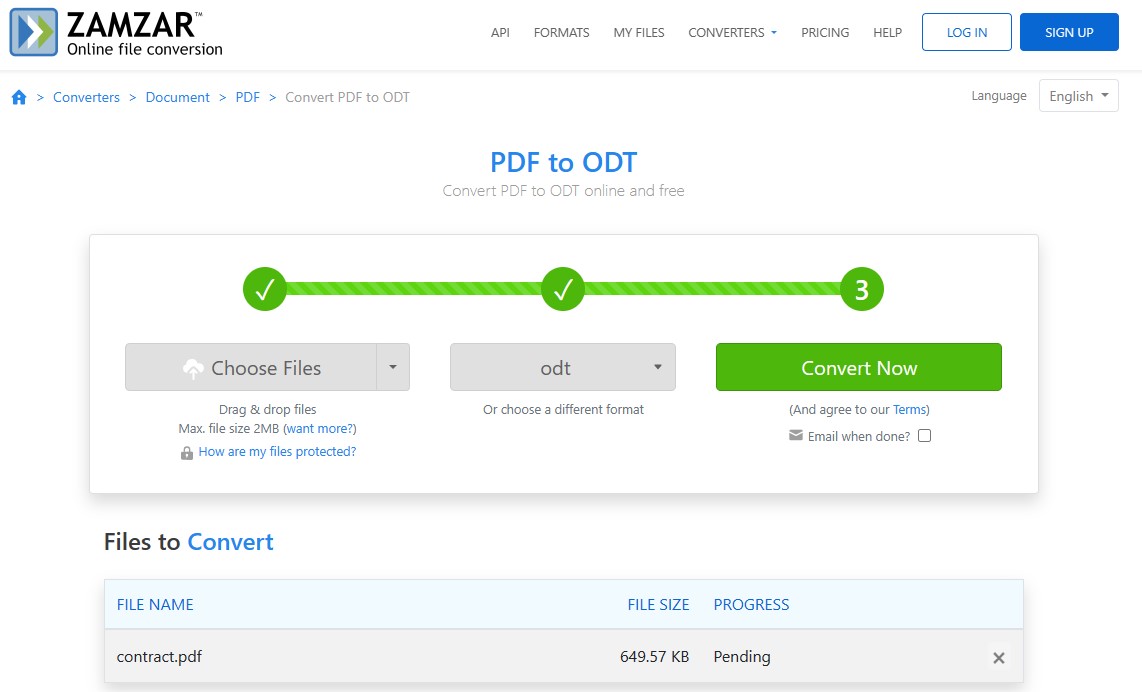
1. Den ZAMZAR PDF-zu-ODT-Konverter online öffnen.
Öffnen Sie in einem beliebigen Browser den ZAMZAR PDF-zu-ODT-Konverter. Für diese Methode ist eine stabile Internetverbindung unerlässlich.
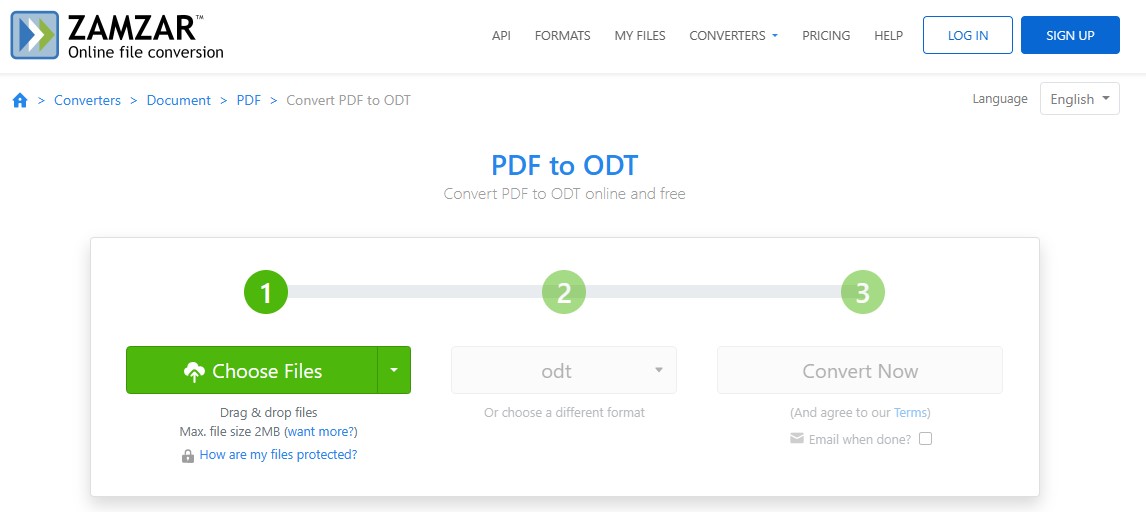
2. Ihre Dateien hochladen und auf „Jetzt umwandeln“ klicken.
Klicken Sie auf die Schaltfläche „Dateien auswählen“ und laden Sie Ihre PDF-Datei auf die Zamzar-Website hoch. Sobald die Schaltfläche „Jetzt umwandeln“ grün wird, können Sie darauf klicken, um die Umwandlung zu starten. Sobald die Umwandlung beginnt, sehen Sie darunter den Fortschrittsbalken.
3. Die Datei nach Abschluss der Konvertierung herunterladen.
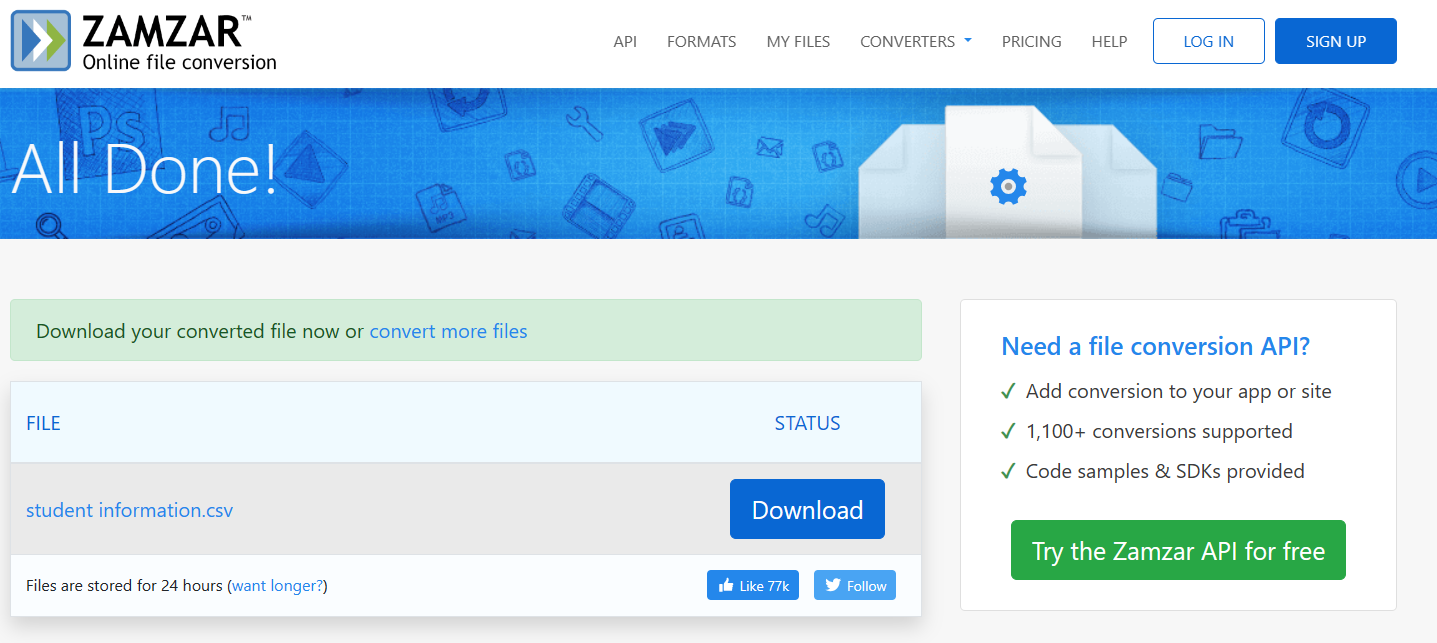
Sobald die Umwandlung abgeschlossen ist, werden Sie auf eine neue Webseite weitergeleitet, auf der Sie die Download-Option finden. Dort können Sie auf die Schaltfläche „Herunterladen“ klicken, um die in das ODT-Format umgewandelte PDF-Datei herunterzuladen.
Teil 3. Häufig gestellte Fragen zur Umwandlung von PDF in OpenOffice
Frage 1: Wie kann ich eine PDF-Datei in OpenOffice bearbeiten?
Öffnen Sie OpenOffice und klicken Sie auf „Zeichnen“. Gehen Sie nun zu „Datei“ > „Öffnen“. Suchen Sie die PDF-Datei in Ihrem Speicher und klicken Sie auf „Öffnen“. Klicken Sie nun auf den Text, um ihn bearbeitbar zu machen, und passen Sie ihn direkt an. Klicken Sie auf das Werkzeug „Text“, um an beliebiger Stelle im Dokument Text hinzuzufügen, und dann auf „Datei“ > „Exportieren“ > „Speichern“, um Ihre Arbeit zu speichern.
Frage 2: Wie kann ich eine PDF-Datei in OpenOffice öffnen?
Laden Sie die OpenOffice-Erweiterung „PDF Import“ herunter und installieren Sie sie, indem Sie auf „Extras“ > „Erweiterungsmanager“ > „Hinzufügen“ > „Öffnen“ gehen. Klicken Sie nach der Installation dieser Erweiterung auf „Datei“ > „Öffnen“ und suchen Sie die PDF-Datei, um sie zu öffnen.
Frage 3: Wie kann ich ein OpenOffice-Dokument als PDF speichern?
Nachdem Sie alle Änderungen an Ihrem OpenOffice-Dokument vorgenommen haben, können Sie es als PDF speichern, indem Sie auf „Datei“ > „Als PDF exportieren“ klicken. Anschließend können Sie die gewünschten Einstellungen vornehmen, auf „Exportieren“ klicken, den Speicherort für die Datei auswählen und auf „Speichern“ klicken.
Fazit
Damit hätten wir einige praktische Online- und Offline-Methoden behandelt, mit denen Sie Ihre PDF-Dateien in OpenOffice umwandeln können. Wenn Sie höchste Zuverlässigkeit und Leistung wünschen, ist die Offline-Version jedoch die beste Wahl. Laden Sie UPDF also am besten noch heute auf Ihre Geräte herunter – dieser unverzichtbare PDF-Editor nimmt die gesamte Verarbeitung zu 100% auf Ihrem Gerät zu 100% offline vor und wirft demnach niemals Datenschutz- oder Sicherheitsbedenken auf.
Windows • macOS • iOS • Android 100% sicher






 Wayne Austin


