 UPDF
UPDF
 UPDF für Windows
 UPDF für Mac
 UPDF für iPhone/iPad
 UPDF für Android
 Nomostar
 UPDF AI Online
 UPDF Sign
 IvyCraft
 PDF bearbeiten
 PDF kommentieren
 PDF erstellen
 PDF-Formular
 Links bearbeiten
 PDF konvertieren
 OCR
OCR PDF in Word
 PDF in Bild
 PDF in Excel
 PDF organisieren
 PDFs zusammenführen
 PDF teilen
 PDF zuschneiden
 PDF drehen
 PDF schützen
 PDF signieren
 PDF schwärzen
 PDF bereinigen
 Sicherheit entfernen
 PDF lesen
 UPDF Cloud
 PDF komprimieren
 PDF drucken
 Stapelverarbeitung
 Über UPDF AI
 UPDF AI Lösungen
 KI-Benutzerhandbuch
 FAQ zu UPDF AI
 PDF zusammenfassen
 PDF übersetzen
 Chatten mit PDF
 Chatten mit AI
 Chatten mit Bild
 PDF zu Mindmap
 PDF erklären
 PDF-KI-Tools
 Bild-KI-Tools
 KI-Chat-Tools
 KI-Schreibtools
 KI-Lerntools
 KI-Arbeitstools
 Weitere KI-Tools
 KI-Lesezeichen-Generierung
 KI-Lesezeichen-Zusammenfassung
 KI-Wasserzeichen-Generierung
 KI-Hintergrund-Generierung
 KI-Sticker-Generierung
 KI-Stempel-Generierung
 KI-Schreibtools
 UPDF Copilot
 KI-Seitenverwaltung
 KI-Semantische Suche
 PDF in Word
 PDF in Excel
 PDF in PowerPoint
 Unternehmenslösung
 Unternehmen Sign
 Unternehmen AI
 Unternehmensplan
 Benutzerhandbuch für Unternehmen
 Unternehmens-Webinar
 IT
IT Bildung
 Bauwesen
 Finanzdienstleistungen
 Gesundheitswesen
 Versicherung
 Rechtlich
 Fertigung
 Regierung
 Forschende & Doktoranden
 Solopreneure
 Anwälte & Kanzleien
 Immobilienprofis
 Bildungsbereich-Lösung
 Kundengeschichten
 Tutorials
 UPDF Tipps
 FAQs
FAQs UPDF Bewertungen
 Downloadcenter
 Blog
Blog Newsroom
 Technische Daten
 Updates
 UPDF vs. Adobe Acrobat
 UPDF vs. Foxit
 UPDF vs. PDF Expert

Kurzantwort:
Der Begriff „PDF in InDesign umwandeln“ ist etwas irreführend: InDesign importiert PDF-Seiten in der Regel als platzierte Grafiken. Text, Bilder und Layout-Elemente bleiben dabei nicht automatisch wie native InDesign-Objekte bearbeitbar. Wenn Sie eine Anzeige, Broschüre, Rechnung oder ein mehrseitiges PDF in ein Layout einbauen möchten, reicht der Import oft aus. Wenn Sie dagegen Text ändern, Seiten korrigieren oder Inhalte neu exportieren möchten, sollten Sie die PDF zuerst mit einem PDF-Editor wie UPDF vorbereiten.
Teil 1. Welche Methode passt zu Ihrer PDF?
Die richtige Methode hängt davon ab, was Sie mit der PDF in InDesign erreichen möchten. Für ein fertiges Layout ist der InDesign-Import sinnvoll. Für Korrekturen, Textänderungen oder Seitenarbeit ist UPDF oft schneller und sauberer.
| Ziel | Beste Methode | Grenze |
|---|---|---|
| PDF-Seite in ein InDesign-Layout einfügen | InDesign: Datei > Platzieren | Inhalt bleibt meist nicht nativ editierbar |
| Text, Bilder oder Links in der PDF ändern | UPDF vor dem Import nutzen | Danach erneut speichern oder exportieren |
| Mehrseitige PDF nur als Referenz verwenden | PDF-Seiten gezielt platzieren | Viele Seiten können das InDesign-Dokument schwer machen |
| PDF-Inhalt in ein neues Layout übernehmen | PDF mit UPDF konvertieren oder Inhalte extrahieren | Layout muss in InDesign meist neu aufgebaut werden |
| Fehler, Kommentare oder Freigaben prüfen | UPDF lesen, kommentieren und markieren | InDesign ist dafür nicht der bequemste PDF-Workflow |
Praxis-Tipp:
Teil 2. PDF vor InDesign mit UPDF vorbereiten
UPDF ist sinnvoll, wenn Sie die PDF vor dem InDesign-Import prüfen, korrigieren, kommentieren oder in ein besser nutzbares Format bringen möchten. So vermeiden Sie, dass fehlerhafte Texte, falsche Seitenreihenfolgen oder unsaubere Bilder erst im Layout auffallen.
Windows • macOS • iOS • Android 100% sicher
Für weiterführende PDF-Arbeit lohnt sich auch der Leitfaden PDF bearbeiten. Dort finden Sie einen breiteren Überblick, wenn Sie PDFs nicht nur in InDesign verwenden, sondern direkt ändern möchten.
1. PDF lesen und prüfen
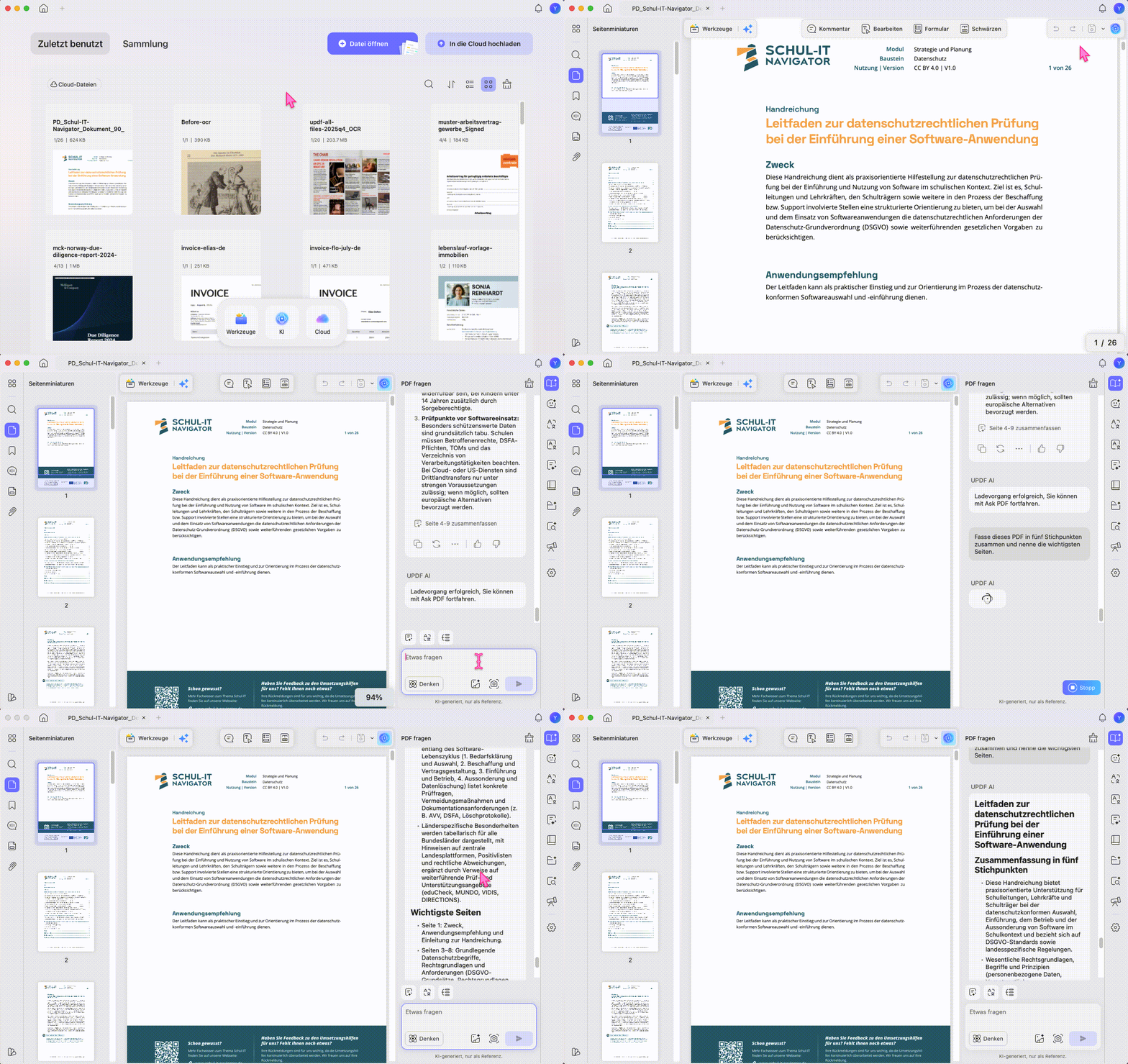
Schritt 1. Öffnen Sie UPDF und klicken Sie auf Datei öffnen, um die PDF zu laden.
Schritt 2. Prüfen Sie Seitenformat, Seitenreihenfolge, Auflösung, Beschnitt, eingebettete Bilder und Textqualität. Besonders bei Broschüren, Flyern und Produktblättern sollten Sie kontrollieren, ob alle Seiten wirklich zum späteren InDesign-Projekt passen.
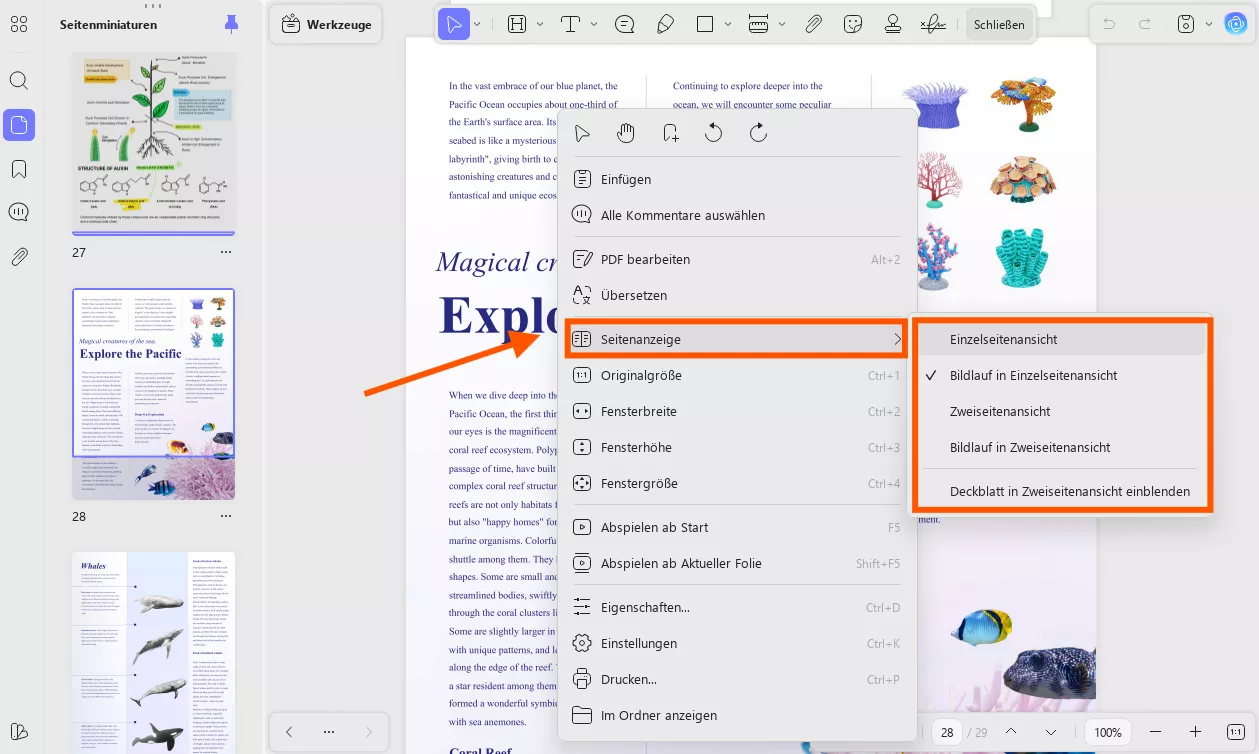
Schritt 3. Nutzen Sie die Seitenanzeige, um Einzelseiten, Doppelseiten oder fortlaufende Ansicht zu prüfen.
Wenn die PDF lang ist, können Sie UPDF AI nutzen, um Inhalte zusammenzufassen oder gezielte Fragen zur Datei zu stellen. Das hilft vor allem bei Katalogen, Reports und technischen Dokumentationen, die vor dem Layout geprüft werden müssen.
2. PDF bearbeiten oder kommentieren
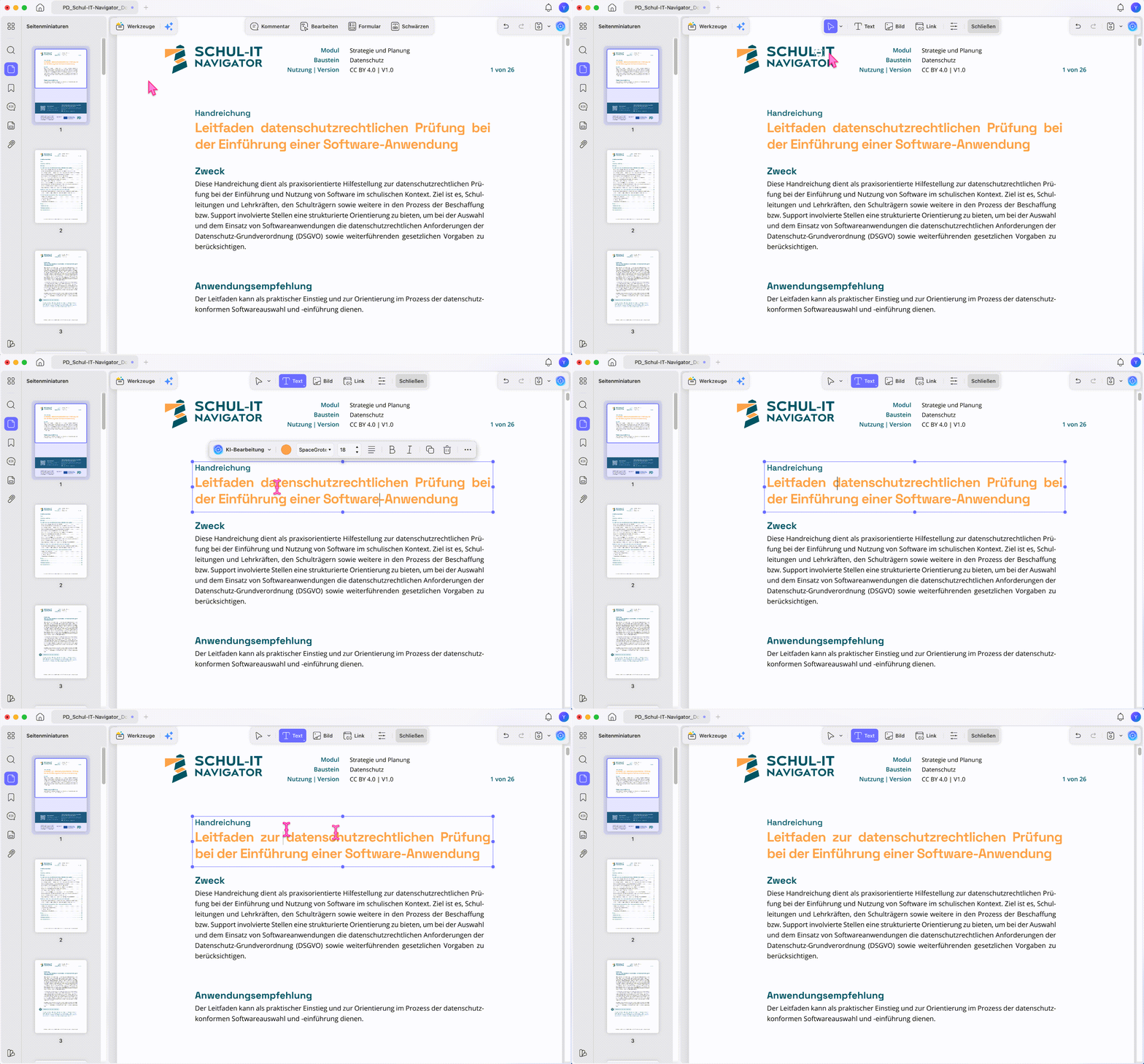
Schritt 1. Wenn Text, Bilder oder Links geändert werden müssen, öffnen Sie in UPDF den Bereich Werkzeuge und wählen Sie Bearbeiten.
Schritt 2. Korrigieren Sie sichtbare Fehler direkt in der PDF. Das ist schneller, als eine platzierte PDF in InDesign zu ersetzen und später erneut zu prüfen.
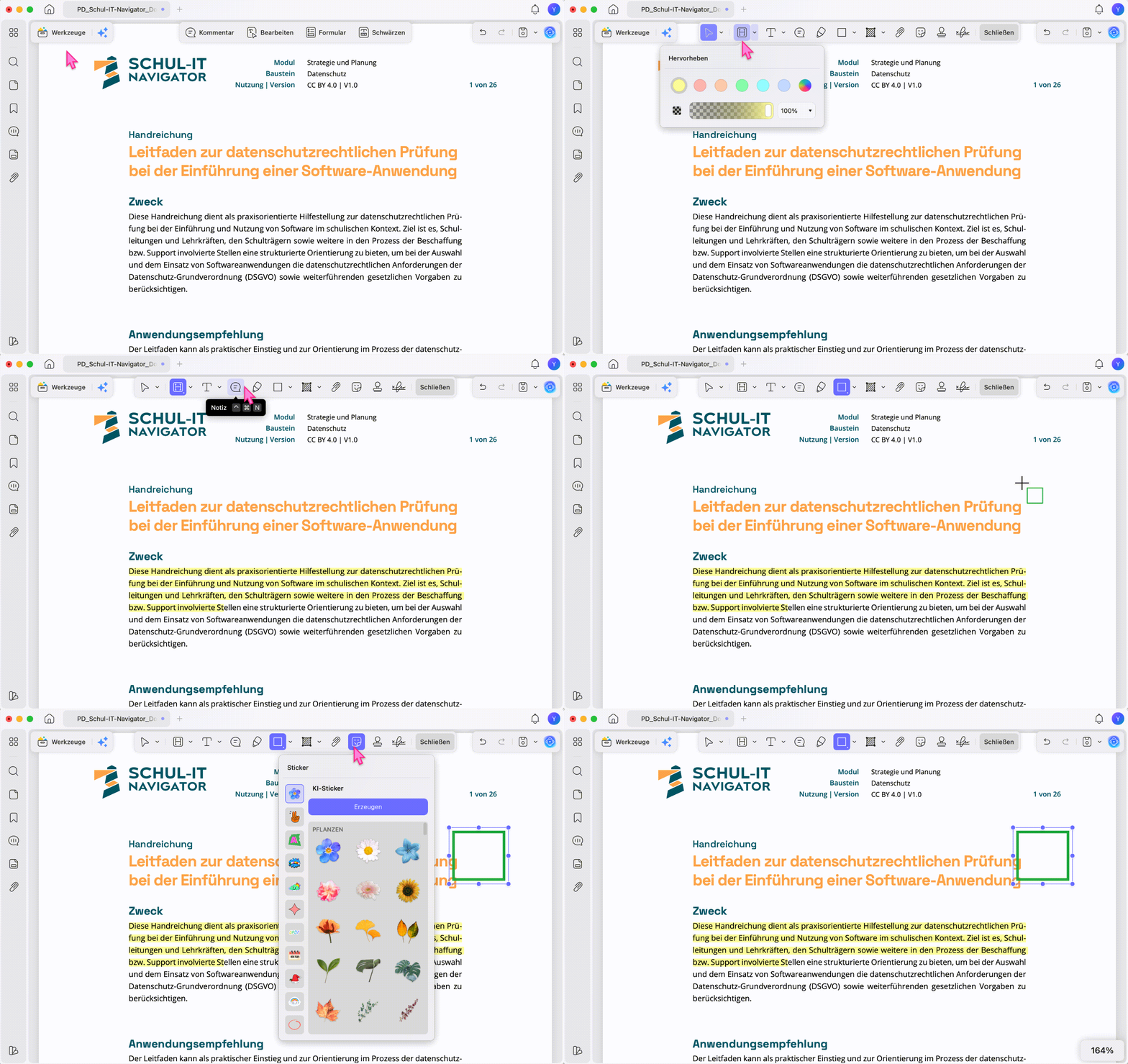
Schritt 3. Wenn mehrere Personen beteiligt sind, markieren Sie offene Stellen mit Kommentaren, Hervorhebungen oder Notizen. So bleibt die Freigabe nachvollziehbar, bevor die PDF ins InDesign-Layout kommt.
Wenn UPDF regelmäßig in Ihrem Workflow genutzt wird, können Sie nach dem Test auf der UPDF Preisseite prüfen, welche Lizenz zu Ihrer PDF-Arbeit passt.
Windows • macOS • iOS • Android 100% sicher
3. PDF für InDesign exportieren oder konvertieren
Wenn Sie den Inhalt nicht als platzierte PDF-Grafik verwenden möchten, können Sie die Datei vorher mit UPDF exportieren. Je nach Ziel sind Bildformate, Word oder andere Formate sinnvoller. Eine echte INDD-Datei entsteht dadurch nicht, aber Sie erhalten besser nutzbares Ausgangsmaterial für ein neues InDesign-Layout.
Schritt 1. Öffnen Sie die PDF in UPDF und wählen Sie im Werkzeugbereich die Option zum Umwandeln oder Exportieren.
Schritt 2. Wählen Sie das passende Ausgabeformat. Für visuelle Layoutflächen sind Bilder praktisch. Für Textübernahme kann Word oder ein anderes bearbeitbares Format sinnvoll sein.
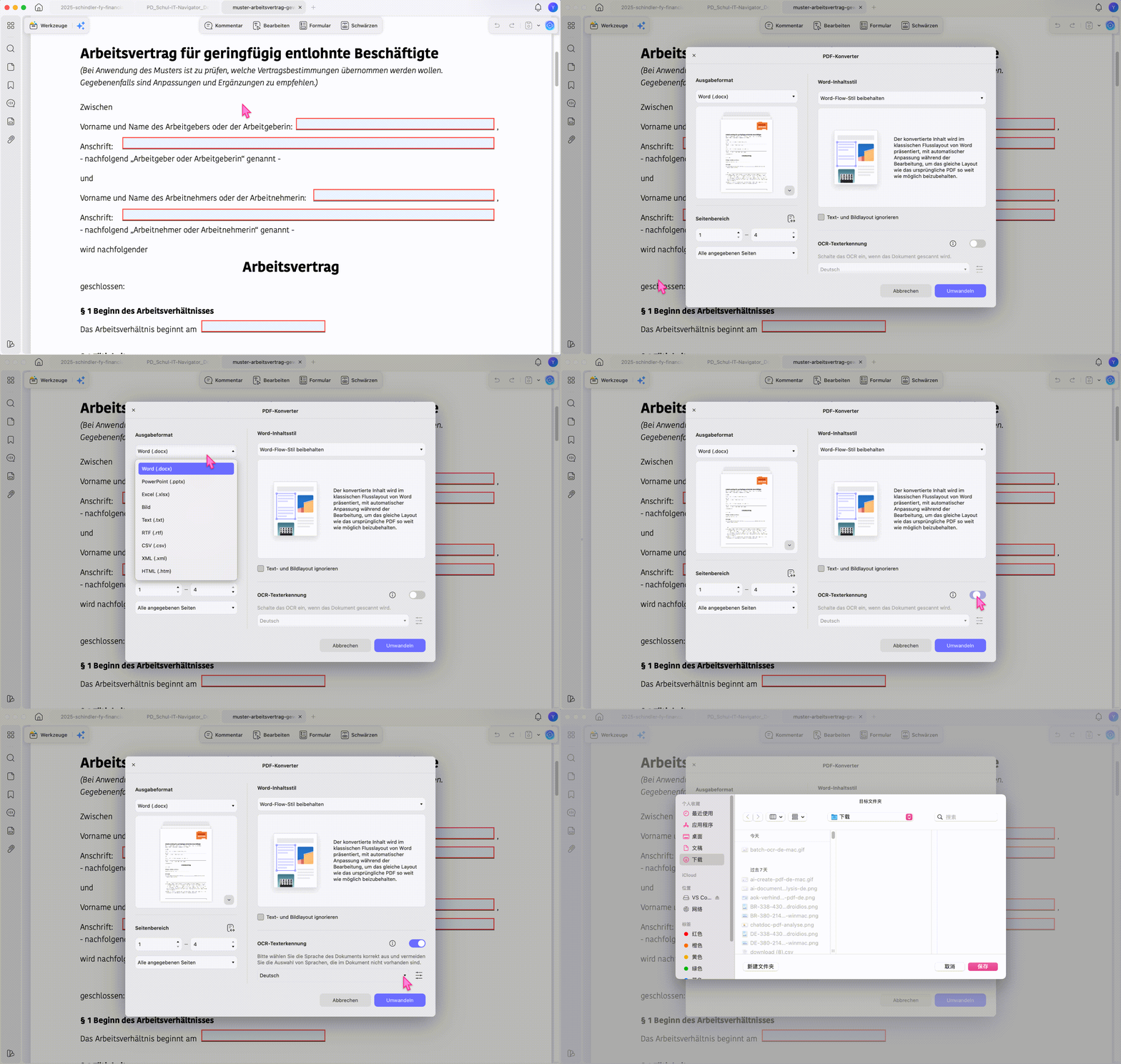
Schritt 3. Importieren Sie die exportierten Inhalte anschließend in InDesign und bauen Sie das Layout dort sauber auf. Wenn Sie mehr über PDF-Konvertierung erfahren möchten, passt der Leitfaden PDF umwandeln.
Teil 3. PDF in InDesign platzieren oder importieren
Wenn Sie die PDF als fertige Seite oder Grafik in Ihr InDesign-Dokument einfügen möchten, verwenden Sie den Befehl Platzieren. Diese Methode ist besonders geeignet für Anzeigen, fertig gestaltete Seiten, Formularseiten, technische Zeichnungen oder externe PDF-Vorlagen.
Schritt 1. Öffnen Sie Ihr InDesign-Projekt.
Schritt 2. Klicken Sie auf Datei > Platzieren.
Schritt 3. Aktivieren Sie nach Bedarf Importoptionen anzeigen, damit Sie Seitenbereich, Beschnitt und Anzeigeoptionen kontrollieren können.
Schritt 4. Wählen Sie die PDF-Datei und bestimmen Sie, ob eine einzelne Seite, mehrere Seiten oder ein bestimmter Ausschnitt platziert werden soll.
Schritt 5. Klicken Sie auf Öffnen und platzieren Sie die PDF-Seite im Layout. Prüfen Sie anschließend Skalierung, Bildqualität und Beschnitt.
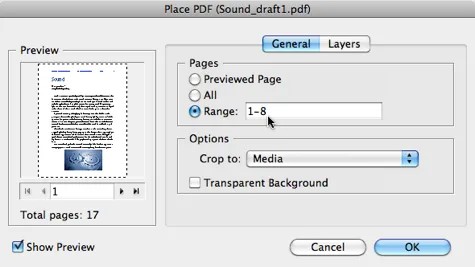
Mehr Details zum direkten Öffnen oder Platzieren finden Sie auch im Leitfaden PDF in InDesign öffnen. Wichtig bleibt: InDesign platziert PDF-Seiten meist als externe Grafik. Wenn Sie den Text wirklich bearbeiten möchten, brauchen Sie vorab einen PDF-Editor oder müssen das Layout in InDesign neu aufbauen.
Windows • macOS • iOS • Android 100% sicher
Teil 4. Wenn der PDF-Import in InDesign nicht sauber funktioniert
Wenn der Standardweg nicht funktioniert, liegt das Problem meist nicht am Klickpfad, sondern an der PDF-Struktur. Prüfen Sie deshalb zuerst die Datei selbst.
- PDF sieht unscharf aus: Stellen Sie in InDesign die Anzeigeleistung auf hohe Qualität. Prüfen Sie außerdem, ob die PDF-Bilder ausreichend aufgelöst sind.
- Text ist nicht bearbeitbar: Das ist normal, wenn die PDF platziert wurde. Bearbeiten Sie den Text vorher in UPDF oder bauen Sie den Abschnitt in InDesign neu auf.
- Mehrseitige PDF ist mühsam: Platzieren Sie nur die benötigten Seiten oder nutzen Sie InDesign-Skripte für mehrseitige PDFs. Prüfen Sie danach jede Seite einzeln.
- Geschützte PDF lässt sich nicht importieren: Öffnen Sie die Datei zuerst in UPDF und prüfen Sie, ob ein Kennwort oder Berechtigungsschutz aktiv ist.
- Layout verschiebt sich: Exportieren Sie die PDF neu oder platzieren Sie einzelne Seiten als Bilder, wenn das Layout unverändert bleiben muss.
Für vertrauliche Dateien wie Verträge, Angebote, interne Broschüren oder Kundendokumente ist lokale Vorarbeit in UPDF oft sicherer als der Upload in beliebige Online-Konverter. So behalten Sie mehr Kontrolle über Datei, Bearbeitung und Freigabe.
Teil 5. FAQs
1. Kann ich eine PDF direkt in eine InDesign-Datei umwandeln?
Eine PDF lässt sich nicht zuverlässig direkt in eine vollständig bearbeitbare InDesign-Datei umwandeln. InDesign kann PDF-Seiten platzieren, aber Text, Bilder und Layoutobjekte werden dabei normalerweise nicht zu nativen InDesign-Elementen.
2. Was ist der Unterschied zwischen PDF platzieren und PDF umwandeln?
Beim Platzieren wird die PDF-Seite in InDesign wie eine Grafik in das Layout eingefügt. Beim Umwandeln erwarten viele Nutzer bearbeitbare Text- und Bildelemente. Genau diese vollständige Bearbeitbarkeit bietet der normale InDesign-Import jedoch nicht.
3. Wie füge ich mehrere PDF-Seiten in InDesign ein?
Mehrere PDF-Seiten können Sie in InDesign über Platzieren, Importoptionen oder Skripte einfügen. Für längere PDFs sollten Sie danach Seitenreihenfolge, Skalierung und Beschnitt einzeln prüfen, weil automatische Platzierung nicht immer druckfertige Ergebnisse liefert.
4. Warum sieht meine PDF in InDesign unscharf aus?
Eine PDF wirkt in InDesign oft unscharf, wenn die Anzeigeleistung auf niedrige Qualität eingestellt ist. Stellen Sie die Anzeigeleistung auf hohe Qualität und prüfen Sie zusätzlich, ob die Bilder in der PDF selbst ausreichend aufgelöst sind.
5. Kann UPDF eine PDF in InDesign konvertieren?
UPDF erstellt keine native INDD-Datei aus einer PDF. UPDF hilft aber dabei, PDFs vor dem InDesign-Import zu lesen, zu bearbeiten, zu kommentieren, zu organisieren und in andere Formate zu exportieren.
6. Wann sollte ich die PDF lieber nicht in InDesign importieren?
Sie sollten eine PDF nicht direkt in InDesign importieren, wenn Sie umfangreiche Textänderungen oder ein komplett neues Layout planen. In diesem Fall ist es sauberer, Inhalte vorher in UPDF zu prüfen oder das Layout in InDesign neu aufzubauen.
Fazit
Wenn Sie eine PDF in InDesign umwandeln möchten, sollten Sie zuerst das Ziel klären: Für fertige Seiten, Anzeigen oder Vorlagen reicht es oft, die PDF in InDesign zu platzieren. Für echte Bearbeitung, Korrektur, Kommentar, Seitenprüfung oder Export ist UPDF der bessere Startpunkt. So bereiten Sie die PDF sauber vor und vermeiden spätere Layoutprobleme.
Laden Sie UPDF kostenlos herunter und prüfen Sie Ihre nächste PDF, bevor Sie die Datei in InDesign verwenden. Wenn UPDF regelmäßig Teil Ihres Layout- oder Dokumentenworkflows wird, finden Sie passende Optionen auf der UPDF Preisseite.
Windows • macOS • iOS • Android 100% sicher





 Wayne Austin


