 UPDF
UPDF
 UPDF für Windows
 UPDF für Mac
 UPDF für iPhone/iPad
 UPDF für Android
 Nomostar
 UPDF AI Online
 UPDF Sign
 IvyCraft
 PDF bearbeiten
 PDF kommentieren
 PDF erstellen
 PDF-Formular
 Links bearbeiten
 PDF konvertieren
 OCR
OCR PDF in Word
 PDF in Bild
 PDF in Excel
 PDF organisieren
 PDFs zusammenführen
 PDF teilen
 PDF zuschneiden
 PDF drehen
 PDF schützen
 PDF signieren
 PDF schwärzen
 PDF bereinigen
 Sicherheit entfernen
 PDF lesen
 UPDF Cloud
 PDF komprimieren
 PDF drucken
 Stapelverarbeitung
 Über UPDF AI
 UPDF AI Lösungen
 KI-Benutzerhandbuch
 FAQ zu UPDF AI
 PDF zusammenfassen
 PDF übersetzen
 Chatten mit PDF
 Chatten mit AI
 Chatten mit Bild
 PDF zu Mindmap
 PDF erklären
 PDF-KI-Tools
 Bild-KI-Tools
 KI-Chat-Tools
 KI-Schreibtools
 KI-Lerntools
 KI-Arbeitstools
 Weitere KI-Tools
 KI-Lesezeichen-Generierung
 KI-Lesezeichen-Zusammenfassung
 KI-Wasserzeichen-Generierung
 KI-Hintergrund-Generierung
 KI-Sticker-Generierung
 KI-Stempel-Generierung
 KI-Schreibtools
 UPDF Copilot
 KI-Seitenverwaltung
 KI-Semantische Suche
 PDF in Word
 PDF in Excel
 PDF in PowerPoint
 Unternehmenslösung
 Unternehmen Sign
 Unternehmen AI
 Unternehmensplan
 Benutzerhandbuch für Unternehmen
 Unternehmens-Webinar
 IT
IT Bildung
 Bauwesen
 Finanzdienstleistungen
 Gesundheitswesen
 Versicherung
 Rechtlich
 Fertigung
 Regierung
 Forschende & Doktoranden
 Solopreneure
 Anwälte & Kanzleien
 Immobilienprofis
 Bildungsbereich-Lösung
 Kundengeschichten
 Tutorials
 UPDF Tipps
 FAQs
FAQs UPDF Bewertungen
 Downloadcenter
 Blog
Blog Newsroom
 Technische Daten
 Updates
 UPDF vs. Adobe Acrobat
 UPDF vs. Foxit
 UPDF vs. PDF Expert

PDFs sind in der Regel nicht editierbar, da sie das Format und Layout von Dokumenten bewahren sollen. Manchmal müssen Sie jedoch Änderungen vornehmen, um Fehler zu korrigieren oder Informationen zu aktualisieren. Dafür ist die Konvertierung von PDF in Word eine gute Möglichkeit, um Ihre Dokumente bearbeitbar zu machen. Wenn Sie diesen Prozess durchführen möchten und dabei das Format und die Struktur des PDFs beibehalten wollen, können Sie den Nitro PDF in Word Konverter nutzen.
In diesem Artikel stellen wir Ihnen die PDF-Konvertierungsfunktion von Nitro vor, damit Sie verstehen, wie sie funktioniert. Lesen Sie also weiter, um zu erfahren, wie Sie PDF in Word mit Nitro konvertieren können – und welche beste Alternative es gibt: UPDF, das besser ist und Ihnen erlaubt, täglich zweimal kostenlos zu konvertieren.
Windows • macOS • iOS • Android 100% sicher
Teil 1. PDF in Word mit Nitro Pro konvertieren (Desktop-Version)
Wie viele andere PDF-in-Word-Konverter bietet auch Nitro eine Desktop-Version für alle an, die mit stationären Geräten arbeiten. Mit Nitro PDF Pro Desktop können Sie Konvertierungen offline durchführen, ohne eine Internetverbindung zu benötigen. Folgen Sie der nachstehenden Anleitung:
- Gehen Sie zur Nitro Pro Produktseite. Klicken Sie auf „Get Started“. Sie gelangen so zur Download-Seite.
- Bevor Sie mit dem Download fortfahren, müssen Sie jedoch ein kurzes Formular mit Ihrem Namen und Ihrer E-Mail-Adresse ausfüllen. Ein Klick auf „Submit“ startet den Download automatisch. Alternativ können Sie auch den manuellen Download-Button wählen.
- Folgen Sie anschließend den erforderlichen Anweisungen, um die Anwendung vollständig auf Ihrem Gerät zu installieren. Starten Sie nach Abschluss der Installation die Desktop-App.
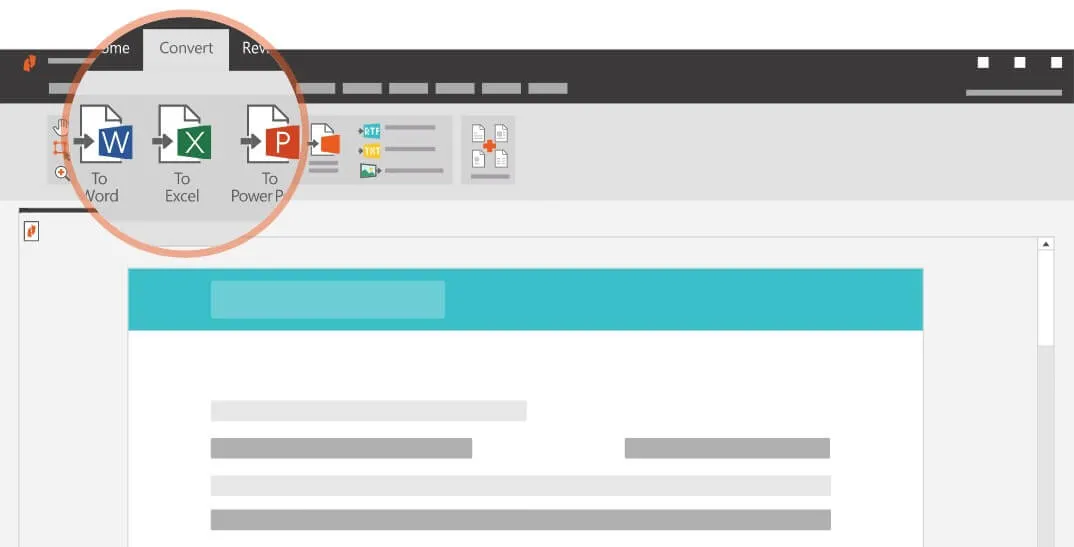
- Beim Start der App öffnet sich eine übersichtliche und ansprechende Benutzeroberfläche. Sie ist der Oberfläche von Microsoft Word sehr ähnlich. Wählen Sie unter den Optionen am oberen Rand der Seite „Convert“ aus.
- Direkt unter dem „Convert“-Symbol finden Sie Optionen zur Konvertierung in Word, Excel und andere Formate. Wählen Sie „To Word“. Es öffnet sich ein Dialogfenster, in dem Sie Dateien auswählen können. Sie können aus Ihrem lokalen Speicher wählen oder im Bereich „File“ Optionen für Cloud-Dienste wie OneDrive, SharePoint 365, Dropbox und Box nutzen. Diese Nitro Cloud PDF-in-Word-Konvertierung ist besonders praktisch für Nutzer, die gerne ein Cloud-Backup haben.
- Laden Sie das Dokument hoch und klicken Sie auf „Convert“. Ihr konvertiertes Dokument sollte in Kürze verfügbar sein.
Teil 2. PDF in Word mit dem Nitro Online-Konverter konvertieren
Mit Nitro PDF in Word Online vermeiden Sie es, Software herunterladen und installieren zu müssen. Außerdem entfällt der Registrierungsprozess, bei dem möglicherweise sensible Daten preisgegeben werden müssten. Der Online-Dienst ist auf allen Gerätetypen und Betriebssystemen verfügbar.
Wann immer Sie eine Datei in ein anderes Format umwandeln möchten, rufen Sie einfach die Website auf, laden Sie die zu konvertierenden Dokumente hoch und führen Sie die Konvertierung durch.
So konvertieren Sie PDF in Word mit Nitro Pro:
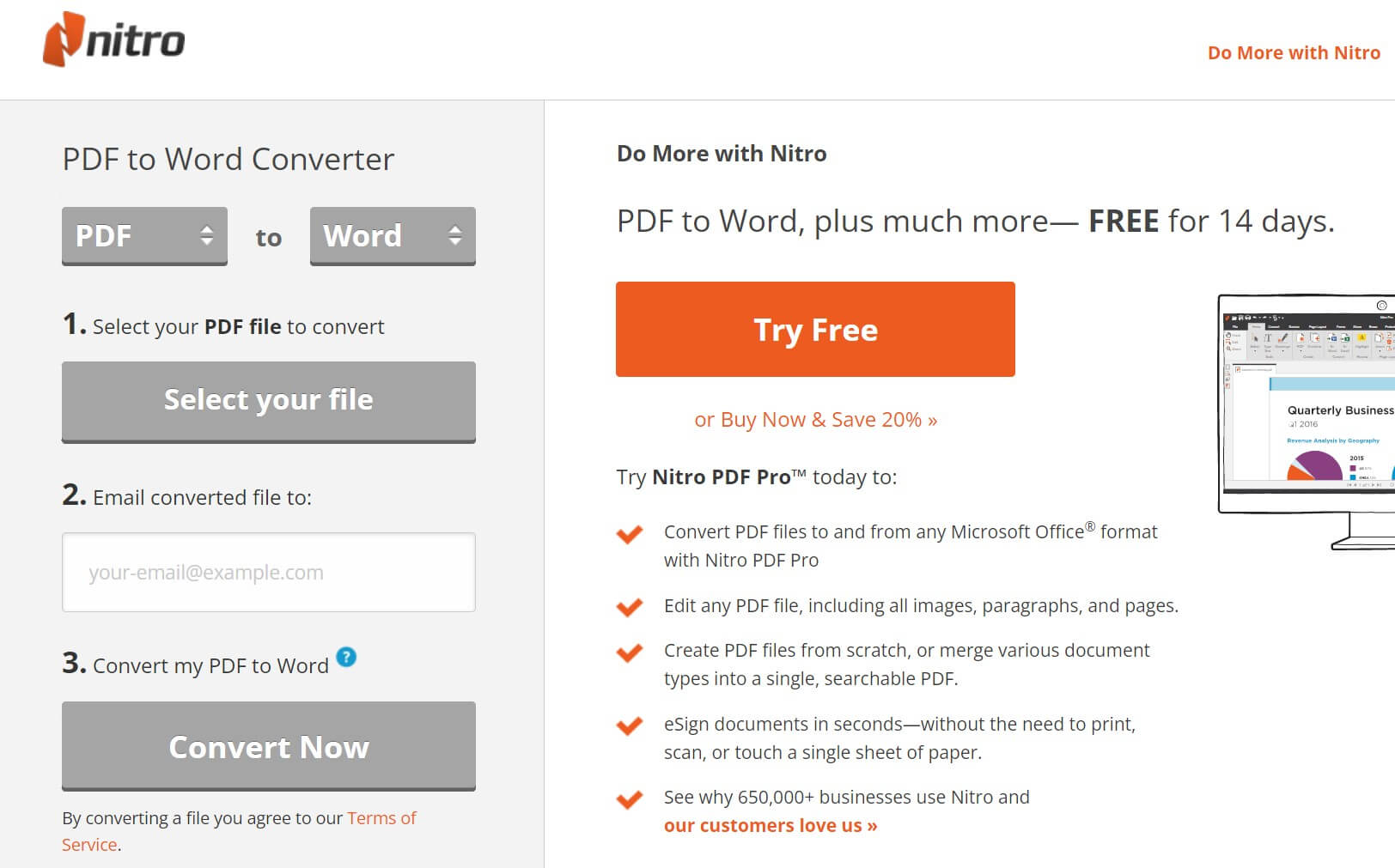
- Wählen Sie das Format PDF in Word aus.
- Laden Sie die PDF-Datei hoch, indem Sie auf „Select your file“ klicken.
- Geben Sie Ihre E-Mail-Adresse ein.
- Klicken Sie auf „Convert Now“. Das konvertierte Word-Dokument erhalten Sie anschließend in Ihrem Postfach.
Allerdings mangelt es Nitro an einer ausgereiften Web-basierten PDF-Konverter-Technologie. Alle Online-Dienste dienen hauptsächlich dazu, die Desktop-App Nitro Pro zu bewerben. Daher werden Sie mit dem Ergebnis möglicherweise nicht zufrieden sein.
Teil 3. PDF in Word mit einer Nitro PDF Alternative konvertieren
Obwohl Nitro Pro eine anständige Leistung bietet, gibt es eine kostengünstigere Alternative: UPDF.
| UPDF | Nitro | |
| Preis | 49,99 €/Jahr 79,99 € einmalig | 179,99 $/Nitro PDF Pro |
| Formate | Word PowerPoint Excel CSV RTF Text Bild XML HTML PDF/A | Word PowerPoint Excel |
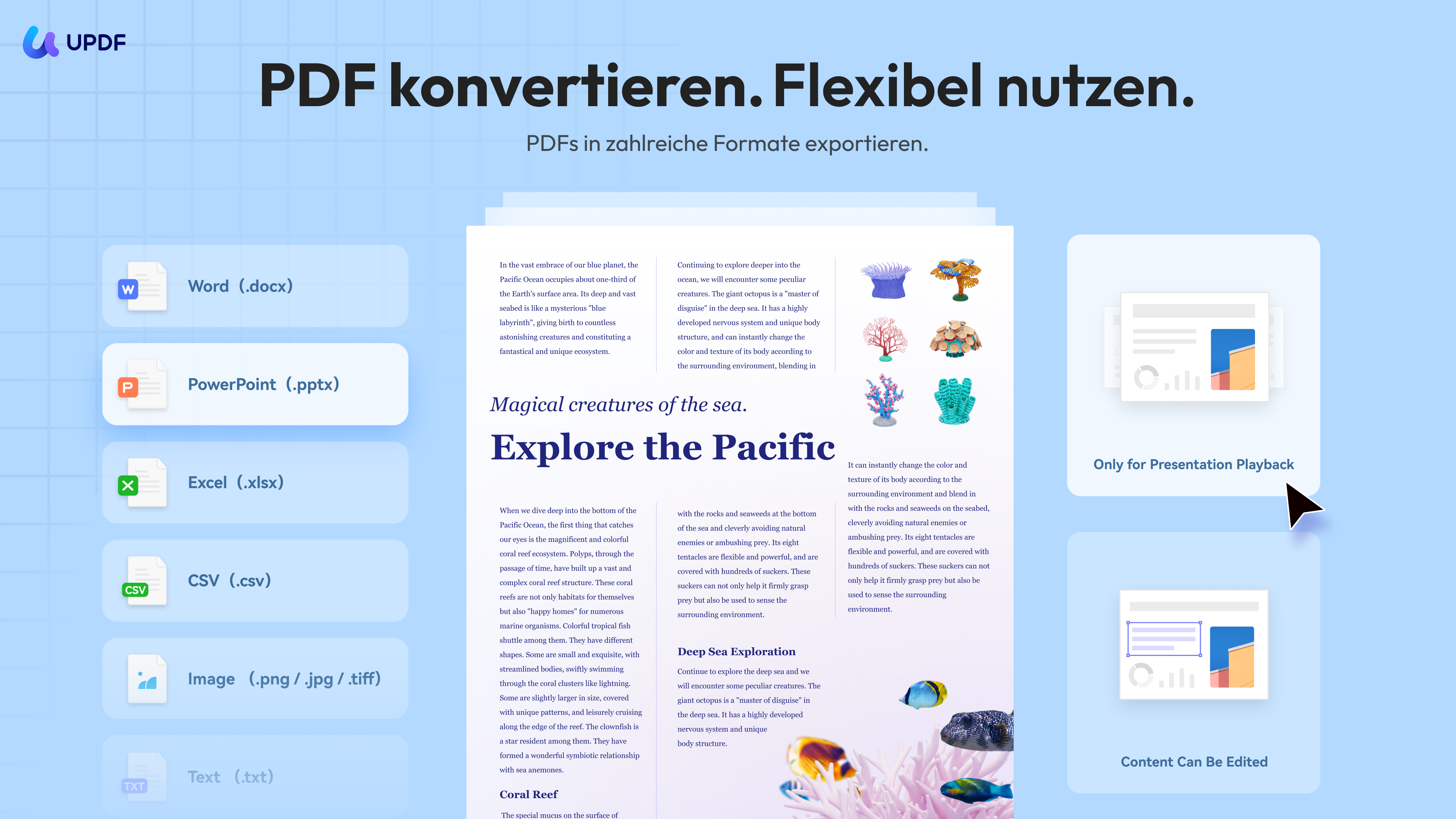
UPDF bietet eine leistungsstarke Konvertierungsplattform und ermöglicht es Nutzern, PDFs nicht nur in Word, sondern auch in zahlreiche andere Formate wie PPT, Excel, JPEG, HTML und mehr zu konvertieren. Darüber hinaus verfügt UPDF über eine OCR-Funktion, mit der gescannte oder bildbasierte PDFs in bearbeitbare Formate konvertiert werden können. UPDF ist darüber hinaus eine All-in-One-PDF-Lösung, mit der Sie PDF-Dokumente kommentieren, schützen und bearbeiten können.
Windows • macOS • iOS • Android 100% sicher
So konvertieren Sie PDF in Word (Desktop)
Die Schritte zur Konvertierung Ihres PDFs in Word sind wie folgt:
Schritt 1. Auf der Startseite der Software sehen Sie das „Datei öffnen"-Symbol. Alternativ können Sie die gewünschten Dokumente per Drag-and-Drop einfügen.
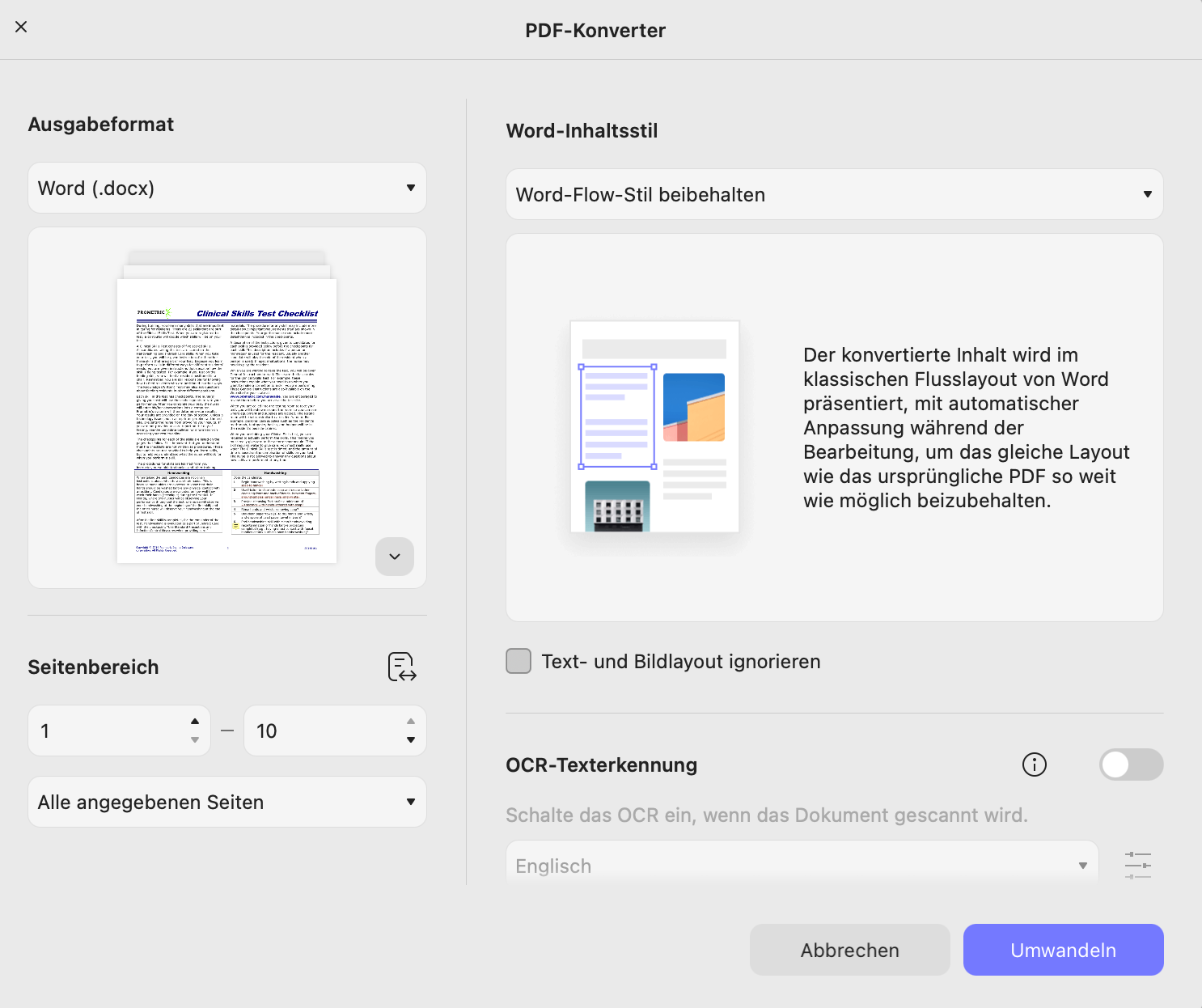
Schritt 2. Klicken Sie auf die Option „Werkzeuge" im rechten Panel. Wählen Sie dann „Word" als Ausgabeformat.
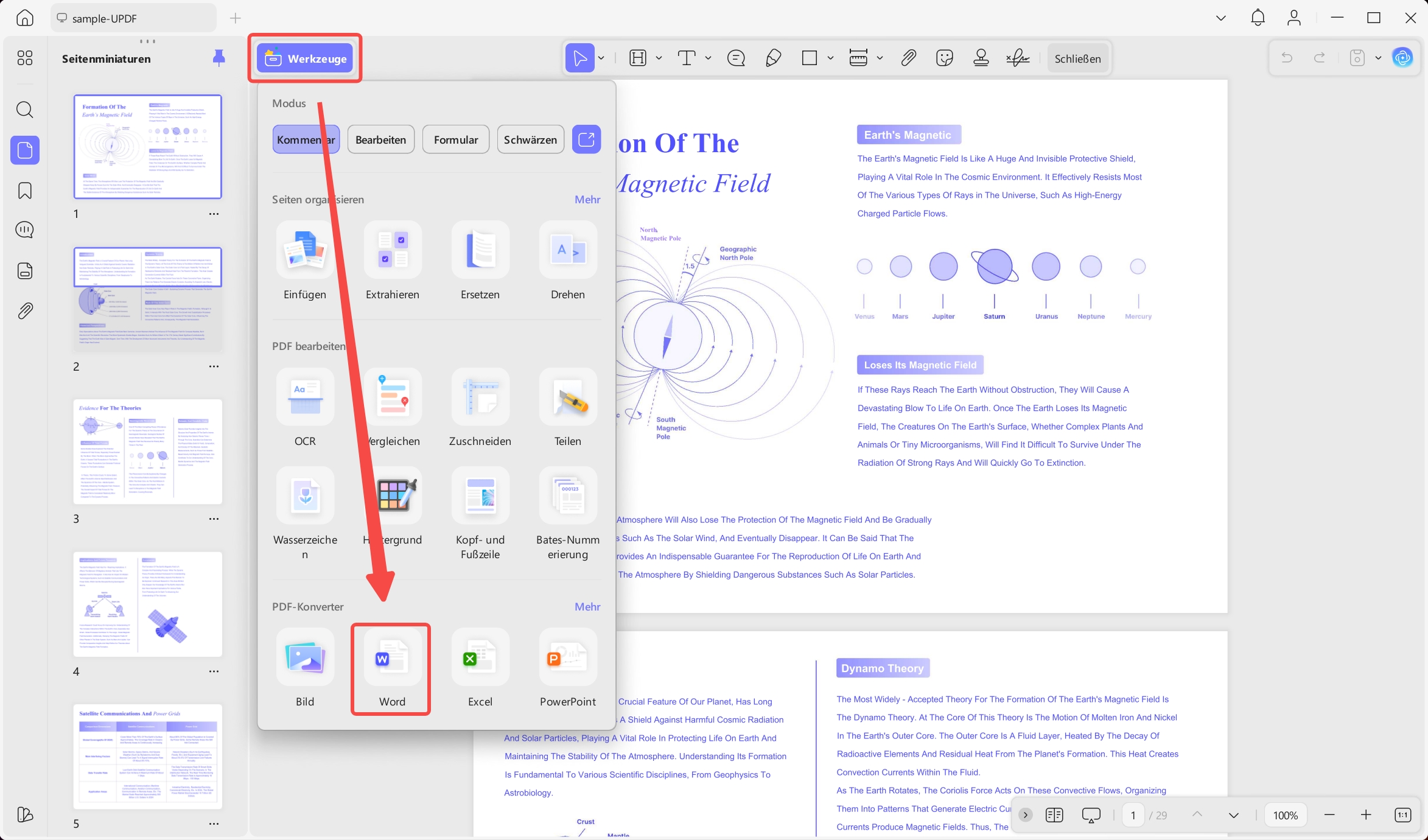
Schritt 3. Sie können auch den Seitenbereich festlegen, falls Sie nur einen Teil des PDF-Dokuments konvertieren möchten. Nach allen Einstellungen klicken Sie unten rechts auf „Umwandeln" und wählen den Ordner, in dem die konvertierte Datei gespeichert werden soll. Die Konvertierung wird sofort abgeschlossen.
So konvertieren Sie PDF in Word (Mobil)
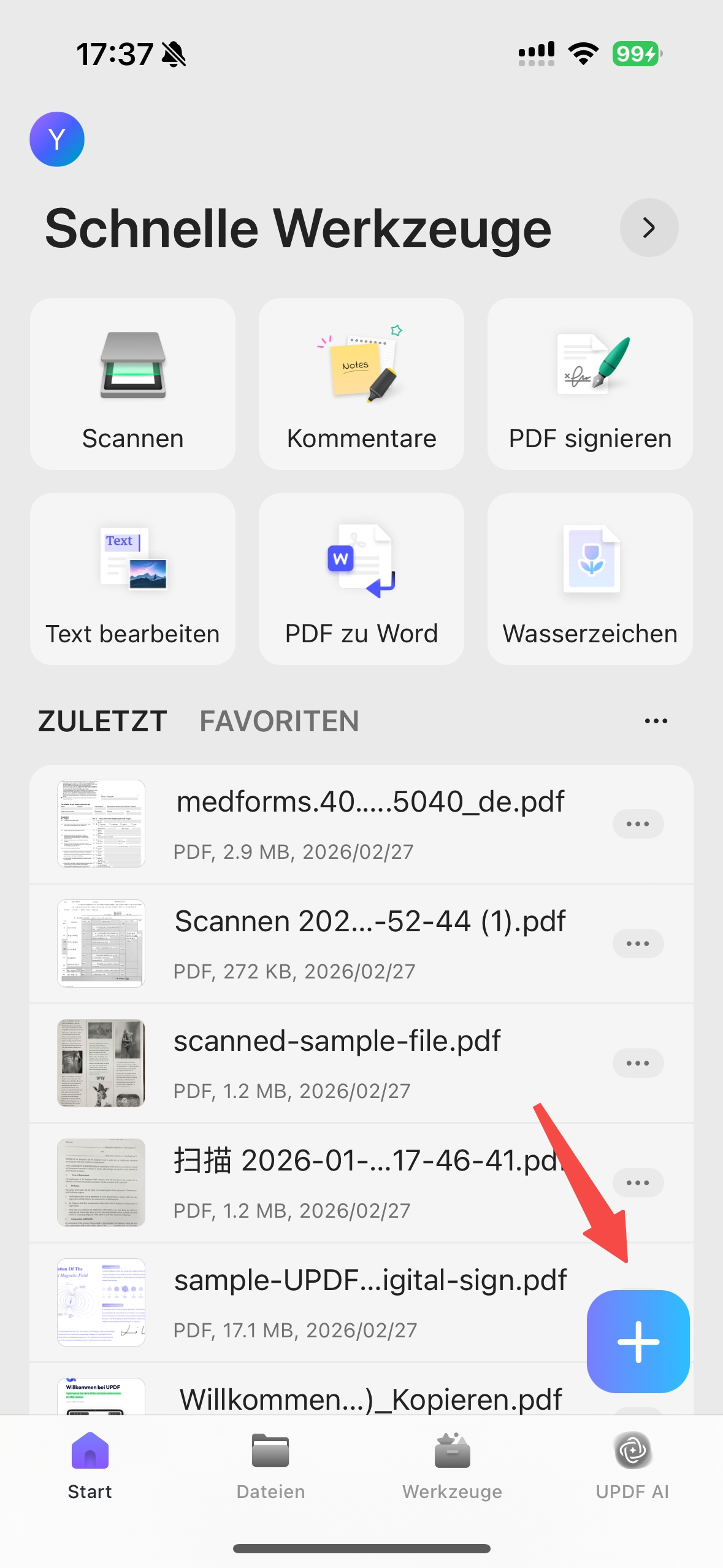
Schritt 1. Öffnen Sie UPDF auf Ihrem Smartphone. Tippen Sie auf das „+“-Symbol unten rechts, um Ihre Datei hochzuladen.
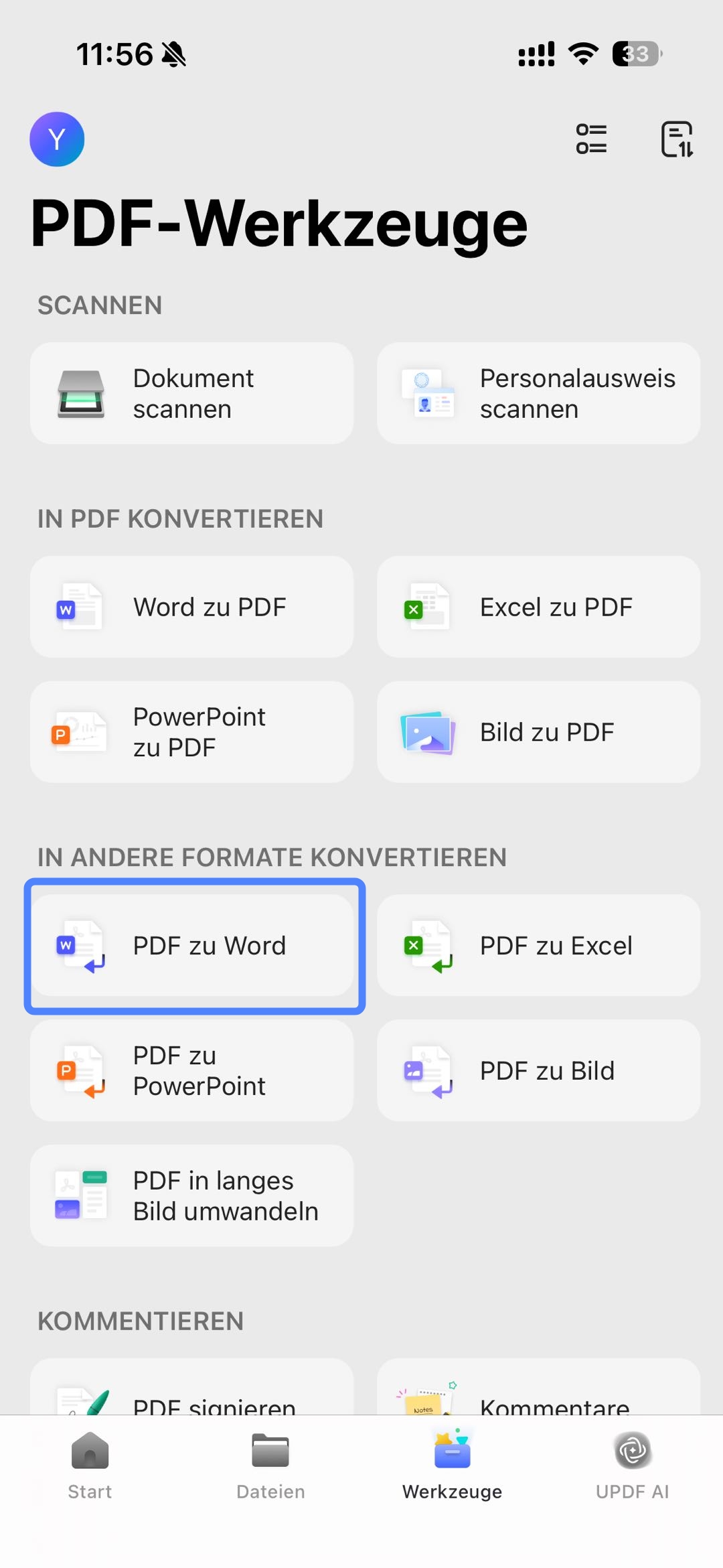
Schritt 2. Tippen Sie auf „Werkzeuge", wählen Sie „PDF zu Word", finden Sie die zu konvertierende Datei und tippen Sie nach der Anpassung der Einstellungen auf „Weiter". Die Konvertierung wird sofort abgeschlossen.
So einfach konvertieren Sie PDF in Word mit UPDF.
Video-Anleitung zur Konvertierung von PDF-Dateien
Teil 4. PDF in Word im Batch mit UPDF als Nitro Alternative konvertieren
Zusätzlich zum einfachen Konvertierungsprozess kann UPDF PDFs auch im Batch-Modus in Word-Dokumente umwandeln. Gehen wir die Schritte zur Durchführung dieser Aufgabe mit dem UPDF Batch-Konverter durch.
Schritt 1: Öffnen Sie die Batch-Verarbeitung
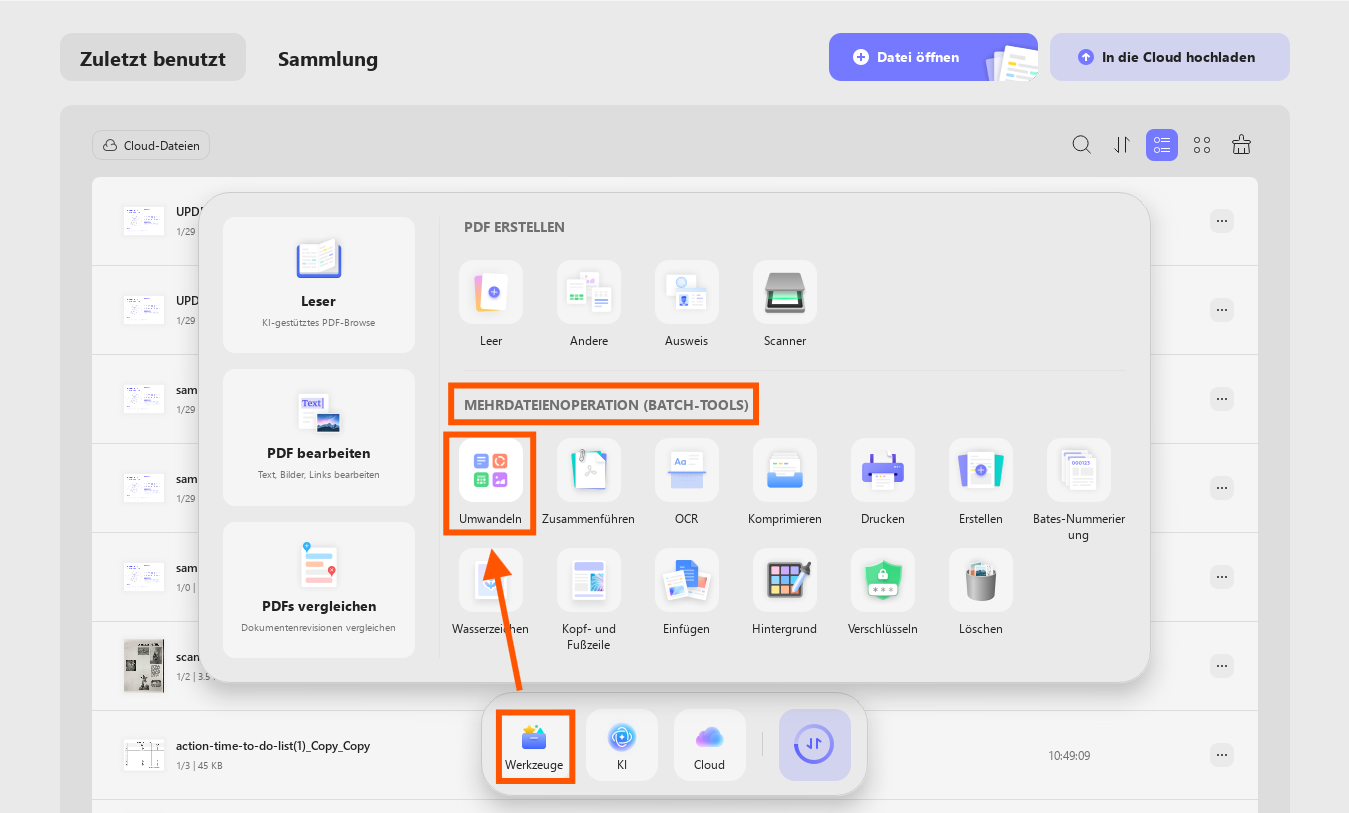
Beginnen Sie mit der massenhaften PDF-Konvertierung, indem Sie UPDF auf Ihrem System installieren. Starten Sie anschließend den Batch-Konverter und klicken Sie auf „Werkzeuge".
Windows • macOS • iOS • Android 100% sicher
Schritt 2: Mehrere PDF-Dateien importieren
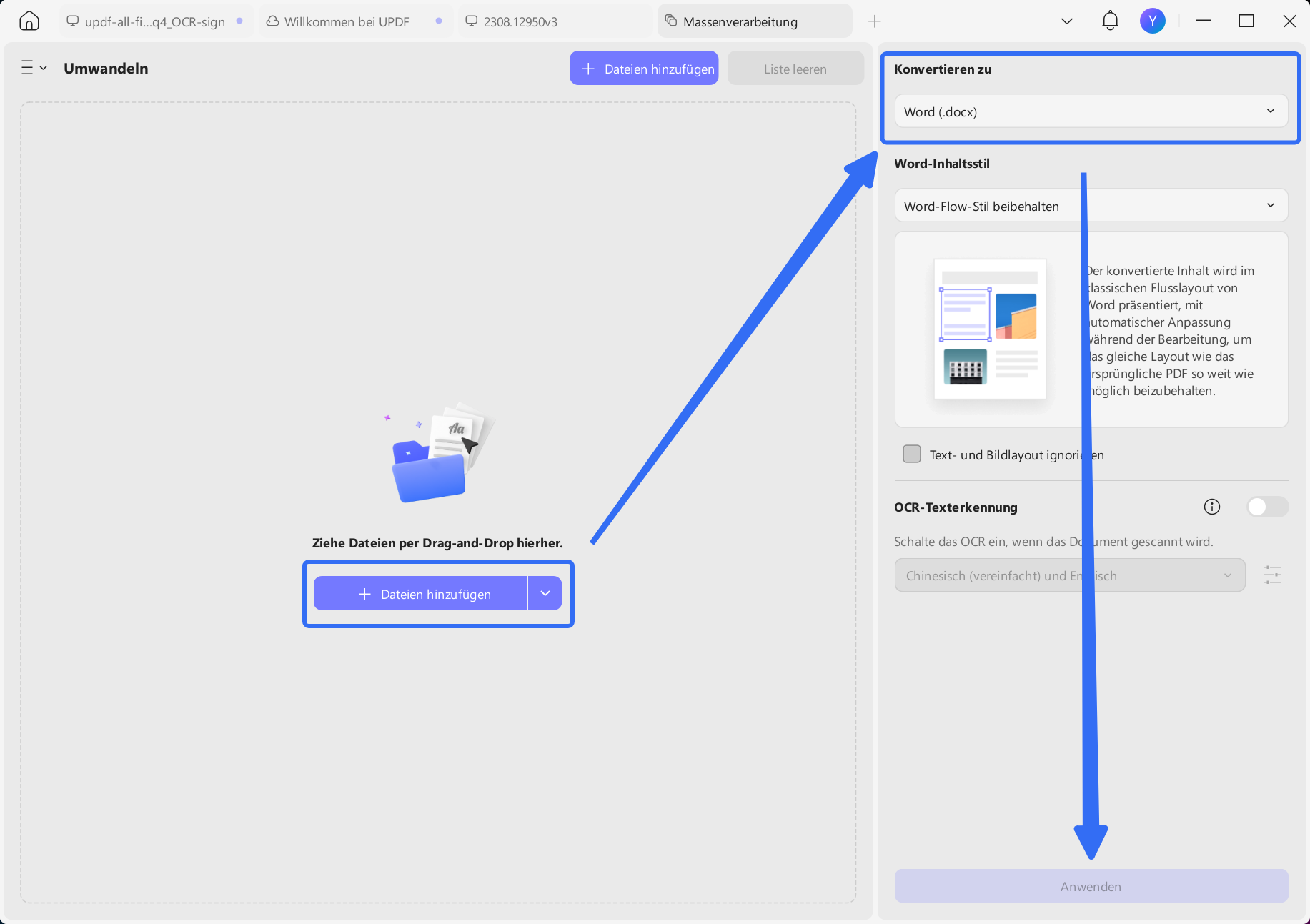
Nachdem Sie die Batch-Verarbeitungsfunktionen aufgerufen haben, klicken Sie auf „Umwandeln", um zum Konvertierungsbildschirm zu gelangen. Drücken Sie dann die Option „Dateien hinzufügen" in der Mitte des Fensters, um mehrere PDFs hinzuzufügen.
Schritt 3: Batch-Konvertierung von PDF in Word
Sobald Sie alle Ihre PDFs hinzugefügt haben, wählen Sie das Dokumentenformat aus dem Dropdown-Menü „Konvertieren in" aus. Bevor Sie auf „Anwenden" klicken, können Sie auch die gewünschten Layout-Einstellungen auswählen, um den Batch-Konvertierungsprozess zu optimieren.
Teil 5. Vor- und Nachteile des Nitro PDF in Word Konverters
Nachdem wir die Grundlagen von Nitro PDF besprochen haben, analysieren wir nun die Vor- und Nachteile, um die Funktionalität dieses Tools vollständig zu verstehen. Diese Vergleichspunkte helfen Ihnen bei der fundierten Entscheidung für den Kauf dieses PDF-Konverters.
Vorteile:
- Nutzer sind in der Regel mit der schnellen Verarbeitungsgeschwindigkeit zufrieden, da der PDF-Konvertierungsprozess innerhalb von Sekunden durchgeführt werden kann.
- Dieses PDF-Konvertierungstool verfügt sogar über eine Batch-Verarbeitungsfunktion, um mehrere Dateien auf einmal zu konvertieren.
- Die meisten Nutzer scheinen mit den vielfältigen Konvertierungsoptionen zufrieden zu sein, einschließlich PDF in Word, Excel, Bilder und mehr.
Nachteile:
- Nitro Pro kann im Vergleich zu anderen PDF-in-Word-Konvertierungstools etwas teuer sein.
- Einige Nutzer haben sich über Formatierungsprobleme bei der Konvertierung von PDF in Word beschwert.
- Die Benutzeroberfläche dieses Tools ist für Anfänger kompliziert, was Nutzer über die Schwierigkeit der Bedienung berichten ließ.
Unter Berücksichtigung all dieser Nachteile benötigen Sie ein besseres Tool, das den Prozess der PDF-zu-Word-Konvertierung vereinfacht. Zu diesem Zweck bietet UPDF eine kostengünstige und benutzerfreundliche Lösung. Probieren Sie es jetzt aus und wechseln Sie zur Pro-Version.
Windows • macOS • iOS • Android 100% sicher
Teil 6. FAQs zum Nitro PDF in Word Konverter
F1. Kann Nitro PDF in Word konvertieren?
Ja, Nutzer können PDF in Word mit Nitro konvertieren. Dabei bleibt die ursprüngliche Formatierung des PDFs erhalten. Außerdem unterstützt es die Batch-Konvertierung, um Zeit zu sparen und die Produktivität zu steigern.
F2. Ist die Nutzung des Nitro PDF in Word Konverters kostenlos?
Nein, Sie können die Funktionen des Nitro PDF in Word Konverters nicht kostenlos nutzen. Nutzer müssen dafür einen kostenpflichtigen Plan erwerben, der für den persönlichen Gebrauch relativ teuer sein kann. Es gibt jedoch eine anfängliche kostenlose Testphase, um die Funktionalität zu testen.
F3. Ist der Nitro PDF in Word Konverter dasselbe wie Nitro Pro?
Ja, der Nitro PDF in Word Konverter ist lediglich eine Funktion des Hauptprodukts Nitro Pro. Man kann also sagen, dass beides dasselbe Tool ist.
F4. Kann ich den Nitro PDF in Word Konverter auf dem Mac nutzen?
Nitro Pro ist für Mac, Windows und iOS verfügbar. Das bedeutet, dass Sie den Nitro PDF in Word Konverter auch auf Ihren Mac-Geräten nutzen können.
Fazit
Der Nitro PDF in Word Konverter kann PDFs in Word-Dokumente umwandeln, aber die Benutzeroberfläche von Nitro ist nicht besonders ansprechend. Für Einsteiger kann die Bedienung schwierig sein. Außerdem unterstützt es nur wenige Konvertierungsformate, was unpraktisch ist, wenn Sie weitere Anforderungen haben. Deshalb haben wir UPDF bereits im ersten Teil vorgestellt: UPDF unterstützt 14 Konvertierungsformate, und nach der Konvertierung bleiben Qualität und Inhalt des Originaldokuments erhalten. Laden Sie es jetzt herunter und konvertieren Sie PDF in Word täglich zweimal kostenlos.
Windows • macOS • iOS • Android 100% sicher





 Wayne Austin

