UPDF
UPDF
 UPDF für Windows
 UPDF für Mac
 UPDF für iPhone/iPad
 UPDF für Android
 Nomostar
 UPDF AI Online
 UPDF Sign
 IvyCraft
 PDF bearbeiten
 PDF kommentieren
 PDF erstellen
 PDF-Formular
 Links bearbeiten
 PDF konvertieren
 OCR
OCR PDF in Word
 PDF in Bild
 PDF in Excel
 PDF organisieren
 PDFs zusammenführen
 PDF teilen
 PDF zuschneiden
 PDF drehen
 PDF schützen
 PDF signieren
 PDF schwärzen
 PDF bereinigen
 Sicherheit entfernen
 PDF lesen
 UPDF Cloud
 PDF komprimieren
 PDF drucken
 Stapelverarbeitung
 Über UPDF AI
 UPDF AI Lösungen
 KI-Benutzerhandbuch
 FAQ zu UPDF AI
 PDF zusammenfassen
 PDF übersetzen
 Chatten mit PDF
 Chatten mit AI
 Chatten mit Bild
 PDF zu Mindmap
 PDF erklären
 PDF-KI-Tools
 Bild-KI-Tools
 KI-Chat-Tools
 KI-Schreibtools
 KI-Lerntools
 KI-Arbeitstools
 Weitere KI-Tools
 KI-Lesezeichen-Generierung
 KI-Lesezeichen-Zusammenfassung
 KI-Wasserzeichen-Generierung
 KI-Hintergrund-Generierung
 KI-Sticker-Generierung
 KI-Stempel-Generierung
 KI-Schreibtools
 UPDF Copilot
 KI-Seitenverwaltung
 KI-Semantische Suche
 PDF in Word
 PDF in Excel
 PDF in PowerPoint
 Unternehmenslösung
 Unternehmen Sign
 Unternehmen AI
 Unternehmensplan
 Benutzerhandbuch für Unternehmen
 Unternehmens-Webinar
 IT
IT Bildung
 Bauwesen
 Finanzdienstleistungen
 Gesundheitswesen
 Versicherung
 Rechtlich
 Fertigung
 Regierung
 Forschende & Doktoranden
 Solopreneure
 Anwälte & Kanzleien
 Immobilienprofis
 Bildungsbereich-Lösung
 Kundengeschichten
 Tutorials
 UPDF Tipps
 FAQs
FAQs UPDF Bewertungen
 Downloadcenter
 Blog
Blog Newsroom
 Technische Daten
 Updates
 UPDF vs. Adobe Acrobat
 UPDF vs. Foxit
 UPDF vs. PDF Expert

Die Notwendigkeit, PDF-Dateien in bearbeitbare Formate wie Word zu konvertieren, war noch nie so groß wie heute. Dies gilt insbesondere für Sprachen wie Hebräisch, die über besondere Zeichen und Schriftarten verfügen.
Die Konvertierung von PDFs in Word in der hebräischen Sprache unter Beibehaltung der Formatierung kann Ihnen viel Zeit und Mühe ersparen. Ob für akademische, berufliche oder persönliche Zwecke – es ist eine nützliche Fähigkeit.
Daher stellen wir Ihnen eine Anleitung zur Konvertierung von hebräischen PDFs in Word zur Verfügung. Außerdem erfahren Sie, welches das beste Tool für die PDF-Konvertierung ist.
Wie man PDF in Word in der hebräischen Sprache konvertiert
Um Ihre hebräischen PDF-Dateien mühelos in Word zu konvertieren, verwenden Sie UPDF. Es ist ein großartiges Tool, das die komplexen Zeichen und die Formatierung der Sprache präzise verarbeitet. Mit unseren klaren Anweisungen dauert dies nur wenige Minuten. Da UPDF die Konvertierung von PDF in Word in Hebräisch sowohl auf dem Desktop (Windows und Mac) als auch auf Mobilgeräten (iOS und Android) unterstützt, zeigen wir Ihnen beide Anleitungen.
Auf dem Desktop:
Schritt 1: UPDF herunterladen und starten
Laden Sie UPDF auf Ihren Computer herunter.
Windows • macOS • iOS • Android 100% sicher
Starten Sie die App. Klicken Sie auf „Datei öffnen“ oder ziehen Sie Ihre hebräische PDF-Datei per Drag-and-Drop hinein.
Schritt 2: Word als Ausgabeformat auswählen
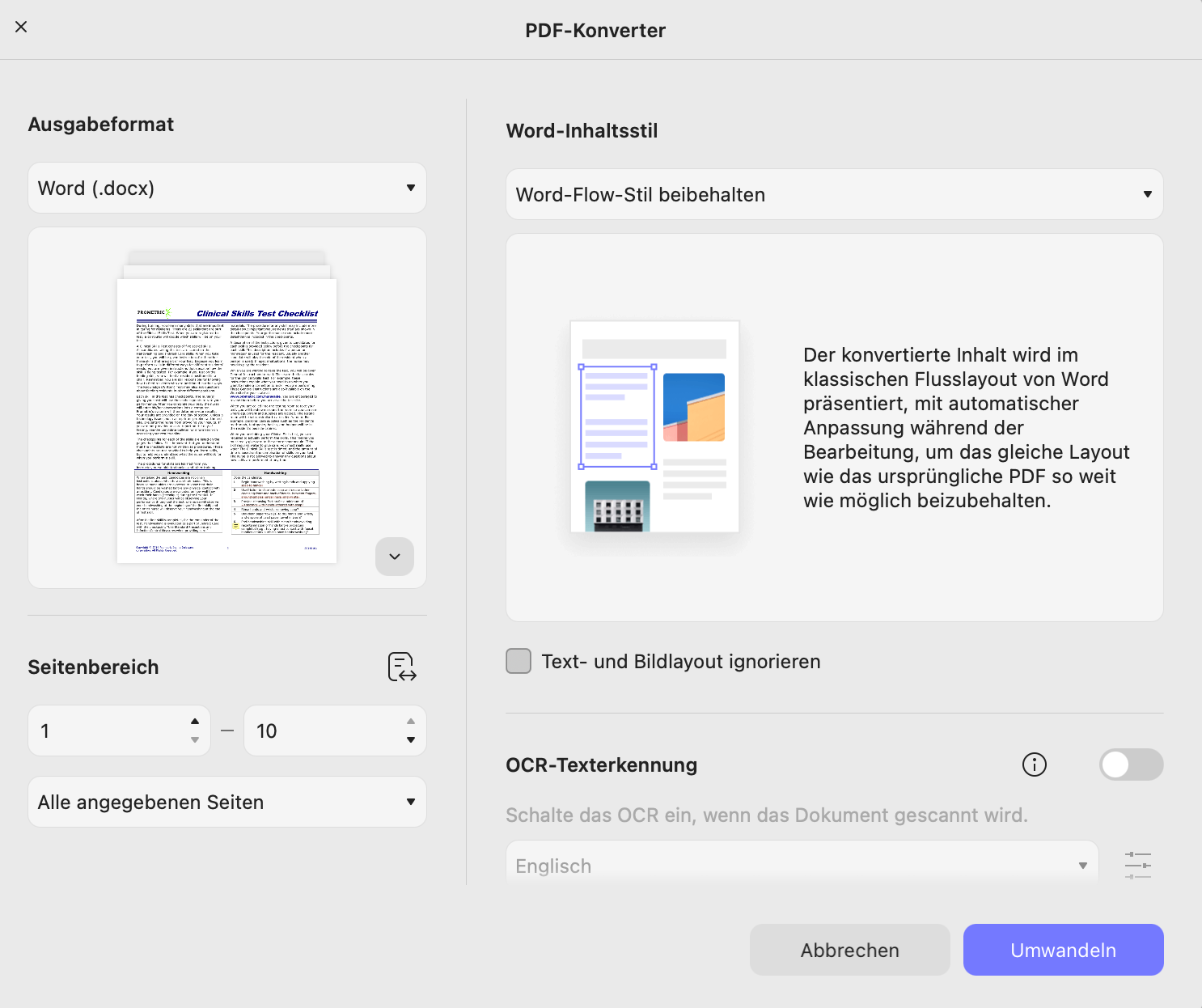
Klicken Sie im linken Panel auf „Werkzeuge“. Wählen Sie aus der Liste der Formate „Word“ aus.
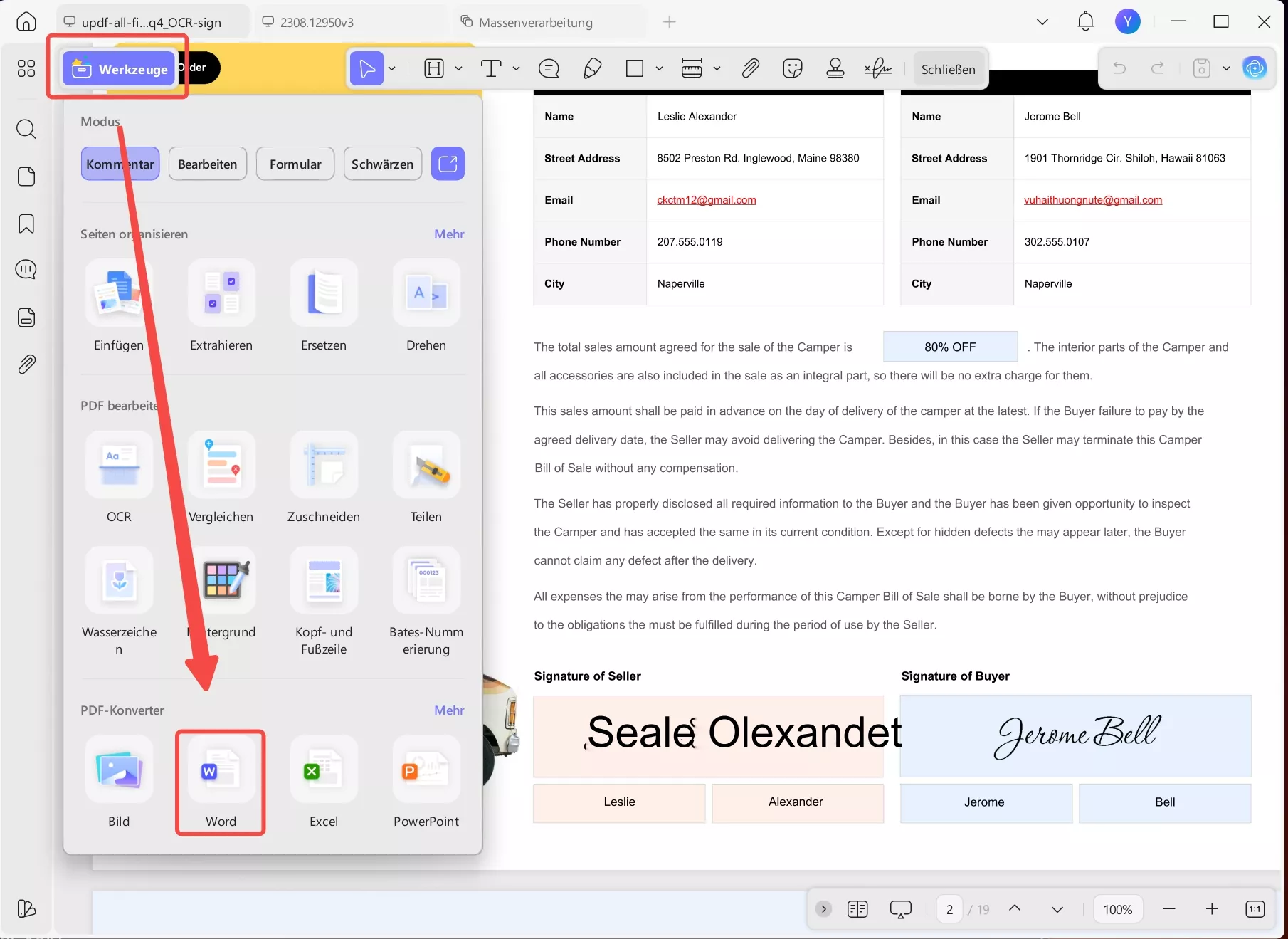
Schritt 3: Hebräisches PDF als Word exportieren
Passen Sie die Einstellungen nach Ihren Anforderungen an. Klicken Sie dann auf „Anwenden“. Wählen Sie den gewünschten Ordner zum Speichern der Datei aus und klicken Sie auf „Speichern“. Warten Sie, bis die Datei konvertiert ist. Anschließend können Sie die konvertierte Datei im Ordner anzeigen.
Auf Mobilgeräten
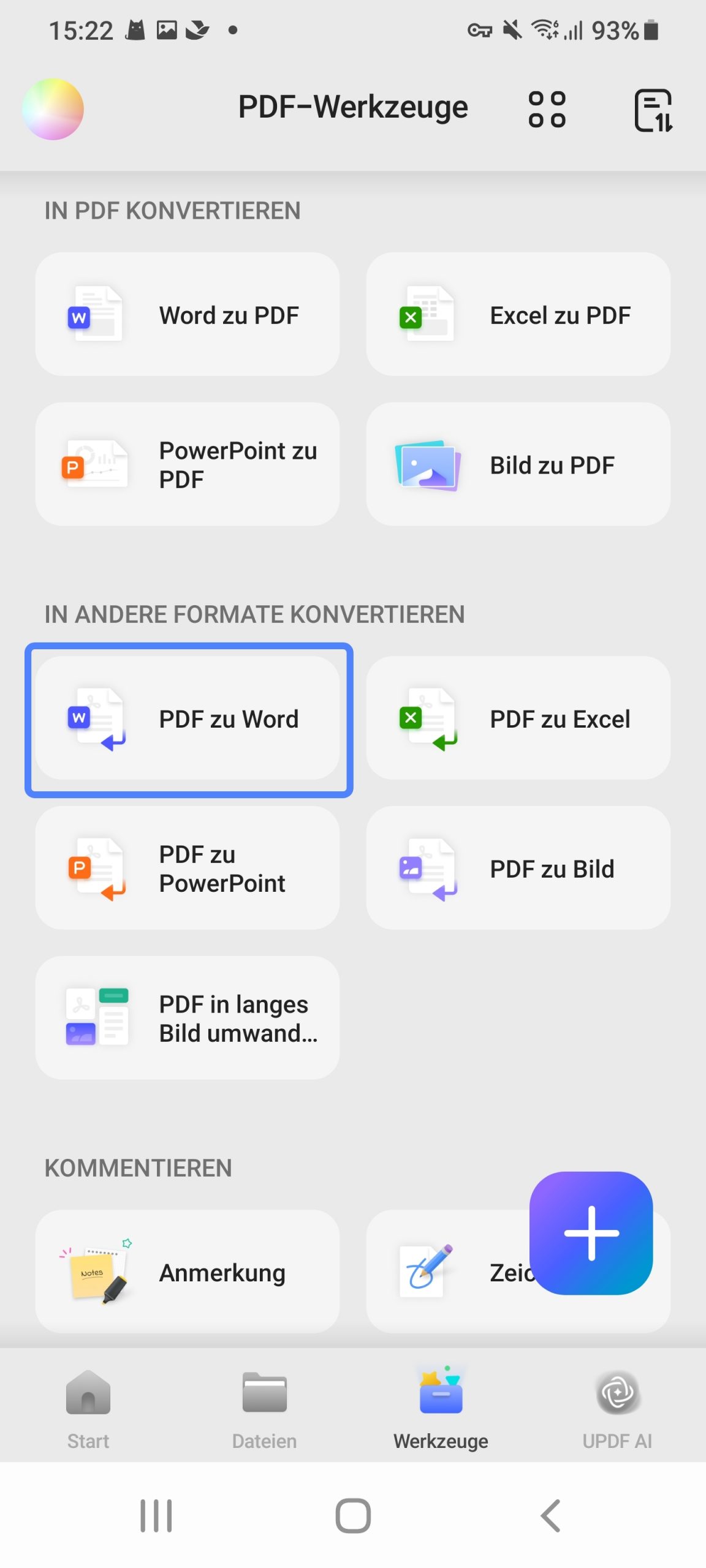
Wenn Sie unterwegs sind und keinen Zugriff auf den Computer haben, machen Sie sich keine Sorgen. Sie können UPDF für iOS im App Store oder UPDF für Android im Play Store herunterladen, um hebräische PDFs mühelos in Word zu konvertieren.
Öffnen Sie einfach UPDF auf Ihrem Mobilgerät, tippen Sie auf „Werkzeuge“ > „PDF zu Word“, um das hebräische PDF hochzuladen, und wählen Sie dann den gewünschten Word-Inhaltsstil aus. Bei gescannten PDFs können Sie die OCR-Funktion aktivieren und die Dokumentsprache auswählen, um das gescannte PDF bearbeitbar zu machen. Nachdem Sie alle Einstellungen vorgenommen haben, tippen Sie auf die Schaltfläche „Fertig“, um das PDF in Word zu konvertieren.
UPDF stellt sicher, dass Ihre hebräische Word-Datei dieselbe Formatierung wie Ihr ursprüngliches PDF hat. Es hilft Ihnen auch, wenn Sie zahlreiche hebräische Dateien gleichzeitig konvertieren möchten.
Wie konvertiert man hebräische PDFs stapelweise in Word?
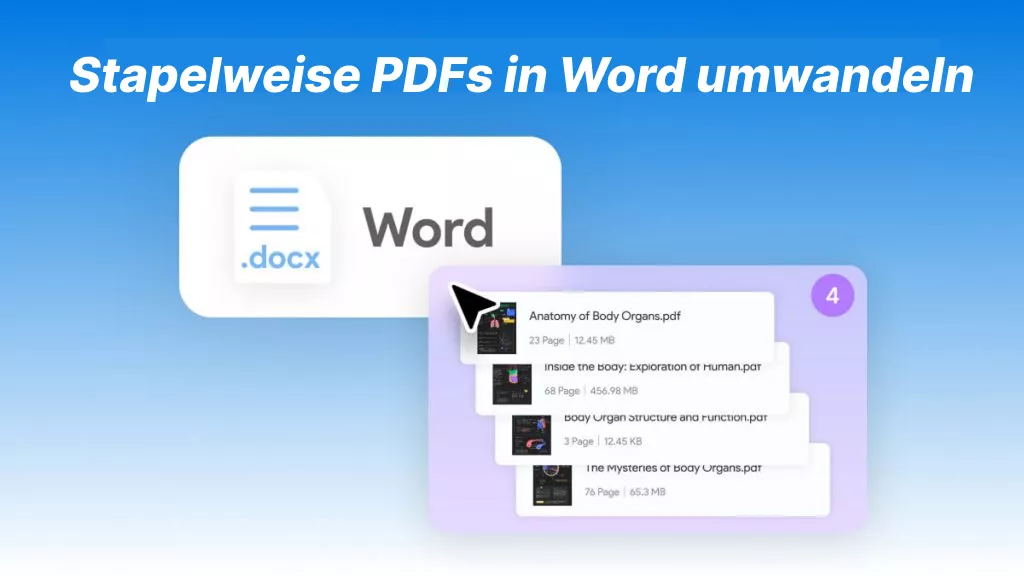
Die Stapelverarbeitungsfunktion von UPDF ist praktisch, wenn Sie viele Dokumente zu verarbeiten haben.
Diese Funktion eliminiert die Notwendigkeit, jede Datei einzeln zu konvertieren. Sie können alle hebräischen PDF-Dateien auf einmal in Word konvertieren. Hier sind die Schritte:
Schritt 1: Zur Option „Stapel > Konvertieren“ gehen
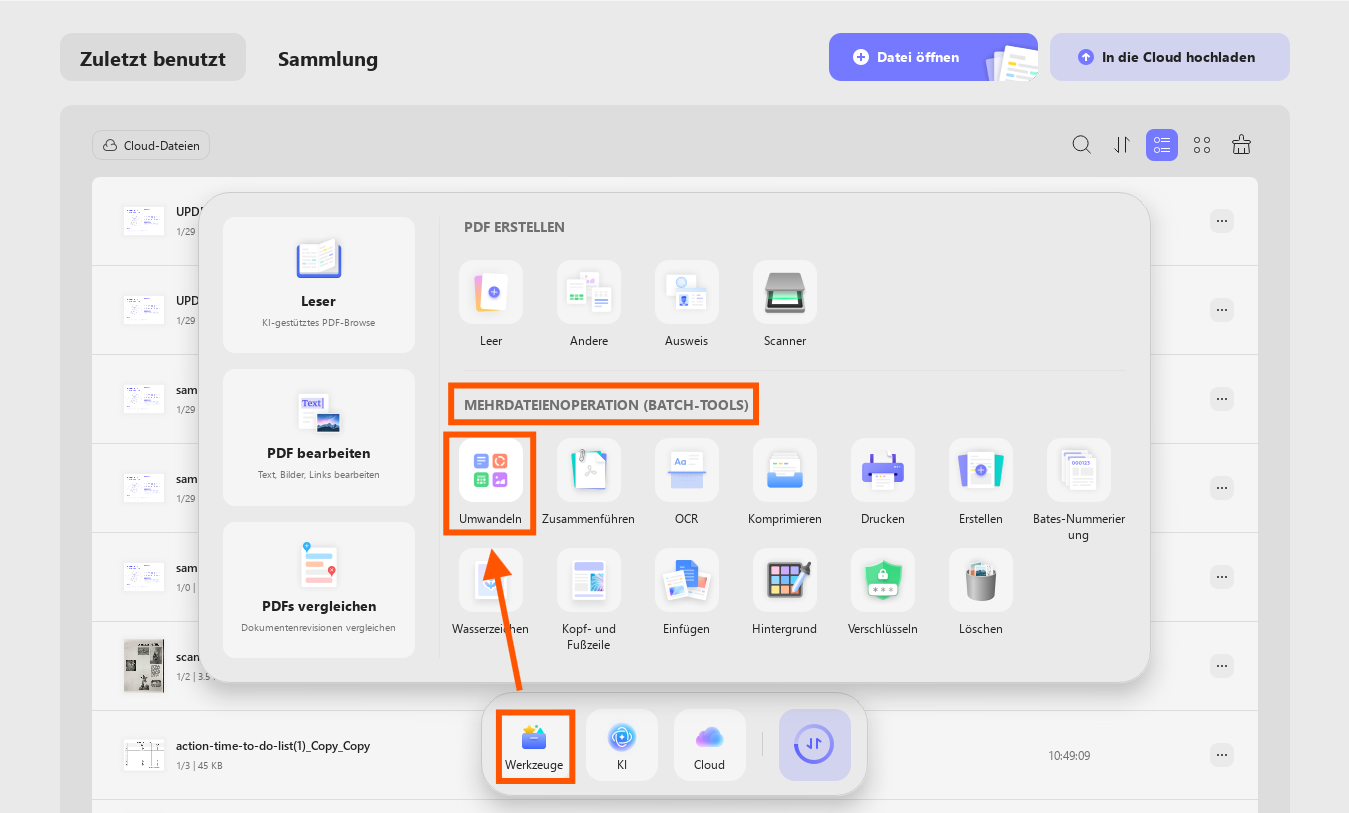
Starten Sie UPDF auf Ihrem Gerät. Wählen Sie die Option „Wekzeuge“ aus der Hauptoberfläche. Wählen Sie im neuen Fenster die Option „Konvertieren“ aus den verschiedenen Stapelverarbeitungsoptionen.
Schritt 2: Hebräische PDFs stapelweise in Word konvertieren
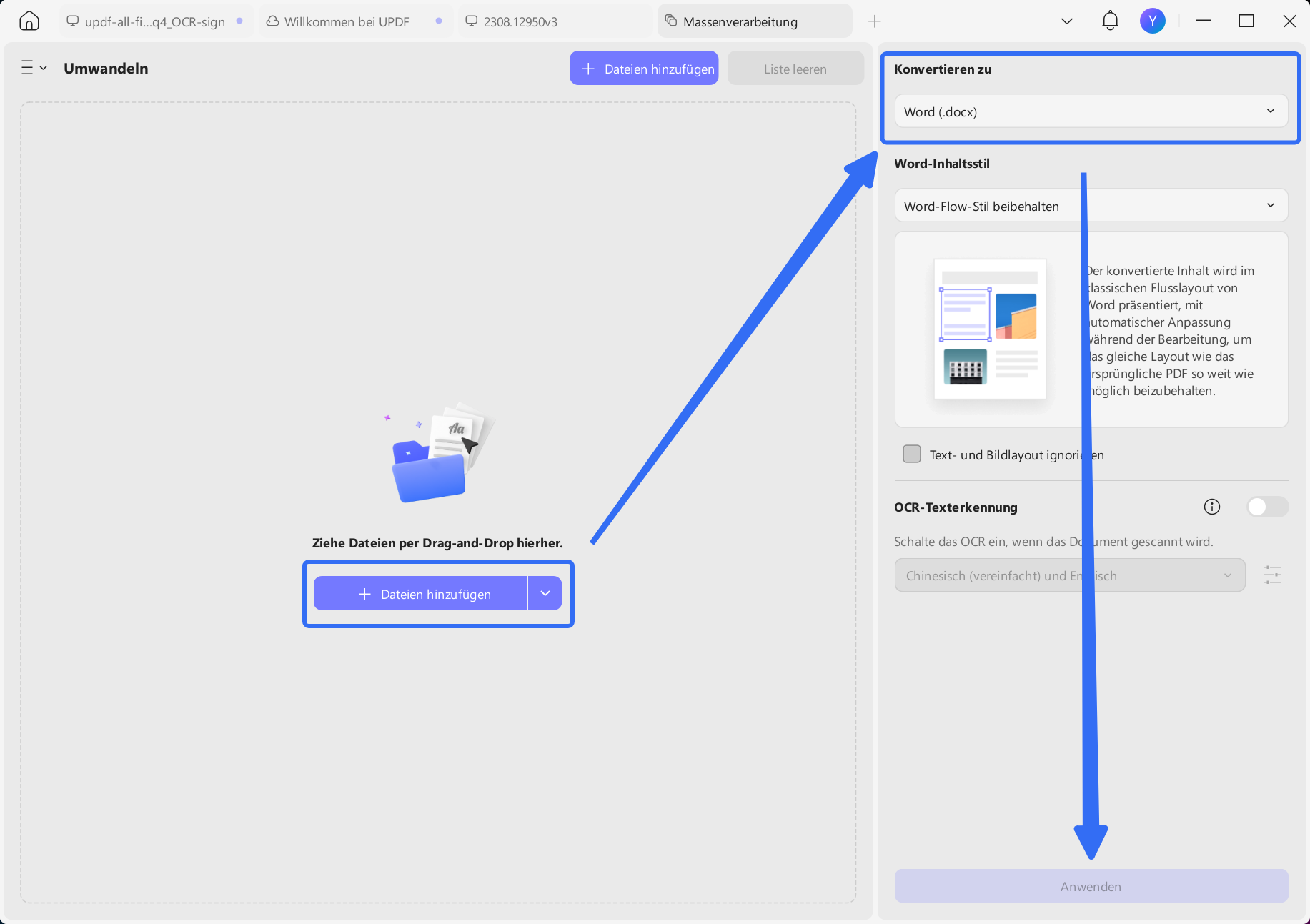
- Klicken Sie auf die Schaltfläche „Dateien hinzufügen“, um alle hebräischen PDF-Dateien für die Konvertierung hinzuzufügen.
- Das Ausgabeformat ist standardmäßig auf „Word (.docx)“ eingestellt. Passen Sie die anderen Einstellungen nach Ihren Wünschen an.
- Klicken Sie abschließend auf „Anwenden“. Speichern Sie die konvertierten Dateien im gewünschten Ordner.
Innerhalb von wenigen Augenblicken werden alle Ihre hebräischen PDF-Dateien in Word-Dokumente konvertiert. Dies ist nur einer der Vorteile der Wahl von UPDF.
Lassen Sie uns einen Blick auf die weiteren Vorteile der Verwendung von UPDF werfen.
Warum ist UPDF die beste Wahl zur Konvertierung von hebräischen PDFs in Word?
Bei der Konvertierung von hebräischen PDF-Dateien in Word ist UPDF die beste Option. Aber das ist noch nicht alles.
UPDF bietet auch verschiedene weitere Vorteile. Wir haben einige davon hier aufgelistet.
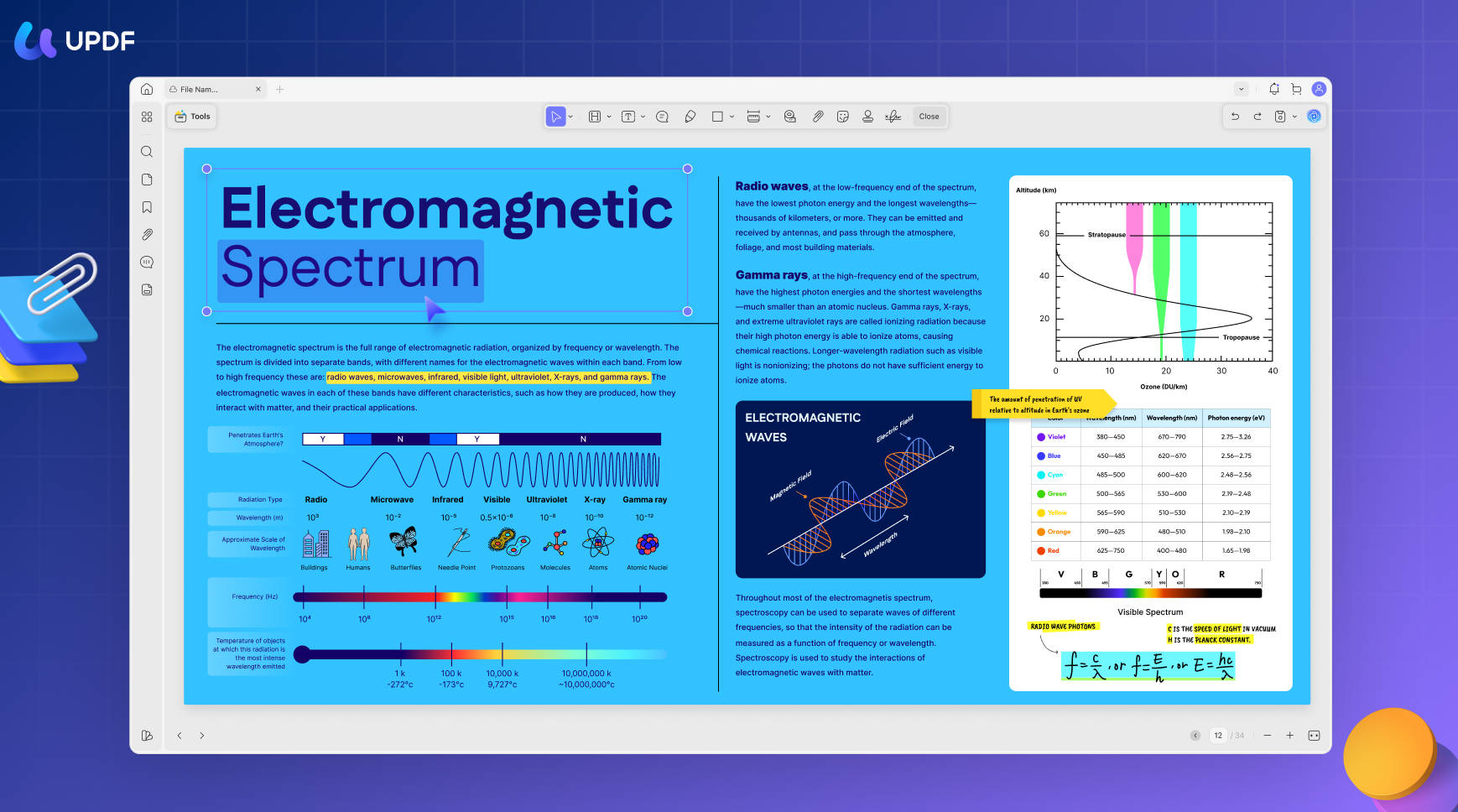
1. Hebräische Bearbeitungsfunktion
Nicht viele PDF-Editoren unterstützen die hebräische Sprache. UPDF hebt sich in dieser Hinsicht hervor. Es ermöglicht Benutzern, ihre hebräischen PDFs zu bearbeiten, ohne eine Konvertierung durchführen zu müssen.
Sie können Ihre hebräischen Dokumente mühelos ändern, kommentieren und aktualisieren. Sie können auch Schriftart, Schriftgröße, Ausrichtung und andere Elemente in Ihren hebräischen Dokumenten ändern. Dank dieser Funktion können Sie Verzögerungen in Ihrem Arbeitsablauf vermeiden.
2. Beibehaltung der ursprünglichen Formatierung
Bei der Konvertierung von hebräischen PDFs in Word können Sie mit Formatierungsproblemen in der konvertierten Datei konfrontiert werden. Mit UPDF treten jedoch keine solchen Probleme auf.
Dies liegt daran, dass UPDF über spezielle Funktionen verfügt, die es Ihnen ermöglichen, die Formatierung, das Layout und die Schriftarten Ihres hebräischen PDFs beizubehalten. Ihre konvertierte Datei wird genau wie das Original aussehen.
3. Stapelkonvertierung
Das Beste an UPDF für die hebräische PDF-Konvertierung ist, dass es Stapelkonvertierungen unterstützt. Damit können Sie eine beliebige Anzahl von Dateien gleichzeitig konvertieren.
Sie können dann Ihre gesamte Aufmerksamkeit auf den Inhalt richten und die technischen Details ignorieren. Dies minimiert nicht nur die Zeit, sondern auch den Aufwand.
4. Zusätzliche Funktionen
UPDF ist nicht nur ein PDF-Konverter. Es bietet weitaus mehr.
Es deckt alle Aspekte ab, aber wir haben einige seiner zusätzlichen Funktionen hier aufgelistet:
- UPDF AI: Es ist ein KI-Assistent für Ihre PDFs. Er hilft Ihnen dabei, PDF-Inhalte intelligent zusammenzufassen, zu übersetzen und zu erklären. In nur zwei oder drei Sekunden können Sie die Hauptpunkte eines 100-seitigen PDF-Dokuments mühelos erfassen. Er verbessert unsere Effizienz erheblich.
- OCR-Funktion: Sie können gescannte Dokumente in bearbeitbare PDF-Dateien umwandeln. Und das ist noch nicht alles: Es bietet auch Optionen, um ein durchsuchbares PDF in ein bildbasiertes PDF entsprechend Ihren Anforderungen umzuwandeln.
- PDFs bearbeiten: Sie können Bilder, Texte, Wasserzeichen und Links zu Ihren PDFs hinzufügen. Außerdem können Sie auch Hintergrund, Wasserzeichen, Kopf- und Fußzeile Ihrer PDF-Dokumente ändern.
Die Premium-Edition ist ebenfalls verfügbar, wenn Sie alle Premium-Funktionen ohne Einschränkungen freischalten möchten. Sie bietet sehr kostengünstige Pläne, und mit einem Kauf können Sie es auf Windows, Mac, iOS und Android nutzen.
In Anbetracht all dieser Faktoren glauben wir, dass UPDF die einzige und beste Wahl für Sie ist. Es wird sicherlich all Ihre Bedürfnisse erfüllen.
Nun werden wir einige der häufigsten Fragen zur Konvertierung von hebräischen PDFs in Word beantworten.
FAQs zur Konvertierung von hebräischen PDFs in Word-Dokumente
Die folgende Liste enthält einige der häufigsten Fragen. Wir haben sie für Sie beantwortet.
1. Kann ich ein hebräisches PDF in Word konvertieren, ohne die Formatierung zu verlieren?
Ja. Mit UPDF können Sie ein hebräisches PDF in Word konvertieren, ohne die Formatierung zu verlieren. Es stellt sicher, dass Ihre Schriftarten, Layouts und Formatierungen identisch mit dem ursprünglichen Design sind.
2. Wie konvertiere ich ein hebräisches PDF in Word mit Adobe Acrobat?
Um ein PDF mit Adobe Acrobat in Word zu konvertieren, öffnen Sie zunächst Ihre hebräische Datei. Klicken Sie dann auf „PDF exportieren“ und wählen Sie „Microsoft Word“. Klicken Sie abschließend auf „Exportieren“ und speichern Sie die Datei im gewünschten Ordner. Beachten Sie jedoch, dass Adobe Acrobat kompliziert und teuer in der Nutzung ist.
3. Kann ich hebräische PDFs online in Word konvertieren?
Ja. Es gibt viele Online-Tools zur Konvertierung von hebräischen PDFs in Word. Diese Tools sind jedoch oft nicht stabil und sicher. Außerdem bieten sie meist nur grundlegende Funktionen. Für zuverlässige und sichere Konvertierungen ist die Verwendung von UPDF die klügere Entscheidung. Es bietet Ihnen auch viele weitere erweiterte Bearbeitungsfunktionen wie Annotationen, PDF-Komprimierung, OCR, UPDF AI usw.
Fazit
Hebräisch ist eine einzigartige und komplizierte Sprache. Deshalb unterstützen die meisten PDF-Konverter sie nicht. Aber heute ist Ihr Glückstag!
UPDF hilft Ihnen nicht nur dabei, Ihre hebräischen PDFs in Word zu konvertieren, sondern Sie können dies auch stapelweise tun. Außerdem können Sie mit UPDF Ihre hebräischen Texte bearbeiten und ändern.
Egal, was Sie mit Ihrem hebräischen PDF tun müssen, UPDF hat alles! Das macht es zur besten Option für Sie!
Also, warum noch warten? Laden Sie UPDF jetzt herunter!
Windows • macOS • iOS • Android 100% sicher






 Wayne Austin