 UPDF
UPDF
 UPDF für Windows
 UPDF für Mac
 UPDF für iPhone/iPad
 UPDF für Android
 Nomostar
 UPDF AI Online
 UPDF Sign
 IvyCraft
 PDF bearbeiten
 PDF kommentieren
 PDF erstellen
 PDF-Formular
 Links bearbeiten
 PDF konvertieren
 OCR
OCR PDF in Word
 PDF in Bild
 PDF in Excel
 PDF organisieren
 PDFs zusammenführen
 PDF teilen
 PDF zuschneiden
 PDF drehen
 PDF schützen
 PDF signieren
 PDF schwärzen
 PDF bereinigen
 Sicherheit entfernen
 PDF lesen
 UPDF Cloud
 PDF komprimieren
 PDF drucken
 Stapelverarbeitung
 Über UPDF AI
 UPDF AI Lösungen
 KI-Benutzerhandbuch
 FAQ zu UPDF AI
 PDF zusammenfassen
 PDF übersetzen
 Chatten mit PDF
 Chatten mit AI
 Chatten mit Bild
 PDF zu Mindmap
 PDF erklären
 PDF-KI-Tools
 Bild-KI-Tools
 KI-Chat-Tools
 KI-Schreibtools
 KI-Lerntools
 KI-Arbeitstools
 Weitere KI-Tools
 KI-Lesezeichen-Generierung
 KI-Lesezeichen-Zusammenfassung
 KI-Wasserzeichen-Generierung
 KI-Hintergrund-Generierung
 KI-Sticker-Generierung
 KI-Stempel-Generierung
 KI-Schreibtools
 UPDF Copilot
 KI-Seitenverwaltung
 KI-Semantische Suche
 PDF in Word
 PDF in Excel
 PDF in PowerPoint
 Unternehmenslösung
 Unternehmen Sign
 Unternehmen AI
 Unternehmensplan
 Benutzerhandbuch für Unternehmen
 Unternehmens-Webinar
 IT
IT Bildung
 Bauwesen
 Finanzdienstleistungen
 Gesundheitswesen
 Versicherung
 Rechtlich
 Fertigung
 Regierung
 Forschende & Doktoranden
 Solopreneure
 Anwälte & Kanzleien
 Immobilienprofis
 Bildungsbereich-Lösung
 Kundengeschichten
 Tutorials
 UPDF Tipps
 FAQs
FAQs UPDF Bewertungen
 Downloadcenter
 Blog
Blog Newsroom
 Technische Daten
 Updates
 UPDF vs. Adobe Acrobat
 UPDF vs. Foxit
 UPDF vs. PDF Expert

Wenn Sie nur einzelne Vertragsseiten, Rechnungsseiten, Bewerbungsanlagen oder Uni-Unterlagen weitergeben möchten, extrahieren Sie immer nur die wirklich benötigten Seiten. So vermeiden Sie, dass vertrauliche Informationen aus der restlichen PDF versehentlich mitgesendet werden.
Mit UPDF lassen sich PDF Seiten extrahieren, ohne die Datei zuerst in ein Online-Tool hochzuladen. Das ist besonders praktisch bei sensiblen Dokumenten. Sie können UPDF kostenlos herunterladen und die folgenden Schritte direkt testen.
Windows • macOS • iOS • Android 100% sicher
Welche Methode passt zu Ihrem Ziel?
| Ziel | Beste Methode | Vorteil | Grenze |
|---|---|---|---|
| Einzelne Seiten als neue PDF speichern | Extrahieren-Button in UPDF | Sauber, schnell und dauerhaft gespeichert | Seiten müssen vorher korrekt markiert werden |
| Eine Seite sehr schnell herausziehen | Drag-and-drop über Miniaturansichten | Ideal für einzelne Seiten | Weniger geeignet für viele Seitenbereiche |
| Seiten als Bild nutzen | Export als Bild | Gut für Präsentationen, Social Media oder Grafiken | Text bleibt im Bild nicht wie in einer PDF editierbar |
| Geschützte PDF bearbeiten | PDF mit Passwort öffnen | Erlaubt Extraktion nach korrekter Freigabe | Ohne Berechtigung darf die Datei nicht verändert werden |
Wenn Sie Seiten nicht nur extrahieren, sondern auch sortieren, löschen, drehen oder neu anordnen möchten, finden Sie mehr Optionen im Leitfaden PDF-Seiten organisieren.
Teil 1. PDF-Seiten extrahieren und als neue PDF speichern
Diese Methode ist die beste Wahl, wenn aus einem langen Dokument eine kurze, saubere neue PDF entstehen soll, zum Beispiel nur die relevanten Seiten eines Vertrags, Reports oder Skripts.
Methode 1: Über den Extrahieren-Button
Schritt 1. Öffnen Sie UPDF, laden Sie die PDF und klicken Sie links auf „Seiten organisieren“.
Schritt 2. Klicken Sie oben auf „Extrahieren“ und markieren Sie die Seiten, die UPDF aus der PDF herauslösen soll.
Schritt 3. Wählen Sie bei Bedarf „Seiten als einzelne Dateien entnehmen“ oder „Seiten nach Entnahme löschen“. Klicken Sie danach auf „Extrahieren“, um die neue PDF zu speichern.
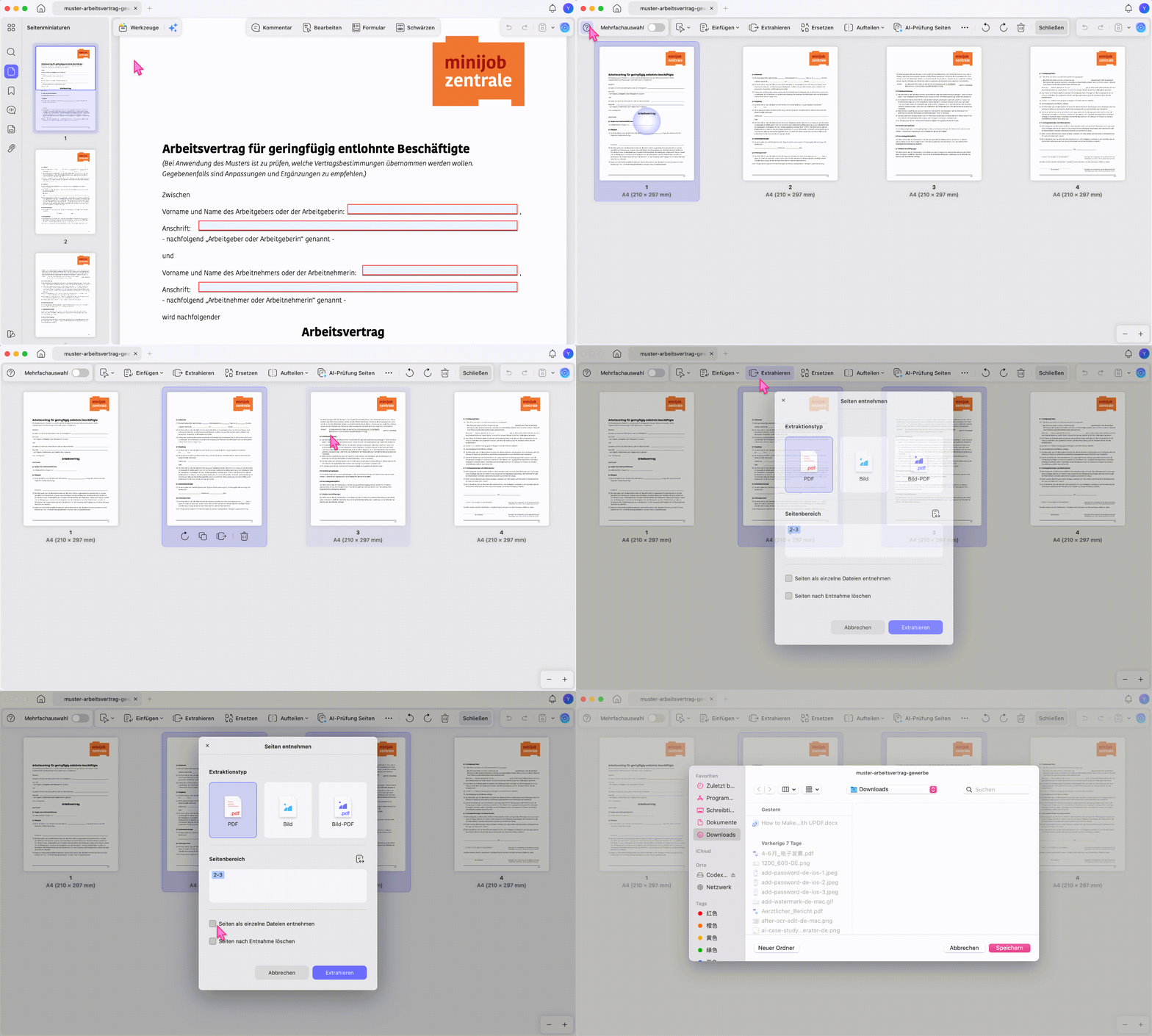
Der Screenshot zeigt den zentralen Workflow: Seiten auswählen, Extraktion bestätigen und die neue Datei speichern. Genau dieser Weg ist am sichersten, wenn das Ergebnis als eigene PDF weitergegeben werden soll.
Methode 2: PDF-Seiten per Drag-and-drop extrahieren
Wenn Sie nur eine einzelne Seite oder wenige Seiten brauchen, können Sie mit Miniaturansichten arbeiten. Öffnen Sie die PDF, blenden Sie die Miniaturansichten ein und ziehen Sie die gewünschte Seite auf den Desktop oder in einen Ordner.
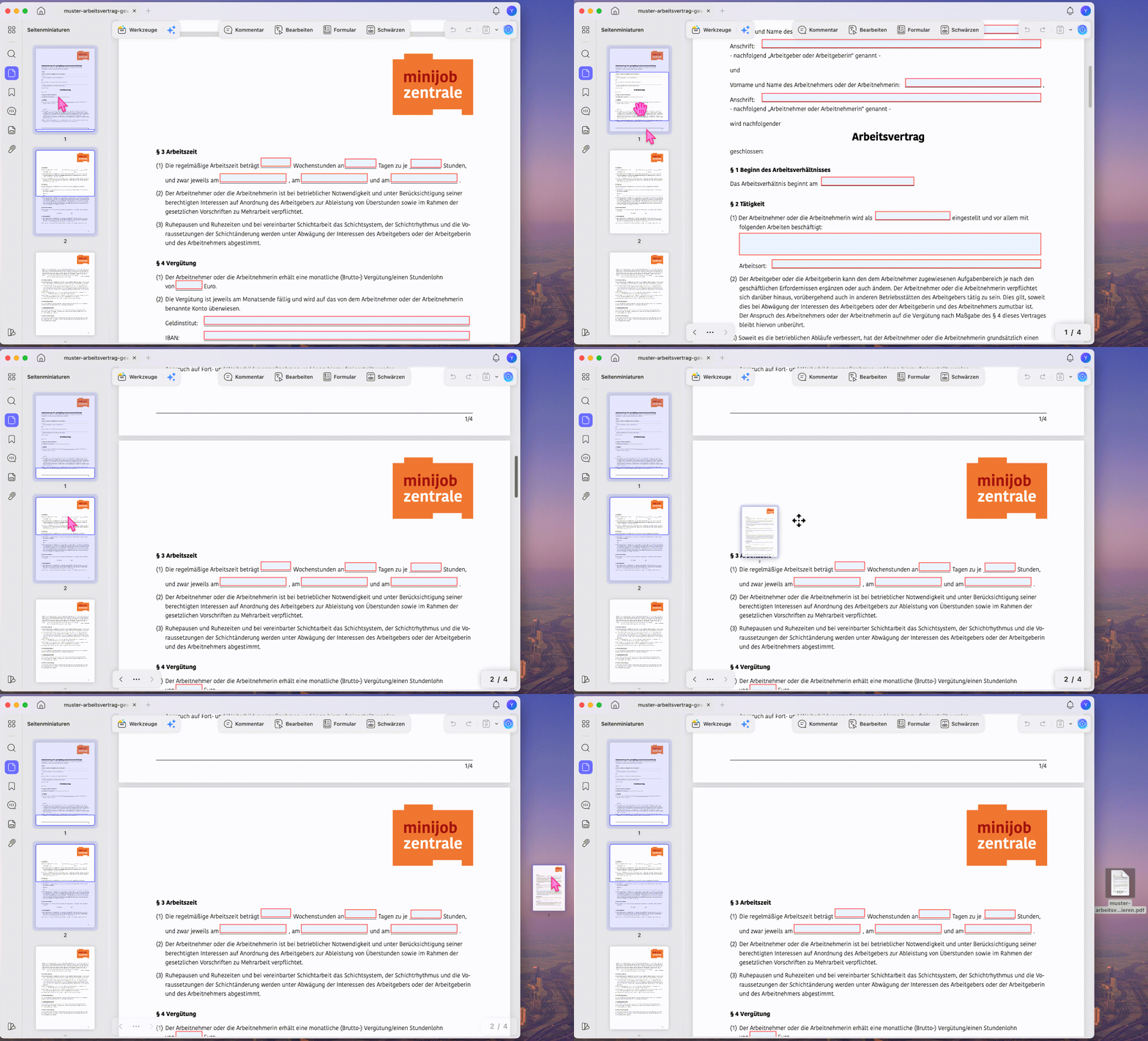
Für mehrere Seiten nutzen Sie in „Seiten organisieren“ die Mehrfachauswahl, markieren die gewünschten Seiten und ziehen die Auswahl in den Zielordner. Diese Methode ist besonders visuell und schnell, wenn Sie die richtigen Seiten bereits sehen.
Windows • macOS • iOS • Android 100% sicher
Das folgende Video zeigt, wie UPDF beim Organisieren von PDF-Seiten hilft. Sie sehen, wie Seiten ausgewählt, verschoben und verwaltet werden. Das ist hilfreich, wenn Sie PDF-Seiten extrahieren und vor dem Speichern die Reihenfolge noch prüfen möchten.
Teil 2. PDF-Seiten als Bilder extrahieren
Manchmal soll eine PDF-Seite nicht als neue PDF, sondern als Bild genutzt werden, etwa für eine Präsentation, einen Bericht oder eine Grafik. UPDF kann PDF-Seiten deshalb auch als Bild exportieren.
Schritt 1. Öffnen Sie die PDF in UPDF und klicken Sie rechts auf „Werkzeuge“.
Schritt 2. Wählen Sie „Bild“ und legen Sie den Seitenbereich fest, den UPDF als Bild extrahieren soll.
Schritt 3. Klicken Sie auf „Umwandeln“ und speichern Sie die Bilddatei im gewünschten Ordner.
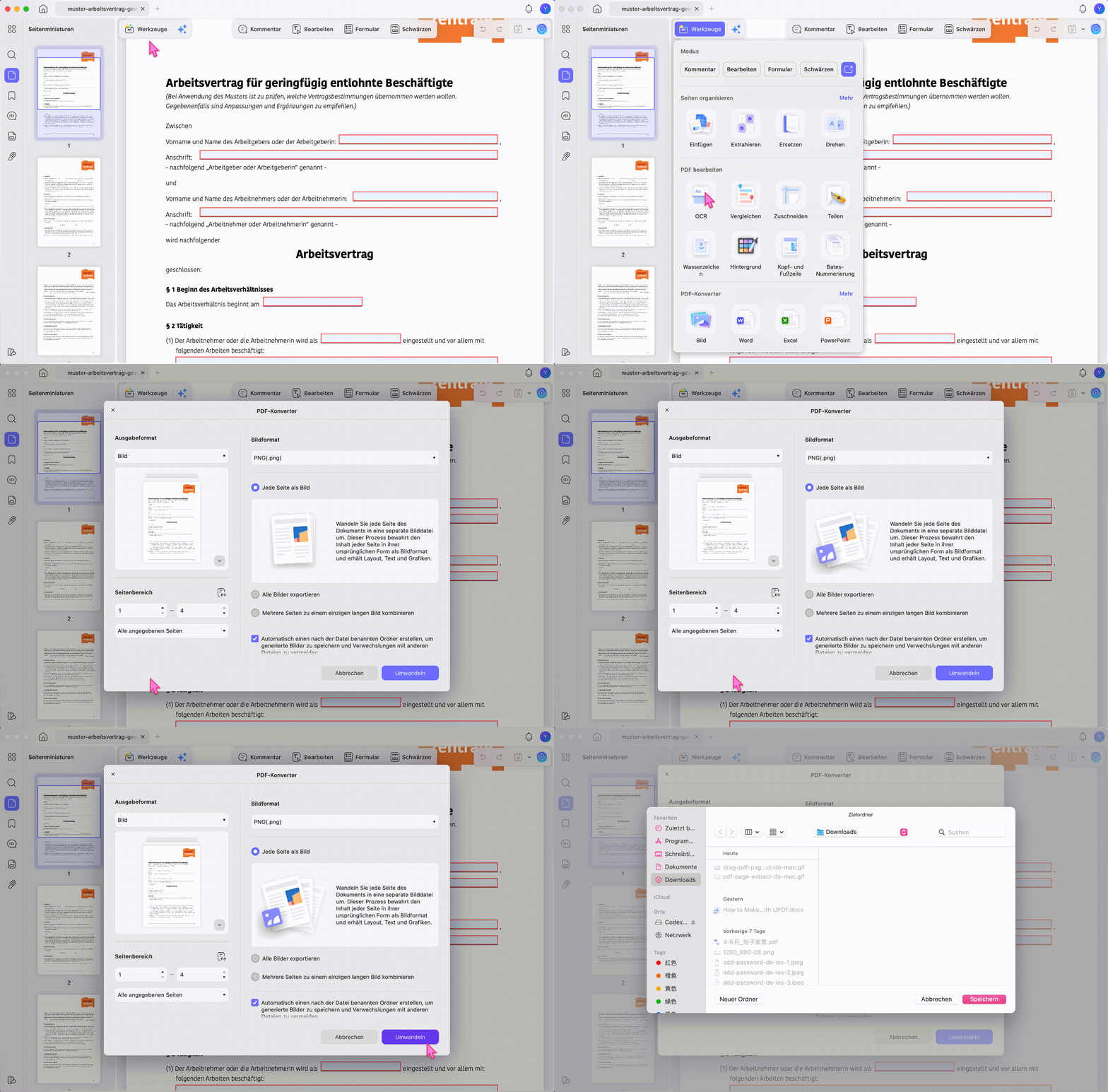
Diese Methode ist nützlich, wenn die Seite schnell angezeigt oder eingebunden werden soll. Für bearbeitbare Dokumente bleibt eine extrahierte PDF-Seite jedoch besser geeignet.
Teil 3. Seiten aus einer geschützten PDF extrahieren
Wenn eine PDF passwortgeschützt ist, öffnen Sie die Datei zuerst mit dem richtigen Passwort. Erst danach können Sie die erlaubten Seiten extrahieren. Wenn Sie berechtigt sind, können Sie den Schutz anschließend entfernen und die oben beschriebenen Methoden nutzen.
Wichtig: Extrahieren Sie Seiten aus geschützten PDFs nur, wenn Sie die Berechtigung dazu haben. Für vertrauliche Dokumente ist lokale Bearbeitung sinnvoll, weil die Datei nicht erst hochgeladen werden muss. Weitere Informationen finden Sie in der Datenschutzerklärung von UPDF.
Was tun, wenn PDF-Seiten extrahieren nicht klappt?
Die Datei hat eingeschränkte Rechte: Bitten Sie den Eigentümer um die passende Freigabe oder öffnen Sie die Datei mit dem richtigen Passwort.
Die PDF ist beschädigt: Laden Sie eine frische Kopie herunter oder bitten Sie den Absender um eine neue Datei.
Die Software ist veraltet: Aktualisieren Sie UPDF, damit alle Seitenfunktionen korrekt verfügbar sind.
Die Datei ist keine echte PDF: Konvertieren Sie das Dokument zuerst in das PDF-Format und starten Sie die Extraktion danach erneut.
Die Datei ist sehr groß: Arbeiten Sie mit kleineren Seitenbereichen oder speichern Sie die benötigten Seiten in mehreren Schritten.
Praxisbeispiel: Nur die relevanten Vertragsseiten weitergeben
FAQ zu PDF-Seiten extrahieren
Kann ich einzelne PDF-Seiten kostenlos extrahieren?
Ja, Sie können einzelne PDF-Seiten mit UPDF kostenlos testen und als neue Datei speichern. Für regelmäßige Nutzung und weitere PDF-Werkzeuge lohnt sich die UPDF Pro-Version.
Kann ich mehrere nicht aufeinanderfolgende Seiten extrahieren?
Ja, mehrere nicht aufeinanderfolgende Seiten lassen sich in UPDF markieren und anschließend gemeinsam extrahieren. Prüfen Sie vor dem Speichern, ob alle gewünschten Seiten ausgewählt sind.
Kann ich PDF-Seiten online extrahieren?
Ja, PDF-Seiten lassen sich online extrahieren, aber vertrauliche Dateien sollten besser lokal bearbeitet werden. Bei Verträgen, Rechnungen, Ausweisen oder Bewerbungen ist UPDF die sicherere Desktop-Option.
Kann ich PDF-Seiten auf Mac, Windows, iOS und Android extrahieren?
Ja, UPDF unterstützt Windows, Mac, iOS und Android. Eine Lizenz kann auf mehreren Plattformen genutzt werden, sodass Sie PDF-Seiten am Computer oder mobil extrahieren können.
Bleiben Lesezeichen und Links in extrahierten Seiten erhalten?
Nicht immer. Interne Links und Lesezeichen können auf Seiten verweisen, die nicht übernommen wurden. Prüfen Sie die Navigation der neuen PDF und entfernen oder korrigieren Sie ungültige Verweise.
Kann ich Seiten aus einer digital signierten PDF extrahieren?
Technisch ist das häufig möglich, die neue Datei übernimmt jedoch nicht automatisch die Gültigkeit der ursprünglichen digitalen Signatur. Bewahren Sie die signierte Original-PDF unverändert auf.
Fazit
PDF-Seiten extrahieren ist mit UPDF schnell erledigt: Nutzen Sie den Extrahieren-Button für neue PDFs, Drag-and-drop für einzelne Seiten und den Bildexport für Präsentationen oder Grafiken. Laden Sie UPDF kostenlos herunter und testen Sie den Workflow mit Ihrer eigenen Datei. Wenn Sie UPDF regelmäßig verwenden, können Sie zur preiswerten UPDF Pro-Version wechseln.
Windows • macOS • iOS • Android 100% sicher






 Wayne Austin
