UPDF
UPDF
 UPDF für Windows
 UPDF für Mac
 UPDF für iPhone/iPad
 UPDF für Android
 Nomostar
 UPDF AI Online
 UPDF Sign
 IvyCraft
 PDF bearbeiten
 PDF kommentieren
 PDF erstellen
 PDF-Formular
 Links bearbeiten
 PDF konvertieren
 OCR
OCR PDF in Word
 PDF in Bild
 PDF in Excel
 PDF organisieren
 PDFs zusammenführen
 PDF teilen
 PDF zuschneiden
 PDF drehen
 PDF schützen
 PDF signieren
 PDF schwärzen
 PDF bereinigen
 Sicherheit entfernen
 PDF lesen
 UPDF Cloud
 PDF komprimieren
 PDF drucken
 Stapelverarbeitung
 Über UPDF AI
 UPDF AI Lösungen
 KI-Benutzerhandbuch
 FAQ zu UPDF AI
 PDF zusammenfassen
 PDF übersetzen
 Chatten mit PDF
 Chatten mit AI
 Chatten mit Bild
 PDF zu Mindmap
 PDF erklären
 PDF-KI-Tools
 Bild-KI-Tools
 KI-Chat-Tools
 KI-Schreibtools
 KI-Lerntools
 KI-Arbeitstools
 Weitere KI-Tools
 KI-Lesezeichen-Generierung
 KI-Lesezeichen-Zusammenfassung
 KI-Wasserzeichen-Generierung
 KI-Hintergrund-Generierung
 KI-Sticker-Generierung
 KI-Stempel-Generierung
 KI-Schreibtools
 UPDF Copilot
 KI-Seitenverwaltung
 KI-Semantische Suche
 PDF in Word
 PDF in Excel
 PDF in PowerPoint
 Unternehmenslösung
 Unternehmen Sign
 Unternehmen AI
 Unternehmensplan
 Benutzerhandbuch für Unternehmen
 Unternehmens-Webinar
 IT
IT Bildung
 Bauwesen
 Finanzdienstleistungen
 Gesundheitswesen
 Versicherung
 Rechtlich
 Fertigung
 Regierung
 Forschende & Doktoranden
 Solopreneure
 Anwälte & Kanzleien
 Immobilienprofis
 Bildungsbereich-Lösung
 Kundengeschichten
 Tutorials
 UPDF Tipps
 FAQs
FAQs UPDF Bewertungen
 Downloadcenter
 Blog
Blog Newsroom
 Technische Daten
 Updates
 UPDF vs. Adobe Acrobat
 UPDF vs. Foxit
 UPDF vs. PDF Expert

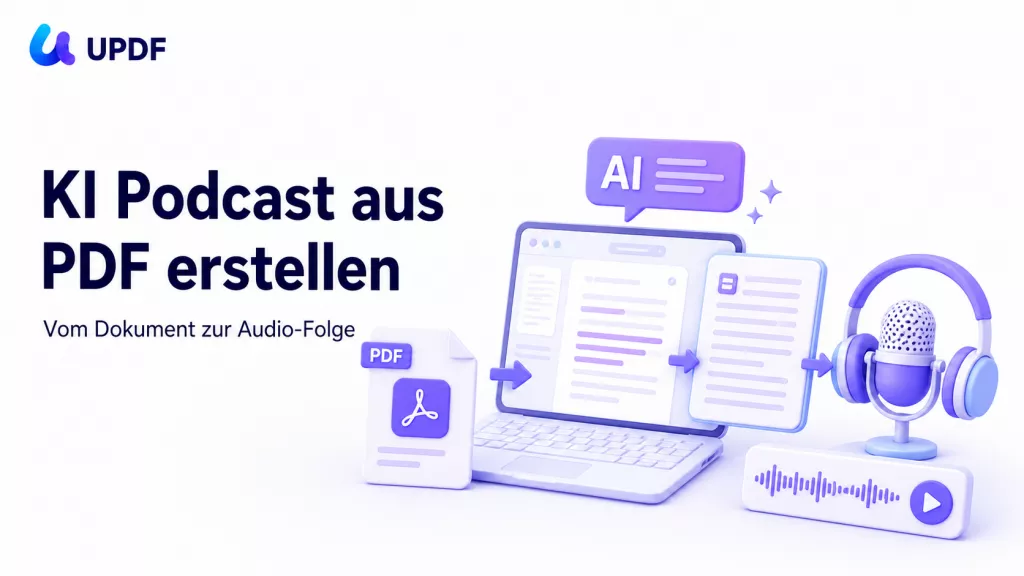
Ja. Sie können mit KI einen Podcast aus einer PDF erstellen, indem Sie die PDF zuerst analysieren lassen, daraus ein Podcast-Skript erzeugen und das Skript anschließend mit einem Text-to-Speech-Tool vertonen. Am saubersten funktioniert dieser Workflow, wenn UPDF AI die Inhalte strukturiert, kürzt und in ein hörbares Gesprächsformat umschreibt.
Der wichtigste Punkt: Ein guter KI-Podcast aus einer PDF ist keine bloße Vorlesefunktion. Ein Studien-Skript, ein Whitepaper oder ein Unternehmensbericht muss für das Hören anders aufgebaut werden als für das Lesen: kurze Sätze, klare Übergänge, ein roter Faden, erklärende Beispiele und keine Tabellenwüste. Genau hier hilft UPDF AI, weil Sie die PDF erst verstehen, verdichten und dann in ein Podcast-Format bringen können.
Für vertrauliche PDFs aus Arbeit, Studium oder Verwaltung sollten Sie vor dem Upload in externe Audio- oder KI-Dienste prüfen, welche Inhalte verarbeitet werden dürfen. Die UPDF Datenschutzerklärung ist dafür ein sinnvoller Startpunkt, wenn Sie sensible Dokumente mit UPDF lesen, analysieren oder bearbeiten.
Teil 1. Wann lohnt sich ein KI-Podcast aus einer PDF?
Ein KI-Podcast aus einer PDF lohnt sich vor allem, wenn der Inhalt lang, dicht oder schwer nebenbei zu lesen ist. Für kurze Formulare oder einseitige PDFs reicht meist eine Zusammenfassung. Für längere Dokumente kann ein Podcast dagegen helfen, Inhalte unterwegs, beim Pendeln oder zur Prüfungsvorbereitung aufzunehmen.
| PDF-Typ | Podcast-Ansatz | Grenze |
|---|---|---|
| Studien-Skript oder Fachartikel | Erklärender Lernpodcast mit Definitionen und Beispielen | Quellen und Fachbegriffe müssen geprüft werden |
| Whitepaper oder Geschäftsbericht | Management-Briefing mit Kernaussagen und Zahlen | Tabellenwerte nicht ungeprüft übernehmen |
| Schulung, Handbuch, Onboarding-PDF | Dialogformat mit Fragen, Antworten und Merksätzen | Zu viele Details machen Audio schnell unhörbar |
| Vertrag oder sensible Unterlage | Nur interne Zusammenfassung oder persönliches Audio | Datenschutz und Vertraulichkeit zuerst klären |
Für Creator, Lehrende und Studierende ist besonders wichtig, die PDF nicht komplett in Audio zu pressen. Ein guter Podcast reduziert, erklärt und ordnet ein. Eine Folge von 5 bis 8 Minuten braucht meist nur 800 bis 1200 gesprochene Wörter.
Teil 2. PDF mit UPDF AI in ein Podcast-Skript umwandeln
UPDF AI ist die beste erste Station, wenn Sie aus einer PDF nicht nur Audio, sondern einen verständlichen Podcast erstellen möchten. UPDF AI kann die PDF zusammenfassen, die wichtigsten Argumente erkennen, ein Skript strukturieren und den Ton an Zielgruppe und Länge anpassen. Öffnen Sie dafür UPDF AI Online oder nutzen Sie UPDF mit AI-Funktionen.
Windows • macOS • iOS • Android 100% sicher
Schritt 1. PDF hochladen und Inhalt analysieren lassen
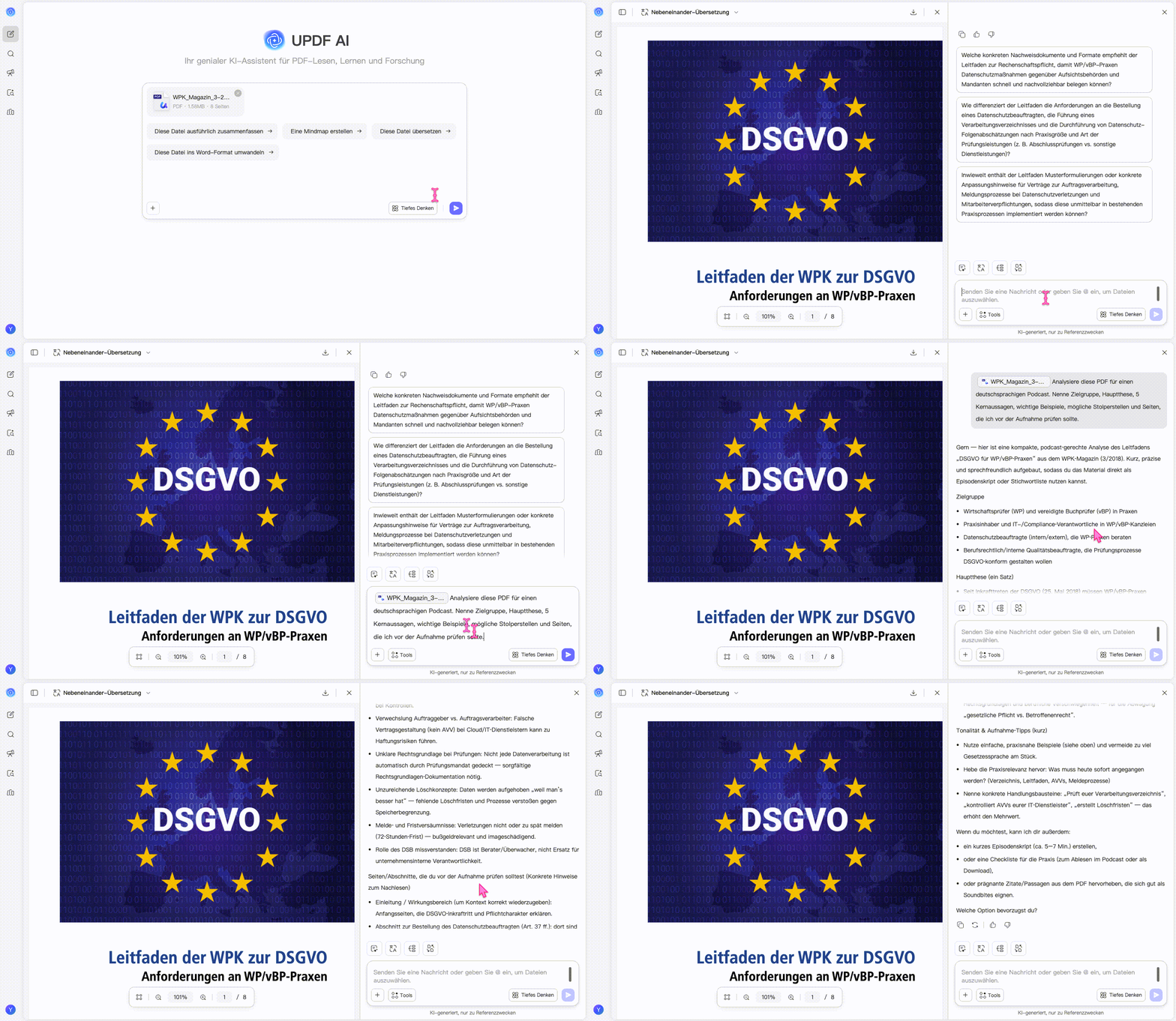
Laden Sie die PDF in UPDF AI hoch. Bitten Sie UPDF AI nicht sofort um ein fertiges Podcast-Skript, sondern zuerst um eine inhaltliche Analyse. So vermeiden Sie, dass wichtige Punkte fehlen oder Nebensachen zu viel Raum bekommen.
Ein guter erster Prompt ist:
Analysiere diese PDF für einen deutschsprachigen Podcast. Nenne Zielgruppe, Hauptthese, 5 Kernaussagen, wichtige Beispiele, mögliche Stolperstellen und Seiten, die ich vor der Aufnahme prüfen sollte.
Schritt 2. Aus der Analyse ein Podcast-Konzept erstellen
Jetzt wird aus dem PDF-Inhalt ein hörbares Format. Legen Sie Länge, Stil und Format fest. Für Lerninhalte funktioniert ein Host-Erklärformat gut, für Whitepaper oft ein Interview mit zwei Stimmen, für interne Schulungen ein Frage-Antwort-Format.
| Podcast-Ziel | Prompt für UPDF AI |
|---|---|
| Lernpodcast | Erstelle ein 6-minütiges Skript für Studierende. Erkläre Fachbegriffe einfach und baue 3 Merksätze ein. |
| Business-Briefing | Mache daraus ein 5-minütiges Management-Briefing mit Problem, Kernaussagen, Zahlen und Handlungsempfehlung. |
| Dialog-Podcast | Schreibe ein Gespräch zwischen zwei Hosts. Host A erklärt, Host B stellt kritische Rückfragen. |
| Kurze Social-Folge | Erstelle ein 90-Sekunden-Skript mit starkem Einstieg, 3 Punkten und einem klaren Fazit. |
Schritt 3. Skript verdichten, hörbar machen und prüfen
Ein PDF-Satz ist oft zu lang für Audio. Bitten Sie UPDF AI deshalb, das Skript mündlicher zu machen: kürzere Sätze, weniger Einschübe, klare Übergänge und ein natürlicher Einstieg. Prüfen Sie danach Namen, Zahlen, Zitate und Fachbegriffe in der PDF. Wenn die PDF gescannt ist, sollten Sie vorher OCR verwenden, damit UPDF AI den Text sauber erfassen kann.
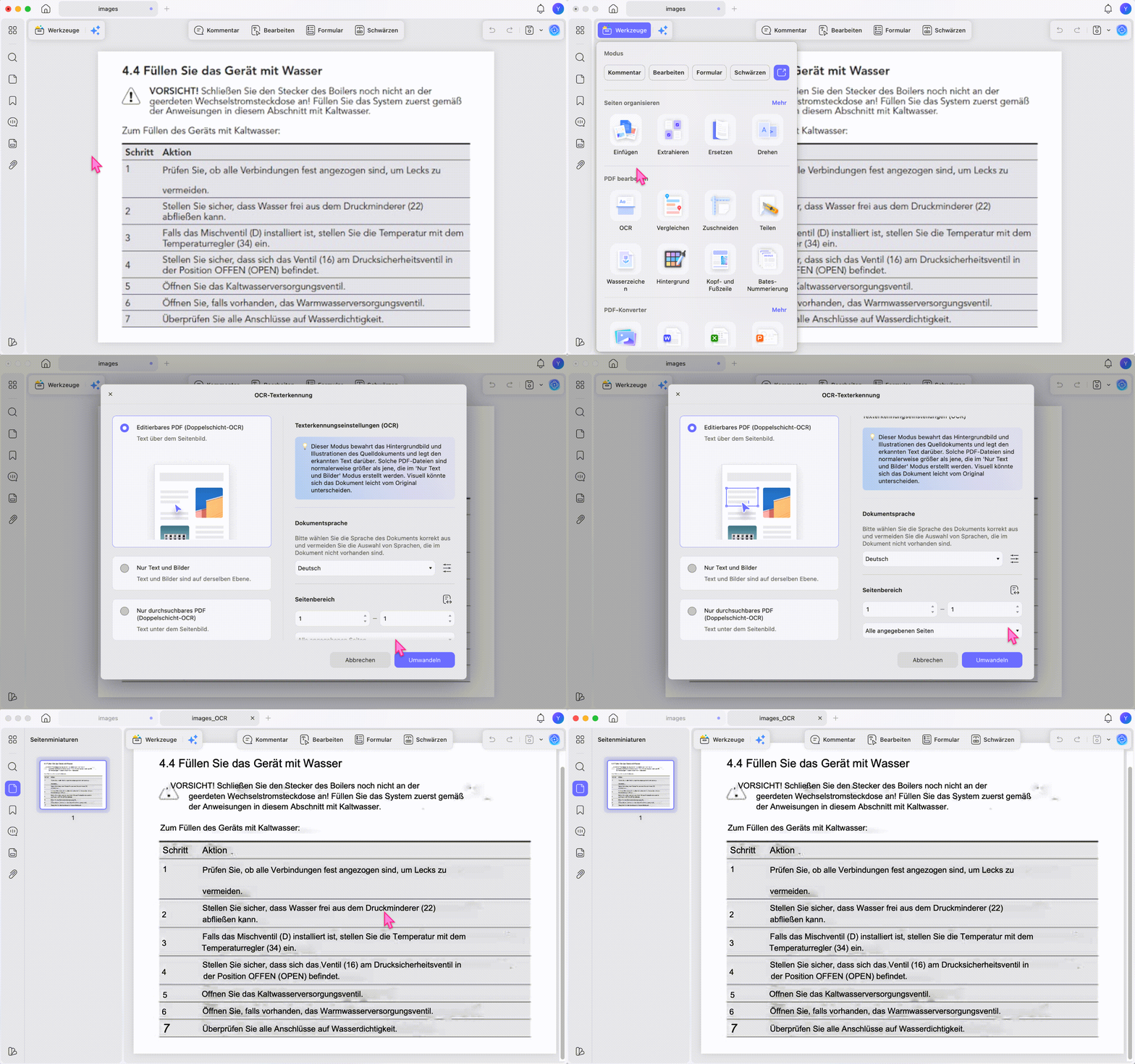
Wenn Sie das Skript zusätzlich in der PDF markieren, Textstellen kommentieren oder Seiten vorbereiten möchten, können Sie UPDF kostenlos herunterladen. Für regelmäßige Workflows lohnt sich ein Blick auf die UPDF Preisseite.
Windows • macOS • iOS • Android 100% sicher
Teil 3. Podcast-Skript vertonen und als Audio zusammensetzen
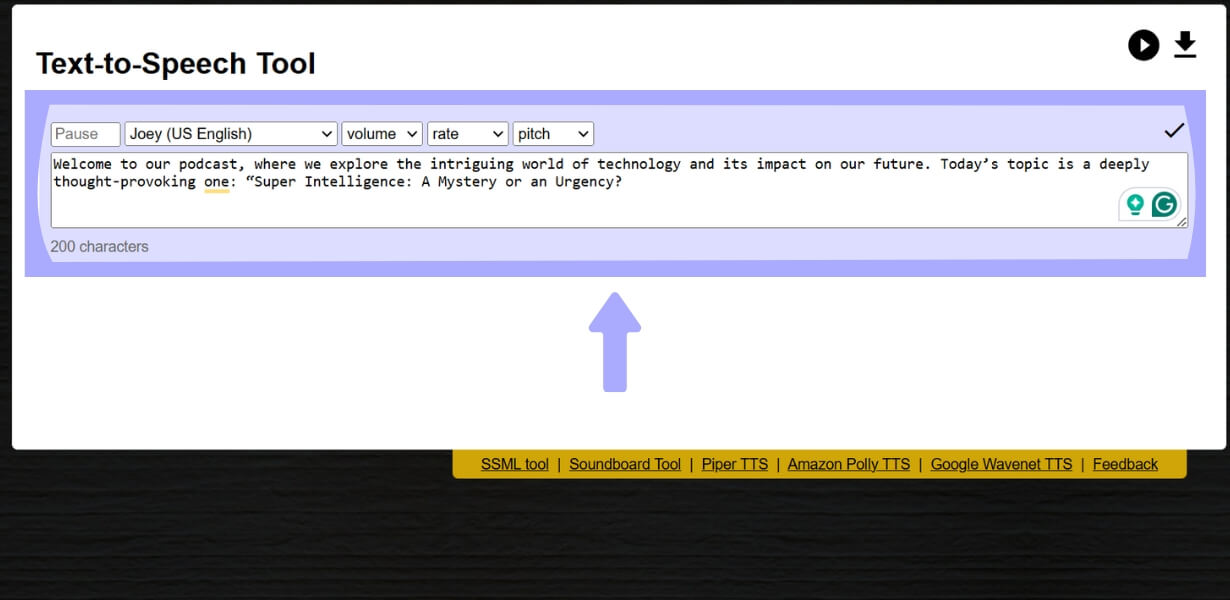
UPDF AI erstellt das Skript, aber die eigentliche Stimme erzeugen Sie mit einem Text-to-Speech-Tool wie TTStool, ElevenLabs, PlayHT oder einem ähnlichen Dienst. Für einfache Tests reicht ein kostenloses TTS-Tool; für öffentliche Podcast-Folgen sollten Sie auf Stimme, Nutzungsrechte, Aussprache und Audioqualität achten.
Schritt 1. Skript nach Rollen aufteilen
Wenn das Skript zwei Hosts enthält, teilen Sie den Text sauber in Rollen auf. Jede Stimme sollte kurze Abschnitte sprechen. Vermeiden Sie Absätze mit mehr als 3 bis 4 Sätzen, weil KI-Stimmen sonst monoton wirken.
Schritt 2. Stimmen erzeugen und Aussprache testen
Kopieren Sie die einzelnen Sprecherabschnitte in das TTS-Tool. Testen Sie zuerst einen kurzen Abschnitt mit deutschen Fachbegriffen, Abkürzungen und Eigennamen. Wenn das Tool Begriffe falsch ausspricht, schreiben Sie sie phonetischer oder ersetzen Sie Abkürzungen durch ausgeschriebene Formen.
Schritt 3. Audio schneiden und exportieren
Exportieren Sie die einzelnen Audiodateien und fügen Sie die Spuren mit einem Audio-Editor oder einem Online-Audio-Joiner zusammen. Prüfen Sie Lautstärke, Pausen und Reihenfolge. Eine kurze Pause zwischen Themenblöcken klingt natürlicher als ein durchgehender Textstrom.
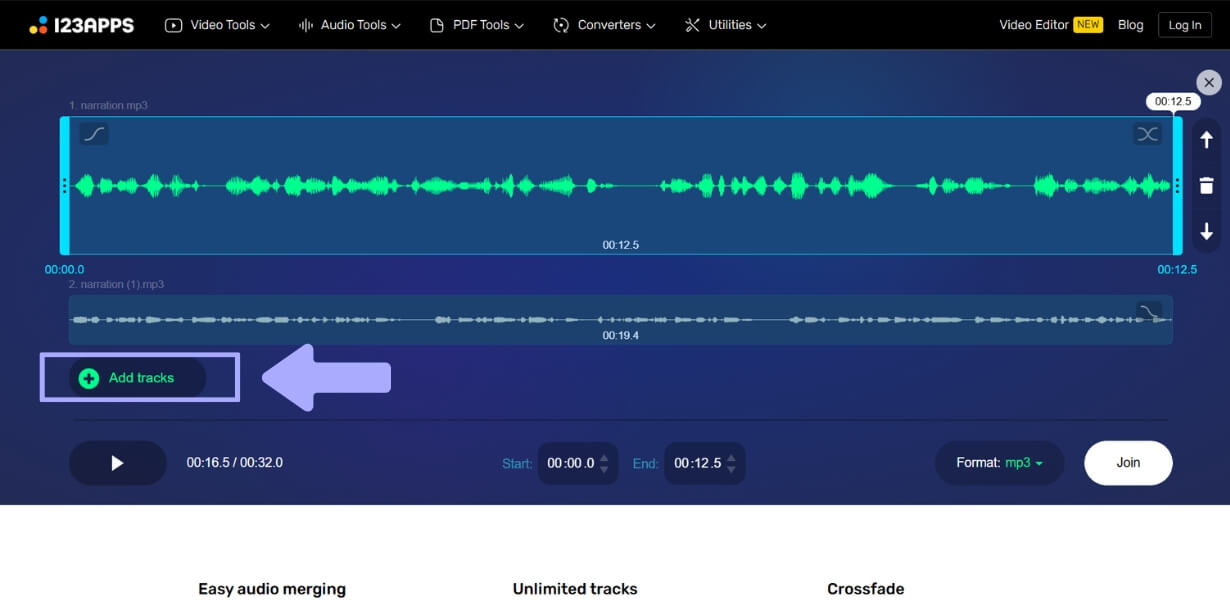
Für einen professionelleren Podcast ergänzen Sie ein Intro, einen kurzen Kontext zur PDF und am Ende eine klare Zusammenfassung. Wenn Sie fremde PDFs oder urheberrechtlich geschützte Materialien nutzen, klären Sie vorher, ob eine Veröffentlichung erlaubt ist.
Teil 4. PDF direkt mit NotebookLM in einen Podcast umwandeln
NotebookLM ist die schnellere Methode, wenn Sie aus einer PDF ohne eigenes Skript direkt ein Audio Overview erstellen möchten. Der Vorteil liegt in der Geschwindigkeit: PDF hochladen, Quelle prüfen und Audio generieren. Der Nachteil: Sie haben weniger Kontrolle über Dramaturgie, Ton, Länge und einzelne Formulierungen.
Schritt 1. PDF als Quelle hochladen
Öffnen Sie NotebookLM und laden Sie die PDF als Quelle hoch. Warten Sie, bis NotebookLM den Inhalt verarbeitet hat. Bei langen oder gescannten PDFs sollten Sie vorher prüfen, ob der Text korrekt erkennbar ist.
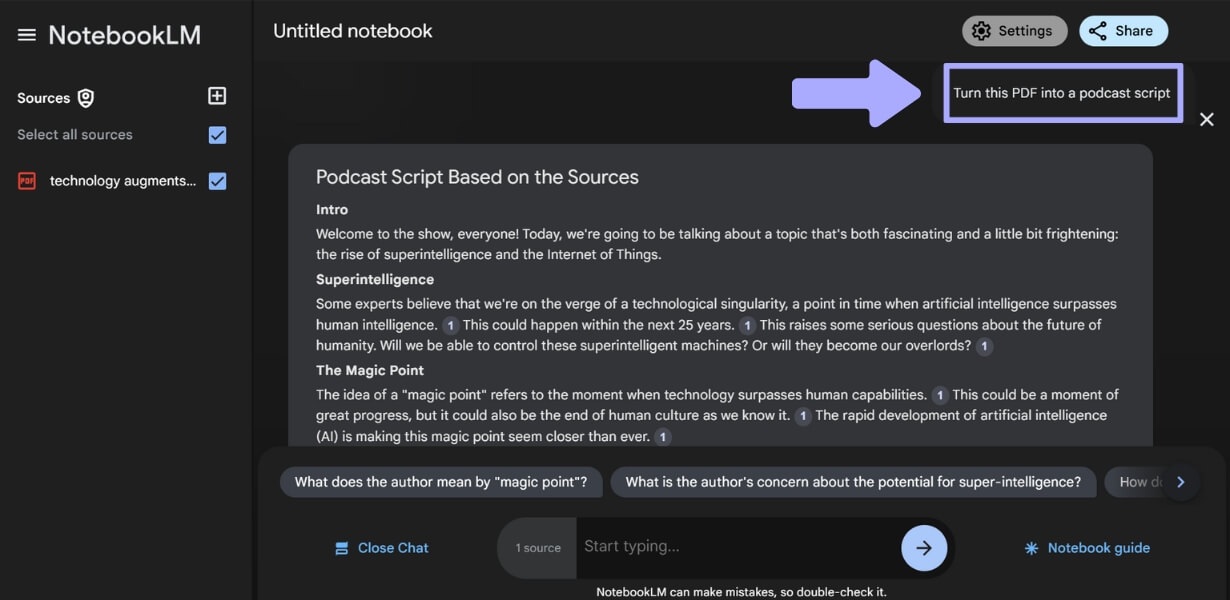
Schritt 2. Audio Overview erstellen
Starten Sie die Audio-Overview-Funktion. NotebookLM erstellt daraus einen dialogartigen Überblick. Das ist gut für einen schnellen ersten Höreindruck, eignet sich aber weniger, wenn Sie ein exakt gebrandetes, fachlich streng kontrolliertes oder veröffentlichungsreifes Podcast-Skript brauchen.
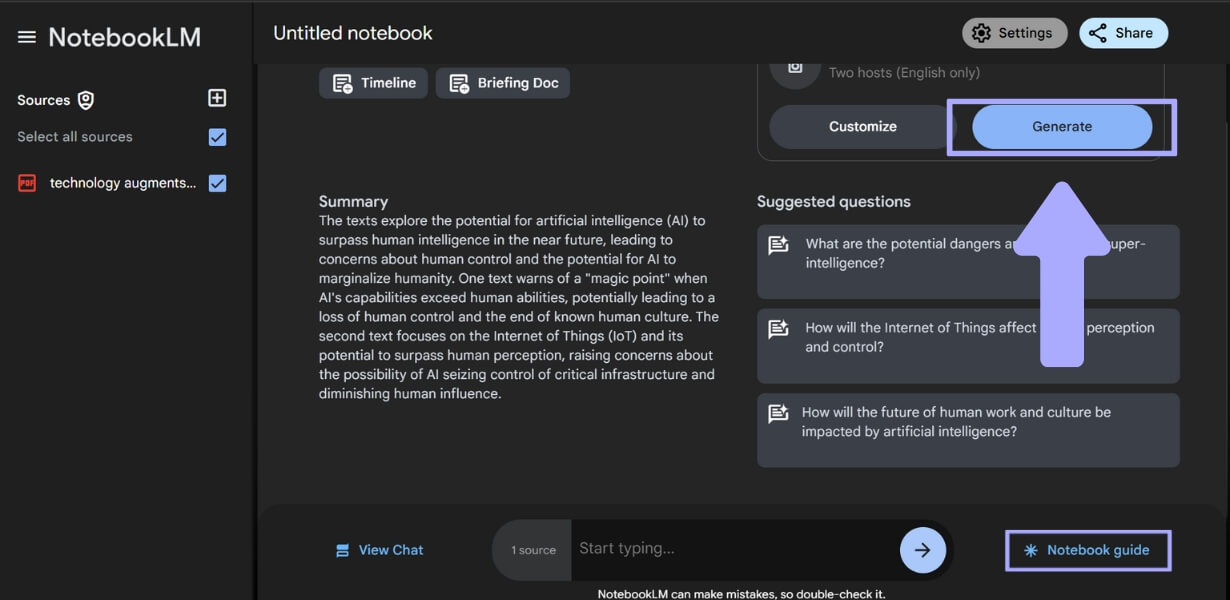
Für öffentliche Inhalte ist der UPDF AI-Workflow oft besser, weil Sie erst Analyse, Struktur und Skript kontrollieren und danach bewusst vertonen. NotebookLM ist stärker, wenn Sie privat oder intern schnell hören möchten, worum es in einer PDF geht.
Teil 5. Alternative: PDF vorlesen lassen statt Podcast erstellen
Wenn Sie nur eine PDF anhören möchten, brauchen Sie nicht immer einen Podcast. Die Vorlesefunktion ist schneller, weil der Text direkt vorgelesen wird. Ein Podcast lohnt sich erst, wenn der Inhalt gekürzt, erklärt, umstrukturiert oder für ein Publikum aufbereitet werden soll.
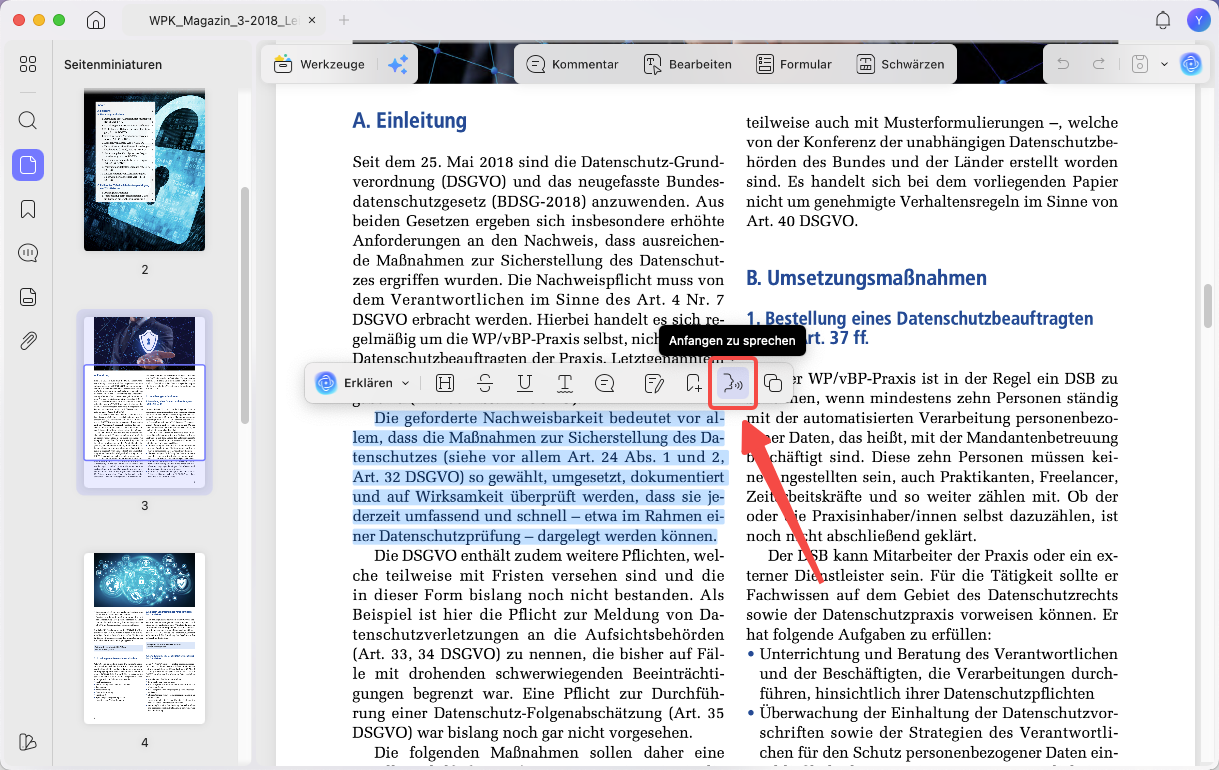
Mehr dazu finden Sie im Leitfaden zum Thema PDF laut vorlesen. Für Lernmaterial kann eine Kombination sinnvoll sein: Erst UPDF AI für Zusammenfassung und Fragen nutzen, dann wichtige Abschnitte per Vorlesen prüfen.
Windows • macOS • iOS • Android 100% sicher
Teil 6. Wenn der KI-Podcast aus der PDF nicht gut klingt
Wenn das Ergebnis langweilig, ungenau oder unnatürlich klingt, liegt das meist an einem dieser Punkte:
- Die PDF wurde zu wörtlich übernommen: Bitten Sie UPDF AI, den Text mündlicher, kürzer und dialogischer zu schreiben.
- Der Podcast hat keinen roten Faden: Lassen Sie zuerst eine Gliederung mit Einstieg, 3 Hauptteilen und Fazit erstellen.
- Tabellen und Zahlen klingen verwirrend: Wandeln Sie Tabellen in Kernaussagen um und nennen Sie nur wirklich relevante Zahlen.
- Fachbegriffe werden falsch ausgesprochen: Schreiben Sie schwierige Wörter in der TTS-Version einfacher oder phonetischer.
- Die PDF ist ein Scan: Nutzen Sie OCR, bevor Sie das Skript erstellen lassen.
- Die Inhalte sind vertraulich: Erstellen Sie keinen externen Podcast-Upload, bevor Datenschutz und Nutzungsrechte geklärt sind.
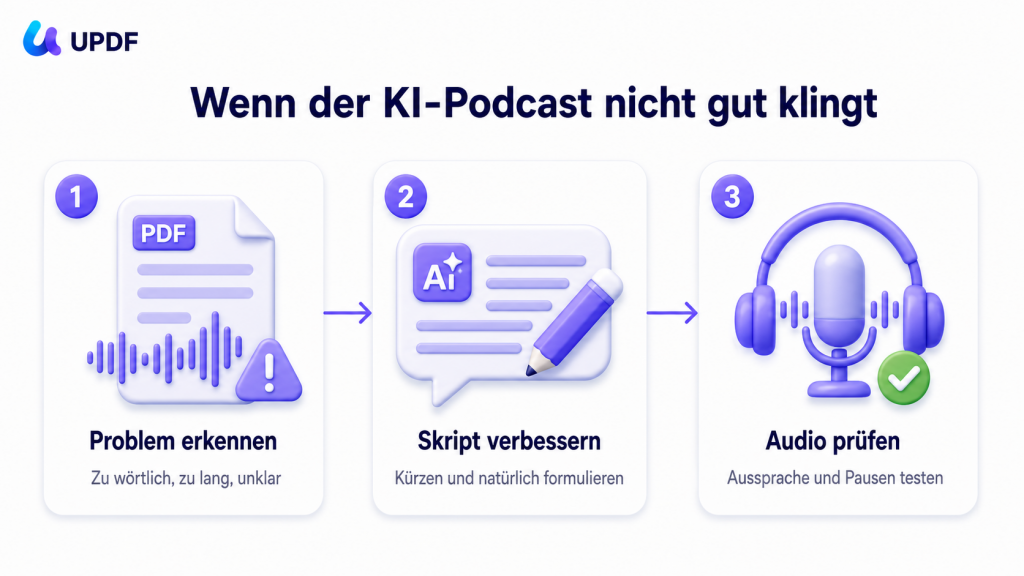
Ein professioneller KI-Podcast entsteht selten mit einem einzigen Prompt. Besser ist ein dreistufiger Workflow: analysieren, skripten, vertonen. Dadurch behalten Sie Kontrolle über Inhalt, Ton und Qualität.
Teil 7. FAQ
Kann KI automatisch einen Podcast aus einer PDF erstellen?
KI kann aus einer PDF automatisch ein Skript oder in manchen Tools sogar ein Audio Overview erstellen. Für ein wirklich brauchbares Ergebnis sollten Sie Inhalt, Länge, Stil und Fakten aber manuell prüfen.
Kann UPDF AI direkt Audio aus einer PDF erzeugen?
UPDF AI hilft beim Analysieren der PDF und beim Erstellen eines Podcast-Skripts, erzeugt aber nicht allein die fertige Podcast-Audiodatei. Für die Stimme nutzen Sie zusätzlich ein Text-to-Speech- oder Audio-Tool.
Welches PDF eignet sich am besten für einen KI-Podcast?
Am besten eignen sich PDFs mit erklärendem Inhalt, klarer Struktur und genügend Substanz, zum Beispiel Studienunterlagen, Whitepaper, Handbücher oder Berichte. Reine Formulare oder Tabellen sind für Podcast-Formate meist weniger geeignet.
Wie lang sollte ein Podcast aus einer PDF sein?
Ein Podcast aus einer PDF sollte meist zwischen 5 und 10 Minuten lang sein, wenn er zum Lernen oder schnellen Verstehen gedacht ist. Längere PDFs sollten Sie lieber in mehrere Folgen oder Themenblöcke aufteilen.
Fazit
Wenn Sie mit KI einen Podcast aus einer PDF erstellen möchten, ist UPDF AI der sinnvollste Startpunkt für ein kontrolliertes Ergebnis: Die PDF wird zuerst verstanden, dann in ein hörbares Skript umgewandelt und anschließend mit einem TTS-Tool vertont. NotebookLM ist schneller für einen ersten Audio-Überblick, bietet aber weniger Kontrolle. Für Lerninhalte, interne Briefings oder Creator-Workflows ist der UPDF-AI-Weg deshalb meist die bessere Wahl.
Laden Sie UPDF kostenlos herunter, testen Sie UPDF AI mit Ihrer nächsten PDF und prüfen Sie anschließend, ob eine Einzelplatz-Lizenz auf der UPDF Preisseite zu Ihrem regelmäßigen Podcast- oder Dokumentenworkflow passt. Wenn Sie UPDF AI im Team für Schulungen, interne Briefings oder wiederkehrende Dokumentenprozesse einsetzen möchten, finden Sie passende Optionen auf der UPDF Enterprise-Preisseite.
Windows • macOS • iOS • Android 100% sicher






 Wayne Austin