 UPDF
UPDF
 UPDF für Windows
 UPDF für Mac
 UPDF für iPhone/iPad
 UPDF für Android
 Nomostar
 UPDF AI Online
 UPDF Sign
 IvyCraft
 PDF bearbeiten
 PDF kommentieren
 PDF erstellen
 PDF-Formular
 Links bearbeiten
 PDF konvertieren
 OCR
OCR PDF in Word
 PDF in Bild
 PDF in Excel
 PDF organisieren
 PDFs zusammenführen
 PDF teilen
 PDF zuschneiden
 PDF drehen
 PDF schützen
 PDF signieren
 PDF schwärzen
 PDF bereinigen
 Sicherheit entfernen
 PDF lesen
 UPDF Cloud
 PDF komprimieren
 PDF drucken
 Stapelverarbeitung
 Über UPDF AI
 UPDF AI Lösungen
 KI-Benutzerhandbuch
 FAQ zu UPDF AI
 PDF zusammenfassen
 PDF übersetzen
 Chatten mit PDF
 Chatten mit AI
 Chatten mit Bild
 PDF zu Mindmap
 PDF erklären
 PDF-KI-Tools
 Bild-KI-Tools
 KI-Chat-Tools
 KI-Schreibtools
 KI-Lerntools
 KI-Arbeitstools
 Weitere KI-Tools
 KI-Lesezeichen-Generierung
 KI-Lesezeichen-Zusammenfassung
 KI-Wasserzeichen-Generierung
 KI-Hintergrund-Generierung
 KI-Sticker-Generierung
 KI-Stempel-Generierung
 KI-Schreibtools
 UPDF Copilot
 KI-Seitenverwaltung
 KI-Semantische Suche
 PDF in Word
 PDF in Excel
 PDF in PowerPoint
 Unternehmenslösung
 Unternehmen Sign
 Unternehmen AI
 Unternehmensplan
 Benutzerhandbuch für Unternehmen
 Unternehmens-Webinar
 IT
IT Bildung
 Bauwesen
 Finanzdienstleistungen
 Gesundheitswesen
 Versicherung
 Rechtlich
 Fertigung
 Regierung
 Forschende & Doktoranden
 Solopreneure
 Anwälte & Kanzleien
 Immobilienprofis
 Bildungsbereich-Lösung
 Kundengeschichten
 Tutorials
 UPDF Tipps
 FAQs
FAQs UPDF Bewertungen
 Downloadcenter
 Blog
Blog Newsroom
 Technische Daten
 Updates
 UPDF vs. Adobe Acrobat
 UPDF vs. Foxit
 UPDF vs. PDF Expert

Kurz und direkt:
So markieren Sie Verträge, Rechnungen, Entwürfe oder interne Freigaben sichtbar und nachvollziehbar.
Expertenhinweis für den DACH-Alltag: Ein PDF-Stempel wie „Geprüft“, „Freigegeben“ oder „Vertraulich“ ist eine visuelle Kennzeichnung, aber keine qualifizierte elektronische Signatur. Für interne Workflows, Steuerunterlagen, Angebote oder Projektfreigaben ist ein klarer Stempel sehr hilfreich; bei rechtsverbindlichen Vorgängen sollten Sie zusätzlich prüfen, ob eine PDF-Signatur oder eine formale Freigabe erforderlich ist.
Windows • macOS • iOS • Android 100% sicher
Teil 1. Welche PDF-Stempel-Methode passt?
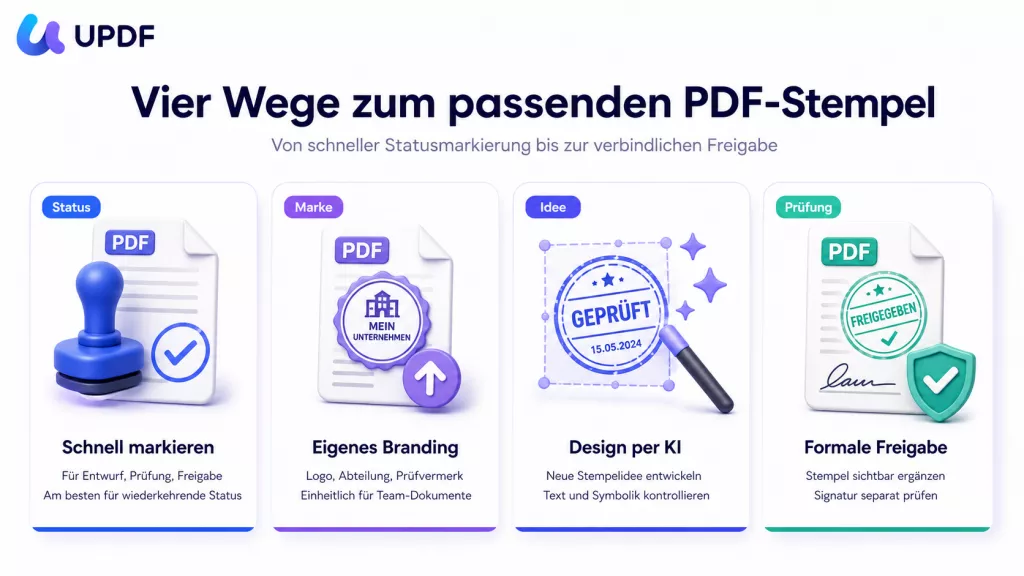
Bevor Sie einen PDF-Stempel erstellen, sollten Sie festlegen, ob Sie nur einen Standardstatus markieren, ein Firmenlogo verwenden oder einen besonders gestalteten Stempel brauchen. Die Entscheidung spart Zeit und verhindert, dass ein Dokument später uneinheitlich wirkt.
| Ziel | Beste Methode | Grenze |
|---|---|---|
| Status schnell markieren | Standardstempel wie „Entwurf“ oder „Freigegeben“ | Weniger individuell |
| Logo, Abteilung oder Prüfvermerk nutzen | Benutzerdefinierten Stempel importieren | Bildqualität muss stimmen |
| Visuellen Stempel neu gestalten | UPDF AI oder KI-Stempelvorlage | Text und Symbolik prüfen |
| Rechtsverbindliche Freigabe | Stempel plus Signatur-Workflow | Stempel allein reicht nicht |
Teil 2. PDF-Stempel erstellen mit UPDF
UPDF eignet sich besonders gut, wenn Sie PDF-Stempel lokal erstellen, positionieren und wiederverwenden möchten. Das ist für vertrauliche Dokumente im Büro, in Kanzleien, in Steuerbüros oder in der Verwaltung sinnvoll, weil die PDF nicht für jeden kleinen Bearbeitungsschritt in ein Online-Tool hochgeladen werden muss. Laden Sie UPDF kostenlos herunter und testen Sie den Stempel-Workflow direkt mit einer eigenen PDF.
Windows • macOS • iOS • Android 100% sicher
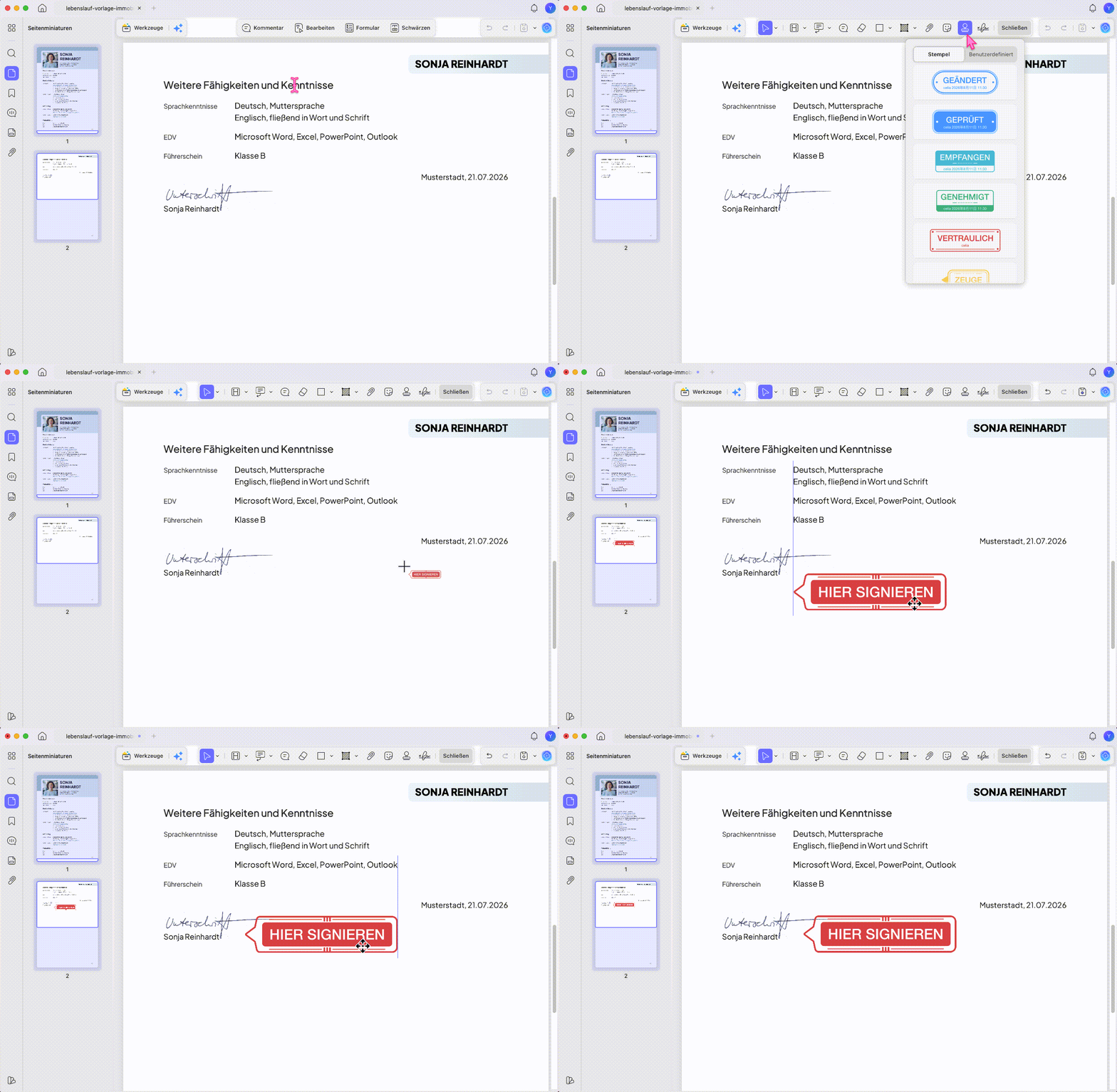
1. Fertigen PDF-Stempel einfügen
- Öffnen Sie UPDF und laden Sie die PDF über Datei öffnen oder per Drag-and-drop.
- Wechseln Sie oben in den Bereich Kommentar.
- Klicken Sie in der Werkzeugleiste auf das Stempel-Symbol.
- Wählen Sie einen passenden Standardstempel, zum Beispiel „Approved“, „Draft“, „Confidential“ oder „Sign Here“.
- Klicken Sie auf die gewünschte Stelle in der PDF und passen Sie Größe, Position oder Notiz bei Bedarf an.
Weitere Details zur Stempelfunktion finden Sie im Leitfaden PDF-Stempel hinzufügen.
2. Eigenen PDF-Stempel erstellen
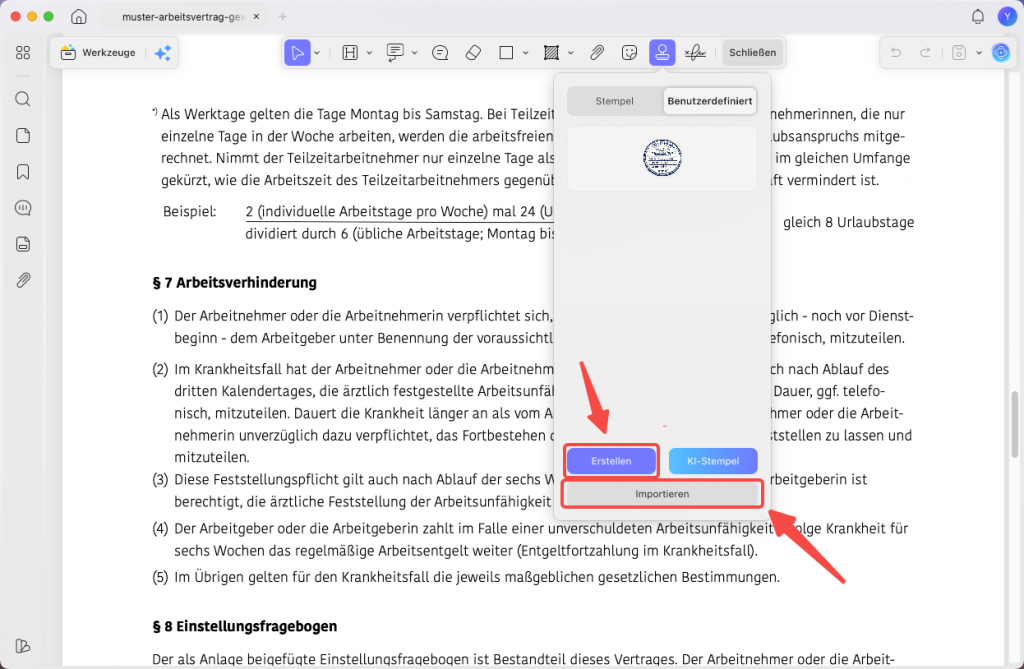
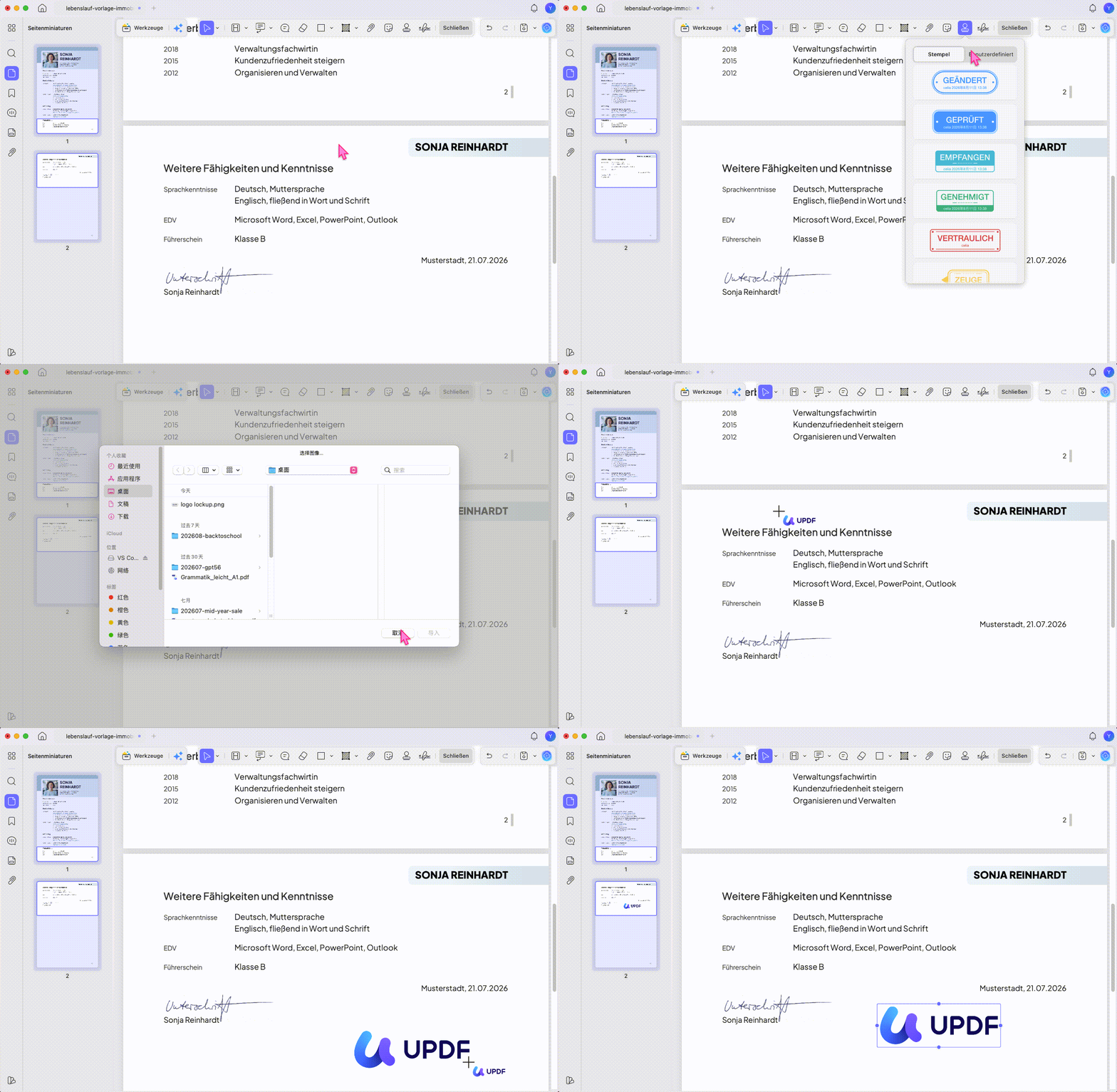
UPDF kann benutzerdefinierte PDF-Stempel auf zwei Arten erstellen: direkt aus einer Vorlage oder durch den Import einer vorhandenen Bilddatei. Nutzen Sie Erstellen, wenn Sie einen Textstempel wie „Geprüft“ oder „Freigegeben“ gestalten möchten. Nutzen Sie Importieren, wenn Sie bereits ein Logo, einen Firmenstempel oder eine fertige PNG-/JPG-Datei haben.
Option A: PDF-Stempel aus einer Vorlage erstellen
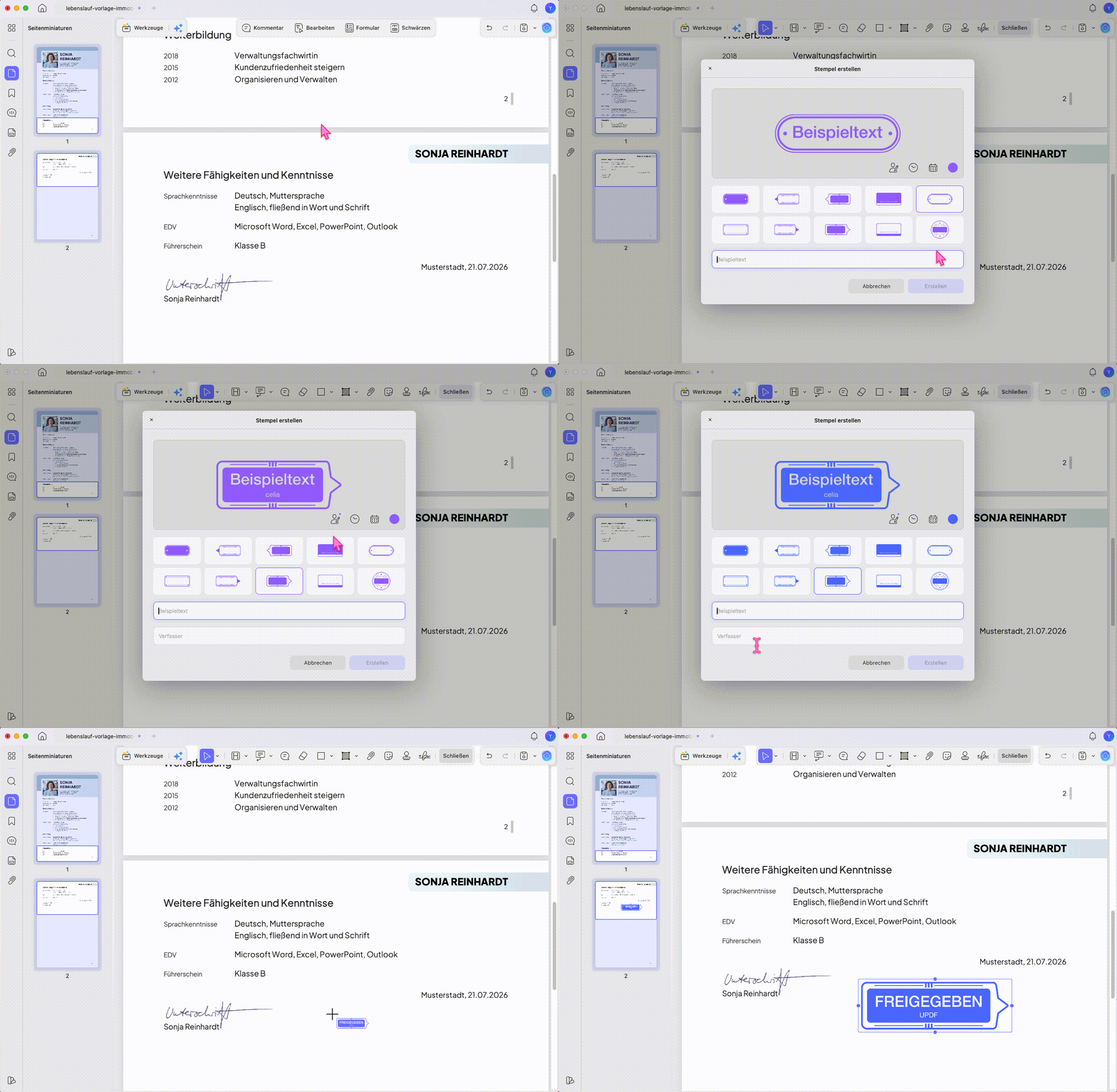
- Öffnen Sie die PDF in UPDF und wechseln Sie zu Kommentar > Stempel.
- Wählen Sie den Tab Benutzerdefiniert.
- Klicken Sie auf Erstellen, wenn Sie einen neuen Stempel direkt in UPDF gestalten möchten.
- Wählen Sie eine passende Vorlage, geben Sie den Stempeltext ein, zum Beispiel „GEPRÜFT“, „FREIGEGEBEN“ oder „VERTRAULICH“, und passen Sie Farbe oder Zusatzangaben wie Datum, Uhrzeit oder Verfasser an.
- Klicken Sie auf Erstellen, setzen Sie den Stempel auf die PDF-Seite und speichern Sie die Datei.
Option B: Bildstempel importieren
- Öffnen Sie wieder Kommentar > Stempel > Benutzerdefiniert.
- Klicken Sie auf Importieren, wenn der Stempel bereits als Bilddatei vorliegt.
- Wählen Sie die PNG- oder JPG-Datei aus, zum Beispiel ein Firmenlogo, einen Freigabestempel oder eine Prüfmarke.
- Fügen Sie den importierten Bildstempel in die PDF ein und prüfen Sie Größe, Kontrast und Platzierung.
Tipp:
3. KI-Stempel für PDFs gestalten
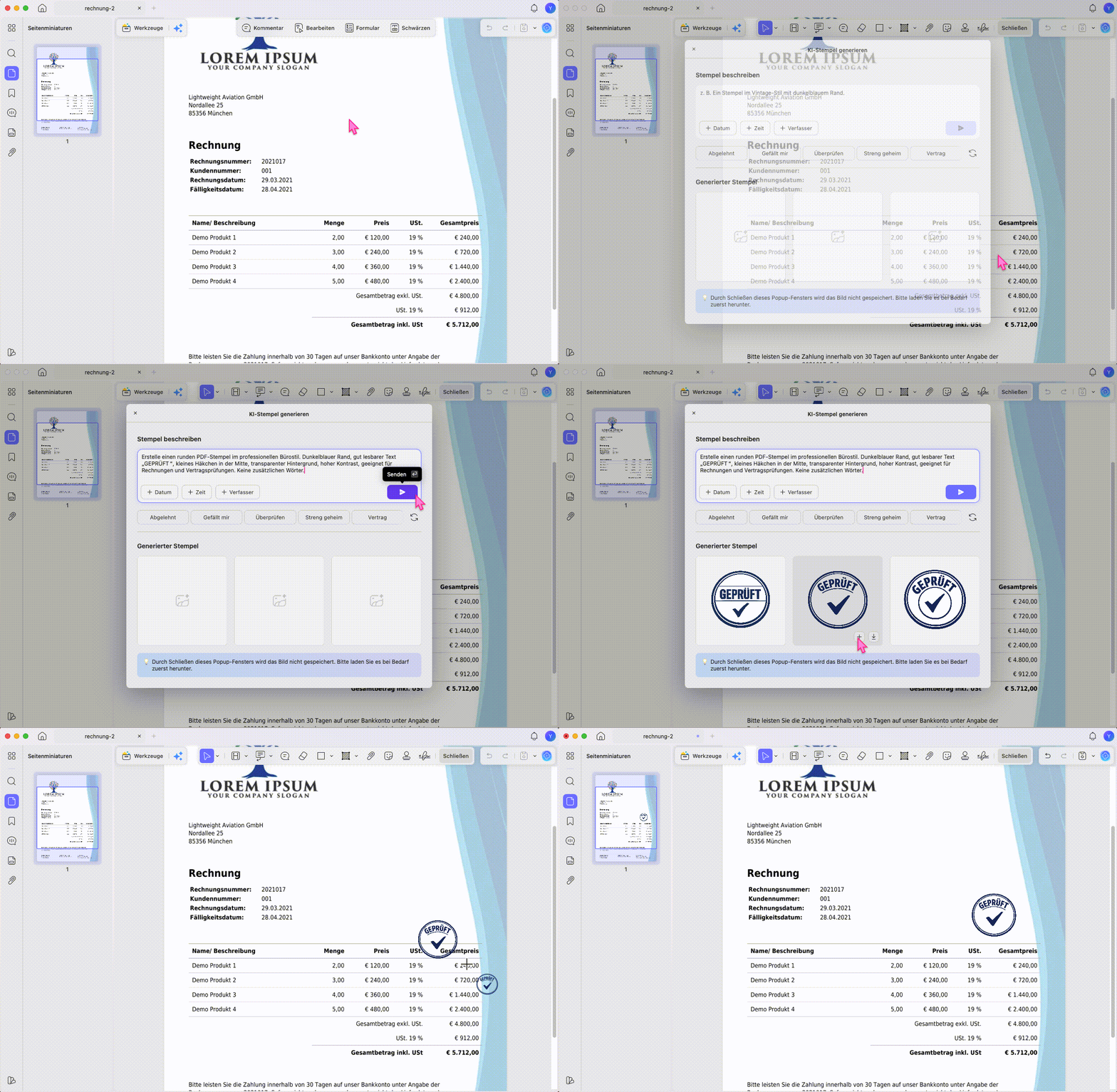
Wenn Sie keinen fertigen Stempel haben oder einen optisch einheitlichen Prüf-, Status- oder Freigabestempel brauchen, können Sie in UPDF einen KI-Stempel generieren. Das ist besonders praktisch, wenn ein Stempel professioneller aussehen soll als ein einfacher Textkasten.
- Öffnen Sie Kommentar > Stempel und wechseln Sie zu Benutzerdefiniert.
- Klicken Sie auf KI-Stempel.
- Beschreiben Sie den gewünschten Stempel möglichst konkret: Form, Farbe, Text, Stil und Einsatzbereich.
- Nutzen Sie bei Bedarf Schnelloptionen wie Datum, Zeit, Verfasser oder Vorschläge wie „Dringend“, „Genehmigt“ oder „Digitale Unterschrift“.
- Generieren Sie mehrere Varianten, wählen Sie die beste Version und laden Sie den Stempel herunter oder speichern Sie den Stempel, bevor Sie das Fenster schließen.
- Setzen Sie den KI-Stempel in die PDF ein und prüfen Sie, ob Text, Symbolik und Lesbarkeit zum Dokument passen.
Prompt-Beispiel für einen klaren Prüf-Stempel:
Erstelle einen runden PDF-Stempel im professionellen Bürostil. Dunkelblauer Rand, gut lesbarer Text „GEPRÜFT“, kleines Häkchen in der Mitte, transparenter Hintergrund, hoher Kontrast, geeignet für Rechnungen und Vertragsprüfungen. Keine zusätzlichen Wörter.
Je präziser der Prompt ist, desto besser passt der KI-Stempel später zur PDF. Vermeiden Sie lange Sätze im Stempel selbst, weil Stempel in der PDF häufig verkleinert werden.
Wenn Sie PDF-Stempel regelmäßig für Rechnungen, Verträge, Prüfberichte oder interne Freigaben nutzen, lohnt sich UPDF vor allem als dauerhafter PDF-Workflow: Stempel, Kommentare, Bearbeitung, OCR und Konvertierung bleiben in einer Oberfläche. Die aktuellen Lizenzoptionen finden Sie auf der UPDF Preisseite.
Windows • macOS • iOS • Android 100% sicher
Teil 3. Weitere PDF-Stempel-Tools im Vergleich
Neben UPDF gibt es weitere PDF-Editoren mit Stempelfunktion. Diese Tools können sinnvoll sein, wenn Ihr Unternehmen bereits eine bestimmte Software nutzt. Für Einzelanwender zählt dagegen meist, wie schnell ein PDF-Stempel erstellt ist, wie verständlich die Oberfläche ist und wie fair die Lizenzkosten bleiben.
1. Adobe Acrobat
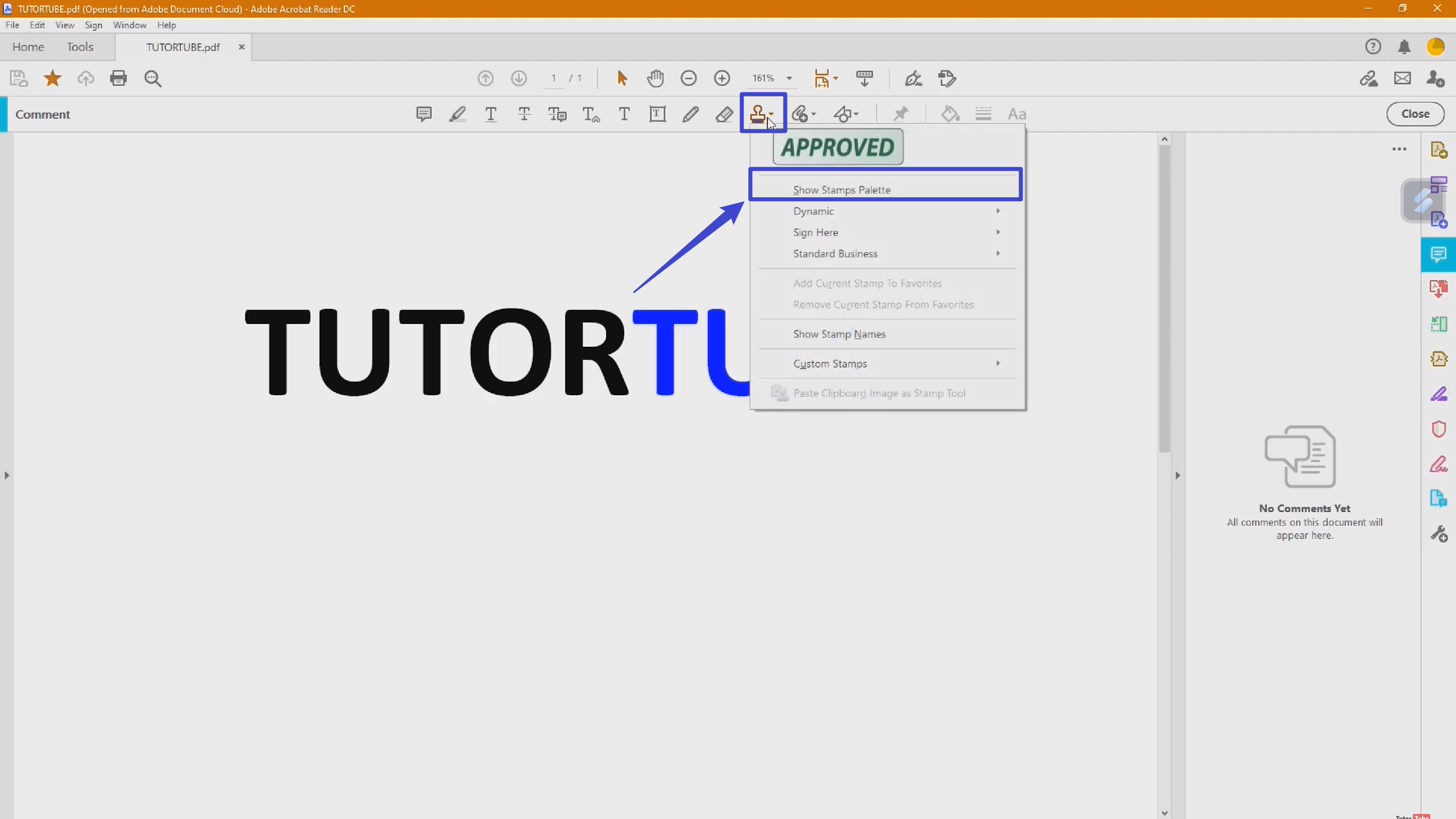
Adobe Acrobat bietet umfangreiche Stempeloptionen, darunter Standardstempel, dynamische Stempel und importierte eigene Stempel. Die Lösung ist leistungsfähig, aber für gelegentliche Stempelaufgaben oft teurer und komplexer als nötig.
- Öffnen Sie die PDF in Adobe Acrobat.
- Gehen Sie zu Tools > Comment > Stamps.
- Wählen Sie einen Stempel aus der Palette oder importieren Sie einen eigenen Stempel.
2. Foxit PDF Editor
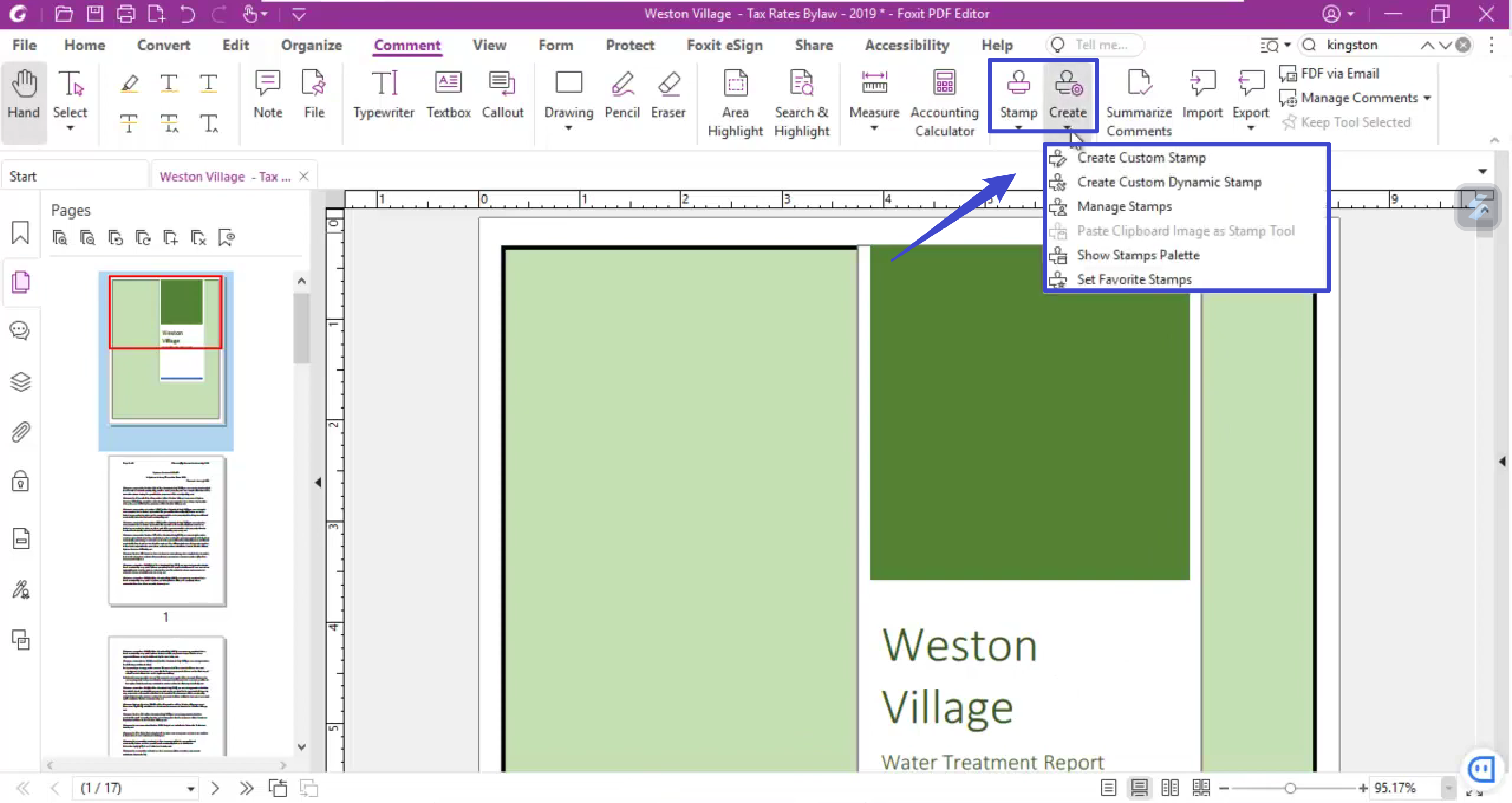
Foxit PDF Editor ist eine solide Option für Teams, die viele Kommentar- und Review-Funktionen brauchen. Die Stempelfunktion ist umfangreich, die Preisstruktur und die Oberfläche können für einfache Aufgaben jedoch etwas schwerer wirken.
- Öffnen Sie die PDF in Foxit.
- Wählen Sie Comment > Stamps.
- Setzen Sie einen Standardstempel oder erstellen Sie über Create einen eigenen Stempel.
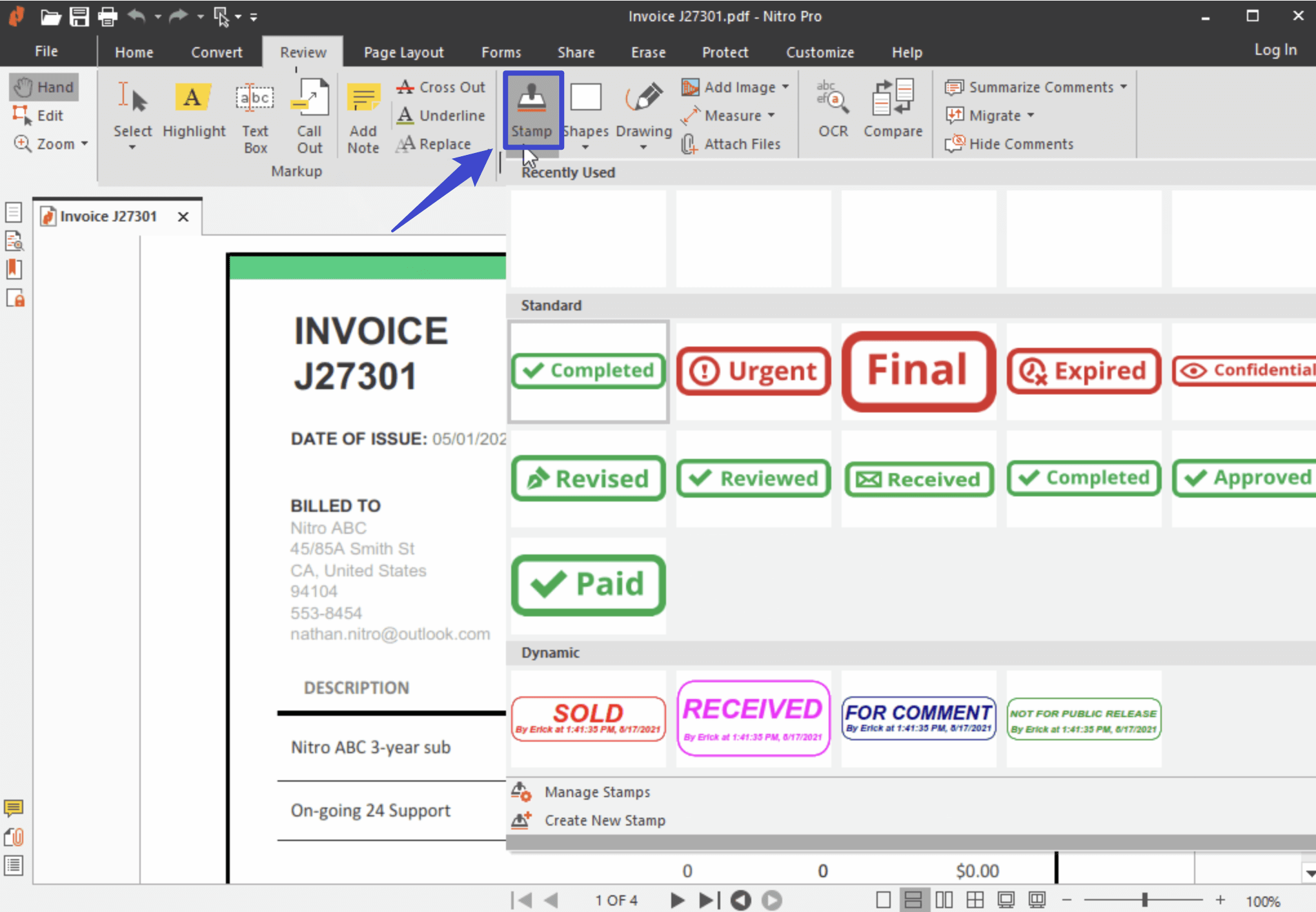
3. Nitro PDF Pro
Nitro PDF Pro integriert Stempel in den Review-Bereich. Das Tool ist übersichtlich, eignet sich aber eher für Nutzer, die Nitro bereits für Bearbeitung, Konvertierung oder Team-Workflows verwenden.
- Öffnen Sie die PDF in Nitro PDF Pro.
- Gehen Sie zu Review > Stamp.
- Wählen Sie einen Standard-, dynamischen oder benutzerdefinierten Stempel.
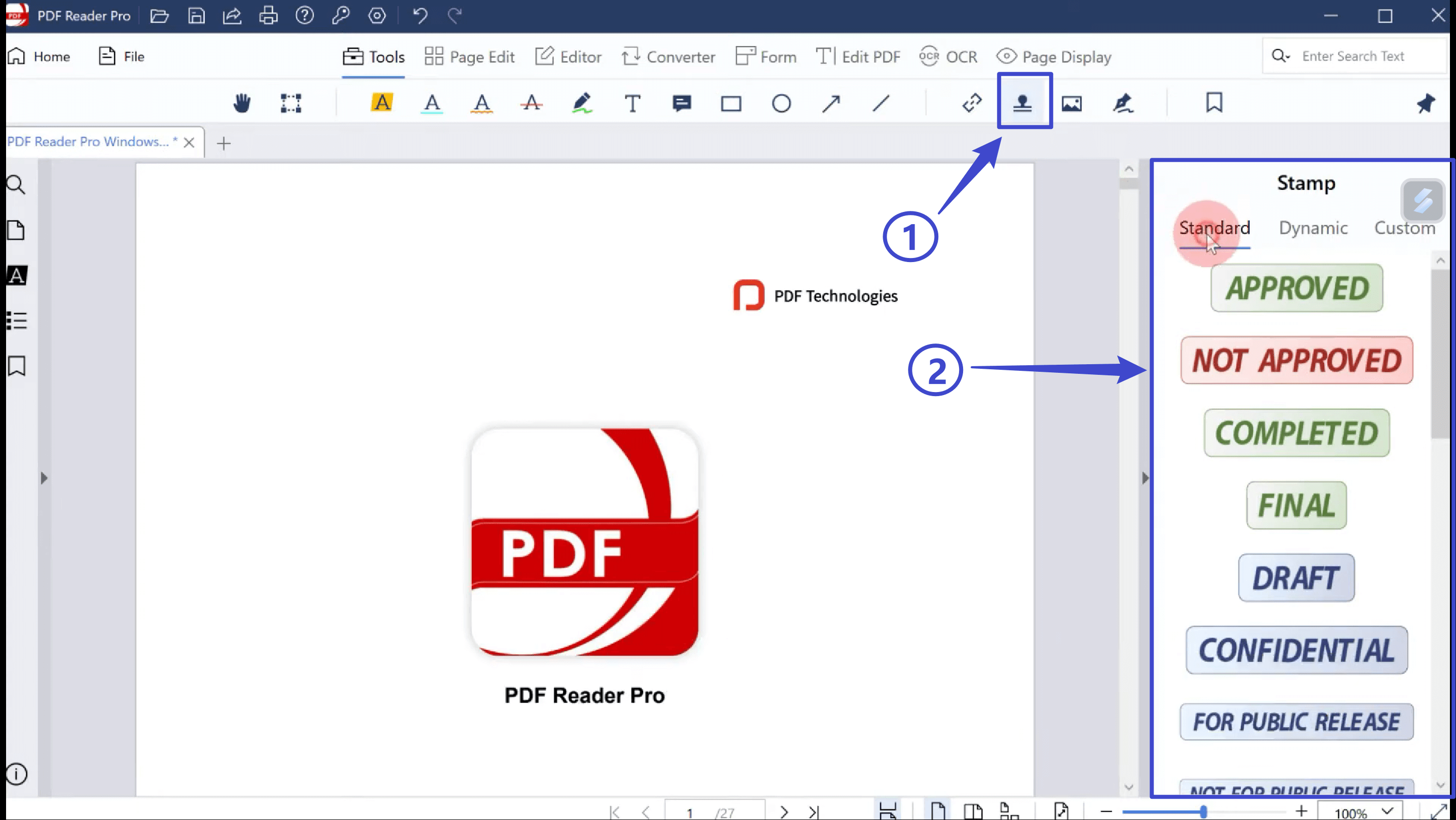
4. PDF Reader Pro
PDF Reader Pro unterstützt Standard-, Custom- und Dynamic-Stempel auf mehreren Plattformen. Für einfache Markierungen reicht das aus; bei professionellen Workflows sollten Sie prüfen, ob Werbung, Zusatzkosten oder eingeschränkte Funktionen stören.
- Öffnen Sie die PDF in PDF Reader Pro.
- Wählen Sie Tools > Stamp.
- Nutzen Sie einen Standardstempel oder importieren Sie ein eigenes Bild.
Teil 4. Entscheidungstabelle: Welches Tool passt?
| Tool | Geeignet für | Vorteil | Einschränkung |
|---|---|---|---|
| UPDF | Alltag, Büro, Studium, vertrauliche PDFs | Einfacher Workflow, lokale Bearbeitung, faire Lizenz | Installation erforderlich |
| Adobe Acrobat | Unternehmen mit bestehender Adobe-Umgebung | Viele professionelle Optionen | Teuer und komplex |
| Foxit PDF Editor | Review- und Team-Kommentare | Gute Stempel- und Kommentarfunktionen | Preisstruktur prüfen |
| Nitro PDF Pro | Nutzer mit Nitro-Workflow | Übersichtlicher Review-Bereich | Für reine Stempelaufgaben oft zu groß |
| PDF Reader Pro | Einfache Markierungen auf mehreren Geräten | Standard-, Custom- und Dynamic-Stempel | Zusatzkosten und Werbung möglich |
Für die meisten Nutzer ist UPDF die ausgewogenste Lösung, weil PDF-Stempel, Kommentare, Bearbeitung, OCR und Konvertierung in einem lokalen PDF-Workflow zusammenkommen. Wenn Sie UPDF regelmäßig nutzen möchten, finden Sie die aktuellen Einzelplatzoptionen auf der UPDF Preisseite; Jahres- und Lifetime-Lizenz werden dort mit 64.99€ beziehungsweise 94.99€ angezeigt.
Teil 5. Wenn der PDF-Stempel nicht richtig funktioniert
Wenn ein PDF-Stempel nicht wie erwartet erscheint, liegt das meist nicht am Stempeltext, sondern am Dokumenttyp, an Ebenen oder an Berechtigungen. Prüfen Sie zuerst diese Punkte, bevor Sie das Dokument neu erstellen.
- Der Stempel lässt sich nicht verschieben: Die PDF kann geschützt sein oder der Stempel wurde bereits in die Seite eingebettet. Prüfen Sie die Berechtigungen oder arbeiten Sie mit einer Kopie.
- Der Stempel ist im Ausdruck zu blass: Verwenden Sie mehr Kontrast und vermeiden Sie sehr helle Transparenz, besonders bei Rechnungen oder Freigaben.
- Der Stempel verdeckt Text: Platzieren Sie den Stempel am Rand, in einem freien Bereich oder reduzieren Sie die Größe. Bei Formularen sollten Eingabefelder nicht überdeckt werden.
- Der Stempel soll nicht nachträglich entfernt werden: Speichern Sie eine finale Kopie und schützen Sie die PDF zusätzlich mit Berechtigungen, wenn Empfänger den Inhalt nicht verändern sollen.
- Der Stempel ersetzt keine Signatur: Für verbindliche Erklärungen, Verträge oder offizielle Freigaben brauchen Sie je nach Vorgabe eine passende elektronische Signatur.
Teil 6. FAQ
Ist ein PDF-Stempel rechtsverbindlich?
Ein PDF-Stempel ist allein normalerweise nicht rechtsverbindlich, sondern dient vor allem als sichtbare Markierung. Für verbindliche Freigaben oder Unterschriften sollten Sie prüfen, ob eine elektronische Signatur oder ein anderer formaler Prozess erforderlich ist.
Kann ich einen PDF-Stempel später entfernen?
Ein PDF-Stempel lässt sich später entfernen, wenn der Stempel als Kommentar oder bearbeitbares Element gespeichert wurde. Wurde der Stempel in die Seite eingebettet oder die PDF flach gespeichert, ist das Entfernen deutlich schwieriger.
Kann ich PDF-Stempel online kostenlos erstellen?
Online-Tools können einfache PDF-Stempel kostenlos erstellen, sind aber nicht ideal für vertrauliche Dokumente. Bei Verträgen, Rechnungen, Bewerbungen oder internen Freigaben ist eine lokale Desktop-Lösung wie UPDF meist sicherer und besser kontrollierbar.
Was ist der Unterschied zwischen PDF-Stempel und Wasserzeichen?
Ein PDF-Stempel markiert meist eine konkrete Stelle oder einen Status, während ein Wasserzeichen häufig seitenübergreifend im Hintergrund liegt. Für Freigaben, Prüfvermerke und Hinweise ist ein Stempel passender; für Eigentumshinweise oder Entwurfsstatus über viele Seiten kann ein Wasserzeichen sinnvoll sein.
Fazit
Wenn Sie einen PDF-Stempel erstellen möchten, ist UPDF der praktischste Einstieg: Sie können Standardstempel setzen, eigene Stempel importieren, KI-Ideen für Stempeltexte nutzen und die PDF danach lokal speichern. Für DACH-Workflows mit Verträgen, Rechnungen, Prüfberichten oder internen Freigaben ist besonders wichtig, dass Stempel klar lesbar sind und nicht mit einer rechtsverbindlichen Signatur verwechselt werden.
Laden Sie UPDF kostenlos herunter und testen Sie den Stempel-Workflow mit Ihrer nächsten PDF. Wenn Sie UPDF dauerhaft für Dokumentenprüfung, Kommentare und Freigaben einsetzen möchten, prüfen Sie anschließend die passende Lizenz auf der UPDF Preisseite.
Windows • macOS • iOS • Android 100% sicher



 Wayne Austin

