 UPDF
UPDF
 UPDF für Windows
 UPDF für Mac
 UPDF für iPhone/iPad
 UPDF für Android
 Nomostar
 UPDF AI Online
 UPDF Sign
 IvyCraft
 PDF bearbeiten
 PDF kommentieren
 PDF erstellen
 PDF-Formular
 Links bearbeiten
 PDF konvertieren
 OCR
OCR PDF in Word
 PDF in Bild
 PDF in Excel
 PDF organisieren
 PDFs zusammenführen
 PDF teilen
 PDF zuschneiden
 PDF drehen
 PDF schützen
 PDF signieren
 PDF schwärzen
 PDF bereinigen
 Sicherheit entfernen
 PDF lesen
 UPDF Cloud
 PDF komprimieren
 PDF drucken
 Stapelverarbeitung
 Über UPDF AI
 UPDF AI Lösungen
 KI-Benutzerhandbuch
 FAQ zu UPDF AI
 PDF zusammenfassen
 PDF übersetzen
 Chatten mit PDF
 Chatten mit AI
 Chatten mit Bild
 PDF zu Mindmap
 PDF erklären
 PDF-KI-Tools
 Bild-KI-Tools
 KI-Chat-Tools
 KI-Schreibtools
 KI-Lerntools
 KI-Arbeitstools
 Weitere KI-Tools
 KI-Lesezeichen-Generierung
 KI-Lesezeichen-Zusammenfassung
 KI-Wasserzeichen-Generierung
 KI-Hintergrund-Generierung
 KI-Sticker-Generierung
 KI-Stempel-Generierung
 KI-Schreibtools
 UPDF Copilot
 KI-Seitenverwaltung
 KI-Semantische Suche
 PDF in Word
 PDF in Excel
 PDF in PowerPoint
 Unternehmenslösung
 Unternehmen Sign
 Unternehmen AI
 Unternehmensplan
 Benutzerhandbuch für Unternehmen
 Unternehmens-Webinar
 IT
IT Bildung
 Bauwesen
 Finanzdienstleistungen
 Gesundheitswesen
 Versicherung
 Rechtlich
 Fertigung
 Regierung
 Forschende & Doktoranden
 Solopreneure
 Anwälte & Kanzleien
 Immobilienprofis
 Bildungsbereich-Lösung
 Kundengeschichten
 Tutorials
 UPDF Tipps
 FAQs
FAQs UPDF Bewertungen
 Downloadcenter
 Blog
Blog Newsroom
 Technische Daten
 Updates
 UPDF vs. Adobe Acrobat
 UPDF vs. Foxit
 UPDF vs. PDF Expert

Kurze Antwort
Wichtig für Deutschland, Österreich und die Schweiz: Im Alltag meinen viele mit „digitale Signatur PDF“ eine sichtbare elektronische Unterschrift im Dokument. Für bestimmte Verträge, Behördenvorgänge oder stark regulierte Prozesse kann jedoch eine qualifizierte elektronische Signatur erforderlich sein. Nach den Informationen der Europäischen Kommission zu eIDAS und elektronischen Signaturen hat nur die qualifizierte elektronische Signatur in der EU ausdrücklich die gleiche Rechtswirkung wie eine handschriftliche Unterschrift. Prüfen Sie deshalb vor dem Versand, welche Signaturstufe Ihr Dokument wirklich braucht.
Windows • macOS • iOS • Android 100% sicher
Welche Signatur passt zu Ihrem PDF?
Bevor Sie eine PDF-Datei unterschreiben, sollten Sie zwischen einer sichtbaren Unterschrift und einer rechtlich besonders abgesicherten Signatur unterscheiden. Für interne Freigaben, Angebote, Bestätigungen oder einfache Formulare reicht oft eine sichtbare elektronische Unterschrift. Für rechtlich sensible Vorgänge sollten Sie die Anforderungen der Gegenpartei oder der zuständigen Stelle prüfen.
Wichtig: Die digitale Signatur in dieser Anleitung ist nicht dasselbe wie eine sichtbare Signatur, die Sie im UPDF-Kommentarmodus auf die Seite setzen. Eine sichtbare Signatur ist eher eine grafische Unterschrift im PDF. Diese Methode wird im Leitfaden PDF signieren erklärt. In diesem Artikel geht es dagegen um ein Signaturfeld im Formularmodus, das Sie anschließend digital signieren oder per vorhandener Signaturdatei ausfüllen.
| Signaturart | Typischer Einsatz | Vorteil | Grenze |
|---|---|---|---|
| Sichtbare Signatur im Kommentarmodus | Angebote, einfache Freigaben, informelle Bestätigungen | Schnell als gezeichnete, getippte oder grafische Unterschrift platzierbar | Kein digitales Signaturfeld und nicht automatisch eine qualifizierte elektronische Signatur |
| Digitale Signatur über Formularfeld | PDFs mit festem Signaturbereich, Verträge, Freigaben, Formulare | Signaturfeld wird zuerst definiert und danach signiert oder importiert | Die Akzeptanz hängt vom Zweck und von den Anforderungen der Gegenpartei ab |
| Importierte Signaturdatei im Signaturfeld | Wiederkehrende digitale Signaturen auf vorbereiteten Dokumenten | Vorhandene Signaturdatei kann nach dem Erstellen des Feldes genutzt werden | Signaturdatei und Passwort müssen sicher aufbewahrt werden |
| Qualifizierte elektronische Signatur | Vorgänge mit hoher rechtlicher Anforderung | In der EU rechtlich der handschriftlichen Unterschrift gleichgestellt | Benötigt in der Regel einen qualifizierten Vertrauensdiensteanbieter |
Für alltägliche PDF-Workflows ist UPDF praktisch, weil Sie Dokumente lokal öffnen, unterschreiben, kommentieren, speichern und weitergeben können. Wenn sensible Daten enthalten sind, etwa Personalunterlagen, Vertragsdaten oder Ausweiskopien, ist lokale Bearbeitung im DACH-Markt ein klarer Vorteil. Details finden Sie in der UPDF Datenschutzrichtlinie.
Digitale Signatur in PDF mit UPDF erstellen
Mit UPDF können Sie ein echtes Signaturfeld in eine PDF-Datei einfügen und anschließend signieren. Das eignet sich besonders für Verträge, interne Genehmigungen, Bestätigungen oder Dokumente, bei denen die Signatur an einer festen Stelle stehen soll. Laden Sie UPDF kostenlos herunter und folgen Sie den Schritten.
Windows • macOS • iOS • Android 100% sicher
Methode 1. Neue Signatur erstellen
Schritt 1. Öffnen Sie UPDF auf Ihrem Computer. Klicken Sie auf Datei öffnen oder ziehen Sie die PDF-Datei per Drag-and-drop in das UPDF-Fenster. UPDF lädt das Dokument anschließend im Editor.
Schritt 2. Wechseln Sie in den Formularmodus. Klicken Sie oben auf Werkzeuge und wählen Sie Formular. Danach klicken Sie in der oberen Menüleiste auf Digitale Unterschrift.
Schritt 3. Erstellen Sie ein Signaturfeld. Klicken Sie an die Stelle im PDF, an der die digitale Signatur erscheinen soll. Ziehen Sie die Ecken, um die Größe des Feldes anzupassen. Per Doppelklick öffnen Sie bei Bedarf weitere Einstellungen für das Signaturfeld.
Schritt 4. Klicken Sie oben auf Schließen, um den Formularmodus zu verlassen. Klicken Sie danach auf das eben erstellte Signaturfeld.
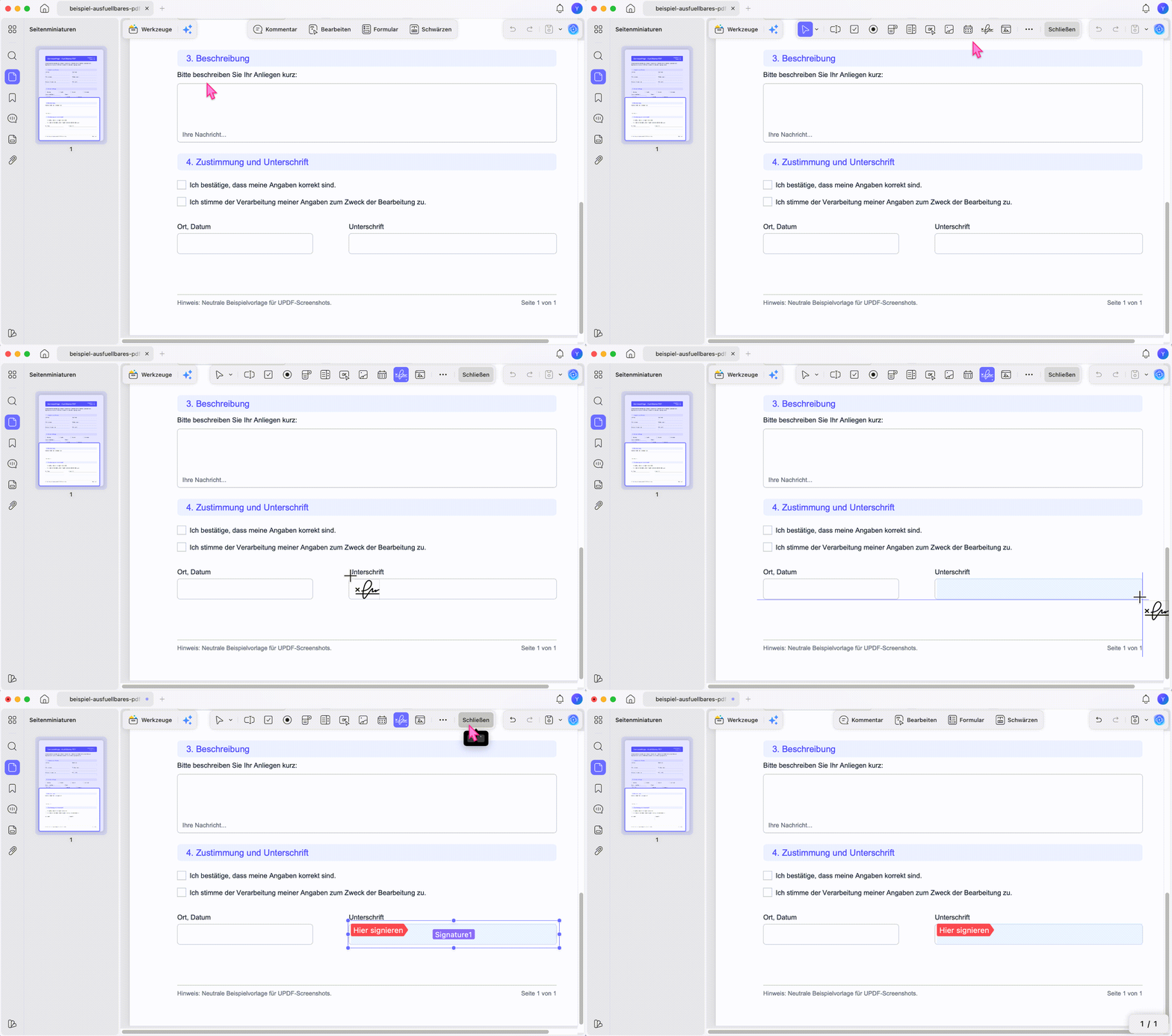
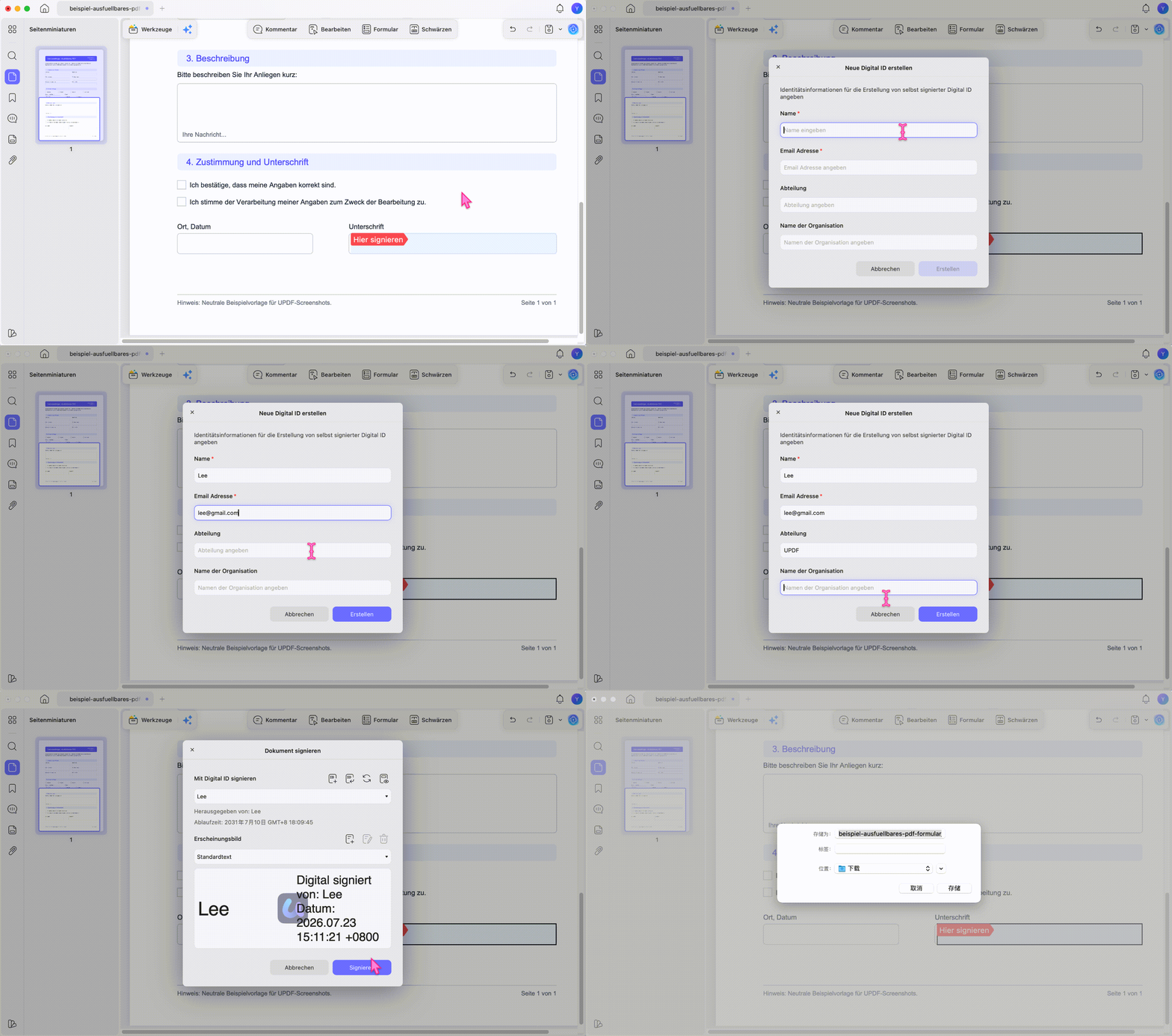
Schritt 5. Wählen Sie Erstellen, geben Sie Ihren Namen oder die benötigten Signaturinformationen ein und bestätigen Sie mit OK. Wählen Sie einen Speicherort für die Signaturdatei, vergeben Sie ein Passwort und bestätigen Sie erneut mit OK.
Schritt 6. Klicken Sie auf Signieren, um die digitale Signatur im vorgesehenen Feld zu platzieren. Wählen Sie anschließend den Speicherort für die signierte PDF-Datei. Die digitale Signatur ist damit im Dokument eingebettet.
Methode 2. Vorhandene Signatur importieren
Wenn Sie bereits eine Signaturdatei besitzen, können Sie diese nach dem Erstellen des Signaturfeldes importieren. Diese Methode ist praktisch, wenn Sie eine vorhandene digitale Signatur wiederverwenden möchten.
Schritt 1. Führen Sie zunächst Schritt 1 bis Schritt 4 aus Methode 1 aus: PDF öffnen, Werkzeuge > Formular wählen, Digitale Unterschrift anklicken, Signaturfeld platzieren, Formularmodus schließen und auf das Signaturfeld klicken.
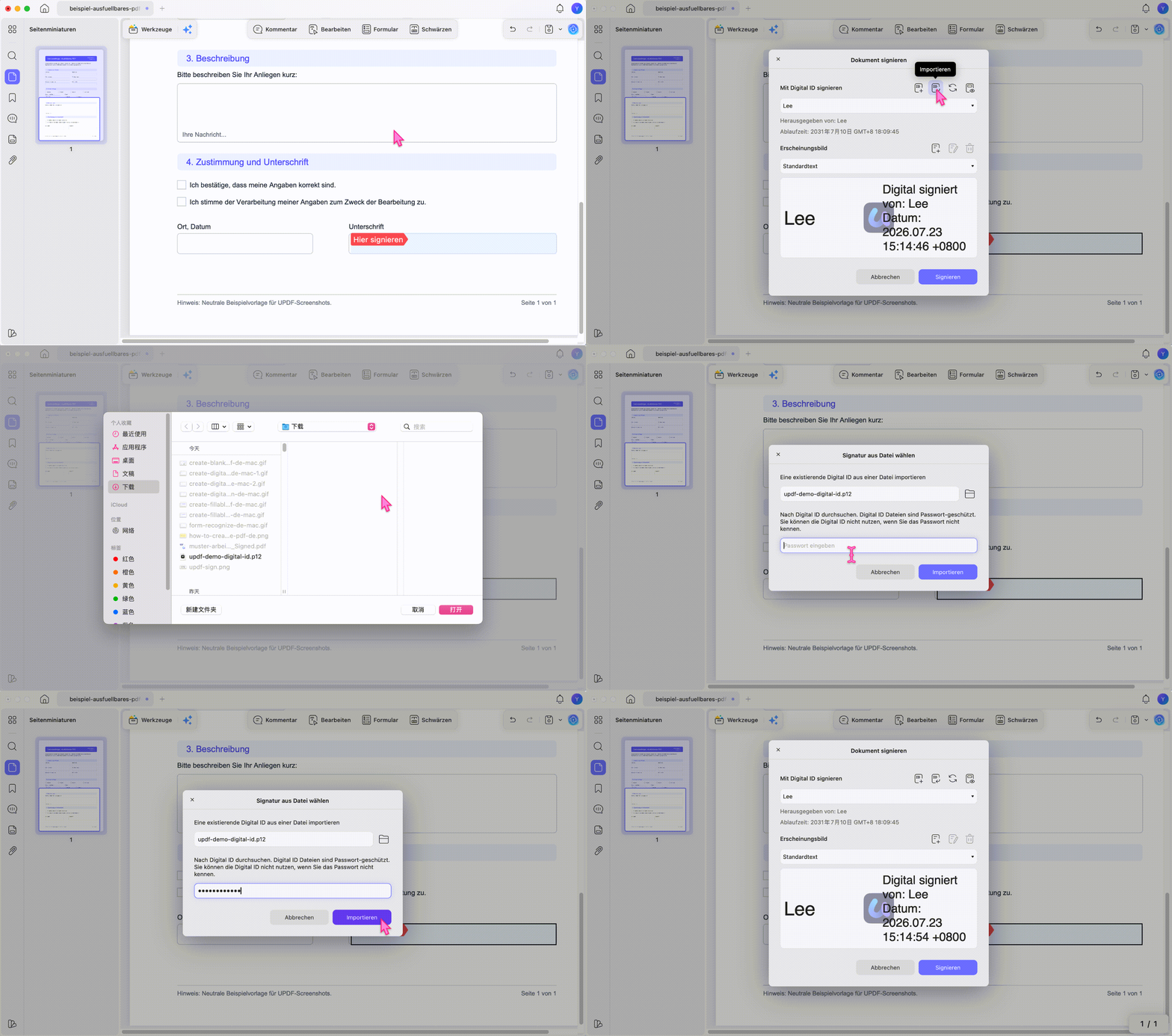
Schritt 2. Wählen Sie statt Erstellen die Option Importieren. Laden Sie die vorhandene Signaturdatei von Ihrem Gerät hoch.
Schritt 3. Klicken Sie auf Speichern und anschließend auf Signieren. Wählen Sie den Speicherort für die signierte PDF-Datei aus, um den Vorgang abzuschließen.
Windows • macOS • iOS • Android 100% sicher
Warum UPDF für PDF-Signaturen?
UPDF ist sinnvoll, wenn Sie nicht nur unterschreiben, sondern das PDF vorher oder danach weiterbearbeiten möchten. Sie können Kommentare hinzufügen, Text korrigieren, Seiten sortieren, Dateien komprimieren oder Dokumente auf mehreren Plattformen nutzen.
- Lokaler Workflow: PDF-Dateien müssen nicht für einfache Signaturen in beliebige Online-Tools hochgeladen werden.
- Mehrere Signaturarten: Sie können eine neue Signatur erstellen oder eine vorhandene Signaturgrafik importieren.
- PDF-Bearbeitung inklusive: Vor dem Signieren lassen sich Text, Bilder, Links und Seiten anpassen. Weitere Details finden Sie im Leitfaden PDF bearbeiten.
- Plattformübergreifend: UPDF unterstützt typische Arbeitsabläufe auf Windows, Mac, iOS und Android.
Wenn Sie regelmäßig PDF-Dateien unterschreiben, bearbeiten und verwalten, lohnt sich UPDF Pro. Die Jahreslizenz kostet 64.99€, die Lifetime-Lizenz 94.99€. Details finden Sie auf der UPDF Preisseite.
Wenn die Signatur nicht passt oder nicht akzeptiert wird
Wenn der Standardweg nicht funktioniert, prüfen Sie zuerst, ob es ein technisches Darstellungsproblem oder eine Anforderung an die Signaturstufe gibt.
- Die Signatur ist zu groß oder unscharf: Verkleinern Sie die Signatur in UPDF oder importieren Sie eine höher aufgelöste Signaturgrafik.
- Der Hintergrund verdeckt Text: Verwenden Sie nach Möglichkeit eine PNG-Datei mit transparentem Hintergrund.
- Das PDF lässt sich nicht speichern: Prüfen Sie, ob die Datei schreibgeschützt oder passwortgeschützt ist.
- Die Gegenpartei akzeptiert die Signatur nicht: Fragen Sie nach, ob eine qualifizierte elektronische Signatur oder ein bestimmter Signaturdienst erforderlich ist.
- Nachträgliche Änderungen sind nötig: Speichern Sie eine Arbeitskopie, bevor Sie die finale signierte PDF-Datei weitergeben.
FAQ
Wie füge ich eine digitale Signatur in ein PDF ein?
Sie fügen eine digitale Signatur in ein PDF ein, indem Sie die PDF-Datei in UPDF öffnen, unter Werkzeuge den Formularmodus wählen, ein Feld für digitale Signatur platzieren, das Feld anklicken und anschließend eine neue Signatur erstellen oder eine vorhandene Signatur importieren.
Ist eine digitale Signatur im PDF rechtsgültig?
Eine digitale Signatur im PDF kann je nach Kontext als elektronische Signatur genutzt werden, ist aber nicht automatisch eine qualifizierte elektronische Signatur. Für rechtlich sensible Dokumente sollten Sie prüfen, ob eine QES oder ein bestimmter Signaturdienst erforderlich ist.
Was ist der Unterschied zwischen elektronischer Signatur und qualifizierter elektronischer Signatur?
Eine elektronische Signatur ist ein allgemeiner elektronischer Ausdruck der Zustimmung, während eine qualifizierte elektronische Signatur besondere technische und rechtliche Anforderungen erfüllen muss. In der EU hat nur die qualifizierte elektronische Signatur ausdrücklich die gleiche Rechtswirkung wie eine handschriftliche Unterschrift.
Kann ich eine gescannte Unterschrift in ein PDF einfügen?
Ja, Sie können eine gescannte Unterschrift als Bilddatei in ein PDF einfügen. Für ein professionelles Ergebnis sollte die Signatur gut lesbar sein und idealerweise einen transparenten Hintergrund haben.
Fazit
Wenn Sie eine digitale Signatur in ein PDF einfügen möchten, ist UPDF eine einfache und lokale Lösung für alltägliche Dokumente: PDF öffnen, Signatur erstellen oder importieren, Position prüfen und speichern. Für Dokumente mit hohen rechtlichen Anforderungen sollten Sie zusätzlich klären, ob eine qualifizierte elektronische Signatur notwendig ist.
Windows • macOS • iOS • Android 100% sicher




 Wayne Austin
