UPDF
UPDF
 UPDF für Windows
 UPDF für Mac
 UPDF für iPhone/iPad
 UPDF für Android
 Nomostar
 UPDF AI Online
 UPDF Sign
 IvyCraft
 PDF bearbeiten
 PDF kommentieren
 PDF erstellen
 PDF-Formular
 Links bearbeiten
 PDF konvertieren
 OCR
OCR PDF in Word
 PDF in Bild
 PDF in Excel
 PDF organisieren
 PDFs zusammenführen
 PDF teilen
 PDF zuschneiden
 PDF drehen
 PDF schützen
 PDF signieren
 PDF schwärzen
 PDF bereinigen
 Sicherheit entfernen
 PDF lesen
 UPDF Cloud
 PDF komprimieren
 PDF drucken
 Stapelverarbeitung
 Über UPDF AI
 UPDF AI Lösungen
 KI-Benutzerhandbuch
 FAQ zu UPDF AI
 PDF zusammenfassen
 PDF übersetzen
 Chatten mit PDF
 Chatten mit AI
 Chatten mit Bild
 PDF zu Mindmap
 PDF erklären
 PDF-KI-Tools
 Bild-KI-Tools
 KI-Chat-Tools
 KI-Schreibtools
 KI-Lerntools
 KI-Arbeitstools
 Weitere KI-Tools
 KI-Lesezeichen-Generierung
 KI-Lesezeichen-Zusammenfassung
 KI-Wasserzeichen-Generierung
 KI-Hintergrund-Generierung
 KI-Sticker-Generierung
 KI-Stempel-Generierung
 KI-Schreibtools
 UPDF Copilot
 KI-Seitenverwaltung
 KI-Semantische Suche
 PDF in Word
 PDF in Excel
 PDF in PowerPoint
 Unternehmenslösung
 Unternehmen Sign
 Unternehmen AI
 Unternehmensplan
 Benutzerhandbuch für Unternehmen
 Unternehmens-Webinar
 IT
IT Bildung
 Bauwesen
 Finanzdienstleistungen
 Gesundheitswesen
 Versicherung
 Rechtlich
 Fertigung
 Regierung
 Forschende & Doktoranden
 Solopreneure
 Anwälte & Kanzleien
 Immobilienprofis
 Bildungsbereich-Lösung
 Kundengeschichten
 Tutorials
 UPDF Tipps
 FAQs
FAQs UPDF Bewertungen
 Downloadcenter
 Blog
Blog Newsroom
 Technische Daten
 Updates
 UPDF vs. Adobe Acrobat
 UPDF vs. Foxit
 UPDF vs. PDF Expert

Ist die Freenotes-App kostenlos oder gibt es versteckte Kosten? Wenn Sie als iOS-Nutzer nach einem Tool zum Notizenmachen und PDF-Kommentieren suchen, sind Sie wahrscheinlich schon auf Freenotes gestoßen. Aber hält es, was es verspricht? In diesem übersichtlichen Testbericht erfahren Sie alles, was Sie über Freenotes wissen müssen. Wir erklären, was es bietet, vergleichen die kostenlosen und kostenpflichtigen Funktionen, geben Kundenfeedback und weisen auf einige Einschränkungen hin, wie beispielsweise die fehlende Desktop-Unterstützung. Abschließend erläutern wir, warum UPDF für iOS, ein vielseitiger PDF-Editor mit KI-Funktionen, für anspruchsvolles Kommentieren und Bearbeiten möglicherweise die bessere Option ist.
Am Ende wissen Sie, ob Freenotes Ihren Anforderungen entspricht oder ob ein PDF-orientierter Workflow mit UPDF besser passt. Wenn Sie PDFs nicht nur handschriftlich markieren, sondern auch bearbeiten, per OCR durchsuchbar machen, zusammenfassen oder auf mehreren Geräten weiterverwenden möchten, können Sie UPDF über die Schaltfläche unten herunterladen oder im App Store besuchen.
Tauchen wir ein!
Windows • macOS • iOS • Android 100% sicher
Teil 1. Was ist die Freenotes-App?
Wir stellen „Freenotes“ vor. Die Freenotes-App ist ein vielseitiges iOS- Tool zum Notieren und Annotieren von PDFs. Sie wurde für Nutzer entwickelt, die unterwegs Ideen organisieren, zusammenarbeiten oder Dokumente verwalten möchten. Im Folgenden stellen wir die wichtigsten Funktionen im Detail vor:
Hauptfunktionen der Freenotes-App
Wir werden nun die wichtigsten Funktionen dieser App besprechen:
1. Machen Sie sich Notizen mit Bleistift
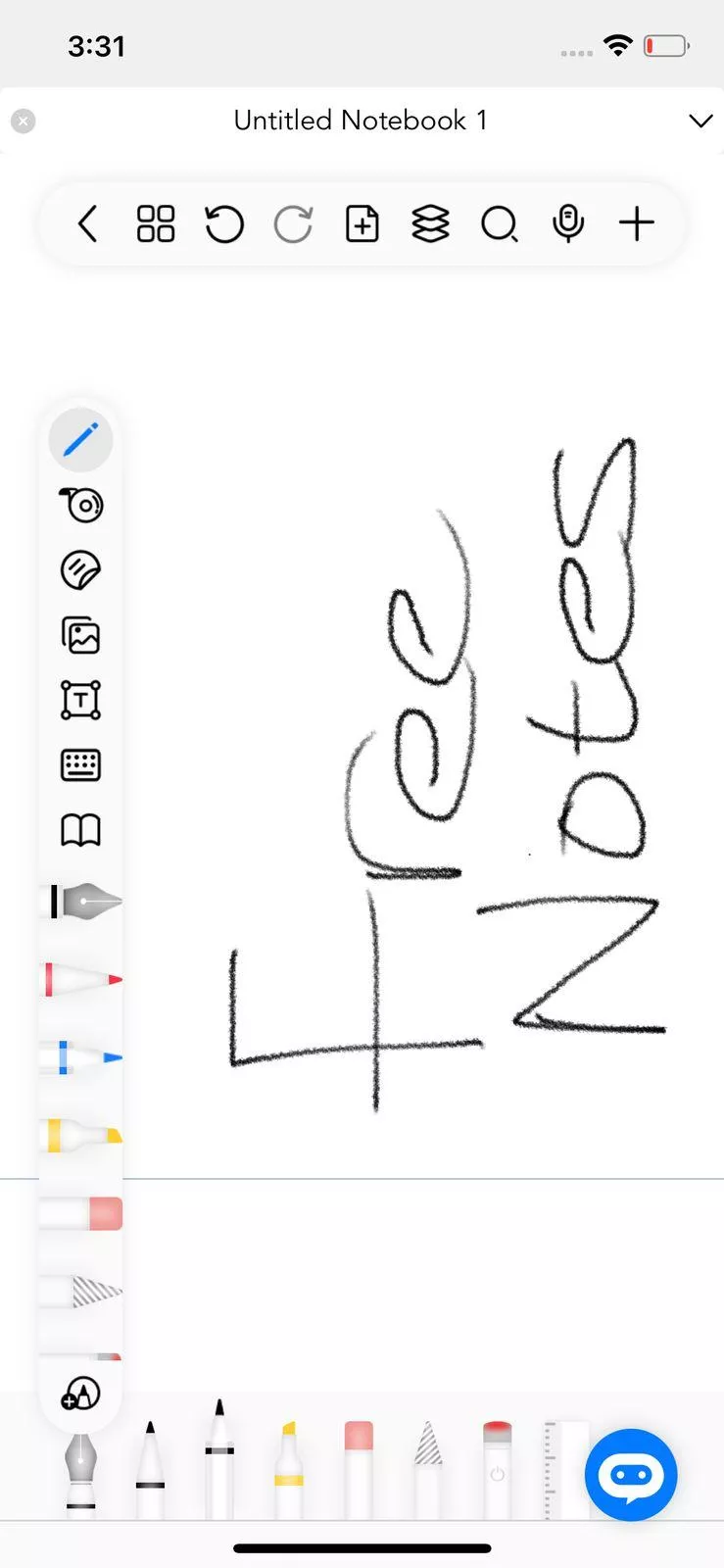
- Natürliches Schreiben: Verwenden Sie einen Apple Pencil, einen Stift oder Ihren Finger, um Notizen und Skizzen zu machen.
- Druckempfindlichkeit: Die Linienstärke ändert sich je nach Druck (funktioniert mit Apple Pencil).
- Anpassbare Werkzeuge: Wählen Sie aus verschiedenen Bleistiften, Kugelschreibern oder Markern in unterschiedlichen Farben.
- Sofortradierer: Machen Sie Fehler schnell rückgängig oder löschen Sie bestimmte Teile.
2. PDFs kommentieren
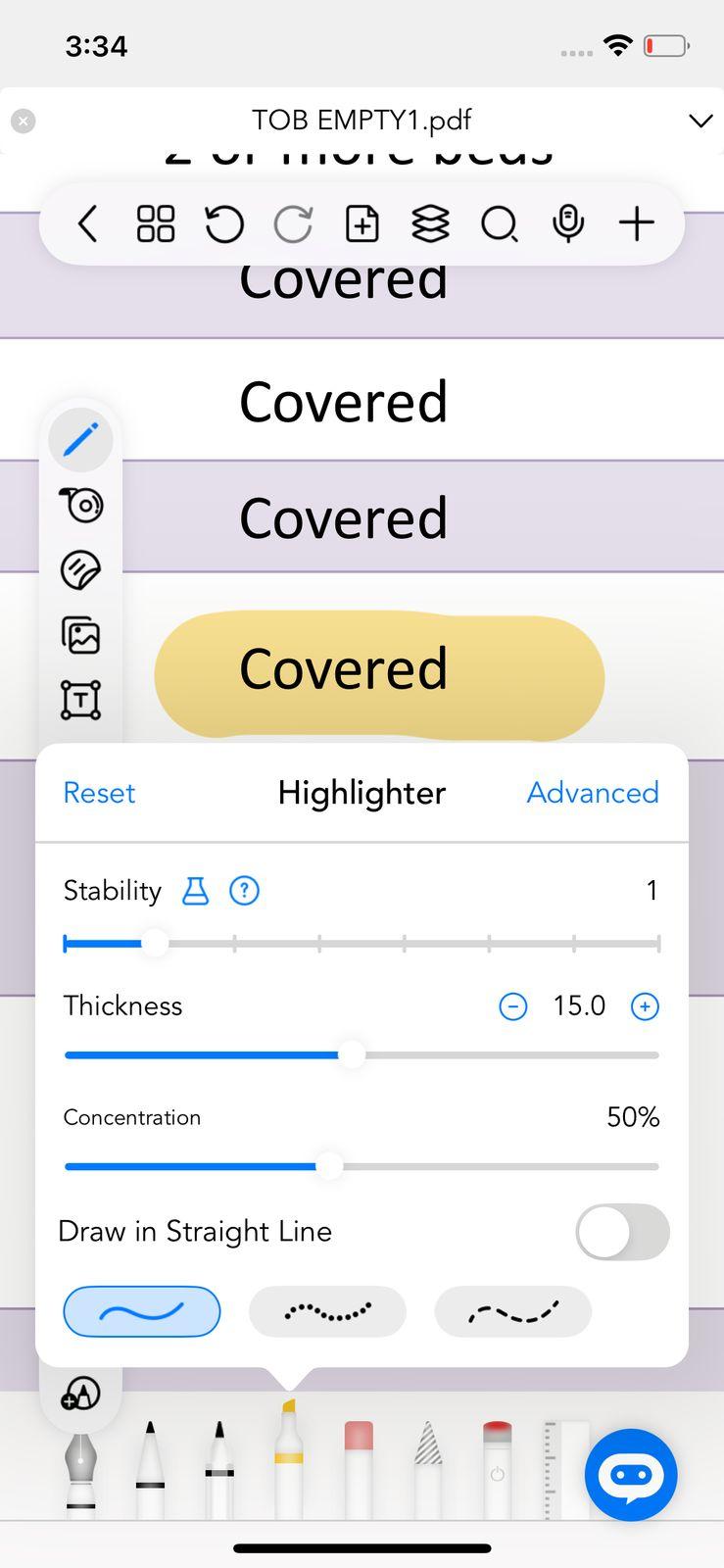
- Text hervorheben: Markieren Sie wichtige Abschnitte in über 10 Farben.
- Freihandzeichnen: Zeichnen Sie Formen oder fügen Sie Kommentare direkt in PDFs hinzu.
- Aufkleber und Klebeband hinzufügen: Verwenden Sie Aufkleber zum Markieren von Punkten und digitales Klebeband zum Abdecken vertraulicher Informationen.
- Ebenenanmerkungen: Kombinieren Sie Hervorhebungen, Zeichnungen und Text, ohne an Klarheit zu verlieren.
3. Texte und Bilder hinzufügen
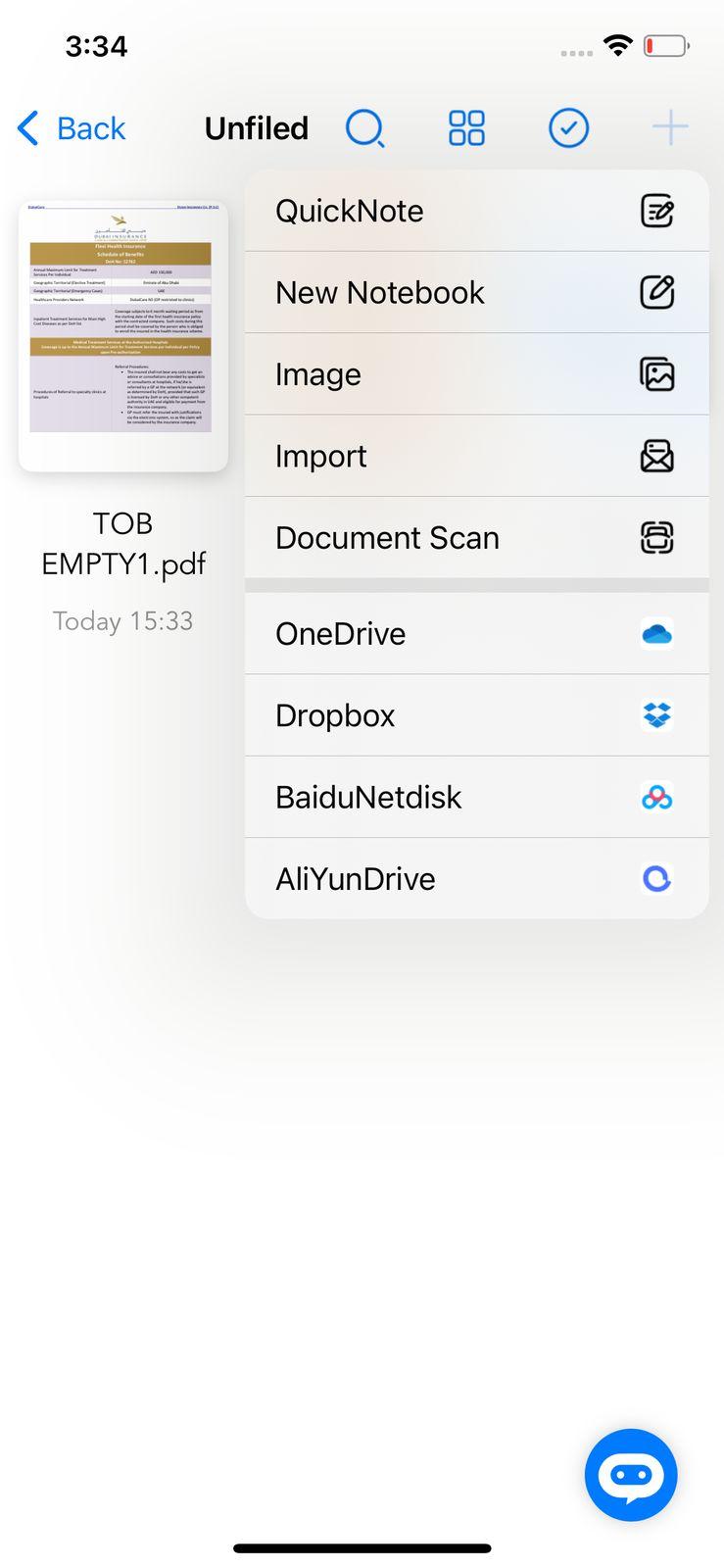
- Textfelder: Fügen Sie überall getippte Notizen ein, mit anpassbarer Schriftgröße und Farbe.
- Bildeinfügung: Fügen Sie Fotos aus Ihrer Galerie hinzu und ändern Sie deren Größe.
4. PDF-Seiten organisieren
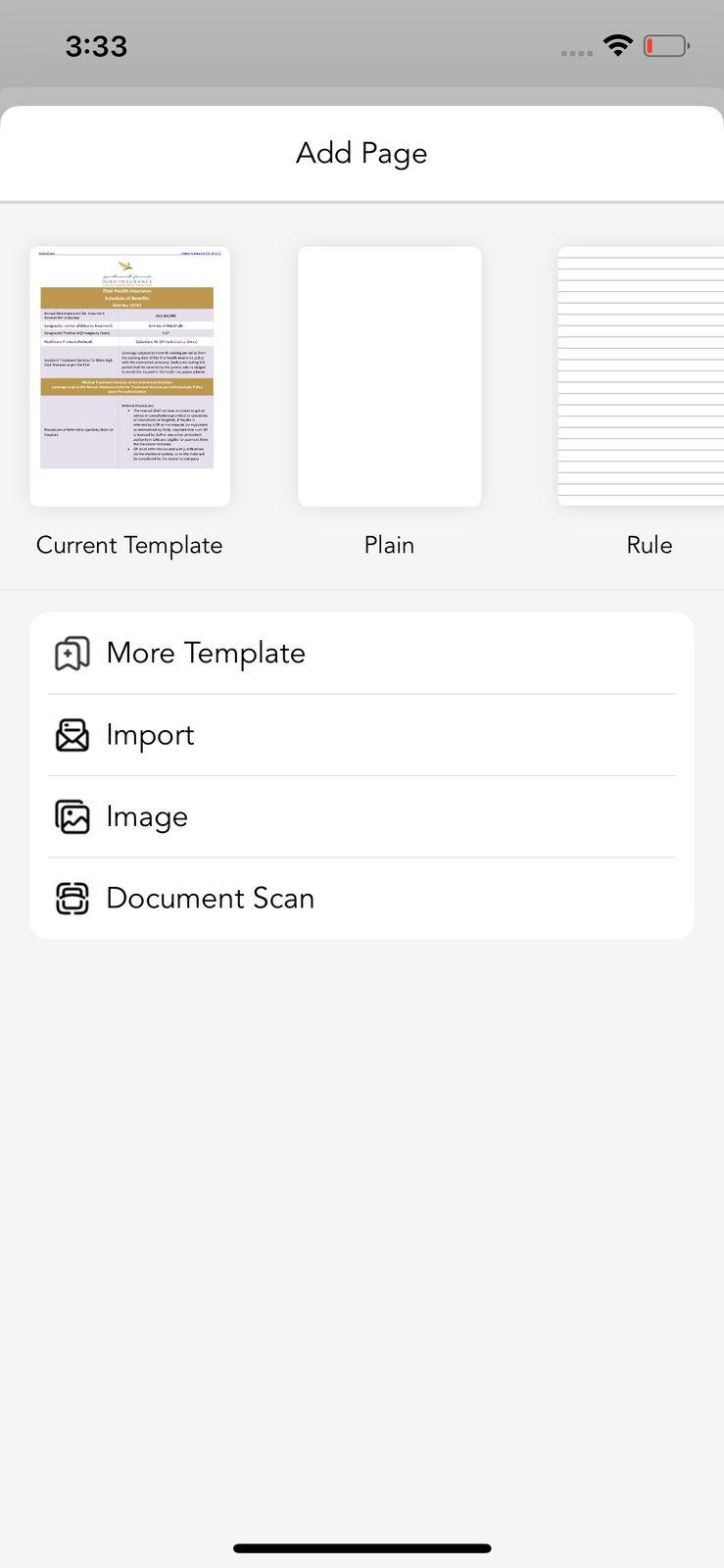
- Leere Seiten hinzufügen: Fügen Sie zusätzliche Seiten für Notizen in eine PDF-Datei ein.
- Seiten kopieren/drehen: Duplizieren oder drehen Sie Seiten für eine bessere Anzeige.
- Seiten exportieren/löschen: Entfernen oder exportieren Sie bestimmte Seiten als neue Dateien.
5. PDF anzeigen
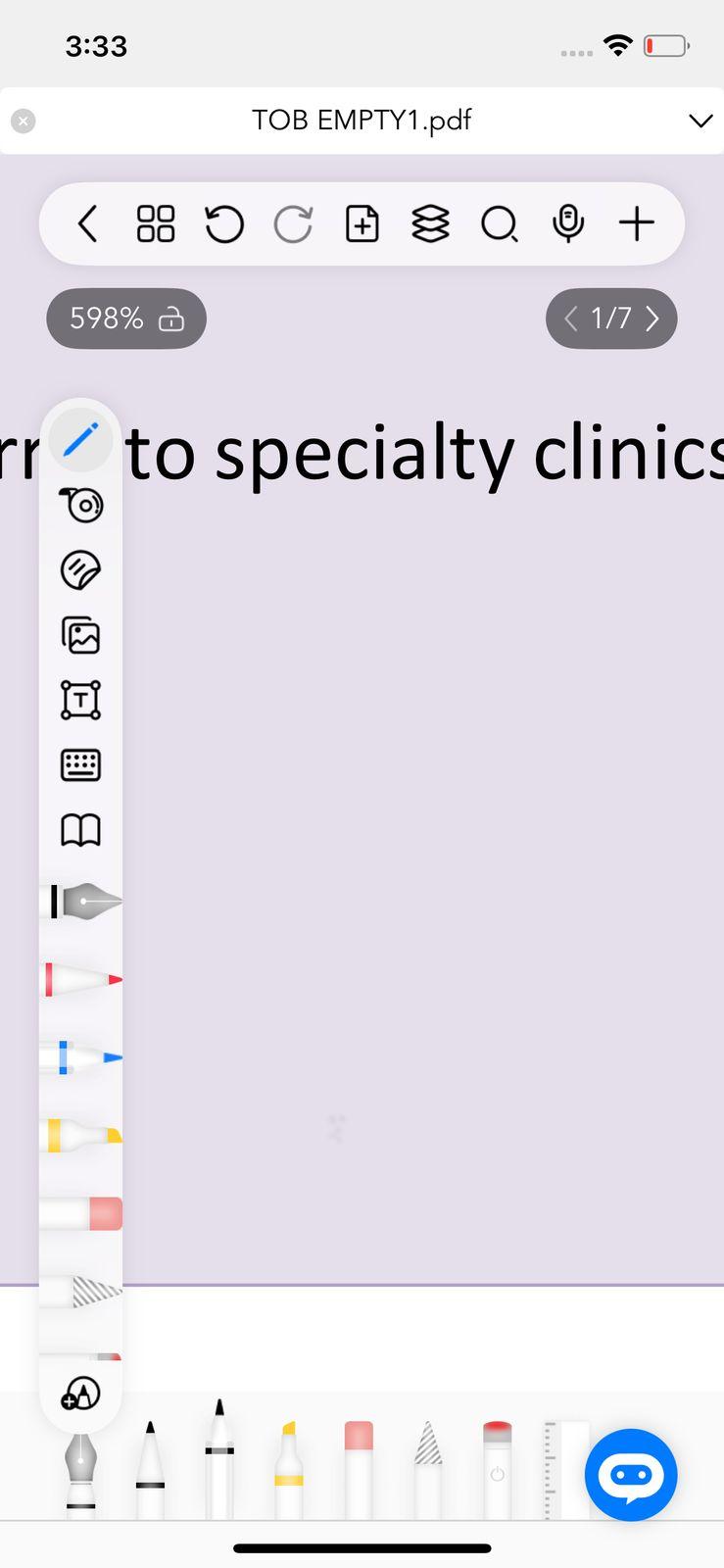
- Zoomen und Scrollen: Zum Zoomen und sanften Scrollen zusammenziehen.
- Unterstützung mehrerer Registerkarten: Öffnen Sie mehrere PDFs oder Notizen in Registerkarten.
- Dunkelmodus: Verwenden Sie den Dunkelmodus, um die Augenbelastung zu reduzieren.
6. PDF exportieren
- Exportformate: Speichern Sie kommentierte PDFs als Freenotes-Dateien oder Bilddateien (PNG/JPEG).
- Cloud-Synchronisierung: Exportieren Sie für den Gerätezugriff nach iCloud, Google Drive oder Dropbox.
7. KI-Assistent
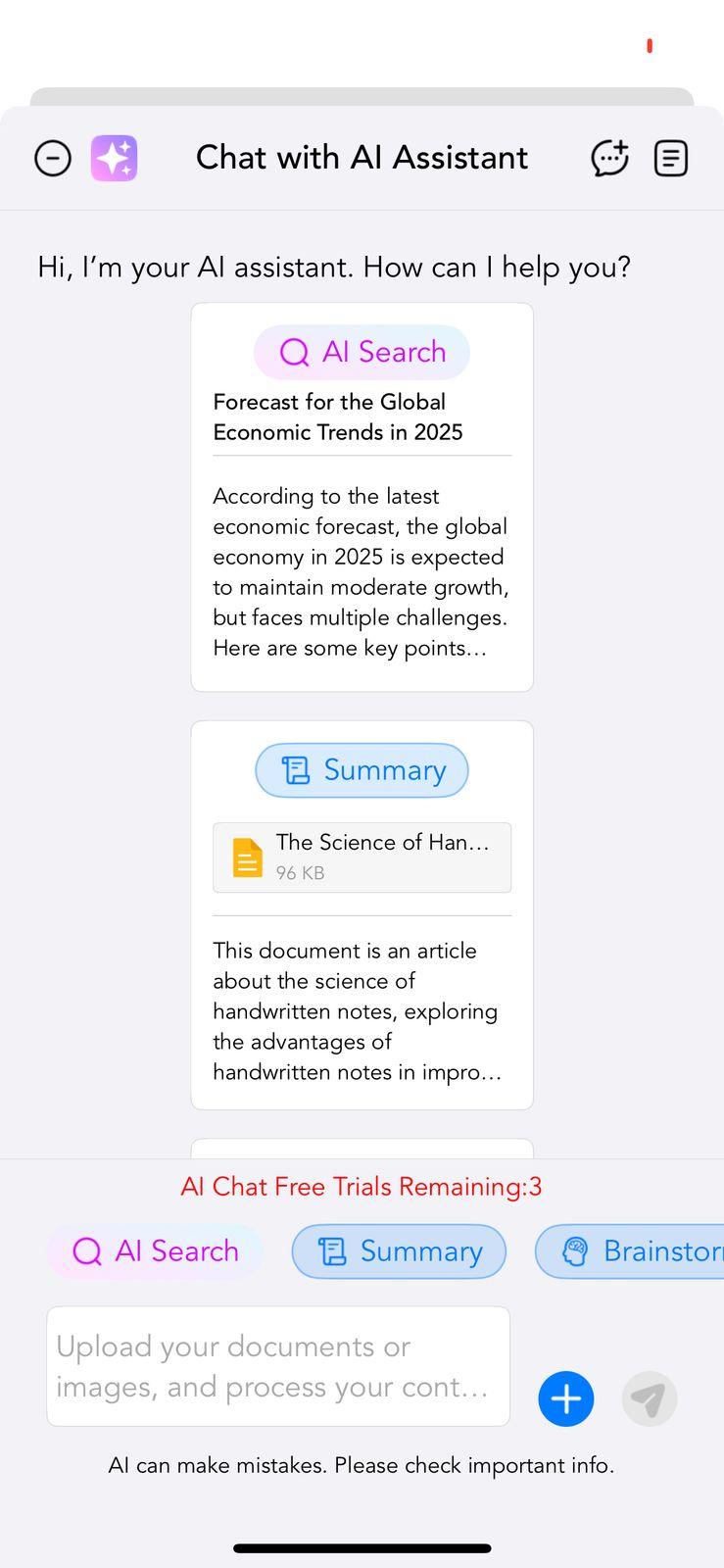
- KI-Chat: Holen Sie sich technische Beratung in einer Chat-Oberfläche.
- KI-Suche: Finden Sie Inhalte in langen Dokumenten mithilfe von Schlüsselwörtern.
- Text zusammenfassen: Erhalten Sie schnelle Zusammenfassungen kopierten Textes.
- Übersetzen: Ändern Sie den Text in über 20 Sprachen.
- Einschränkungen: Kostenlose Benutzer haben 3 KI-Abfragen pro Tag; das Abonnement bietet unbegrenzten Zugriff.
Nachdem wir nun alle wichtigen Funktionen besprochen haben, stellt sich die Frage, ob es wirklich so kostenlos ist, wie der Name vermuten lässt. Mal sehen, ob es kostenlos ist oder nicht.
Teil 2. Ist Freenotes völlig kostenlos?
Freenotes ist keine komplett kostenlose App, bietet aber eine eingeschränkte kostenlose Version. Hier ist eine Übersicht über die Preisstruktur und die Einschränkungen der kostenlosen Version:
Einschränkungen der kostenlosen Version
- Kostenlose Benutzer sehen Anzeigen und können täglich drei Fragen stellen (Zusammenfassungen, Übersetzungen, KI-Chat).
- Kein Zugriff auf erweiterte KI-Tools (wie Code-Debugging).
- Kommentierte PDFs haben ein Wasserzeichen „Erstellt mit Freenotes“.
- Die maximale Auflösung für den Bildexport beträgt 1080p.
- Für Notizen und PDFs stehen 500 MB Cloud-Speicher zur Verfügung.
- Keine Backup-Option für Google Drive oder andere Dienste.
Kostenpflichtige Pläne
Werbefreies Erlebnis (einmaliger Kauf):
- Kosten: 6,99$ (USD).
- Vorteile: Entfernen Sie alle Anzeigen dauerhaft.
Pro-Abonnement (schaltet alle Funktionen frei):
- Monatlich: 4,99$/Monat.
- Jährlich: 29,99$/Jahr (Ersparnis von 50%).
- Vorteile: Unbegrenzte KI-Abfragen. Keine Wasserzeichen bei Exporten. Vorrangiger Kundensupport. 5 GB Cloud-Speicher + Zugriff auf Backups von Drittanbietern.
Reicht die kostenlose Version aus?
- Ja, wenn Sie grundlegende Notizen machen müssen und Werbung tolerieren können.
- Nein, wenn Sie tägliche KI-Unterstützung, saubere Exporte ohne Wasserzeichen oder erweiterte PDF-Funktionen benötigen.
Teil 3. Gibt es Freenotes für PC und Mac?
Nein, Freenotes ist nicht für PC oder Mac verfügbar. Folgendes sollten Sie zur Plattformverfügbarkeit wissen:
Plattformunterstützung
- Nur iOS: Für iPhones und iPads mit iOS 13.0+.
- Keine Desktop- oder Webversion. Auf lokalen Notizen und PDFs kann auf Nicht-Apple-Geräten nicht zugegriffen werden.
Warum ist die Gerätekompatibilität wichtig?
- Schränkt die Zusammenarbeit für Teams ein, die gemischte Geräte verwenden (z. B. Android-/Windows-Benutzer).
- Es gibt keine Möglichkeit, Dateien auf größeren Bildschirmen wie Laptops oder Desktops zu bearbeiten oder anzuzeigen.
Windows • macOS • iOS • Android 100% sicher
Teil 4. Freenotes im Praxistest: Stärken und Schwächen
Um Ihnen zu sagen, was die Leute von Freenotes halten, haben wir Echtzeit-App-Store-Daten gesammelt, um festzustellen, was den Leuten an dieser App gefällt und was nicht.
Vorteile:
- Kostenlose Kernfunktionen: Nutzen Sie Notizen, PDF-Anmerkungen und Vorlagen ohne Abonnements oder Paywalls.
- Unbegrenzte Notizbücher und Tools: Keine Einschränkungen wie bei anderen Apps.
- Benutzerfreundliches Design: Übersichtliche Benutzeroberfläche, die für alle Benutzer geeignet ist.
- Nahtlose Apple Pencil-Integration: Reaktionsschnelle Druckempfindlichkeit zum Schreiben und Skizzieren.
- Anpassbare Vorlagen: Es stehen verschiedene Rasterstile, Planer und Farbpaletten zur Verfügung.
- Einzigartige Anmerkungswerkzeuge: Formerkennung, Aufkleber und Drag-and-Drop-Bilder zur Steigerung der Produktivität.
Nachteile:
- „Fitting Figure“ konvertiert Formen nicht konsistent. Keine Größenänderungs- oder Bearbeitungsoptionen.
- Anmerkungen werden automatisch abgeflacht; editierbare Ebenen können nicht beibehalten werden.
- Fester Abstand für gepunktete Linien; keine Optionen für gestrichelte Linien. Es fehlen Füllmuster und Randsteuerungen.
- Unterordner werden nur in Seitenleisten angezeigt, was die Organisation erschwert.
- Sie können Definitionen in Notizen nicht verknüpfen.
- Farben haben keine beschreibenden Namen; Benutzer verlassen sich auf Hex-Codes.
- Bei großen Dateien kann es zu Abstürzen oder Verzögerungen kommen.
Diese Punkte zeigen: Freenotes ist stark für handschriftliche Notizen, aber weniger ideal, wenn PDFs später professionell bearbeitet, sauber exportiert, auf mehreren Geräten weiterverwendet oder mit KI analysiert werden sollen.
Teil 5. Beste Freenotes-Alternative zum Kommentieren und Bearbeiten einer PDF-Datei unter iOS
Freenotes ist eine gute Wahl, wenn Sie auf dem iPad vor allem handschriftliche Notizen erstellen und gelegentlich PDFs markieren möchten. Sobald Sie PDFs jedoch bearbeiten, per OCR durchsuchbar machen, sauber exportieren oder auf mehreren Geräten weiterverwenden möchten, ist UPDF die stärkere Alternative.
| Bedarf | Freenotes | UPDF |
|---|---|---|
| Handschriftliche Notizen | Stark auf iOS | Möglich, aber nicht der Hauptfokus |
| PDF kommentieren | Gut für einfache Markierungen | Stärker für strukturierte PDF-Workflows |
| PDF-Text und Bilder bearbeiten | Eingeschränkt | Ja, direkt in der PDF |
| OCR für gescannte PDFs | Nicht der Fokus | Ja, für durchsuchbare PDFs |
| Plattformen | iOS | Windows, macOS, iOS und Android |
| KI für PDF-Inhalte | Begrenzt durch kostenlose Limits | Zusammenfassen, Übersetzen und Fragen stellen |
Laden Sie UPDF kostenlos herunter, wenn Sie Freenotes zwar für handschriftliche Notizen nutzen, PDFs aber zusätzlich bearbeiten, per OCR durchsuchbar machen oder auf mehreren Geräten weiterverwenden möchten.
Windows • macOS • iOS • Android 100% sicher
Warum UPDF Freenotes bei PDF-Aufgaben übertrifft
Hier sind die wichtigsten UPDF-Vorteile für Nutzer, die regelmäßig mit PDFs arbeiten:
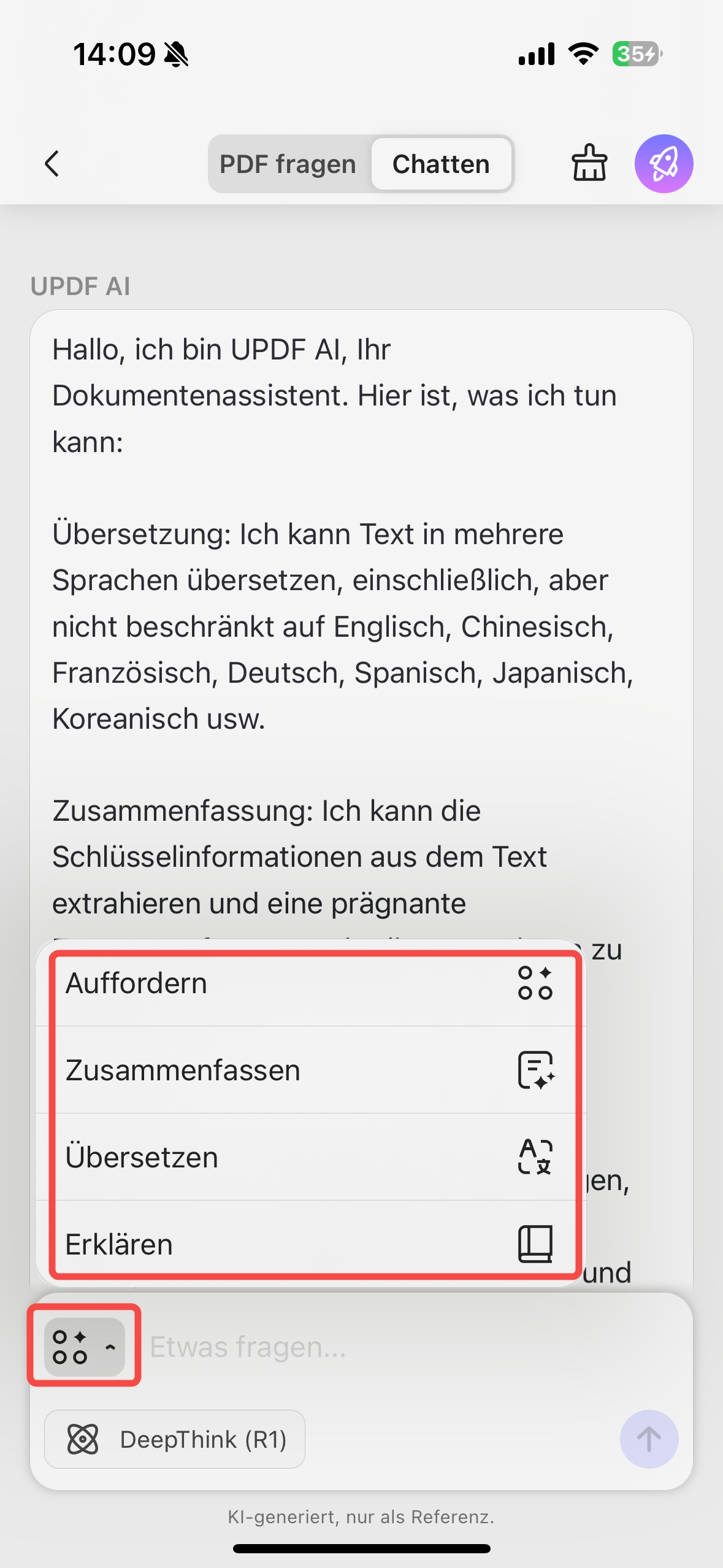
- Erweiterte Anmerkungswerkzeuge: Markieren, unterstreichen, durchstreichen und farbige Haftnotizen hinzufügen. Zeichnen Sie mühelos Formen, Pfeile und Freihanddesigns.
- Vollständige PDF-Bearbeitungsfunktionen: Bearbeiten Sie vorhandenen Text und Bilder direkt im PDF. Teilen und ordnen Sie PDF-Seiten einfach neu an.
- KI-gestützte Funktionen: Verwenden Sie KI, um das gesamte PDF, ausgewählte Texte und kopierten Text zusammenzufassen, seitenweise aus oder in jede Sprache zu übersetzen oder Text Korrektur zu lesen.
- Plattformübergreifende Synchronisierung: Funktioniert auf iOS, Android, Windows und macOS; der Gerätewechsel ist einfach. Mit einem Konto können Sie Dateien geräteübergreifend synchronisieren.
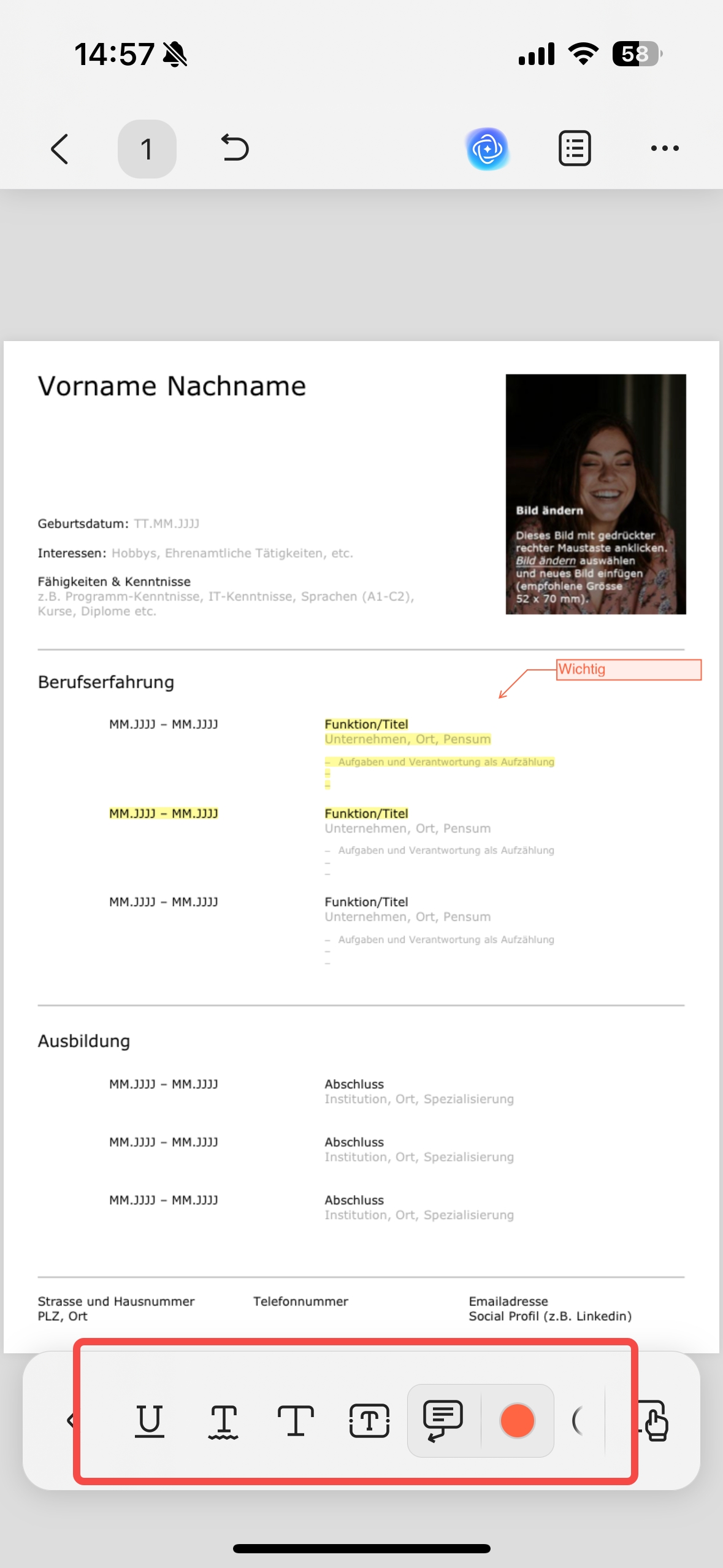
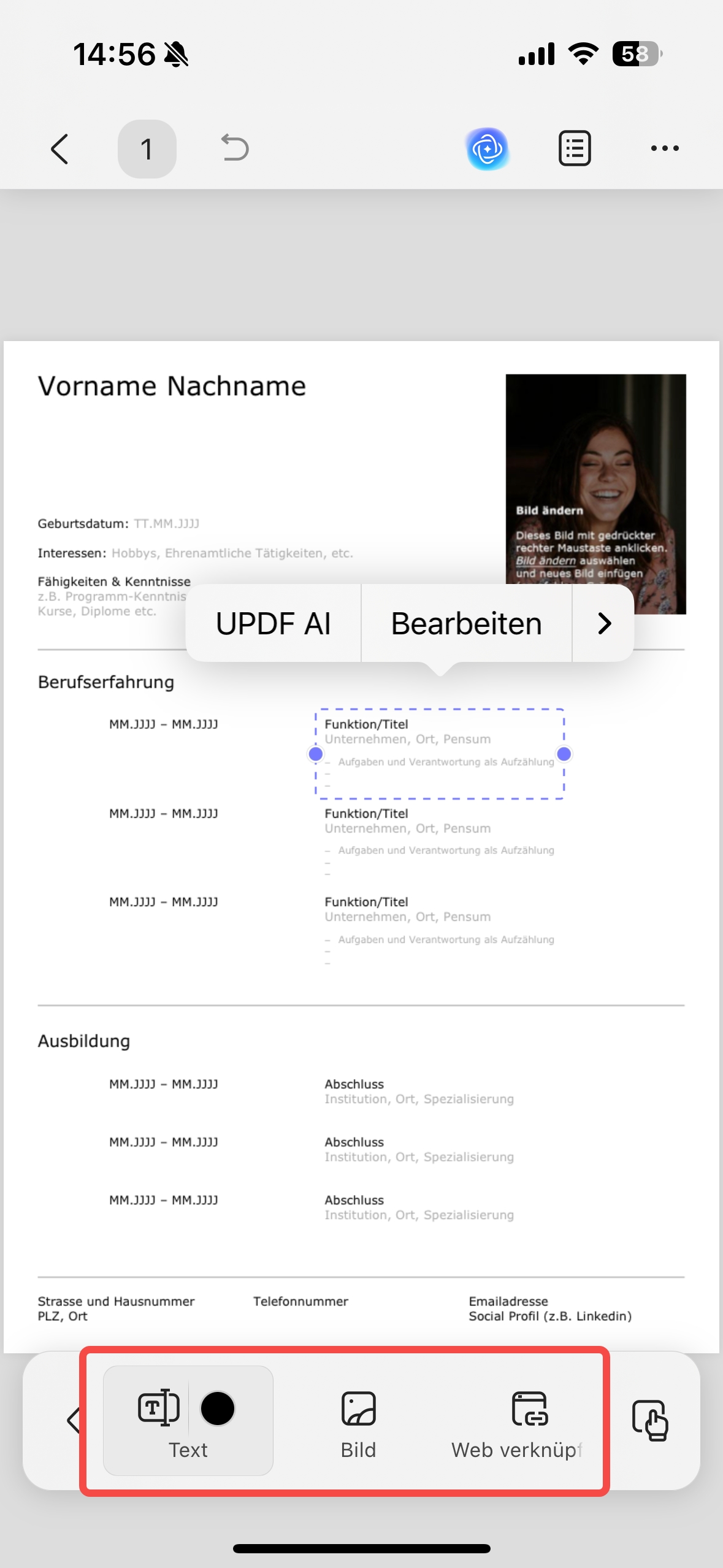
Wenn Sie Freenotes vor allem wegen handschriftlicher Notizen nutzen, kann die App weiterhin sinnvoll sein. Für PDF-Aufgaben wie Kommentieren, Bearbeiten, OCR, KI-Zusammenfassung und Arbeiten über mehrere Geräte hinweg bietet UPDF jedoch den deutlich umfassenderen Workflow.
Teil 6. Häufige Fragen zu Freenotes und UPDF
Ist Freenotes wirklich kostenlos?
Freenotes bietet eine kostenlose Version, aber nicht alle Funktionen sind unbegrenzt nutzbar. In der kostenlosen Version können Werbung, KI-Limits, Wasserzeichen beim Export und begrenzter Cloud-Speicher relevant sein.
Gibt es Freenotes für Windows oder Mac?
Freenotes ist derzeit vor allem auf iOS ausgerichtet und nicht als vollwertige Windows- oder Mac-App verfügbar. Wenn Sie PDFs auf mehreren Systemen bearbeiten möchten, ist eine plattformübergreifende Lösung wie UPDF praktischer.
Welche App ist besser für PDF-Bearbeitung: Freenotes oder UPDF?
UPDF ist besser geeignet, wenn Sie PDF-Text, Bilder, Seiten, OCR und KI-Funktionen in einem PDF-Workflow benötigen. Freenotes eignet sich eher für handschriftliche Notizen und einfache Markierungen auf dem iPad.
Kann Freenotes gescannte PDFs per OCR bearbeiten?
Freenotes ist nicht primär auf OCR und professionelle PDF-Nachbearbeitung ausgelegt. Wenn Sie gescannte PDFs durchsuchbar machen oder weiterbearbeiten möchten, ist UPDF mit OCR-Funktion die passendere Wahl.
Fazit
Freenotes ist eine kostenlose, benutzerfreundliche App für gelegentliche Notizen und einfache PDF-Anmerkungen – ideal für Studenten und Hobby-Nutzer. Aufgrund der eingeschränkten plattformübergreifenden Unterstützung, der erweiterten PDF-Bearbeitung und der werbefreien Nutzung ist sie jedoch weniger für Profis und Poweruser geeignet.
Für alle, die ihren PDF-Workflow verbessern möchten, ist UPDF der nächste Schritt. Mit KI-gestützten Tools, Text- und Bildbearbeitung, OCR und Unterstützung für iOS, Android, Mac und Windows löst UPDF viele Probleme, die Freenotes bei PDF-Aufgaben offenlässt. Laden Sie UPDF kostenlos herunter und testen Sie den Workflow mit einer eigenen PDF. Wenn Sie UPDF regelmäßig für Studium, Arbeit oder PDF-Workflows auf mehreren Geräten nutzen möchten, finden Sie die verfügbaren Lizenzoptionen auf der UPDF Preisseite.
Windows • macOS • iOS • Android 100% sicher






 Wayne Austin