UPDF
UPDF
 UPDF für Windows
 UPDF für Mac
 UPDF für iPhone/iPad
 UPDF für Android
 Nomostar
 UPDF AI Online
 UPDF Sign
 IvyCraft
 PDF bearbeiten
 PDF kommentieren
 PDF erstellen
 PDF-Formular
 Links bearbeiten
 PDF konvertieren
 OCR
OCR PDF in Word
 PDF in Bild
 PDF in Excel
 PDF organisieren
 PDFs zusammenführen
 PDF teilen
 PDF zuschneiden
 PDF drehen
 PDF schützen
 PDF signieren
 PDF schwärzen
 PDF bereinigen
 Sicherheit entfernen
 PDF lesen
 UPDF Cloud
 PDF komprimieren
 PDF drucken
 Stapelverarbeitung
 Über UPDF AI
 UPDF AI Lösungen
 KI-Benutzerhandbuch
 FAQ zu UPDF AI
 PDF zusammenfassen
 PDF übersetzen
 Chatten mit PDF
 Chatten mit AI
 Chatten mit Bild
 PDF zu Mindmap
 PDF erklären
 PDF-KI-Tools
 Bild-KI-Tools
 KI-Chat-Tools
 KI-Schreibtools
 KI-Lerntools
 KI-Arbeitstools
 Weitere KI-Tools
 KI-Lesezeichen-Generierung
 KI-Lesezeichen-Zusammenfassung
 KI-Wasserzeichen-Generierung
 KI-Hintergrund-Generierung
 KI-Sticker-Generierung
 KI-Stempel-Generierung
 KI-Schreibtools
 UPDF Copilot
 KI-Seitenverwaltung
 KI-Semantische Suche
 PDF in Word
 PDF in Excel
 PDF in PowerPoint
 Unternehmenslösung
 Unternehmen Sign
 Unternehmen AI
 Unternehmensplan
 Benutzerhandbuch für Unternehmen
 Unternehmens-Webinar
 IT
IT Bildung
 Bauwesen
 Finanzdienstleistungen
 Gesundheitswesen
 Versicherung
 Rechtlich
 Fertigung
 Regierung
 Forschende & Doktoranden
 Solopreneure
 Anwälte & Kanzleien
 Immobilienprofis
 Bildungsbereich-Lösung
 Kundengeschichten
 Tutorials
 UPDF Tipps
 FAQs
FAQs UPDF Bewertungen
 Downloadcenter
 Blog
Blog Newsroom
 Technische Daten
 Updates
 UPDF vs. Adobe Acrobat
 UPDF vs. Foxit
 UPDF vs. PDF Expert

Die Navigation durch ein geschütztes PDF kann oft einschüchternd wirken, besonders wenn Sie wichtige Informationen hervorheben müssen. Dieser Guide zeigt Ihnen, wie Sie ein geschütztes PDF markieren und bricht die Barrieren von Dokumentenbeschränkungen auf. Lesen Sie weiter, um die einfachen Schritte und Tools wie UPDF zu entdecken, die diesen Prozess mühelos machen.
Teil 1. Kann ich ein geschütztes PDF kommentieren?
Das Kommentieren eines geschützten PDFs kann oft aufgrund der strengen Beschränkungen, die auf dem Dokument liegen, um unbefugtes Bearbeiten oder Kopieren zu verhindern, eine Herausforderung darstellen. Mit den richtigen Tools wie UPDF ist es jedoch möglich, diese Einschränkungen zu umgehen. UPDF ermöglicht es Ihnen, mit geschützten PDFs zu interagieren, indem es Funktionen bietet, um das Dokument zu entsperren und so zu markieren, als wäre es eine Standarddatei. Diese Fähigkeit stellt sicher, dass Sie Notizen, Kommentare und Markierungen in wichtigen Abschnitten für persönliches Studium oder kollaborative Überprüfung hinzufügen können, ohne den ursprünglichen Inhalt zu verändern. Beginnen Sie noch heute, Ihre PDF-Interaktion zu verbessern, indem Sie UPDF herunterladen, und machen Sie den ersten Schritt hin zu effizientem Dokumentenmanagement.
Windows • macOS • iOS • Android 100% sicher
Teil 2. Wie wähle ich Text in einem geschützten PDF aus und kommentiere ihn?
Es ist wichtig, in die Details einzutauchen, wie man Text auswählt und in diesen eingeschränkten Dokumenten kommentiert. UPDF vereinfacht den Prozess der Interaktion mit passwortgeschützten PDFs und solchen, die normalerweise nicht kommentierbar sind. Durch die Bereitstellung von Tools zum Entsperren des passwortgeschützten PDFs und zum Anpassen von Berechtigungskontrollen stellt UPDF sicher, dass Benutzer Texte einfach hervorheben, Notizen hinzufügen und notwendige Annotationen direkt auf dem Dokument vornehmen können.
So bearbeiten Sie ein PDF, wenn es geöffnet, aber nicht kommentiert werden kann
Wenn Sie mit einem PDF konfrontiert werden, das geöffnet, aber aufgrund von Einschränkungen nicht kommentiert werden kann, ist das Ändern der Berechtigungseinstellungen des Dokuments in UPDF der Schlüssel. Dieser Prozess ermöglicht eine volle Interaktion mit Ihrem Dokument. So funktioniert es:
Schritt 1. Öffnen Sie Ihr PDF mit UPDF. Wenn das Dokument geöffnet wird, aber Annotationen eingeschränkt sind, fahren Sie mit dem nächsten Schritt fort.
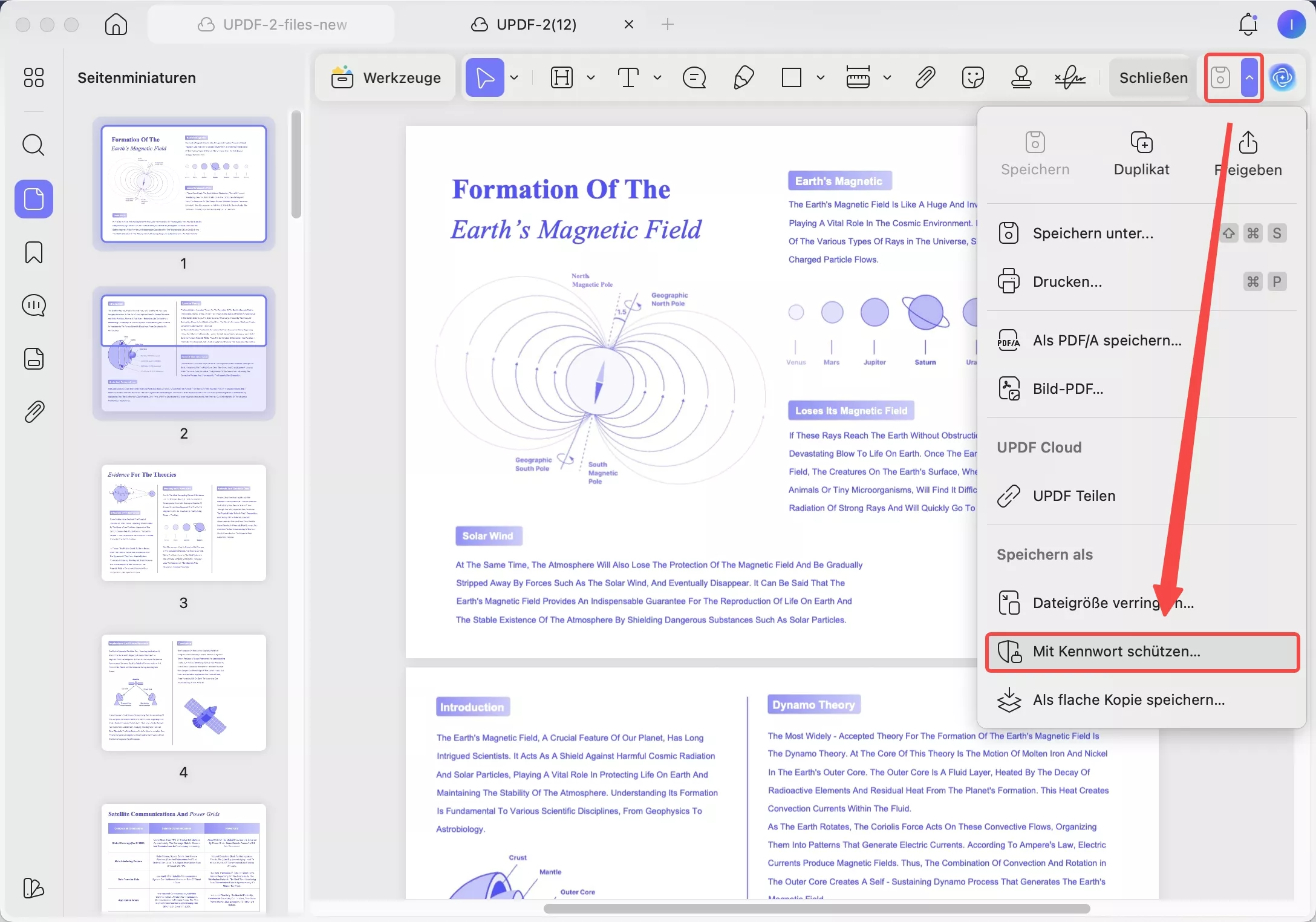
Schritt 2. Navigieren Sie zur Schaltfläche neben „Speichern" und wählen Sie die Option „Mit Kennwort schützen" auf der rechten Seite von UPDF, wo Sie Optionen zur Verwaltung der Dokumentenberechtigungen finden.
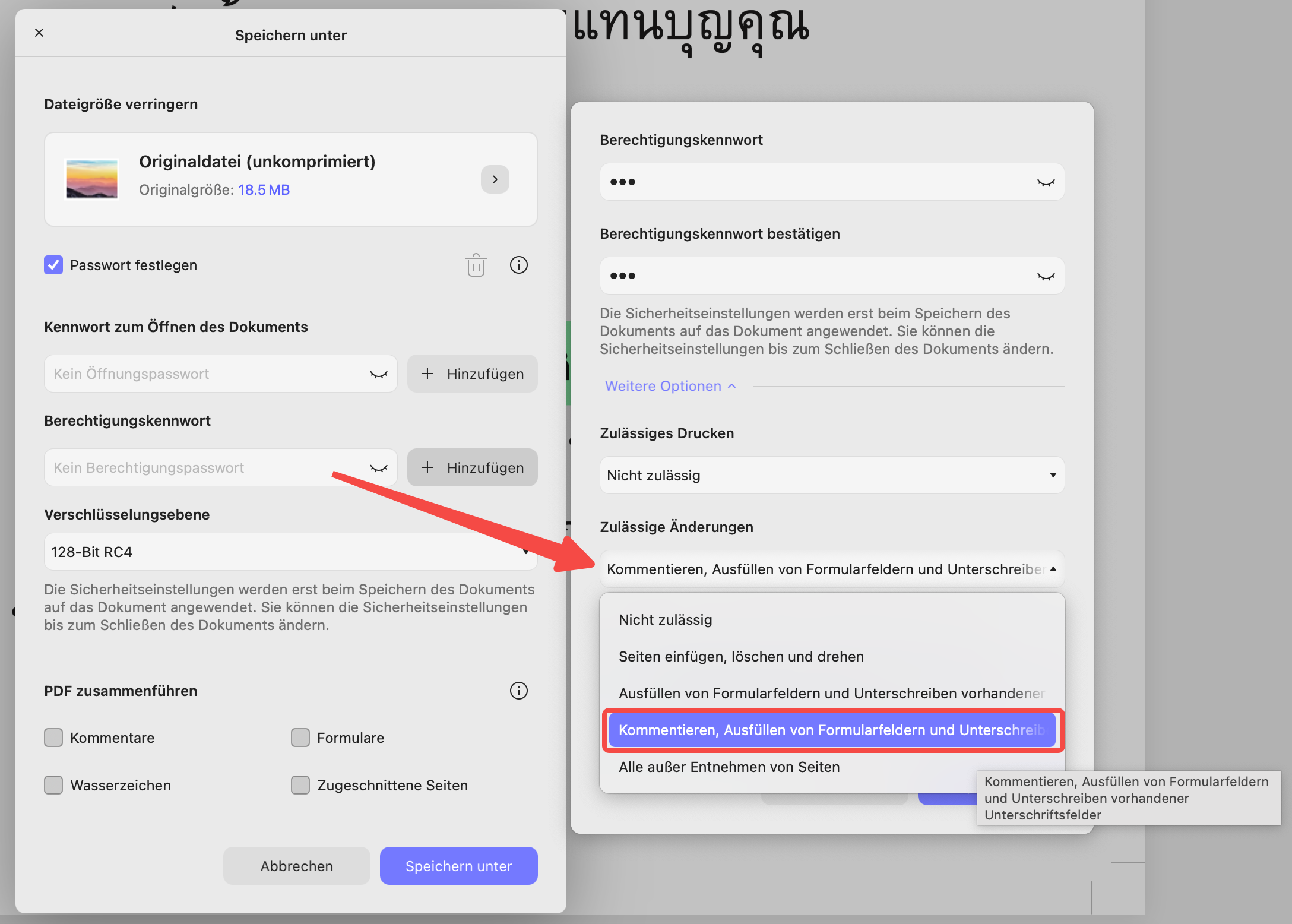
Schritt 3. Geben Sie das Berechtigungspasswort ein und bestätigen Sie es, verwenden Sie UPDFs Berechtigungskontrollfunktion, um die Einstellungen des Dokuments zu ändern und Kommentierfunktionen zu aktivieren. In diesem Fall müssen Sie „Zulässige Änderungen" auf „Kommentieren, Ausfüllen von Formularfeldern und Unterschreiben vorhandener Unterschriftsfelder" ändern.
Schritt 4. Sobald die Berechtigungen angepasst sind, können Sie das PDF frei kommentieren, hervorheben und bearbeiten, wie benötigt.
UPDFs Berechtigungskontrollfunktion ist darauf ausgelegt, Benutzer zu ermächtigen und bietet die Flexibilität, Dokumenteneinstellungen zu ändern und eine umfassende Suite von Bearbeitungstools für verbesserte Produktivität und Zusammenarbeit freizuschalten.
So bearbeiten Sie ein PDF, wenn es passwortgeschützt und nicht geöffnet werden kann
Das Bearbeiten eines gesicherten PDFs, das nicht geöffnet werden kann, erfordert zunächst das Entsperren mit dem richtigen Passwort. UPDF vereinfacht diesen Prozess und bietet zudem umfassende Berechtigungskontrollen für weitere Bearbeitung und Kommentierung. So geht's:
Schritt 1. Laden Sie UPDF herunter und öffnen Sie es, und wählen Sie die passwortgeschützte PDF-Datei aus, die Sie bearbeiten möchten.
Windows • macOS • iOS • Android 100% sicher
Schritt 2. Sobald entsperrt, steht das PDF zur Bearbeitung offen. UPDFs Berechtigungskontrolle kommt hier zum Einsatz und ermöglicht es Ihnen, das Dokument nach Bedarf zu kommentieren, hervorzuheben und zu modifizieren.
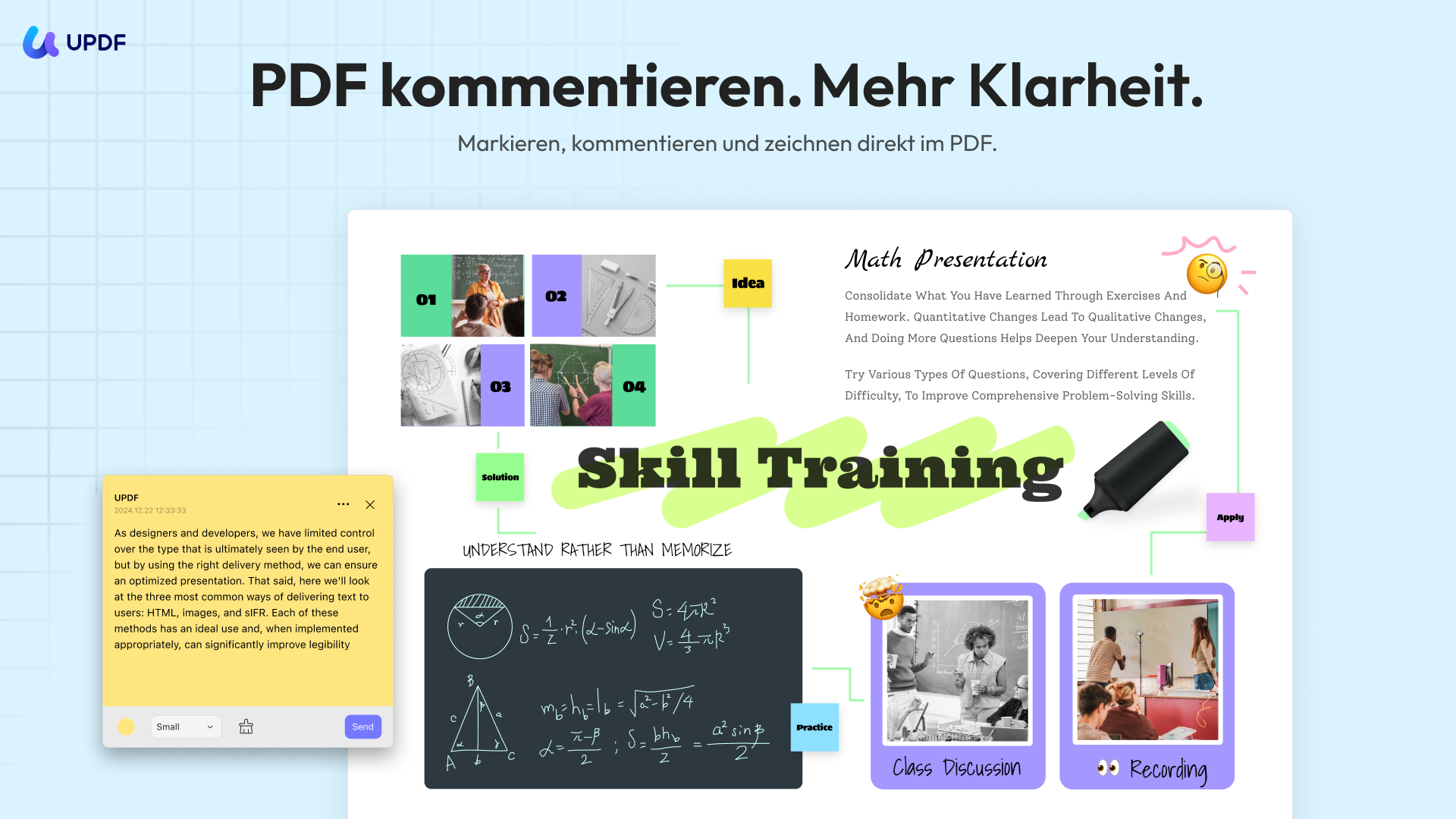
UPDF erweitert seine Funktionalität über das Entsperren hinaus und bietet eine umfassende Suite von Bearbeitungstools. Dies stellt sicher, dass sobald der Zugriff gewährt ist, Benutzer eine Fülle von Optionen zur Verfügung haben, um ihre Dokumente wirklich zu ihren eigenen zu machen.
Teil 3. UPDF: Mehr als nur ein Markierungs-Tool
Während UPDF geschützte PDFs effektiv hervorheben kann, hat es auch fast ein Dutzend anderer Funktionen, die bei der Dokumentenverwaltung helfen. Dazu gehören folgende:
- PDF schützen: UPDFs Schutzfunktion hebt sich hervor, indem es Benutzern die Möglichkeit bietet, geschützte PDF-Dokumente einfach zu entsperren und mit ihnen zu interagieren. Es stellt sicheren Zugriff auf Bearbeitungs- und Kommentierwerkzeuge sicher und ermöglicht die nahtlose Hinzufügung von Markierungen und Notizen, ohne die Integrität des Dokuments zu gefährden.
- PDF bearbeiten: UPDF transformiert Ihre PDF-Bearbeitungserfahrung und ermöglicht es Ihnen, Text und Bilder mit der Einfachheit und Vertrautheit der Bearbeitung eines Word-Dokuments zu modifizieren. Diese Funktion bietet eine nahtlose Möglichkeit, Ihre Dokumente nach Bedarf zu aktualisieren.
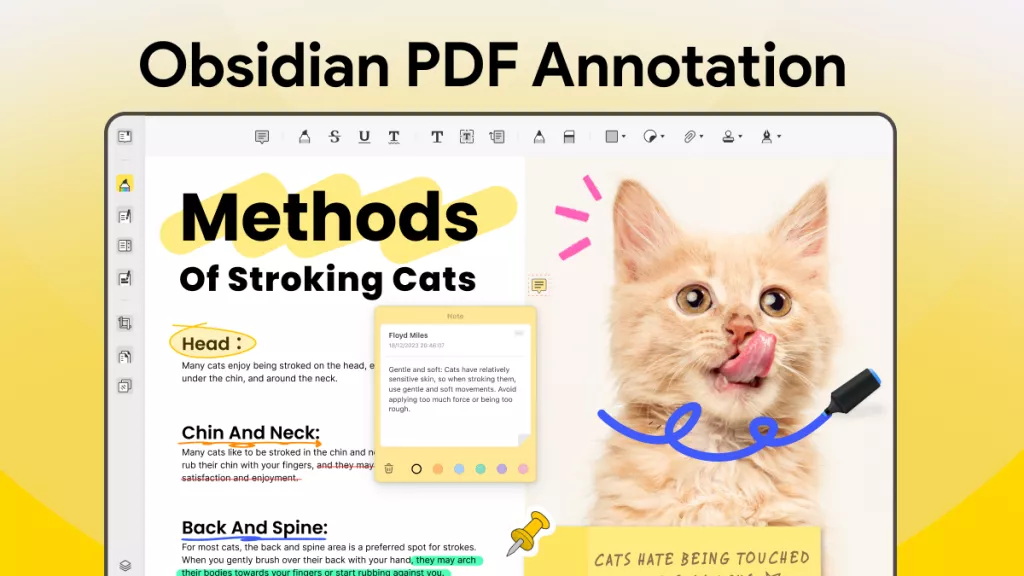
- PDFs kommentieren: UPDF verbessert Ihren Lese- und Bearbeitungsworkflow mit umfassenden Kommentierwerkzeugen. Markierungen, Textboxen, Anhänge und Formen ermöglichen eine bereicherte und intuitive Dokumenteninteraktion, was es einfacher macht, Schlüsselinformationen zu betonen und zu kommentieren.
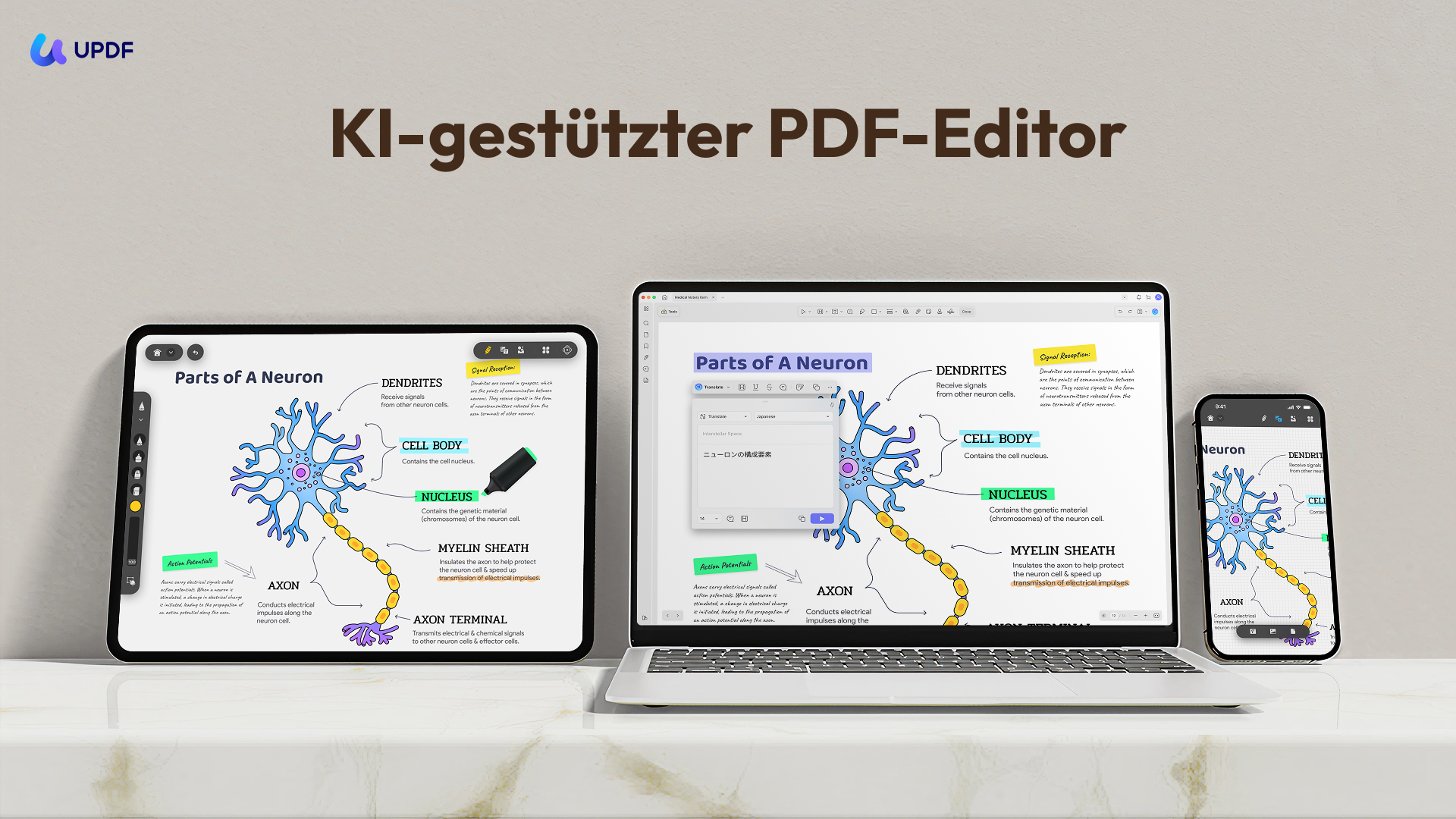
- UPDF AI: UPDF nutzt KI, um zu revolutionieren, wie Sie mit PDFs interagieren. Seine KI-Fähigkeiten fassen umfangreiche PDF-Dokumente prägnant zusammen, bieten Übersetzungen über Sprachen hinweg und erläutern komplexe Abschnitte, was das Verständnis rationalisiert und die Produktivität steigert.
- PDFs konvertieren: Mit UPDF wird die Konvertierung von PDFs in verschiedene Formate wie Word und Excel zu einer nahtlosen Aufgabe. Diese Fähigkeit stellt sicher, dass das ursprüngliche Layout und die Formatierung beibehalten werden und erleichtert die mühelose Wiederverwendung und Zugänglichkeit von Informationen.
- OCR PDF: UPDFs OCR-Technologie bietet ein leistungsstarkes Tool zum Digitalisieren gescannter Dokumente. Fähig, Text in 38 Sprachen zu erkennen, transformiert es Ihre PDFs in bearbeitbare und durchsuchbare Formate und schaltet das Potenzial für weitere Analyse und Modifikation frei.
- Batch-PDF: UPDFs Batch-Verarbeitungsfunktion vereinfacht die Verwaltung mehrerer Dokumente. Sie können effizient ein einzelnes PDF in mehrere Dateien gleichzeitig einfügen und sicherstellen, dass die Integrität und Qualität der ursprünglichen Dokumente während des gesamten Prozesses beibehalten werden.
- PDF organisieren: UPDF bietet robuste Tools, um Ihre PDF-Seiten effektiv zu verwalten. Ob Sie Seiten extrahieren, aufteilen, drehen, neu ordnen oder neue Seiten hinzufügen müssen – es rationalisiert den Prozess und stellt sicher, dass Ihre Dokumente genau so organisiert sind, wie Sie es möchten.
- PDFs komprimieren: Mit UPDF ist die Reduzierung der Dateigröße Ihrer PDFs mühelos und effizient, was sicherstellt, dass Ihre Dokumente einfacher zu teilen und zu speichern sind, ohne deren Qualität zu beeinträchtigen.
- PDF anzeigen: UPDF verbessert Ihr Dokumentenbetrachtungserlebnis mit flexiblen Layouts. Wählen Sie aus Einzelseiten-, Zwei-Seiten-, Scroll- oder Zwei-Seiten-Scroll-Ansichten, um Ihren Leseanforderungen gerecht zu werden und Lesbarkeit sowie Navigation durch Ihre PDFs zu verbessern.
- Ausfüllen und Signieren: UPDF rationalisiert den Prozess des elektronischen Ausfüllens und Signieren von Dokumenten. Seine Ausfüll- und Signierfunktion ermöglicht es Ihnen, elektronische Signaturen mühelos zu entwerfen und einzufügen und stellt sicher, dass Ihre Dokumente mit Leichtigkeit finalisiert und authentifiziert werden.
- UPDF Cloud: Nutzen Sie die Bequemlichkeit von UPDF Cloud, um von überall und auf jedem Gerät auf Ihre PDFs zuzugreifen. Diese Funktion nutzt Cloud-Computing, um sicherzustellen, dass Ihre Dokumente immer griffbereit sind und Flexibilität und Mobilität bei der Verwaltung Ihrer Dateien verbessert.
Laden Sie UPDF noch heute herunter für ein umfassendes PDF-Dokumentenmanagement-Tool!
Windows • macOS • iOS • Android 100% sicher
Teil 4. FAQs zur Markierung geschützter PDFs
F1. Wie bearbeite ich ein geschütztes PDF?
Um ein geschütztes PDF zu bearbeiten, verwenden Sie UPDF, eine vielseitige Software, die es Ihnen ermöglicht, eingeschränkte Dokumente zu entsperren und zu bearbeiten. Öffnen Sie einfach das PDF mit UPDF, geben Sie das Passwort des Dokuments ein, falls erforderlich, und erhalten Sie vollen Zugriff, um Ihr PDF nach Bedarf zu bearbeiten, kommentieren und modifizieren und umgehen Schutzbeschränkungen nahtlos.
F2. Wie wähle ich Text in einem geschützten PDF aus?
Das Auswählen von Text in einem geschützten PDF wird mit UPDF unkompliziert. Sobald Sie Ihr geschütztes Dokument in UPDF geöffnet und das Passwort eingegeben haben, falls erforderlich, können Sie Text einfach auswählen, wie Sie es in einem uneingeschränkten Dokument tun würden. UPDF ermöglicht Benutzern, Text in geschützten PDFs hervorzuheben, zu kopieren und mit ihm zu interagieren, was es zu einem unverzichtbaren Tool für die Verwaltung sicherer Dokumente macht.
Fazit
Zusammenfassend muss das Markieren und Bearbeiten geschützter PDFs kein Hindernis darstellen. Mit UPDF sind Sie ausgestattet, um jedes PDF einfach zu entsperren, zu kommentieren und damit zu interagieren, unabhängig von seinem Schutzlevel. Umarmen Sie UPDF für ein nahtloses Dokumentenhandhabungserlebnis und stellen Sie sicher, dass Ihr Workflow ununterbrochen bleibt. Probieren Sie UPDF noch heute aus und transformieren Sie Ihre PDF-Interaktionen.
Windows • macOS • iOS • Android 100% sicher






 Wayne Austin