 UPDF
UPDF
 UPDF für Windows
 UPDF für Mac
 UPDF für iPhone/iPad
 UPDF für Android
 Nomostar
 UPDF AI Online
 UPDF Sign
 IvyCraft
 PDF bearbeiten
 PDF kommentieren
 PDF erstellen
 PDF-Formular
 Links bearbeiten
 PDF konvertieren
 OCR
OCR PDF in Word
 PDF in Bild
 PDF in Excel
 PDF organisieren
 PDFs zusammenführen
 PDF teilen
 PDF zuschneiden
 PDF drehen
 PDF schützen
 PDF signieren
 PDF schwärzen
 PDF bereinigen
 Sicherheit entfernen
 PDF lesen
 UPDF Cloud
 PDF komprimieren
 PDF drucken
 Stapelverarbeitung
 Über UPDF AI
 UPDF AI Lösungen
 KI-Benutzerhandbuch
 FAQ zu UPDF AI
 PDF zusammenfassen
 PDF übersetzen
 Chatten mit PDF
 Chatten mit AI
 Chatten mit Bild
 PDF zu Mindmap
 PDF erklären
 PDF-KI-Tools
 Bild-KI-Tools
 KI-Chat-Tools
 KI-Schreibtools
 KI-Lerntools
 KI-Arbeitstools
 Weitere KI-Tools
 KI-Lesezeichen-Generierung
 KI-Lesezeichen-Zusammenfassung
 KI-Wasserzeichen-Generierung
 KI-Hintergrund-Generierung
 KI-Sticker-Generierung
 KI-Stempel-Generierung
 KI-Schreibtools
 UPDF Copilot
 KI-Seitenverwaltung
 KI-Semantische Suche
 PDF in Word
 PDF in Excel
 PDF in PowerPoint
 Unternehmenslösung
 Unternehmen Sign
 Unternehmen AI
 Unternehmensplan
 Benutzerhandbuch für Unternehmen
 Unternehmens-Webinar
 IT
IT Bildung
 Bauwesen
 Finanzdienstleistungen
 Gesundheitswesen
 Versicherung
 Rechtlich
 Fertigung
 Regierung
 Forschende & Doktoranden
 Solopreneure
 Anwälte & Kanzleien
 Immobilienprofis
 Bildungsbereich-Lösung
 Kundengeschichten
 Tutorials
 UPDF Tipps
 FAQs
FAQs UPDF Bewertungen
 Downloadcenter
 Blog
Blog Newsroom
 Technische Daten
 Updates
 UPDF vs. Adobe Acrobat
 UPDF vs. Foxit
 UPDF vs. PDF Expert

PDF Formular ist der Schlüssel zu effizienten digitalen Workflows. Ob Kunden-Onboarding, Antragsverarbeitung oder interne Genehmigungen – digitale Formulare ersetzen manuelle Datenerfassung und sorgen für konsistente Layouts auf jedem Gerät. Dieser Guide erklärt alle PDF-Formular-Typen, zeigt Schritt-für-Schritt-Workflows und hilft Ihnen, das passende Tool für Ihre Anforderungen zu finden.
Tipp für den DACH-Raum: Wer Formulare mit personenbezogenen Daten erstellt oder verarbeitet – etwa Kundenanträge, Mitarbeiterunterlagen oder Steuerdokumente für das Finanzamt – sollte auf DSGVO-Konformität achten. Nicht jedes Tool verarbeitet Daten innerhalb der EU. Lokale Desktop-Lösungen oder EU-Server-Standorte sind hier zu bevorzugen.
Übersicht: Welche PDF-Formular-Typen gibt es?
PDF-Formulare kommen in verschiedenen Typen für unterschiedliche Aufgaben und Kontroll-Level. Die folgende Übersicht zeigt die Kern-Typen auf einen Blick:
| PDF-Formular-Typ | Hauptzweck | Kontroll-Level |
|---|---|---|
| Ausfüllbare PDF-Formulare | In vorgefertigte Felder eingeben | Feldebene |
| Interaktive PDF-Formulare | Klicken, navigieren, Aktionen auslösen | Felder + Aktionen |
| Editierbare PDF-Formulare | Dokumentinhalt direkt ändern | Vollständige Bearbeitung |
| Nicht-ausfüllbare PDF-Formulare | Ansehen oder drucken als festes Layout | Keine Bildschirmbearbeitung |
| PDF-Formulare mit digitalen Signaturen | Verifizierte Signaturen erfassen | Signatur + Integrität |
PDF-Formular-Typen nach Anwendungsfall
Verschiedene Teams benötigen unterschiedliche Formular-Typen – von einfachem Ausfüllen bis hin zu sicherer Signatur. Die folgende Tabelle zeigt, welcher Formular-Typ zu welcher Rolle passt:
| Rolle/Szenario | PDF-Formular-Typen | Typischer Anwendungsfall |
|---|---|---|
| Büroangestellte | Ausfüllbar | HR-Anträge, IT-Tickets, Reisekostenanträge |
| HR & Schulverwaltung | Ausfüllbar + Editierbar | Mitarbeiterakten pflegen, Onboarding-Pakete aktualisieren, Prüfungsbögen überarbeiten |
| Finanzen & Vertrieb | Ausfüllbar + Berechnungsfelder | Angebote erstellen, Spesen erfassen, Summen automatisch berechnen |
| Recht & Compliance | Ausfüllbar + Digitale Signaturen | NDAs vorbereiten, Verträge signieren, interne Genehmigungen mit sicheren Signaturen protokollieren |
| Design & Marketing | Interaktiv | Klickbare Broschüren, Produkt-Lookbooks, Veranstaltungsguides mit Links |
| Archivierung | Nicht-ausfüllbar | Finale Verträge, Prüfberichte, offizielle Schreiben ohne Änderungsmöglichkeit |
DSGVO-Relevanz: Bei Formularen mit personenbezogenen Daten (z. B. Kundenanträge, Mitarbeiterdaten) sollten Sie auf Tools achten, die Daten lokal verarbeiten oder EU-Server nutzen. UPDF bietet lokale Verarbeitung auf dem Gerät (Cloud optional).
Windows • macOS • iOS • Android 100% sicher
Der Lebenszyklus eines PDF-Formulars
Ein PDF-Formular durchläuft mehrere Phasen: Erstellung, Ausfüllung, Überarbeitung, Datenerfassung, Signierung und Archivierung. Jede Phase erfordert spezifische Tools und Workflows.
PDF Formular erstellen: Drei Wege zum Ziel
Das Erstellen eines ausfüllbaren Formulars beginnt mit der Wahl des richtigen Ausgangspunkts. Gutes Design macht das Formular auf jedem Gerät leicht lesbar und ausfüllbar.
Weg 1: Direkt in PDF-Software erstellen
Teams entwerfen ein leeres Formular innerhalb eines PDF-Editors und platzieren Felder dort, wo Antworten erwartet werden. Dies funktioniert besonders gut, wenn keine bestehende Datei vorliegt und das Layout vollständig kontrolliert werden muss.
Weg 2: Aus Word, Excel oder Docs konvertieren
Bestehende Word-, Excel- oder Google-Docs-Dateien werden zu PDFs konvertiert, und Tools erkennen und fügen automatisch Formularfelder hinzu. Diese Option behält das ursprüngliche Layout bei und verwandelt gedruckte Dokumente in klickbare, ausfüllbare Formulare.
Typischer DACH-Use-Case: Viele deutsche Unternehmen haben bestehende Word-Vorlagen für Reisekostenanträge oder Urlaubsanträge. Diese lassen sich mit UPDF in Sekundenschnelle in ausfüllbare PDF-Formulare umwandeln – inklusive automatischer Felderkennung.
Weg 3: Vorlagen aus Design-Tools nutzen
Designer erstellen Formulare in Canva oder Vorlagen-Plattformen, exportieren als PDF und überlagern dann Felder im Editor. Dieser Weg eignet sich für markenkonforme Materialien wie Bewerbungsformulare, Checklisten oder Berichte, die Corporate-Design-Vorgaben folgen müssen.
💡 Pro-Tipp:
Windows • macOS • iOS • Android 100% sicher
Grundregeln für Formular-Layout
- Klare Feld-Reihenfolge: Felder folgen einem einfachen Muster, das dem natürlichen Lesefluss entspricht.
- Hilfreiche Beschriftungen: Jedes Eingabefeld enthält eine klare Beschriftung, damit Nutzer wissen, welche Information erwartet wird.
- Mobile-optimierte Größe: Felder sind groß genug, um auf Smartphones und Tablets gut bedienbar zu sein.
Best Practices für PDF-Formular-Design
- Halten Sie Formulare kurz und fokussiert – fragen Sie nur das Nötige.
- Verwenden Sie direkte Beschriftungen statt vager Formulierungen.
- Gruppieren Sie verwandte Felder zusammen.
- Begrenzen Sie Pflichtfelder, um Frustration zu reduzieren.
- Testen Sie das fertige Formular selbst ausfüllend und prüfen Sie Fehlermeldungen.
Für Nutzer, die eine ausführliche Schritt-für-Schritt-Anleitung benötigen, empfiehlt sich der Leitfaden zum Erstellen ausfüllbarer PDF-Formulare. Dort werden die einzelnen Schritte detailliert erklärt, sodass sich dieser Abschnitt auf die verschiedenen Optionen, die Struktur und bewährte Vorgehensweisen konzentrieren kann.
PDF-Formular ausfüllen: Schritt-für-Schritt
Das Ausfüllen eines PDF-Formulars bedeutet, mit Textboxen und Signaturfeldern zu arbeiten. Die meisten Aufgaben wiederholen sich: Feld anklicken, Information eingeben, zum nächsten Abschnitt weitergehen.
Grundlegende Schritte
- Text und Auswahlen eingeben: In ein Textfeld klicken und Namen oder andere Details eingeben. Bei Checkboxen und Radio-Buttons einmal klicken, um Optionen zu wählen oder abzuwählen.
- Mit Listen arbeiten: Dropdown-Liste öffnen und den passenden Eintrag auswählen. Das sorgt für konsistente Antworten und erleichtert spätere Auswertungen.
- Signatur hinzufügen: Das Signaturfeld anklicken, um eine handschriftliche oder getippte elektronische Signatur zu platzieren. Einige Tools ermöglichen das Wiederverwenden gespeicherter Signaturen.
Häufige Probleme und Lösungen
| Problem | Ursache | Lösung |
|---|---|---|
| Kann nicht in Felder tippen | Formular ist möglicherweise ein flaches PDF | Anderen Viewer verwenden oder ausfüllbare Version anfordern |
| Änderungen werden nicht gespeichert | Viewer unterstützt Speichern nicht | Datei unter neuem Namen speichern |
| Felder werden nicht angezeigt | Zoom-Level oder Viewer-Problem | Hereinzoomen oder in anderer PDF-App öffnen |
| Formular scheint gesperrt | Datei ist passwortgeschützt | Bearbeitbare Kopie oder aktualisierte Version anfordern |
| Signatur lässt sich nicht platzieren | Datei erlaubt keine Signaturen | Anderes Tool prüfen oder Berechtigungen überprüfen |
| Layout bricht nach dem Ausfüllen | Text zu lang für Feld | Kürzeren Text verwenden oder andere App testen |
Formulare auf verschiedenen Devices ausfüllen
Moderne PDF-Tools wie UPDF ermöglichen das Ausfüllen von Formularen auf Desktop- und Mobilgeräten. Textfelder, Dropdown-Menüs und Signaturen funktionieren dabei genauso einfach wie am Computer – nur per Fingertipp statt Mausklick.
Windows • macOS • iOS • Android 100% sicher
Formularfelder bearbeiten und verwalten
Formularfelder steuern, wo Informationen hingehen und wie jede Antwort erfasst wird. Verschiedene Feldtypen verarbeiten Text, Auswahlen, Daten, Signaturen und sogar automatische Berechnungen.
| Feldtyp | Typischer Inhalt | Häufiges Szenario |
|---|---|---|
| Textfeld | Namen, Adressen, E-Mail | Kontaktformulare, Anmeldebögen |
| Kontrollkästchen | Ja/Nein-Auswahlen | Zustimmungsboxen, Optionslisten |
| Optionsfeld | Einzelauswahl aus kleiner Gruppe | Geschlechtsauswahl, Liefermethode |
| Dropdown-Liste | Vordefinierte Listen | Länderliste, Abteilungsauswahl |
| Signaturfeld | Handschriftliche oder getippte Signaturen | Verträge, Genehmigungsformulare |
| Datumsfeld | Daten in festem Format | Geburtsdaten, Meeting-Termine |
| Berechnungsfeld | Summen, Zwischensummen, Formeln | Rechnungssummen, Spesenabrechnungen |
DACH-Spezifisch: In Deutschland werden Formulare für die Steuererklärung (z. B. beim Finanzamt) oder für ELSTER-Übermittlungen oft als PDF-Formulare bereitgestellt. Berechnungsfelder sind besonders nützlich für automatische Summenbildung bei Spesenabrechnungen oder Angebotserstellung.
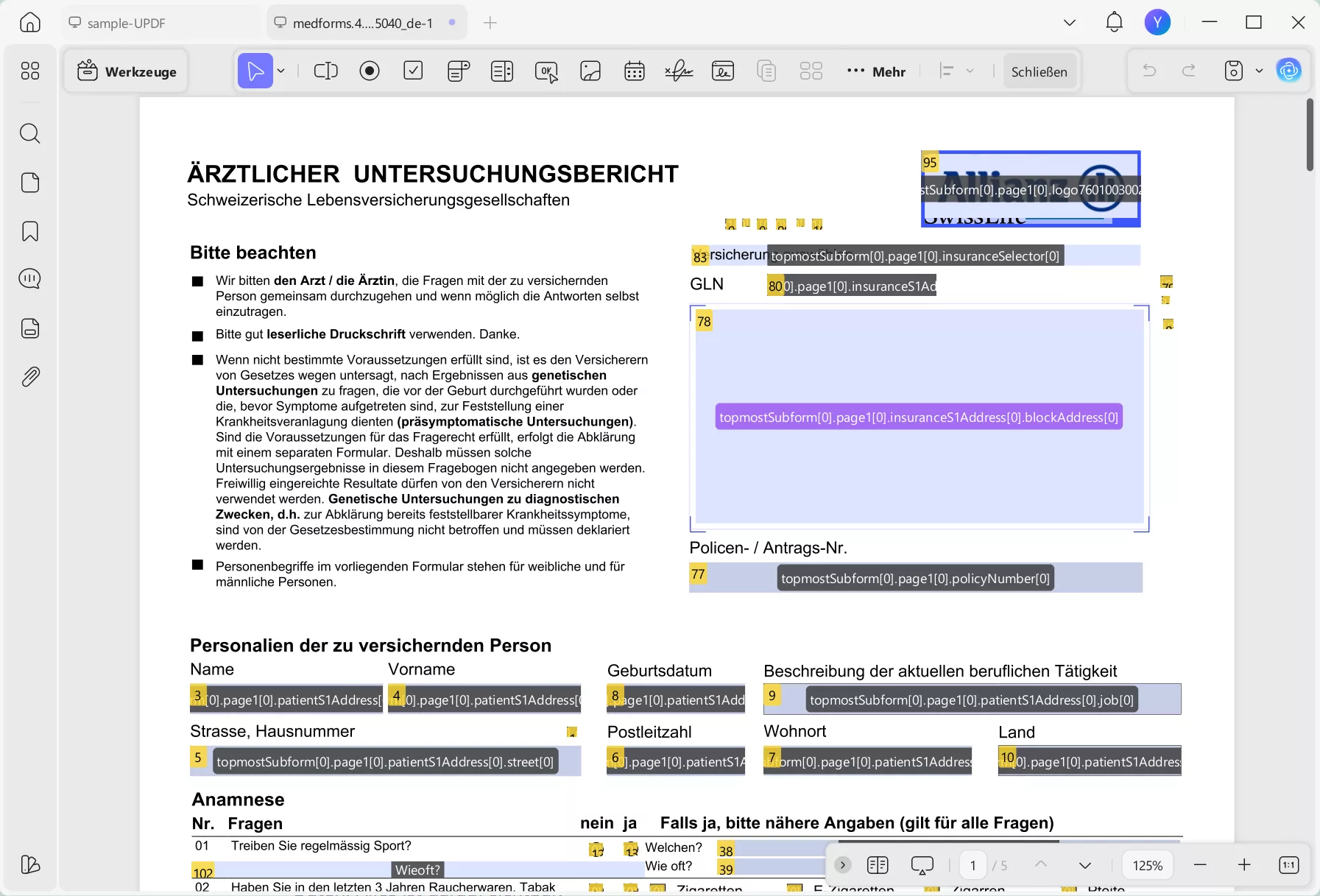
Das Bild oben zeigt, wie Formularfelder in einer PDF aussehen und funktionieren. Bereiten Sie Ihr PDF-Formular vor und laden Sie UPDF herunter, um mit der Bearbeitung zu beginnen.
Windows • macOS • iOS • Android 100% sicher
Formulardaten extrahieren und verwalten
Teams extrahieren Daten aus PDF-Formularen, um Antworten in Tabellen oder andere Systeme zu übertragen. Das spart Zeit und reduziert Fehler im Vergleich zum manuellen Abtippen.
Gängige Extraktions-Methoden
- Export als CSV oder Excel: Viele PDF-Tools exportieren alle Formularantworten in einem Schritt als CSV oder Excel. Diese Datei kann dann für Reports und Auswertungen genutzt werden.
- Antworten in eine Datei sammeln: Einige Tools führen viele zurückgesendete Formulare in einer einzigen Antwort-Datei zusammen. Das hält alle Einsendungen an einem Ort.
- Spezialisierte Daten-Tools nutzen: Fortgeschrittene Plattformen lesen Felder aus und übertragen strukturierte Daten in Business-Systeme.
Formulardaten sicher halten
Sensitive Formulardaten wie Steuernummern oder Sozialversicherungsnummern benötigen besonderen Schutz. Wenn möglich, verarbeiten Sie diese Dateien lokal statt sie an Online-Dienste zu senden. Lokale Verarbeitung reduziert das Risiko von Datenlecks und erleichtert die Einhaltung strenger Datenschutzvorgaben.
DSGVO-Tipp: UPDF verarbeitet alle Dateien lokal auf Ihrem Computer – Steuernummern, Verträge und persönliche Daten bleiben unter Ihrer Kontrolle, ohne Kompromisse bei Funktionen wie Formularerstellung, Bearbeitung oder OCR.
PDF-Formulare signieren
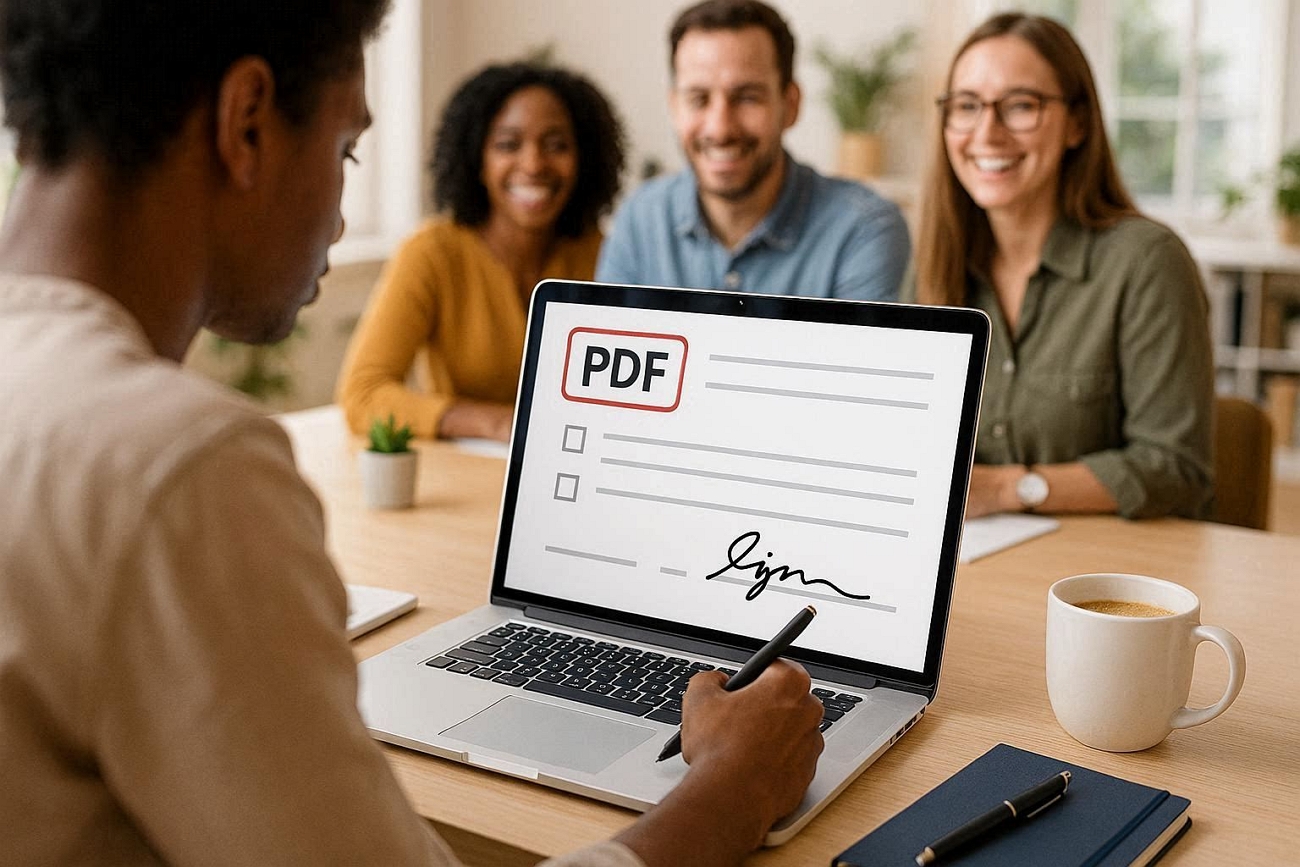
Digitale Signaturen belegen, wer ein PDF-Formular signiert hat, und schützen die Dokumentenintegrität. Verschlüsselung kontrolliert, wer die Datei öffnen und ändern darf.
Compliance-Standards
- Halten Sie sich an die Vorschriften für elektronische Signaturen im jeweiligen Land (in Deutschland: eIDAS-Verordnung).
- Verwenden Sie vertrauenswürdige Tools, die bekannte Sicherheitsstandards erfüllen.
- Führen Sie Audit-Trails, die zeigen, wer wann signiert hat.
Best Practices
- Verwenden Sie starke Passwörter und schützen Sie Ihre digitale ID.
- Prüfen Sie den Signaturstatus und Zertifikatsdetails vor Annahme eines signierten Dokuments.
- Sperren Sie das Dokument nach finaler Signierung gegen ungewollte Änderungen.
Für erweiterte Signatur-Workflows: UPDF Sign ermöglicht das Versenden von Verträgen an mehrere Unterzeichner, Status-Tracking und definierte Signierreihenfolgen – ideal für Enterprise-Workflows. the UPDF ecosystem, is designed specifically for this purpose.
Vervollständigte Formulare verwalten
Bewahren Sie vervollständigte Formulare in organisierten Ordnern mit klaren Namen auf und beschränken Sie den Zugriff. Führen Sie zuverlässige Backups wichtiger Formulardaten, um Verlust durch Hardware-Fehler oder menschliches Versagen zu verhindern. Archivieren Sie final genehmigte Versionen für Langzeitreferenz unter Verwendung stabiler Formate und dokumentierter Aufbewahrungsfristen.
DSGVO-Hinweis: In Deutschland müssen personenbezogene Daten nach Zweckerreichung gelöscht werden (Art. 5 DSGVO). Dokumentieren Sie Löschfristen und Aufbewahrungszeiträume für Formulare mit Kundendaten oder Mitarbeiterinformationen.
PDF-Formulare verteilen
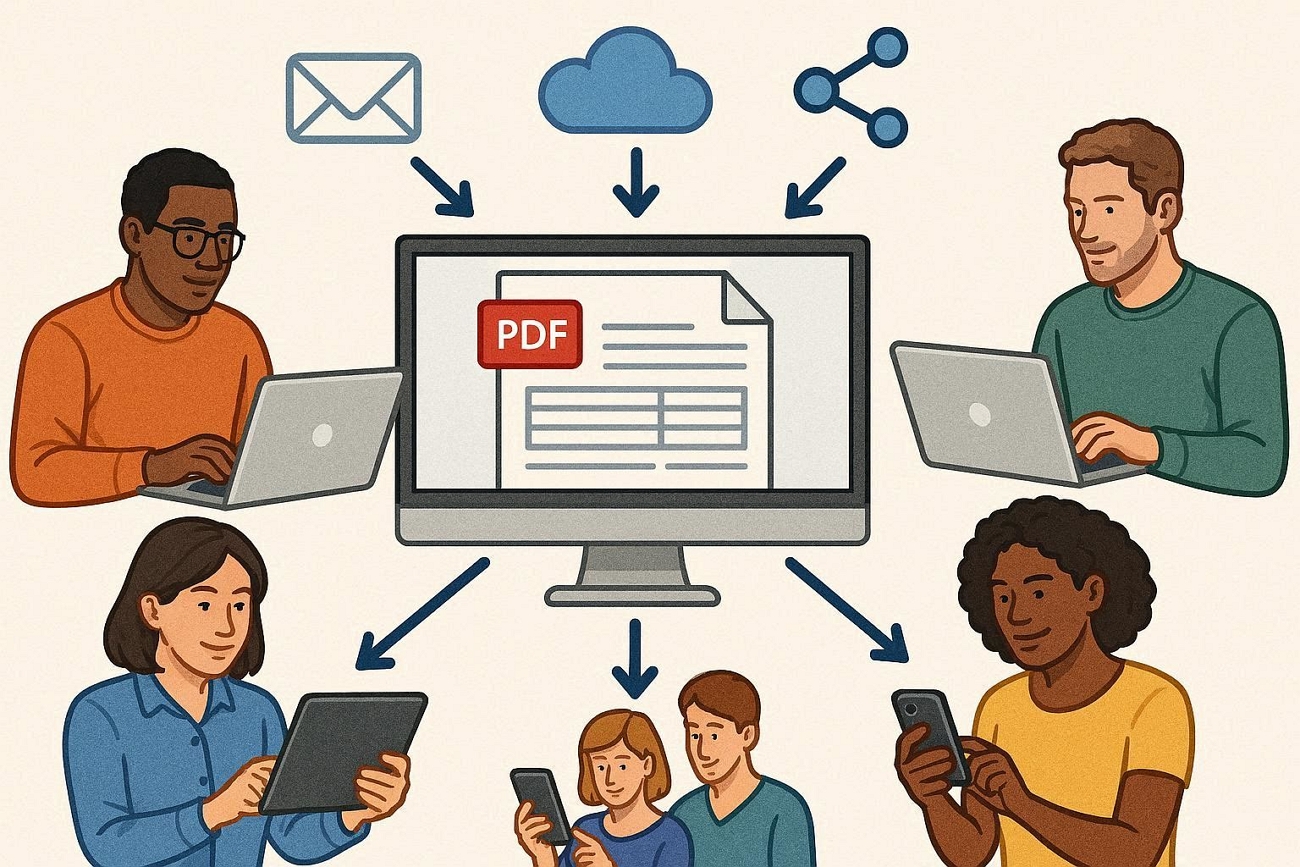
Die Verteilungsmethode hängt von Ihrem Workflow ab:
| Verteilungsweg | Beste für | Vorteile | Nachteile |
|---|---|---|---|
| Direkte Zustellung, persönliche Kommunikation | Direkt, nachvollziehbar | Versionierungs-Chaos bei vielen Empfängern | |
| Cloud-Sharing | Mehrere Abteilungen, Langzeitverfügbarkeit | Zentral, immer aktuell | Datenschutzbedenken bei sensiblen Daten |
| Interne Server | Strikte IT-Policies, Compliance | Volle Kontrolle | Aufwändiger Setup |
| Hybride Setups | Balance Flexibilität + Sicherheit | Best of both worlds | Komplexere Verwaltung |
Praxisbeispiel: Ein einheitliches Onboarding-Formular erstellen
Tool-Vergleich: Das richtige PDF-Formular-Tool wählen
Verschiedene Tools decken unterschiedliche Bedürfnisse ab – von einfachem Ausfüllen bis hin zur vollständigen Formular-Workflow-Automatisierung.
Fähigkeiten im Vergleich
| Fähigkeit | UPDF | Adobe Acrobat Pro | Smallpdf | Jotform | PDFescape | PDFtk |
|---|---|---|---|---|---|---|
| Formulare erstellen | ✅ | ✅ | Limitiert | ✅ | Basis | ❌ |
| Formulare ausfüllen | ✅ | ✅ | ✅ | ✅ | ✅ | ✅ |
| Felder bearbeiten | ✅ | ✅ | Limitiert | ✅ | Basis | ❌ |
| Formulare signieren | ✅ | ✅ | ✅ | ✅ | ✅ | ❌ |
| Daten exportieren | ✅ | ✅ | Limitiert | ✅ | Limitiert | ✅ |
| Verarbeitung | Batch-Bearbeitung | Erweiterte Automatisierung | Einfache Online-Aktionen | Formular-Workflows | Basis-Tools | Kommandozeile |
| Support | E-Mail + Help Center | Enterprise-Level | Online-Hilfe | Help Center + Community | Online-Support | Community-Doku |
| Zielgruppe | Einzelnutzer & Teams | Enterprise & Power-User | Einzelnutzer & kleine Teams | Unternehmen mit Submission-Workflows | Gelegentliche Nutzer | Technische Nutzer |
| Preis | Ab 49,99 €/Jahr | Ab 155,88 €/Jahr | Ab ~108 €/Jahr | Ab ~408 €/Jahr | Ab ~36 €/Jahr | Kostenlos |
Windows • macOS • iOS • Android 100% sicher
Kaufberatung nach Anwendungsfall
Für gelegentliche, nicht-sensitive Aufgaben
Empfehlung: Smallpdf, Jotform oder PDFescape
Warum: Online-Tools helfen bei schnellen Jobs wie Konvertieren und Ausfüllen einfacher PDF-Formulare. Funktionieren gut, wenn Dateien nicht vertraulich oder hochreguliert sind.
Für sensitive Dokumente oder häufige Nutzung
Empfehlung: UPDF oder Adobe Acrobat Pro
Warum: Desktop-Software hält Dokumente auf lokalen Maschinen – sicherer für private und regulierte Informationen. UPDF bietet dabei das bessere Preis-Leistungs-Verhältnis für den DACH-Markt (49,99 €/Jahr vs. 155,88 €/Jahr bei Adobe).
Für volle Kontrolle über Erstellung und Bearbeitung
Empfehlung: UPDF oder Adobe Acrobat Pro
Warum: Beide ermöglichen das Erstellen komplexer Formulare, Ändern von Layouts und Aktualisieren von Texten über viele Vorlagen hinweg.
Für Team-Signatur-Workflows
Empfehlung: UPDF Sign oder DocuSign
Warum: Größere Organisationen benötigen Routing, Erinnerungen und Dashboards, um viele Signaturen im Blick zu behalten.
Verwandte Funktionen: Mehr als nur Formulare
Wenn Sie regelmäßig PDF-Formulare erstellen, könnten Ihnen auch diese Funktionen helfen:
- PDF bearbeiten – Text und Bilder direkt im PDF ändern
- PDF konvertieren – Word, Excel oder andere Formate in PDF umwandeln
- OCR PDF – Gescannte Formulare in ausfüllbare PDFs verwandeln
- PDF kommentieren – Feedback und Anmerkungen zu Formularen hinzufügen
- PDF zusammenführen – Mehrere Formulare zu einem Dokument vereinen
FAQ: Häufig gestellte Fragen zum PDF Formular erstellen
Kann ich nur die Formularfelder passwortschützen?
Ja. Schutz kann Bearbeitungen blockieren, während das Ausfüllen und Signieren bestehender Felder weiterhin erlaubt ist. Sperren Sie Felder als schreibgeschützt und wenden Sie Berechtigungen mit Passwort an.
Wie stelle ich Daten aus einem PDF-Formular wieder her?
Prüfen Sie Export-Dateien. Formulardaten werden oft als FDF, XFDF oder CSV exportiert. Falls Autosave oder Backups existieren, öffnen Sie diese Kopien und exportieren Sie die Antworten erneut.
Warum druckt mein ausgefülltes PDF-Formular leer oder fehlende Daten?
Druckertreiber-Problem. Leere Drucke entstehen oft, wenn der Viewer oder Druckertreiber interaktive Formular-Ebenen nicht korrekt verarbeitet. Öffnen Sie die Datei in Acrobat Reader und verwenden Sie "Als Bild drucken".
Wie erkenne ich, ob ein PDF-Formular XFA (dynamisch) oder AcroForm (statisch) verwendet?
In Acrobat prüfen. Öffnen Sie das Formular in Acrobat und prüfen Sie Formular-Eigenschaften oder Hinweise auf XFA oder AcroForm. XFA-Formulare funktionieren oft nicht in Browsern, AcroForms in den meisten Viewern.
Wie drehe ich ein PDF-Formular, ohne ausfüllbare Felder zu verlieren?
Seiten-Organizer verwenden. Drehen Sie die Seite mit einem Seiten-Organizer statt nur der sichtbaren Inhaltsebene. UPDFs Seiten organisieren-Funktion dreht Seiten, während Felder erhalten bleiben.
Sind PDF-Formulare DSGVO-konform?
Das hängt vom Tool ab. Bei personenbezogenen Daten sollten Sie Offline-Tools mit lokaler Verarbeitung bevorzugen. UPDF verarbeitet Dateien auf dem Gerät (Cloud optional). Online-Tools erfordern Datei-Upload, was bei Geschäftsgeheimnissen problematisch sein kann. Für maximale Sicherheit: Lokale Bearbeitung wählen, Verschlüsselung aktivieren, Zugriffsrechte einschränken.
Fazit: PDF Formular wie ein Profi
Moderne Teams können heute jeden Typ von PDF-Formular entwerfen, ausfüllen und verwalten – ohne umständliche Workarounds. Mit den richtigen Tools bleiben Formulare strukturiert, sicher und leicht aktualisierbar.
Für den deutschsprachigen Markt sticht UPDF durch sein unschlagbares Preis-Leistungs-Verhältnis hervor: 49,99 €/Jahr für ein vollwertiges All-in-One-Paket mit Formularerstellung, KI-Assistenz, digitaler Signatur und DSGVO-freundlicher lokaler Verarbeitung.
Windows • macOS • iOS • Android 100% sicher





 Wayne Austin

