 UPDF
UPDF
 UPDF für Windows
 UPDF für Mac
 UPDF für iPhone/iPad
 UPDF für Android
 Nomostar
 UPDF AI Online
 UPDF Sign
 IvyCraft
 PDF bearbeiten
 PDF kommentieren
 PDF erstellen
 PDF-Formular
 Links bearbeiten
 PDF konvertieren
 OCR
OCR PDF in Word
 PDF in Bild
 PDF in Excel
 PDF organisieren
 PDFs zusammenführen
 PDF teilen
 PDF zuschneiden
 PDF drehen
 PDF schützen
 PDF signieren
 PDF schwärzen
 PDF bereinigen
 Sicherheit entfernen
 PDF lesen
 UPDF Cloud
 PDF komprimieren
 PDF drucken
 Stapelverarbeitung
 Über UPDF AI
 UPDF AI Lösungen
 KI-Benutzerhandbuch
 FAQ zu UPDF AI
 PDF zusammenfassen
 PDF übersetzen
 Chatten mit PDF
 Chatten mit AI
 Chatten mit Bild
 PDF zu Mindmap
 PDF erklären
 PDF-KI-Tools
 Bild-KI-Tools
 KI-Chat-Tools
 KI-Schreibtools
 KI-Lerntools
 KI-Arbeitstools
 Weitere KI-Tools
 KI-Lesezeichen-Generierung
 KI-Lesezeichen-Zusammenfassung
 KI-Wasserzeichen-Generierung
 KI-Hintergrund-Generierung
 KI-Sticker-Generierung
 KI-Stempel-Generierung
 KI-Schreibtools
 UPDF Copilot
 KI-Seitenverwaltung
 KI-Semantische Suche
 PDF in Word
 PDF in Excel
 PDF in PowerPoint
 Unternehmenslösung
 Unternehmen Sign
 Unternehmen AI
 Unternehmensplan
 Benutzerhandbuch für Unternehmen
 Unternehmens-Webinar
 IT
IT Bildung
 Bauwesen
 Finanzdienstleistungen
 Gesundheitswesen
 Versicherung
 Rechtlich
 Fertigung
 Regierung
 Forschende & Doktoranden
 Solopreneure
 Anwälte & Kanzleien
 Immobilienprofis
 Bildungsbereich-Lösung
 Kundengeschichten
 Tutorials
 UPDF Tipps
 FAQs
FAQs UPDF Bewertungen
 Downloadcenter
 Blog
Blog Newsroom
 Technische Daten
 Updates
 UPDF vs. Adobe Acrobat
 UPDF vs. Foxit
 UPDF vs. PDF Expert

PDF-Signaturprüfung bedeutet:
Wichtig für den DACH-Arbeitsalltag: Eine digitale PDF-Signatur ist nicht dasselbe wie eine sichtbare Unterschrift als Bild oder Kommentar. Die PDF-Signaturprüfung bewertet ein Zertifikat und erkennt nachträgliche Änderungen am Dokument. Eine sichtbare Signatur bestätigt dagegen vor allem, dass ein Name oder eine handschriftliche Markierung im PDF steht. Wenn Sie PDFs online unterzeichnen und den Freigabeprozess nachverfolgen möchten, ist UPDF Sign eine passende Lösung; wenn Sie PDFs lokal lesen, bearbeiten, kommentieren oder vorbereiten möchten, können Sie UPDF kostenlos herunterladen.
Windows • macOS • iOS • Android 100% sicher
Teil 1. Warum eine PDF-Signatur nicht verifiziert wird
Wenn eine digitale Signatur in einer PDF nicht verifiziert wird, liegt das meist nicht an der sichtbaren Signatur selbst. Häufig fehlt ein vertrauenswürdiges Zertifikat, die PDF wurde nach dem Signieren geändert oder der verwendete PDF-Reader kann das Signaturformat nicht korrekt auswerten.
| Anzeige im PDF-Reader | Wahrscheinliche Ursache | Was Sie prüfen sollten |
|---|---|---|
| Gültigkeit unbekannt | Das Zertifikat ist nicht als vertrauenswürdig hinterlegt. | Zertifikat anzeigen, Aussteller prüfen und nur bei bekannter Quelle vertrauen. |
| Signatur ungültig | Der signierte Inhalt wurde nachträglich verändert. | Dokumentversion und Änderungsverlauf prüfen. |
| Zertifikat abgelaufen | Das Signaturzertifikat ist nicht mehr gültig. | Zertifikatsdatum und Zeitstempel kontrollieren. |
| Signaturformat nicht unterstützt | Der PDF-Reader unterstützt die verwendete digitale Signatur nicht vollständig. | PDF in Adobe Acrobat oder einem kompatiblen Tool erneut öffnen. |
| Stammzertifikat fehlt | Die Zertifikatskette kann nicht bis zu einer vertrauenswürdigen Stelle geprüft werden. | Stammzertifikat nur aus vertrauenswürdiger Quelle installieren. |
Gerade bei Verträgen, Angeboten, Rechnungen, Ausschreibungsunterlagen oder HR-Dokumenten sollten Sie nicht nur auf ein grünes Häkchen achten. Prüfen Sie zusätzlich, wer unterschrieben hat, ob der Name zur erwarteten Person passt und ob nach der Signatur Änderungen am Dokument vorgenommen wurden.
Teil 2. PDF-Signaturprüfung: Bedeutung und Workflow
Die PDF-Signaturprüfung bestätigt, ob eine digitale Signatur technisch gültig ist und ob der signierte Inhalt seit dem Signieren unverändert geblieben ist. Der Vorgang ist besonders wichtig, wenn eine PDF rechtlich, organisatorisch oder intern nachvollziehbar freigegeben werden soll.
2.1 Was wird bei der PDF-Signaturprüfung geprüft?
Bei der Validierung einer digitalen PDF-Signatur werden vor allem drei Punkte geprüft: das Zertifikat des Unterzeichners, die Vertrauenskette des Zertifikats und die Integrität der PDF-Datei. So erkennt der PDF-Reader, ob die Signatur von einer bekannten Identität stammt und ob der Inhalt nach dem Signieren verändert wurde.
- Zertifikat: Der PDF-Reader prüft, ob das Zertifikat zur Signatur passt und zum Zeitpunkt der Signatur gültig war.
- Vertrauen: Der PDF-Reader prüft, ob die ausstellende Zertifizierungsstelle oder das importierte Zertifikat als vertrauenswürdig gilt.
- Dokumentintegrität: Der PDF-Reader erkennt, ob Text, Seiten, Formularfelder oder andere Inhalte nach der digitalen Signatur geändert wurden.
Wenn Sie noch eine digitale Signatur erstellen müssen, hilft die Anleitung digitale Signatur in PDF einfügen. Für eine rein sichtbare Unterschrift im Kommentar-Modus passt dagegen der Leitfaden PDF unterschreiben.
2.2 PDF-Signatur in Adobe Acrobat validieren
Adobe Acrobat wird häufig für die Signaturvalidierung genutzt, weil viele Behörden, Kanzleien und Unternehmen Adobe als Standard-Reader verwenden. Der Ablauf eignet sich besonders, wenn Sie eine erhaltene PDF-Signatur technisch prüfen möchten.
Schritt 1. Öffnen Sie die signierte PDF-Datei in Adobe Acrobat DC oder Adobe Acrobat Reader.
Schritt 2. Klicken Sie auf die digitale Signatur. Wenn „Gültigkeit unbekannt“ oder „Signatur nicht verifiziert“ angezeigt wird, klicken Sie mit der rechten Maustaste auf die Signatur und wählen Sie „Signatur validieren“.
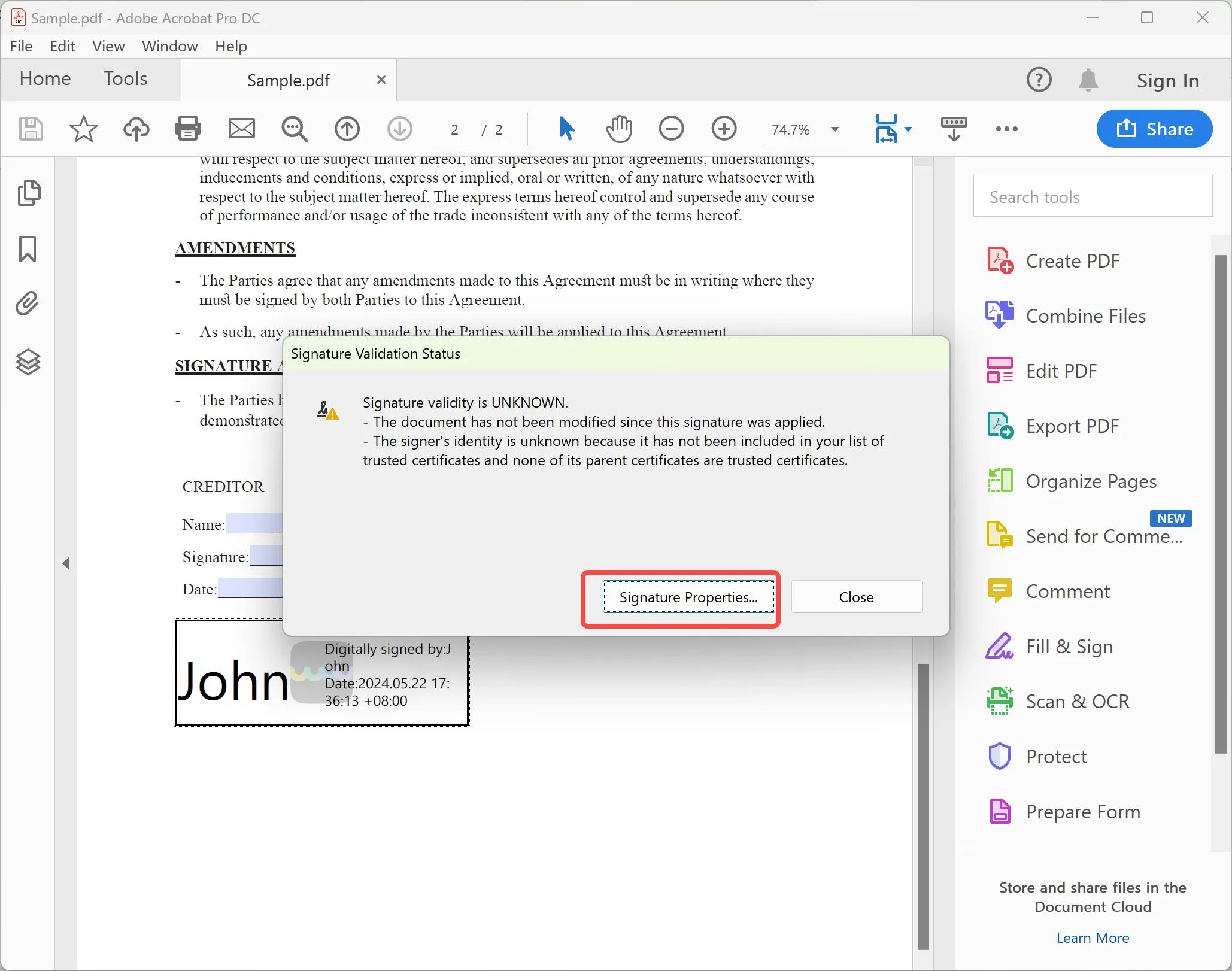
Schritt 3. Bestätigen Sie im nächsten Fenster die Option „Signatur validieren“ und prüfen Sie anschließend den angezeigten Status.
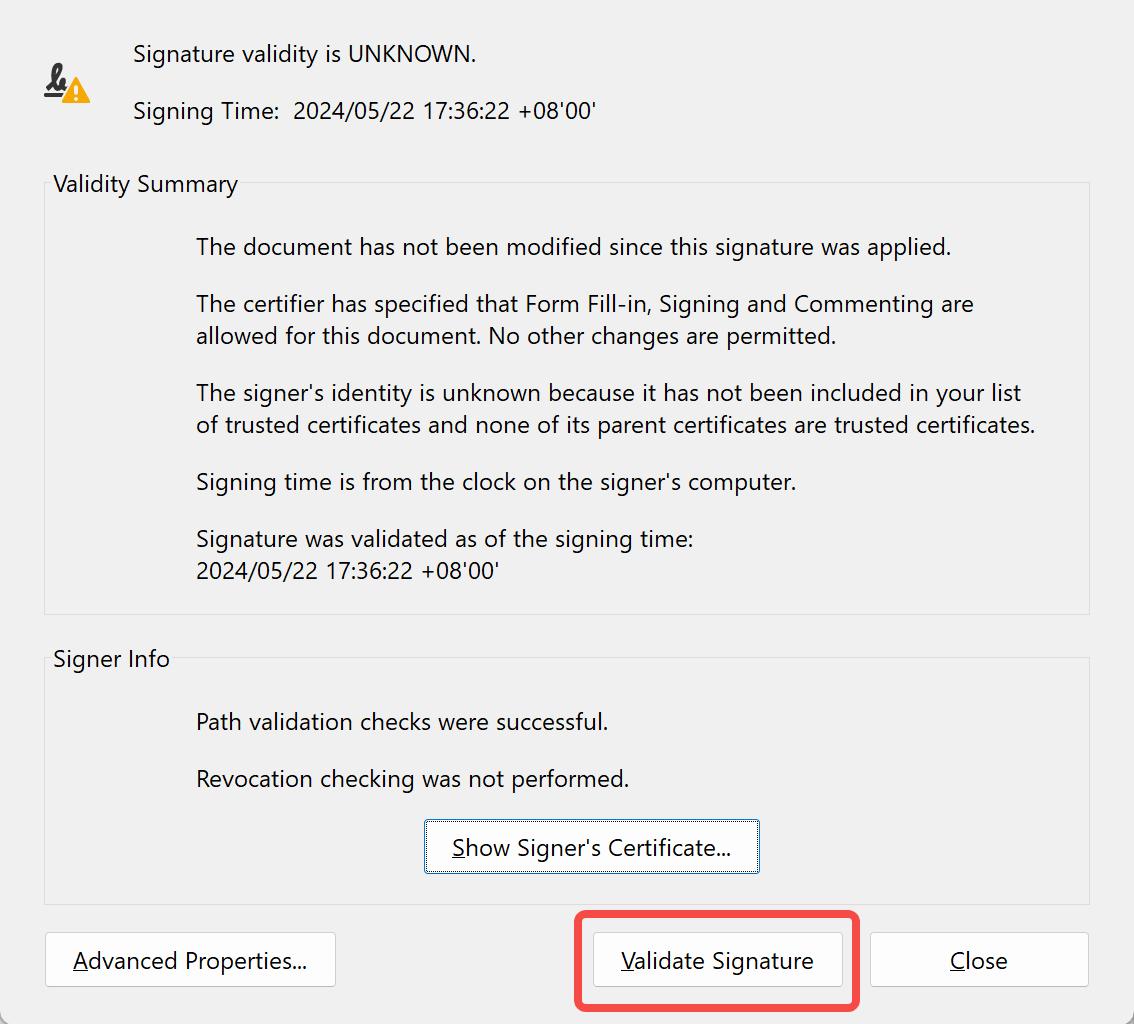
Wenn Adobe Acrobat weiterhin „Gültigkeit unbekannt“ anzeigt, ist häufig das Zertifikat noch nicht als vertrauenswürdig eingestuft. Dann können Sie das Zertifikat manuell prüfen.
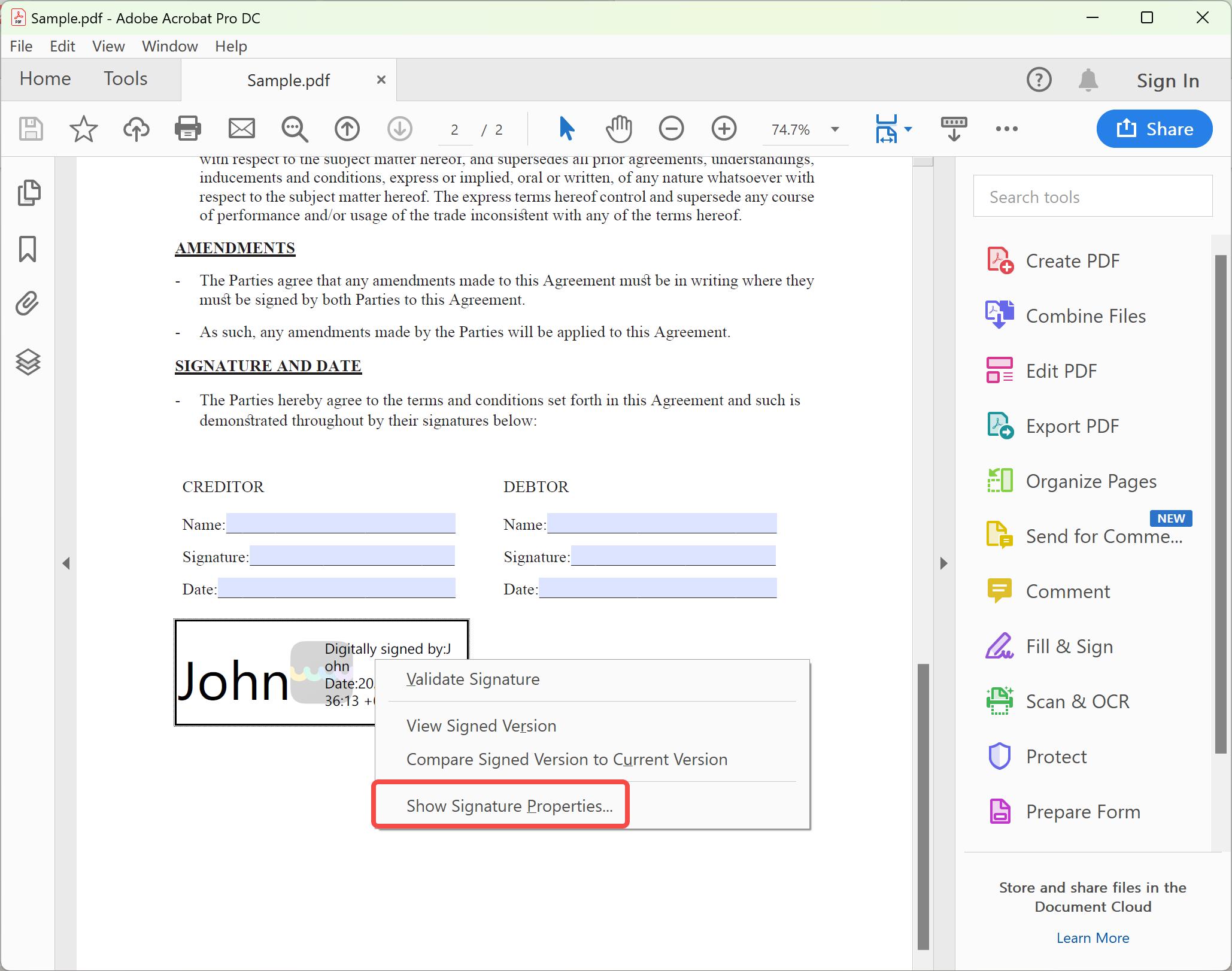
Schritt 4. Klicken Sie mit der rechten Maustaste auf die Signatur, wählen Sie „Signatureigenschaften anzeigen“ und öffnen Sie anschließend „Unterzeichnerzertifikat anzeigen“.
Schritt 5. Wechseln Sie zur Registerkarte „Vertrauen“, wählen Sie das relevante Zertifikat in der Zertifikatskette aus und klicken Sie auf „Zu vertrauenswürdigen Zertifikaten hinzufügen“.
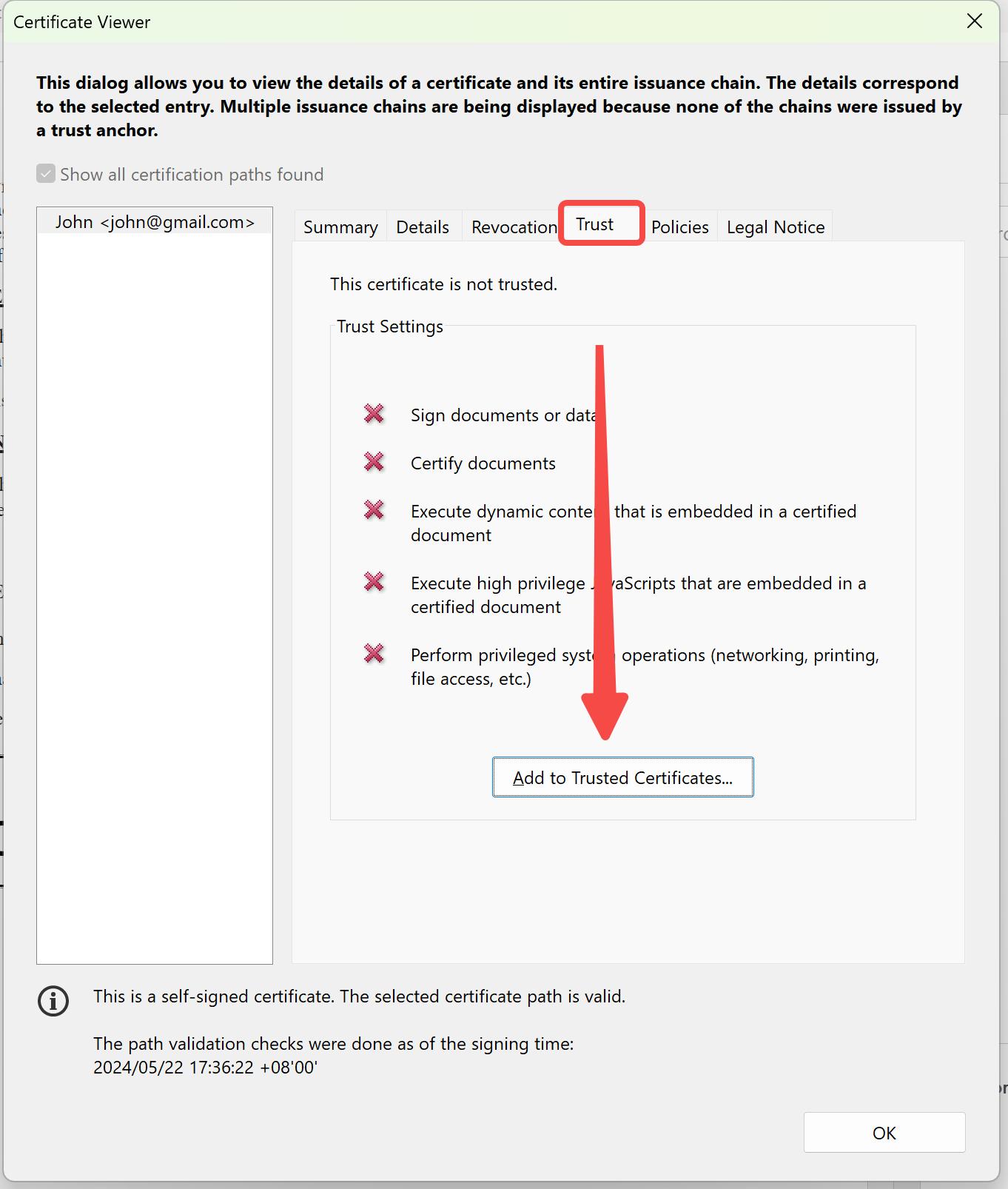
Schritt 6. Bestätigen Sie die Sicherheitsmeldung nur, wenn Sie die Quelle des Zertifikats kennen. Aktivieren Sie anschließend die passende Vertrauenseinstellung und validieren Sie die Signatur erneut.
Damit ist die Signatur in Adobe Acrobat validiert. Bleibt die Warnung bestehen, sollten Sie das Dokument nicht einfach weiterleiten, sondern zuerst die Dateiquelle, die Zertifikatskette und mögliche nachträgliche Änderungen prüfen.
2.3 Zertifikat mit UPDF importieren oder prüfen
Wenn bei einer vorhandenen digitalen Signatur ein Zertifikat fehlt oder nicht richtig erkannt wird, können Sie die Signaturdetails in UPDF prüfen und das Zertifikat installieren. Das ist hilfreich, wenn Sie signierte PDFs lokal verwalten und die Datei anschließend weiter bearbeiten, kommentieren oder archivieren möchten.
Schritt 1. Installieren Sie UPDF, starten Sie die Anwendung und öffnen Sie die signierte PDF-Datei.
Schritt 2. Doppelklicken Sie auf die digitale Signatur und öffnen Sie die „Signatureigenschaften“.
Schritt 3. Klicken Sie auf „Zertifikat anzeigen“, um die Details des Unterzeichners und der Zertifikatskette zu sehen.
Schritt 4. Wählen Sie „Zertifikat installieren“ und folgen Sie den Anweisungen auf dem Bildschirm. Importieren Sie Zertifikate nur, wenn die Quelle zuverlässig ist.
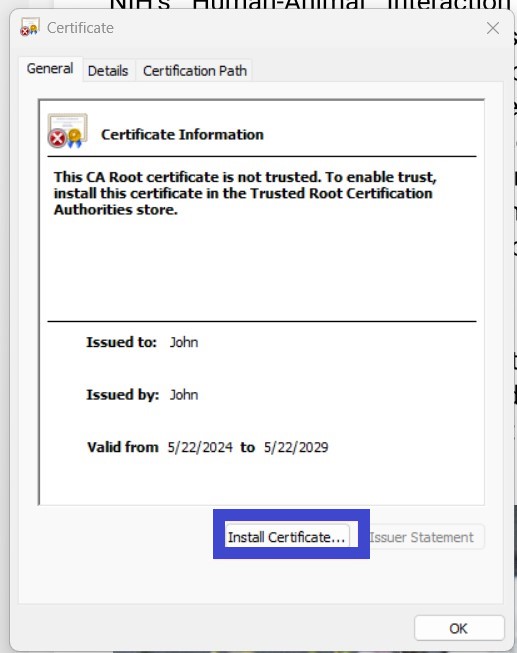
Schritt 5. Schließen Sie den Import ab und öffnen Sie die Signaturdetails erneut, um zu prüfen, ob Zertifikat und Signaturstatus nun korrekt angezeigt werden.
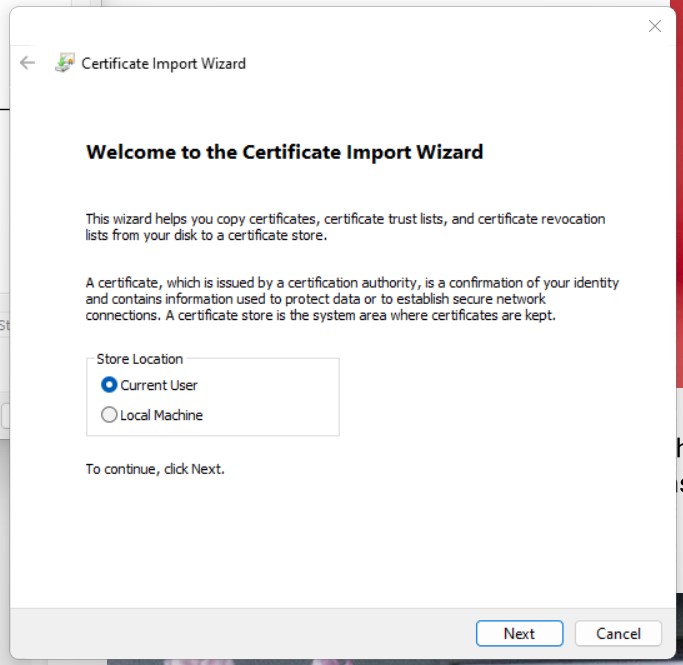
Nach dem Zertifikatsimport können Sie die PDF in UPDF weiter prüfen, kommentieren oder für Ihre Ablage vorbereiten. Für vertrauliche Vertrags- und Verwaltungsdokumente ist diese lokale Arbeitsweise oft angenehmer als das Hochladen in beliebige Online-Tools.
Windows • macOS • iOS • Android 100% sicher
Teil 3. UPDF Sign und UPDF im Signatur-Workflow
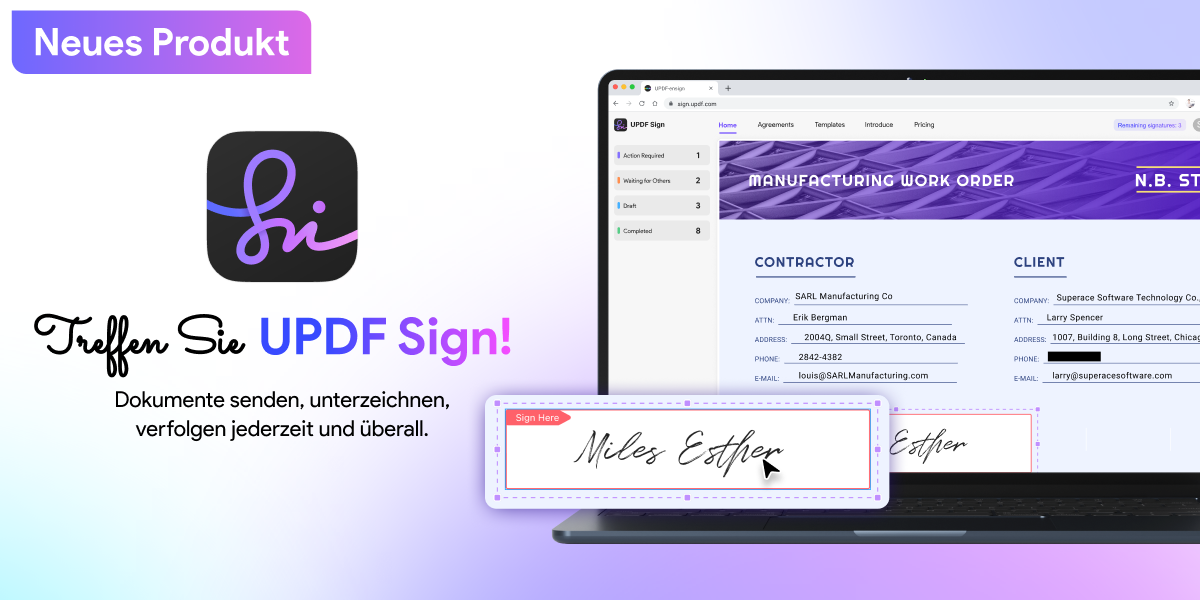
Für PDF-Signaturen gibt es zwei typische Situationen: Sie möchten Dokumente verbindlich an andere Personen senden und den Status verfolgen, oder Sie möchten signierte PDFs lokal prüfen, bearbeiten und weiterverarbeiten. UPDF Sign und UPDF decken diese beiden Arbeitsweisen unterschiedlich ab.
| Aufgabe | Passende Lösung | Warum |
|---|---|---|
| PDF online zur Signatur senden | UPDF Sign | Dokumente versenden, Empfänger einbinden und Signaturstatus verfolgen. |
| Signierte PDF lokal öffnen und prüfen | UPDF | Signaturdetails ansehen, Zertifikate prüfen und die PDF lokal verwalten. |
| PDF nach der Prüfung kommentieren | UPDF | Markierungen, Kommentare, Stempel und Notizen direkt im Dokument ergänzen. |
| PDF für weitere Workflows vorbereiten | UPDF | PDF bearbeiten, Seiten organisieren, konvertieren, OCR anwenden oder schützen. |
UPDF ist ein All-in-One-PDF-Tool für Signaturen und viele weitere PDF-Aufgaben. Besonders praktisch ist UPDF, wenn Signaturprüfung, Lesen, Kommentieren, Bearbeiten und Archivieren nicht in getrennten Programmen stattfinden sollen.
- PDF-Signatur: Digitale Signaturen prüfen und sichtbare Signaturen oder handschriftliche Signaturen ergänzen.
- Formulare ausfüllen: Ausfüllbare und nicht ausfüllbare PDF-Formulare bearbeiten und unterschreiben.
- PDF bearbeiten: Text, Bilder, Links, Hintergründe und andere PDF-Inhalte anpassen.
- PDF kommentieren: Markierungen, Unterstreichungen, Notizen, Stempel und Kommentare hinzufügen.
- PDF konvertieren: PDF-Dateien in Word, Excel, PowerPoint, Bilder, Text und weitere Formate umwandeln.
- PDF-Batchverarbeitung: Mehrere PDFs zusammenführen, konvertieren, verschlüsseln oder drucken.
- UPDF AI: Mit UPDF AI lange PDFs zusammenfassen, übersetzen oder erklären lassen.
- OCR-PDF: Gescannte Dokumente durchsuchbar oder bearbeitbar machen.
- PDF schützen: PDFs mit Kennwort schützen oder vertrauliche Informationen schwärzen.
Wenn Sie regelmäßig mit signierten Verträgen, Freigaben oder internen Dokumenten arbeiten, können Sie UPDF kostenlos testen und anschließend prüfen, ob eine Lizenz auf der UPDF Preisseite zu Ihrem persönlichen PDF-Workflow passt.
Windows • macOS • iOS • Android 100% sicher
Teil 4. Wenn die Signaturprüfung nicht funktioniert
Wenn die PDF-Signaturprüfung trotz korrekter Schritte fehlschlägt, sollten Sie nicht sofort ein Zertifikat als vertrauenswürdig markieren. Prüfen Sie zuerst, ob die Datei wirklich aus einer vertrauenswürdigen Quelle stammt und ob der Inhalt nach dem Signieren verändert wurde.
- PDF wurde nachträglich bearbeitet: Fordern Sie eine unveränderte Originaldatei an oder lassen Sie das Dokument erneut signieren.
- Zertifikat stammt von einer unbekannten Quelle: Importieren Sie das Zertifikat nicht blind, sondern prüfen Sie Absender, Organisation und Zertifikatskette.
- Reader zeigt widersprüchliche Ergebnisse: Öffnen Sie die PDF zusätzlich in Adobe Acrobat oder UPDF und vergleichen Sie die Signaturdetails.
- Signatur ist nur sichtbar, aber nicht digital: Eine eingefügte Bildsignatur kann nicht technisch validiert werden. Für nachvollziehbare Freigaben brauchen Sie eine digitale Signatur.
- Zeitstempel fehlt: Ohne vertrauenswürdigen Zeitstempel kann die Bewertung schwieriger werden, wenn das Zertifikat später abläuft.
Für sensible Dokumente aus Personalwesen, Verwaltung, Einkauf oder Rechtsabteilung gilt: Eine erfolgreiche technische Prüfung ersetzt keine inhaltliche oder rechtliche Prüfung. Die PDF-Signaturprüfung zeigt vor allem, ob Zertifikat und Dokumentintegrität passen.
Teil 5. FAQs
Kann ich jede PDF-Signatur validieren?
Nicht jede sichtbare Signatur in einer PDF lässt sich validieren. Validierbar ist nur eine echte digitale Signatur mit Zertifikat; eine eingescannte Unterschrift oder ein Signaturbild kann technisch nicht wie ein Zertifikat geprüft werden.
Ist „Gültigkeit unbekannt“ dasselbe wie „Signatur ungültig“?
„Gültigkeit unbekannt“ bedeutet nicht automatisch, dass die Signatur falsch ist. Häufig fehlt dem PDF-Reader nur ein vertrauenswürdiges Zertifikat oder eine vollständige Zertifikatskette; „Signatur ungültig“ weist dagegen eher auf Änderungen oder ein Problem mit der Signatur hin.
Soll ich ein Zertifikat immer als vertrauenswürdig hinzufügen?
Ein Zertifikat sollte nur dann als vertrauenswürdig hinzugefügt werden, wenn Sie die Quelle kennen und die Identität plausibel ist. Bei unbekannten Absendern, unerwarteten Rechnungen oder externen Vertragsdateien sollten Sie vor dem Import zuerst Rücksprache halten.
Bleibt eine digitale Signatur gültig, wenn ich die PDF bearbeite?
Eine digitale Signatur kann ungültig werden, wenn Sie den signierten Inhalt der PDF nachträglich bearbeiten. Kommentare oder erlaubte Formularänderungen können je nach Signaturtyp anders bewertet werden; prüfen Sie nach jeder Änderung den Signaturstatus erneut.
Welche Lösung eignet sich besser: UPDF Sign oder UPDF?
UPDF Sign eignet sich besser für das Online-Versenden und Nachverfolgen von Signaturaufträgen. UPDF eignet sich besser, wenn Sie PDFs lokal öffnen, prüfen, kommentieren, bearbeiten, konvertieren oder für die Ablage vorbereiten möchten.
Fazit
Eine PDF-Signaturprüfung zeigt, ob eine digitale Signatur technisch gültig ist, ob das Zertifikat vertrauenswürdig wirkt und ob der signierte Inhalt unverändert geblieben ist. Für die eigentliche Validierung ist Adobe Acrobat weit verbreitet; für den anschließenden PDF-Workflow ist UPDF besonders praktisch, weil Sie signierte PDFs lokal lesen, kommentieren, bearbeiten, schützen und weiterverarbeiten können. Laden Sie UPDF kostenlos herunter und testen Sie den Workflow direkt mit Ihrer nächsten signierten PDF.
Windows • macOS • iOS • Android 100% sicher








 Wayne Austin