UPDF
UPDF
 UPDF für Windows
 UPDF für Mac
 UPDF für iPhone/iPad
 UPDF für Android
 Nomostar
 UPDF AI Online
 UPDF Sign
 IvyCraft
 PDF bearbeiten
 PDF kommentieren
 PDF erstellen
 PDF-Formular
 Links bearbeiten
 PDF konvertieren
 OCR
OCR PDF in Word
 PDF in Bild
 PDF in Excel
 PDF organisieren
 PDFs zusammenführen
 PDF teilen
 PDF zuschneiden
 PDF drehen
 PDF schützen
 PDF signieren
 PDF schwärzen
 PDF bereinigen
 Sicherheit entfernen
 PDF lesen
 UPDF Cloud
 PDF komprimieren
 PDF drucken
 Stapelverarbeitung
 Über UPDF AI
 UPDF AI Lösungen
 KI-Benutzerhandbuch
 FAQ zu UPDF AI
 PDF zusammenfassen
 PDF übersetzen
 Chatten mit PDF
 Chatten mit AI
 Chatten mit Bild
 PDF zu Mindmap
 PDF erklären
 PDF-KI-Tools
 Bild-KI-Tools
 KI-Chat-Tools
 KI-Schreibtools
 KI-Lerntools
 KI-Arbeitstools
 Weitere KI-Tools
 KI-Lesezeichen-Generierung
 KI-Lesezeichen-Zusammenfassung
 KI-Wasserzeichen-Generierung
 KI-Hintergrund-Generierung
 KI-Sticker-Generierung
 KI-Stempel-Generierung
 KI-Schreibtools
 UPDF Copilot
 KI-Seitenverwaltung
 KI-Semantische Suche
 PDF in Word
 PDF in Excel
 PDF in PowerPoint
 Unternehmenslösung
 Unternehmen Sign
 Unternehmen AI
 Unternehmensplan
 Benutzerhandbuch für Unternehmen
 Unternehmens-Webinar
 IT
IT Bildung
 Bauwesen
 Finanzdienstleistungen
 Gesundheitswesen
 Versicherung
 Rechtlich
 Fertigung
 Regierung
 Forschende & Doktoranden
 Solopreneure
 Anwälte & Kanzleien
 Immobilienprofis
 Bildungsbereich-Lösung
 Kundengeschichten
 Tutorials
 UPDF Tipps
 FAQs
FAQs UPDF Bewertungen
 Downloadcenter
 Blog
Blog Newsroom
 Technische Daten
 Updates
 UPDF vs. Adobe Acrobat
 UPDF vs. Foxit
 UPDF vs. PDF Expert

Kurz und direkt
Nach der Kündigung liegen Arbeitsvertrag, Kündigungsschreiben und mehrere PDF-Nachweise auf dem Tisch – und die Frage ist: Welches Dokument ist eigentlich der Antrag? Die kurze Antwort: keines davon. Der Hauptantrag ist ein Online-Vorgang. Dieser Artikel zeigt, welche Formulare Sie wirklich brauchen, wie Sie PDF-Zusatzblätter ausfüllen und wie Sie Ihre Nachweise für den Upload ordnen.
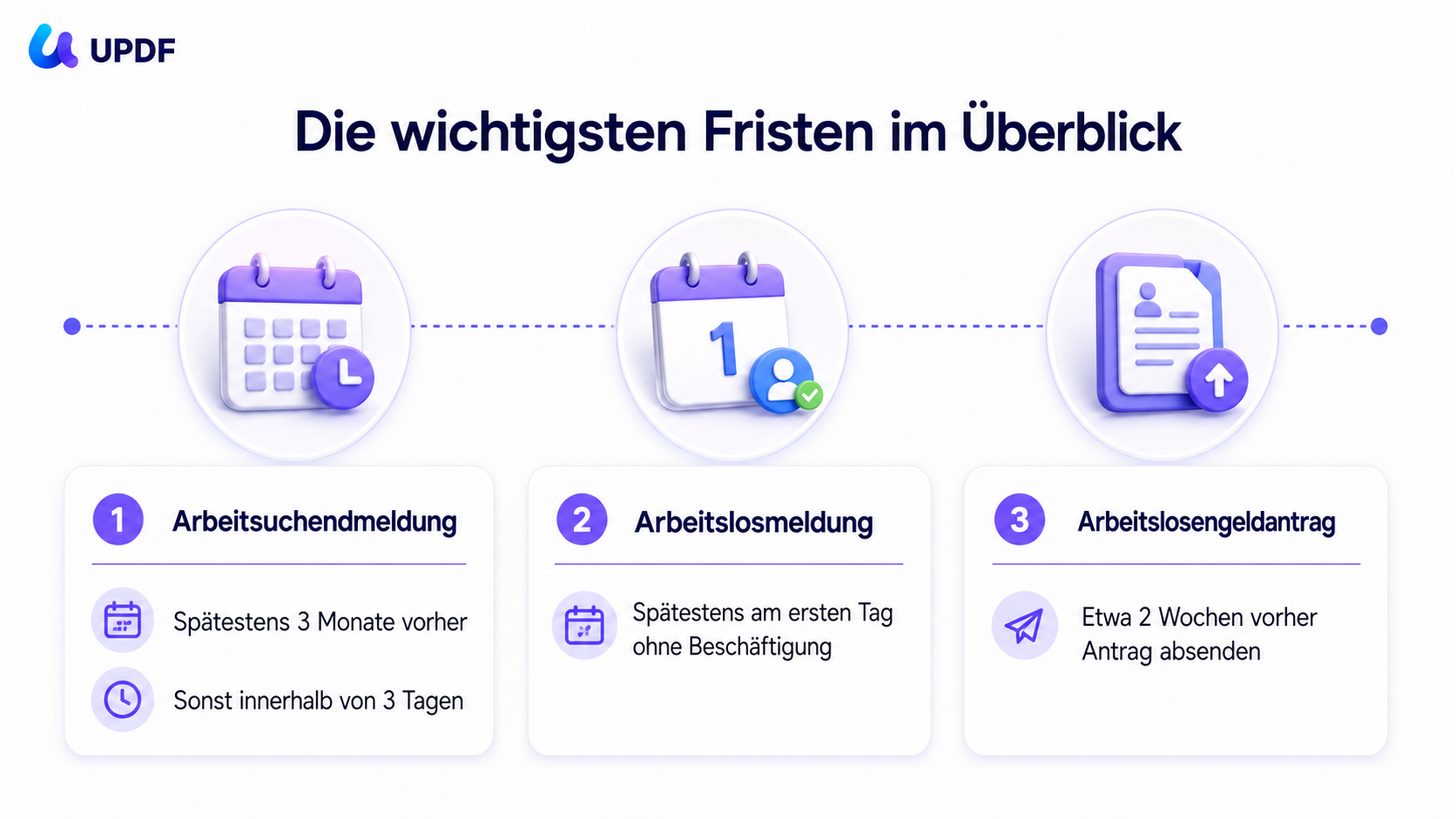
Wichtig ist die Unterscheidung von drei Schritten, die oft verwechselt werden: die Arbeitsuchendmeldung, die Arbeitslosmeldung und der Antrag auf Arbeitslosengeld. Eine Arbeitsuchendmeldung ersetzt die Arbeitslosmeldung nicht. Zu den Fristen: Arbeitsuchend melden Sie sich grundsätzlich spätestens drei Monate vor Ende der Beschäftigung, bei kurzfristiger Kenntnis innerhalb von drei Tagen. Die Arbeitslosmeldung nehmen Sie spätestens am ersten Tag ohne Beschäftigung vor – sie gilt grundsätzlich als Tag der Antragstellung, ersetzt aber nicht das Ausfüllen und Einreichen des Arbeitslosengeldantrags sowie der erforderlichen Unterlagen.
Warum die Arbeitsuchendmeldung so früh sein muss: Wer sich verspätet meldet, riskiert eine Sperrzeit und damit finanzielle Einbußen. Eine Eigenkündigung oder ein Aufhebungsvertrag kann – abhängig vom Einzelfall und einem möglichen wichtigen Grund – zu einer Sperrzeit von bis zu zwölf Wochen führen. Das ist kein Grund zur Panik, aber ein Grund, die Meldungen und Unterlagen von Anfang an vollständig und fristgerecht zu erledigen.
Teil 1: Welches Formular wird für den Arbeitslosengeldantrag benötigt?
Trennen Sie drei Dinge: den Online-Hauptantrag im eService der Bundesagentur, die PDF-Zusatzblätter für Sonderfälle und die Nachweise. Der Hauptantrag wird in der Regel über den offiziellen eService gestellt. Wenn eine Online-Antragstellung nicht möglich ist, kann bei der Bundesagentur für Arbeit ein Papierantrag angefordert werden. Im Downloadbereich finden Sie vor allem Zusatzblätter und Merkblätter. Welches Zusatzblatt Sie brauchen, hängt von Ihrer Situation ab:
| Situation | Offizieller Weg / Unterlage | Wichtiger Hinweis |
| Standardantrag auf Arbeitslosengeld | Online-Antrag im BA-eService | Keine beliebige PDF-Vorlage als Hauptantrag verwenden |
| Online-Identifizierung nicht möglich | Persönliche Arbeitslosmeldung; Antragsweg mit der Agentur klären | Ausweis bzw. Pass und Meldebescheinigung bereithalten |
| Studium, Familienangehörige oder GmbH-Geschäftsführung | Passendes offizielles PDF-Zusatzblatt | Nur das zur eigenen Situation passende Blatt nutzen |
| Auslandszeiten oder Grenzgänger | Zusatzblatt Grenzgänger / ggf. PD U1 | Beschäftigungs- und Versicherungszeiten belegen |
| Teilarbeitslosigkeit | Bescheinigung für Teilarbeitslosengeld | Nur bei fortbestehendem weiterem Arbeitsverhältnis |
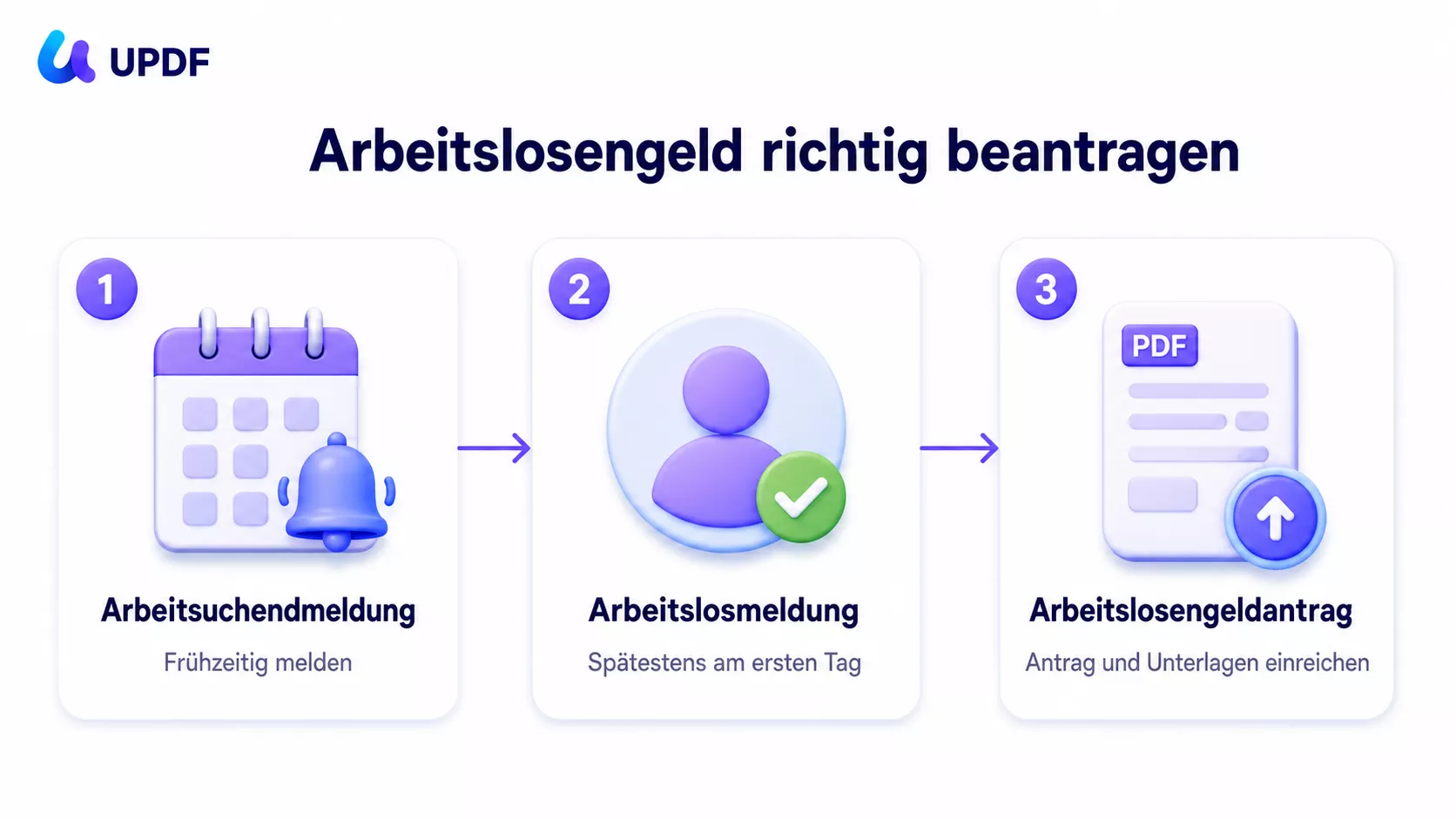
Die offiziellen Zusatzblätter und Merkblätter finden Sie im Downloadbereich der Bundesagentur für Arbeit. Laden Sie sie immer dort herunter, nicht über Drittanbieter – nur so ist sichergestellt, dass Sie die aktuelle Fassung nutzen. Den Hauptantrag selbst stellen Sie im eService nach vorheriger Registrierung; die PDF-Blätter ergänzen ihn, ersetzen ihn aber nie.
Teil 2: PDF-Zusatzblätter ausfüllen und Unterlagen vorbereiten
Der Hauptantrag läuft online – die PDF-Arbeit betrifft Zusatzblätter und Nachweise. UPDF ist kostenlos für Windows, Mac, iOS und Android verfügbar und übernimmt das Ausfüllen und Ordnen.
Windows • macOS • iOS • Android 100% sicher
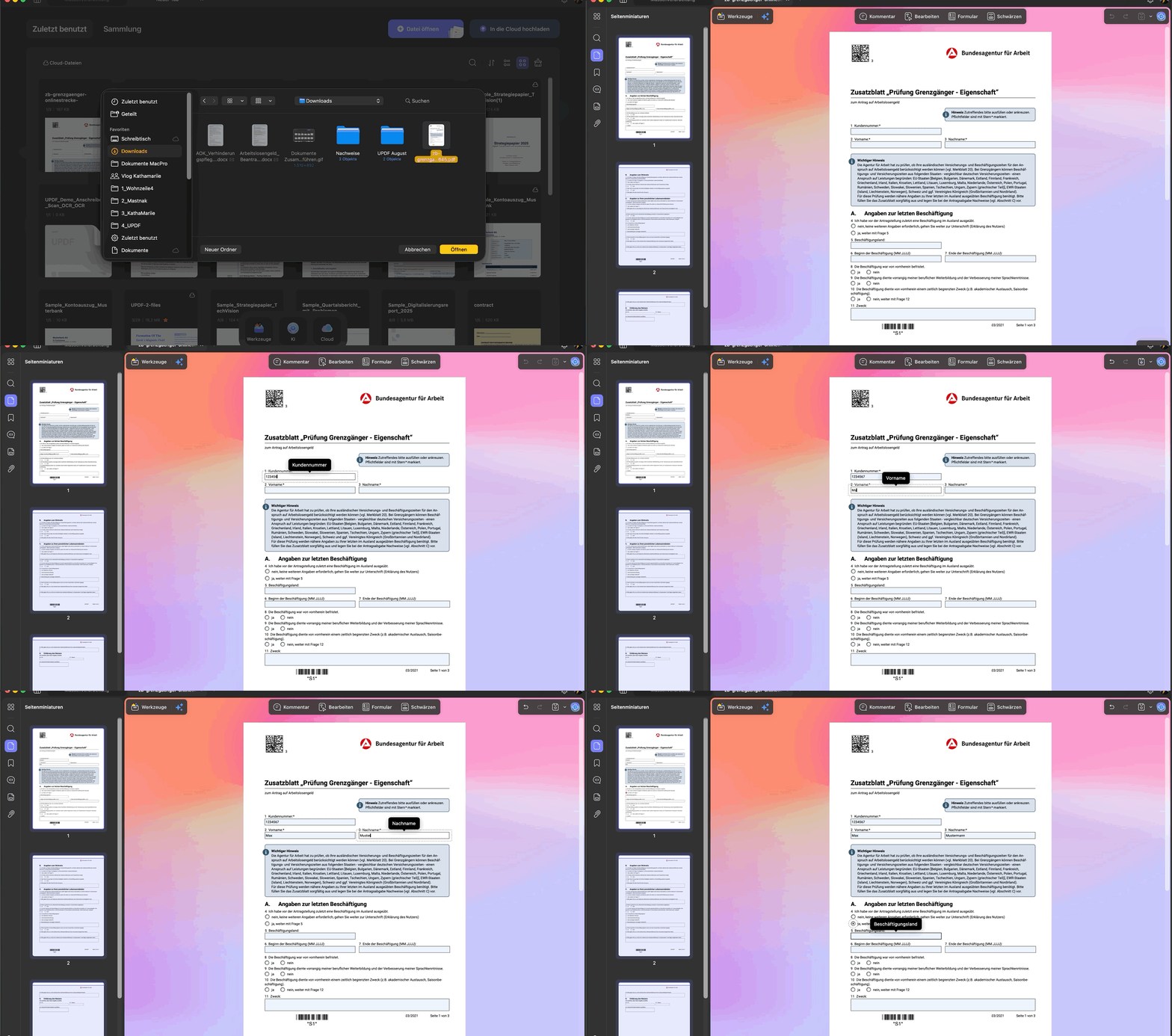
Offizielle PDF-Zusatzblätter in UPDF ausfüllen
Unterscheiden Sie drei Dokumenttypen: den interaktiven Online-Hauptantrag im Browser, die interaktiven PDF-Zusatzblätter und eingescannte Unterlagen. In den Zusatzblättern tragen Sie typischerweise Personendaten, Beschäftigungszeiten, Angaben zur Sozialversicherung sowie – je nach Fall – Auslandszeiten oder besondere Erwerbssituationen ein. Lässt sich ein PDF nicht beschriften, nutzen Sie Formular- oder Textfelder; bei echten Scans hilft die OCR-Texterkennung.
Welches Zusatzblatt Sie brauchen, ergibt sich aus Ihrer Situation: ein Blatt für Auslandszeiten oder Grenzgänger, ein Zusatzblatt für Studierende oder mitarbeitende Familienangehörige, eine Bescheinigung für Teilarbeitslosengeld. Füllen Sie nur das Blatt aus, das wirklich auf Sie zutrifft – überflüssige Formulare verlängern die Prüfung eher, als sie zu beschleunigen. Speichern Sie jede Version über „Speichern unter“, damit das Original erhalten bleibt.
- Zusatzblatt in UPDF öffnen und auf die einzelnen Felder klicken, um sie auszufüllen.
- Fehlt ein Feld, über Text hinzufügen ein freies Textfeld an der richtigen Stelle setzen.
- Bei gescannten Blättern zuerst OCR (Sprache: Deutsch) ausführen.
Arbeitsbescheinigung und weitere Nachweise richtig zuordnen
Zu den typischen Unterlagen gehören Kündigung oder Befristungsnachweis, der Arbeitsvertrag, die geforderten Zusatzblätter und weitere von der Agentur angeforderte Nachweise. Achten Sie darauf, dass Namen, Beschäftigungszeiträume und Angaben in Antrag und Anlagen zusammenpassen. Ein wichtiger Punkt: Die Arbeitsbescheinigung nach § 312 SGB III wird für beendete Beschäftigungsverhältnisse grundsätzlich vom Arbeitgeber elektronisch über das BEA-Verfahren an die Agentur übermittelt. Sie müssen sie also nicht selbst ausfüllen oder umschreiben – prüfen Sie stattdessen, ob Ihr Arbeitgeber sie fristgerecht übermittelt hat.
Hat Ihr Arbeitgeber die elektronische Arbeitsbescheinigung noch nicht übermittelt, verzögert das die Bearbeitung. Fragen Sie in diesem Fall aktiv nach und weisen Sie auf die gesetzliche Übermittlungspflicht hin. Ihre eigenen Unterlagen – Kündigung, Arbeitsvertrag, Zusatzblätter – sollten Sie parallel schon vollständig und sauber benannt bereithalten, damit nach Eingang der Arbeitsbescheinigung nichts mehr fehlt.
Nachweise für den Upload vorbereiten
Bringen Sie Ihre Dateien in eine klare Struktur: Kündigung beziehungsweise Befristung, relevante Zusatzblätter, Auslands- oder Sozialversicherungsnachweise, sonstige angeforderte Dokumente. UPDF hilft beim Zusammenführen und Sortieren sowie beim Komprimieren, falls die Upload-Vorgaben eine maximale Dateigröße setzen. Benennen Sie die Dateien eindeutig, übermitteln Sie sensible Angaben nur über den offiziellen sicheren Upload und bewahren Sie eine Kopie auf.
- Zusatzblätter und Nachweise über PDFs zusammenführen bündeln oder einzeln klar benennen.
- Bei Größenvorgaben die Datei mit PDF komprimieren verkleinern.
- Über den offiziellen eService hochladen und eine Kopie der Einreichung sichern.
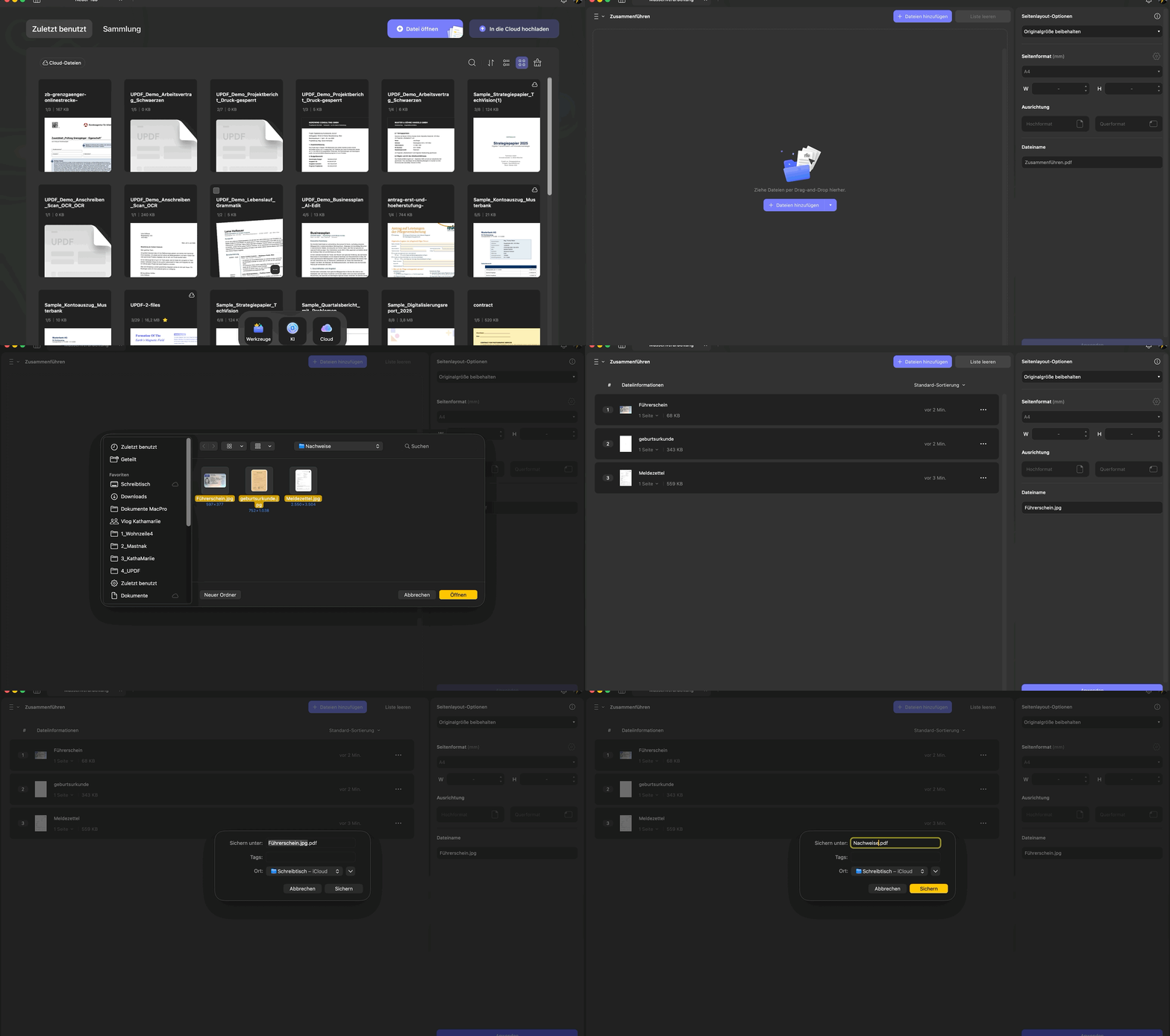
Unterlagen geordnet und benannt? Dann sind Sie für den Upload bereit. Laden Sie UPDF kostenlos herunter, um Zusatzblätter und Nachweise aufzubereiten. Einen Überblick über die verfügbaren Funktionen und Lizenzoptionen finden Sie auf der UPDF-Preisseite.
Windows • macOS • iOS • Android 100% sicher
Praxisbeispiel: Arbeitslosengeld-Unterlagen digital vorbereiten
Teil 3: Was ist für Antrag und Bewilligung wichtig?
Verwechseln Sie Arbeitsuchendmeldung, Arbeitslosmeldung und Leistungsantrag nicht. Für den Anspruch ist besonders die rechtzeitige Arbeitslosmeldung entscheidend – sie gilt grundsätzlich als Tag der Antragstellung, ersetzt aber nicht das Ausfüllen und Einreichen des Arbeitslosengeldantrags sowie der erforderlichen Unterlagen. Zur Anwartschaftszeit: In der Regel müssen Sie innerhalb der letzten 30 Monate vor der Arbeitslosigkeit mindestens 12 Monate versicherungspflichtig beschäftigt gewesen sein; über den Einzelfall entscheidet die Agentur.
Die Dauer des Anspruchs richtet sich nach Ihrem Alter und den Versicherungszeiten der letzten Jahre und reicht in der Regel von sechs bis zu 24 Monaten. Wie hoch das Arbeitslosengeld ausfällt, berechnet die Agentur aus Ihrem früheren Bruttoentgelt – konkrete Beträge stehen erst mit dem Bescheid fest.
Den Antrag können Sie laut Bundesagentur für Arbeit rund zwei Wochen vor Beginn der Arbeitslosigkeit absenden – entscheidend bleibt aber die rechtzeitige Arbeitslosmeldung. Wird Arbeitslosengeld bewilligt, zahlt die Agentur es monatlich rückwirkend zum Monatsende aus. Eine feste Bearbeitungsdauer lässt sich nicht versprechen: Fehlende oder widersprüchliche Unterlagen lösen Rückfragen aus, und über Anspruch, Höhe und benötigte Nachweise entscheidet die Agentur für Arbeit.
Teil 4: Typische Probleme – und wie Sie sie lösen
Diese sechs Fehler kosten am häufigsten Zeit.
- Inoffizielle „ALG-Vorlage“ verwechselt. Eine PDF-Vorlage aus dem Netz ersetzt den offiziellen Antrag nicht – nutzen Sie den BA-eService.
- ALG mit Bürgergeld verwechselt. Arbeitslosengeld und Bürgergeld sind verschiedene Leistungen mit eigenen Formularen; stellen Sie sicher, dass Sie den richtigen Antrag nutzen.
- Antrag vorbereitet, aber nicht gemeldet. Ohne wirksame Arbeitslosmeldung läuft der Antrag ins Leere – die Meldung zuerst erledigen.
- Widersprüchliche Angaben. Beschäftigungszeiten und Personendaten in Antrag und Anlagen angleichen.
- Arbeitsbescheinigung oder Zusatzblatt fehlt. Beim Arbeitgeber nachhaken (BEA-Übermittlung) bzw. das passende Zusatzblatt ergänzen.
- Scan unscharf oder zu groß. Neu scannen, per OCR aufbereiten und vor dem Upload komprimieren.
Teil 5: Häufige Fragen zum Arbeitslosengeld-Antrag
Kann ich Arbeitslosengeld auch ohne Online-Ausweis beantragen?
Ja. Ist eine Online-Identifizierung nicht möglich, melden Sie sich persönlich bei Ihrer Agentur für Arbeit arbeitslos und klären dort den weiteren Antragsweg. Ausweis oder Pass und gegebenenfalls eine Meldebescheinigung sollten Sie dabeihaben.
Gibt es den Hauptantrag auf Arbeitslosengeld als PDF zum Download?
Der reguläre Antrag ist als Online-Vorgang angelegt. PDF-Dokumente stellt die Bundesagentur vor allem für Zusatzblätter und Merkblätter bereit. Eine beliebige PDF-Vorlage ersetzt den offiziellen Antrag nicht.
Welche Unterlagen muss mein Arbeitgeber übermitteln?
Für beendete Beschäftigungsverhältnisse übermittelt der Arbeitgeber die Arbeitsbescheinigung nach § 312 SGB III grundsätzlich elektronisch über das BEA-Verfahren an die Agentur. Prüfen Sie im Zweifel, ob die Übermittlung erfolgt ist.
Was ist der Unterschied zwischen Arbeitsuchendmeldung und Arbeitslosmeldung?
Die Arbeitsuchendmeldung erfolgt bereits während des laufenden Arbeitsverhältnisses, sobald Sie vom Ende wissen. Die Arbeitslosmeldung erfolgt zum Eintritt der Arbeitslosigkeit und gilt grundsätzlich als Tag der Antragstellung, ersetzt aber nicht das Ausfüllen und Einreichen des Arbeitslosengeldantrags sowie der erforderlichen Unterlagen – sie ist für den Anspruch entscheidend.
Wie sehe ich den Bearbeitungsstand meines Antrags?
Nach dem Absenden im eService können Sie den Status Ihres Antrags und Nachrichten der Agentur in Ihrem persönlichen Postfach verfolgen. Fehlt etwas, meldet sich die Agentur dort oder per Post. Reagieren Sie auf Rückfragen zügig, damit die Bearbeitung nicht ins Stocken gerät.
Kann ich mehrere Nachweise für den Arbeitslosengeldantrag in einer PDF hochladen?
Mehrere Nachweise können technisch zu einer PDF kombiniert werden. Beachten Sie jedoch die Upload-Felder und Dateigrößen des Online-Portals; manche Dokumentarten müssen getrennt eingereicht werden.
Fazit
Entscheidend sind der offizielle Antragsweg und die passenden Zusatzunterlagen: Eine beliebige PDF-Vorlage ersetzt den Antrag der Bundesagentur nicht. UPDF unterstützt beim Ausfüllen und Ordnen von Zusatzblättern und Nachweisen – über den Leistungsanspruch entscheidet die Agentur für Arbeit.
Bereiten Sie Ihre Zusatzblätter und Nachweise digital auf: Laden Sie UPDF kostenlos herunter und stellen Sie Ihre Upload-Dokumente in wenigen Minuten zusammen. Wenn Sie PDF-Formulare regelmäßig bearbeiten und alle Funktionen ohne Testeinschränkungen nutzen möchten, können Sie die UPDF-Tarife vergleichen.
Windows • macOS • iOS • Android 100% sicher
Hinweis: Dieser Artikel erklärt die Aufbereitung von PDF-Unterlagen und ersetzt keine Rechts- oder Leistungsberatung. Über Anspruch, Höhe und Bearbeitungszeit entscheidet die Agentur für Arbeit.





 Wayne Austin