UPDF
UPDF
 UPDF pour Windows
 UPDF pour Mac
 UPDF pour iPhone/iPad
 updf android
 Nomostar
 UPDF AI en ligne
 UPDF Sign
 IvyCraft
 Modifier le PDF
 Annoter le PDF
 Créer un PDF
 Formulaire PDF
 Modifier les liens
 Convertir le PDF
 OCR
OCR PDF en Word
 PDF en Image
 PDF en Excel
 Organiser les pages PDF
 Fusionner les PDF
 Diviser le PDF
 Rogner le PDF
 Pivoter le PDF
 Protéger le PDF
 Signer le PDF
 Rédiger le PDF
 Biffer le PDF
 Supprimer la sécurité
 Lire le PDF
 UPDF Cloud
 Compresser le PDF
 Imprimer le PDF
 Traiter par lots
 À propos de UPDF AI
 Solutions de UPDF AI
 Mode d'emploi d'IA
 FAQ sur UPDF AI
 Résumer le PDF
 Traduire le PDF
 Analyser le PDF
 Discuter avec IA
 Analyser l'image
 PDF vers carte mentale
 Expliquer le PDF
 Outils IA PDF
 Outils IA Image
 Outils de Chat IA
 Outils de Rédaction IA
 Outils d’Étude IA
 Outils Professionnels IA
 Autres Outils IA
 Génération de signets IA
 Résumé de signets IA
 Génération de filigranes IA
 Génération d’arrière-plans IA
 Génération d’autocollants IA
 Génération de tampons IA
 Suite de rédaction IA
 UPDF Copilot
 Gestion des pages IA
 Recherche sémantique IA
 PDF en Word
 PDF en Excel
 PDF en PowerPoint
 UPDF pour les entreprises
 UPDF Sign pour les entreprises
 UPDF AI pour les entreprises
 Plans pour les entreprises
 Mode d'emploi pour les entreprises
 Webinar d'Entreprise
 Informatique
 Éducatives
 Construction
 Services Financiers
 Santé
Santé Assurance
 Juridique
 Fabrication
 Gouvernement
 Chercheurs et doctorants
 Solopreneurs
 Avocats et cabinets
 Professionnels de l’immobilier
 Solution pour l'éducation
 Témoignages de clients
 Mode d'emploi
 Astuces UPDF
 FAQ
FAQ Avis sur UPDF
 Centre de téléchargement
 Blog
Blog Actualités
 Spécifications techniques
 Mises à jour
 UPDF vs. Adobe Acrobat
 UPDF vs. Foxit
 UPDF vs. PDF Expert

Quelle que soit votre situation professionnelle, il y a toujours moyen d'améliorer vos documents écrits. Pour les rédacteurs, il y a toujours une meilleure idée qui attend au tournant pour relancer le projet. Cela arrive parfois après avoir terminé le contenu du document PDF. Même si vous avez enregistré le document au format PDF, les révisions vous suivront jusque-là.
Supprimer du texte ou du texte surligné n'est pas possible sans un outil spécialisé, en particulier sur les appareils Mac. Dans ce guide, vous apprendrez comment supprimer du texte d'un PDF sur Mac en quelques clics.
Partie 1. Comment supprimer du texte dans un fichier PDF sur Mac (compatible avec macOS Sonoma)
Les utilisateurs de Mac n'ont pas le luxe de pouvoir utiliser n'importe quel logiciel sur leurs appareils pour des raisons de sécurité. macOS impose des restrictions strictes concernant les applications tierces, afin de garantir la qualité des performances. C'est pourquoi vous ne trouverez pas beaucoup d'éditeurs de PDF capables d'effectuer cette tâche pour vous.
Il existe toutefois de nombreuses options pour les utilisateurs de Mac, mais la plupart sont coûteuses pour une simple suppression de texte. Parmi tous les éditeurs de PDF disponibles sur l'App Store, UPDF pour Mac est l'une des options les plus abordables. Vous pouvez d'ailleurs essayer gratuitement ses fonctionnalités d'édition. Cliquez sur le bouton ci-dessous pour profiter de nombreuses autres fonctionnalités accessibles gratuitement.
Windows • macOS • iOS • Android 100% sécurisé
Supprimer du texte d'un fichier PDF sur Mac à l'aide de UPDF est très simple. Tout ce que vous avez à faire est de suivre les instructions suivantes :
Étape 1 : Ouvrir le fichier PDF
Lancez l'application UPDF sur votre Mac. Une fois UPDF lancé, l'interface principale s'affiche. À ce stade, il vous suffit de cliquer sur le bouton « Ouvrir un fichier » pour sélectionner le document PDF dont vous souhaitez supprimer le texte.

Étape 2 : Supprimer du texte d'un fichier PDF sur Mac
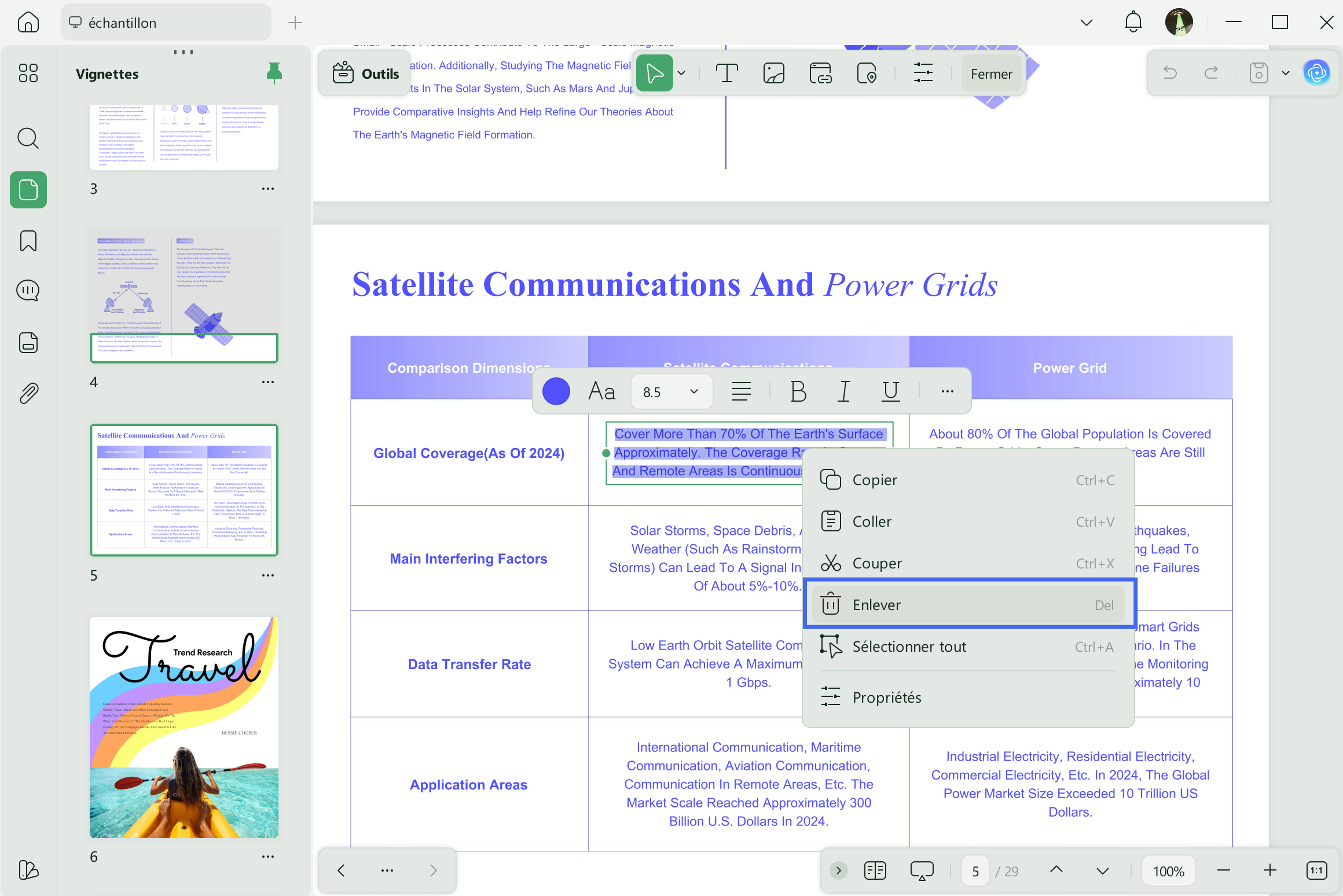
Une fois le document PDF ouvert, vous verrez une icône « Modifier » dans la section « Outils », située à gauche de la barre d'outils. Cliquez dessus pour activer le mode d'édition, ce qui fera apparaître plusieurs fonctionnalités permettant de modifier le texte, les images et les liens en un seul clic.
Il vous suffit maintenant de cliquer sur le texte que vous souhaitez supprimer de votre fichier PDF. Une fois que vous avez cliqué sur le texte, un menu contextuel s'affiche, dans lequel vous trouverez une icône « Supprimer ». En cliquant sur cette icône, vous supprimez facilement le texte sélectionné du document PDF. C'est tout. Vous pouvez ensuite ajouter du nouveau texte au PDF si nécessaire.
Si vous avez toujours du mal à supprimer du texte d'un fichier PDF sur votre Mac, pourquoi ne pas télécharger UPDF dès maintenant et suivre les étapes ci-dessus ? En quelques clics seulement, vous pouvez supprimer instantanément le texte indésirable de votre fichier PDF !
Windows • macOS • iOS • Android 100% sécurisé
Partie 2. Comment supprimer du texte dans un PDF numérisé sur Mac
Si vous ne parvenez pas à supprimer le texte parce que vous ne pouvez pas le sélectionner, c'est peut-être parce que votre PDF est un document numérisé ou basé sur des images.
Supprimer du texte d'un PDF numérisé sur Mac est facile si vous connaissez la technologie OCR de UPDF. Mais cela peut s'avérer délicat pour les nouveaux utilisateurs. En général, vous devrez d'abord rendre le document numérisé modifiable. Nous allons vous expliquer la procédure en détail.
Comment utiliser la fonctionnalité OCR
Étape 1. Effectuer une OCR sur votre document PDF numérisé
Pour commencer, lancez l'outil UPDF sur votre Mac. Une fois l'application ouverte, repérez et cliquez sur le bouton « Ouvrir un fichier » pour sélectionner le fichier que vous souhaitez modifier sur votre ordinateur.
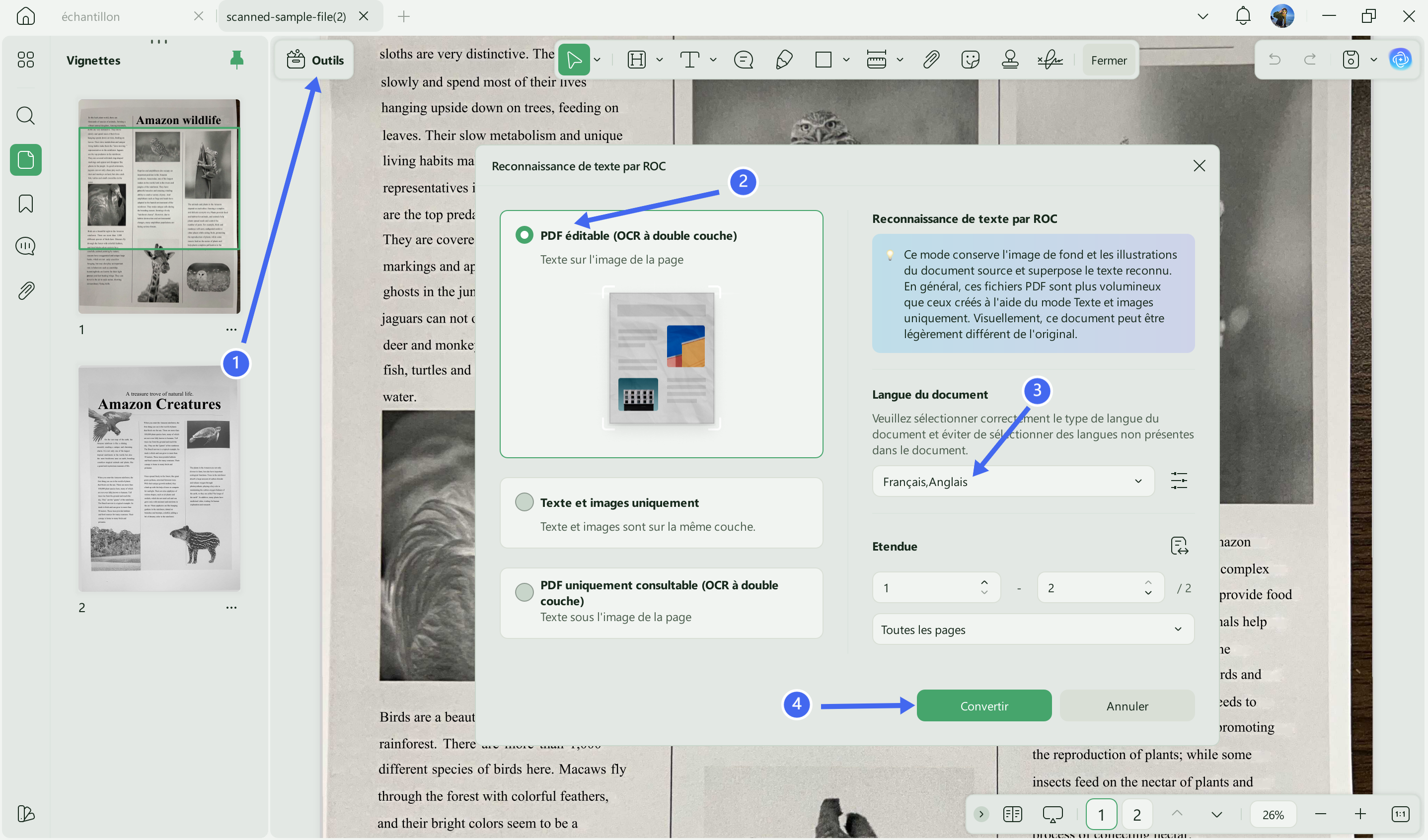
Une fois le document numérisé ouvert, recherchez le bouton « OCR » dans la section « Outils » située dans le menu de gauche de l'écran. En cliquant sur ce bouton, vous ouvrirez la fenêtre des paramètres OCR, qui vous permettra de sélectionner la langue du document et l'étendue de pages.
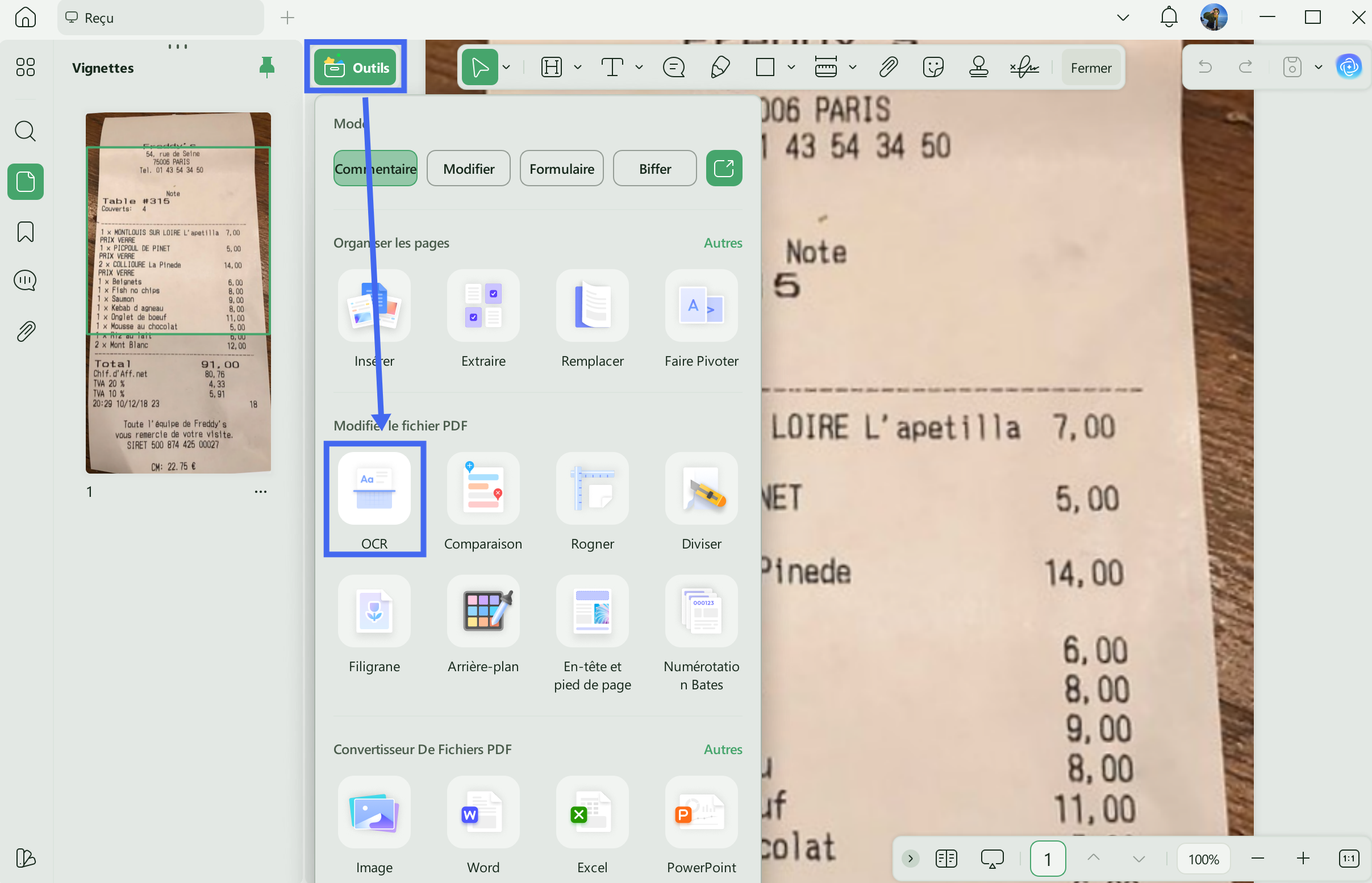
Il existe trois modes parmi lesquels vous pouvez choisir : PDF modifiable, Texte et image uniquement, PDF consultable uniquement. Cliquez ensuite sur le bouton « Convertir » une fois que vous avez terminé tous les réglages de l'OCR. Cela vous permettra de rendre le document numérisé modifiable.
Étape 2. Commencer à supprimer du texte dans le PDF numérisé sur Mac
Vous pouvez désormais passer en mode « Modifier » dans « Outils » et commencer à supprimer du texte comme si vous travailliez dans un traitement de texte. C'est aussi simple que décrit précédemment dans la partie 1.
OCR par lots
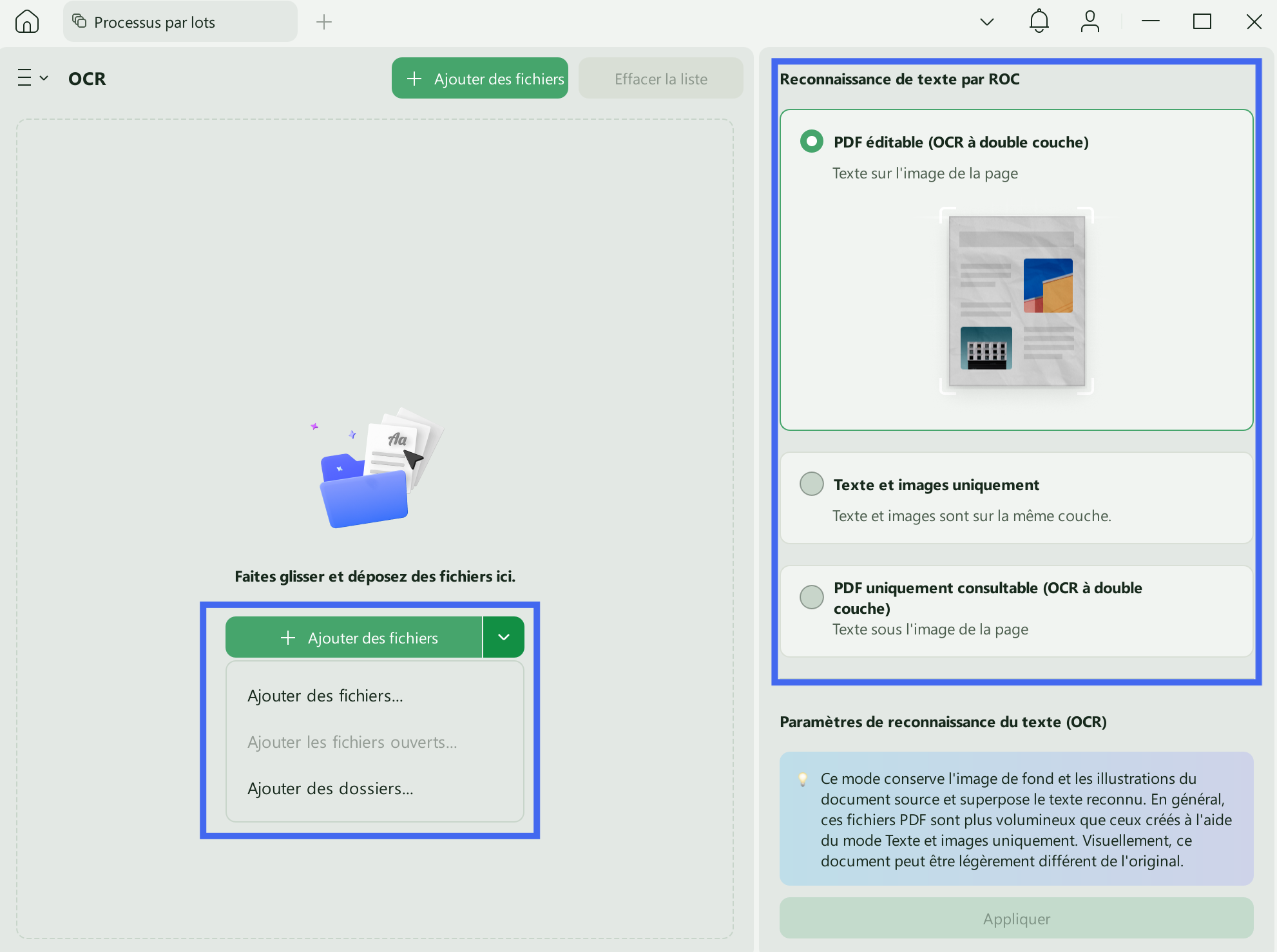
Si vous disposez de nombreux fichiers PDF numérisés et que vous souhaitez les convertir en fichiers modifiables, vous pouvez utiliser la fonctionnalité OCR par lots. Voici le guide.
Sélectionnez « OCR » après avoir cliqué sur les trois lignes verticales, puis sur « Ajouter des fichiers », sélectionnez les options telles que « PDF modifiable », « Texte et images uniquement » ou « PDF consultable uniquement », choisissez la langue du document, puis cliquez sur le bouton « Appliquer ».
Partie 3. Pourquoi il est nécessaire de supprimer le texte superflu d'un PDF sur Mac
Qui souhaite voir son document encombré de contenu superflu ? La réponse est simple ; personne. Imaginez que vous présentiez un document professionnel et que votre contenu soit truffé de textes surlignés, de passages barrés, de commentaires inutiles, etc. Quelle impression votre présentation donnera-t-elle alors à vos supérieurs ?
Supprimer le texte inutile d'un PDF sur Mac améliore non seulement la qualité globale du document, mais contribue également à une meilleure collaboration et à une présentation plus professionnelle. C'est une mesure pratique pour améliorer la valeur et la facilité d'utilisation de vos fichiers PDF.
Il y a plusieurs autres avantages à supprimer le texte superflu des documents PDF sur Mac :
- Clarté améliorée : En supprimant le texte superflu ou non pertinent, vos documents PDF gagnent en précision et en concision. Cette lisibilité améliorée permet aux lecteurs de saisir rapidement les informations essentielles sans être distraits par du contenu inutile.
- Réduction de la taille des fichiers : Le texte superflu peut alourdir la taille des fichiers, ce qui peut s'avérer gênant lors du partage ou du stockage de PDF. La suppression du texte non pertinent permet d'optimiser la taille du document, ce qui facilite sa gestion et sa transmission.
- Une collaboration efficace : Lors de la collaboration sur des fichiers PDF, le fait de ne conserver que le texte pertinent permet aux membres de l'équipe de se concentrer sur les points essentiels lors des discussions. Cela favorise une communication efficace et des processus décisionnels plus rapides.
- Gain de temps : En supprimant le texte superflu, les lecteurs peuvent repérer rapidement les informations nécessaires, ce qui leur fait gagner du temps et améliore la productivité globale.
- Navigation aisée dans le texte : Un fichier PDF contenant un minimum de texte non pertinent permet d'effectuer des recherches plus rapides et plus précises, facilitant ainsi la recherche d'informations spécifiques au sein du document.
- Facilite les révisions : Lors de la mise à jour de fichiers PDF, la suppression du texte superflu simplifie le processus de révision, ce qui vous permet de vous concentrer sur les modifications de contenu pertinentes.
- Entreprise professionnelle : Lorsque vous présentez des documents PDF à des clients ou à des collègues, un fichier bien organisé et concis donne une image plus professionnelle.
Partie 4. FAQ sur la suppression de texte dans un fichier PDF sur Mac
Q1. Peut-on supprimer du texte d'un fichier PDF sur Mac avec l'application Aperçu ?
Non. Il est possible de lire et d'apporter certaines modifications à l'aide de la fonctionnalité d'annotation de l'application Aperçu sur Mac ; cependant, il n'est pas possible de supprimer ou d'effacer du texte d'un fichier PDF à l'aide de l'application Aperçu sur Mac.
Q2. Pourquoi ne puis-je pas supprimer du texte d'un fichier PDF sur Mac ?
Il peut y avoir plusieurs raisons pour lesquelles vous ne parvenez pas à supprimer du texte d'un fichier PDF sur Mac. Il peut s'agir d'une restriction définie par le propriétaire ou d'un fichier PDF protégé par un mot de passe. D'autres problèmes peuvent inclure l'absence d'un logiciel d'édition adapté, un logiciel obsolète ou des fichiers PDF endommagés. C'est pourquoi nous vous recommandons d'utiliser UPDF pour cette tâche.
Q3. Comment supprimer du texte d'un fichier PDF sur Mac avec Adobe Acrobat ?
Pour supprimer du texte d'un fichier PDF sur Mac à l'aide d'Adobe Acrobat, vous devez accéder à l'outil « Modifier le PDF » afin de supprimer le texte dans Acrobat. Une fois l'outil d'édition activé, il vous suffit de cliquer sur le texte que vous souhaitez supprimer ou de le sélectionner en le faisant glisser, puis d'appuyer sur la touche Retour arrière pour supprimer le texte sélectionné. Le texte restant s'ajustera automatiquement s'il fait partie d'un bloc.
Partie 5. Astuces bonus : Autres fonctionnalités puissantes de UPDF
Au-delà des fonctionnalités mentionnées ci-dessus, il offre une gamme de fonctionnalités PDF exceptionnelles, créant ainsi une plateforme de traitement PDF tout-en-un, simple à utiliser et regorgeant de fonctions pratiques pour optimiser votre flux de travail. Nous allons maintenant vous présenter plusieurs de ces fonctionnalités exceptionnelles.
- Services de lecture avancés : UPDF facilite la lecture des PDF. Vous pouvez ajuster la mise en page en fonction de votre appareil et modifier la couleur d'arrière-plan du PDF. Il prend en charge le mode sombre et des couleurs préservant la vue, idéales pour les lecteurs assidus tels que les étudiants et les employés de bureau.
- Création de PDF : Non seulement il permet de créer des PDF à partir de divers formats, notamment Word, des images et même le presse-papiers, mais il peut également créer un portfolio PDF pour vous.
- Discussion avec UPDF AI : UPDF est alimenté par l'IA avancée de UPDF AI intégrant ChatGPT-5, ce qui lui permet de résumer et de traduire instantanément des fichiers PDF, améliorant ainsi considérablement votre efficacité lors de la lecture et de l'annotation des points clés.
UPDF propose une solution PDF complète et polyvalente qui combine des outils d'édition puissants, une expérience de lecture fluide et le traitement par lots de fichiers PDF — le tout au sein d'une interface intuitive. Que vous soyez étudiant, professionnel ou utilisateur en entreprise, UPDF booste votre productivité et vous aide à en faire plus en toute simplicité.
Passez dès aujourd'hui à UPDF Pro pour débloquer tous les outils premium à un prix très avantageux, et profitez de mises à jour gratuites à vie pour un seul achat !
Conclusion
Supprimer du texte d'un fichier PDF sur Mac est un processus simple si vous utilisez le bon outil. Dans ce guide, nous vous avons déjà montré comment supprimer du texte d'un fichier PDF sur Mac avec UPDF. Les utilisateurs de Mac peuvent rencontrer des difficultés en raison des options d'édition limitées et des problèmes de sécurité, mais UPDF offre une solution abordable et riche en fonctionnalités. En supprimant le texte superflu, vous pouvez rendre vos PDF plus clairs et plus professionnels, ce qui vous fait gagner du temps et facilite la collaboration. Fort de ces connaissances, vous pouvez modifier vos PDF en toute confiance, en vous assurant qu’ils sont présentés sous leur meilleur jour et qu’ils transmettent les bonnes informations sans distraction. Alors, mettez vos PDF en valeur grâce à UPDF sur votre Mac ! Téléchargez-le dès maintenant !
Windows • macOS • iOS • Android 100% sécurisé





 Enrica Taylor
  Enola Davis
 Enid Brown