 UPDF
UPDF
 UPDF für Windows
 UPDF für Mac
 UPDF für iPhone/iPad
 UPDF für Android
 Nomostar
 UPDF AI Online
 UPDF Sign
 IvyCraft
 PDF bearbeiten
 PDF kommentieren
 PDF erstellen
 PDF-Formular
 Links bearbeiten
 PDF konvertieren
 OCR
OCR PDF in Word
 PDF in Bild
 PDF in Excel
 PDF organisieren
 PDFs zusammenführen
 PDF teilen
 PDF zuschneiden
 PDF drehen
 PDF schützen
 PDF signieren
 PDF schwärzen
 PDF bereinigen
 Sicherheit entfernen
 PDF lesen
 UPDF Cloud
 PDF komprimieren
 PDF drucken
 Stapelverarbeitung
 Über UPDF AI
 UPDF AI Lösungen
 KI-Benutzerhandbuch
 FAQ zu UPDF AI
 PDF zusammenfassen
 PDF übersetzen
 Chatten mit PDF
 Chatten mit AI
 Chatten mit Bild
 PDF zu Mindmap
 PDF erklären
 PDF-KI-Tools
 Bild-KI-Tools
 KI-Chat-Tools
 KI-Schreibtools
 KI-Lerntools
 KI-Arbeitstools
 Weitere KI-Tools
 KI-Lesezeichen-Generierung
 KI-Lesezeichen-Zusammenfassung
 KI-Wasserzeichen-Generierung
 KI-Hintergrund-Generierung
 KI-Sticker-Generierung
 KI-Stempel-Generierung
 KI-Schreibtools
 UPDF Copilot
 KI-Seitenverwaltung
 KI-Semantische Suche
 PDF in Word
 PDF in Excel
 PDF in PowerPoint
 Unternehmenslösung
 Unternehmen Sign
 Unternehmen AI
 Unternehmensplan
 Benutzerhandbuch für Unternehmen
 Unternehmens-Webinar
 IT
IT Bildung
 Bauwesen
 Finanzdienstleistungen
 Gesundheitswesen
 Versicherung
 Rechtlich
 Fertigung
 Regierung
 Forschende & Doktoranden
 Solopreneure
 Anwälte & Kanzleien
 Immobilienprofis
 Bildungsbereich-Lösung
 Kundengeschichten
 Tutorials
 UPDF Tipps
 FAQs
FAQs UPDF Bewertungen
 Downloadcenter
 Blog
Blog Newsroom
 Technische Daten
 Updates
 UPDF vs. Adobe Acrobat
 UPDF vs. Foxit
 UPDF vs. PDF Expert

Als ich PDF-Dateien finden und verwalten musste, hatte ich jedes Mal Schwierigkeiten, das richtige Dokument auf meinem Computer zu suchen. Diese Dateien waren wichtig für meine persönlichen Projekte und die Arbeit, doch nicht jede Methode half mir, die richtige Datei zu identifizieren.
In diesem Artikel teile ich, wie ich PDFs auf meinem Computer finde und welche Methoden mir dabei in der Vergangenheit geholfen haben. Als Bonus zeige ich außerdem, wie ich UPDF als Vorschau-Tool für PDFs genutzt habe, um die richtige Datei schneller zu finden.
Teil 1. Wie man eine PDF-Datei auf dem Computer findet
PDF-Dateien können schwer zu finden sein, wenn Dateinamen unklar sind oder die Dateien in mehreren Ordnern gespeichert wurden. Um die Frage „Wie kann ich PDFs auf meinem Computer suchen?“ zu beantworten, habe ich die einfachsten Methoden für Windows- und Mac-Nutzer zusammengestellt.
PDF auf dem Mac suchen
Folgen Sie diesen Schritten, um die auf Ihrem Mac gespeicherten PDFs zu finden und zu öffnen:
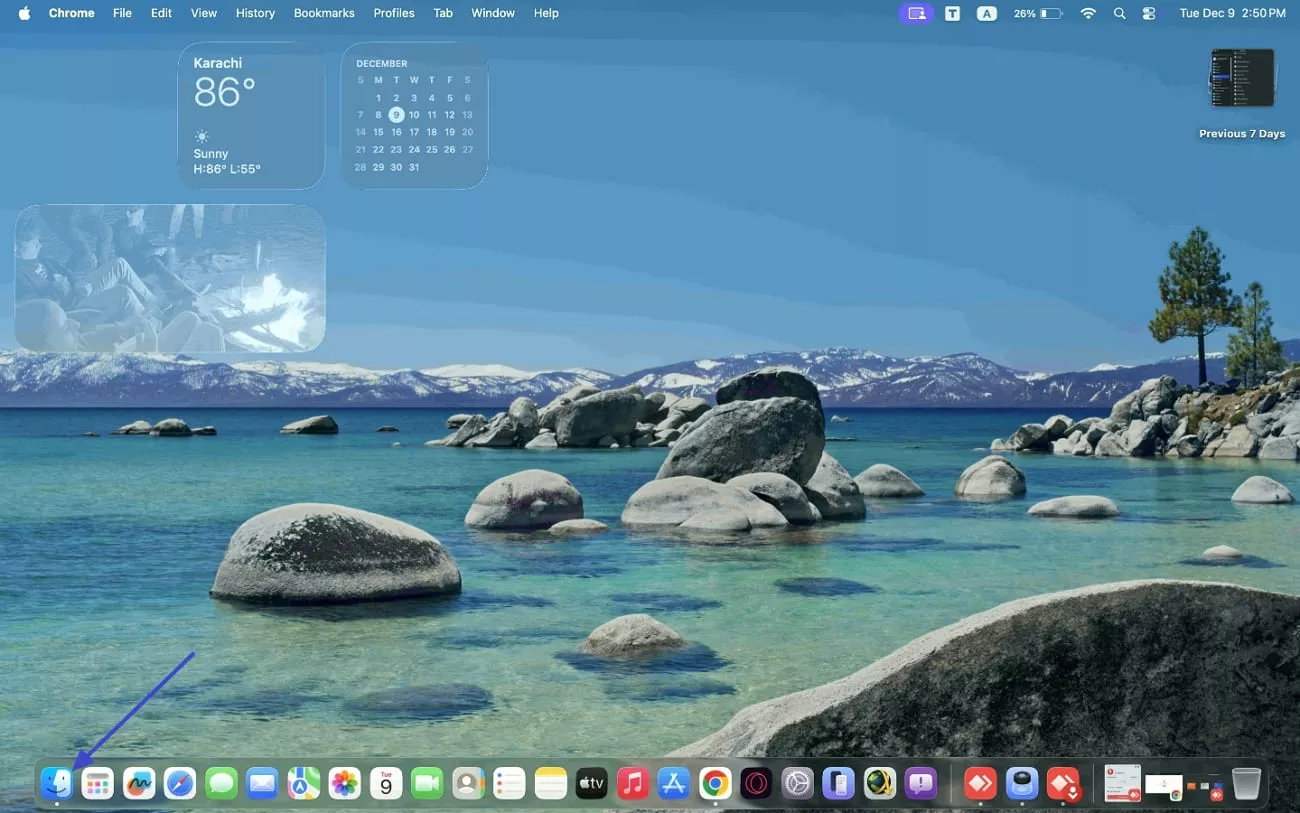
Schritt 1: Klicken Sie zunächst auf das Finder-Symbol in der Taskleiste und öffnen Sie den Ordner, in dem Sie Ihre Dokumente speichern.
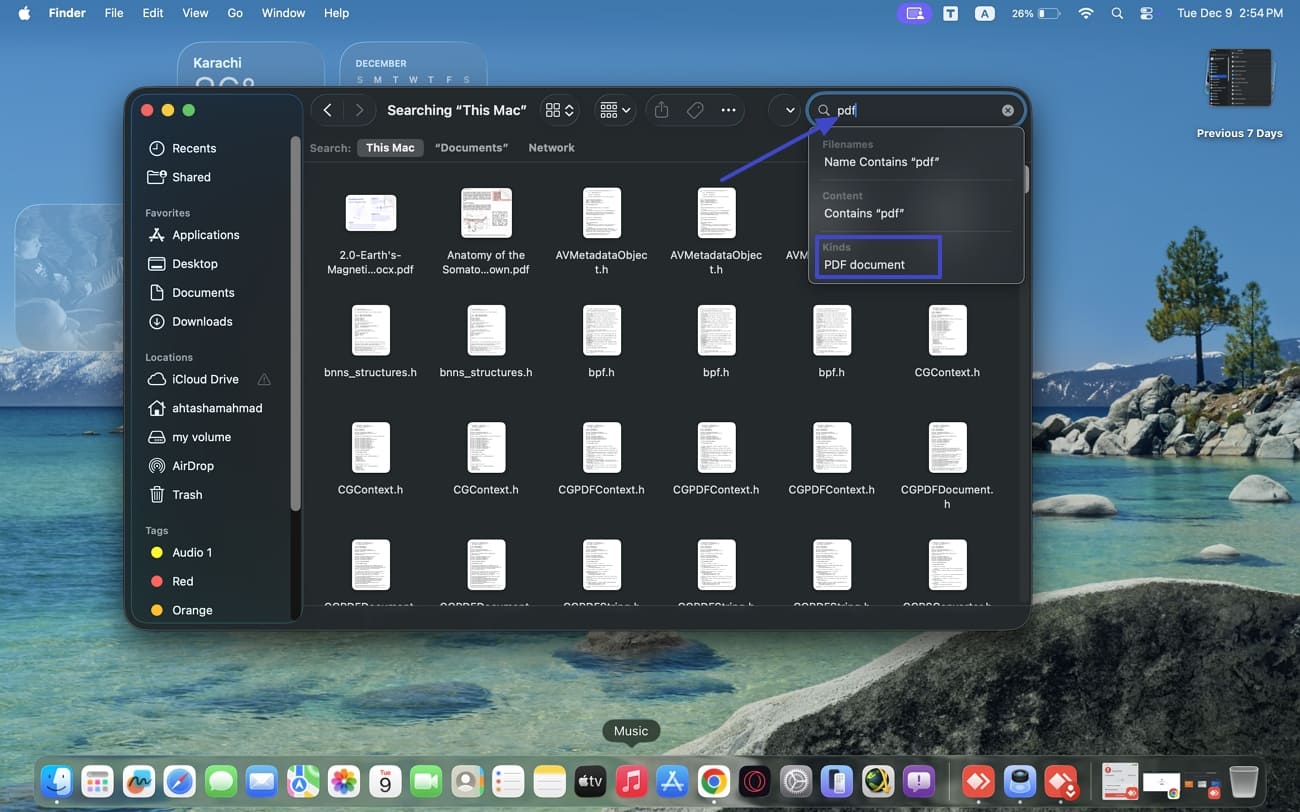
Schritt 2: Klicken Sie auf das Suchsymbol oben rechts, geben Sie „PDF“ in das Suchfeld ein, wählen Sie die Option „PDF-Dokument“ und sortieren Sie die Ergebnisse nach Datum oder Änderungszeit, um eine bestimmte PDF-Datei zu finden.
PDF auf Windows suchen
Nachdem Sie gelernt haben, wie Sie auf einem Mac eine PDF suchen, folgen Sie diesen Anweisungen für Windows:
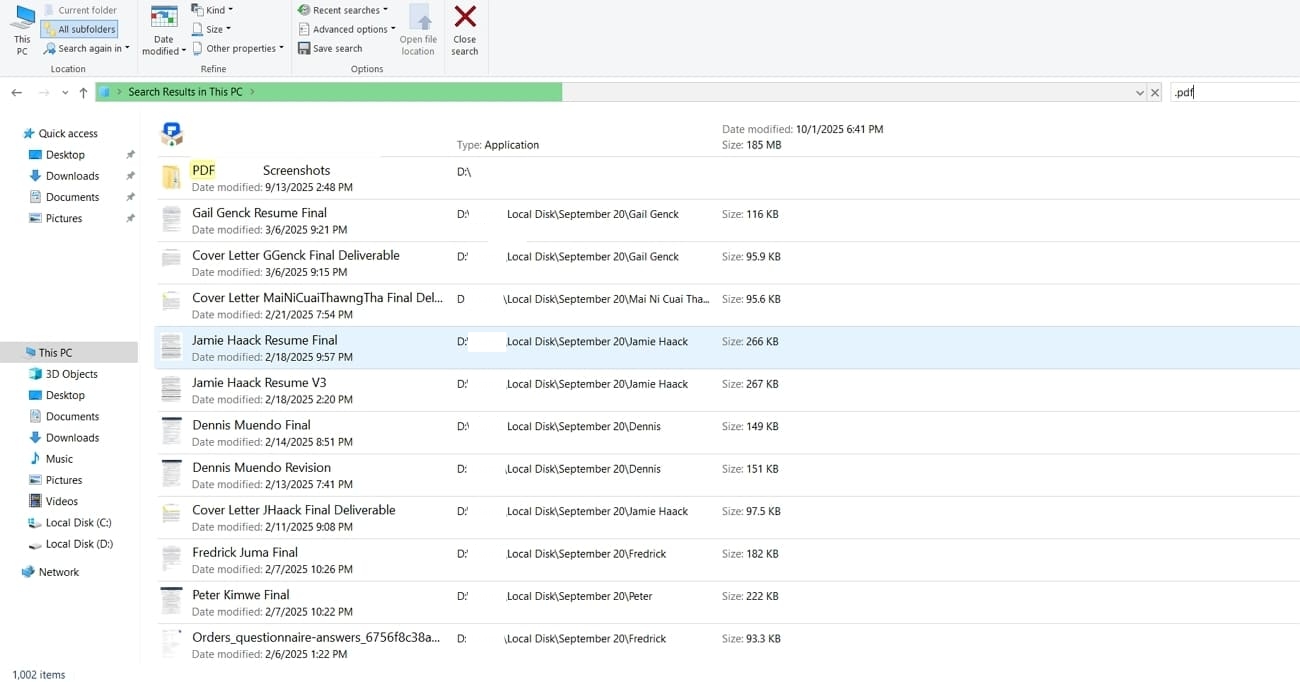
Anleitung: Öffnen Sie den Windows Datei-Explorer und klicken Sie auf „Dieser PC“, um den gesamten Rechner zu durchsuchen. Geben Sie dann “.pdf“ in die Suchleiste oben rechts ein, um alle auf Ihrem Computer gespeicherten PDFs zu finden. Dies kann einige Zeit dauern, abhängig von der Anzahl der Dateien auf Ihrem PC.
Teil 2. Bonus-Tipp: Die richtige PDF sofort finden – UPDF als Thumbnail-Anzeige
Nachdem ich herausgefunden hatte, wie ich PDFs auf meinem Computer suchen kann, fiel mir auf, dass viele Dateinamen sehr ähnlich aussehen, was es schwer macht, die richtige Datei zu erkennen. In solchen Situationen sticht UPDF hervor, da es Thumbnails für PDFs bereitstellt und eine Vorschau der PDFs in den Ordnern zeigt. Mit UPDF kann ich die richtige Datei auf einen Blick erkennen, ohne Zeit zu verschwenden.
So richten Sie PDF-Thumbnails mit UPDF ein
Jetzt, da Sie wissen, wie man PDFs sucht, können Sie den Prozess auf die nächste Stufe heben, indem Sie Thumbnails für PDF-Icons einstellen. Folgen Sie diesen Schritten, um Thumbnails mit einem fortschrittlichen PDF-Editor zu setzen:
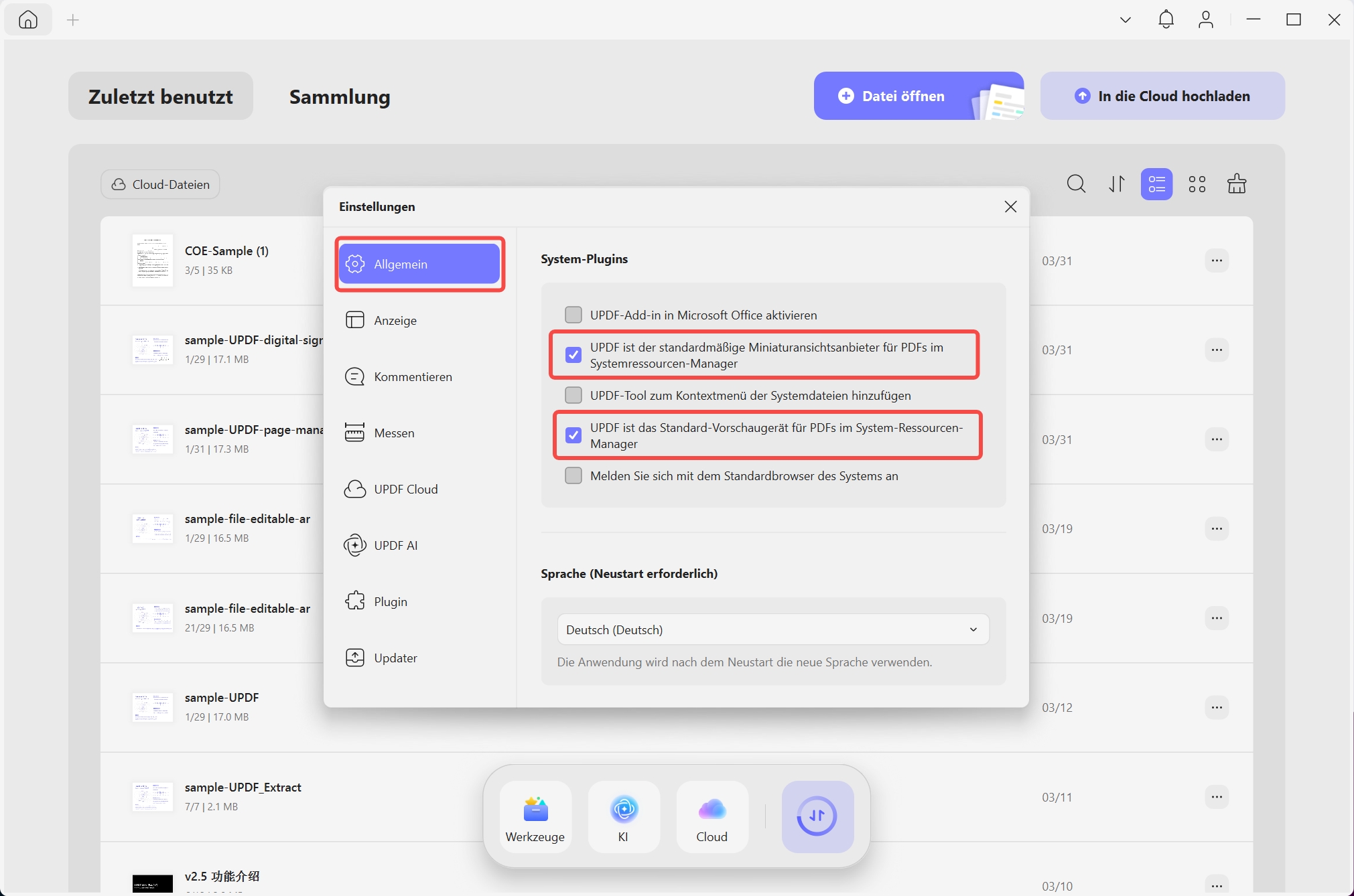
Schritt 1. UPDF-Einstellungen öffnen
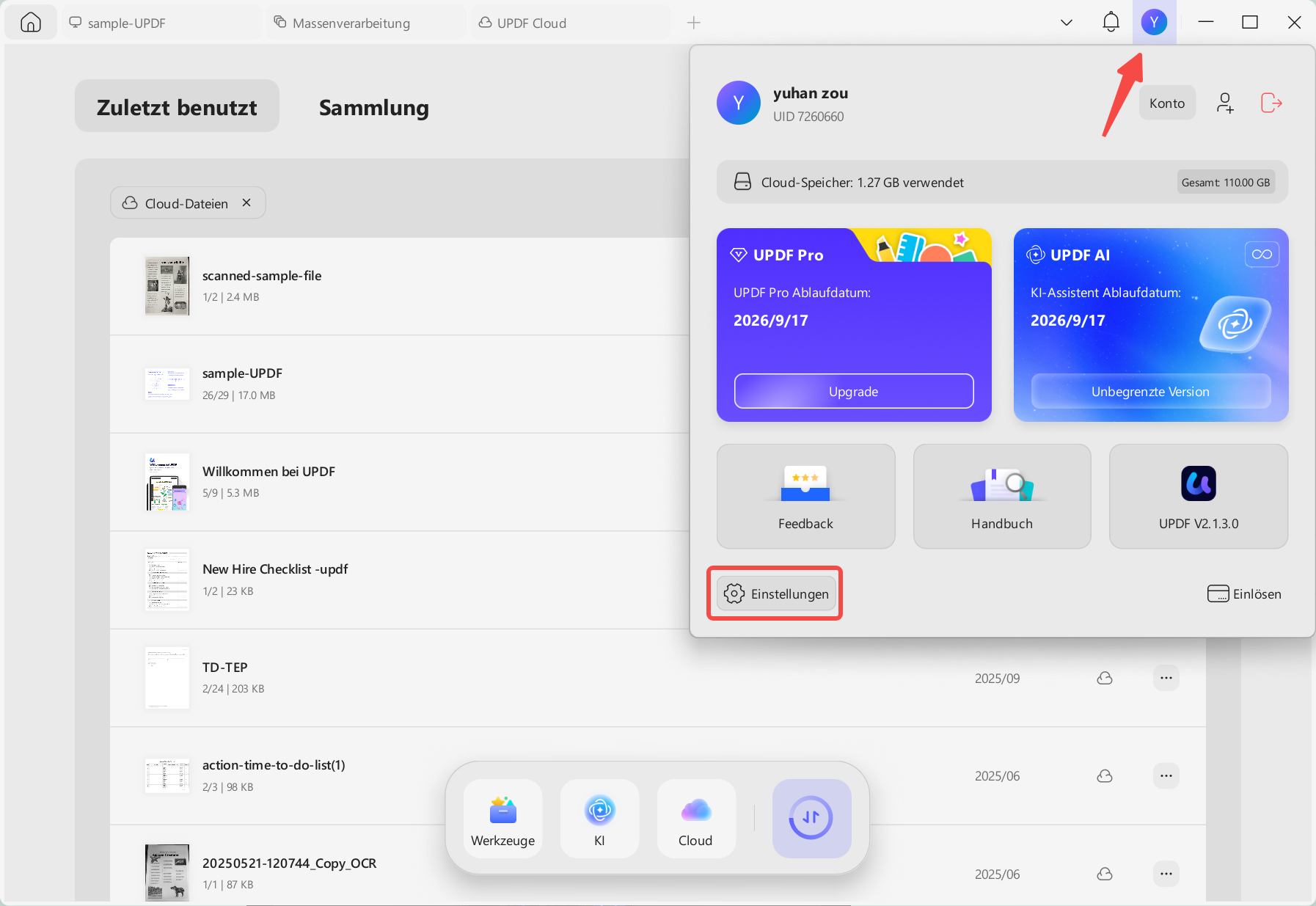
Öffnen Sie die Hauptoberfläche von UPDF, klicken Sie oben rechts auf „Login“ und dann auf „Einstellungen“, um das Einstellungsfenster zu öffnen.
Windows • macOS • iOS • Android 100% sicher
Schritt 2. UPDF als Standard-PDF-Viewer und Thumbnail-Anbieter festlegen
Scrollen Sie nach unten zur Sektion „System-Plugins“ und wählen Sie „UPDF ist der Miniaturansichtsanbieter“. Anschließend aktivieren Sie „UPDF ist das Standard-Vorschaugerät“, um die Thumbnail-Vorschau zu ermöglichen.
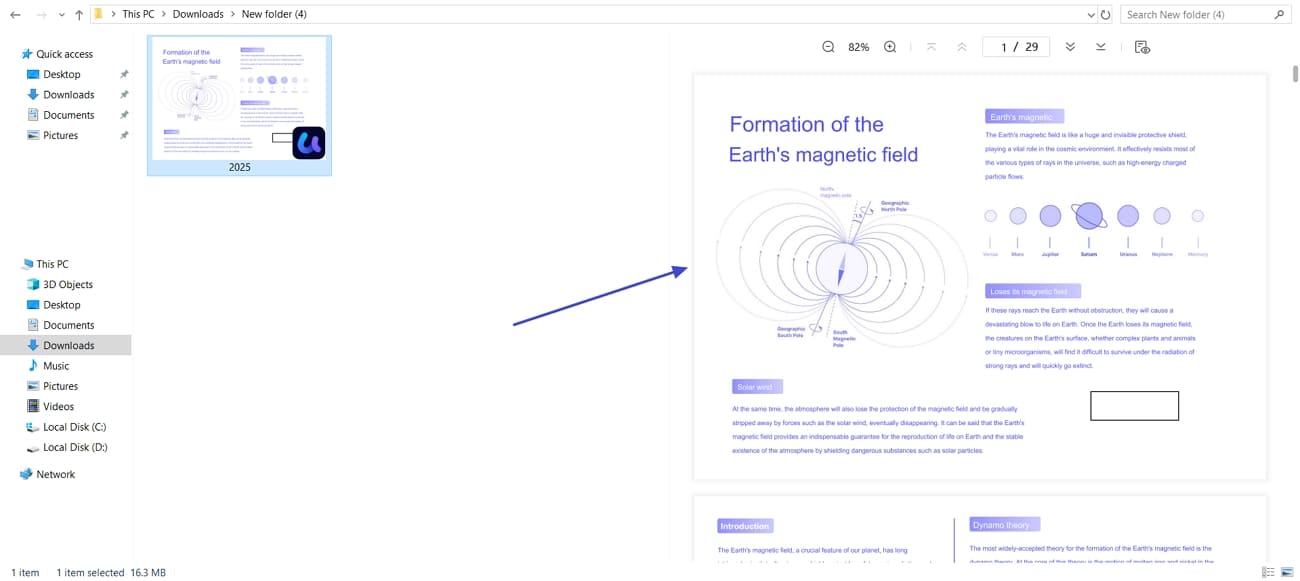
Schritt 3. PDFs im Vorschaufenster anzeigen
Jetzt können Sie PDF-Dateien im Vorschaufenster sehen, ohne jede Datei einzeln öffnen zu müssen.
Darüber hinaus bietet UPDF eine einfache Möglichkeit, mit den PDFs zu arbeiten, sobald Sie sie gefunden haben. Sie können Dateien öffnen, annotieren, bearbeiten oder zusammenführen und alles organisiert halten. Wichtige Abschnitte hervorheben, Kommentare hinzufügen oder sogar ganze Dokumente übersetzen – alles ohne zwischen Programmen wechseln zu müssen. Das erleichtert das Verwalten mehrerer Berichte, Lernmaterialien oder Referenzdokumente erheblich.
Windows • macOS • iOS • Android 100% sicher
Hauptmerkmale
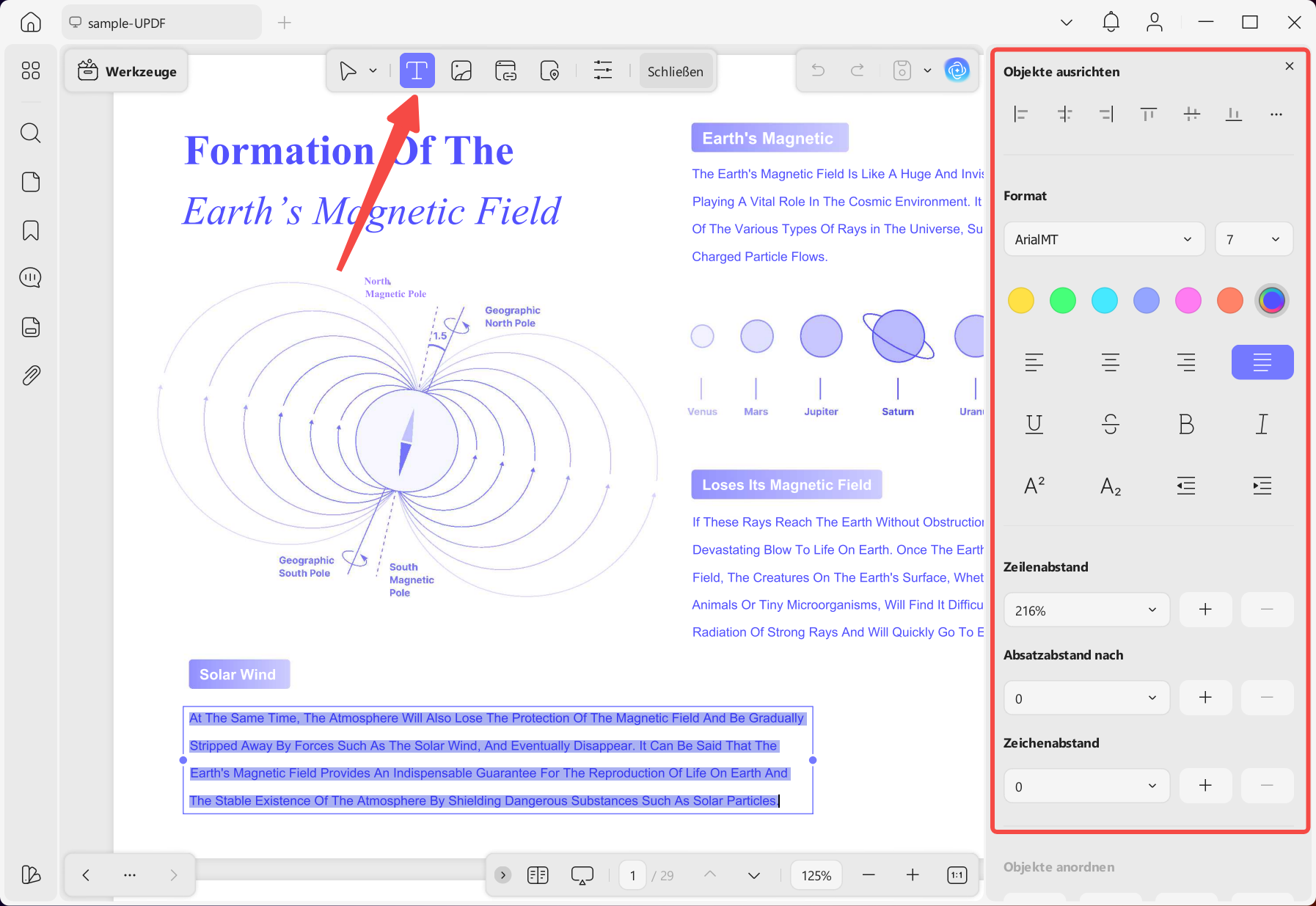
- PDF bearbeiten: Ich kann jeden Text in meinen PDFs anpassen und Schriftgröße, Farbe und Zeilenabstand so lange verändern, bis alles perfekt aussieht.
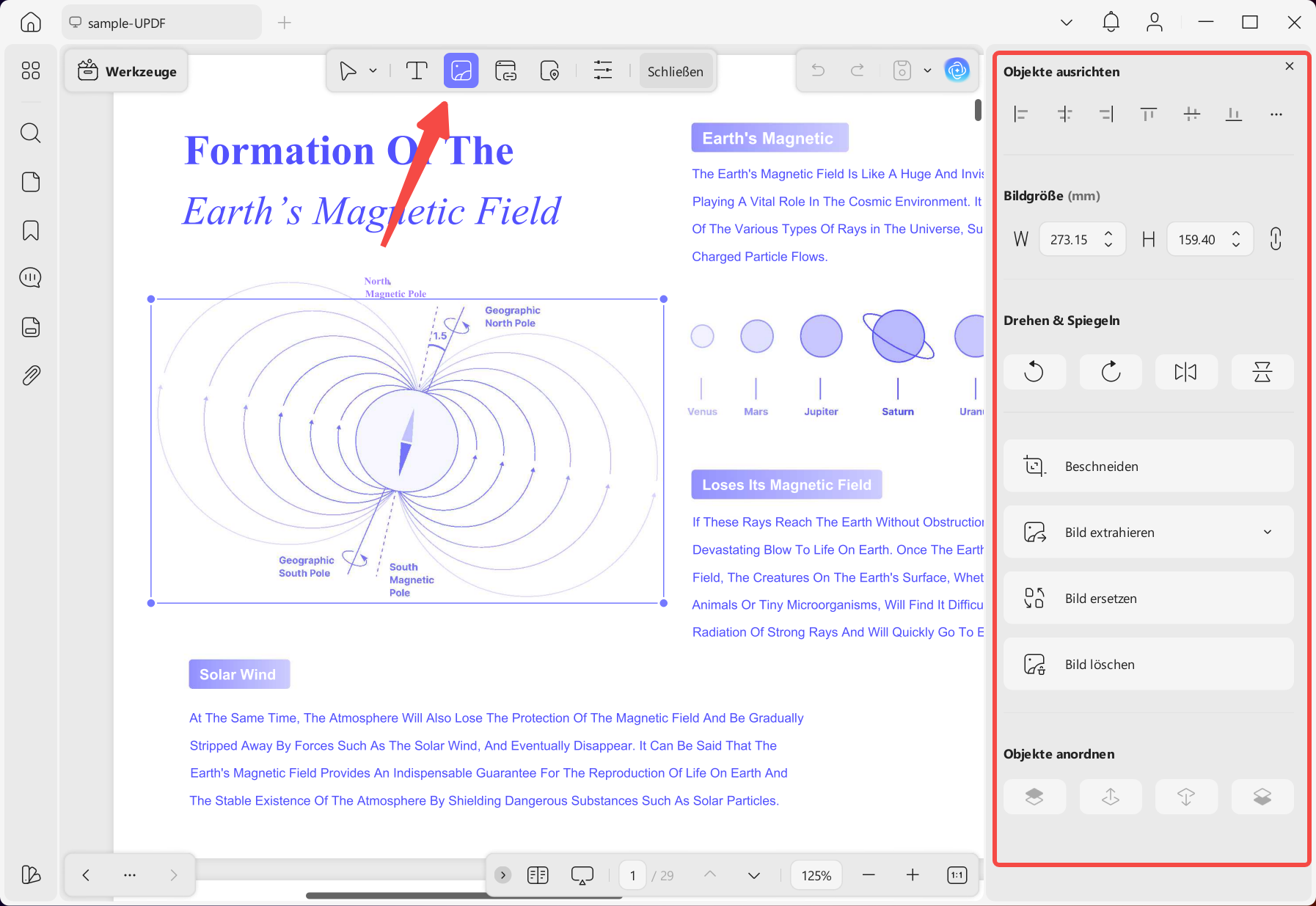
Außerdem kann ich Bilder zuschneiden oder in der Größe anpassen, sodass die Anordnung von Inhalten und Bildern im Dokument übersichtlich und organisiert wirkt.
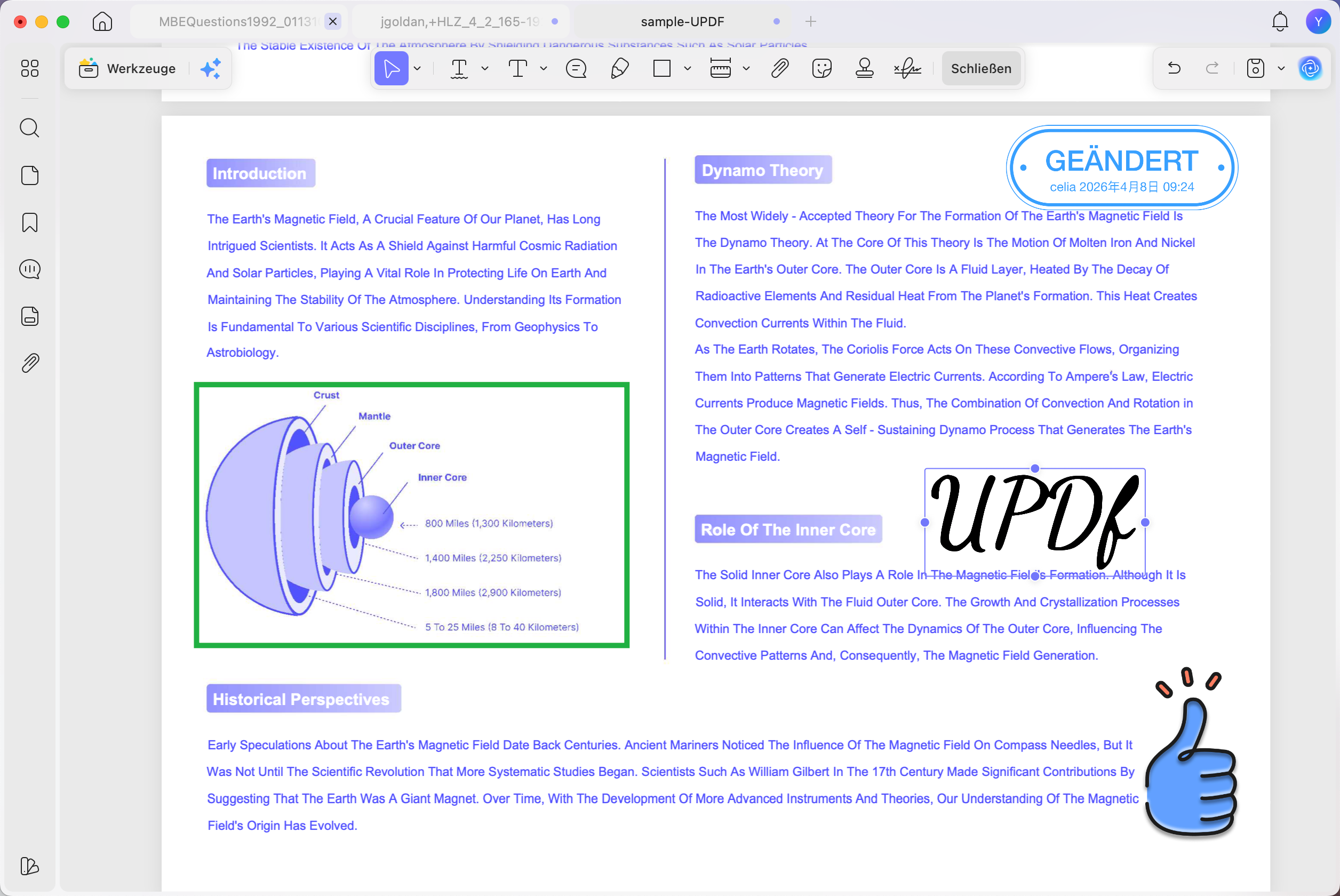
- PDF-Anmerkungen: Mit UPDF ist das Hervorheben wichtiger Passagen, das Hinzufügen von Kommentaren und das Einfügen von Haftnotizen für Anweisungen sehr einfach.
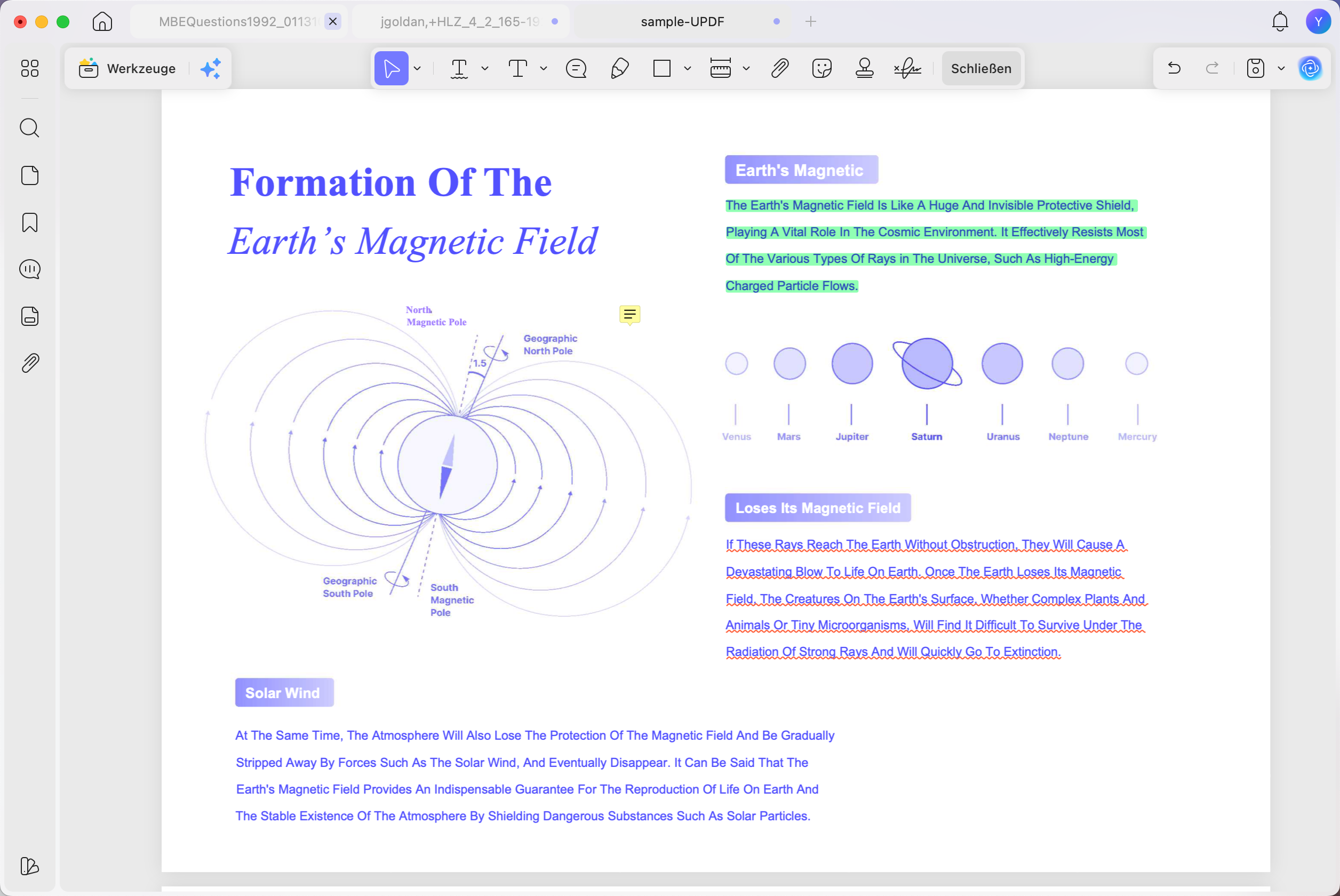
Ich kann Formen, Markierungen und sogar Signaturen übereinanderlegen, wodurch sich jede PDF-Datei sowohl persönlich als auch professionell anfühlt.
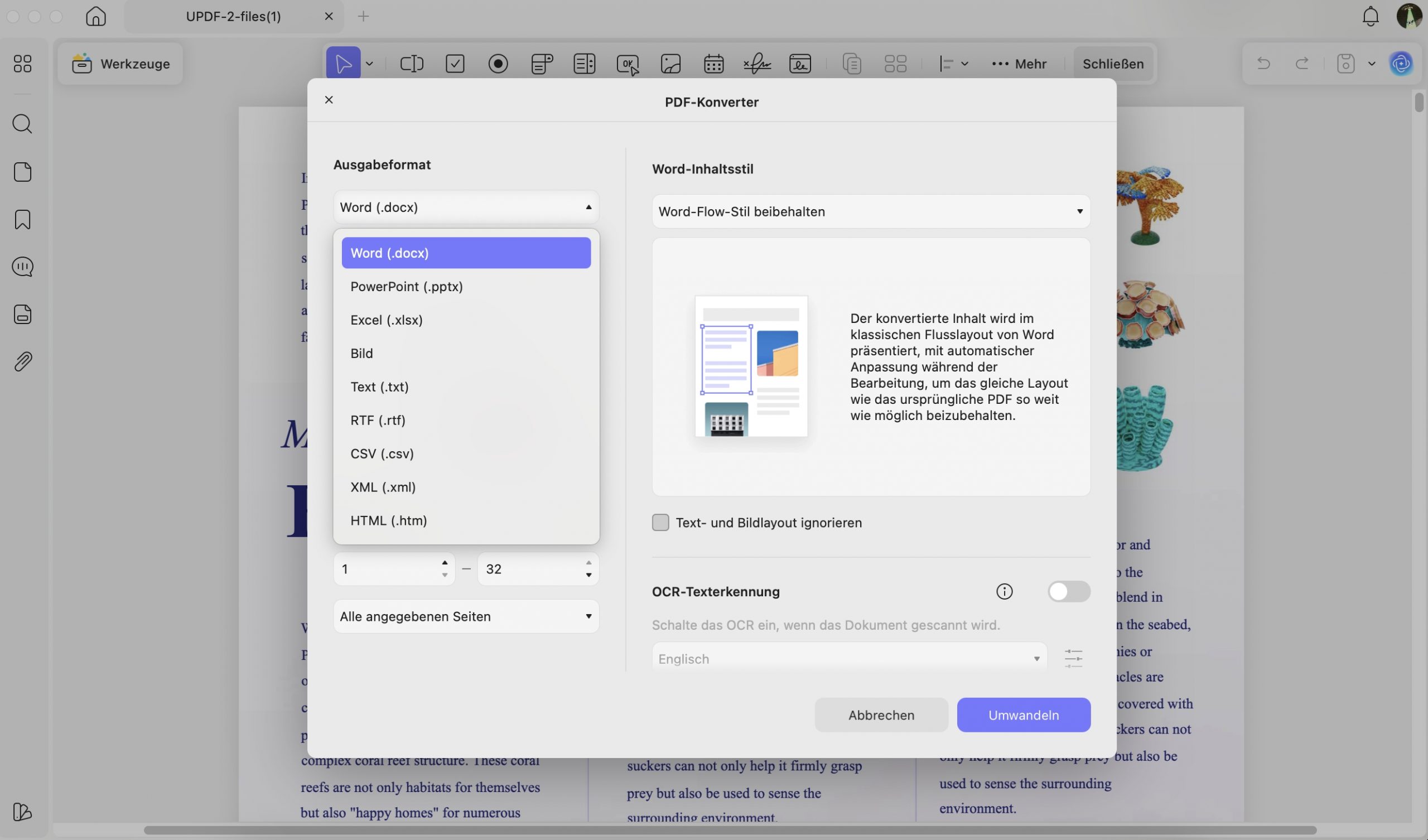
- PDF konvertieren: Mit dieser Option können Sie PDFs in Word, Excel, PowerPoint usw. konvertieren und so problemlos weiterverwenden. Struktur und Formatierung bleiben dabei erhalten, sodass die Datei sofort einsatzbereit ist.
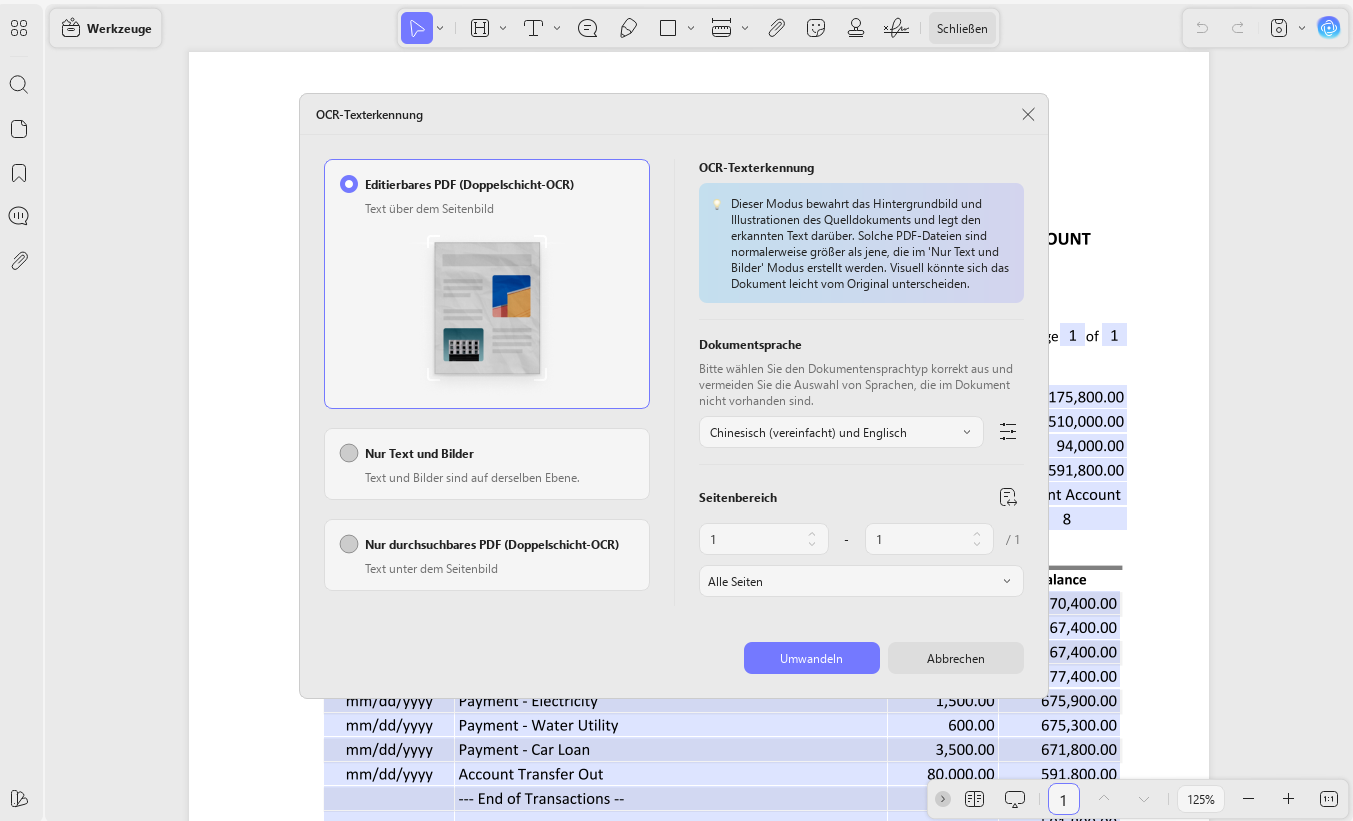
- OCR-PDF: Dank der integrierten OCR-Funktion mit drei Erkennungsmodi ist das Extrahieren von Text aus gescannten oder reinen Bild-PDFs ganz einfach. Die Funktion unterstützt mehrere Sprachen, sodass ich auch auf detaillierten oder komplexen Seiten präzise Texte erfassen kann.
- UPDF AI: Mithilfe der KI-Tools kann ich ganze PDFs in über 14 Sprachen übersetzen und prägnante Zusammenfassungen erstellen. Außerdem erstelle ich Mindmaps aus dem Inhalt, was mir hilft, lange oder komplexe Dokumente schnell zu verstehen, zu überprüfen und zu strukturieren.
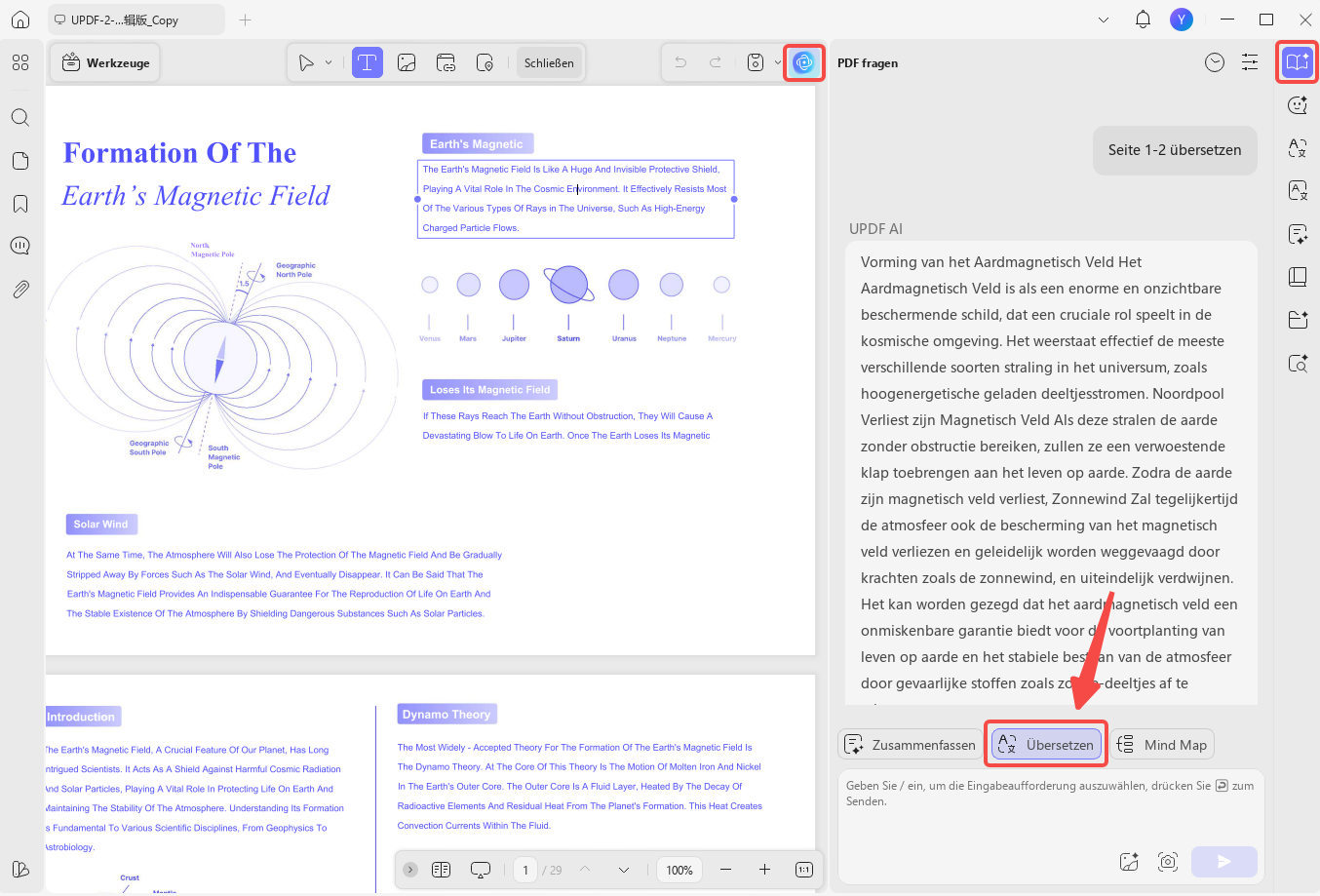
Klicken Sie unten auf die Schaltfläche, um UPDF herunterzuladen und loszulegen. Benötigen Sie erweiterte Funktionen? Dann können Sie auf ein kostenpflichtiges Abonnement upgraden und zusätzliche Vorteile freischalten. UPDF bietet Ihnen außerdem eine 30-Tage-Geld-zurück-Garantie.
Windows • macOS • iOS • Android 100% sicher
Fazit
In diesem Artikel wurden die praktischsten Methoden erklärt, um PDFs auf dem Computer zu suchen, ohne unzählige Dokumente öffnen zu müssen. Zwar bieten sowohl Windows als auch Mac eingebaute Möglichkeiten, PDFs zu finden, doch kann es trotzdem langsam wirken, wenn Dateinamen sehr ähnlich sind. Für ein effizienteres Erlebnis empfehle ich, UPDF als Thumbnail-Anbieter zu nutzen, um PDFs schnell zu suchen, zu organisieren, Vorschauen anzuzeigen und besser zu verwalten.
Windows • macOS • iOS • Android 100% sicher






 Wayne Austin



-Reddit