 UPDF
 UPDF für Windows
 UPDF für Mac
 UPDF für iPhone/iPad
 UPDF für Android
 Nomostar
 UPDF AI Online
 UPDF Sign
 IvyCraft
 PDF bearbeiten
 PDF kommentieren
 PDF erstellen
 PDF-Formular
 Links bearbeiten
 PDF konvertieren
 OCR
 PDF in Word
 PDF in Bild
 PDF in Excel
 PDF organisieren
 PDFs zusammenführen
 PDF teilen
 PDF zuschneiden
 PDF drehen
 PDF schützen
 PDF signieren
 PDF schwärzen
 PDF bereinigen
 Sicherheit entfernen
 PDF lesen
 UPDF Cloud
 PDF komprimieren
 PDF drucken
 Stapelverarbeitung

 Über UPDF AI
 UPDF AI Lösungen
 KI-Benutzerhandbuch
 FAQ zu UPDF AI
 PDF zusammenfassen
 PDF übersetzen
 Chatten mit PDF
 Chatten mit AI
 Chatten mit Bild
 PDF zu Mindmap
 PDF erklären
 PDF-KI-Tools
 Bild-KI-Tools
 KI-Chat-Tools
 KI-Schreibtools
 KI-Lerntools
 KI-Arbeitstools
 Weitere KI-Tools
 KI-Lesezeichen-Generierung
 KI-Lesezeichen-Zusammenfassung
 KI-Wasserzeichen-Generierung
 KI-Hintergrund-Generierung
 KI-Sticker-Generierung
 KI-Stempel-Generierung
 KI-Schreibtools
 UPDF Copilot
 KI-Seitenverwaltung
 KI-Semantische Suche
 PDF in Word
 PDF in Excel
 PDF in PowerPoint
 Unternehmenslösung
 Unternehmen Sign
 Unternehmen AI
 Unternehmensplan
 Benutzerhandbuch für Unternehmen
 Unternehmens-Webinar
 IT
 Bildung
 Bauwesen
 Finanzdienstleistungen
 Gesundheitswesen
 Versicherung
 Rechtlich
 Fertigung
 Regierung
 Forschende & Doktoranden
 Solopreneure
 Anwälte & Kanzleien
 Immobilienprofis
 Bildungsbereich-Lösung
 Kundengeschichten
 Tutorials
 UPDF Tipps
 FAQs
 UPDF Bewertungen
 Downloadcenter
 Blog
 Newsroom
 Technische Daten
 Updates
 UPDF vs. Adobe Acrobat
 UPDF vs. Foxit
 UPDF vs. PDF Expert


Kurzantwort:
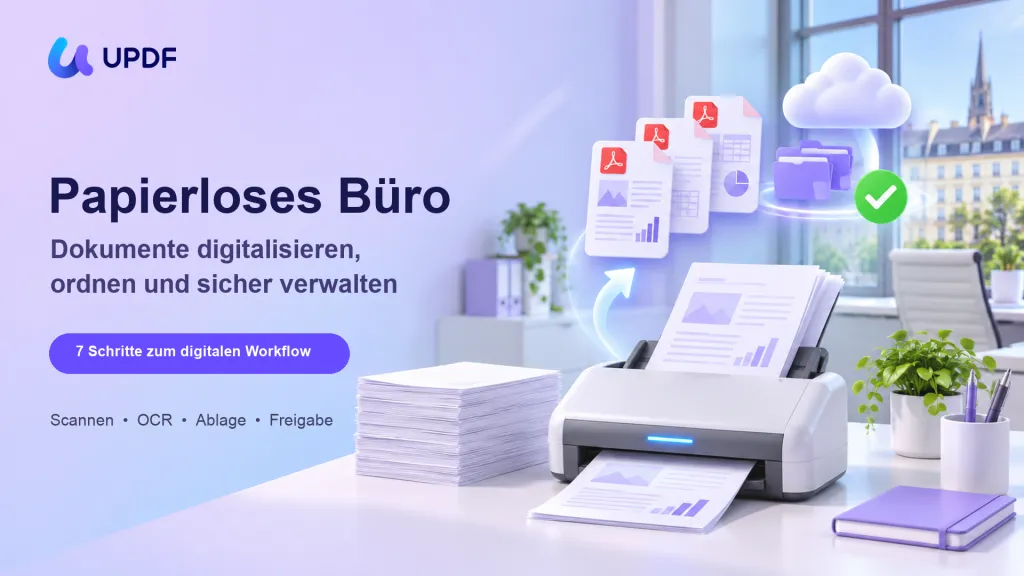
Ein papierloses Büro entsteht nicht allein durch das Scannen von Akten. Entscheidend ist ein einheitlicher Workflow: Dokumente vollständig erfassen, per OCR durchsuchbar machen, nachvollziehbar benennen, geordnet ablegen, sicher freigeben und entsprechend den geltenden Fristen aufbewahren. UPDF unterstützt dabei unter anderem mit Scannen, OCR, PDF-Bearbeitung, Stapelverarbeitung und elektronischen Signaturprozessen.
Ein papierloses Büro bedeutet nicht, dass jedes Blatt sofort verschwinden muss. Ziel ist vielmehr ein verlässlicher digitaler Dokumentenworkflow, in dem Papier nur dort erhalten bleibt, wo ein Original tatsächlich benötigt wird. Damit lassen sich Unterlagen schneller finden, Freigaben nachvollziehen und doppelte Ablagen vermeiden.
Was bedeutet papierloses Büro?
In einem papierlosen Büro werden Rechnungen, Verträge, Personalunterlagen, Protokolle und andere Geschäftsdokumente möglichst digital empfangen oder in digitale Dateien umgewandelt. Die Dateien werden anschließend nicht einfach in einem unübersichtlichen Ordner gespeichert, sondern nach festgelegten Regeln verarbeitet.
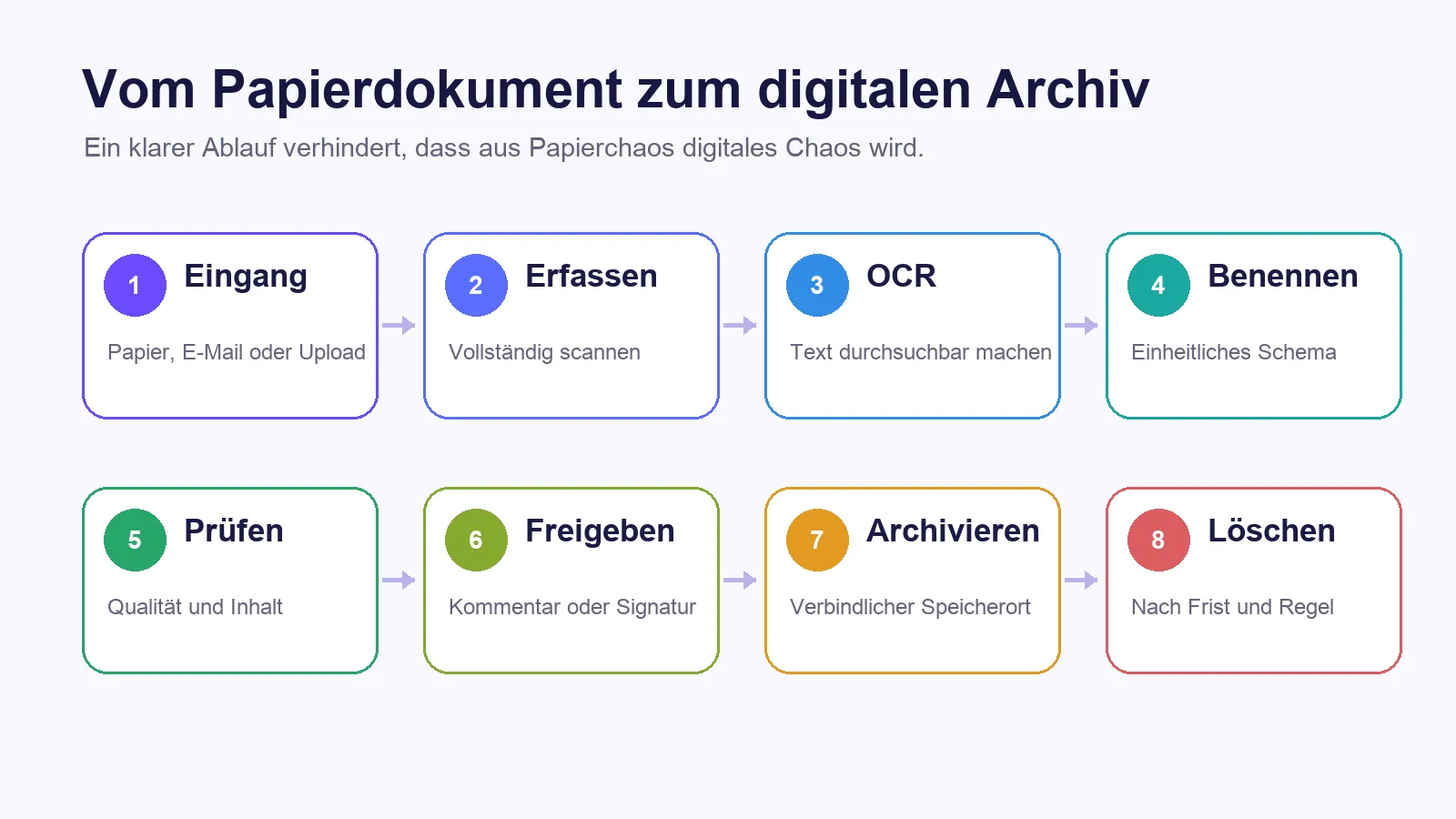
Ein vollständiger Ablauf besteht typischerweise aus Eingang, Erfassung, OCR, Benennung, Prüfung, Freigabe oder Signatur, Archivierung und einer geregelten Löschung. Neben der Technik müssen deshalb auch Zuständigkeiten, Zugriffsrechte und Fristen festgelegt werden.
Welche Dokumente eignen sich für die Digitalisierung?
Die meisten regelmäßig verwendeten Büroinformationen lassen sich digital verarbeiten. Dazu zählen Eingangsrechnungen, Quittungen, Lieferscheine, Geschäftsbriefe, Besprechungsprotokolle, Anträge, Formulare und interne Freigaben. Vor der Digitalisierung sollte jedoch festgelegt werden, welche Unterlagen vollständig digital geführt werden können und bei welchen Dokumenten das Papieroriginal zusätzlich erhalten bleiben soll.
| Dokumentart | Geeigneter digitaler Prozess | Wichtiger Hinweis |
|---|---|---|
| Rechnungen und Buchungsbelege | Erfassen, OCR, prüfen und archivieren | Steuerliche Aufbewahrungsanforderungen berücksichtigen |
| Verträge | Durchsuchbar speichern, kommentieren, freigeben und signieren | Formvorgaben und Originalbedarf im Einzelfall prüfen |
| Geschäftsbriefe | Nach Vorgang oder Geschäftspartner ablegen | Aufbewahrungsfrist und nachvollziehbare Zuordnung beachten |
| Personalunterlagen | Geschützter Bereich mit eingeschränkten Zugriffsrechten | Enthalten regelmäßig sensible personenbezogene Daten |
| Interne Entwürfe | In Projekt- oder Teamordnern verwalten | Veraltete Versionen nach festgelegten Regeln entfernen |
| Urkunden und besondere Originale | Digitale Arbeitskopie erstellen | Original nicht ohne vorherige Prüfung vernichten |
Papierloses Büro einführen: ein Workflow in sieben Schritten
1. Dokumentenbestand und Prozesse erfassen
Beginnen Sie mit Dokumenten, die im Arbeitsalltag häufig vorkommen. Statt sofort das gesamte Archiv zu scannen, sollten zunächst zwei oder drei wiederkehrende Prozesse ausgewählt werden, etwa Eingangsrechnungen, Verträge oder Reisekostenbelege. Klären Sie dabei, wo das Dokument ankommt, wer es prüft, ob eine Freigabe erforderlich ist, wo die endgültige Datei gespeichert wird und wann sie gelöscht werden darf.
2. Papierdokumente vollständig erfassen
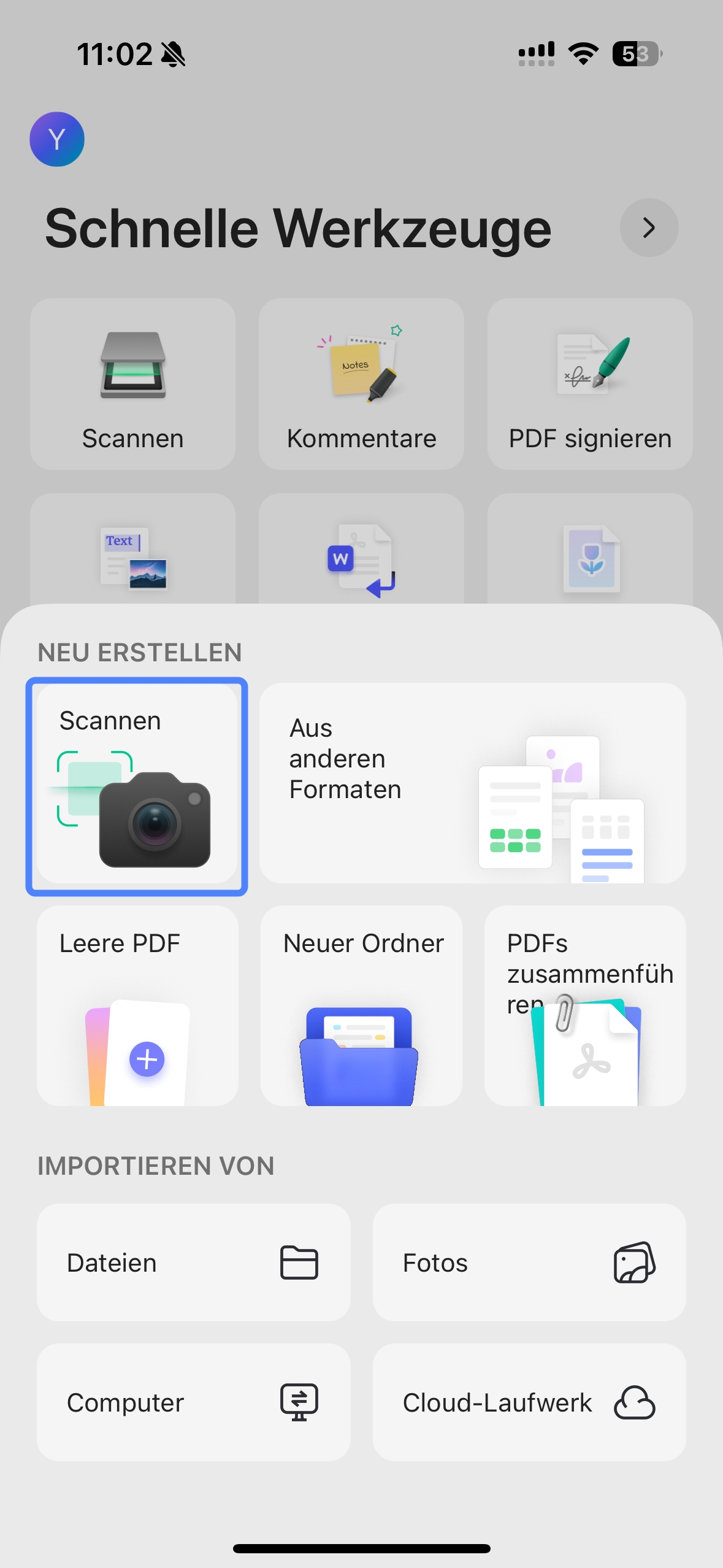
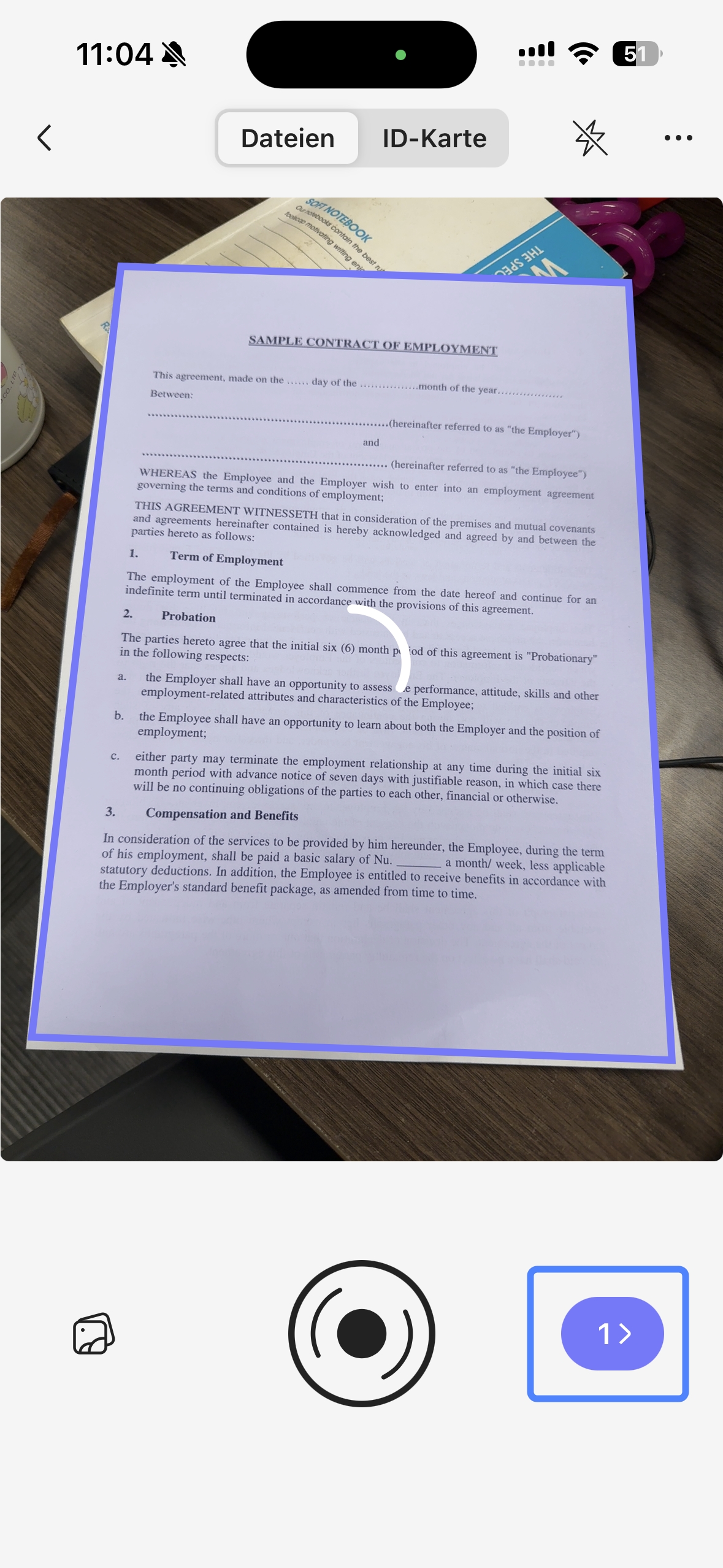
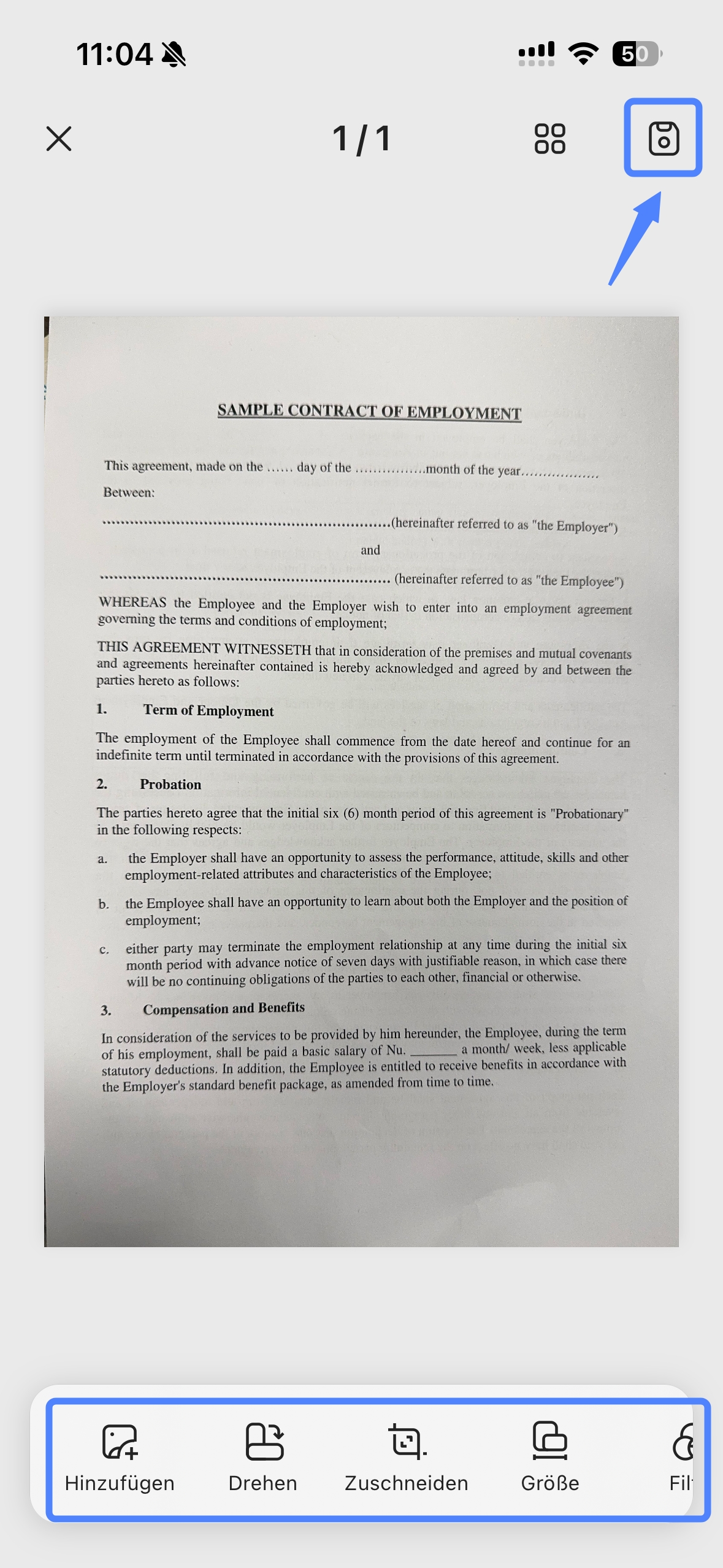
Papierdokumente können über einen Dokumentenscanner oder direkt mit einem Mobilgerät digitalisiert werden. Wichtig sind ein gerader Bildausschnitt, ausreichende Beleuchtung und eine vollständig erfasste Seite. Rückseiten, Anlagen und handschriftliche Ergänzungen dürfen nicht fehlen.
Mit UPDF lassen sich Dokumente am Computer und auf Mobilgeräten scannen und als PDF zusammenfassen. Bei größeren Beständen sollte zunächst eine Stichprobe durchgeführt werden. Kontrollieren Sie, ob Seiten fehlen, schräg aufgenommen wurden oder Textbereiche schlecht lesbar sind. Für laufende Prozesse ist es meist effizienter, neue Dokumente direkt beim Eingang zu digitalisieren.
Windows • macOS • iOS • Android 100% sicher
3. Gescannte PDFs per OCR durchsuchbar machen
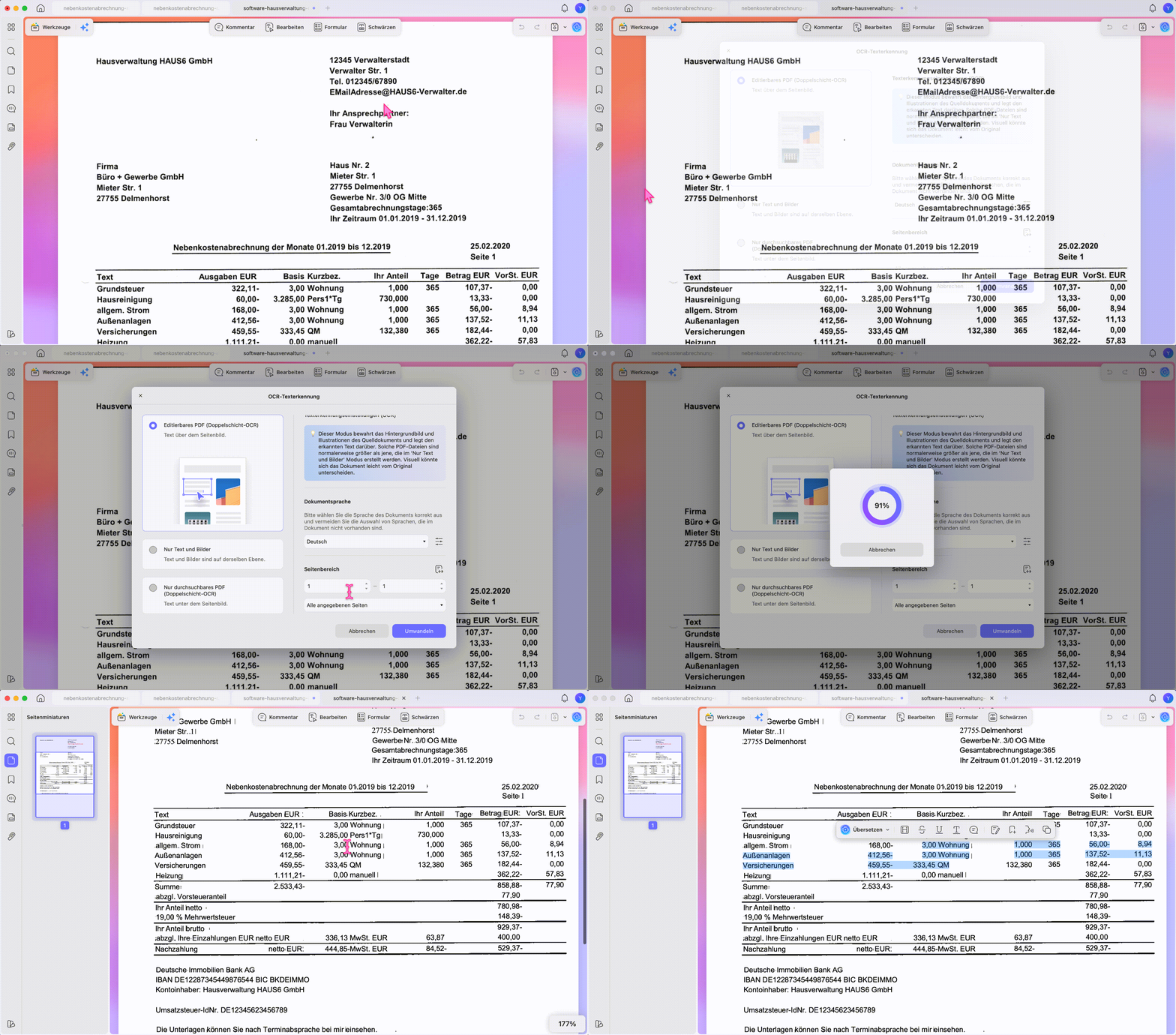
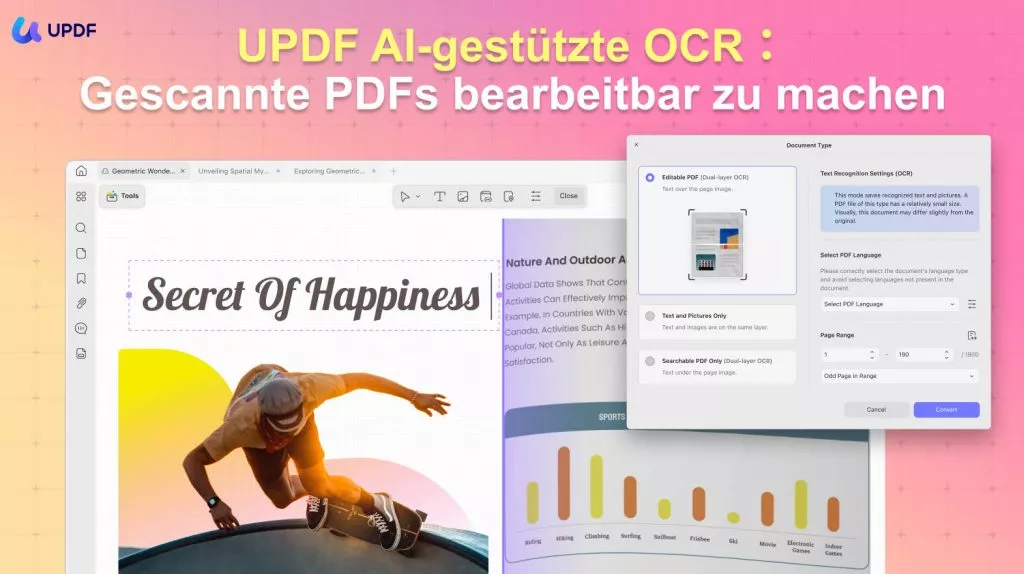
Ein Scan enthält zunächst häufig nur ein Seitenbild. Ohne Texterkennung kann der Inhalt nicht zuverlässig durchsucht oder kopiert werden. Mit UPDF OCR lassen sich gescannte Dokumente in durchsuchbare PDFs umwandeln. Zahlen, Datumsangaben und Fristen sollten anschließend kontrolliert werden, da auch eine gute Texterkennung Fehler enthalten kann.
4. Einheitliche Dateinamen und Ordner festlegen
Dateinamen wie Scan001.pdf, Dokument_neu.pdf oder Rechnung_final_neu2.pdf führen langfristig zu Suchproblemen. Ein gutes Benennungsschema sollte auch ohne Öffnen der Datei erkennen lassen, worum es geht. Ein mögliches Schema lautet: JJJJ-MM-TT_Dokumentart_Absender_Vorgangsnummer_Status.pdf.
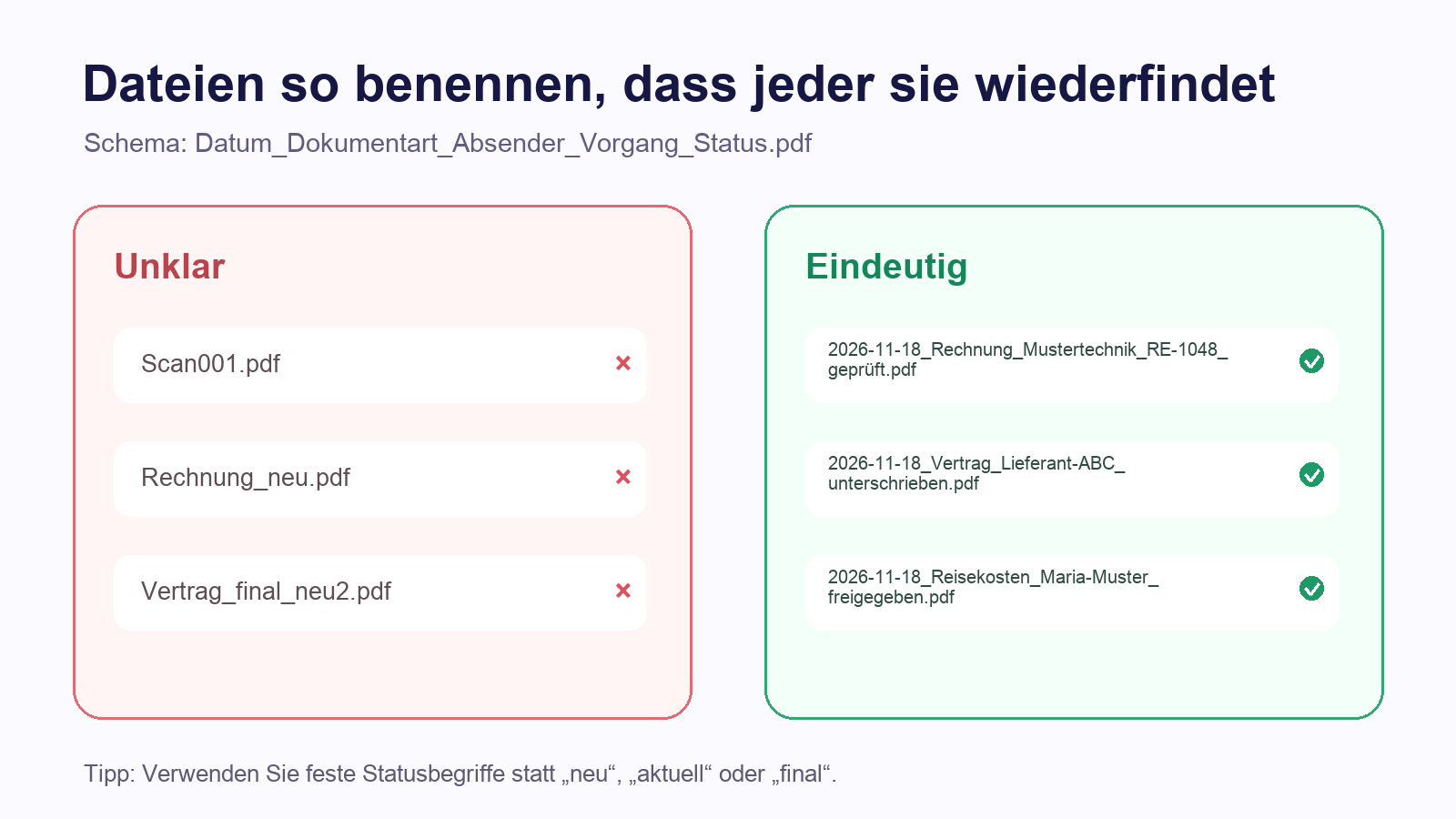
Bei sensiblen Dokumenten sollten keine unnötigen personenbezogenen Angaben im Dateinamen stehen. Legen Sie außerdem verbindlich fest, welche Statusbezeichnungen zulässig sind.
5. Eine nachvollziehbare digitale Ablage aufbauen
Eine digitale Dokumentenablage sollte weder zu tief verschachtelt noch ausschließlich nach Personen aufgebaut sein. Häufig genügt eine Kombination aus Jahr, Dokumentart und Vorgang. Entscheidend ist, dass für jedes Dokument nur ein verbindlicher Speicherort existiert. E-Mail-Postfach, lokaler Downloadordner und Cloudspeicher sollten nicht gleichzeitig als gleichwertige Archive verwendet werden.
6. Prüfung, Freigabe und Signatur digital abbilden
Nach der Ablage muss erkennbar bleiben, ob ein Dokument lediglich eingegangen, bereits geprüft oder endgültig freigegeben wurde. Kommentare, Markierungen und klar definierte Statusbezeichnungen helfen dabei, Rückfragen direkt am Dokument zu dokumentieren.
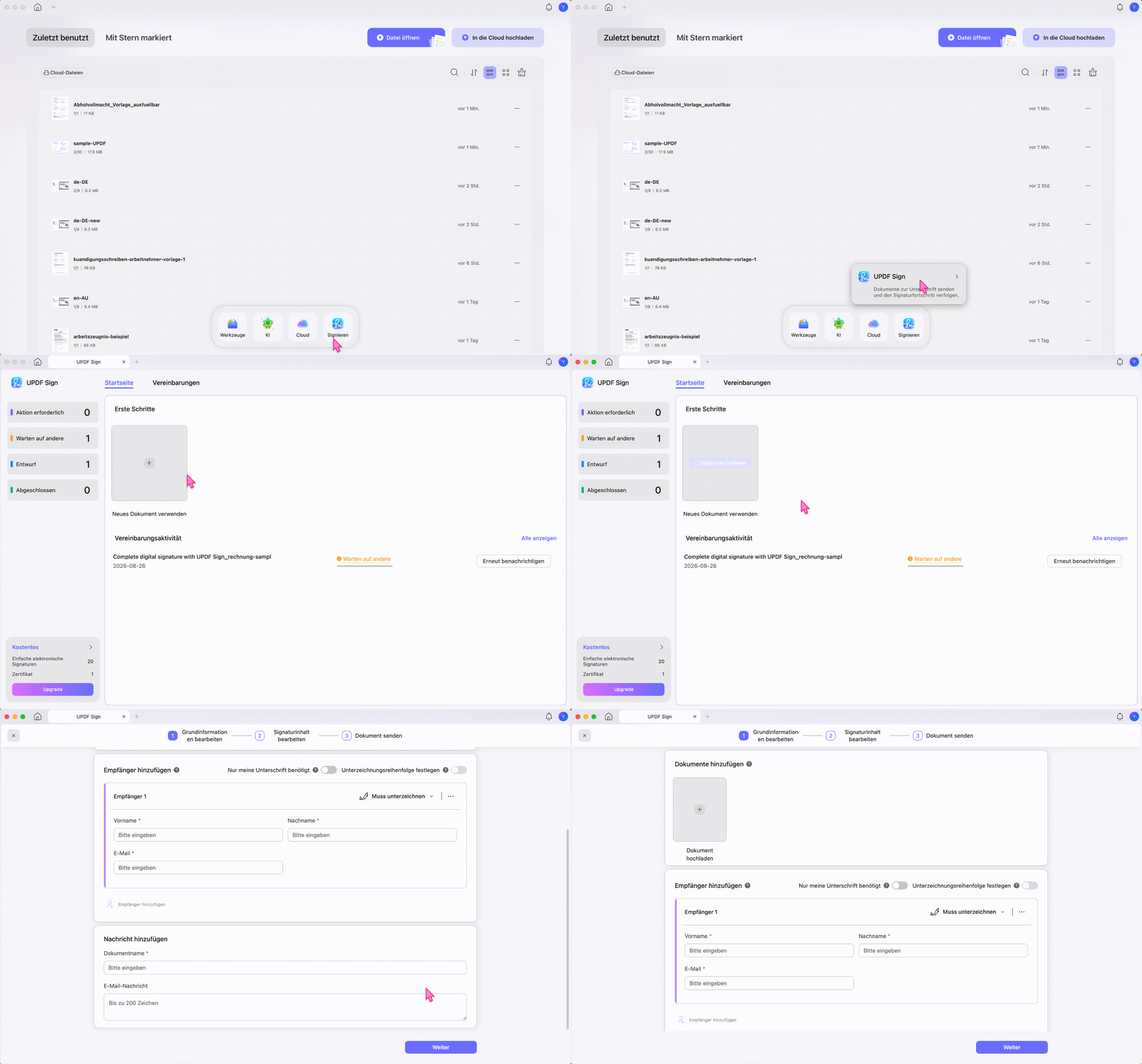
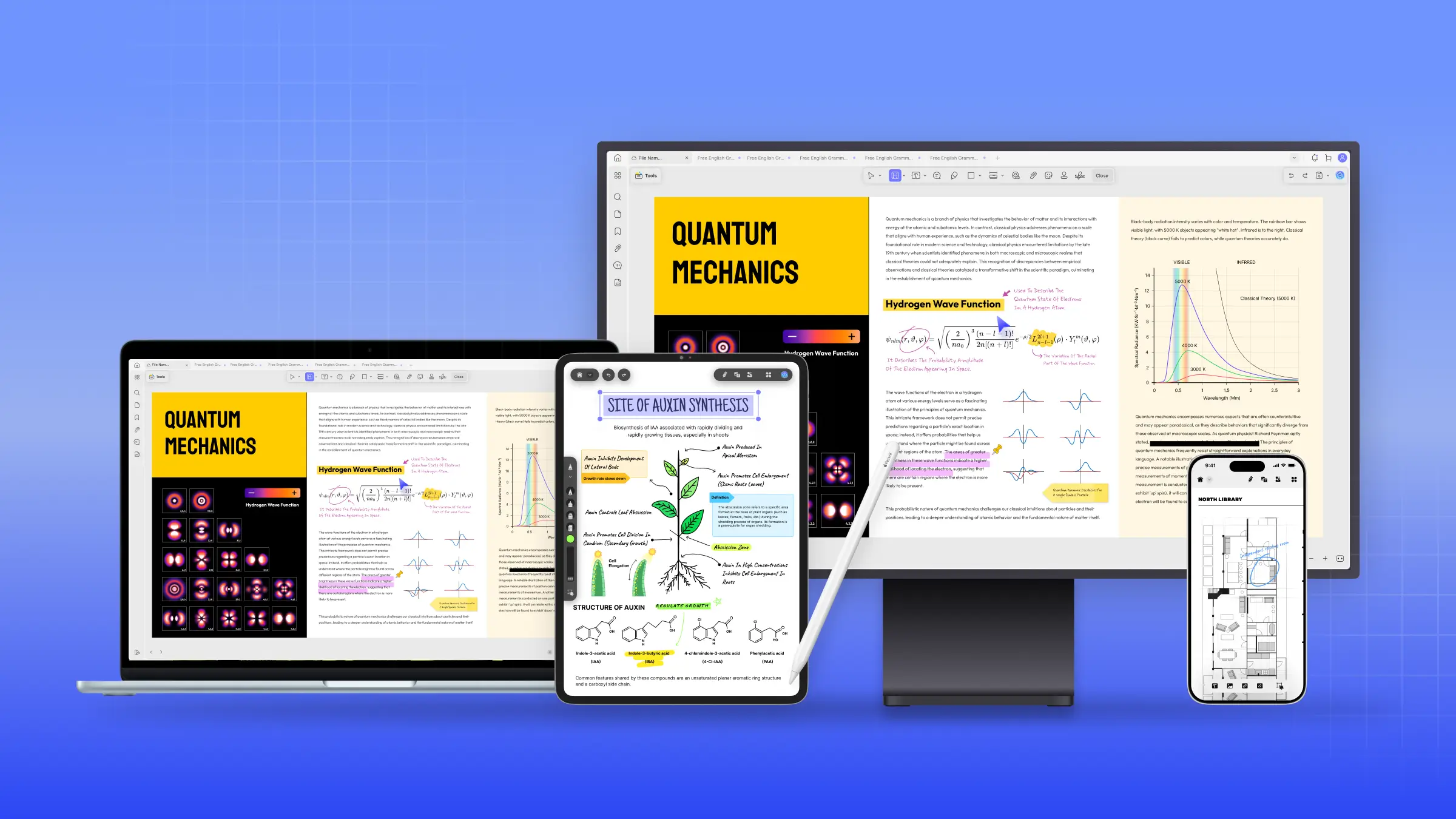
UPDF verbindet PDF-Anzeige, Bearbeitung, Kommentare und Signaturprozesse in einem Arbeitsbereich. Mit UPDF 3.0 können Dokumente außerdem zur elektronischen Unterschrift versendet und der Bearbeitungsstatus verfolgt werden. Elektronische Signaturen sind jedoch nicht für jede Erklärung automatisch ausreichend. Bestehen gesetzliche oder vertragliche Formvorgaben, muss vorab geprüft werden, welche Art der Unterschrift erforderlich ist.
7. Zugriff, Sicherung und Löschung regeln
Ein papierloses Büro benötigt ein Berechtigungskonzept. Legen Sie fest, wer Dokumente lesen, bearbeiten, freigeben oder löschen darf, wie Änderungen nachvollzogen werden und wie Sicherungskopien wiederhergestellt werden können. Vertrauliche PDFs lassen sich zusätzlich mit einem Kennwort schützen; das Passwort sollte nicht über denselben Kommunikationsweg wie die Datei versendet werden.
Der Bundesbeauftragte für den Datenschutz erläutert in seiner Broschüre zur DSGVO, dass bei digitalen Verfahren ein angemessenes Schutzniveau durch technische und organisatorische Maßnahmen erforderlich ist. Eine einzelne Softwarefunktion genügt dafür nicht.
UPDF 3.0 im Überblick
Ein papierloser Workflow lässt sich effizienter gestalten, wenn wiederkehrende PDF-Aufgaben gebündelt ausgeführt werden können. Das folgende Video stellt die Neuerungen von UPDF 3.0 vor – darunter anpassbare Schnellaktionen, UPDF Sign auf dem Desktop, die Stapelübersetzung und -aufteilung von PDFs sowie die gleichzeitige Verarbeitung mehrerer OCR-Aufgaben. Außerdem werden spezialisierte KI-Assistenten, eine anpassbare Werkzeugleiste und zusätzliche Lese- und Suchfunktionen gezeigt.
Wiederkehrende Aufgaben mit Stapelverarbeitung vereinfachen
Bei vielen ähnlich aufgebauten Dateien können wiederkehrende Schritte gebündelt werden. Die Stapelverarbeitung von UPDF unterstützt unter anderem OCR, Konvertierung, Komprimierung, Zusammenführung und Verschlüsselung mehrerer PDFs. Vor einer größeren Verarbeitung sollte der Ablauf mit wenigen Testdateien geprüft werden. Fehlerhafte Einstellungen können sich sonst auf den gesamten Bestand auswirken.
Windows • macOS • iOS • Android 100% sicher
Aufbewahrungspflichten im papierlosen Büro
Unternehmen dürfen steuerlich relevante Dokumente nicht allein deshalb löschen, weil sie digitalisiert wurden. Nach § 147 Abgabenordnung gelten abhängig von der Dokumentart unterschiedliche Fristen. Bücher, Jahresabschlüsse und bestimmte Organisationsunterlagen sind grundsätzlich zehn Jahre aufzubewahren, Buchungsbelege acht Jahre und andere dort genannte Unterlagen regelmäßig sechs Jahre.
Die Frist beginnt grundsätzlich mit dem Ende des Kalenderjahres, in dem das jeweilige Dokument entstanden beziehungsweise die maßgebliche Handlung erfolgt ist. Bei elektronisch aufbewahrten Unterlagen muss während der Frist insbesondere sichergestellt sein, dass sie verfügbar, lesbar und – soweit erforderlich – maschinell auswertbar bleiben. Die Anforderungen werden durch die GoBD in der Fassung vom 11. März 2024 konkretisiert.
Ein PDF-Editor allein stellt keine GoBD-konforme Archivierung sicher. Unternehmen benötigen zusätzlich einen dokumentierten Prozess, geeignete Zugriffsrechte, nachvollziehbare Änderungen und eine Ablage, die die jeweiligen gesetzlichen Anforderungen erfüllt.
Papierloses Büro: Vorteile und mögliche Nachteile
| Vorteile | Mögliche Nachteile und Risiken |
|---|---|
| Dokumente lassen sich schneller durchsuchen | Die Umstellung benötigt Zeit und klare Zuständigkeiten |
| Ortsunabhängiger Zugriff wird erleichtert | Unklare Berechtigungen können Datenschutzrisiken verursachen |
| Mehrere Personen können strukturiert zusammenarbeiten | Uneinheitliche Dateinamen erzeugen digitales Chaos |
| Druck-, Versand- und Lageraufwand können sinken | Technik- oder Systemausfälle müssen durch Backups abgesichert werden |
| Freigaben und Rückfragen lassen sich dokumentieren | OCR- und Zuordnungsfehler bleiben möglich |
| Digitale Workflows sind leichter standardisierbar | Nicht jedes Papieroriginal darf ungeprüft vernichtet werden |
Papierlos arbeiten: typische Fehler vermeiden
- Alles auf einmal digitalisieren: Beginnen Sie mit neu eingehenden Dokumenten und einem klar abgegrenzten Prozess. Digitalisieren Sie Altakten anschließend nach Priorität.
- Das E-Mail-Postfach als Archiv verwenden: E-Mails und Anhänge sollten nach der Bearbeitung dem jeweiligen Vorgang zugeordnet werden.
- Originaldateien überschreiben: Bewahren Sie bei wichtigen Unterlagen die unveränderte Eingangsdatei getrennt von kommentierten Arbeitskopien auf.
- Papier sofort vernichten: Prüfen Sie vorher Dokumentart, Beweiswert sowie gesetzliche und vertragliche Vorgaben.
- Keine Verantwortlichen festlegen: Für Eingang, Prüfung, Ablage und Löschung muss jeweils klar sein, wer zuständig ist.
Papierloses Büro mit UPDF praktisch umsetzen
UPDF kann Dokumente für den definierten Ablage- und Freigabeprozess vorbereiten: Papier erfassen, gescannte Seiten per OCR durchsuchbar machen, PDFs bearbeiten und kommentieren, mehrere Dateien stapelweise verarbeiten, Dokumente schützen und zur Unterschrift weiterleiten. UPDF ersetzt dabei weder ein unternehmensweites Dokumentenmanagementsystem noch organisatorische Regeln für eine revisionssichere Archivierung.
Sie können UPDF kostenlos herunterladen und den Ablauf zunächst mit einigen Testdokumenten erproben. Unternehmen, die Lizenzen für mehrere Beschäftigte benötigen, finden weitere Informationen auf der UPDF-Preisseite für Unternehmen. Hinweise zur Datenverarbeitung enthält die Datenschutzrichtlinie von UPDF.
Windows • macOS • iOS • Android 100% sicher
Häufige Fragen zum papierlosen Büro
Muss ein papierloses Büro vollständig ohne Papier auskommen?
Nein. Ein papierloses Büro kann einzelne Papieroriginale weiterhin aufbewahren. Entscheidend ist, dass der laufende Dokumentenprozess überwiegend digital, einheitlich und nachvollziehbar organisiert ist.
Benötigt ein kleines Unternehmen ein Dokumentenmanagementsystem?
Nicht in jedem Fall. Bei überschaubaren Dokumentenmengen können eine klar geregelte Ordnerstruktur, verlässliche Zugriffsrechte, Backups und ein PDF-Editor zunächst ausreichen. Bei höheren Compliance-Anforderungen kann ein spezialisiertes Dokumentenmanagementsystem sinnvoll werden.
Ist PDF/A für die digitale Ablage vorgeschrieben?
PDF/A ist nicht pauschal für jede digitale Ablage vorgeschrieben. Das Format ist für die langfristige Darstellung von Dokumenten konzipiert; seine Eignung hängt vom Dokument, dem Archivierungssystem und den geltenden Anforderungen ab.
Reicht ein Cloudspeicher als digitales Archiv?
Ein gewöhnlicher Cloudordner ist nicht automatisch ein rechtssicheres oder revisionssicheres Archiv. Entscheidend sind unter anderem Berechtigungen, Änderungsnachweise, Verfügbarkeit, Löschregeln, Sicherungen und die organisatorische Dokumentation.
Dürfen gescannte Papierbelege anschließend vernichtet werden?
Papierbelege dürfen nicht pauschal direkt nach dem Scannen vernichtet werden. Vorher müssen Dokumentart, rechtliche Anforderungen, Beweiswert und der verwendete Digitalisierungsprozess geprüft werden.
Wie verhindert man doppelte digitale Dokumente?
Ein verbindlicher Ablageort, einheitliche Dateinamen und klar geregelte Verantwortlichkeiten reduzieren Dubletten. E-Mail-Anhänge und lokale Downloads sollten nicht zusätzlich als parallele Archive verwendet werden.
Fazit
Ein papierloses Büro funktioniert nur mit einem nachvollziehbaren Prozess. Dokumente müssen vollständig erfasst, durchsuchbar gemacht, einheitlich benannt, sicher geprüft und entsprechend ihrer Fristen archiviert werden. Beginnen Sie mit einem häufigen Dokumententyp, testen Sie den Ablauf mit wenigen Dateien und erweitern Sie ihn erst nach einer erfolgreichen Qualitätskontrolle.
UPDF kann Scannen, OCR, Bearbeitung, Kommentare, Stapelaufgaben, Schutz und Signaturabläufe in diesem Prozess verbinden. Für Aufbewahrung, Zugriffsrechte und Datenschutz bleibt jedoch das Unternehmen verantwortlich.
Windows • macOS • iOS • Android 100% sicher





Praxis-Tipp:
Automatisieren Sie erst dann, wenn Benennung, Ablageort und Qualitätskontrolle verbindlich festgelegt sind. Ein schneller, aber uneinheitlicher Prozess produziert lediglich schneller unübersichtliche Dateien.