UPDF
UPDF
 UPDF für Windows
 UPDF für Mac
 UPDF für iPhone/iPad
 UPDF für Android
 Nomostar
 UPDF AI Online
 UPDF Sign
 IvyCraft
 PDF bearbeiten
 PDF kommentieren
 PDF erstellen
 PDF-Formular
 Links bearbeiten
 PDF konvertieren
 OCR
OCR PDF in Word
 PDF in Bild
 PDF in Excel
 PDF organisieren
 PDFs zusammenführen
 PDF teilen
 PDF zuschneiden
 PDF drehen
 PDF schützen
 PDF signieren
 PDF schwärzen
 PDF bereinigen
 Sicherheit entfernen
 PDF lesen
 UPDF Cloud
 PDF komprimieren
 PDF drucken
 Stapelverarbeitung
 Über UPDF AI
 UPDF AI Lösungen
 KI-Benutzerhandbuch
 FAQ zu UPDF AI
 PDF zusammenfassen
 PDF übersetzen
 Chatten mit PDF
 Chatten mit AI
 Chatten mit Bild
 PDF zu Mindmap
 PDF erklären
 PDF-KI-Tools
 Bild-KI-Tools
 KI-Chat-Tools
 KI-Schreibtools
 KI-Lerntools
 KI-Arbeitstools
 Weitere KI-Tools
 KI-Lesezeichen-Generierung
 KI-Lesezeichen-Zusammenfassung
 KI-Wasserzeichen-Generierung
 KI-Hintergrund-Generierung
 KI-Sticker-Generierung
 KI-Stempel-Generierung
 KI-Schreibtools
 UPDF Copilot
 KI-Seitenverwaltung
 KI-Semantische Suche
 PDF in Word
 PDF in Excel
 PDF in PowerPoint
 Unternehmenslösung
 Unternehmen Sign
 Unternehmen AI
 Unternehmensplan
 Benutzerhandbuch für Unternehmen
 Unternehmens-Webinar
 IT
IT Bildung
 Bauwesen
 Finanzdienstleistungen
 Gesundheitswesen
 Versicherung
 Rechtlich
 Fertigung
 Regierung
 Forschende & Doktoranden
 Solopreneure
 Anwälte & Kanzleien
 Immobilienprofis
 Bildungsbereich-Lösung
 Kundengeschichten
 Tutorials
 UPDF Tipps
 FAQs
FAQs UPDF Bewertungen
 Downloadcenter
 Blog
Blog Newsroom
 Technische Daten
 Updates
 UPDF vs. Adobe Acrobat
 UPDF vs. Foxit
 UPDF vs. PDF Expert

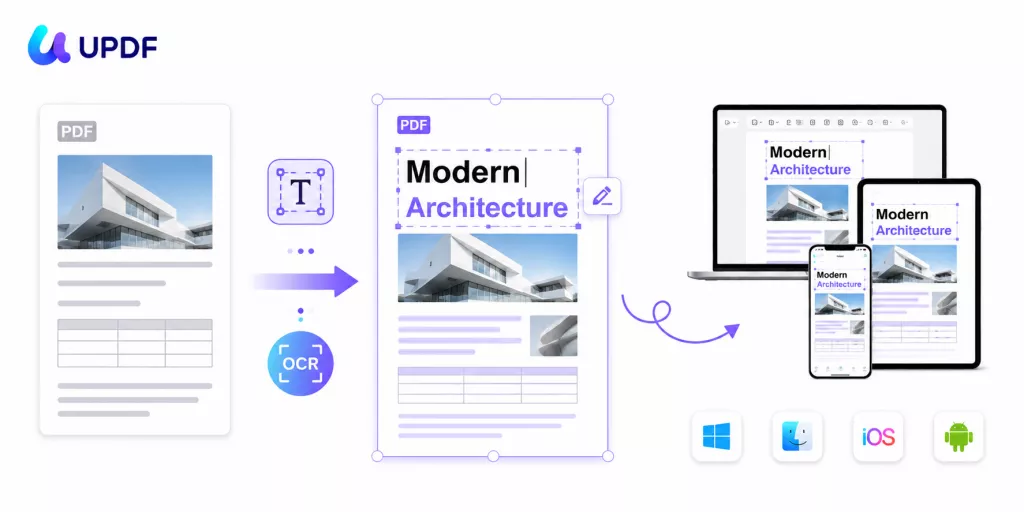
Sie können eine PDF bearbeitbar machen, indem Sie die Datei in UPDF öffnen und auf „Bearbeiten“ klicken. Wenn sich der Text nicht markieren lässt, müssen Sie zuerst OCR ausführen und danach den Bearbeitungsmodus öffnen.
Die wichtigste Unterscheidung ist ganz einfach: Handelt es sich um eine normale, digital erzeugte PDF oder um eine gescannte PDF? Eine normale PDF enthält bereits eine echte Textebene und lässt sich direkt bearbeiten. Eine gescannte PDF ist dagegen nur ein Bild des Inhalts. In diesem Fall muss OCR zuerst die Textebene wiederherstellen. Genau deshalb scheitern viele Bearbeitungsversuche schon am ersten Klick.
Gerade im deutschen Arbeitsalltag ist das relevant, etwa bei Verträgen, Rechnungen, Formularen, Bewerbungsunterlagen oder archivierten Dokumenten. In diesem Leitfaden erfahren Sie, wie Sie je nach Dateityp die richtige Methode wählen und Ihre PDF bearbeitbar machen.
Welche Methode brauchen Sie? (Schnelle Routing-Tabelle)
Ordnen Sie Ihre Datei zuerst richtig ein. Danach können Sie direkt zur passenden Methode springen.
| Ihre Situation | Empfohlene Methode | Am besten geeignet für |
| Text lässt sich markieren | PDF direkt bearbeiten | digital erstellte Verträge, Berichte, Formulare |
| Text lässt sich nicht markieren, Datei ist Scan oder Foto | OCR ausführen und PDF bearbeitbar machen | gescannte Verträge, alte Unterlagen, Bild-PDFs |
| Sie möchten lieber in Word statt in PDF bearbeiten | OCR + in Word/Excel exportieren | umfangreiche Überarbeitungen, Weiterverwendung von Inhalten |
| Sie arbeiten auf Handy oder Tablet | UPDF mobil verwenden | schnelle Korrekturen unterwegs |
Teil 1. Eine normale PDF bearbeitbar machen
Eine normale PDF wurde digital erstellt, zum Beispiel aus Word, einem Browser oder einem Layoutprogramm exportiert. Deshalb ist der Text bereits „live“ und kann direkt bearbeitet werden. Sie brauchen nur einen PDF-Editor, der diese Textebene freischaltet.
Wenn Sie UPDF noch nicht installiert haben, können Sie die Software kostenlos herunterladen und in weniger als einer Minute starten.
Windows • macOS • iOS • Android 100% sicher
So geht’s Schritt für Schritt
Schritt 1. Öffnen Sie die PDF in UPDF und klicken Sie in der oberen Werkzeugleiste auf „Bearbeiten“.
Schritt 2. Klicken Sie in einen Textblock, setzen Sie den Cursor und ändern Sie den Inhalt direkt. In der Seitenleiste können Sie bei Bedarf Schriftart, Schriftgröße und Farbe anpassen.
Schritt 3. Wenn Sie ein Bild austauschen möchten, wählen Sie es aus und ersetzen, beschneiden oder löschen Sie es. Wenn Sie einen anklickbaren Link hinzufügen möchten, nutzen Sie die Link-Funktion.
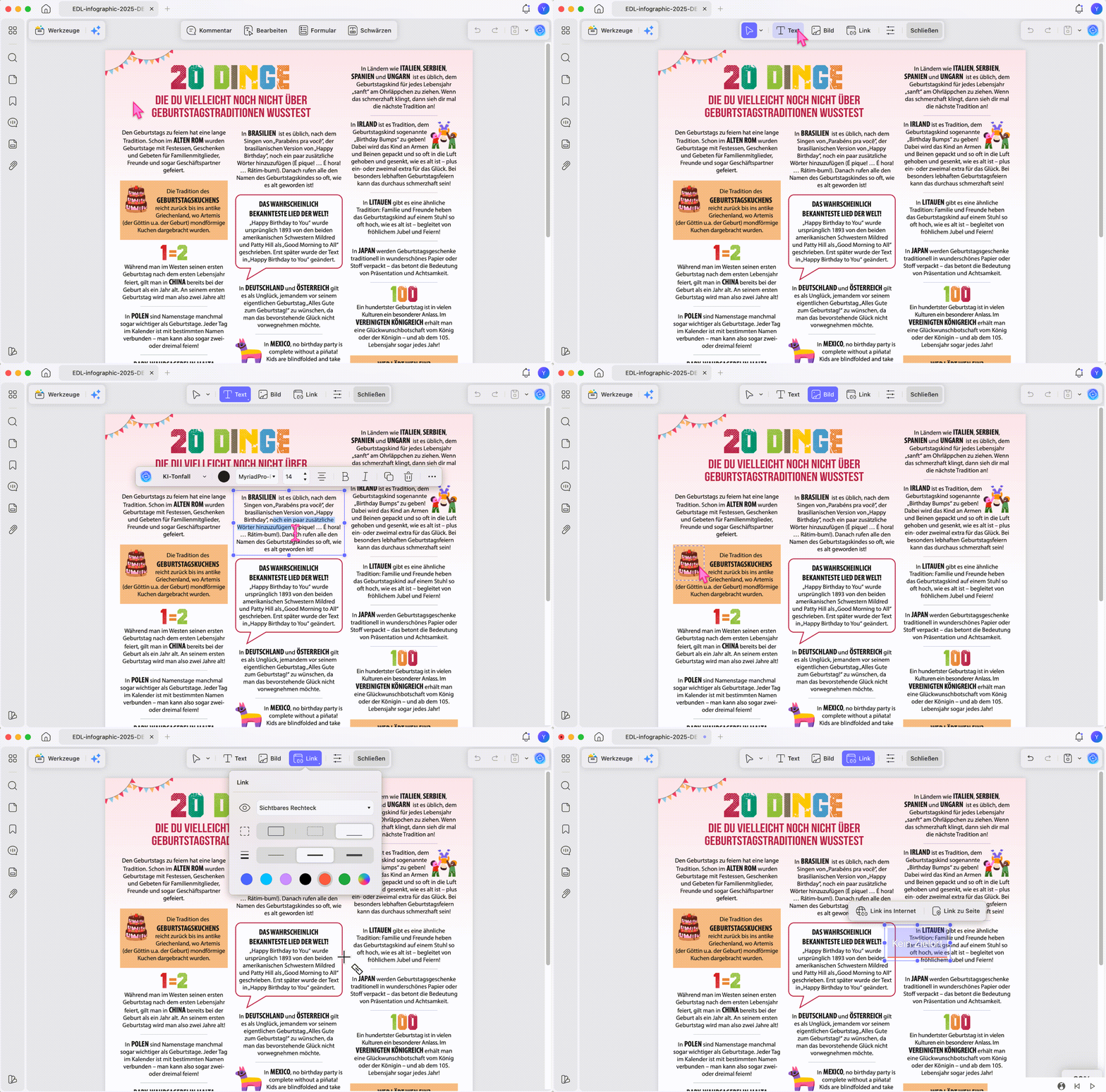
Schritt 4. Klicken Sie auf „Speichern“ oder auf „Speichern unter“, wenn Sie die Originaldatei unverändert behalten möchten.
Geeignet für
- Tippfehler korrigieren
- Daten, Beträge oder Inhalte in digitalen PDFs aktualisieren
- Formulare oder Berichte überarbeiten
Nicht geeignet für
- gescannte Dokumente oder Foto-PDFs. Wenn sich der Text nicht markieren lässt, brauchen Sie zuerst OCR.
Teil 2. Eine gescannte PDF mit OCR bearbeitbar machen
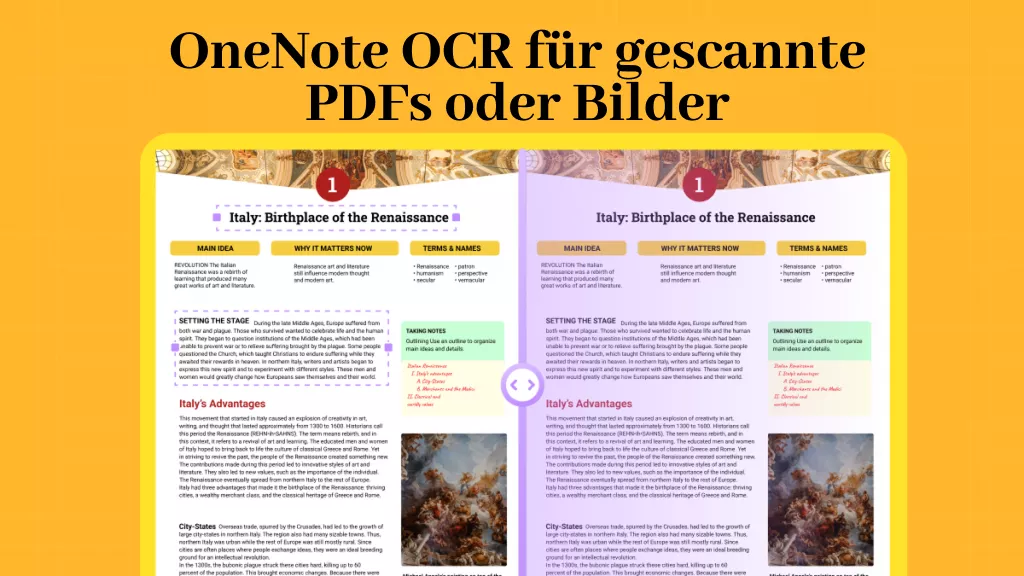
Eine gescannte oder fotografierte PDF ist technisch gesehen nur ein Bild. Es gibt keine Textebene, die ein Editor direkt bearbeiten könnte. OCR erkennt den Text im Bild und erstellt daraus wieder eine echte, auswählbare Textebene. Erst danach lässt sich die gescannte PDF wie eine normale PDF bearbeiten.
UPDF unterstützt OCR in 38 Sprachen und hilft dabei, Layout und Struktur möglichst originalgetreu zu erhalten. Wenn Sie statt kompletter Bearbeitung nur Text aus einem Bild kopieren möchten, können Sie die benötigten Inhalte gezielt auslesen.
So geht’s Schritt für Schritt
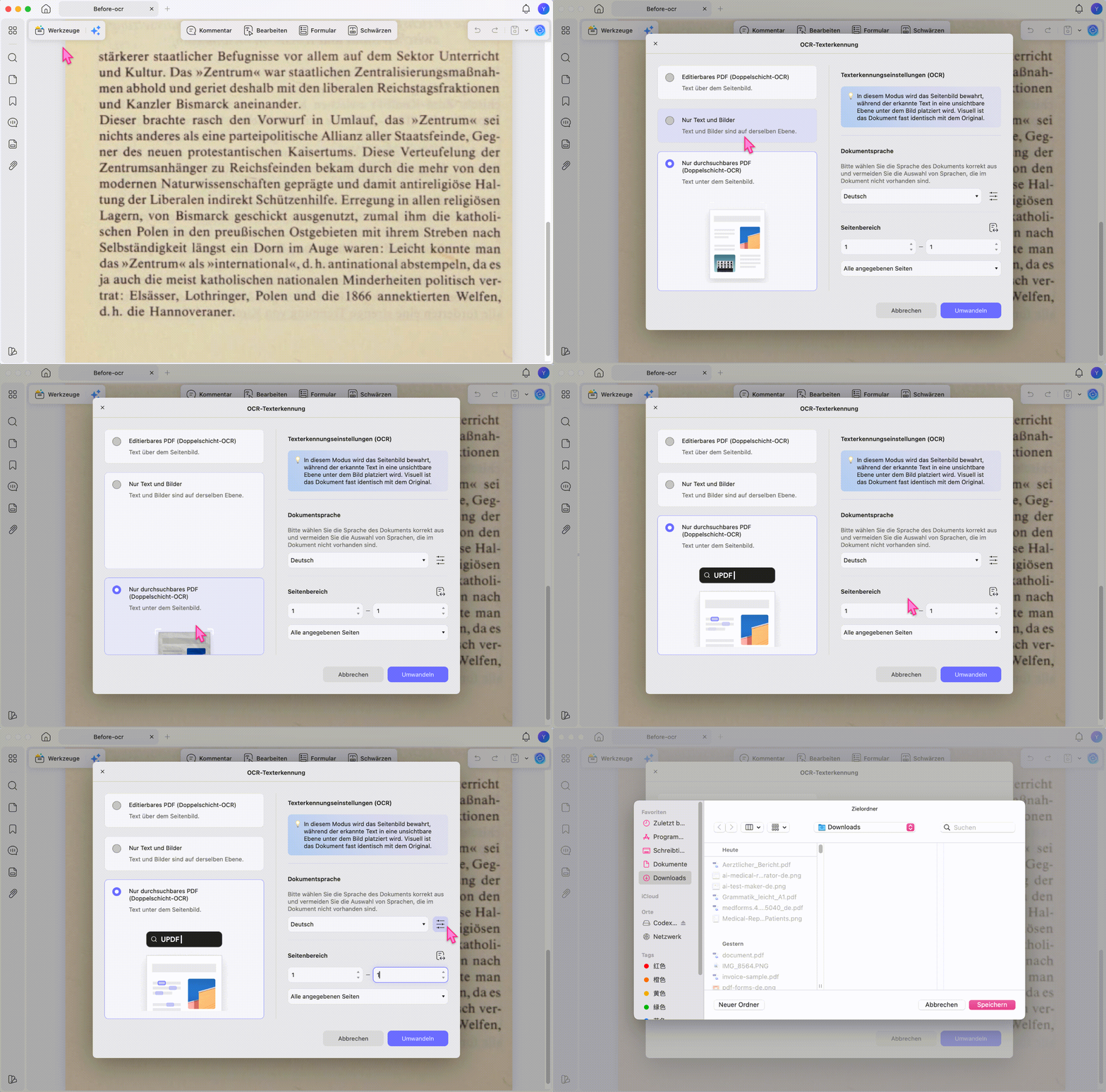
Schritt 1. Öffnen Sie die gescannte PDF in UPDF und gehen Sie links zu „Werkzeuge“ > „OCR“. Die Anleitung zu OCR auf dem Mac zeigt den Ablauf für macOS im Detail.
Schritt 2. Legen Sie Dokumentsprache, Seitenbereich und Layout fest. Wählen Sie bearbeitbaren Text statt einer rein durchsuchbaren Bild-PDF und klicken Sie anschließend auf „Umwandeln“.
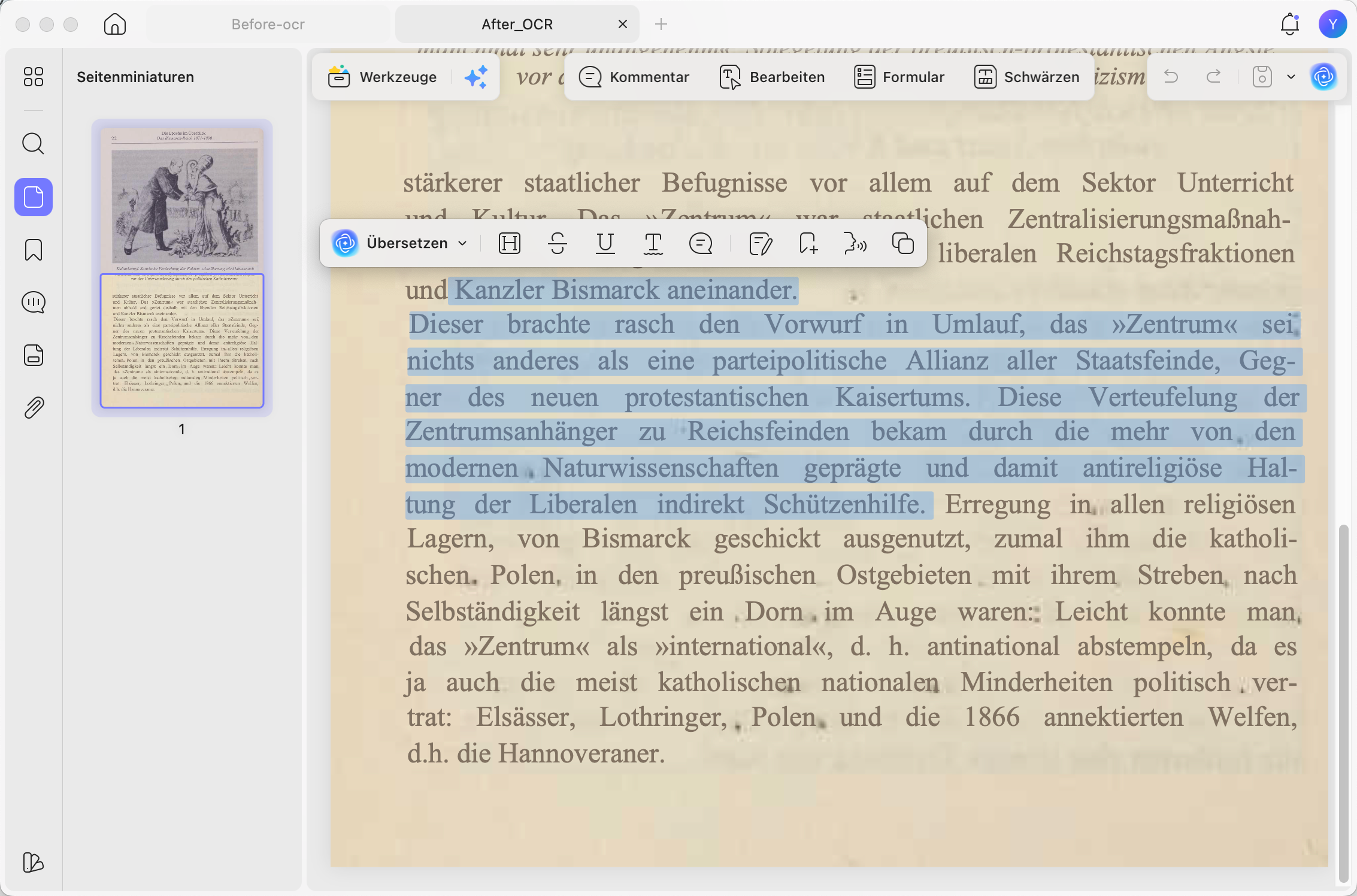
Schritt 3. Sobald OCR abgeschlossen ist, klicken Sie oben auf „Bearbeiten“. Die zuvor flache Scan-Datei verhält sich nun wie eine normale PDF, sodass Sie Text korrigieren, ergänzen oder neu formatieren können.
Wichtiger Hinweis zur Genauigkeit
Geeignet für
- gescannte Verträge
- ältere Papierunterlagen
- fotografierte Formulare
- bildbasierte PDFs
- Belege und Rechnungen aus der Buchhaltung
Nicht geeignet für
- PDFs, deren Text sich bereits markieren lässt. Dort ist OCR unnötig und kann die Schärfe des Originaltexts leicht verschlechtern.
Laden Sie UPDF kostenlos herunter und machen Sie Ihre normalen oder gescannten PDFs bearbeitbar. Die Installation ist kostenlos, und Pro-Funktionen wie wasserzeichenfreier Export oder Stapel-OCR stehen bei Bedarf jederzeit zur Verfügung.
Windows • macOS • iOS • Android 100% sicher
Praxisbeispiel: Einen gescannten Mietvertrag bearbeitbar machen
Teil 3. Lieber in Word bearbeiten? Dann PDF exportieren statt direkt editieren
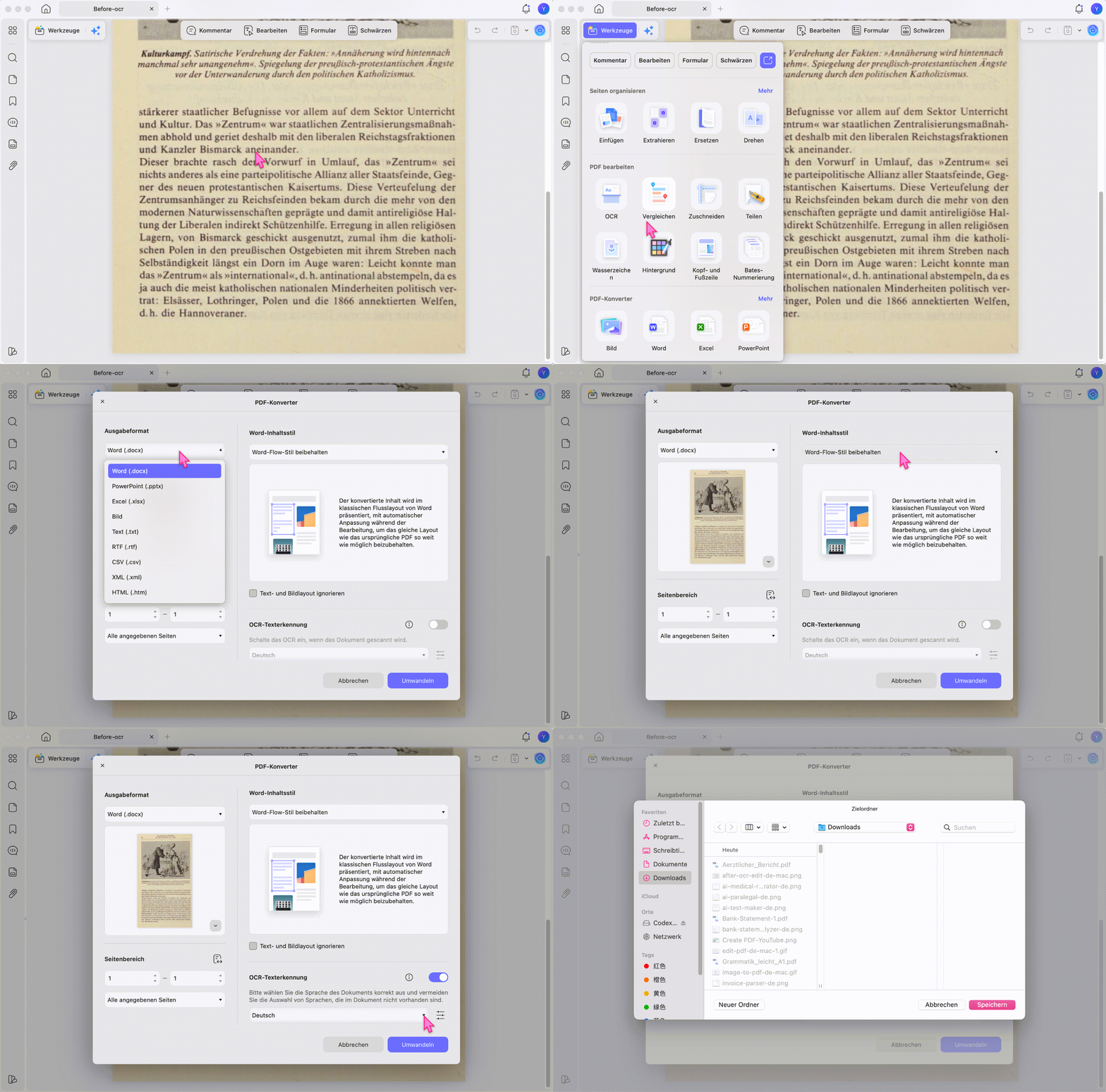
Wenn Sie eine starke inhaltliche Überarbeitung planen, ist es oft praktischer, die PDF nicht direkt zu bearbeiten, sondern zuerst in ein editierbares Format wie Word oder Excel umzuwandeln.
In UPDF können OCR und Export zusammen genutzt werden: Öffnen Sie die Datei, wählen Sie den Export nach Word, Excel, PowerPoint oder RTF, aktivieren Sie bei gescannten Dateien zusätzlich die OCR-Texterkennung und klicken Sie auf „Umwandeln“. Danach erhalten Sie eine bearbeitbare Datei, die Sie in der jeweiligen Software weiterverarbeiten können.
Geeignet für
- umfangreiche Umschreibungen
- Content-Wiederverwendung
- Weiterbearbeitung außerhalb der PDF
Teil 4. PDF auf iPhone, iPad und Android bearbeitbar machen
Eine UPDF-Lizenz deckt Desktop und Mobilgeräte (iOS und Android) ab. Das ist praktisch, wenn Sie unterwegs schnell eine Datei anpassen oder einen Scan verarbeiten müssen. Falls Sie die Datei unter Android erst erfassen, hilft der Vergleich der besten Scanner-Apps für Android.
Windows • macOS • iOS • Android 100% sicher
So geht’s auf dem Smartphone oder Tablet
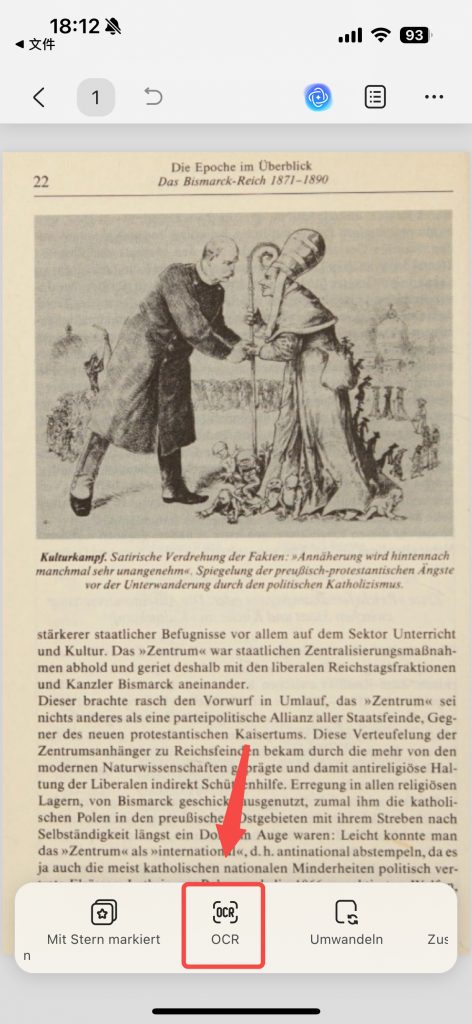
Schritt 1. Tippen Sie auf „+“, um die PDF zu importieren.
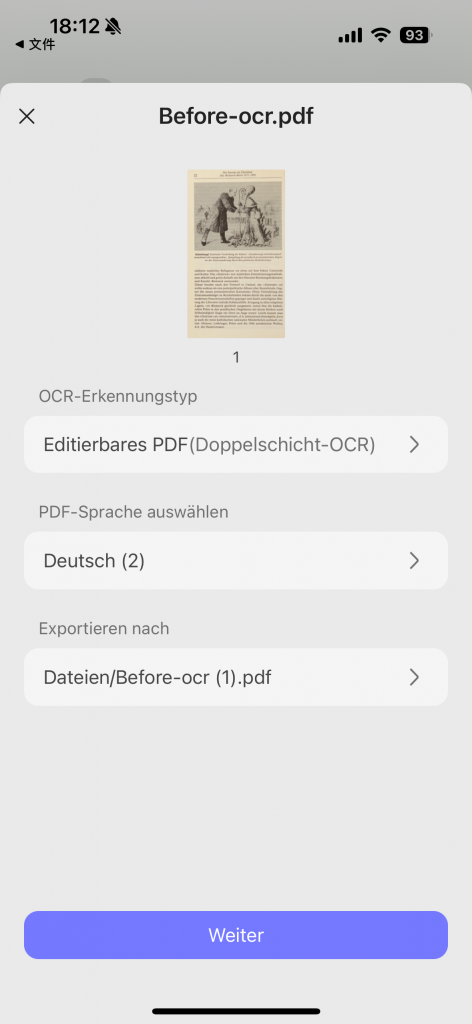
Schritt 2. Bei einer normalen PDF tippen Sie auf „Bearbeiten“ und ändern den Text direkt. Bei einer gescannten PDF tippen Sie auf „OCR“, wählen die Sprache aus und tippen auf „Weiter“. Das bearbeitbare Ergebnis wird in Ihren UPDF-Dateien gespeichert.
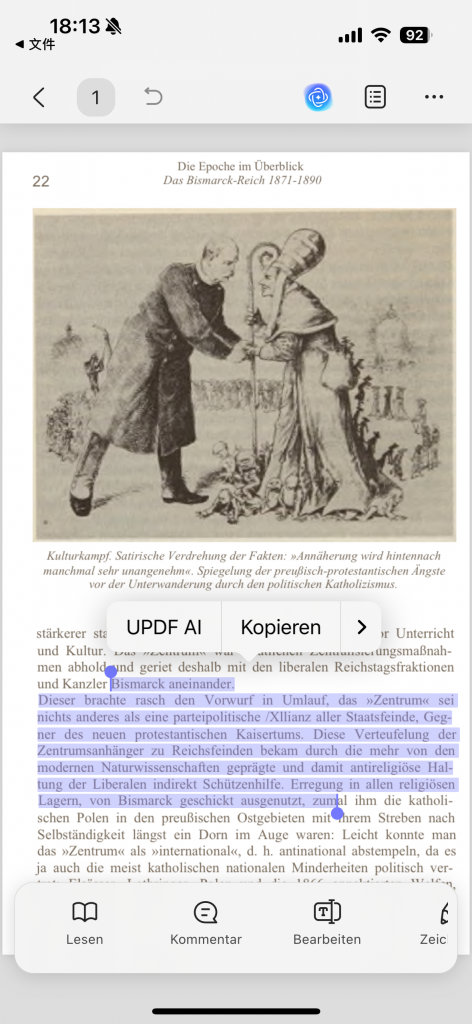
Schritt 3. Öffnen Sie die OCR-verarbeitete Datei im „Bearbeiten“-Modus, ändern oder kopieren Sie den Text und speichern Sie die Datei.
Geeignet für
- schnelle Korrekturen unterwegs
- fotografierte Belege
- PDF-Dateien aus E-Mails
- spontane OCR auf dem Handy
Nicht geeignet für
- sehr lange OCR-Prozesse mit vielen Seiten. Diese laufen auf dem Desktop meist schneller.
UPDF vs. Online-PDF-Editoren (ehrlicher Vergleich)
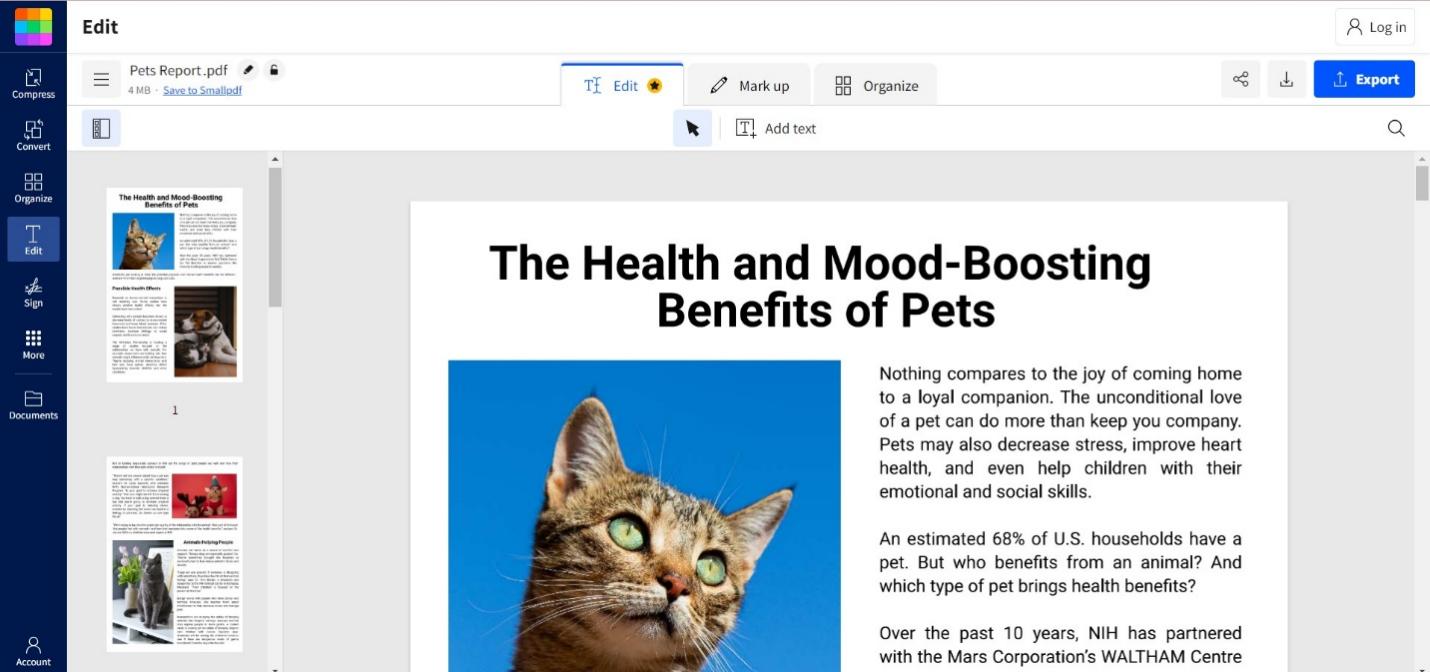
Browserbasierte Tools sind für Einzelfälle oft ausreichend. Wenn Sie jedoch regelmäßig mit PDFs arbeiten, stoßen Online-Editoren schnell an Grenzen. Besonders im deutschen Markt spielen dabei Datenschutz, Datenverarbeitung und DSGVO eine deutlich größere Rolle.
| Kriterium | UPDF (desktop) | Online-PDF-Editoren (e.g. Smallpdf) |
| Bearbeitungstiefe | Text, Bilder, Links und Seiten in einem Fenster bearbeiten | oft nur einfache Text- oder Kommentar-Funktionen |
| OCR für Scans | integrierte OCR, 38 Sprachen, Layout bleibt weitgehend erhalten | oft nur in kostenpflichtigen Tarifen, häufig mit Seitenlimits |
| Dateigröße / Internet | kein Upload nötig, keine feste Größenbeschränkung, offline nutzbar | stabiles Internet nötig, oft Upload- und Größenlimits |
| Datenschutz | Datei bleibt auf dem eigenen Gerät | Datei wird an Drittserver hochgeladen |
| Kosten | Kostenlos testbar; Pro ab 64.99€ pro Jahr oder 94.99€ als lebenslange Lizenz. Wasserzeichenfreier Export und Stapel-OCR sind Pro-Funktionen. | Gratisversion oft stark eingeschränkt, laufende Abo-Kosten |
Gerade für Verträge, Ausweise, Rechnungen oder andere vertrauliche Dokumente ist dieser Unterschied entscheidend. UPDF unterstützt eine vollständig lokale Verarbeitung auf dem eigenen Gerät, sodass sensible Dateien nicht zwingend an externe Server übertragen werden müssen. Für viele deutsche Nutzer ist das ein echter Vorteil im Hinblick auf Datenschutz und DSGVO-orientiertes Arbeiten.
Wenn Sie mit personenbezogenen Daten oder geschäftskritischen Unterlagen arbeiten, lohnt sich außerdem ein Blick in die Datenschutzerklärung von UPDF. Wichtig ist dabei eine sachliche Einordnung: UPDF ist DSGVO-freundlich, aber nicht automatisch für jeden individuellen Unternehmensprozess pauschal „DSGVO-konform“. Die konkrete Bewertung hängt immer vom eigenen Einsatzszenario ab.
Wenn sich die PDF trotzdem nicht bearbeiten lässt (Edge Cases)
Die Bearbeitungsfunktion ist ausgegraut oder blockiert
Dann ist die PDF wahrscheinlich durch Berechtigungen geschützt. In diesem Fall benötigen Sie das Passwort oder müssen die Einschränkung zuerst entfernen, natürlich nur bei Dateien, die Ihnen gehören oder für die Sie die ausdrückliche Bearbeitungsfreigabe haben.
Sie haben OCR ausgeführt, aber der Text lässt sich immer noch nicht markieren
Dann ist der Scan wahrscheinlich zu unscharf, schief oder zu niedrig aufgelöst. Scannen Sie das Dokument möglichst mit 300 DPI neu, richten Sie die Seite gerade aus und führen Sie OCR erneut durch.
Der Text ist editierbar, aber voller Fehler
Prüfen Sie, ob vor der OCR die richtige Dokumentsprache eingestellt war. Wenn Sie ein deutsches Dokument mit falscher Sprachoption erkennen lassen, entstehen oft Fehler bei Umlauten und Sonderzeichen.
Der bearbeitete Text sieht plötzlich anders aus
Dann ist die Originalschriftart wahrscheinlich nicht auf Ihrem System installiert. Wählen Sie im Bearbeitungsbereich eine ähnliche Schriftart aus oder installieren Sie die Originalschrift und öffnen Sie die Datei erneut.
Die Datei ist noch gar keine PDF
Dann können Sie die Word-, Excel-, PowerPoint- oder Bilddatei zunächst in UPDF öffnen und erst danach wie gewohnt bearbeiten oder per OCR verarbeiten.
FAQ
Verändert das Bearbeiten einer PDF das Layout?
In vielen Fällen nicht. Wenn Sie die PDF direkt in UPDF bearbeiten, bleibt das Layout in der Regel erhalten. Eine Umwandlung in Word kann komplexe Formatierungen dagegen eher verschieben.
Kann ich eine PDF bearbeitbar machen, ohne sie irgendwo hochzuladen?
Ja. Mit einer Desktop-Lösung wie UPDF können Sie PDFs lokal bearbeiten und per OCR verarbeiten, ohne die Datei an einen Webserver hochladen zu müssen.
Muss ich eine aus Word exportierte PDF per OCR bearbeiten?
Nein. Eine aus Word exportierte PDF enthält bereits eine echte Textebene und lässt sich direkt bearbeiten. OCR brauchen Sie nur für Scans und Fotos.
Wie mache ich eine PDF nicht mehr bearbeitbar?
Dann verfolgen Sie das Gegenteil dieses Leitfadens. In diesem Fall können Sie Inhalte abflachen oder Passwort- und Berechtigungsbeschränkungen hinzufügen.
Warum ist der Text nach OCR zwar markierbar, aber fehlerhaft?
OCR-Fehler entstehen häufig durch schlechte Scanqualität, schiefe Seiten, kleine Schrift oder die falsche Spracheinstellung. Richten Sie die Seiten aus, wählen Sie Deutsch und kontrollieren Sie Namen, Zahlen sowie Sonderzeichen manuell.
Bleibt eine digitale Signatur erhalten, wenn ich die PDF bearbeitbar mache?
Eine inhaltliche Änderung oder OCR-Bearbeitung kann eine vorhandene digitale Signatur ungültig machen. Bewahren Sie die signierte Originaldatei unverändert auf und bearbeiten Sie nur eine autorisierte Kopie.
Fazit
Eine PDF bearbeitbar zu machen hängt von einer einzigen Frage ab: Lässt sich der Text markieren? Wenn ja, reicht ein PDF-Editor. Wenn nein, müssen Sie zuerst OCR ausführen. UPDF deckt beide Wege in einer Anwendung ab und unterstützt zusätzlich Bild-, Link- und Seitenbearbeitung auf Windows, Mac, iOS und Android.
Für deutsche Nutzer ist besonders wichtig, dass sich normale und gescannte PDFs nicht nur effizient, sondern auch datenschutzbewusst bearbeiten lassen. Genau deshalb ist eine lokal arbeitende Lösung oft die bessere Wahl. Laden Sie UPDF kostenlos herunter und testen Sie selbst, wie Sie eine normale oder gescannte PDF bearbeitbar machen.
Windows • macOS • iOS • Android 100% sicher




 Wayne Austin