 UPDF
UPDF
 UPDF für Windows
 UPDF für Mac
 UPDF für iPhone/iPad
 UPDF für Android
 Nomostar
 UPDF AI Online
 UPDF Sign
 IvyCraft
 PDF bearbeiten
 PDF kommentieren
 PDF erstellen
 PDF-Formular
 Links bearbeiten
 PDF konvertieren
 OCR
OCR PDF in Word
 PDF in Bild
 PDF in Excel
 PDF organisieren
 PDFs zusammenführen
 PDF teilen
 PDF zuschneiden
 PDF drehen
 PDF schützen
 PDF signieren
 PDF schwärzen
 PDF bereinigen
 Sicherheit entfernen
 PDF lesen
 UPDF Cloud
 PDF komprimieren
 PDF drucken
 Stapelverarbeitung
 Über UPDF AI
 UPDF AI Lösungen
 KI-Benutzerhandbuch
 FAQ zu UPDF AI
 PDF zusammenfassen
 PDF übersetzen
 Chatten mit PDF
 Chatten mit AI
 Chatten mit Bild
 PDF zu Mindmap
 PDF erklären
 PDF-KI-Tools
 Bild-KI-Tools
 KI-Chat-Tools
 KI-Schreibtools
 KI-Lerntools
 KI-Arbeitstools
 Weitere KI-Tools
 KI-Lesezeichen-Generierung
 KI-Lesezeichen-Zusammenfassung
 KI-Wasserzeichen-Generierung
 KI-Hintergrund-Generierung
 KI-Sticker-Generierung
 KI-Stempel-Generierung
 KI-Schreibtools
 UPDF Copilot
 KI-Seitenverwaltung
 KI-Semantische Suche
 PDF in Word
 PDF in Excel
 PDF in PowerPoint
 Unternehmenslösung
 Unternehmen Sign
 Unternehmen AI
 Unternehmensplan
 Benutzerhandbuch für Unternehmen
 Unternehmens-Webinar
 IT
IT Bildung
 Bauwesen
 Finanzdienstleistungen
 Gesundheitswesen
 Versicherung
 Rechtlich
 Fertigung
 Regierung
 Forschende & Doktoranden
 Solopreneure
 Anwälte & Kanzleien
 Immobilienprofis
 Bildungsbereich-Lösung
 Kundengeschichten
 Tutorials
 UPDF Tipps
 FAQs
FAQs UPDF Bewertungen
 Downloadcenter
 Blog
Blog Newsroom
 Technische Daten
 Updates
 UPDF vs. Adobe Acrobat
 UPDF vs. Foxit
 UPDF vs. PDF Expert

Kurz und direkt
Wichtig für Mac-Nutzer: Die Vorschau-App kann PDFs gut anzeigen und einfache Markierungen setzen, bietet aber keine vollwertige OCR für gescannte PDF-Dateien. Wenn Sie Text aus einem Scan wirklich erkennen, bearbeiten oder exportieren möchten, brauchen Sie ein OCR-Tool wie UPDF für Mac.
Gerade im DACH-Arbeitsalltag ist OCR auf dem Mac nützlich, wenn Papierdokumente, gescannte Verträge, Steuerunterlagen, Hochschulskripte oder Behördenbriefe digital weiterverarbeitet werden sollen. Bei vertraulichen Dateien ist eine lokale Desktop-Lösung sinnvoller als ein beliebiges Upload-Tool. Details zum Umgang mit Daten finden Sie in der UPDF Datenschutzerklärung.
Windows • macOS • iOS • Android 100% sicher
Teil 1. Welche OCR-Methode passt auf dem Mac?
Bevor Sie eine PDF auf dem Mac per OCR bearbeiten, sollten Sie das Ziel festlegen. Möchten Sie nur suchen, den Text ändern oder die Datei in Word, Excel oder andere Formate umwandeln? Die richtige Einstellung entscheidet, ob die Ausgabe später sauber nutzbar ist.
| Ziel | Empfohlene UPDF-Option | Grenze |
|---|---|---|
| Text im Scan suchen | Durchsuchbare PDF | Layout bleibt, Textbearbeitung ist begrenzt |
| Text korrigieren oder kopieren | Editierbare PDF | Komplexe Layouts brauchen Nachkontrolle |
| Viele Scans verarbeiten | Batch-OCR | Alle Dateien sollten ähnliche Spracheinstellungen haben |
| Scan in Word/Excel exportieren | Konvertieren mit OCR | Tabellen und Spalten müssen geprüft werden |
Wenn Sie allgemein verstehen möchten, wie OCR aus einem Scan eine durchsuchbare Datei macht, passt auch der Leitfaden PDF durchsuchbar machen.
Teil 2. PDF OCR auf dem Mac mit UPDF
UPDF für Mac ist die zuverlässigste Methode, wenn Sie eine gescannte PDF lokal erkennen lassen möchten. Die Schritte sind klar, und Sie können Sprache, Layout und Ausgabeformat vor der OCR festlegen.
Schritt 1. Öffnen Sie UPDF auf Ihrem Mac und laden Sie die gescannte PDF-Datei hoch. Falls Sie UPDF noch nicht installiert haben, können Sie UPDF kostenlos herunterladen.
Windows • macOS • iOS • Android 100% sicher
Schritt 2. Klicken Sie oben links auf Werkzeuge und wählen Sie OCR. Wenn Sie OCR zum ersten Mal verwenden, installiert UPDF die OCR-Komponente automatisch nach Ihrer Bestätigung.
Schritt 3. Wählen Sie den passenden Dokumenttyp. Für die meisten Mac-Workflows sind zwei Optionen besonders wichtig: Editierbares PDF, wenn Sie Text ändern möchten, und Durchsuchbares PDF, wenn die optische Darstellung erhalten bleiben soll.
- Editierbares PDF: Gut für Korrekturen, Zitate, Textübernahme und Weiterbearbeitung.
- Nur Text und Bilder: Sinnvoll, wenn Sie den Scan stark in erkennbare Inhalte zerlegen möchten.
- Nur durchsuchbares PDF: Ideal für Archive, Rechnungen, Bescheide oder Skripte, bei denen das Originalbild erhalten bleiben soll.
Schritt 4. Stellen Sie die OCR-Sprache ein. Für deutschsprachige Unterlagen wählen Sie Deutsch; bei mehrsprachigen Dokumenten wählen Sie alle relevanten Sprachen aus. Danach passen Sie bei Bedarf Layout, Seitenbereich und Auflösung an.
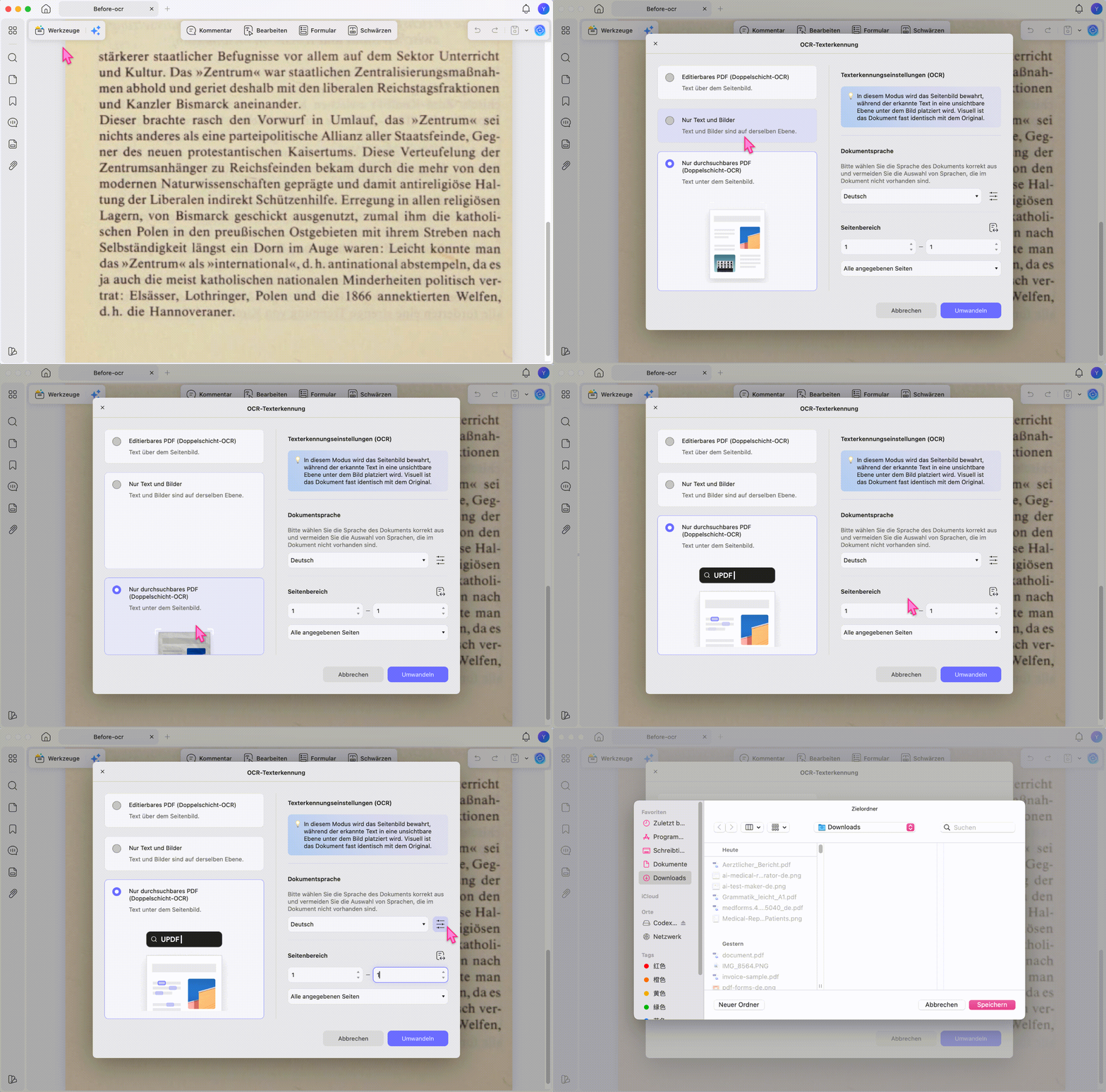
Schritt 5. Starten Sie OCR und speichern Sie die erkannte PDF. Prüfen Sie danach Stichproben: Namen, Umlaute, Beträge, Datumsangaben und Fachbegriffe. Gerade bei Verträgen, Rechnungen oder Bewerbungsunterlagen sollten Sie die wichtigsten Stellen manuell kontrollieren.
Video-Anleitung
Das Video zeigt den OCR-Workflow in UPDF. Für „pdf ocr mac“ ist besonders wichtig: Sprache, Dokumenttyp und Layout entscheiden, ob die erkannte PDF später nur durchsuchbar oder wirklich gut bearbeitbar ist.
Teil 3. Mehrere PDFs auf dem Mac per OCR verarbeiten
Wenn Sie regelmäßig Scans aus Arbeit, Studium oder Verwaltung verarbeiten, ist Batch-OCR auf dem Mac deutlich effizienter als jede PDF einzeln zu öffnen. UPDF kann mehrere Dateien in einem Vorgang erkennen.
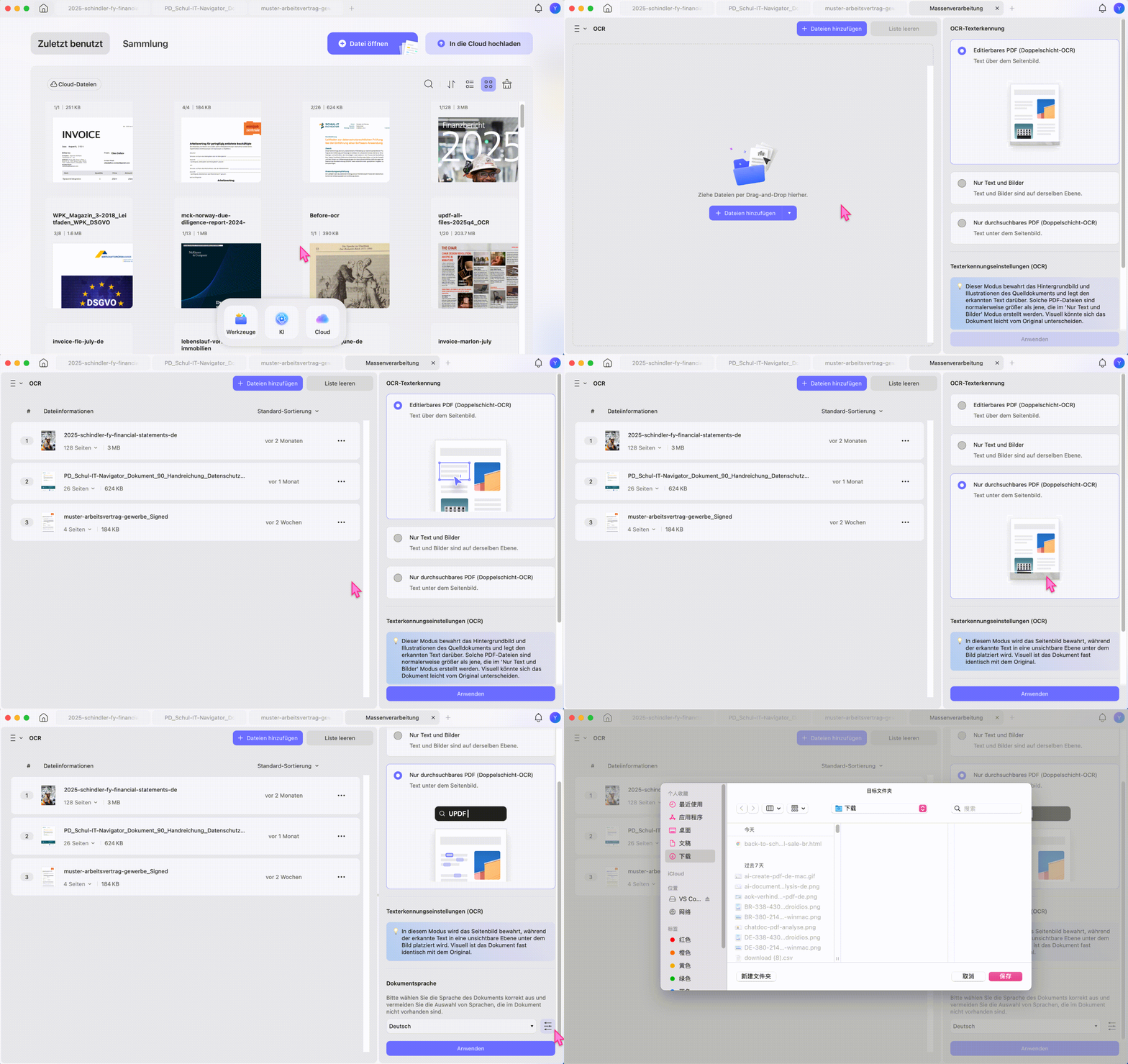
Schritt 1. Öffnen Sie UPDF und gehen Sie zu den Stapelwerkzeugen. Wählen Sie OCR oder die entsprechende Batch-OCR-Funktion aus.
Windows • macOS • iOS • Android 100% sicher
Schritt 2. Fügen Sie die gescannten PDFs hinzu. Achten Sie darauf, dass die Dateien möglichst ähnliche Sprachen und Qualitätsstufen haben. Gemischte Sprachen oder stark unterschiedliche Scanqualitäten können die Genauigkeit verringern.
Schritt 3. Legen Sie Layout, Sprache, Seitenbereich und Ausgabeordner fest. Danach starten Sie die Batch-OCR und prüfen die Ergebnisse stichprobenartig.
Für häufige OCR-Aufgaben lohnt sich UPDF Pro. Die Einzelplatz-Lizenzen finden Sie auf der UPDF Preisseite; UPDF ist für regelmäßige PDF-Workflows auf Mac und anderen Plattformen ausgelegt.
Teil 4. Gescannte PDFs beim Konvertieren per OCR erkennen
Manchmal möchten Sie eine gescannte PDF nicht nur durchsuchbar machen, sondern direkt in Word, Excel, PowerPoint oder ein anderes Format umwandeln. In diesem Fall sollten Sie OCR und Konvertierung kombinieren.
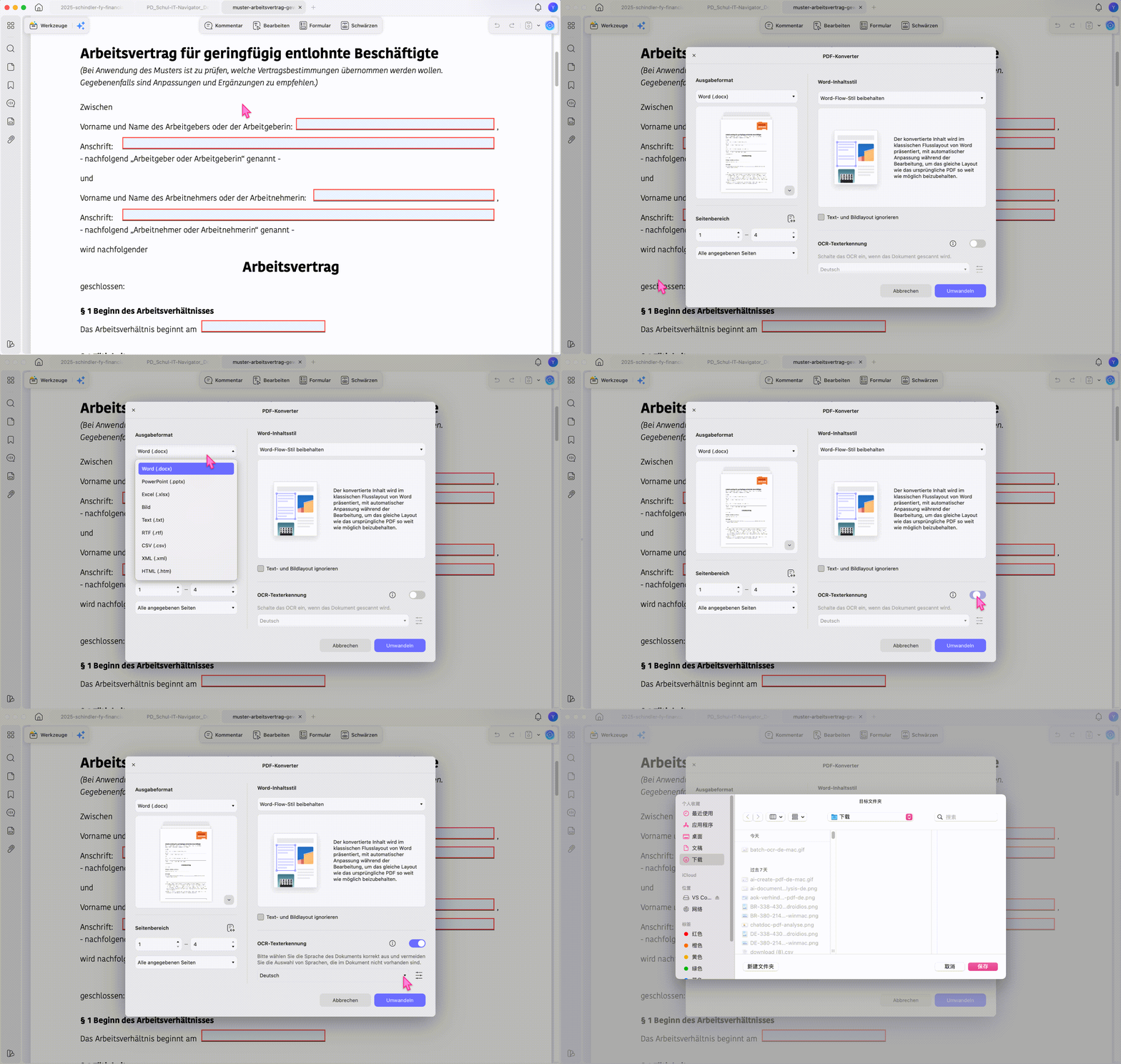
Schritt 1. Öffnen Sie das Konvertieren-Werkzeug in UPDF und wählen Sie das gewünschte Ausgabeformat.
Schritt 2. Aktivieren Sie OCR für gescannte Dokumente und wählen Sie die passende Sprache. Bei deutschsprachigen Unterlagen sollten Umlaute und Sonderzeichen besonders geprüft werden.
Schritt 3. Starten Sie die Konvertierung. Prüfen Sie anschließend Textfluss, Tabellen, Kopfzeilen und Fußnoten. Für Angebote, Rechnungen oder Studienmaterial kann eine kurze Nachbearbeitung nötig sein.
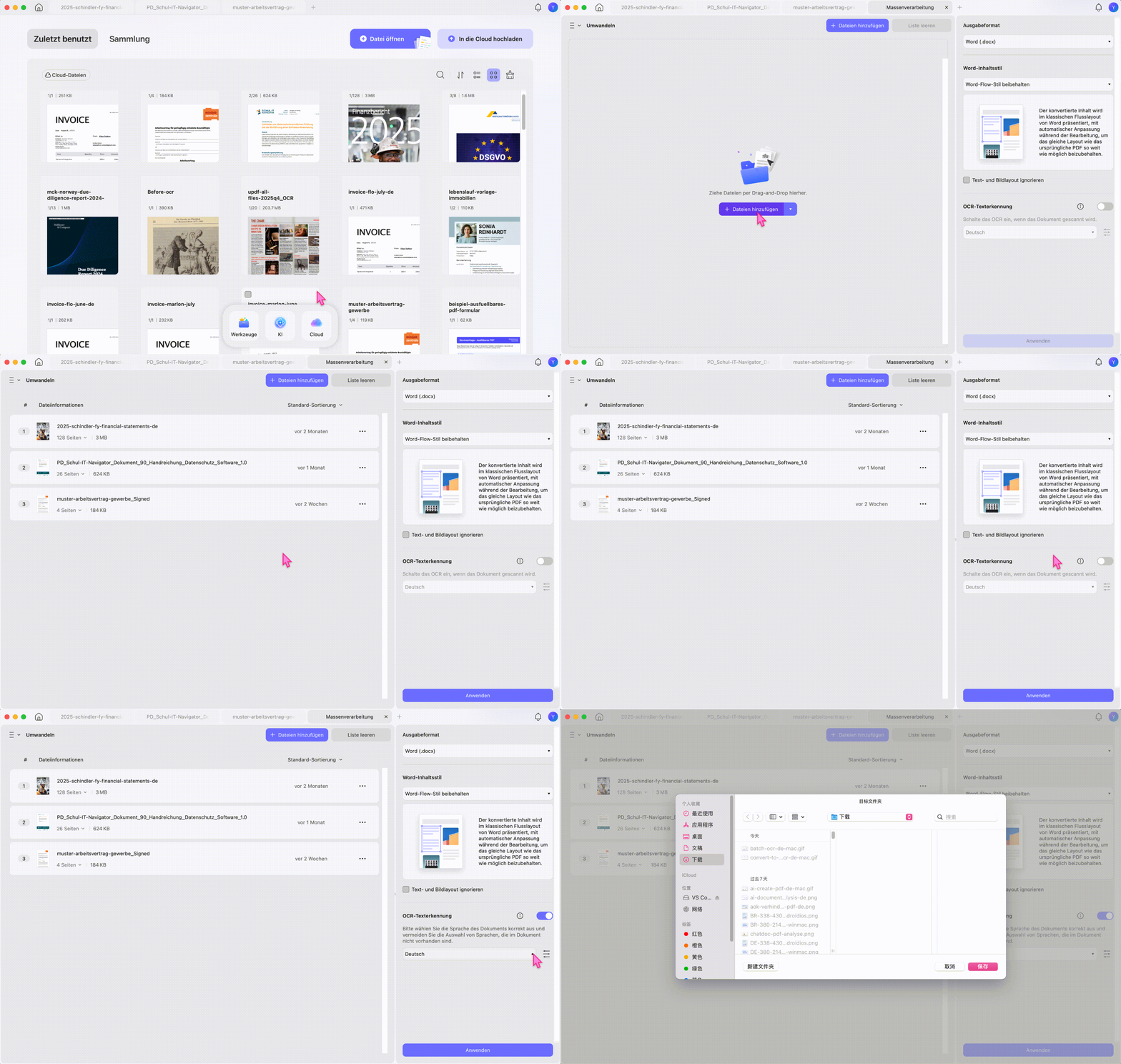
Wenn Sie mehrere gescannte PDFs konvertieren möchten, nutzen Sie die Stapelkonvertierung. Das spart Zeit, wenn Sie zum Beispiel ganze Ordner mit gescannten Schulungsunterlagen oder Verwaltungsdokumenten vorbereiten.
Teil 5. Warum Mac Vorschau für OCR nicht reicht
Mac Vorschau ist praktisch, wenn Sie PDFs ansehen, markieren, unterschreiben oder Seiten drehen möchten. Für echtes OCR reicht Vorschau aber nicht aus, weil Vorschau gescannte PDFs nicht zuverlässig in bearbeitbaren Text umwandelt.
| Aufgabe | Mac Vorschau | UPDF für Mac |
|---|---|---|
| PDF ansehen | Ja | Ja |
| Scan durchsuchbar machen | Nicht zuverlässig als OCR-Workflow | Ja |
| Text aus Scan bearbeiten | Nein | Ja, nach OCR |
| Mehrere PDFs per OCR verarbeiten | Nein | Ja |
Wenn Sie nach OCR Text ändern, Links ergänzen oder Abschnitte kommentieren möchten, hilft Ihnen der Überblick PDF bearbeiten.
Teil 6. Wenn OCR auf dem Mac nicht richtig funktioniert
Wenn die OCR-Erkennung auf dem Mac schlechte Ergebnisse liefert, liegt das meist an Scanqualität, Spracheinstellung oder Dokumentlayout. Prüfen Sie diese Punkte, bevor Sie die Datei erneut verarbeiten:
- Falsche Sprache gewählt: Stellen Sie für deutsche PDFs „Deutsch“ ein und ergänzen Sie weitere Sprachen nur, wenn die PDF wirklich mehrsprachig ist.
- Scan ist unscharf: Scannen Sie möglichst mit 300 dpi und gerader Ausrichtung.
- Tabellen werden falsch erkannt: Konvertieren Sie Tabellen separat oder prüfen Sie Excel-Ausgaben manuell.
- Layout ist zu komplex: Nutzen Sie „Durchsuchbare PDF“, wenn das Originalbild wichtiger ist als perfekte Bearbeitung.
- PDF ist geschützt: Entfernen Sie Schutz nur, wenn Sie die Berechtigung und das Passwort haben.
- Handschrift wird nicht erkannt: Gedruckter Text funktioniert deutlich zuverlässiger als handschriftliche Notizen.
Für wichtige Dokumente sollten Sie OCR nie blind übernehmen. Prüfen Sie besonders Namen, Beträge, Fristen, Aktenzeichen und Datumsangaben. OCR spart Zeit, ersetzt aber keine inhaltliche Kontrolle.
Teil 7. FAQ
Kann Mac Vorschau eine PDF per OCR erkennen?
Mac Vorschau ist keine vollwertige OCR-Lösung für gescannte PDFs. Vorschau eignet sich zum Anzeigen und Kommentieren, aber für eine zuverlässig durchsuchbare oder bearbeitbare PDF brauchen Sie ein OCR-Tool wie UPDF.
Kann ich auf dem Mac kostenlos OCR testen?
Sie können OCR auf dem Mac mit UPDF testen, indem Sie UPDF kostenlos herunterladen und den OCR-Workflow mit einer gescannten PDF ausprobieren. Für regelmäßige Nutzung und volle Funktionen ist eine passende Lizenz sinnvoll.
Warum kann ich Text aus meiner PDF auf dem Mac nicht kopieren?
Text lässt sich oft nicht kopieren, weil die PDF nur aus gescannten Bildern besteht. Nach OCR erzeugt UPDF eine Textebene, sodass Sie Inhalte suchen, kopieren oder je nach Ausgabeoption bearbeiten können.
Kann OCR auf dem Mac handschriftliche Notizen erkennen?
OCR auf dem Mac erkennt gedruckten Text deutlich besser als Handschrift. Bei handschriftlichen Notizen hängt das Ergebnis stark von Lesbarkeit, Kontrast und Schriftbild ab.
Fazit
Für „PDF-OCR für Mac“ ist UPDF die praktischste Lösung, wenn Sie gescannte PDFs nicht nur ansehen, sondern wirklich durchsuchen, kopieren, bearbeiten oder konvertieren möchten. Wählen Sie die richtige OCR-Sprache, den passenden Dokumenttyp und prüfen Sie wichtige Stellen nach der Erkennung. Laden Sie UPDF kostenlos herunter und testen Sie den OCR-Workflow direkt auf Ihrem Mac. Wenn Sie OCR regelmäßig für private Dokumente, Studium oder Einzelarbeit nutzen möchten, finden Sie passende Optionen auf der UPDF Preisseite. Für Teams und Unternehmen, die gescannte Verträge, Rechnungen oder Archivdokumente gemeinsam verarbeiten, lohnt sich ein Blick auf die UPDF Enterprise-Preise.
Windows • macOS • iOS • Android 100% sicher







 Wayne Austin
