 UPDF
UPDF
 UPDF für Windows
 UPDF für Mac
 UPDF für iPhone/iPad
 UPDF für Android
 Nomostar
 UPDF AI Online
 UPDF Sign
 IvyCraft
 PDF bearbeiten
 PDF kommentieren
 PDF erstellen
 PDF-Formular
 Links bearbeiten
 PDF konvertieren
 OCR
OCR PDF in Word
 PDF in Bild
 PDF in Excel
 PDF organisieren
 PDFs zusammenführen
 PDF teilen
 PDF zuschneiden
 PDF drehen
 PDF schützen
 PDF signieren
 PDF schwärzen
 PDF bereinigen
 Sicherheit entfernen
 PDF lesen
 UPDF Cloud
 PDF komprimieren
 PDF drucken
 Stapelverarbeitung
 Über UPDF AI
 UPDF AI Lösungen
 KI-Benutzerhandbuch
 FAQ zu UPDF AI
 PDF zusammenfassen
 PDF übersetzen
 Chatten mit PDF
 Chatten mit AI
 Chatten mit Bild
 PDF zu Mindmap
 PDF erklären
 PDF-KI-Tools
 Bild-KI-Tools
 KI-Chat-Tools
 KI-Schreibtools
 KI-Lerntools
 KI-Arbeitstools
 Weitere KI-Tools
 KI-Lesezeichen-Generierung
 KI-Lesezeichen-Zusammenfassung
 KI-Wasserzeichen-Generierung
 KI-Hintergrund-Generierung
 KI-Sticker-Generierung
 KI-Stempel-Generierung
 KI-Schreibtools
 UPDF Copilot
 KI-Seitenverwaltung
 KI-Semantische Suche
 PDF in Word
 PDF in Excel
 PDF in PowerPoint
 Unternehmenslösung
 Unternehmen Sign
 Unternehmen AI
 Unternehmensplan
 Benutzerhandbuch für Unternehmen
 Unternehmens-Webinar
 IT
IT Bildung
 Bauwesen
 Finanzdienstleistungen
 Gesundheitswesen
 Versicherung
 Rechtlich
 Fertigung
 Regierung
 Forschende & Doktoranden
 Solopreneure
 Anwälte & Kanzleien
 Immobilienprofis
 Bildungsbereich-Lösung
 Kundengeschichten
 Tutorials
 UPDF Tipps
 FAQs
FAQs UPDF Bewertungen
 Downloadcenter
 Blog
Blog Newsroom
 Technische Daten
 Updates
 UPDF vs. Adobe Acrobat
 UPDF vs. Foxit
 UPDF vs. PDF Expert

Jeder Schüler, Lehrer oder Geschäftsmann muss PDF-Formulare erstellen und braucht demnach ein praktisches PDF-Tool. Ausfüllbare PDF-Formulare sind die ideale Wahl, wenn Rückmeldungen von vielen Personen an einem Ort gesammelt werden sollen. Es gibt zwar viele Generatoren für ausfüllbare PDF-Formulare auf dem Mac, aber möglicherweise funktionieren nicht alle so, wie Sie es sich vielleicht vorstellen.
In diesem Artikel möchten wir Ihnen deshalb einen Überblick über die besten und professionellsten PDF-Formular-Ersteller für Macs zu geben. Am Ende finden Sie zudem eine Vergleichstabelle, die Ihnen bei der Entscheidung helfen soll, welches Programm die beste Wahl ist.
Teil 1: Die 5 besten PDF-Formular-Generatoren für Mac
Stellen Sie sich vor, Sie arbeiten in einem großen Hautpflegeunternehmen, in dem Kundenbewertungen ein wesentlicher Bestandteil des Geschäftserfolgs sind. Sie können aber natürlich nicht jeden Kunden persönlich besuchen und die Formulare manuell aushändigen, um Bewertungen zu Ihren Hautpflegeprodukten zu erhalten.
Hier kommen PDF-Formulare ins Spiel, da sie diese Aufgabe erheblich vereinfachen und sich nach der Erstellung bequem per Link oder E-Mail teilen lassen. Es gibt viele Tools, die Ihnen bei der Erstellung eines PDF-Formulars helfen können, von denen wir nachfolgend die fünf besten aufgelistet haben:
1. UPDF – Der beste Ersteller für ausfüllbare PDF-Formulare auf Mac
UPDF ist das zuverlässigste und kostengünstigste PDF-Tool, mit dem Sie effizient ausfüllbare PDF-Formulare erstellen können. Es lässt Sie Ihre ausfüllbaren Formulare auf Mac von Grund auf neu erstellen, indem Sie Textfelder, Optionsfelder, Kontrollkästchen, Dropdown-Listen, Listenfelder und Schaltflächen hinzufügen. Um Ihnen die Erstellung zu erleichtern, unterstützt es zudem das Ausrichten von Formularen, das Duplizieren über Seiten hinweg, das Erstellen mehrerer Seiten, das Löschen von Formularen sowie das Importieren und Exportieren von Daten.
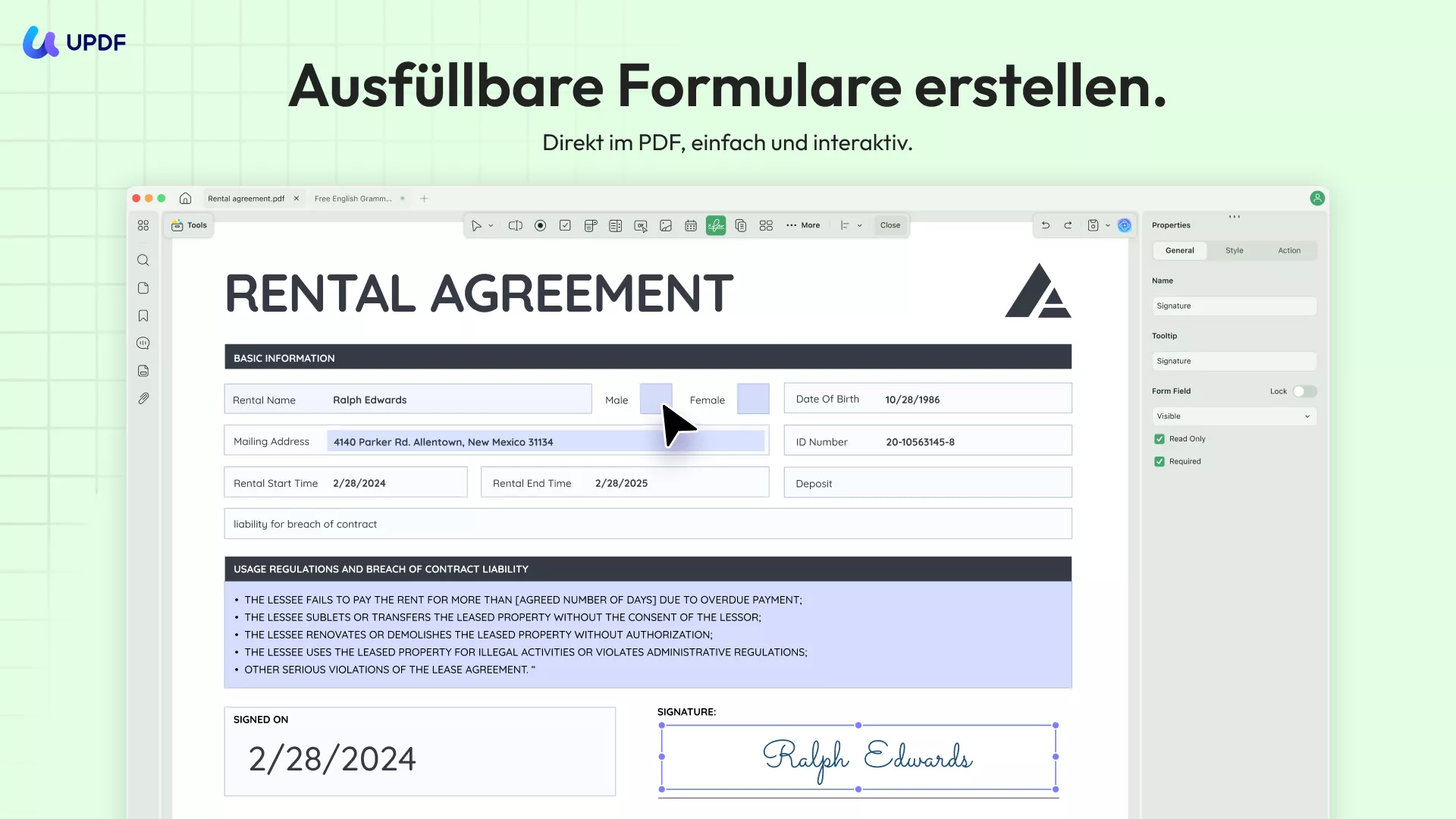
Zu seinen praktischsten Funktionen zählt zudem seine „Formularfeld-Erkennung“, mit der Sie nicht ausfüllbare PDF-Formulare mit einem Klick in ausfüllbare Formulare umwandeln können.
Sind Sie jetzt an UPDF interessiert? Laden Sie die kostenlose Testversion über die Schaltfläche unten herunter. Wenn sie Ihnen gefällt, können Sie gerne die Pro-Version auf der Preisseite erwerben.
Windows • macOS • iOS • Android 100% sicher
Vorteile
- UPDF verfügt über alle nötigen Funktionen zur Erstellung ausfüllbarer PDF-Formulare.
- Dank UPDF Cloud können Sie jederzeit und überall auf Ihre ausfüllbaren PDF-Formulare zugreifen.
- Die Freigabefunktionen lässt Sie ausfüllbare PDF-Formulare ganz einfach mit anderen teilen.
- Es verfügt über viele weitere erweiterte Funktionen. So kann Ihnen UPDF AI beispielsweise dabei helfen, PDF-Dateien zu übersetzen, zusammenzufassen, zu erklären usw.
- Die Benutzeroberfläche dieses PDF-Formular-Erstellers für Mac ist ansprechend und benutzerfreundlich.
- Wenn Sie die Mac-Lizenz von UPDF erwerben, können Sie dieselbe Lizenz auf Ihrem Windows-, Android- oder iOS-Gerät verwenden, was das Programm sehr kostengünstig macht.
Nachteil
- Einige der erweiterten Funktionen dieses PDF-Formular-Erstellers befinden sich noch in der Entwicklung.
Eine detaillierte Anleitung dazu, wie Sie ausfüllbare PDF-Formulare auf dem Mac erstellen, finden Sie hier.
2. Adobe Acrobat für Mac
Adobe Acrobat ist ein Tool, das speziell für die Bearbeitung von PDF-Dateien entwickelt wurde, beispielsweise zum Erstellen von Formularen, Bearbeiten oder Kommentieren. Mit diesem PDF-Formular-Generator für Mac können Sie zahlreiche Aktionen auf PDF-Dateien anwenden und diese nach Ihren Bedürfnissen anpassen. Wenn Sie beispielsweise viele kleine PDF-Dateien zusammenführen müssen, ist dies mithilfe der Funktion „Dateien zusammenführen“ problemlos möglich. Nachdem Sie diese Formulare erstellt haben, können Sie sie auch mit anderen teilen, damit diese sie anzeigen und kommentieren können. Andere Personen können diese Formulare ebenfalls kommentieren, sodass Sie schnell vielseitiges Feedback in derselben Datei erhalten können.
Falls eine Seite in der PDF-Datei fehlt, können Sie mit diesem Tool Seiten zu dieser bestimmten Datei hinzufügen. Jede falsch angeordnete Seite können Sie im Nu neu sortieren und organisieren. Mit diesem PDF-Bearbeitungstool lassen sich zudem mühelos Seiten aus beliebigen Dateien extrahieren und löschen sowie vorhandene Formulare in ausfüllbare PDF-Formulare umwandeln und scannen.

Vorteile
- Adobe Acrobat lässt Sie Ihre Unterschriften in eine PDF-Datei einfügen, um ihr einen offizielleren Charakter zu verleihen und die Vertraulichkeit zu gewährleisten.
- Mit diesem Konverter können Sie PDF-Dateien in verschiedene Formate wie PPT, Word, Excel, JPG usw. umwandeln.
Nachteile
- Sie können die Funktion zur Erstellung von PDF-Formularen nur nutzen, wenn Sie ein Abonnement erwerben.
- Adobe ist mit 239,88 US-Dollar pro Jahr relativ teuer.
- Die Benutzeroberfläche dieser Software ist überladen und für Anfänger schwer zu bedienen.
3. Cisdem für Mac
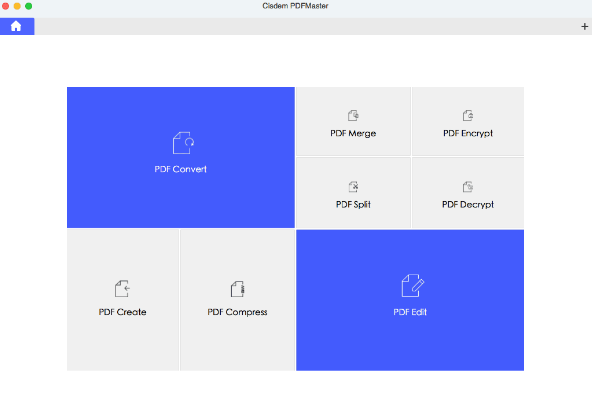
Cisdem ist ein PDF-Tool mit effizienten Funktionen und Lösungen, um Dokumente professionell zu gestalten. Mit diesem Tool können Sie ausfüllbare PDF-Formulare erstellen und diese nach Ihren Anforderungen anpassen. Ist Ihre PDF-Datei sehr groß oder umfasst viele Seiten, können Sie sie mit Cisdem teilen oder komprimieren. Darüber hinaus unterstützt das Tool viele Formate zum Umwandeln von PDF-Dateien, darunter Word, PPT, Keynote, Rich-Text-Format, EPUB und viele mehr.
Auch ermöglicht Ihnen Cisdem, den Dateien mehrere Anmerkungen wie Hervorhebungen, Unterstreichungen oder Durchstreichungen hinzuzufügen. Mit seinem Form- und Stift-Werkzeug können Sie bestimmte Figuren zeichnen und so die Lesbarkeit der Dateien maximieren. Schließlich lassen sich mit diesem PDF-Formular-Generator für Mac auch Formulare zudem signieren, um deren Echtheit zu bestätigen.
Vorteile
- Mit Cisdem können Sie dank der „Stapel-Umwandlungsfunktion“ mehrere PDF-Dateien gleichzeitig umwandeln.
- Mit diesem Tool können Sie bestimmte Seiten oder Seitenbereiche in der PDF-Datei umwandeln, um Ihr PDF effektiv anzupassen.
Nachteile
- Dieses PDF-Tool ist nur für Mac-Nutzer verfügbar.
- Im Vergleich zu UPDF ist der Funktionsumfang eher begrenzt.
4. PDFpen für Mac
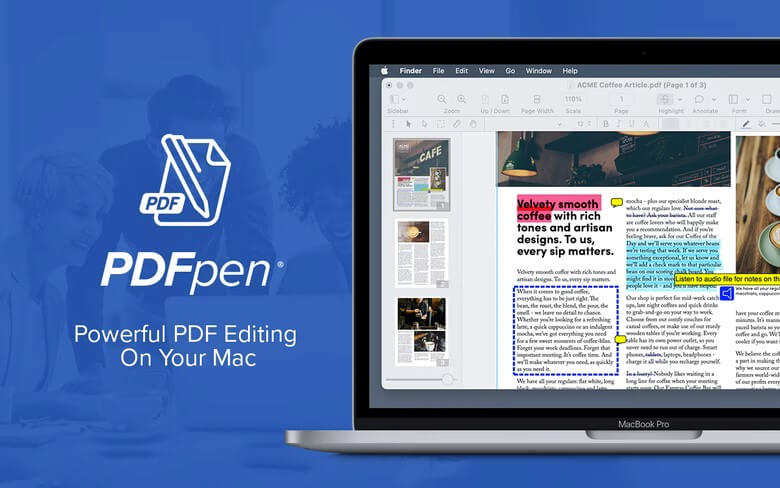
Mit PDFpen können Sie ansprechende, ausfüllbare PDF-Formulare erstellen und diese mit anderen teilen, damit diese sie einfach ausfüllen können. Um die PDF-Datei gültiger und offizieller zu machen, können Sie mit diesem Tool auch digitale Signatur hinzufügen. Informationen aus dem Internet lassen sich einfach per Drag-and-Drop in die PDF-Datei einfügen, da dieses Tool das Rich-Text-Format unterstützt. Was Audio-Anmerkungen betrifft, so können Sie diese mit diesem Tool effizient aufnehmen und wiedergeben.
Um die Navigation einfacher und flüssiger zu gestalten, können Sie mit PDFpen Seitenzahlen, Zeilennummern, Kopf- und Fußzeilen sowie Lesezeichen in die PDF-Datei einfügen. Falsch angeordnete Seiten in der PDF-Datei lassen sich zudem schnell korrigieren, indem Sie die zu verschiebende Seite auswählen und einfach an die neue Position ziehen. Mit PDFpen ist auch die Automatisierung von PDF-Bearbeitungen mittels JavaScript und AppleScript kinderleicht.
Vorteile
- Um die Gültigkeit des Dokuments zu erhöhen und die Urheberrechte zu sichern, können Sie mit diesem Tool Stempel zu PDF-Dateien hinzufügen.
- Mit PDFpen können Sie die PDF-Datei mit einer 256-Bit-AES-Verschlüsselung passwortgeschützt machen.
Nachteile
- Dieser PDF-Generator für Mac ist mit einem Einstiegspreis von 129,99 US-Dollar sehr teuer.
- Für Anfänger ist der Einstieg etwas schwierig.
5. PDF Reader Pro für Mac
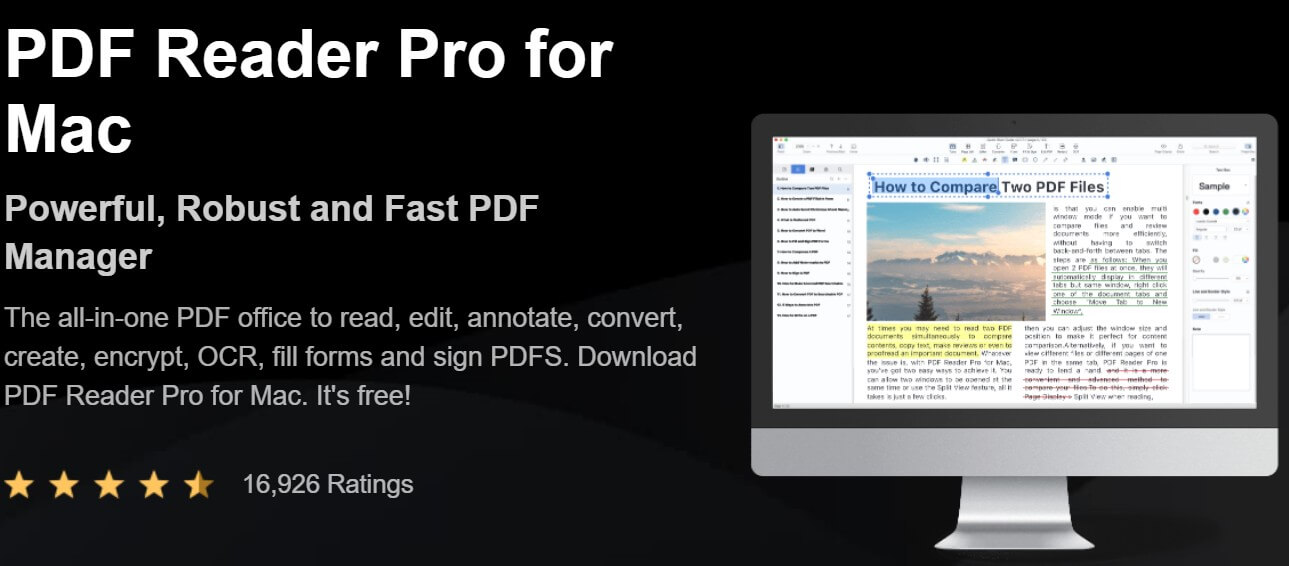
Wenn Sie individuelle PDF-Formulare erstellen möchten, können Sie schließlich noch diesen Generator für ausfüllbare PDF-Dateien für Mac in Erwägung ziehen. Die Bearbeitungsmöglichkeiten von PDF Reader Pro sind umfangreich, sodass Sie die PDF-Datei auf vielfältige Weise bearbeiten und kreativ gestalten können. Was die Lesemodi betrifft, so können Sie je nach Wunsch aus Optionen wie dem Buchmodus und der Diashow wählen.
Da große Dateien zudem schwer zu teilen sind, können Sie diese mit PDF Reader Pro schnell komprimieren und anschließend an beliebiger Stelle weitergeben. Mit PDF Reader Pro können Sie zudem Passwörter zu Ihren Dateien hinzufügen und Berechtigungen verwalten, um sensible und private Daten zu schützen.
Vorteile
- Dieser Konverter wandelt gescannte Dateien und Bilder in bearbeitbare und durchsuchbare Formate wie TXT/PDFs um.
- Mit PDF Reader Pro können Sie mehrere PDF-Dateien zu einer kompakten Datei zusammenführen, sodass Ihre Daten an einem Ort zugänglich sind.
Nachteil
- Sie müssen für jede Plattform eine eigene Lizenz erwerben, und es wird nur eine 7-tägige kostenlose Testversion angeboten.
Teil 2: Vergleich der 5 besten Programme zum Erstellen ausfüllbarer PDF-Formulare für Mac
Nachdem Sie nun einen Überblick über die fünf besten PDF-Formular-Generatoren für Mac haben, stellt sich nur noch die Frage, welcher von ihnen die absolut beste und zuverlässigste Wahl ist. Hier finden Sie eine Tabelle, anhand derer Sie alle Schlüsselkriterien auf einen Blick abwägen können. UPDF ist dabei offensichtlich die kostengünstigste Wahl mit den attraktivsten Funktionen unter allen fünf Optionen, das sich zudem mit nur einer Lizenz auf allen Plattformen nutzen lässt.
Windows • macOS • iOS • Android 100% sicher
| Tools | UPDF | Adobe Acrobat für Mac | Cisdem PDFMaster für Mac | PDFpen für Mac | PDF Reader Pro für Mac |
| Preise | Jährlich: 49,99 € Unbegrenzt: 79,99 € | Monatlich: 29,99 $ Jahresabo: 239,88 $ | Einzel: 69,99 $ Business: 89,99 $ | PDF Pro Essentials: 129,99 $ PDF Pro: 179,99 $ | Premium: 59,99 $ Lebenslang: 79,99 $ |
| Systeme | Windows, Mac, Android, iOS | Windows, Mac, Android, iOS | Mac | Mac, iOS | Windows, Mac, Android, iOS |
| PDF-Formulare ausfüllen und erstellen | |||||
| Benutzer-oberfläche | UPDF bietet eine ansprechend gestaltete Benutzeroberfläche, die Ihnen ein angenehmes Erlebnis bietet. | Überwältigend | Allgemein | Allgemein | Allgemein |
| PDF-Text bearbeiten | |||||
| OCR | |||||
| Wunderschön gestaltete Sticker | |||||
| Benutzer-freundlichkeit |
Fazit
PDF-Formulare werden in vielen Branchen für zahlreiche Zwecke eingesetzt. Um sie zu erstellen, brauchen Sie lediglich ein solides PDF-Tool, wie eines der fünf in diesem Artikel beschriebenen, die auf allen gängigen Plattformen, inklusive MacOS, funktionieren. Neben der Erstellung von ausfüllbaren PDF-Formularen lassen Sie diese Tools unter anderem auch Ihre PDF-Dateien bearbeiten, organisieren, umwandeln und zusammenführen. Wenn Sie sich bei der Auswahl der Tools unsicher sind und nicht wissen, für welches Sie sich entscheiden können, würden wir Ihnen zu UPDF raten.
UPDF ist der beste PDF-Formular-Ersteller für Mac und bietet Ihnen modernste Technologie und eine intuitive Benutzeroberfläche, was ihn von seinen Mitbewerbern abhebt. Was den Preis angeht, ist UPDF ebenfalls unschlagbar – mit nur einer einzigen Lizenz können Sie UPDF auf mehreren Geräten nutzen. Auch für die PDF-Umwandlung bietet Ihnen UPDF dank seiner vielseitigen Formatunterstützung mehrere Optionen. Von den oben genannten besten fünf PDF-Formular-Generatoren ist UPDF also klar die Nummer eins!
Windows • macOS • iOS • Android 100% sicher







 Wayne Austin

