 UPDF
UPDF
 UPDF für Windows
 UPDF für Mac
 UPDF für iPhone/iPad
 UPDF für Android
 Nomostar
 UPDF AI Online
 UPDF Sign
 IvyCraft
 PDF bearbeiten
 PDF kommentieren
 PDF erstellen
 PDF-Formular
 Links bearbeiten
 PDF konvertieren
 OCR
OCR PDF in Word
 PDF in Bild
 PDF in Excel
 PDF organisieren
 PDFs zusammenführen
 PDF teilen
 PDF zuschneiden
 PDF drehen
 PDF schützen
 PDF signieren
 PDF schwärzen
 PDF bereinigen
 Sicherheit entfernen
 PDF lesen
 UPDF Cloud
 PDF komprimieren
 PDF drucken
 Stapelverarbeitung
 Über UPDF AI
 UPDF AI Lösungen
 KI-Benutzerhandbuch
 FAQ zu UPDF AI
 PDF zusammenfassen
 PDF übersetzen
 Chatten mit PDF
 Chatten mit AI
 Chatten mit Bild
 PDF zu Mindmap
 PDF erklären
 PDF-KI-Tools
 Bild-KI-Tools
 KI-Chat-Tools
 KI-Schreibtools
 KI-Lerntools
 KI-Arbeitstools
 Weitere KI-Tools
 KI-Lesezeichen-Generierung
 KI-Lesezeichen-Zusammenfassung
 KI-Wasserzeichen-Generierung
 KI-Hintergrund-Generierung
 KI-Sticker-Generierung
 KI-Stempel-Generierung
 KI-Schreibtools
 UPDF Copilot
 KI-Seitenverwaltung
 KI-Semantische Suche
 PDF in Word
 PDF in Excel
 PDF in PowerPoint
 Unternehmenslösung
 Unternehmen Sign
 Unternehmen AI
 Unternehmensplan
 Benutzerhandbuch für Unternehmen
 Unternehmens-Webinar
 IT
IT Bildung
 Bauwesen
 Finanzdienstleistungen
 Gesundheitswesen
 Versicherung
 Rechtlich
 Fertigung
 Regierung
 Forschende & Doktoranden
 Solopreneure
 Anwälte & Kanzleien
 Immobilienprofis
 Bildungsbereich-Lösung
 Kundengeschichten
 Tutorials
 UPDF Tipps
 FAQs
FAQs UPDF Bewertungen
 Downloadcenter
 Blog
Blog Newsroom
 Technische Daten
 Updates
 UPDF vs. Adobe Acrobat
 UPDF vs. Foxit
 UPDF vs. PDF Expert

Der Autoklicker für das MacBook Air lässt mich sich wiederholende Aufgaben und Gaming-Sessions wesentlich effizienter erledigen, als wenn ich selbst die ganze Zeit klicken müsste. Es gibt jedoch Situationen, in denen der Autoklicker sich als störend erweisen könnte und andere Prozesse erschwert.
In diesem Artikel möchte ich Ihnen deshalb einige Methoden vorstellen, wie Sie den Autoklicker deaktivieren können. Außerdem sehen wir uns mit UPDF eine effiziente Plattform an, die Ihnen die PDF-Verwaltung erleichtert und all Ihre PDF-bezogenen Prozesse beschleunigt. Laden Sie UPDF am besten gleich herunter und integrieren Sie es in Ihre täglichen Workflows!
Windows • macOS • iOS • Android 100% sicher
Teil 1. Autoklicker verstehen: Was sie sind und wann man sie verwendet
Autoklicker-Software auf MacBooks automatisieren sich wiederholende Mausklicks, wodurch Aufgaben schneller und effizienter erledigt werden können. Mir persönlich hilft ein kostenloser Autoklicker für das MacBook Air dabei, beim Gamen, der Dateneingabe oder Ähnlichem viel Zeit zu sparen. Anstatt immer wieder manuell zu klicken, kann ich den Autoklicker so einstellen, dass er Mausklicks in bestimmten Intervallen simuliert.

Verwendung von Autoklickern
Diese Klicker ermöglichen benutzerdefinierte Intervalle und Hotkeys, wodurch sie für viele Anwendungsfälle flexibel einsetzbar sind, wie zum Beispiel:
- Ich kann das schnelle Klicken meines Cursors mit diesen Autoklickern nutzen, um Aufgaben in vielen Spielen zu automatisieren, insbesondere in Idle-Spielen und vielem mehr.
- Wenn ich mit der Dateneingabe, dem Ausfüllen von Formularen und Ähnlichem beschäftigt bin, beschleunigen diese Klicker solche sich wiederholenden Aufgaben, wodurch der manuelle Aufwand reduziert und Zeit gespart wird.
- Diese Autoklicker simulieren Benutzerklicks, um Anwendungen oder Websites zu testen, die zum Testen ihrer Funktionalität möglicherweise mehrere Klicks erfordern.
- Sie schützen meine Hände und Handgelenke und beugen Verletzungen durch wiederholte Belastung und Ermüdung vor, die durch ständiges manuelles Klicken verursacht werden.
- Eine der Anwendungsmöglichkeiten sind ihre automatisierten Mausaktionen, die sogar funktionieren, wenn ich nicht am Computer sitze oder langwierige Aufgaben erledige.
Teil 2. Wie Sie Autoklicker für das MacBook Air verwenden
Im Folgenden möchte ich Ihnen einige der besten kostenlosen Autoklicker für das MacBook Air mit einer Schritt-für-Schritt-Anleitung vorstellen:
1. OP Auto Clicker
Mit diesem Autoklicker für das MacBook Air habe ich Zugriff auf zwei Hauptklickmodi: das Klicken an der aktuellen Cursorposition und das Klicken auf bestimmte Stellen. Sehen wir uns im Folgenden die Schritte an, wie ich ihn auf meinem Mac aktiviert habe:
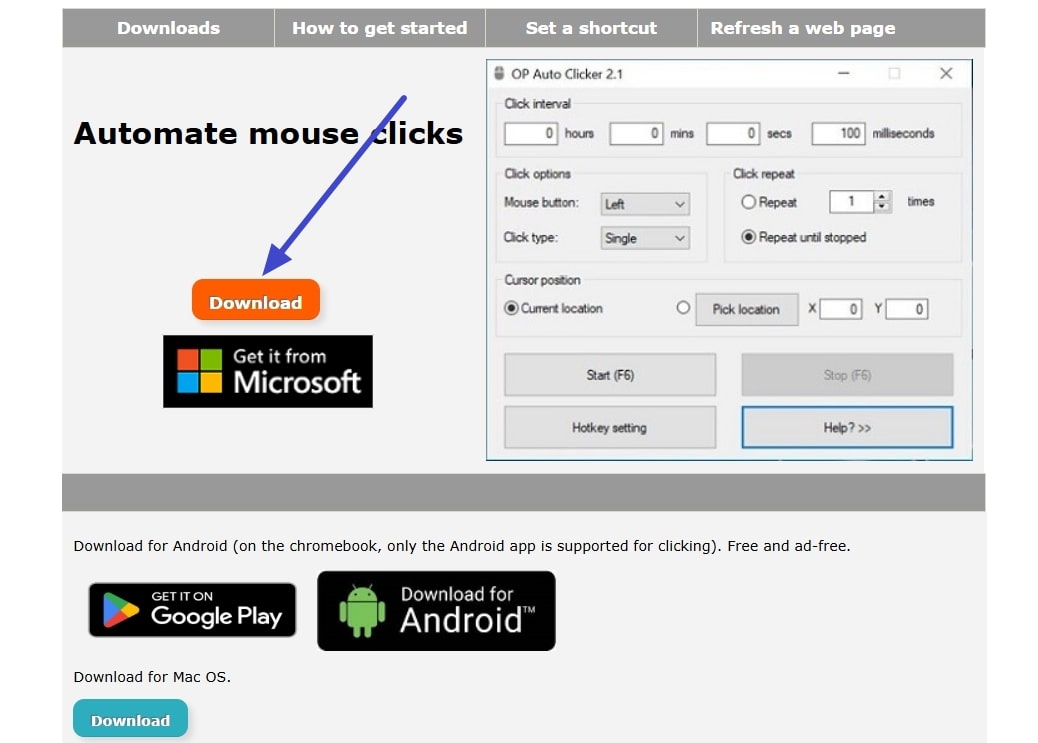
Schritt 1. Rufen Sie die Website von OP Auto Clicker auf und klicken Sie auf die Schaltfläche „Download“, um die App auf Ihrem Mac zu installieren.
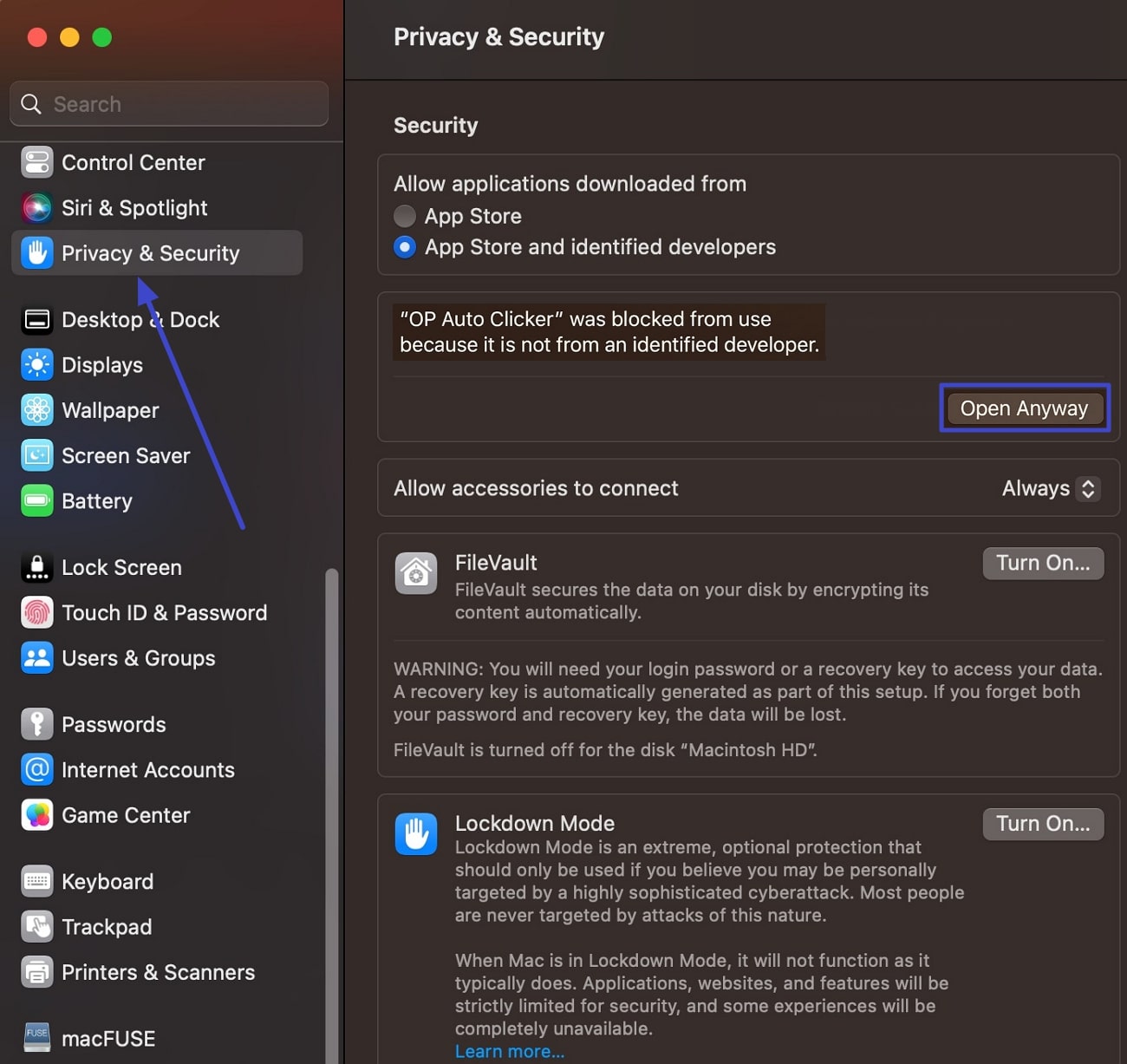
Schritt 2. Bevor Sie OP Auto Clicker öffnen, gehen Sie zu den „Systemeinstellungen“, öffnen Sie die Registerkarte „Datenschutz & Sicherheit“ und klicken Sie auf die Schaltfläche „Trotzdem öffnen“.
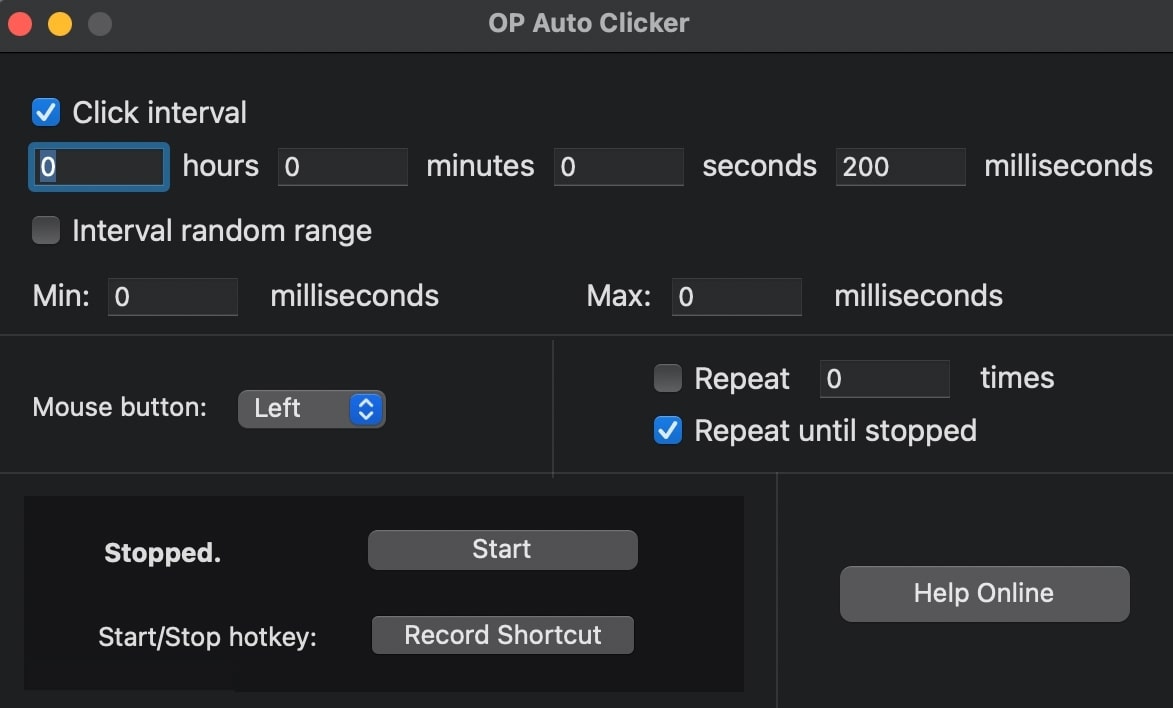
Schritt 3. Sie können das „Klickintervall“ plattformweit in Stunden, Minuten, Sekunden und weiteren Einheiten anpassen. Wählen Sie hier weitere Optionen zur individuellen Anpassung aus, wie z. B. „Maustaste“, „Start-/Stopp-Hotkey“ und mehr.
2. Auto Click
Die Hauptstärken dieses Klickers liegen in der einfachen Bedienung und der hohen Konfigurierbarkeit, die ich benötige, um Klicks für Spiele und die Arbeit zu automatisieren. Im Folgenden finden Sie eine Schritt-für-Schritt-Anleitung zur Aktivierung dieser Plattform:
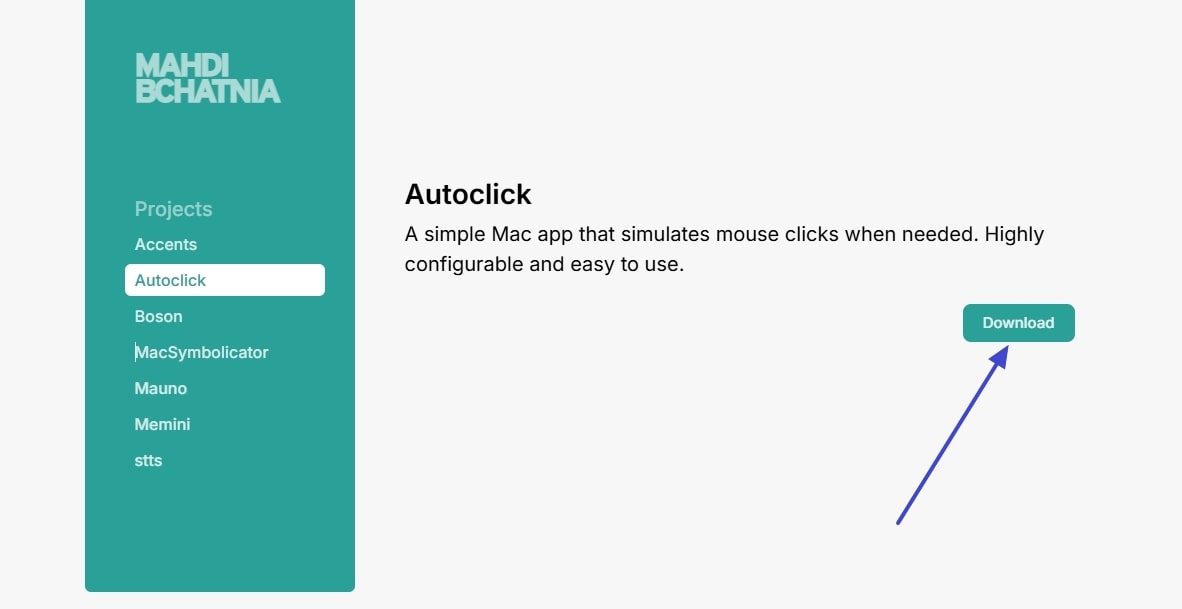
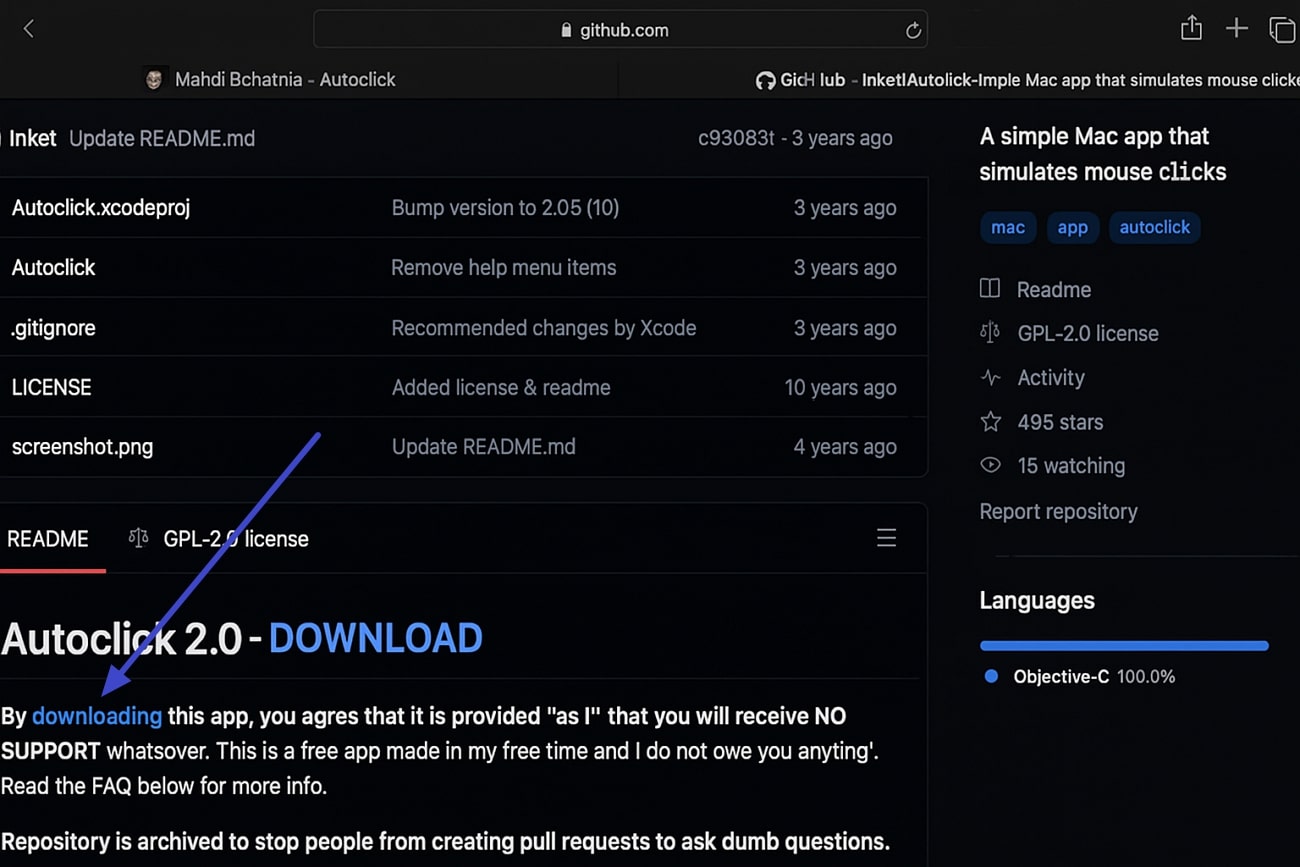
Schritt 1. Rufen Sie die Hauptseite der Website auf, gehen Sie auf die Registerkarte „Autoclick“ und klicken Sie auf „Download“.
Schritt 2. Scrollen Sie auf dem folgenden Bildschirm nach unten und klicken Sie auf den Link „Downloading“, um die Installation automatisch zu starten.
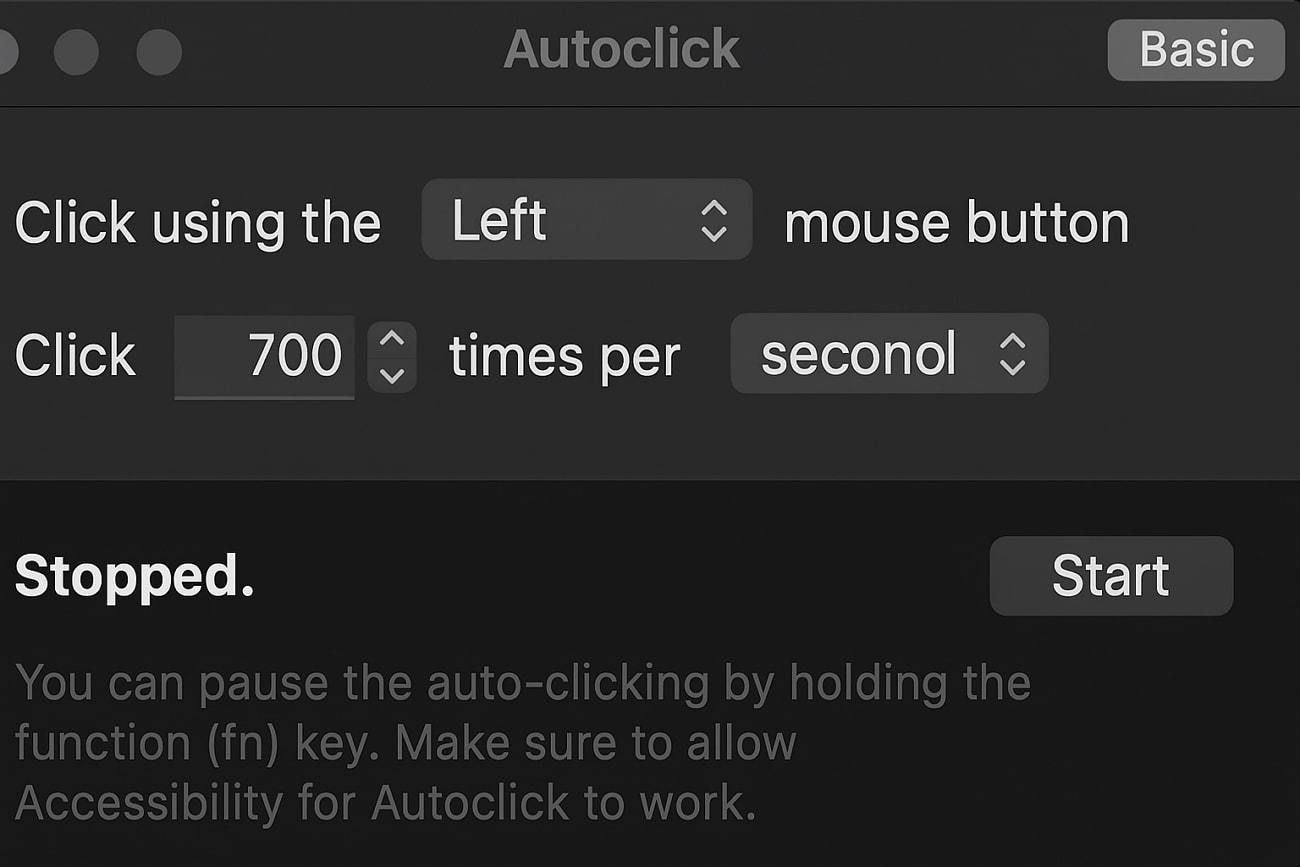
Schritt 3. Greifen Sie anschließend auf die verschiedenen Klickoptionen dieses Klickers zu, wie z. B. „Click“, „Times Per“ und „Start“.
3. KeyAutoClicker
KeyAutoClicker ist ein kostenloser und funktionsreicher Autoklicker für das MacBook Air, mit dem ich meine eigenen benutzerdefinierten Klickgeschwindigkeiten und Hotkeys erstellen kann. Hier sind die Schritte für ihn:
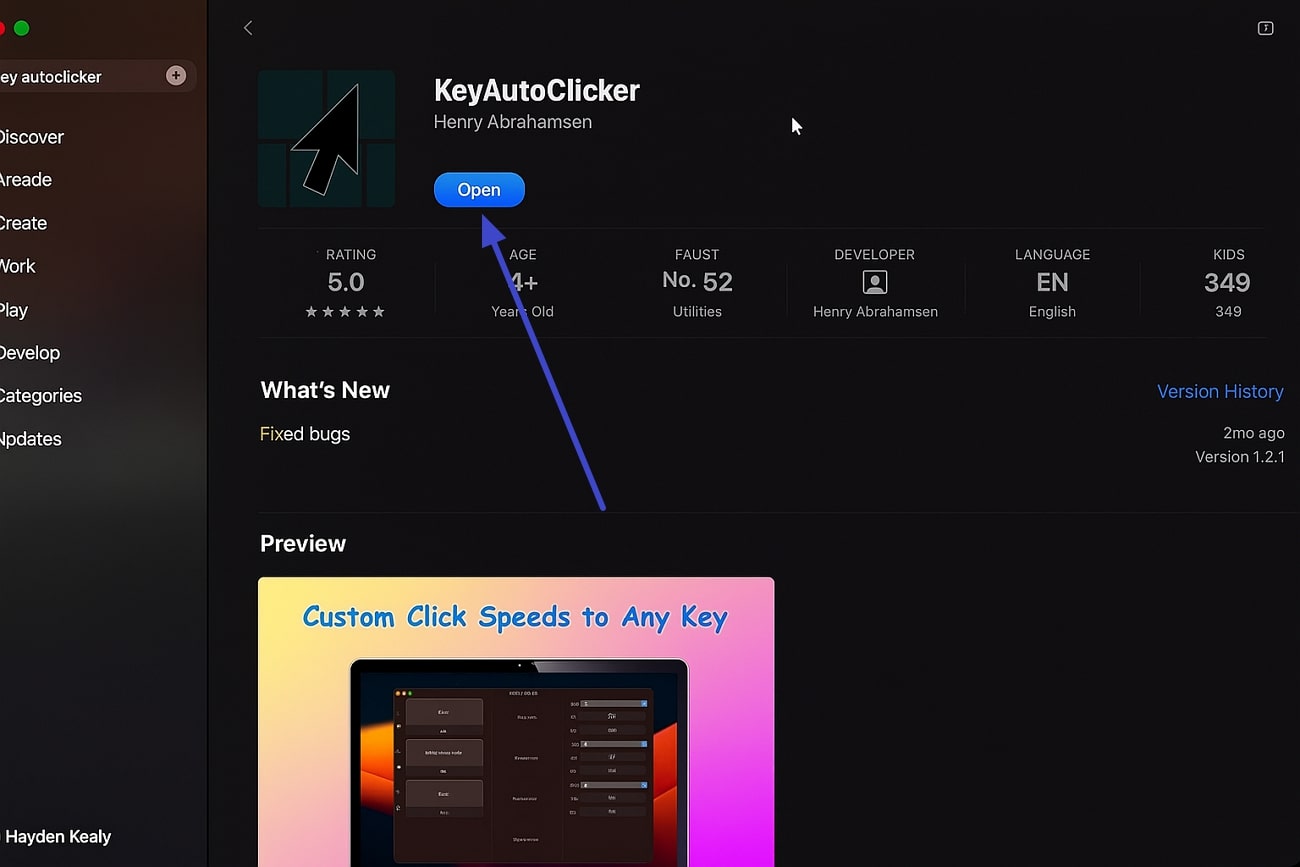
Schritt 1. Gehen Sie in den „App Store“, suchen Sie nach „KeyAutoClicker“ und klicken Sie auf die Schaltfläche „Öffnen“.
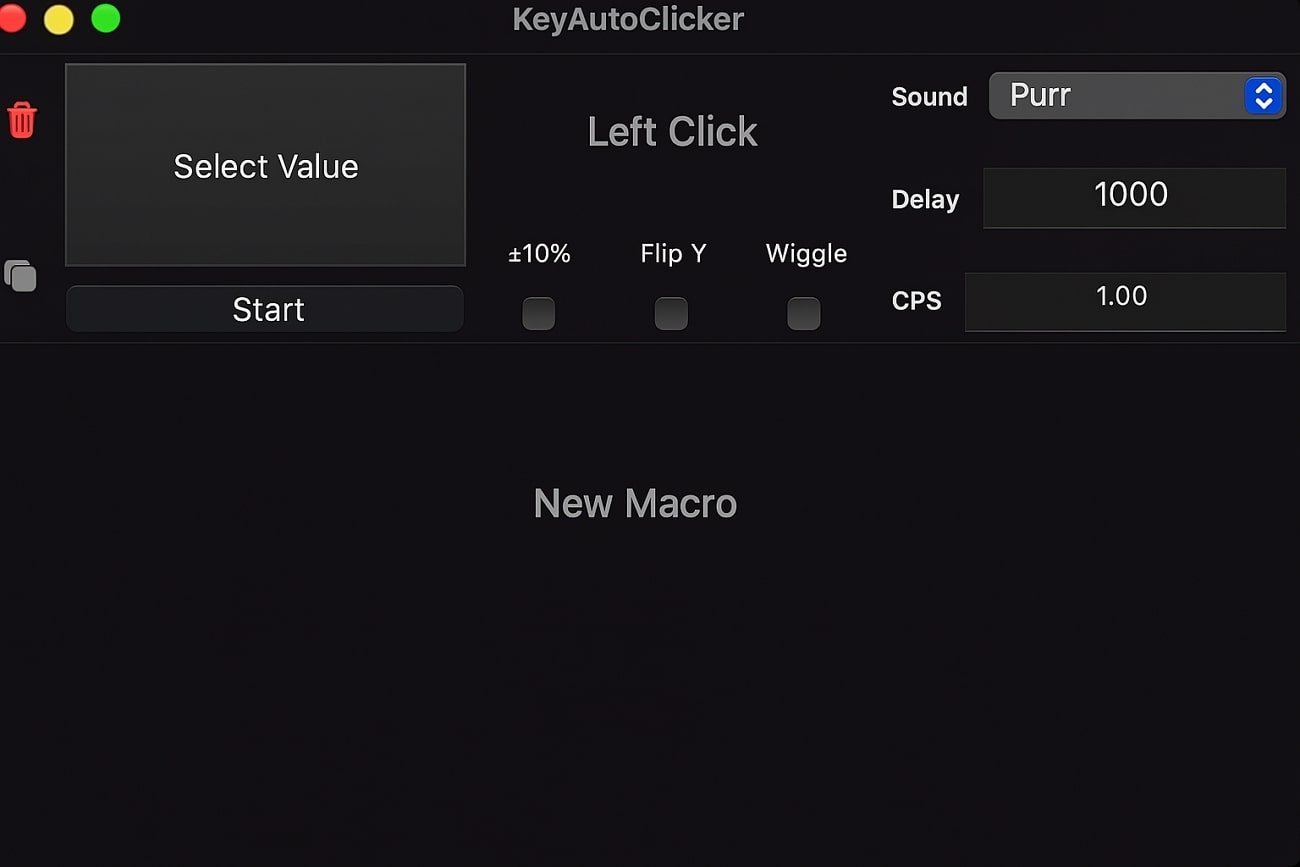
Schritt 2. Erhöhen Sie die Werte für „Verzögerung“, „CPS“, „Ton“ und mehr, um auf „Start“ zu klicken. Klicken Sie außerdem auf „Neues Makro“, um eine weitere Klick-Einstellung zu erstellen.
4. Automator
Mit Automator können Sie anpassbare Automatisierungsaufgaben erstellen, die mehrere Apps gleichzeitig öffnen, bestimmte Schaltflächen anklicken oder Aufgaben im Stapel über Dateien und Ordner hinweg ausführen können. Die Aktivierung ist ganz einfach, wie hier gezeigt:
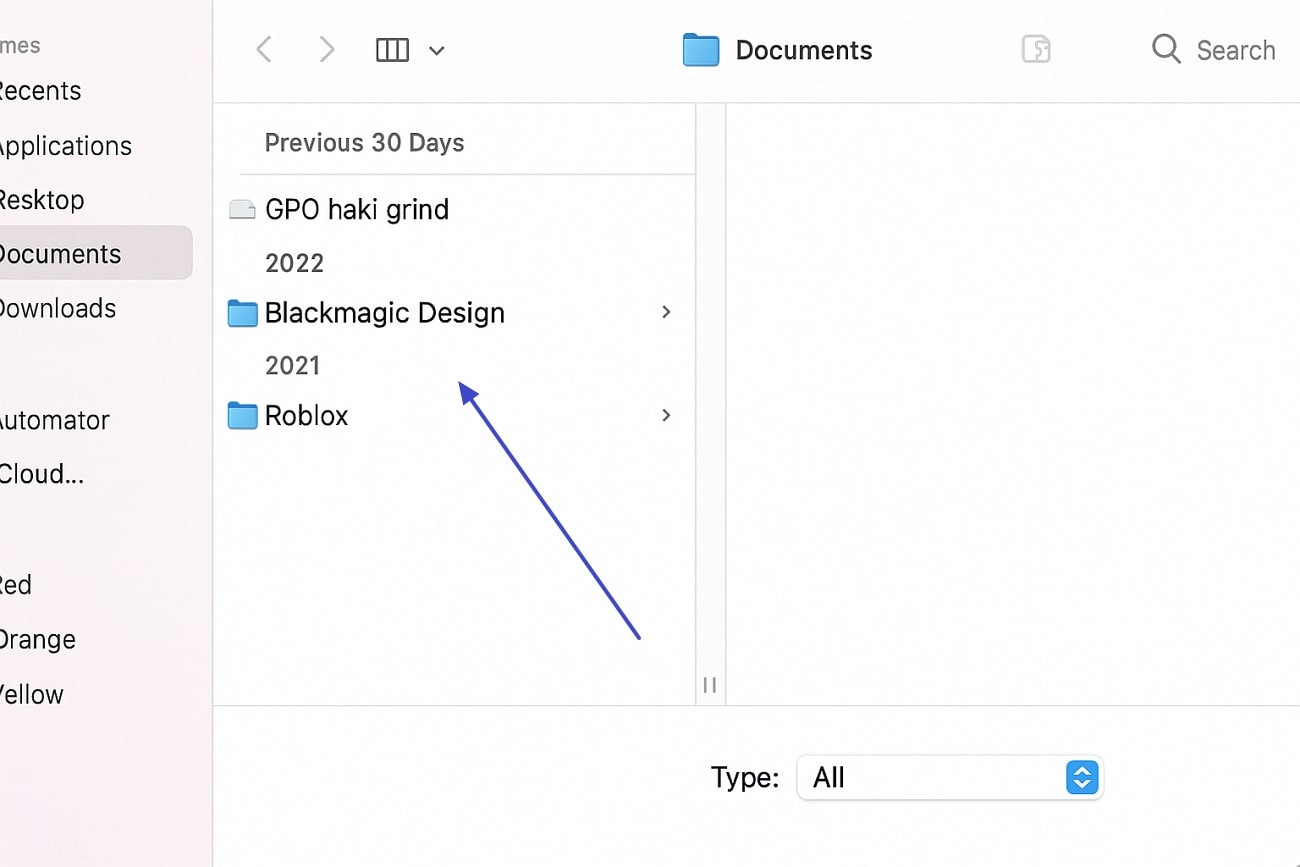
Schritt 1. Öffnen Sie Automator über die Suchleiste, wählen Sie „Dokument“ und wählen Sie einen Ordner aus den vorgefertigten aus.
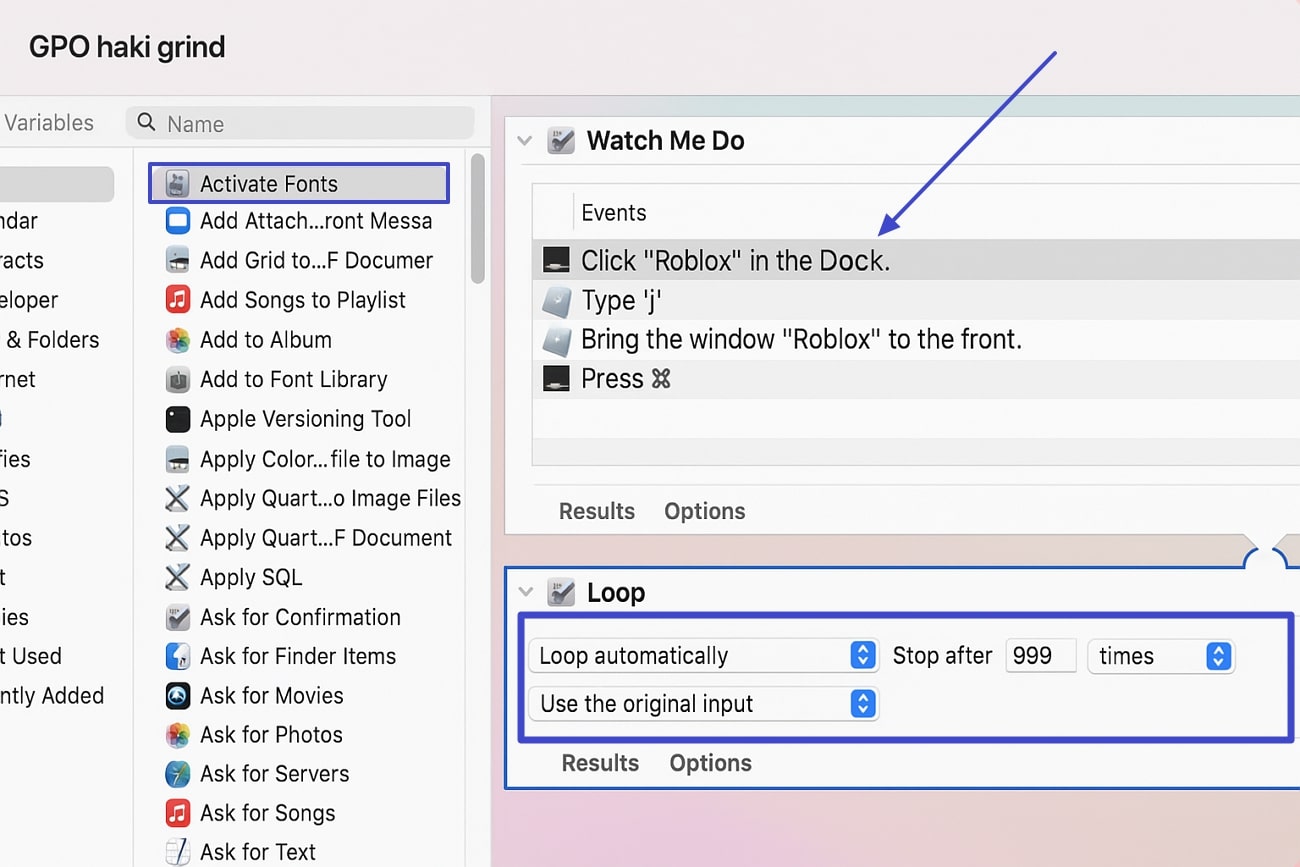
Schritt 2. Erstellen Sie anschließend einen neuen „Workflow“ und wechseln Sie zum rechten Seitenbereich „Watch Me Do“. Wählen Sie hier ein „Ereignis“ aus und rufen Sie die „Loop“-Einstellungen auf. Geben Sie als Nächstes eine Zahl in das Feld „Stop After“ ein, wählen Sie „Times“ und lassen Sie den Vorgang laufen.
Teil 3. Wie Sie Autoklicker für das MacBook Air deaktivieren/beenden
Wenn Sie sich mit dem besten Autoklicker für das MacBook Air vertraut gemacht haben, stellt sich manchmal das Problem, dass er nicht aufhört zu klicken. Der Autoklicker deaktiviert sogar die Ausschalttaste der Software – wie können Sie ihn also stoppen? Lassen Sie uns im Folgenden einige Lösungen durchgehen:
A. Den abgesicherten Modus zur Isolierung verwenden
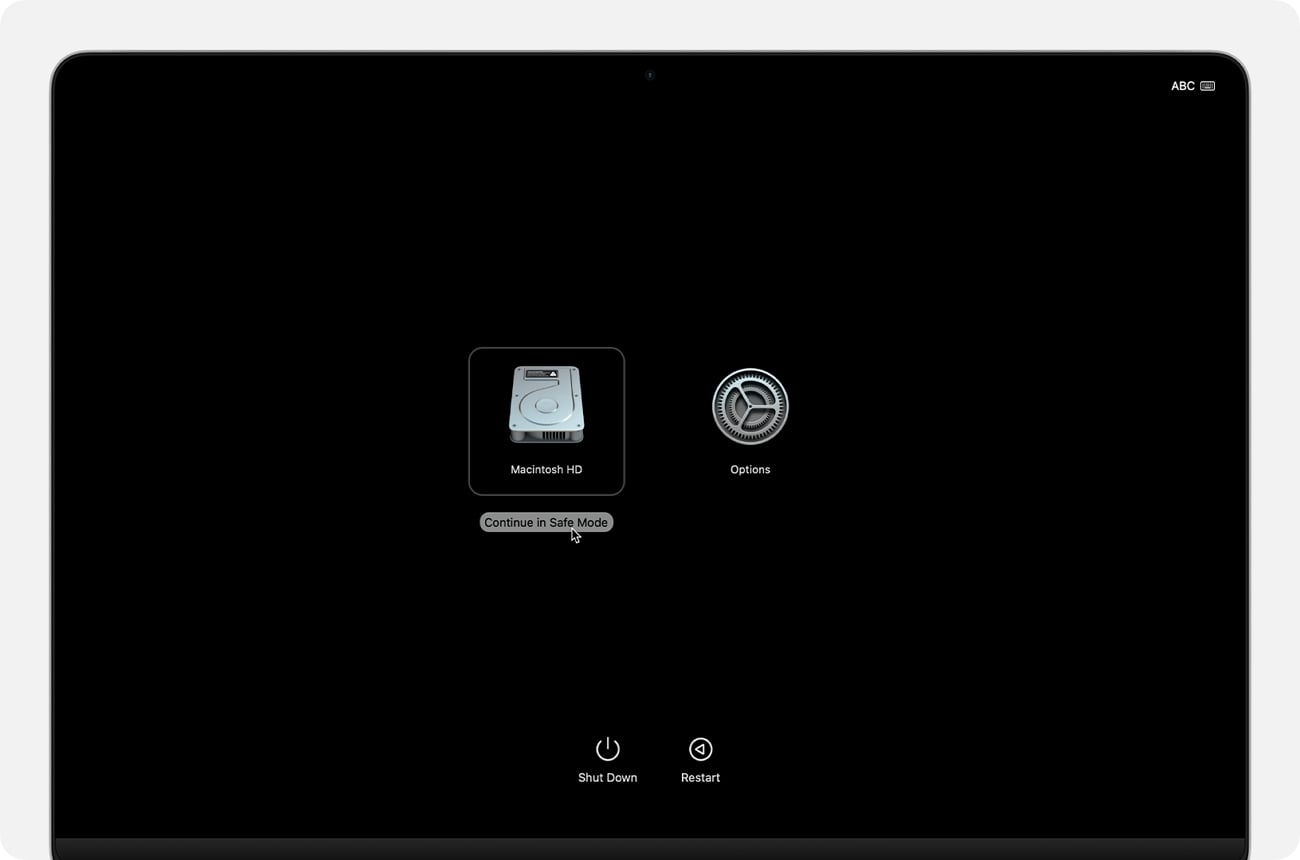
Wenn Ihr Autoklicker nicht aufhört, starten Sie Ihr MacBook Air im abgesicherten Modus neu. Dadurch werden alle Apps und Erweiterungen von Drittanbietern deaktiviert, sodass Sie den Autoklicker leicht stoppen können. Die Vorgehensweise für diese Methode wird mit einer Anleitung bereitgestellt:
Anleitung: Fahren Sie den Mac herunter, indem Sie die „Power“-Taste gedrückt halten, wählen Sie Ihr Laufwerk aus, halten Sie dann die Umschalttaste gedrückt und klicken Sie auf „Im abgesicherten Modus fortsetzen“. Sobald Sie sich im abgesicherten Modus befinden, können Sie problematische Apps sicher entfernen oder unerwünschte Klicks stoppen.
B. Apps löschen
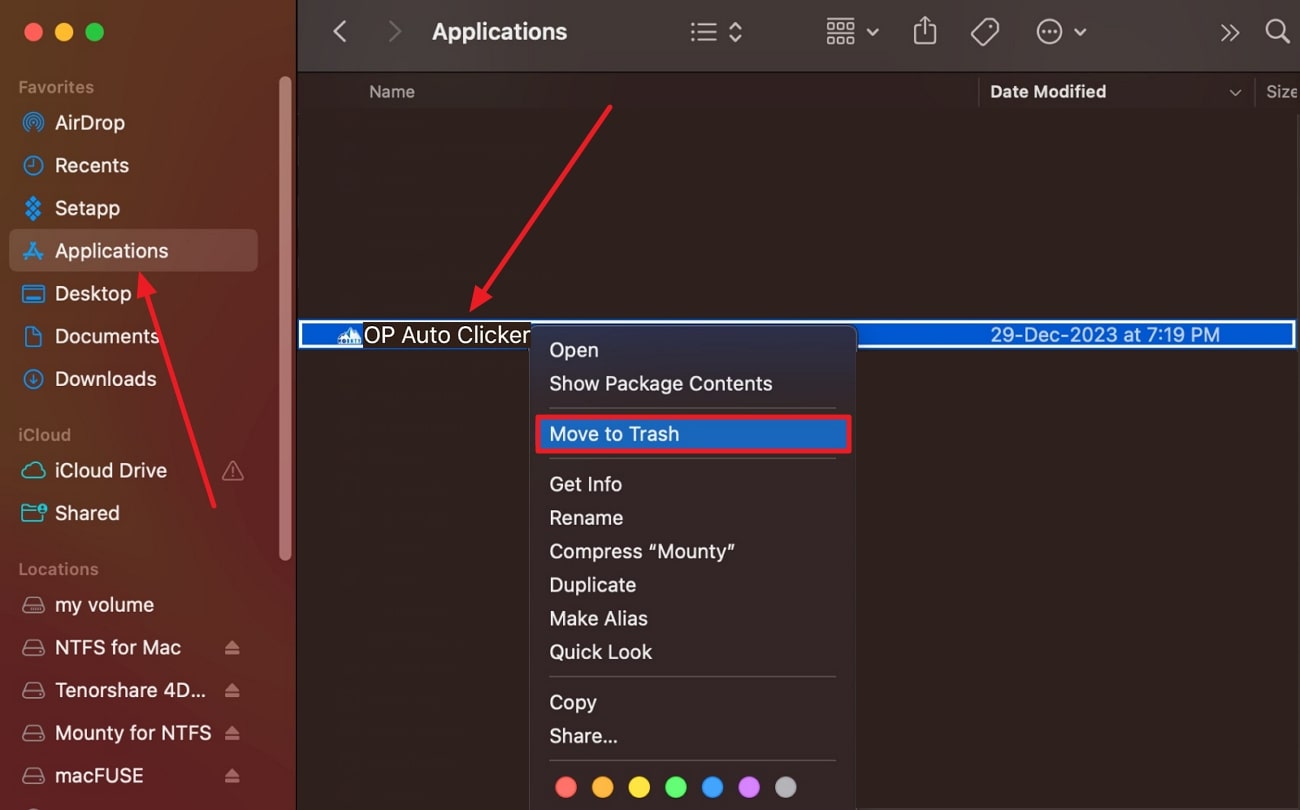
Dieser unkomplizierte Ansatz ist für Sie, falls Sie Ihren Autoklicker nicht mehr installiert haben möchten. Das ist insbesondere dann der Fall, wenn die App Probleme verursacht oder Sie eine versehentliche Aktivierung verhindern möchten. Befolgen Sie die folgenden Anweisungen, um diese Apps zu löschen:
Anleitung: Suchen Sie die App im Ordner „Programme“, klicken Sie mit der rechten Maustaste darauf und wählen Sie die Option „In den Papierkorb verschieben“.
C. Anmeldeobjekte entfernen
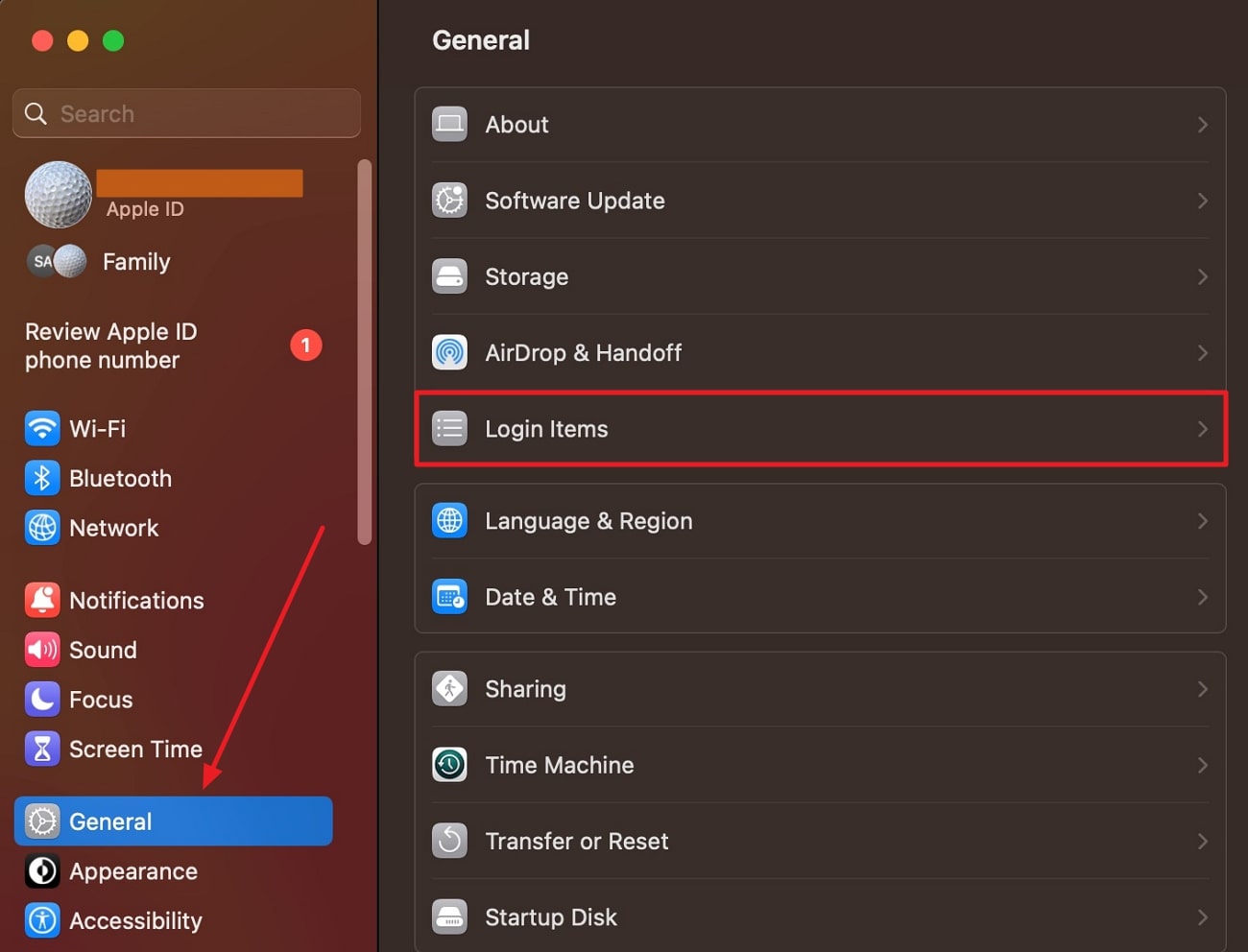
Falls sich Ihre Apps automatisch beim System anmelden, können Sie deren Autostart durch Entfernen dieser Elemente verhindern. Lassen Sie mich Ihnen zeigen, wie ich alle Autoklicker von meinem Mac-System entferne:
Schritt 1. Gehen Sie zu „Systemeinstellungen“, wählen Sie die Option „Allgemein“, wählen Sie die Option „Anmeldeobjekte“ und gehen Sie zum nächsten Bildschirm.
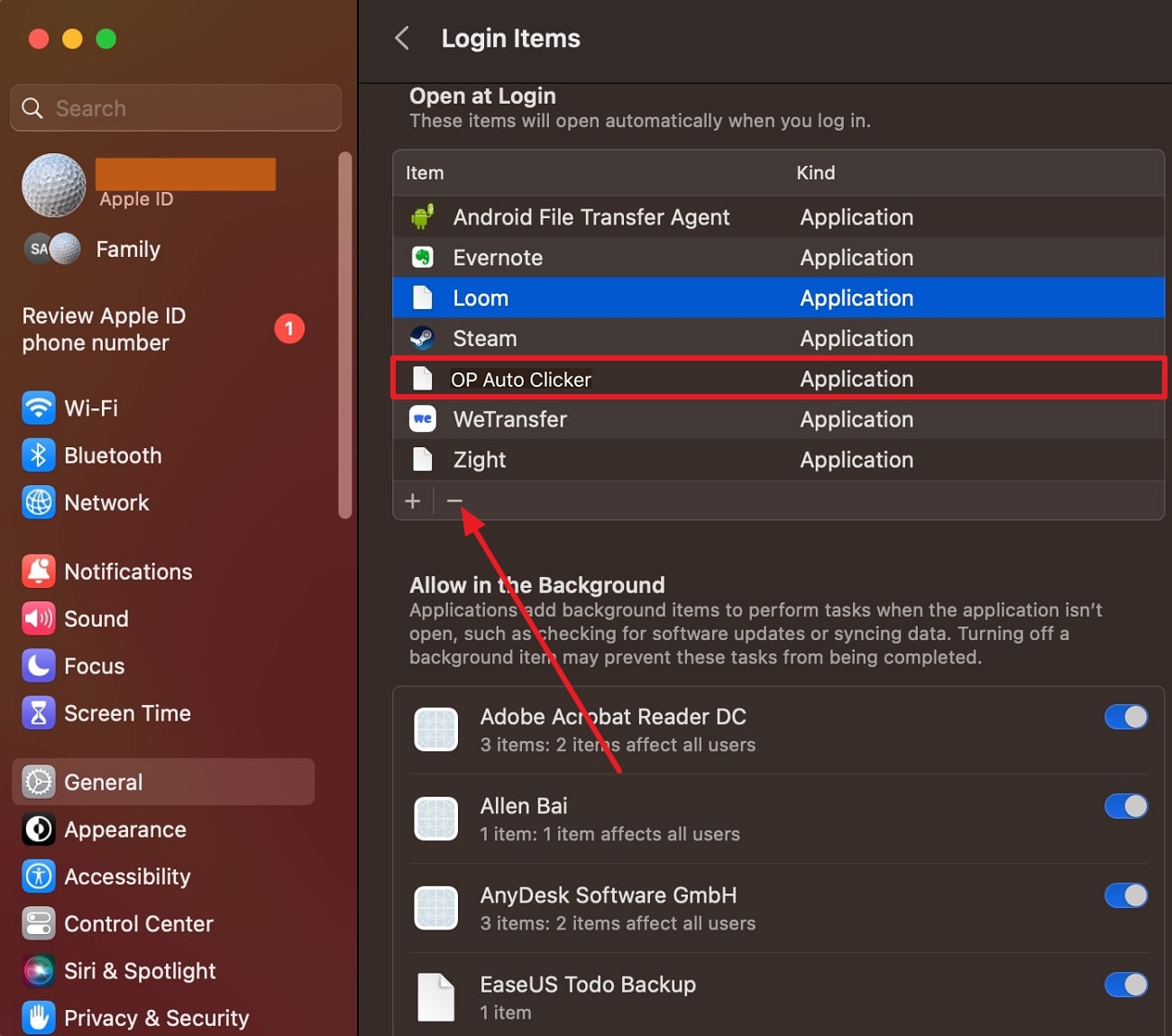
Schritt 2. Wählen Sie hier „OP Auto Clicker“ oder einen anderen Klicker aus und klicken Sie auf das „-“ Icon, um ihn zu entfernen.
D. Tastenkombinationen verwenden
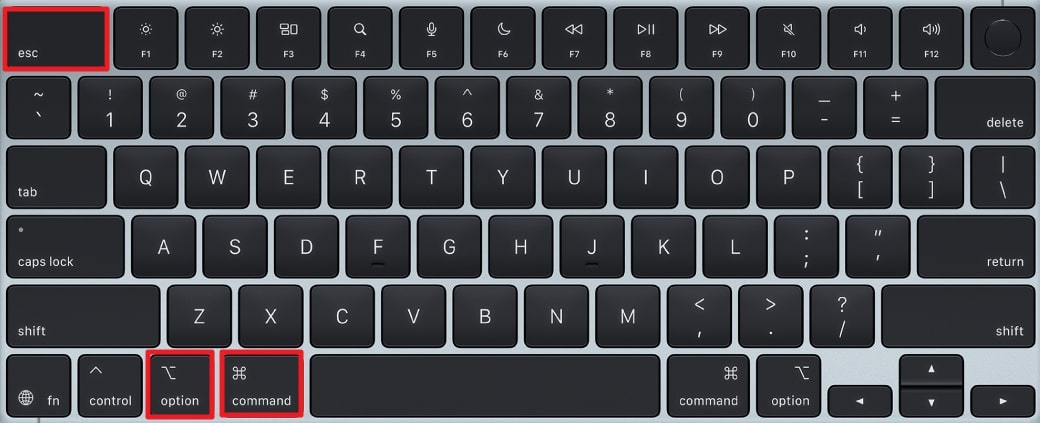
Viele Autoklicker-Apps verfügen über eine Tastenkombination zum Starten und Beenden der Klickfunktion. Diese Methode wird von aktiven Nutzern bevorzugt, die eine schnelle Steuerung wünschen. Die Schritte lauten wie folgt.
Anleitung: Um den Autoklicker zwangsweise zu stoppen oder auszuschalten, drücken Sie die Tasten „Befehl + Option + Esc“, um die Software zu deaktivieren und zu beenden.
Teil 4. Bonus-Tipp: Maximieren Sie Ihre Effizienz mit UPDF für Mac
Ich möchte meine Zeit optimal nutzen, weshalb ich Tools schätze, die repetitive Arbeiten überflüssig machen. So kann ich mich stets auf das Wesentliche konzentrieren. Autoklicker übernehmen für mich monotones Klicken – und UPDF für Mac lässt mich Aufgaben wie das Lesen, Bearbeiten und Verwalten von PDFs optimieren. Dieses Tool macht die Arbeit mit Dokumenten zum Vergnügen. Probieren Sie es am besten gleich selbst auf Ihrem Mac aus!
Windows • macOS • iOS • Android 100% sicher
Die wichtigsten Funktionen
- PDFs bearbeiten: Ich kann PDF-Text ganz einfach ändern, beispielsweise durch Neuformatierung von Schriftarten, Ausrichtung, Abständen und Farben.
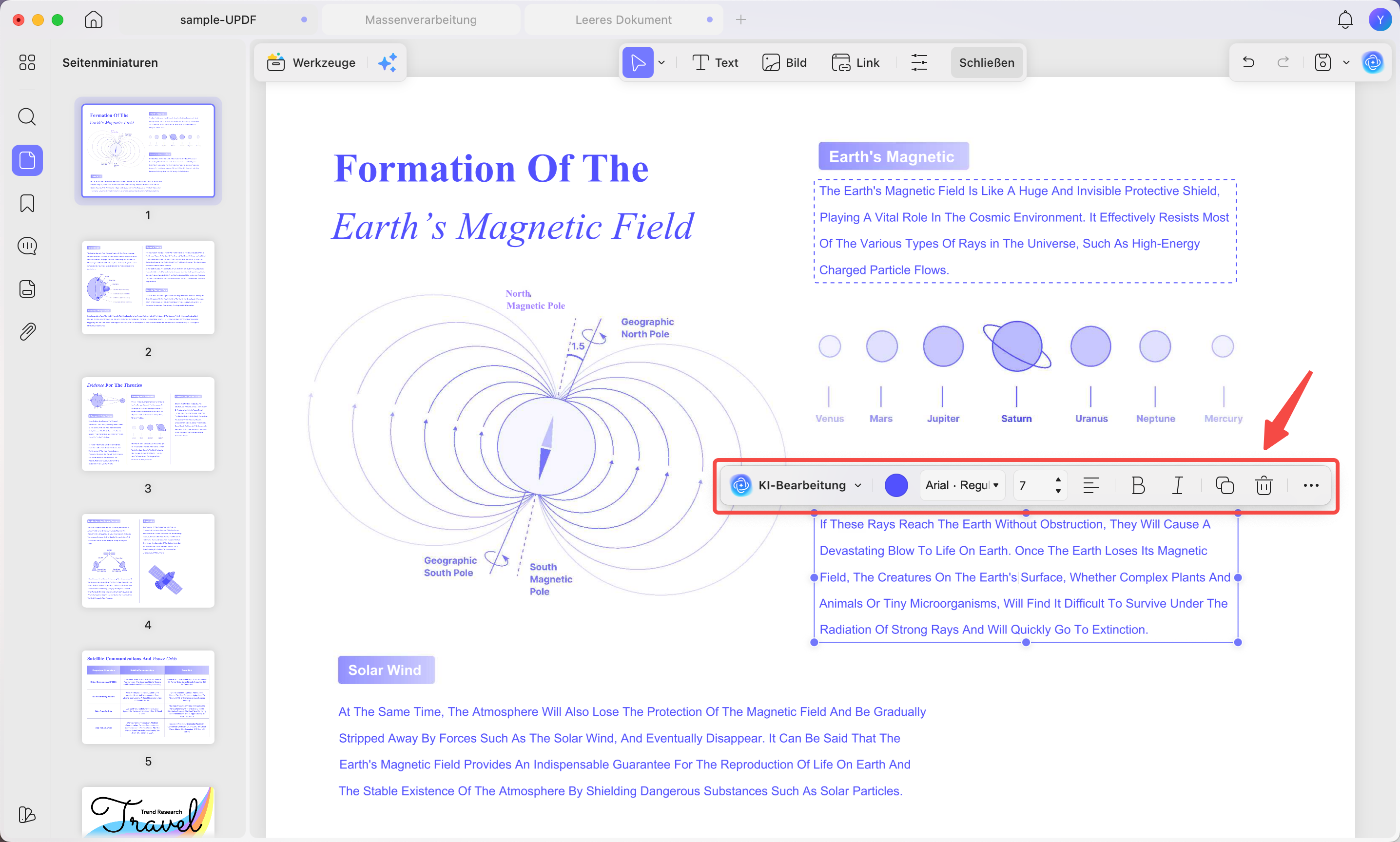
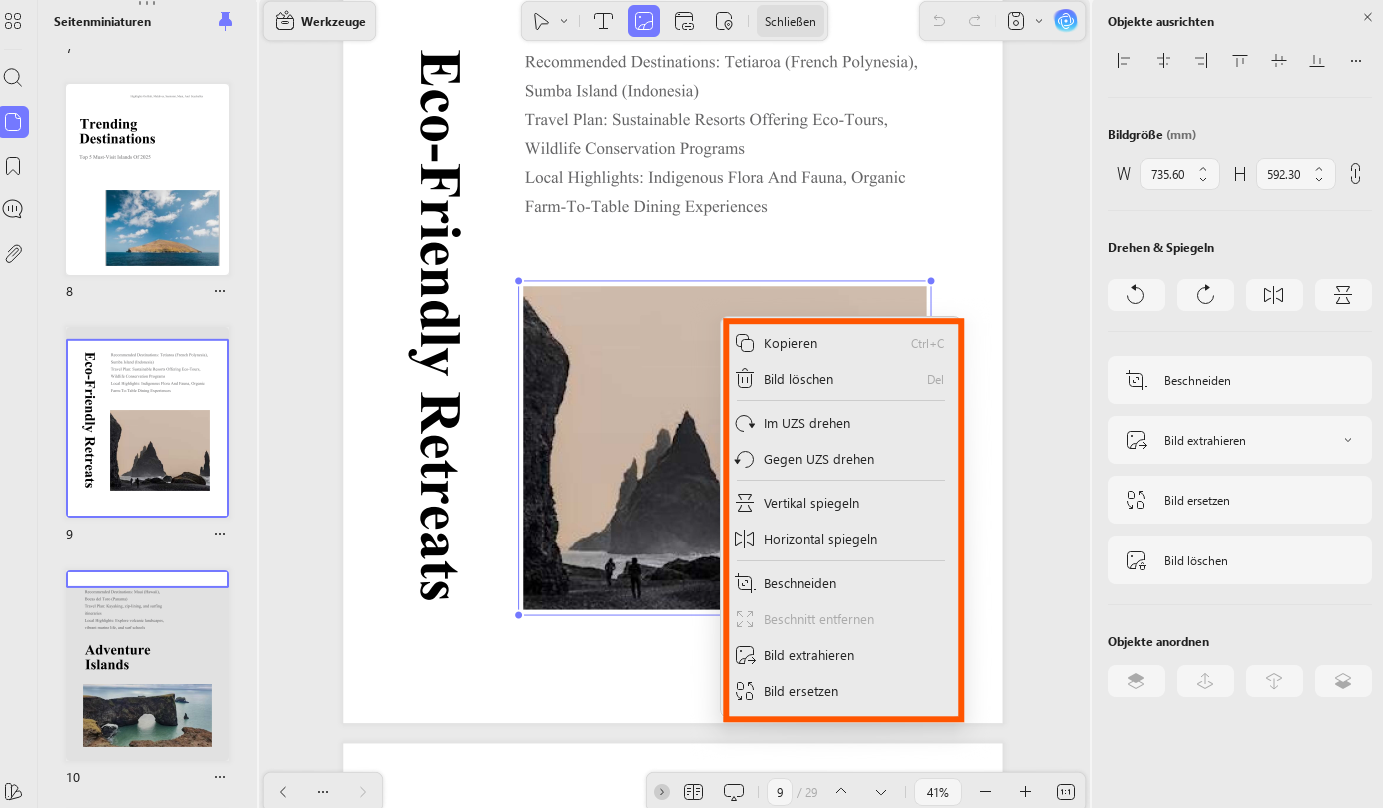
Mit der Bearbeitungsfunktion von UPDF kann ich Bilder ersetzen, die Größe von Grafiken anpassen oder sie an andere Positionen verschieben, während ich gleichzeitig ihre Größe ändern und sie drehen kann.
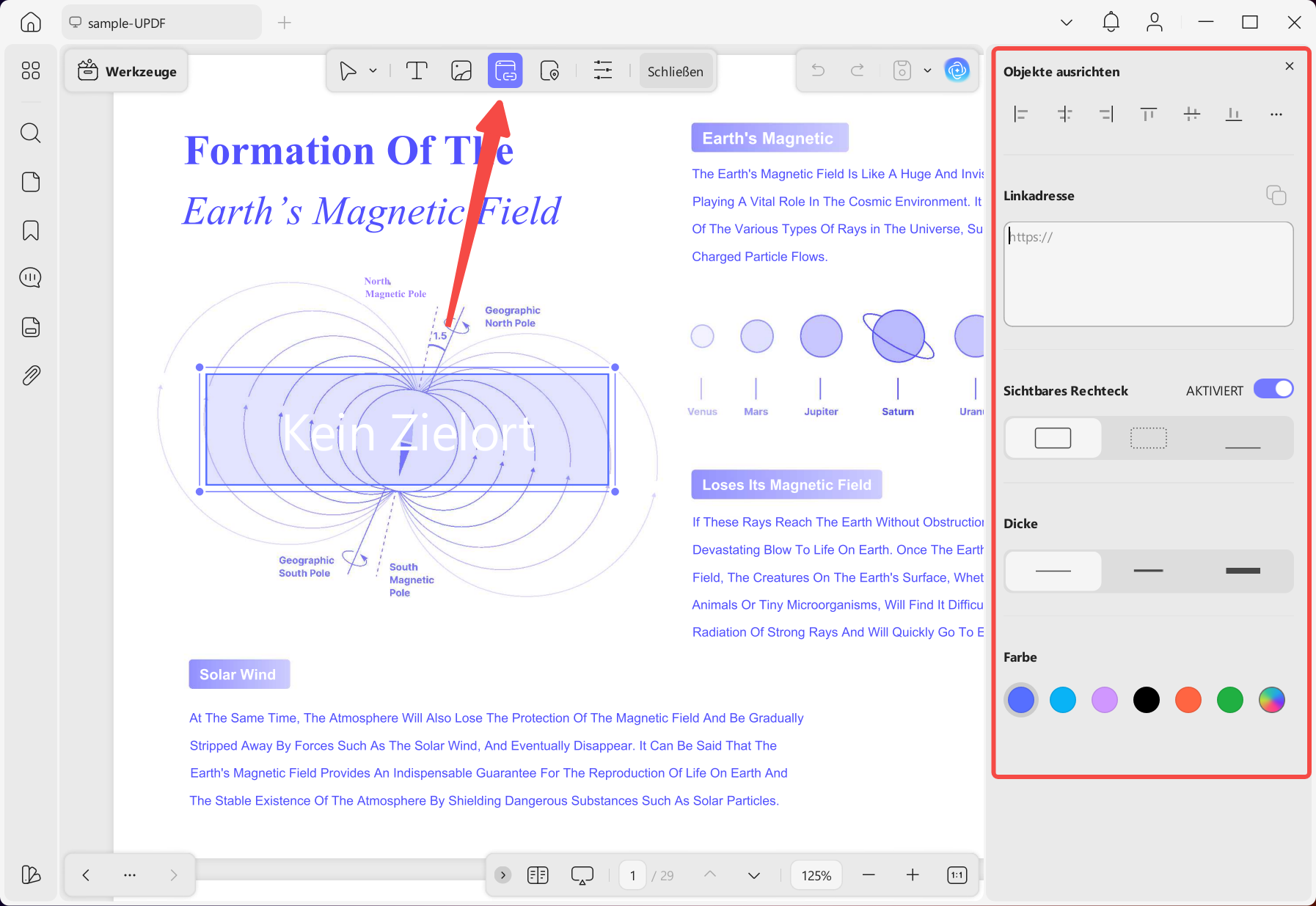
Sie finden dort zudem eine Funktion zum Hinzufügen und Entfernen, mit der Sie beliebige Links einfügen und sichtbar machen können.
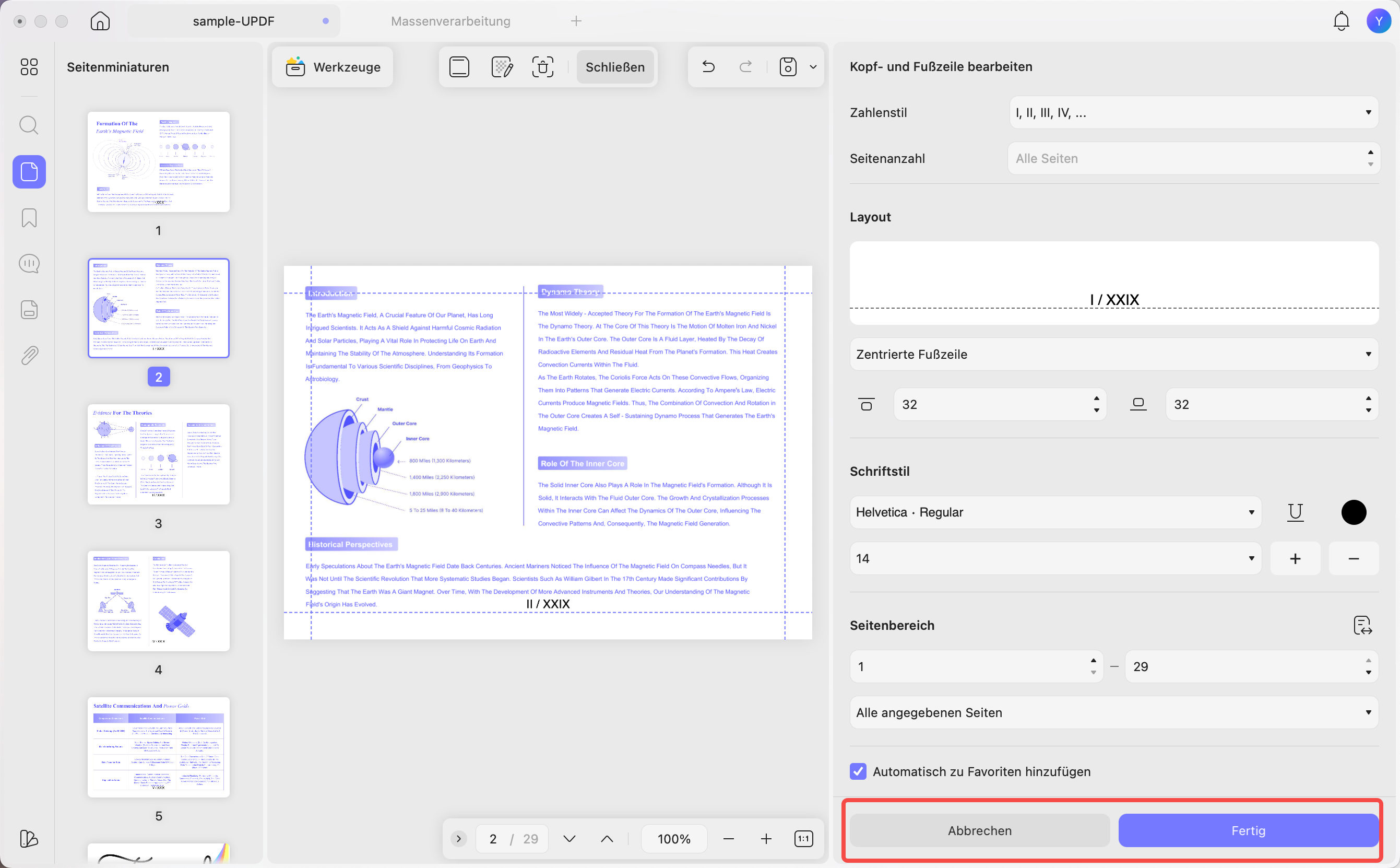
Durch Hinzufügen einer Kopf- und Fußzeile kann ich Seitenzahlen, Datumsangaben und Titel sowie Layout, Schriftart und vieles mehr anpassen oder ersetzen.
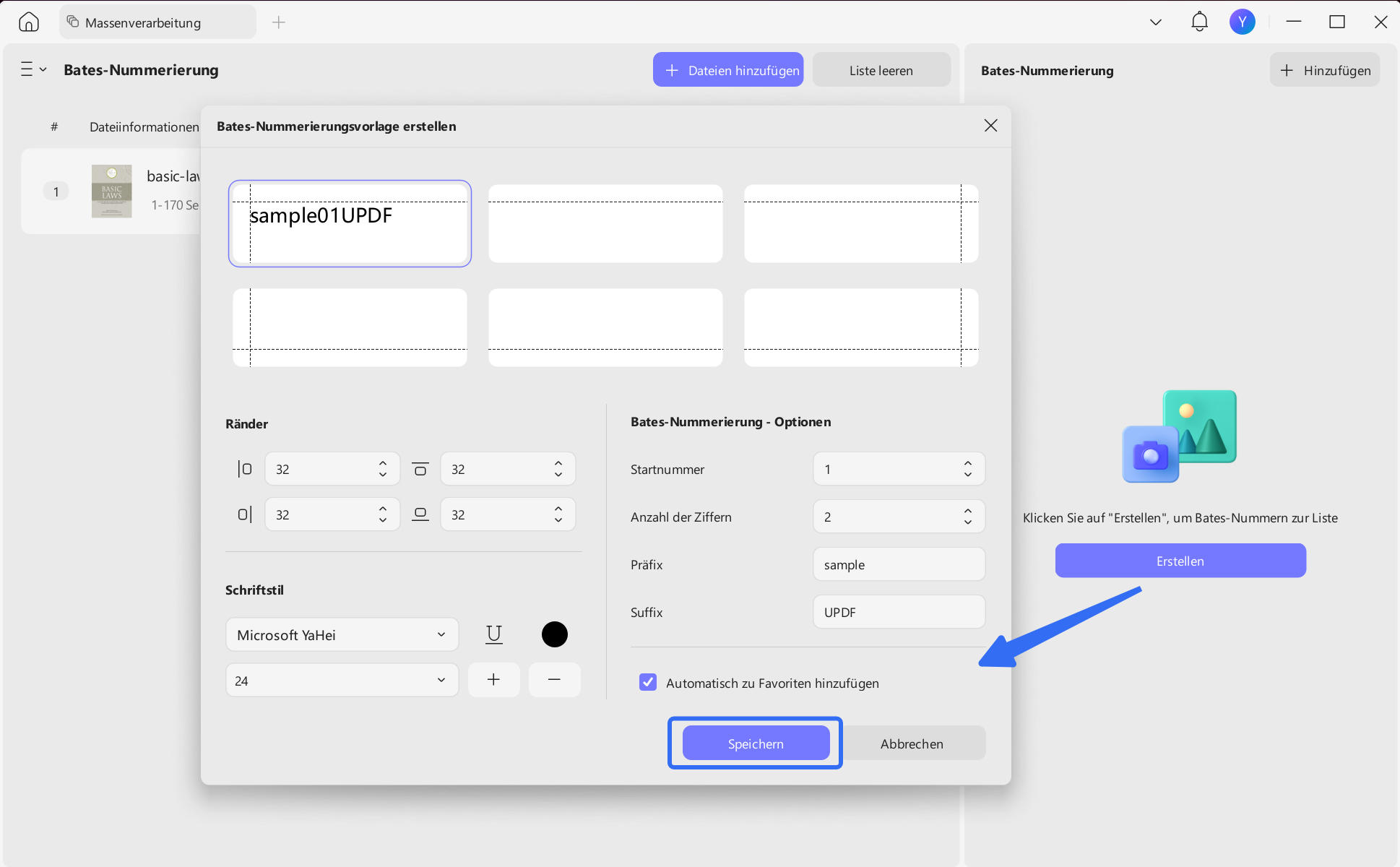
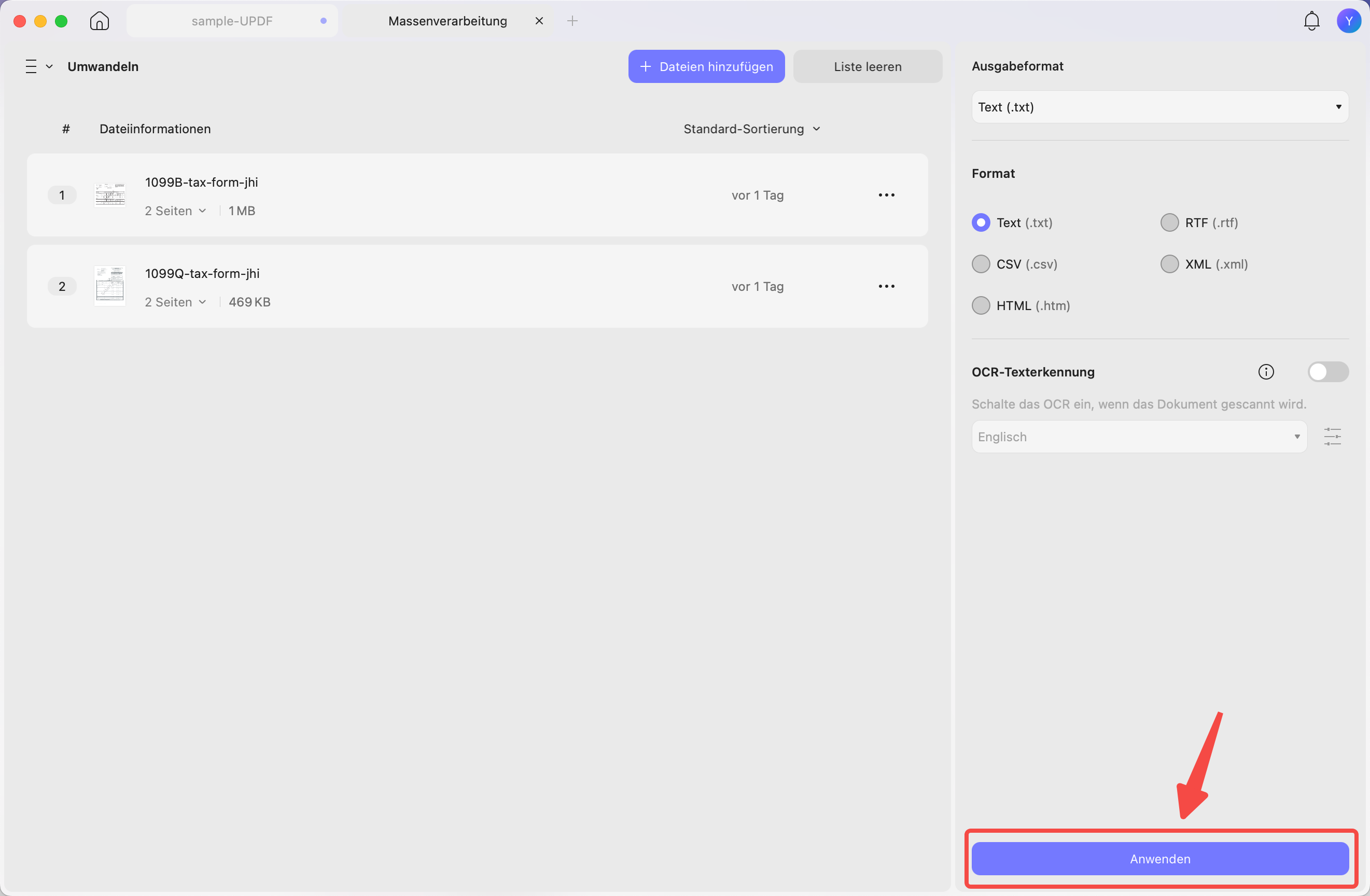
- Stapelverarbeitungsfunktionen: Es stehen Vorlagen für die Stapelnummerierung mit Rändern, Schriftart und Nummerierung zur Verfügung, die ich auf alle Seiten anwenden kann.
Darüber hinaus kann ich mehrere PDF-Dateien stapelweise in ein anderes Format wie Word, Excel, PowerPoint und mehr umwandeln und sie per OCR umwandeln.
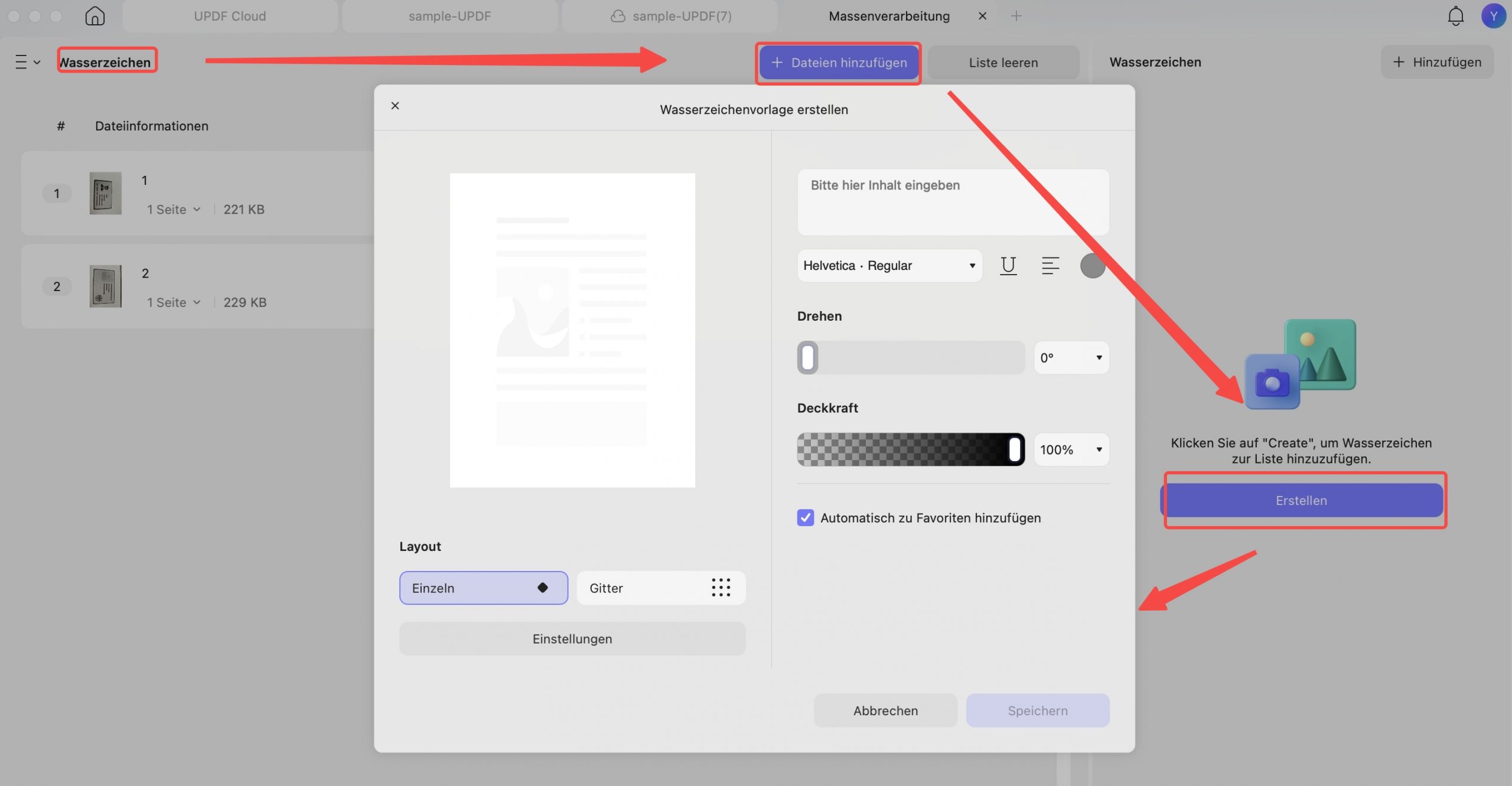
Auch ist es möglich, meine Dateien urheberrechtlich zu schützen, indem ich Text- oder Bildwasserzeichen zu mehreren PDF-Dateien in einem Raster- oder Einzel-Layout hinzufüge.
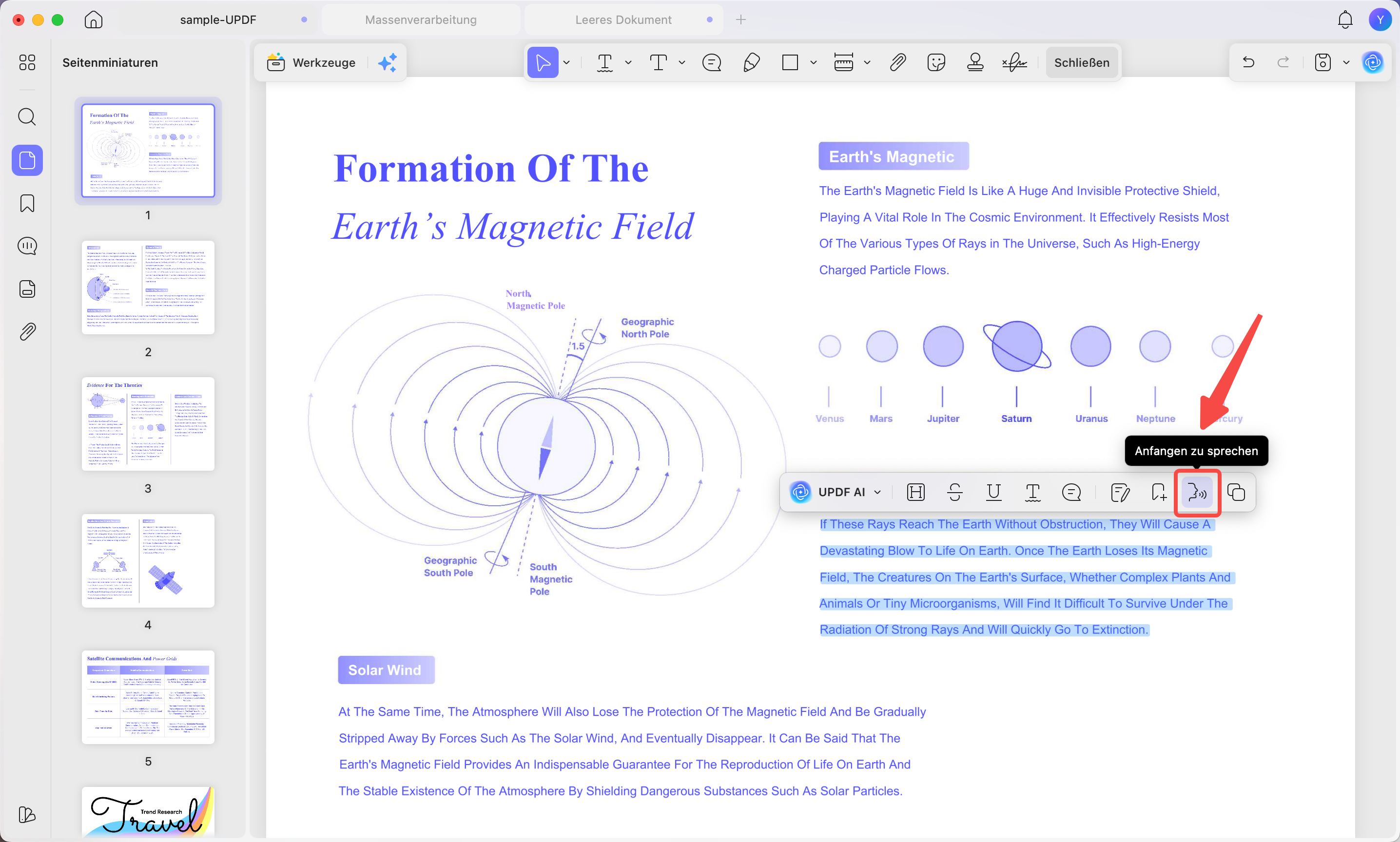
- Text-to-Speech: Mit der Text-to-Speech-Funktion von UPDF kann ich meine PDF-Dokumente beim Multitasking anhören, was mir die Arbeit erleichtert.
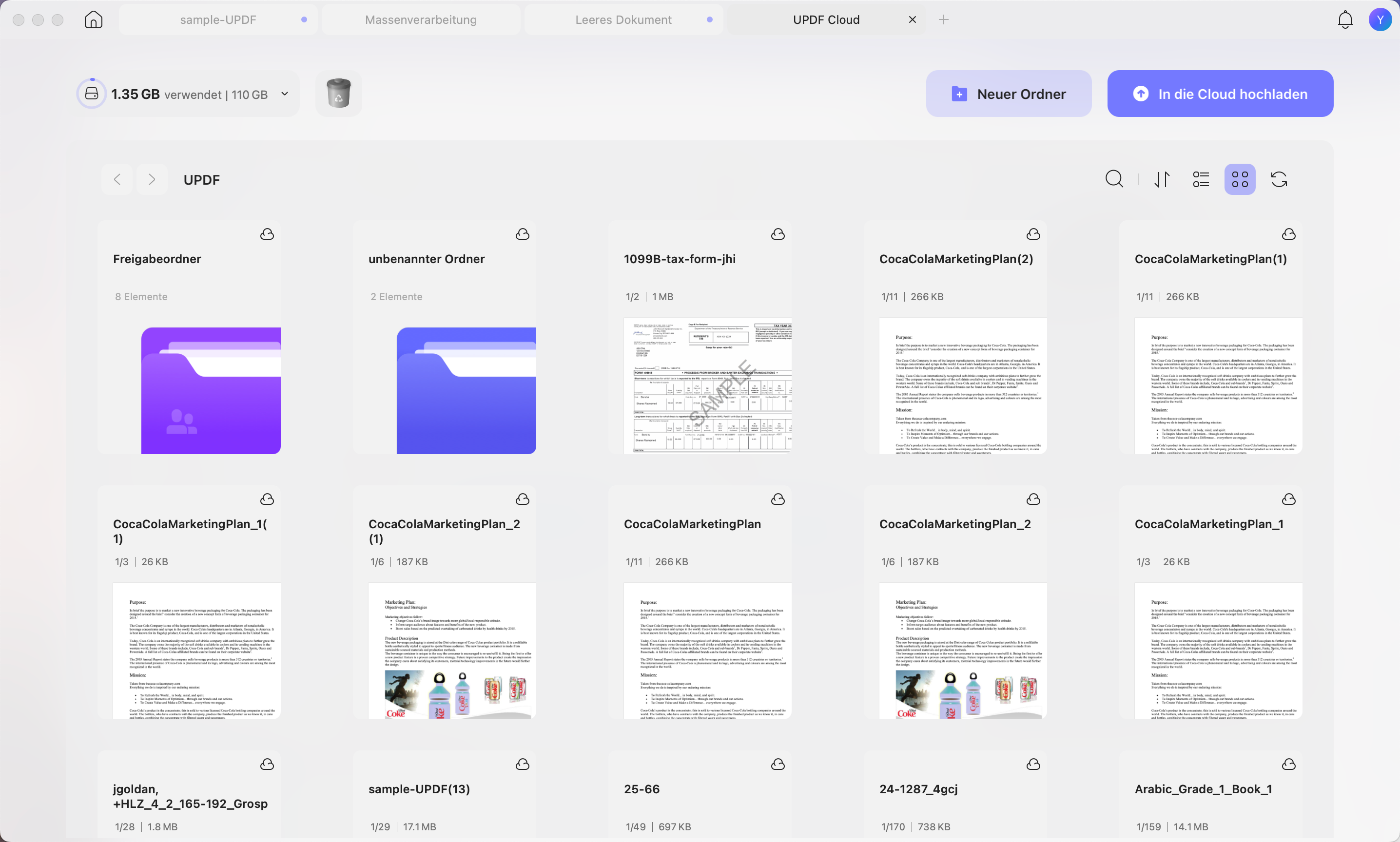
- Geräteübergreifende Synchronisierung: Dieses PDF-Bearbeitungstool bietet Synchronisierungsfunktionen über UPDF-Cloud, über die ich alle meine PDF-Dateien auf verschiedenen Geräten bearbeiten und darauf zugreifen kann.
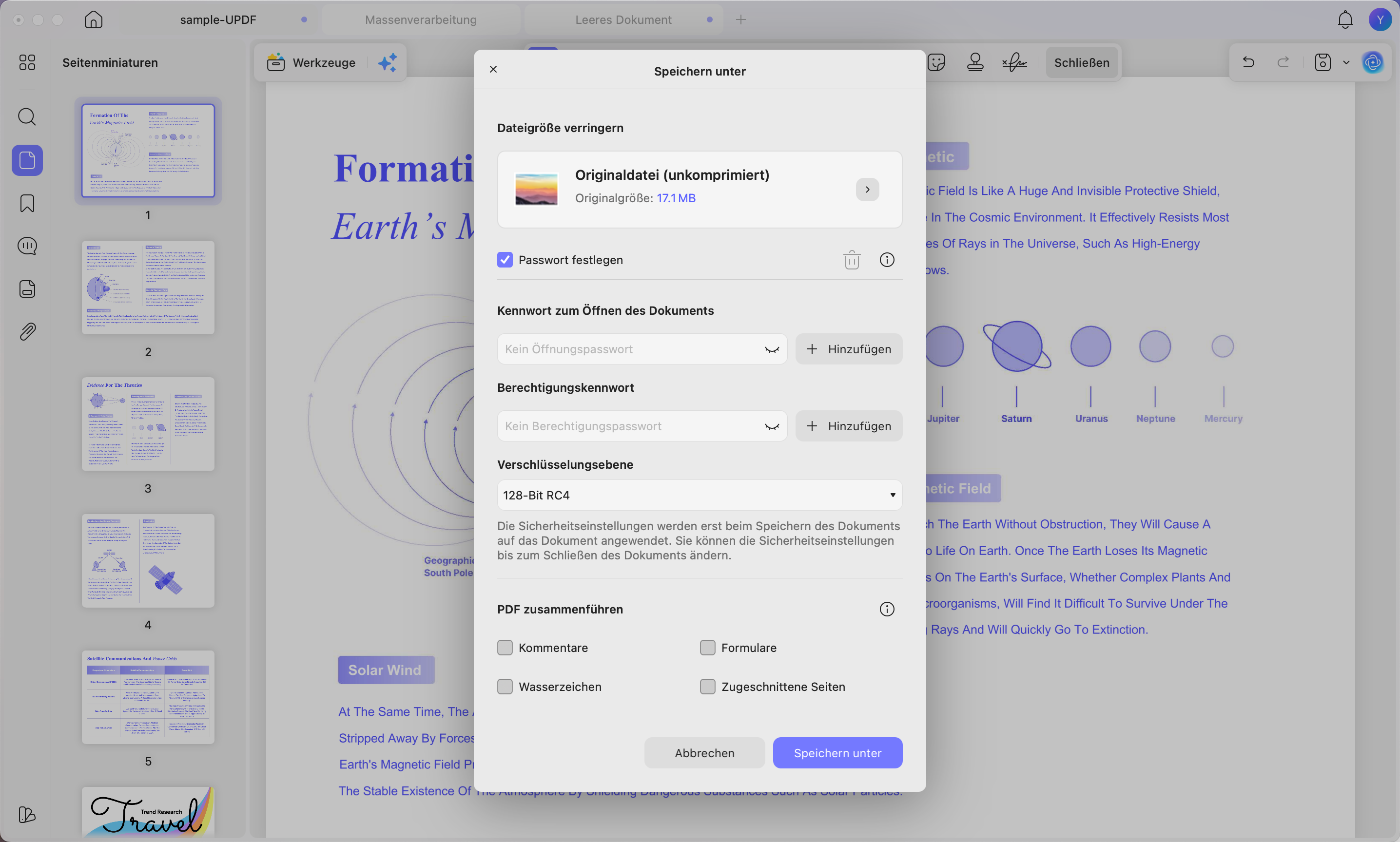
- PDF-Schutz: Sie können ein Passwort zum Öffnen des Dokuments sowie ein Berechtigungs-Passwort festlegen, um unbefugten Zugriff auf die PDF-Datei zu verhindern und Ihre Privatsphäre zu schützen.
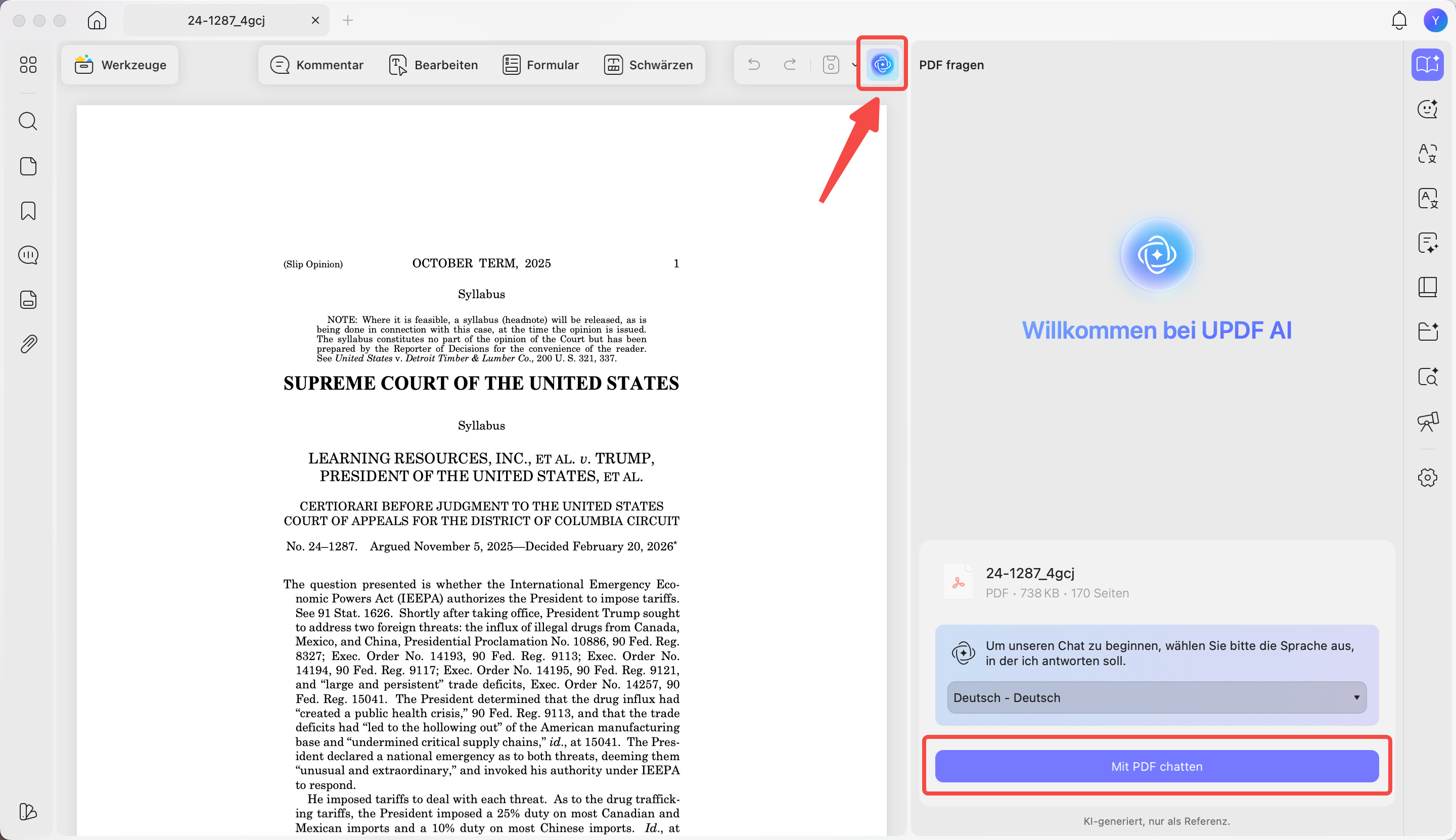
- UPDF AI: Das Programm verfügt über einen ChatGPT-gestützten AI-Assistenten, der Sie beim Lesen und Verarbeiten von PDF-Inhalten unterstützt, indem er Zusammenfassungen und Übersetzungen bereitstellt. Er kann sogar wissenschaftliche Arbeiten für Sie durchsuchen.
Sie können sich dieses Video ansehen oder diesen UPDF-Testbericht lesen, um mehr über diesen AI-gestützten PDF-Manager zu erfahren.
💫Steigern Sie Ihre Effizienz
Fazit
In diesem Artikel haben wir uns die verschiedenen Autoklicker für das MacBook Air angesehen, mit denen Sie sich wiederholende Aufgaben mühelos automatisieren können, und wie Sie diese im Bedarfsfall deaktivieren können. In Kombination mit UPDF, einem effizienten PDF-Editor, können Sie mit diesen Klickern auch die Workflows mit Ihren PDF-Dateien optimieren.
Windows • macOS • iOS • Android 100% sicher








 Wayne Austin


