UPDF
UPDF
 UPDF für Windows
 UPDF für Mac
 UPDF für iPhone/iPad
 UPDF für Android
 Nomostar
 UPDF AI Online
 UPDF Sign
 IvyCraft
 PDF bearbeiten
 PDF kommentieren
 PDF erstellen
 PDF-Formular
 Links bearbeiten
 PDF konvertieren
 OCR
OCR PDF in Word
 PDF in Bild
 PDF in Excel
 PDF organisieren
 PDFs zusammenführen
 PDF teilen
 PDF zuschneiden
 PDF drehen
 PDF schützen
 PDF signieren
 PDF schwärzen
 PDF bereinigen
 Sicherheit entfernen
 PDF lesen
 UPDF Cloud
 PDF komprimieren
 PDF drucken
 Stapelverarbeitung
 Über UPDF AI
 UPDF AI Lösungen
 KI-Benutzerhandbuch
 FAQ zu UPDF AI
 PDF zusammenfassen
 PDF übersetzen
 Chatten mit PDF
 Chatten mit AI
 Chatten mit Bild
 PDF zu Mindmap
 PDF erklären
 PDF-KI-Tools
 Bild-KI-Tools
 KI-Chat-Tools
 KI-Schreibtools
 KI-Lerntools
 KI-Arbeitstools
 Weitere KI-Tools
 KI-Lesezeichen-Generierung
 KI-Lesezeichen-Zusammenfassung
 KI-Wasserzeichen-Generierung
 KI-Hintergrund-Generierung
 KI-Sticker-Generierung
 KI-Stempel-Generierung
 KI-Schreibtools
 UPDF Copilot
 KI-Seitenverwaltung
 KI-Semantische Suche
 PDF in Word
 PDF in Excel
 PDF in PowerPoint
 Unternehmenslösung
 Unternehmen Sign
 Unternehmen AI
 Unternehmensplan
 Benutzerhandbuch für Unternehmen
 Unternehmens-Webinar
 IT
IT Bildung
 Bauwesen
 Finanzdienstleistungen
 Gesundheitswesen
 Versicherung
 Rechtlich
 Fertigung
 Regierung
 Forschende & Doktoranden
 Solopreneure
 Anwälte & Kanzleien
 Immobilienprofis
 Bildungsbereich-Lösung
 Kundengeschichten
 Tutorials
 UPDF Tipps
 FAQs
FAQs UPDF Bewertungen
 Downloadcenter
 Blog
Blog Newsroom
 Technische Daten
 Updates
 UPDF vs. Adobe Acrobat
 UPDF vs. Foxit
 UPDF vs. PDF Expert

Gescannte Verträge, Rechnungen oder Behördenschreiben — und der Text lässt sich nicht markieren? In deutschen Büros und Home-Offices ist das Alltag: PDFs aus dem Scanner oder der E-Mail sehen lesbar aus, sind aber im Grunde nur Bilder. Ob Sie jetzt eine Rechnung in Excel übertragen, einen Vertrag korrigieren oder Steuerunterlagen für das Finanzamt aufbereiten müssen — ohne OCR (Optical Character Recognition) stecken Sie fest. In diesem Artikel zeigen wir Ihnen, wie Sie mit SmallPDF OCR gescannte PDFs in bearbeitbare Textdateien umwandeln, verraten, wo das Tool an seine Grenzen stößt, und stellen Ihnen eine günstigere und leistungsstärkere Alternative vor: UPDF OCR. Sie können UPDF hier direkt herunterladen und selbst testen.
Windows • macOS • iOS • Android 100% sicher
Sehen wir uns nun an, wie Sie SmallPDF OCR verwenden können.
Teil 1. Wie benutzt man SmallPDF OCR?
In diesem Abschnitt werden wir Sie durch die Schritte zur Verwendung von SmallPDF OCR führen. Mit SmallPDF OCR können Sie gescannte PDFs in bearbeitbare Textdateien umwandeln, die dann zur weiteren Bearbeitung in Formate wie Word doc, Excel, etc. exportiert werden können.
Wie können Sie mit SmallPDF OCR loslegen:
Schritt 1: Öffnen Sie die SmallPDF-Website und melden sich an. Laden Sie Ihr gescanntes Dokument entweder per „Datei auswählen" hoch oder ziehen Sie die Datei per Drag-and-drop direkt in den Upload-Bereich.
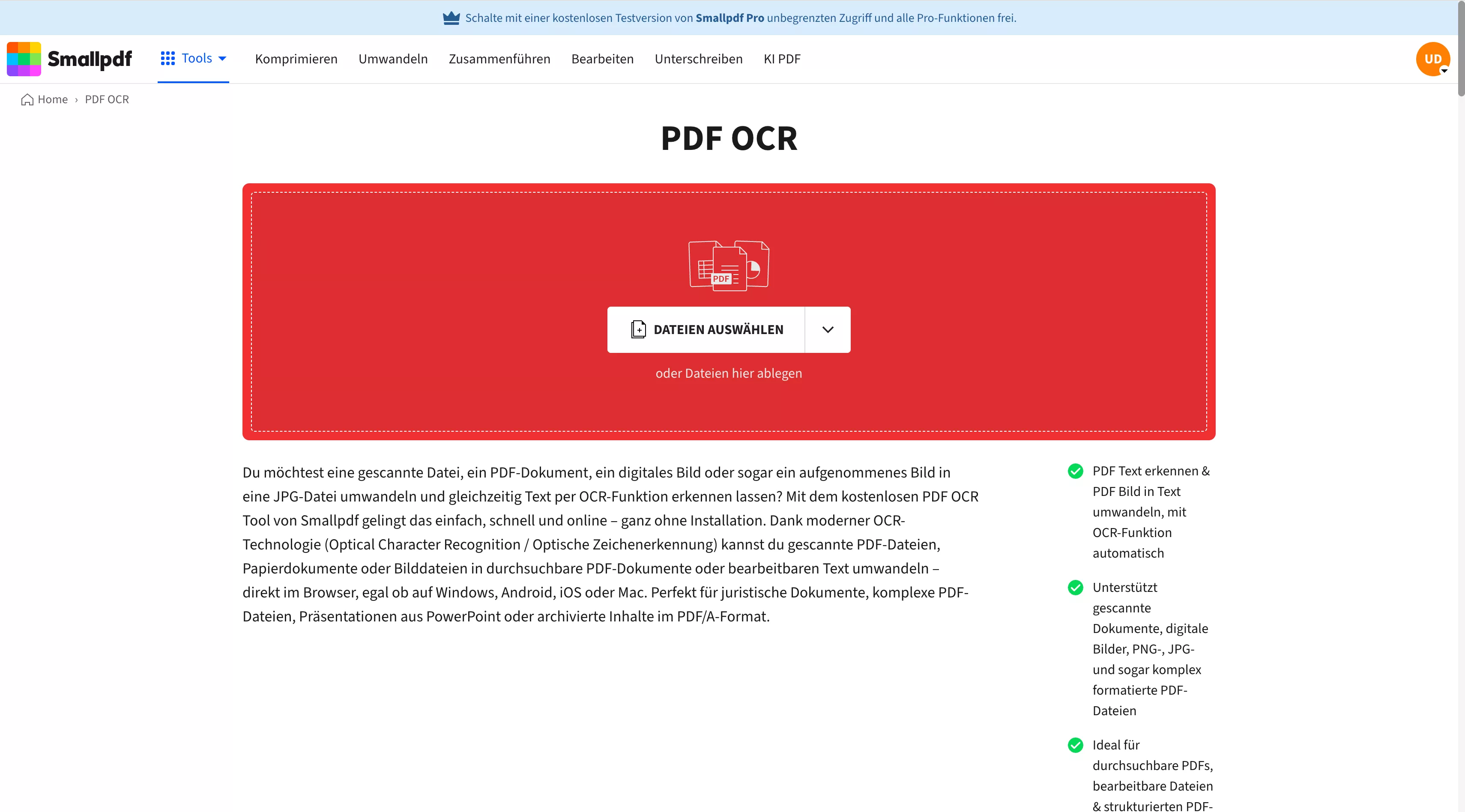
Schritt 2: SmallPDF führt die OCR-Erkennung automatisch durch. Klicken Sie auf „Download", um das bearbeitbare PDF herunterzuladen. Möchten Sie es in ein anderes Format konvertieren, klicken Sie auf „Exportieren als" und wählen Sie Word (.docx) oder ein anderes Format.
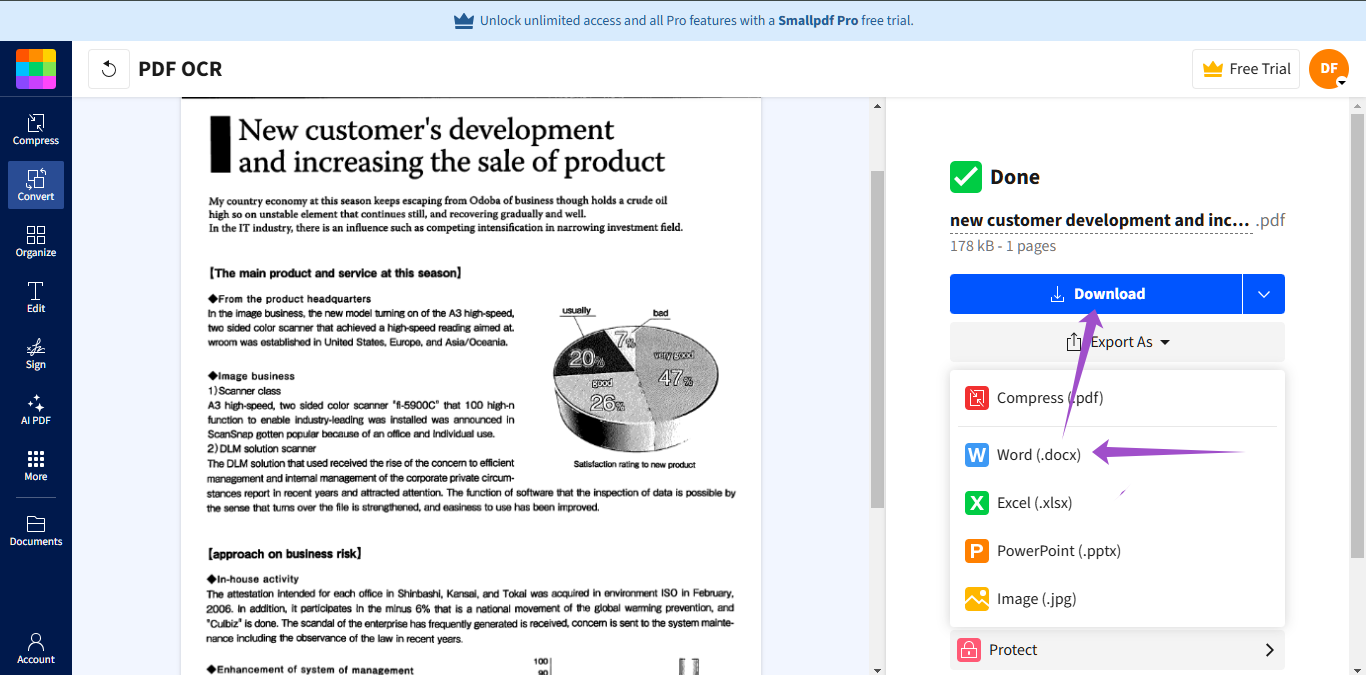
⚠️ Wichtig: Ohne Upgrade auf die Pro-Version bleibt Ihr gescanntes Dokument im Word-Format eine einzelne, nicht bearbeitbare Bilddatei — kein einziger Text ist markier- oder änderbar.
Teil 2. Probleme bei der Verwendung von SmallPDF OCR
Auch wenn die OCR-Funktion von SmallPDF nützlich ist, hat das Tool erhebliche Nachteile:
1. Bezahlfunktion mit hohen Kosten
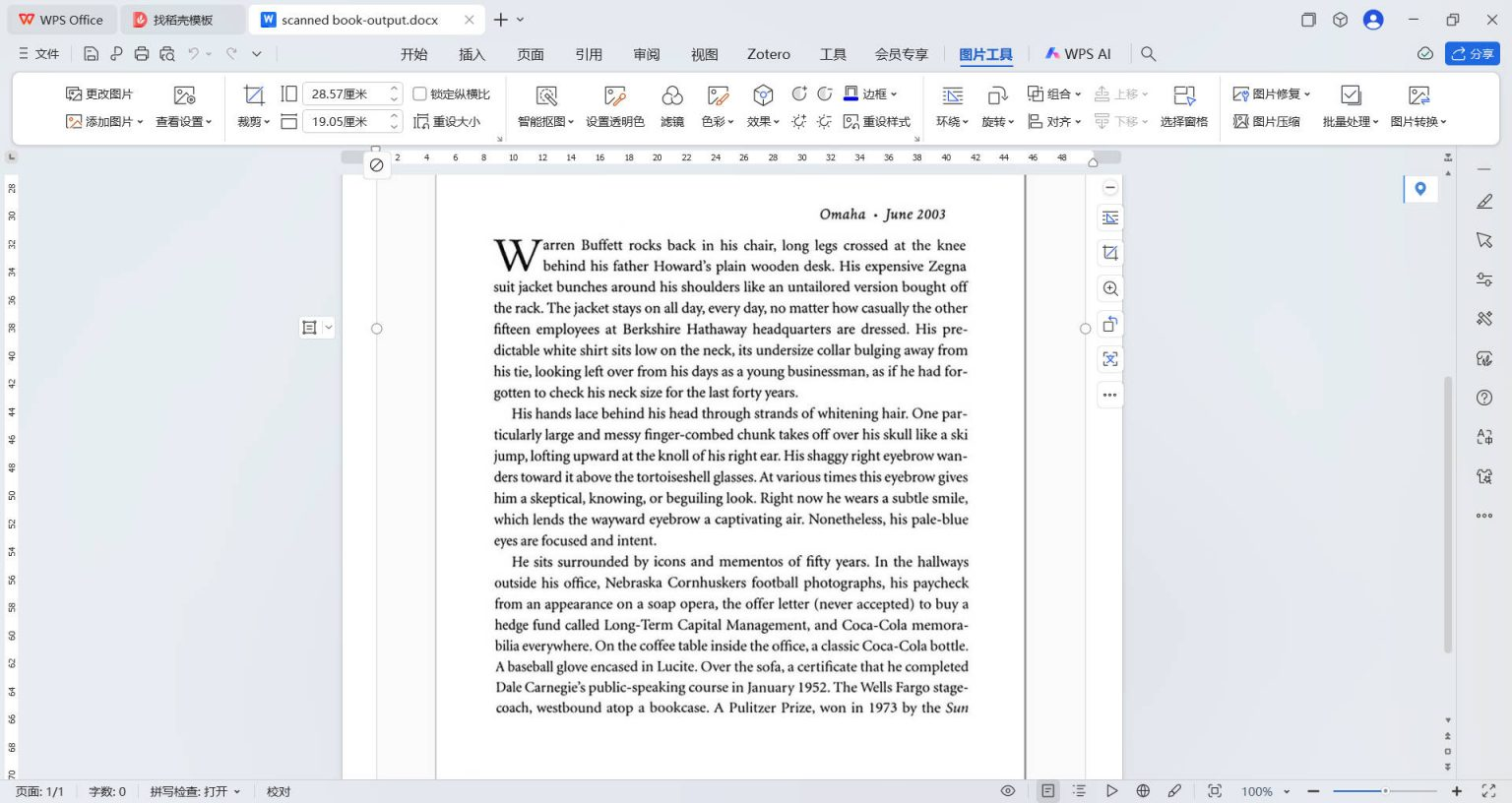
Das größte Problem: Wenn Ihr OCR-PDF aus Text in Bildern oder Scans besteht, müssen Sie auf die Pro-Version upgraden, um die vollständige Datei in einem bearbeitbaren Format wie Word herunterzuladen. Die Pro-Version kostet bei SmallPDF 12 USD/Monat oder 108 USD/Jahr — für gelegentliche Nutzer eine erhebliche Investition.
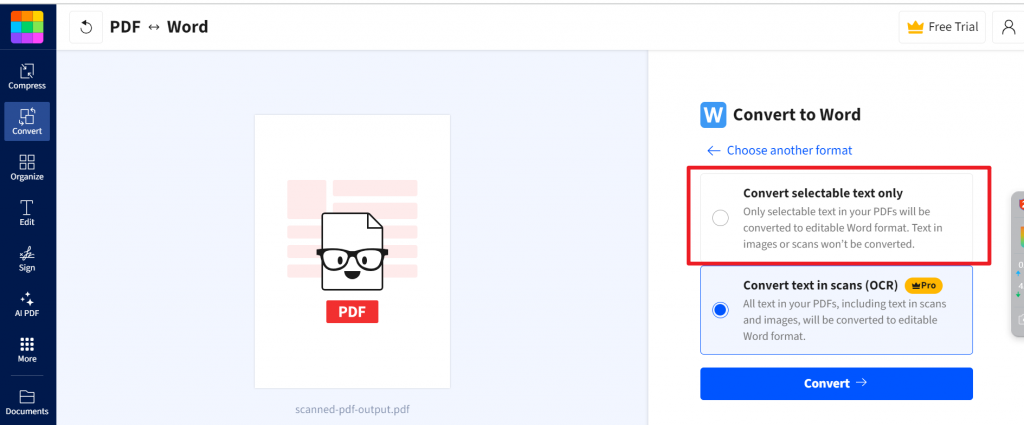
Ohne Upgrade bleibt das „konvertierte" Word-Dokument ein unbrauchbares Bild. Der Text ist weder markier- noch editierbar.
2. Langsame OCR-Verarbeitung
Besonders bei großen Dateien oder Dokumenten mit vielen Bildern dauert der OCR-Prozess spürbar lange. Wer mehrere Verträge oder Rechnungen auf einmal verarbeiten muss, verliert hier wertvolle Zeit.
3. Dateigrößen-Beschränkung
SmallPDF begrenzt die Upload-Größe für OCR-Dokumente. Umfangreiche Verträge mit hochauflösenden Scans oder vielen Seiten müssen Sie vorher komprimieren — ein zusätzlicher Arbeitsschritt, der nervt.
Teil 3. Die beste SmallPDF OCR Alternative - UPDF
Wenn Sie eine verlässliche SmallPDF-Alternative suchen, ist UPDF die beste Wahl. UPDF bietet eine leistungsstarke OCR-Funktion, die 38 Sprachen unterstützt — darunter Deutsch, Englisch und weitere für den europäischen Geschäftsalltag relevante Sprachen.
Im Gegensatz zu SmallPDF können Sie bei UPDF OCR und Formatkonvertierung in einem einzigen Arbeitsschritt erledigen: Gescannte PDFs, Bilder oder Papierdokumente werden direkt in editierbare Word-, Excel- oder PowerPoint-Dateien umgewandelt — ohne separates OCR-Vorverarbeiten.
Das kostet Sie deutlich weniger: UPDF ist mit 49,99 EUR pro Jahr oder als einmaliger Lifetime-Kauf deutlich günstiger als SmallPDF. Sie können Preise und Upgrades hier vergleichen.
Darüber hinaus erhalten Testnutzer 1 GB kostenlosen UPDF Cloud-Speicher (10 MB pro Datei). Mit der Pro-Version steigen die Limits auf 102 GB Gesamtspeicher und 2 GB pro Datei — keine lästigen Komprimierungszwischenschritte mehr nötig.
UPDFs OCR-Engine ist schnell und präzise, verarbeitet Dokumente in Sekunden und meistert auch große Dateien problemlos. Bereit, UPDF auszuprobieren? Laden Sie es herunter und überzeugen Sie sich selbst!
Windows • macOS • iOS • Android 100% sicher
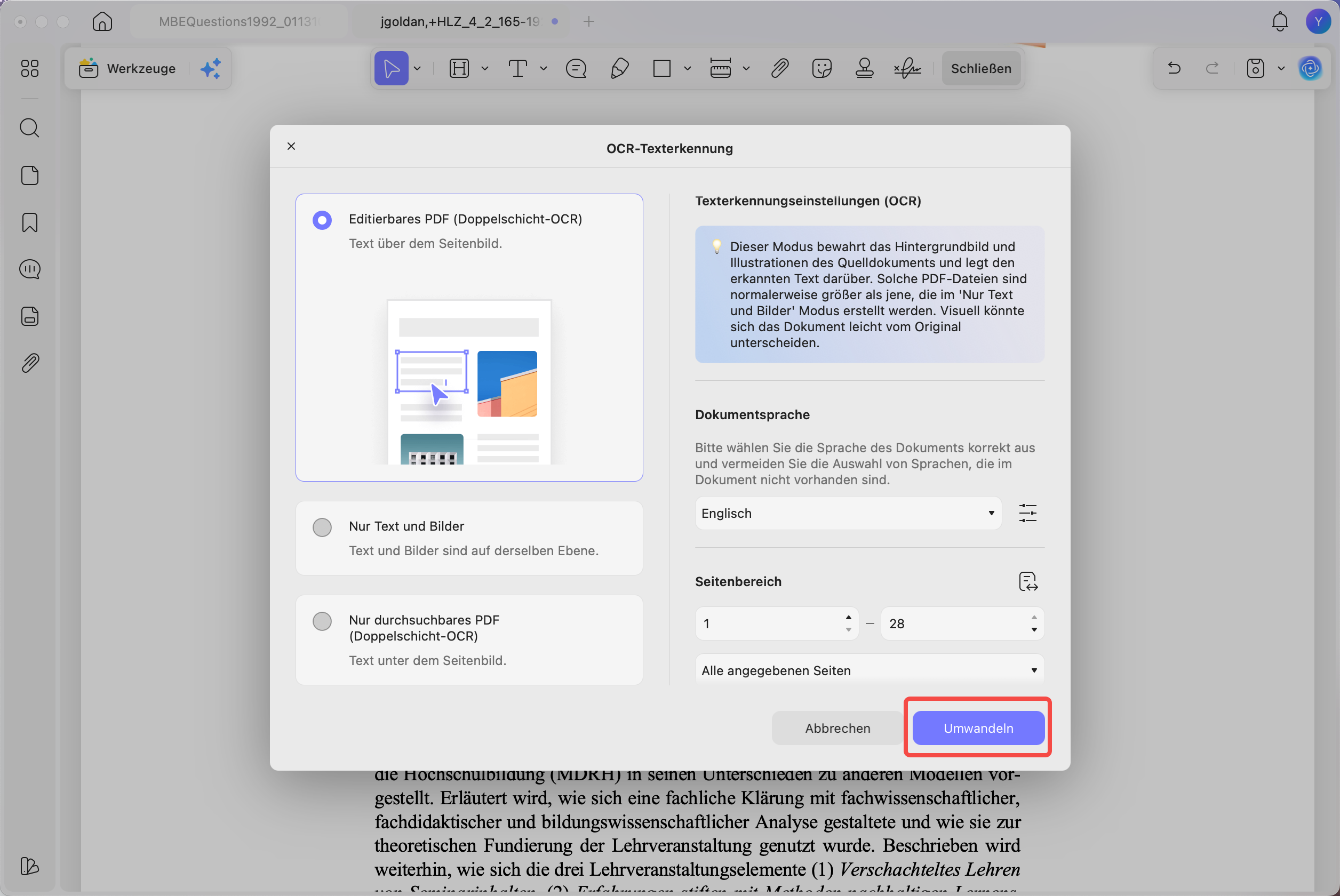
Die drei OCR-Modi von UPDF
UPDF bietet drei OCR-Modi für unterschiedliche Anwendungsfälle:
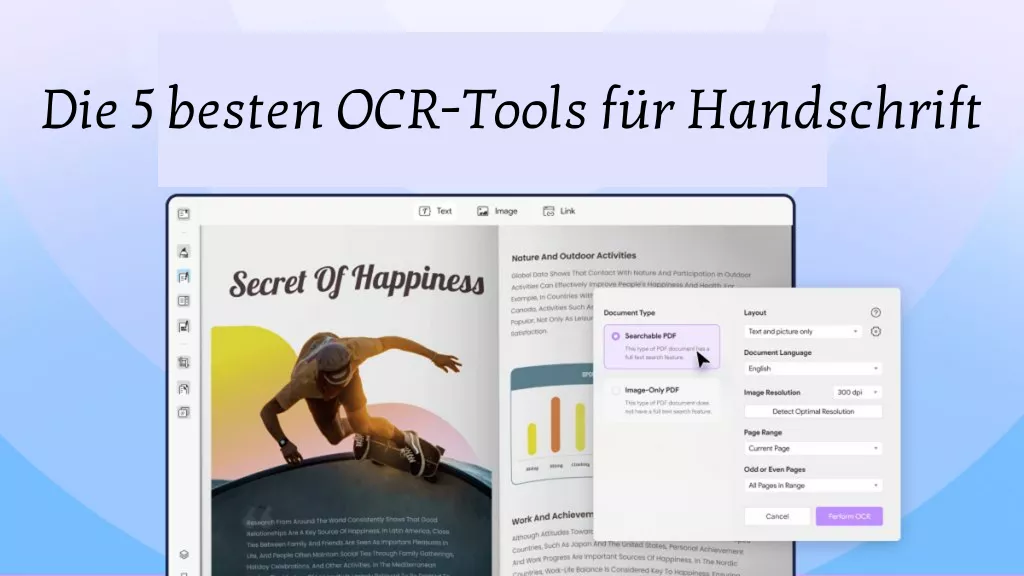
- Editierbares PDF: Behält Hintergrundbilder und Illustrationen bei und platziert den erkannten Text darüber. Die Datei ist größer, sieht aber dem Original am nächsten.
- Nur Text und Bilder: Speichert nur erkannten Text und Bilder — kleinere Dateigröße, aber leicht verändertes Erscheinungsbild.
- Nur durchsuchbares PDF: Die Seitenansicht bleibt originalgetreu erhalten, der erkannte Text wird in einer unsichtbaren Ebene darunter abgelegt. Ideal für Archivierung und Dokumentenmanagement.
Wählen Sie den passenden Modus und die korrekte Dokumentsprache (z. B. Deutsch) für optimale Ergebnisse.
So verwenden Sie UPDF OCR auf dem Desktop
Schritt 1: Starten Sie UPDF und laden Sie das gescannte PDF hoch.
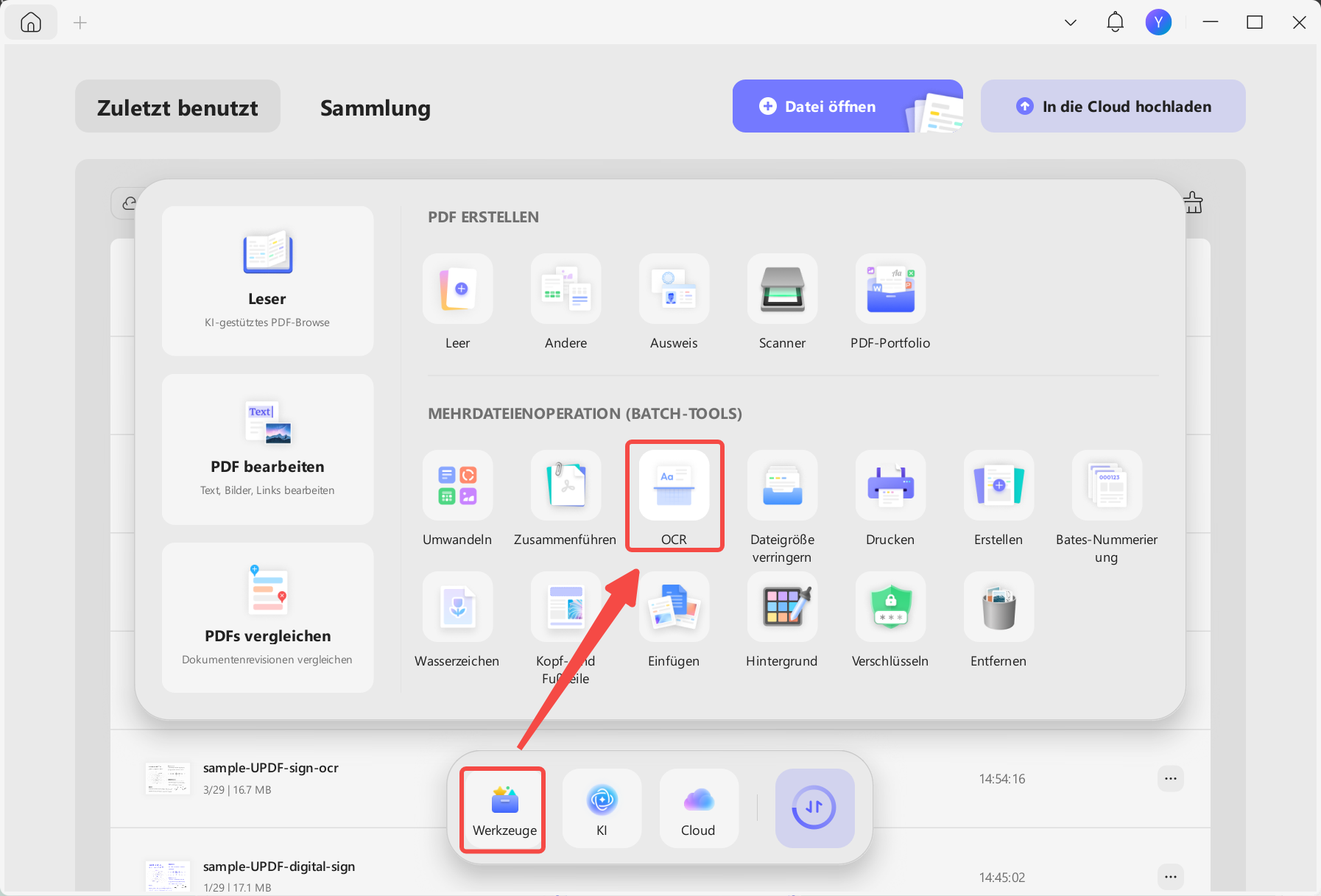
Schritt 2: Navigieren Sie zur Option „Werkzeuge“ oben links auf Ihrem Bildschirm. Wählen Sie nun im Menü „Werkzeuge“ die Option „OCR“, um den Vorgang zu starten. Wenn Sie UPDF OCR zum ersten Mal verwenden, erscheint ein Fenster, in dem Sie die OCR-Funktion installieren können.
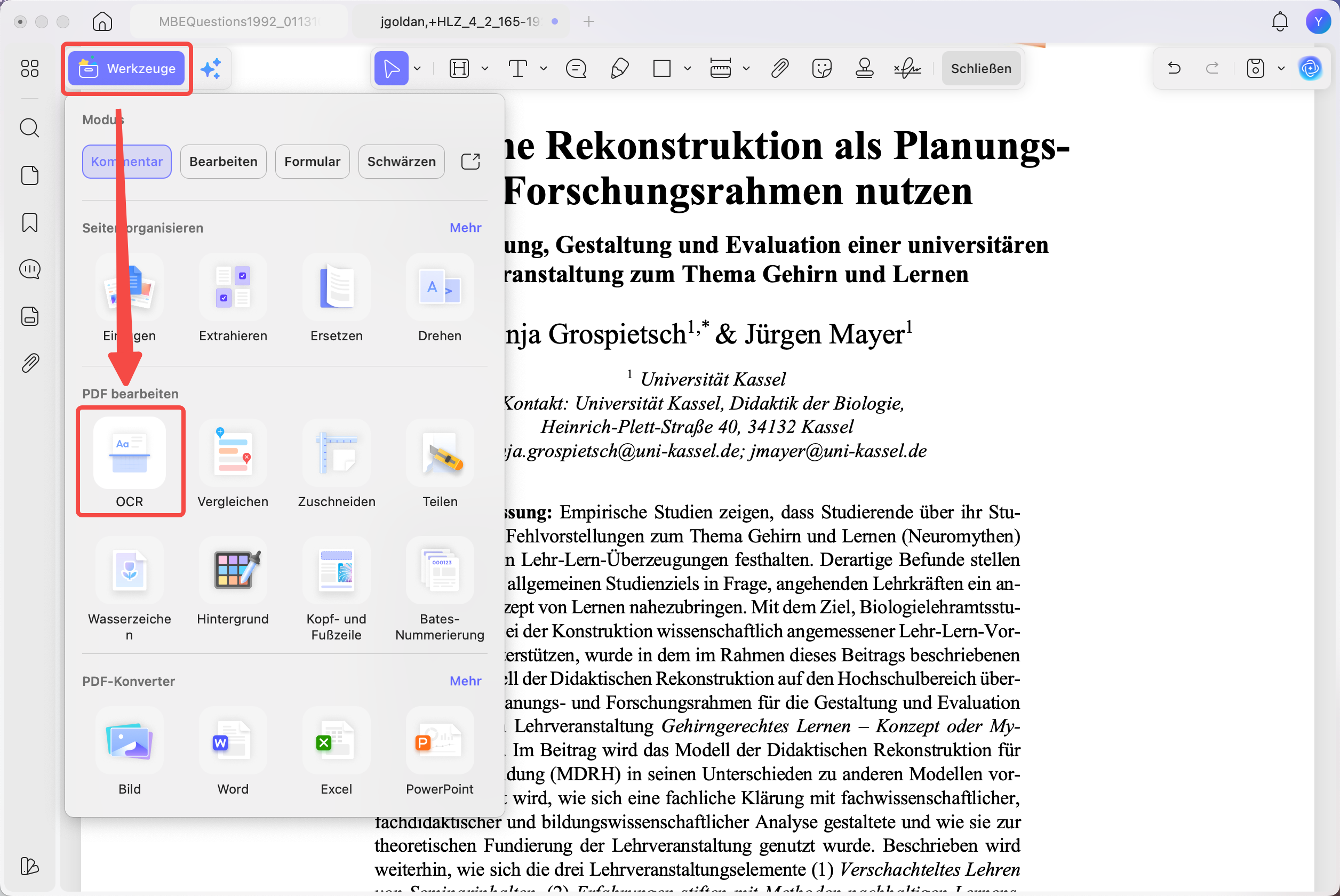
Schritt 3: Wählen Sie den gewünschten Dokumententyp (editierbares PDF, durchsuchbares PDF oder Text und Bilder), legen Sie die Dokumentsprache fest und passen Sie bei Bedarf weitere Optionen an. Klicken Sie anschließend auf „Umwandeln“, um Ihre gescannte PDF-Datei bearbeitbar zu machen.
Schritt 4: Sobald der OCR-Vorgang abgeschlossen ist, wird die OCR-bearbeitete PDF-Datei in UPDF geöffnet. Sie können die bearbeitbare Version Ihrer PDF-Datei in anderen Formaten (z. B. Word) speichern, indem Sie auf „Werkzeuge“ > „Word“ klicken.
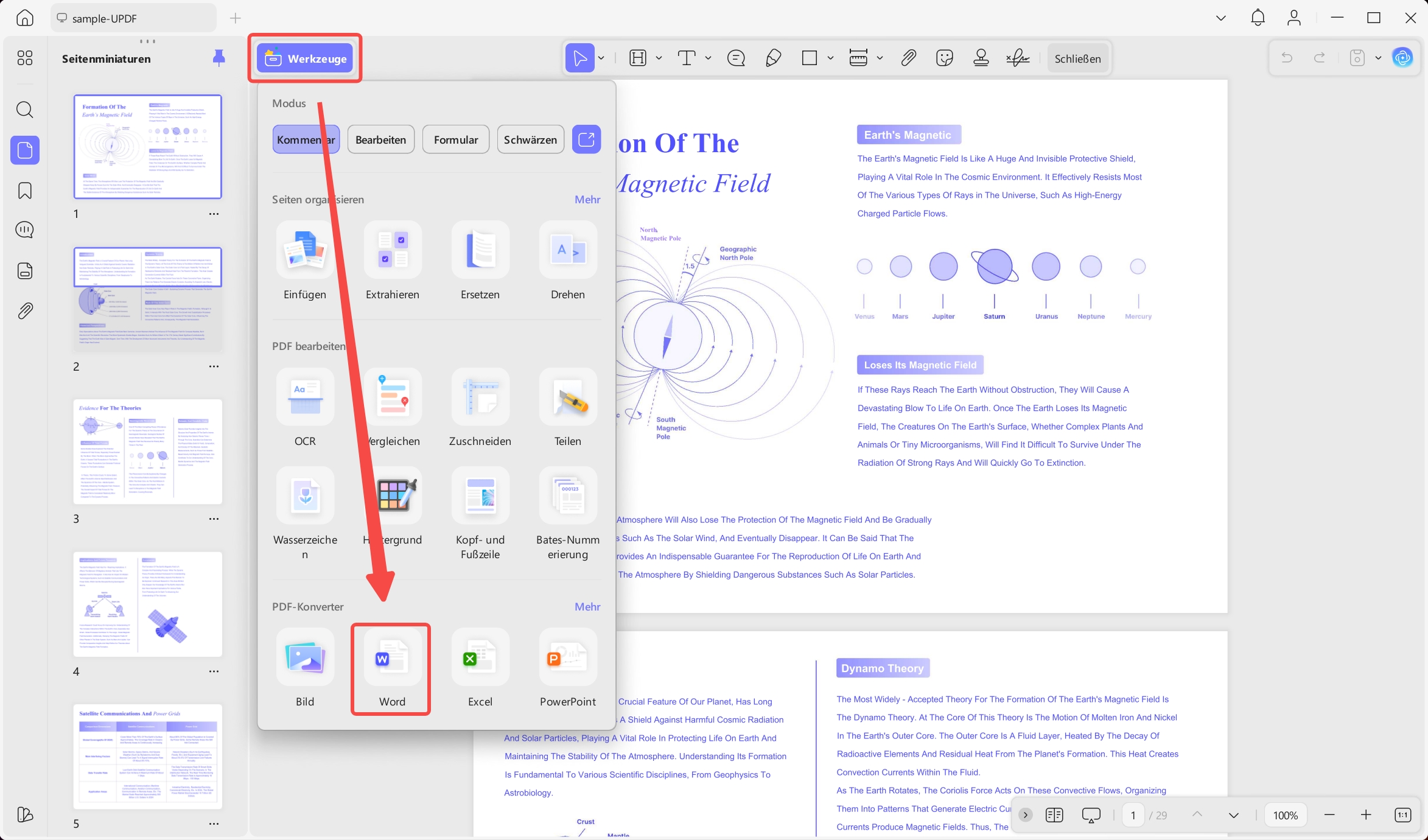
✅ Tipp: Die Konvertierung von PDF zu Word behält bei UPDF Formatierung, Tabellen und Layout nahezu originalgetreu bei — im Gegensatz zu SmallPDF, wo das Ergebnis oft ein nicht bearbeitbares Bild bleibt.
Mehrere Dateien auf einmal? Gehen Sie zu Werkzeuge > OCR > Batch OCR, fügen Sie alle gewünschten Dateien hinzu, wählen Sie Sprache und Modus, und klicken Sie auf „Anwenden". So sparen Sie bei großen Dokumentenmengen erheblich Zeit.
So verwenden Sie UPDF OCR auf dem Smartphone
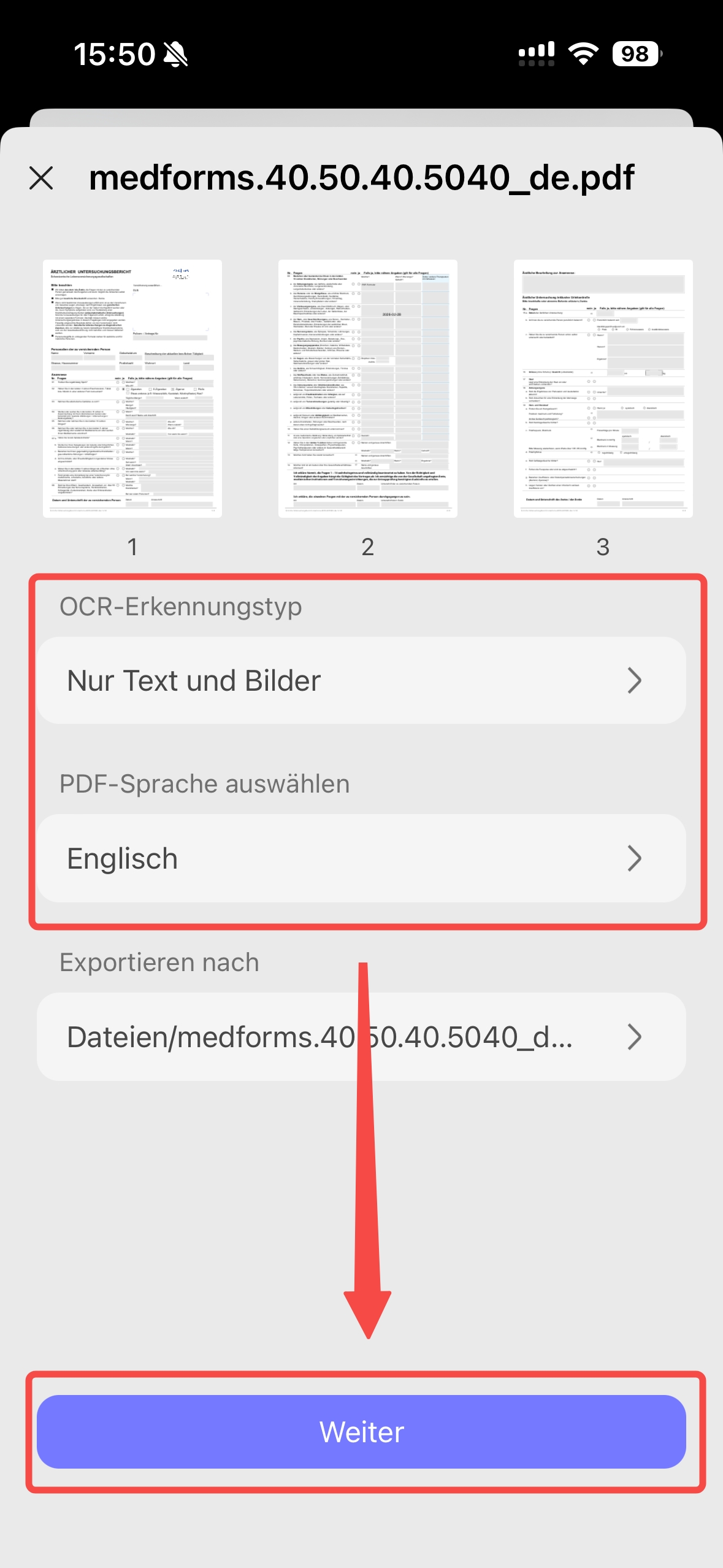
Schritt 1: Öffnen Sie UPDF auf Ihrem Handy, tippen Sie auf das „+"-Symbol und laden Sie die Datei hoch.
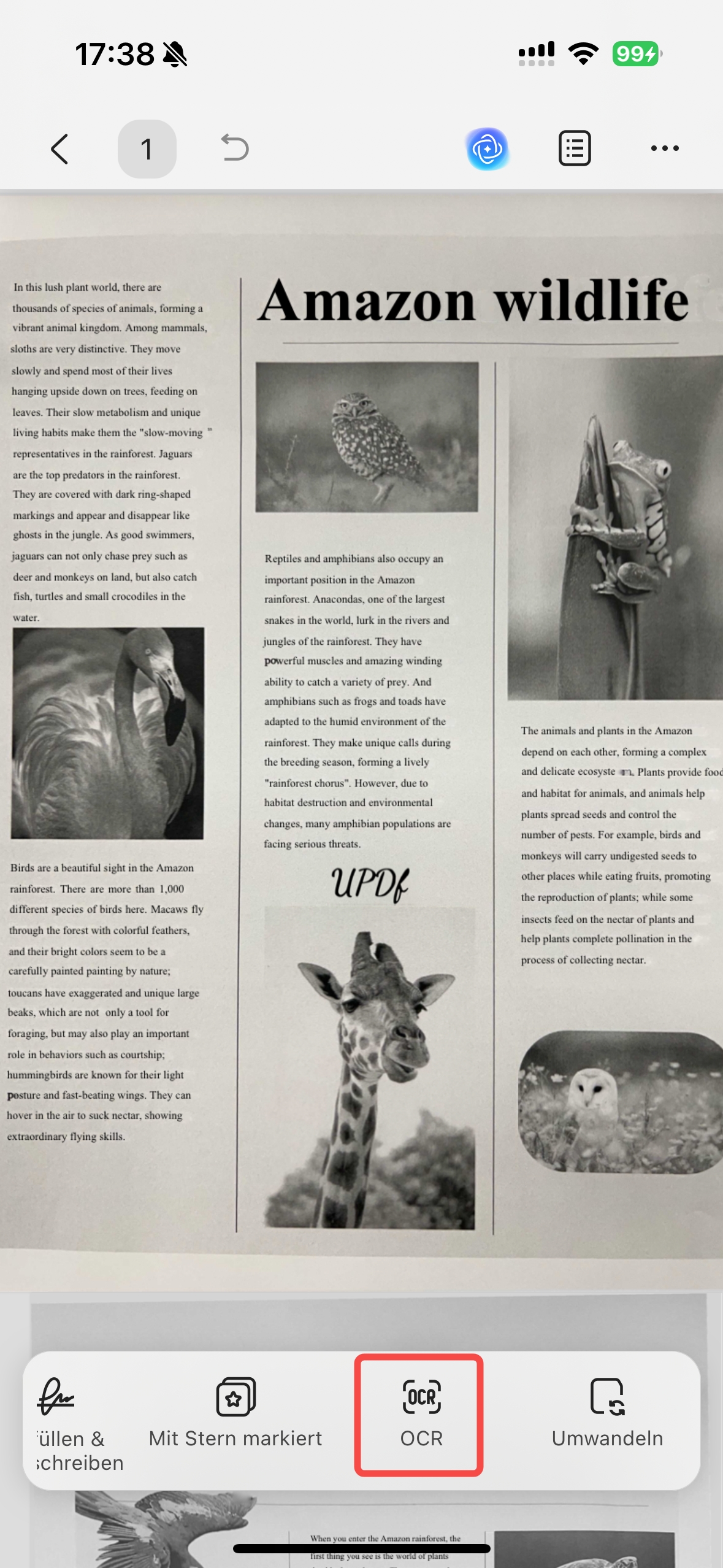
Schritt 2: Tippen Sie auf das OCR-Symbol unten, passen Sie die Einstellungen an und bestätigen Sie mit „Weiter". Das OCR-PDF wird automatisch gespeichert.
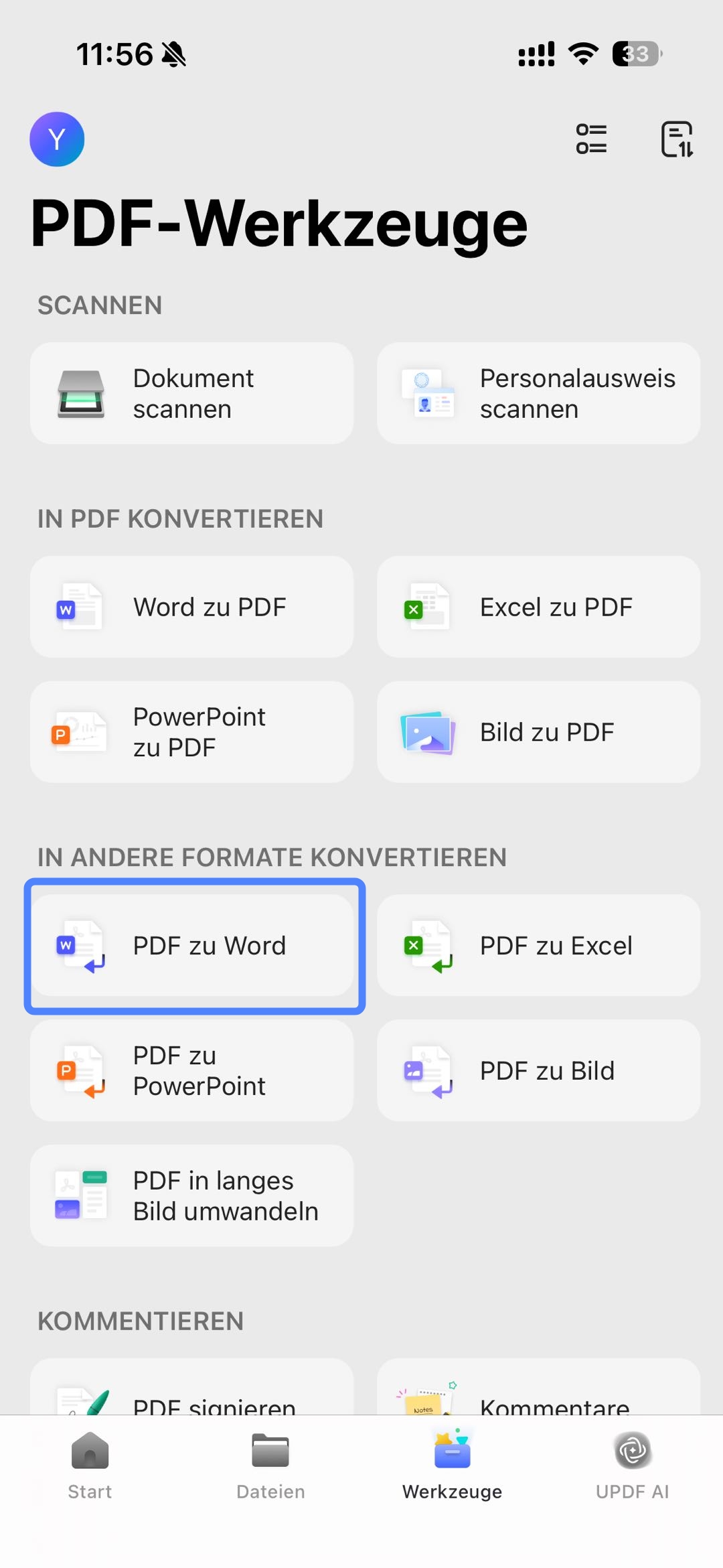
Schritt 3: Über Werkzeuge > PDF zu Word wählen Sie die Datei, passen die Einstellungen an und tippen auf „Weiter". Auch mobil bleibt das Layout weitgehend erhalten.
OCR und Konvertierung in einem Schritt
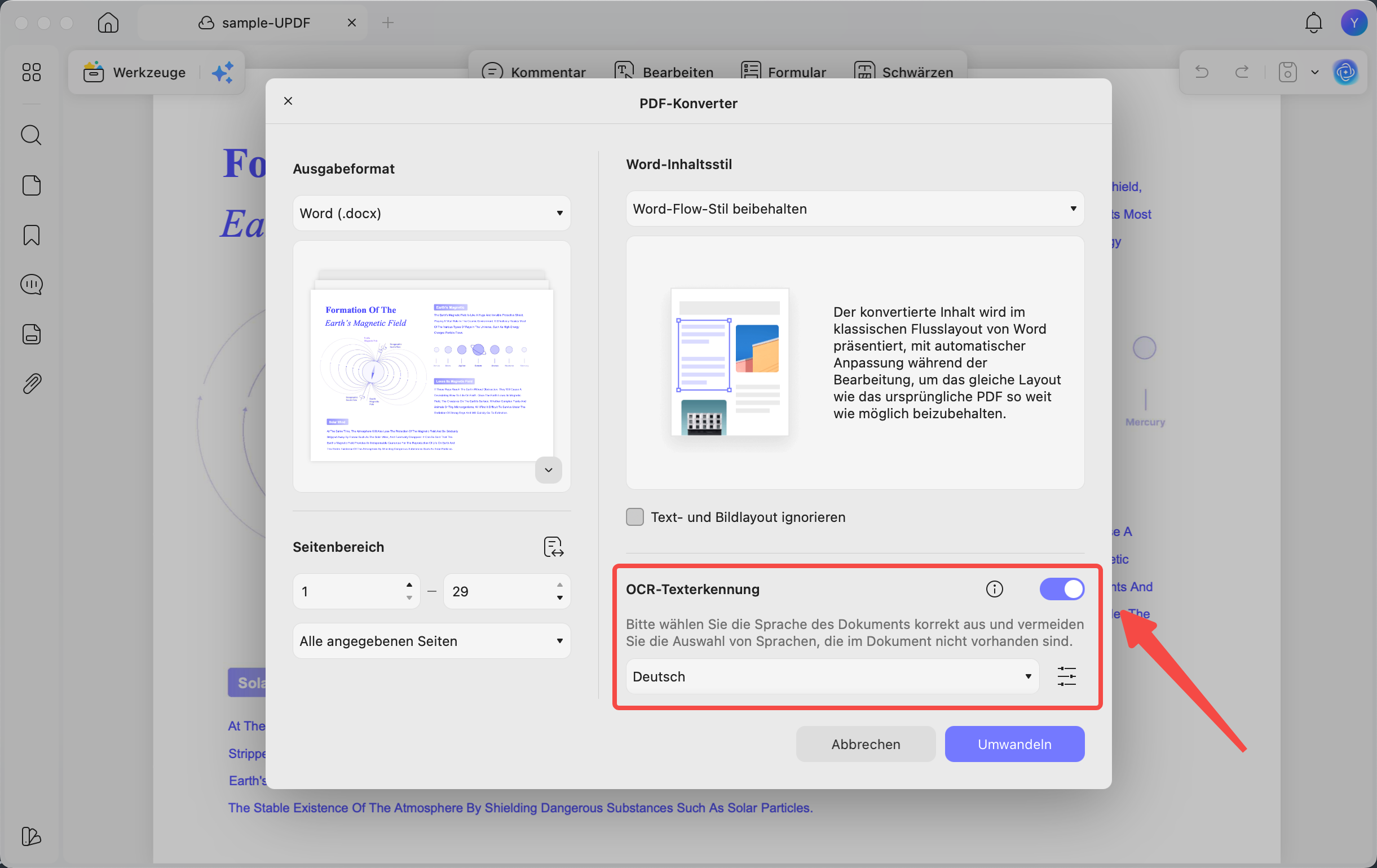
Noch komfortabler: Mit UPDF sparen Sie sich separate OCR-Schritte. Ziehen Sie Ihr gescanntes Dokument in UPDF, gehen Sie zu Werkzeuge > PDF-Konverter, wählen Sie das gewünschte Format (z. B. Word) und aktivieren Sie „OCR-Texterkennung". In einem einzigen Vorgang wird erkannt, konvertiert und exportiert — ohne Qualitätsverlust.
Vorteile auf einen Blick:
- Ein-Klick-Konvertierung: OCR und Formatwechsel gleichzeitig — kein Hin-und-Her.
- Original-Layout erhalten: Tabellen, Formatierungen und Bilder bleiben erhalten.
- 38 Sprachen: Zuverlässige Erkennung von Deutsch, Englisch, Chinesisch, Japanisch und mehr.
- Batch-Verarbeitung: Mehrere Scans gleichzeitig konvertieren.
- Durchsuchbar & editierbar: Aus unbrauchbaren Bildern werden vollwertige digitale Dokumente.
Fazit
SmallPDF OCR funktioniert für einzelne, kleine Dokumente — wer aber regelmäßig mit gescannten Verträgen, Rechnungen oder Behördenschriften arbeitet, stößt schnell an Grenzen: hohe Kosten, lange Wartezeiten und Dateigrößenlimits bremsen den Workflow aus.
UPDF ist die smartere Wahl für deutsche Nutzer: Nicht nur sparen Sie mit 49,99 EUR/Jahr deutlich gegenüber SmallPDF — Sie erhalten auch eine deutlich leistungsfähigere OCR-Engine, die 38 Sprachen beherrscht, große Dateien mühelos verarbeitet und OCR plus Konvertierung in einem Schritt erledigt. Ob Einzeldatei oder Batch, Desktop oder Smartphone: UPDF macht aus unbrauchbaren Scan-Bildern echte, editierbare Dokumente — für Büro, Steuerberater oder Home-Office gleichermaßen.
Testen Sie UPDF kostenlos und überzeugen Sie sich selbst, wie viel Zeit Ihnen der richtige PDF-Workflow spart!
Windows • macOS • iOS • Android 100% sicher