 UPDF
 UPDF für Windows
 UPDF für Mac
 UPDF für iPhone/iPad
 UPDF für Android
 Nomostar
 UPDF AI Online
 UPDF Sign
 IvyCraft
 PDF bearbeiten
 PDF kommentieren
 PDF erstellen
 PDF-Formular
 Links bearbeiten
 PDF konvertieren
 OCR
 PDF in Word
 PDF in Bild
 PDF in Excel
 PDF organisieren
 PDFs zusammenführen
 PDF teilen
 PDF zuschneiden
 PDF drehen
 PDF schützen
 PDF signieren
 PDF schwärzen
 PDF bereinigen
 Sicherheit entfernen
 PDF lesen
 UPDF Cloud
 PDF komprimieren
 PDF drucken
 Stapelverarbeitung

 Über UPDF AI
 UPDF AI Lösungen
 KI-Benutzerhandbuch
 FAQ zu UPDF AI
 PDF zusammenfassen
 PDF übersetzen
 Chatten mit PDF
 Chatten mit AI
 Chatten mit Bild
 PDF zu Mindmap
 PDF erklären
 PDF-KI-Tools
 Bild-KI-Tools
 KI-Chat-Tools
 KI-Schreibtools
 KI-Lerntools
 KI-Arbeitstools
 Weitere KI-Tools
 KI-Lesezeichen-Generierung
 KI-Lesezeichen-Zusammenfassung
 KI-Wasserzeichen-Generierung
 KI-Hintergrund-Generierung
 KI-Sticker-Generierung
 KI-Stempel-Generierung
 KI-Schreibtools
 UPDF Copilot
 KI-Seitenverwaltung
 KI-Semantische Suche
 PDF in Word
 PDF in Excel
 PDF in PowerPoint
 Unternehmenslösung
 Unternehmen Sign
 Unternehmen AI
 Unternehmensplan
 Benutzerhandbuch für Unternehmen
 Unternehmens-Webinar
 IT
 Bildung
 Bauwesen
 Finanzdienstleistungen
 Gesundheitswesen
 Versicherung
 Rechtlich
 Fertigung
 Regierung
 Forschende & Doktoranden
 Solopreneure
 Anwälte & Kanzleien
 Immobilienprofis
 Bildungsbereich-Lösung
 Kundengeschichten
 Tutorials
 UPDF Tipps
 FAQs
 UPDF Bewertungen
 Downloadcenter
 Blog
 Newsroom
 Technische Daten
 Updates
 UPDF vs. Adobe Acrobat
 UPDF vs. Foxit
 UPDF vs. PDF Expert


Schnellantwort
Teil 1: Kann OCR Handschrift zuverlässig erkennen?
OCR-Tools erzielen bei gedrucktem Text normalerweise bessere Ergebnisse als bei Handschrift. Gut lesbare Druckschrift, ein ruhiger Hintergrund und ein scharfes Foto lassen sich häufig zuverlässig erfassen. Bei enger Schreibschrift, starken Neigungen, Durchstreichungen, Schatten oder mehreren Sprachen nimmt die Genauigkeit deutlich ab.
Außerdem sind klassisches OCR und KI-Bilderkennung nicht identisch: OCR macht gescannte Dokumente durchsuchbar oder bearbeitbar, während ein KI-Bildtool den sichtbaren Inhalt interpretiert und als Text ausgibt. Für wichtige Dokumente gilt deshalb unabhängig von der Methode: Vergleichen Sie das Ergebnis mit dem Original.
Teil 2: Welche Methode passt zu Ihrem Fall?
| Ihr Ziel | Empfohlener Weg | Wichtige Einschränkung |
|---|---|---|
| Papiernotizen mit dem Smartphone digitalisieren | Mit UPDF für iOS scannen | Für die Texterkennung ist eine klare Aufnahme entscheidend |
| Text aus einem handschriftlichen Bild kopieren | UPDF AI mit einem JPG- oder PNG-Bild nutzen | Das Ergebnis muss bei unklarer Handschrift kontrolliert werden |
| Viele gescannte PDF-Seiten durchsuchbar machen | Desktop-OCR verwenden | Klassisches OCR ist vor allem für gedruckten Text optimiert |
| Kostenlos ein einzelnes Bild ausprobieren | Google Docs oder ein Online-Tool testen | Layout, Datenschutz und Genauigkeit können variieren |
| Notizen langfristig organisieren | Evernote oder Notability verwenden | Einige Funktionen hängen vom Tarif und der Plattform ab |
Teil 3: Mit UPDF Handschrift scannen und in Text umwandeln
UPDF bietet zwei unterschiedliche Arbeitswege: Mit der mobilen App erstellen Sie aus Papiernotizen zunächst eine saubere PDF. Wenn Sie den handgeschriebenen Inhalt als kopierbaren Text benötigen, laden Sie ein gut lesbares Bild anschließend in UPDF AI Online hoch und lassen den Text extrahieren.
Windows • macOS • iOS • Android 100% sicher
Methode 1: Papiernotizen mit UPDF für iOS scannen
Schritt 1: Öffnen Sie UPDF für iOS und tippen Sie auf „+“. Wählen Sie „Scannen“, um die handschriftliche Seite mit der Kamera aufzunehmen. Alternativ können Sie ein vorhandenes Bild über „Fotos“ oder „Dateien“ importieren.

Schritt 2: Kontrollieren Sie Dokumentrand, Ausrichtung, Helligkeit und Kontrast. Speichern Sie den Scan anschließend als PDF. So erhalten Sie eine saubere digitale Kopie, die Sie archivieren, teilen oder weiterverarbeiten können.
Hinweis
Methode 2: Handschrift mit UPDF AI als Text extrahieren
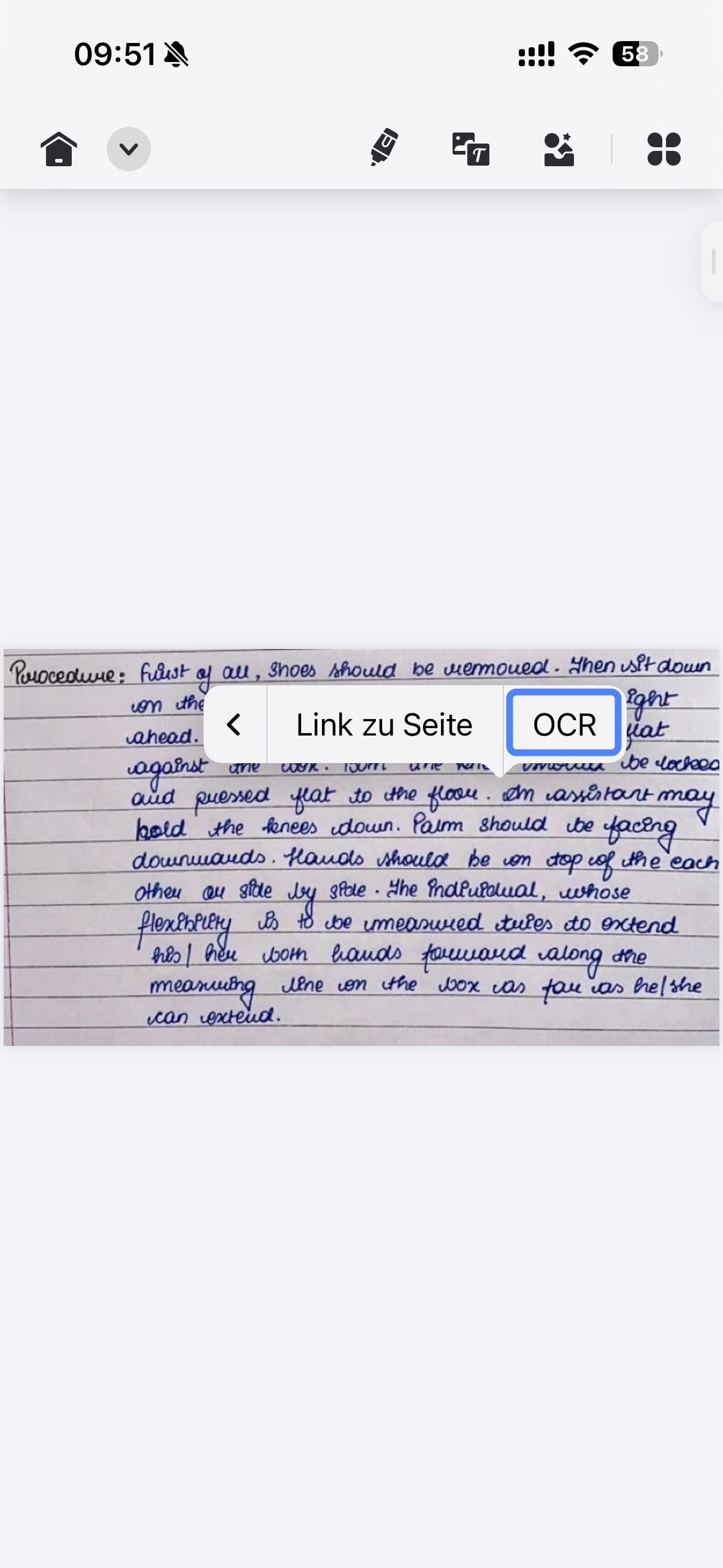
Schritt 1: Öffnen Sie UPDF AI Online, wechseln Sie zum Chatbot und klicken Sie im Eingabefeld auf das Bildsymbol. Laden Sie ein möglichst scharfes JPG- oder PNG-Bild der handschriftlichen Notiz hoch.
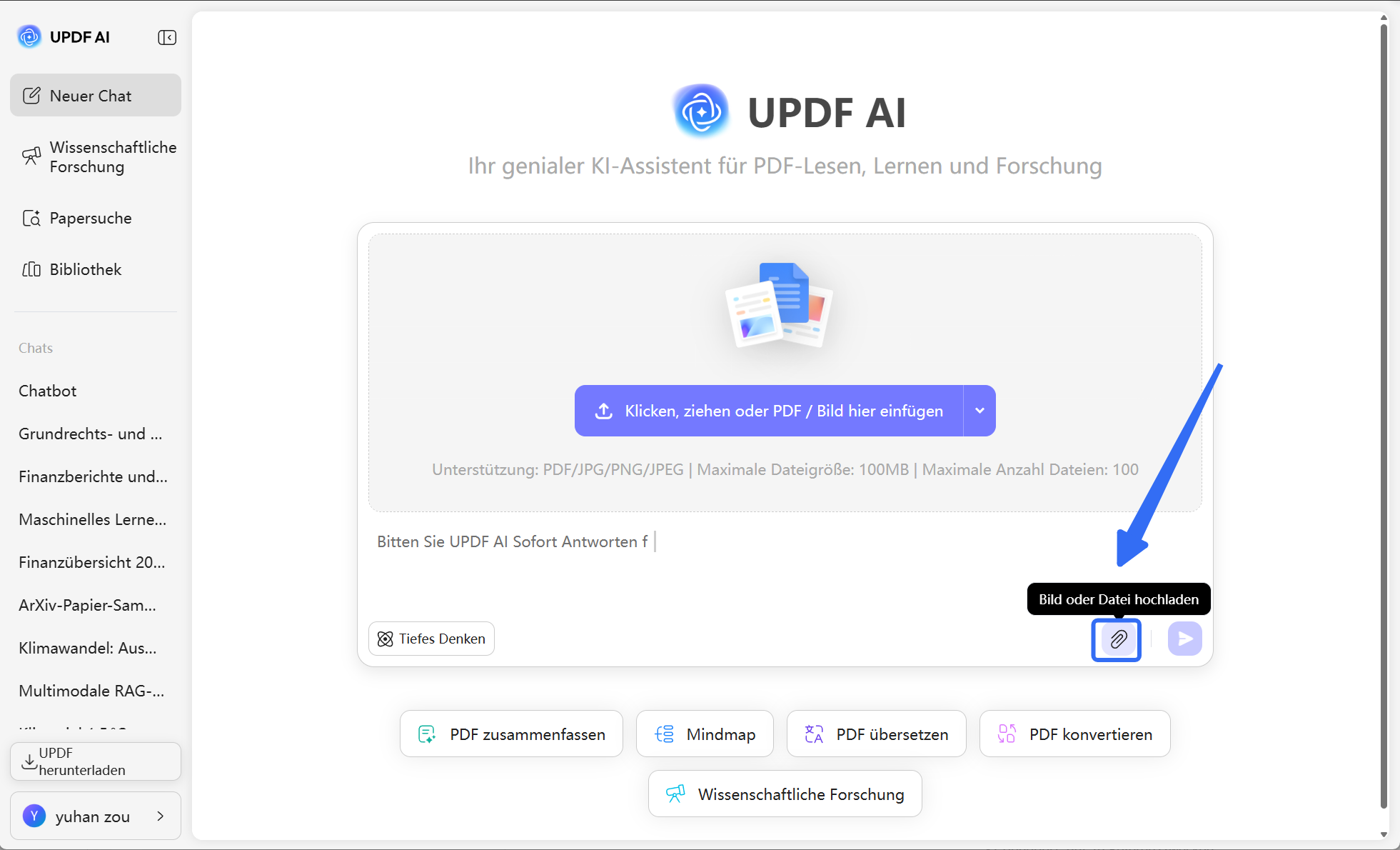
Schritt 2: Geben Sie beispielsweise „Extrahiere den handschriftlichen Text aus diesem Bild. Behalte Absätze und Listen bei.“ ein und senden Sie die Anfrage. Kopieren Sie das Ergebnis und gleichen Sie insbesondere Namen, Zahlen, Beträge sowie Fachbegriffe mit dem Original ab.
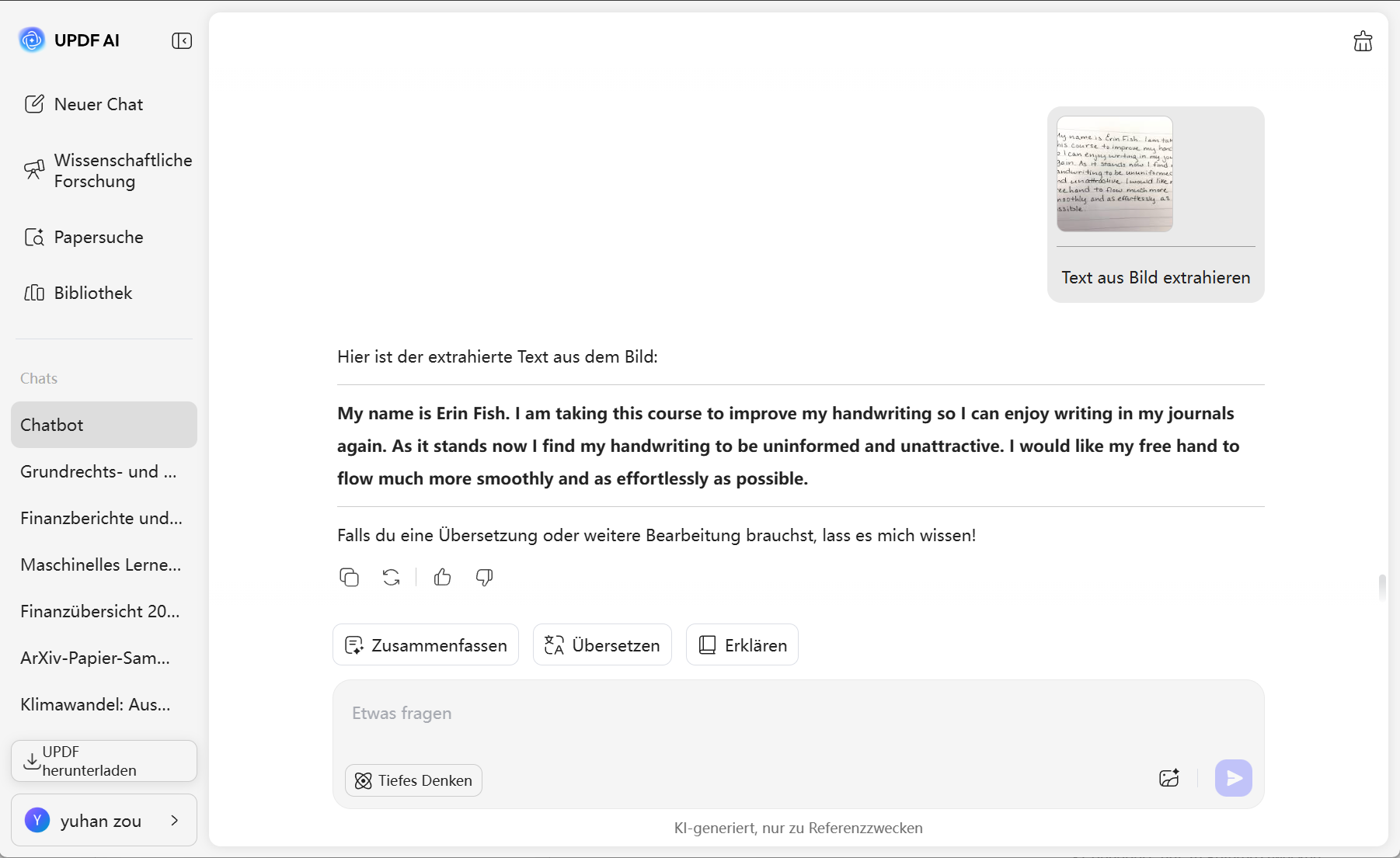
UPDF AI eignet sich besonders für einzelne Notizen, Protokolle, Lernzettel oder Formulare, deren Text Sie anschließend bearbeiten möchten. Handschriftliche oder verschwommene Inhalte können die Erkennungsgenauigkeit jedoch beeinträchtigen. Probieren Sie die Funktion zuerst mit einer typischen Beispielseite aus. Informationen zu den verfügbaren Tarifen finden Sie auf der UPDF-Preisseite.
Teil 4: 5 Handschrift-OCR-Tools im Vergleich
| Tool | Geeignet für | Plattform | Grenzen |
|---|---|---|---|
| UPDF / UPDF AI | Scannen, PDF erstellen und Text aus Bildern extrahieren | Windows, macOS, iOS, Android und Web | Unklare Handschrift muss geprüft werden |
| Adobe Scan | Mobile Aufnahme und Texterkennung | iOS und Android | Bei enger oder unleserlicher Handschrift schwächer |
| Evernote | Handschriftliche Notizen suchen und organisieren | Desktop, Mobil und Web | Schwerpunkt liegt auf Notizverwaltung |
| Google Docs | Einzelne Bilder kostenlos ausprobieren | Web | Formatierung und Handschrifterkennung sind uneinheitlich |
| Notability | Vorlesungs- und Tablet-Notizen verwalten | Apple-Geräte | Funktionen können vom Tarif abhängen |
1. UPDF und UPDF AI
UPDF deckt den kompletten Ablauf von der Aufnahme einer Papierseite bis zur PDF-Verwaltung ab. Für die eigentliche Handschrift-zu-Text-Aufgabe ergänzt UPDF AI den PDF-Editor durch KI-gestützte Bildanalyse. Dadurch ist die Lösung besonders praktisch, wenn Sie den Scan später noch organisieren, kommentieren, schützen oder weitergeben möchten.
2. Adobe Scan
Adobe Scan eignet sich für die schnelle Aufnahme mit dem Smartphone. Die App kann Text aus Scans erfassen, doch stark verbundene oder undeutliche Handschrift erfordert häufig Nacharbeit.

3. Evernote
Evernote ist vor allem eine Notiz- und Wissensverwaltung. Die Suche in Bildern und handschriftlichen Notizen ist hilfreich, wenn Sie Inhalte später wiederfinden möchten. Prüfen Sie vorab, ob die benötigte Erkennungs- oder Transkriptionsfunktion in Ihrem Tarif und auf Ihrer Plattform verfügbar ist.


4. Google Docs
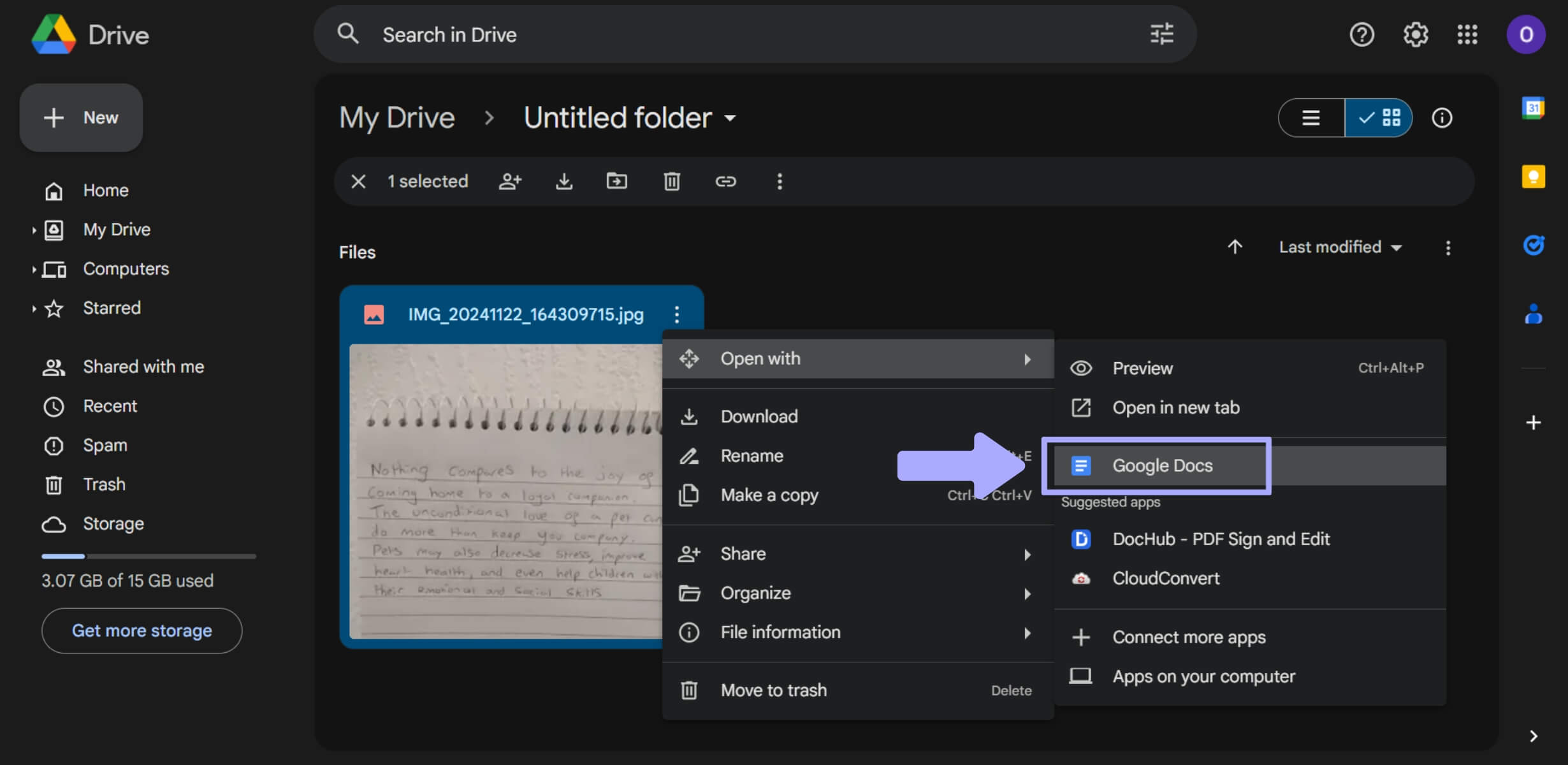
Google Docs kann Text aus einer in Google Drive gespeicherten Bild- oder PDF-Datei übernehmen. Laden Sie die Datei hoch, öffnen Sie sie über „Öffnen mit > Google Docs“ und kontrollieren Sie den erzeugten Text. Für gedruckten Text ist diese Methode meist verlässlicher als für Handschrift.
5. Notability
Notability ist auf handschriftliche Tablet-Notizen ausgerichtet. Markieren Sie den gewünschten Bereich und verwenden Sie – sofern in Ihrer Version verfügbar – „In Text konvertieren“. Die Lösung ist besonders interessant für Studierende und iPad-Nutzer, aber weniger universell als ein plattformübergreifender PDF-Arbeitsablauf.

Teil 5: So verbessern Sie die Erkennungsgenauigkeit
- Fotografieren Sie die Seite gerade und bei gleichmäßiger Beleuchtung.
- Vermeiden Sie Schatten, Falten, durchscheinende Rückseiten und gemusterte Unterlagen.
- Erhöhen Sie den Kontrast zwischen Schrift und Papier.
- Schneiden Sie unnötige Ränder ab und verarbeiten Sie bei Bedarf kleinere Textbereiche.
- Trennen Sie unterschiedliche Sprachen oder sehr verschiedene Schriftstile.
- Kontrollieren Sie Namen, Datumsangaben, Beträge, Formeln und Fachbegriffe besonders sorgfältig.
Teil 6: Datenschutz bei handschriftlichen Dokumenten
Handschriftliche Notizen können personenbezogene oder vertrauliche Angaben enthalten. Bei einem Online-Dienst wird das Bild zur Verarbeitung hochgeladen. Entfernen oder verdecken Sie deshalb nicht benötigte Unterschriften, Kontonummern, Gesundheitsdaten und andere sensible Inhalte, bevor Sie die Datei übertragen. Für interne Dokumente sollten Sie außerdem die Datenschutzvorgaben Ihres Unternehmens oder Ihrer Bildungseinrichtung beachten.
Teil 7: FAQs zur Handschrift-OCR
Kann OCR jede Handschrift erkennen?
Nein. Klare Druckschrift wird normalerweise besser erkannt als enge, stark verbundene oder unregelmäßige Schreibschrift. Auch Aufnahmequalität, Sprache und Hintergrund beeinflussen das Ergebnis.
Welche App erkennt deutsche Handschrift?
UPDF AI kann Text aus einem Bild mit deutscher Handschrift extrahieren. Für gute Ergebnisse sollte die Aufnahme scharf, kontrastreich und möglichst gerade sein.
Kann ich handschriftliche Notizen kostenlos in Text umwandeln?
Ja, mehrere Dienste bieten kostenlose Testmöglichkeiten oder begrenzte kostenlose Nutzung. Prüfen Sie vorab Dateilimits, Datenschutz und ob ein Konto erforderlich ist.
Funktioniert Handschrift-OCR auch bei PDFs?
Ja, wenn die PDF gescannte oder fotografierte handschriftliche Seiten enthält. Je nach Werkzeug wird entweder die PDF per OCR verarbeitet oder die einzelne Seite als Bild analysiert.
Wie verbessere ich die Erkennungsgenauigkeit?
Eine gerade, scharfe und gleichmäßig beleuchtete Aufnahme mit hohem Kontrast verbessert die Erkennung. Teilen Sie komplexe Seiten in kleinere Bereiche und kontrollieren Sie kritische Angaben manuell.
Ist es sicher, handschriftliche Dokumente online hochzuladen?
Das hängt vom Inhalt und vom verwendeten Dienst ab. Entfernen Sie unnötige sensible Daten und beachten Sie bei Geschäfts-, Bildungs- oder Gesundheitsunterlagen die geltenden Datenschutzvorgaben.
Fazit
Handschrift-OCR kann viel Tipparbeit sparen, liefert aber keine fehlerfreie Abschrift jeder Vorlage. Für einen flexiblen Ablauf können Sie Papiernotizen mit UPDF für iOS scannen und den handschriftlichen Inhalt anschließend mit UPDF AI extrahieren. Testen Sie zuerst eine typische Seite, prüfen Sie das Ergebnis und entscheiden Sie dann, ob der gewählte Weg für Ihr gesamtes Dokument geeignet ist.
Windows • macOS • iOS • Android 100% sicher