 UPDF
UPDF
 UPDF für Windows
 UPDF für Mac
 UPDF für iPhone/iPad
 UPDF für Android
 Nomostar
 UPDF AI Online
 UPDF Sign
 IvyCraft
 PDF bearbeiten
 PDF kommentieren
 PDF erstellen
 PDF-Formular
 Links bearbeiten
 PDF konvertieren
 OCR
OCR PDF in Word
 PDF in Bild
 PDF in Excel
 PDF organisieren
 PDFs zusammenführen
 PDF teilen
 PDF zuschneiden
 PDF drehen
 PDF schützen
 PDF signieren
 PDF schwärzen
 PDF bereinigen
 Sicherheit entfernen
 PDF lesen
 UPDF Cloud
 PDF komprimieren
 PDF drucken
 Stapelverarbeitung
 Über UPDF AI
 UPDF AI Lösungen
 KI-Benutzerhandbuch
 FAQ zu UPDF AI
 PDF zusammenfassen
 PDF übersetzen
 Chatten mit PDF
 Chatten mit AI
 Chatten mit Bild
 PDF zu Mindmap
 PDF erklären
 PDF-KI-Tools
 Bild-KI-Tools
 KI-Chat-Tools
 KI-Schreibtools
 KI-Lerntools
 KI-Arbeitstools
 Weitere KI-Tools
 KI-Lesezeichen-Generierung
 KI-Lesezeichen-Zusammenfassung
 KI-Wasserzeichen-Generierung
 KI-Hintergrund-Generierung
 KI-Sticker-Generierung
 KI-Stempel-Generierung
 KI-Schreibtools
 UPDF Copilot
 KI-Seitenverwaltung
 KI-Semantische Suche
 PDF in Word
 PDF in Excel
 PDF in PowerPoint
 Unternehmenslösung
 Unternehmen Sign
 Unternehmen AI
 Unternehmensplan
 Benutzerhandbuch für Unternehmen
 Unternehmens-Webinar
 IT
IT Bildung
 Bauwesen
 Finanzdienstleistungen
 Gesundheitswesen
 Versicherung
 Rechtlich
 Fertigung
 Regierung
 Forschende & Doktoranden
 Solopreneure
 Anwälte & Kanzleien
 Immobilienprofis
 Bildungsbereich-Lösung
 Kundengeschichten
 Tutorials
 UPDF Tipps
 FAQs
FAQs UPDF Bewertungen
 Downloadcenter
 Blog
Blog Newsroom
 Technische Daten
 Updates
 UPDF vs. Adobe Acrobat
 UPDF vs. Foxit
 UPDF vs. PDF Expert

Kurz und direkt
Für Verträge, Rechnungen, Lernunterlagen oder Formulare ist UPDF besonders praktisch, weil Scannen, PDF-Verwaltung, Bearbeitung und KI-Funktionen in einem Workflow zusammenkommen.
Gerade im DACH-Alltag lohnt sich ein genauer Blick auf Datenschutz und Nachbearbeitung: Ein einfacher Scan reicht für eine Quittung oft aus, bei Bewerbungen, Ausweiskopien, Arbeitsunterlagen oder Steuerbelegen sollten Sie aber prüfen, wo die Datei gespeichert wird, ob OCR lokal oder in der Cloud läuft und ob Sie die PDF danach noch bearbeiten, komprimieren oder schützen können.
Windows • macOS • iOS • Android 100% sicher
Teil 1. Welcher PDF-Scanner für Android passt?
Der beste PDF-Scanner für Android hängt davon ab, was Sie scannen. Für einfache Belege reicht ein schneller Scanner. Für Uni, Büro oder Verwaltung brauchen Sie meist OCR, mehrseitige PDFs, Cloud-Sync und gute Nachbearbeitung.
| Nutzung | Typische Scans | Wichtig | Empfehlung |
|---|---|---|---|
| Studium | Skripte, Notizen, Buchseiten | OCR, Suche, Export | UPDF, Adobe Scan |
| Büro | Verträge, Rechnungen, Belege | Datenschutz, PDF-Bearbeitung, Komprimierung | UPDF |
| Privat | Quittungen, Formulare, Schulzettel | Einfache Bedienung, niedrige Kosten | UPDF, Google Drive, FairScan |
Teil 2. PDF mit UPDF auf Android scannen
UPDF ist die stärkste Empfehlung, wenn Sie aus einem Android-Scan nicht nur ein Bild, sondern eine nutzbare PDF machen möchten. Sie können Dokumente scannen, in UPDF verwalten, später bearbeiten, organisieren, komprimieren oder mit OCR weiterverarbeiten. Laden Sie UPDF kostenlos herunter und testen Sie den Scan direkt auf Ihrem Android-Gerät.
- Öffnen Sie UPDF auf Ihrem Android-Smartphone.
- Starten Sie den Scanner über Dokument scannen in den Schnelle Werkzeuge, über das +-Symbol und Scannen oder über Werkzeuge > Dokument scannen.
- Fotografieren Sie das Papierdokument bei gutem Licht und achten Sie darauf, dass alle Ränder sichtbar sind.
- Prüfen Sie Zuschnitt, Ausrichtung und Bildqualität, bevor Sie den Scan übernehmen.
- Speichern Sie den Scan als PDF und benennen Sie die Datei klar, zum Beispiel „Rechnung-Mai-2026“ oder „Vorlesung-Notizen“.
- Optional: Nutzen Sie OCR, wenn die gescannte PDF durchsuchbar oder bearbeitbar werden soll.
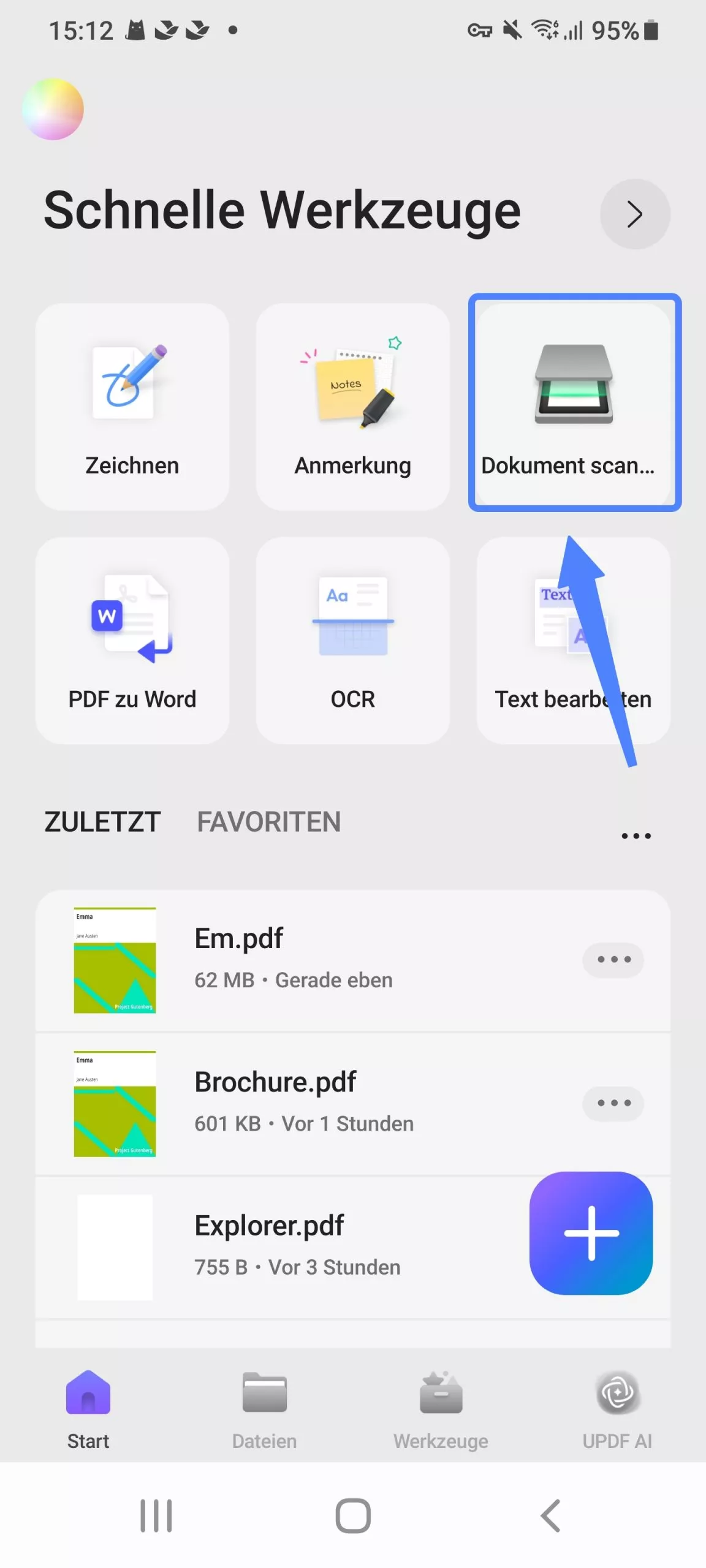
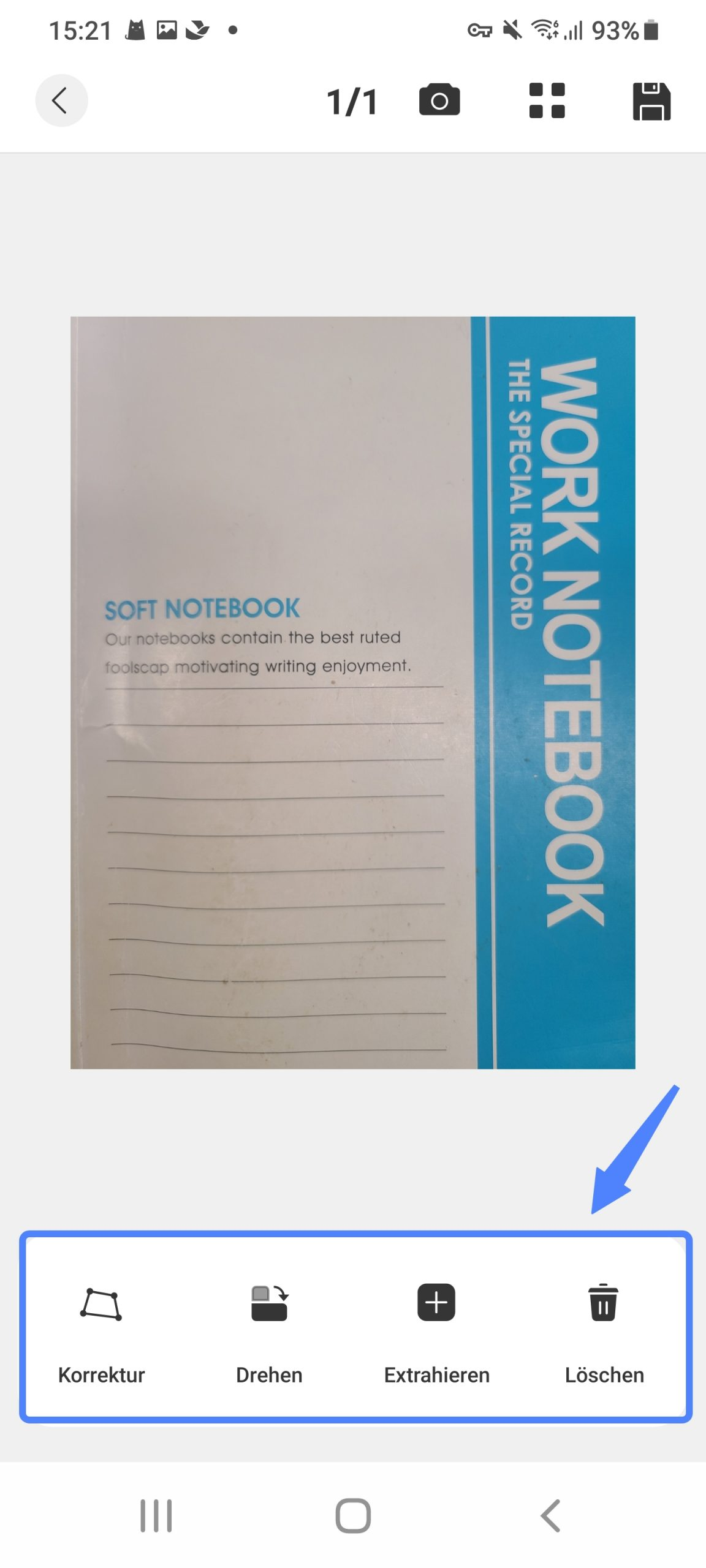
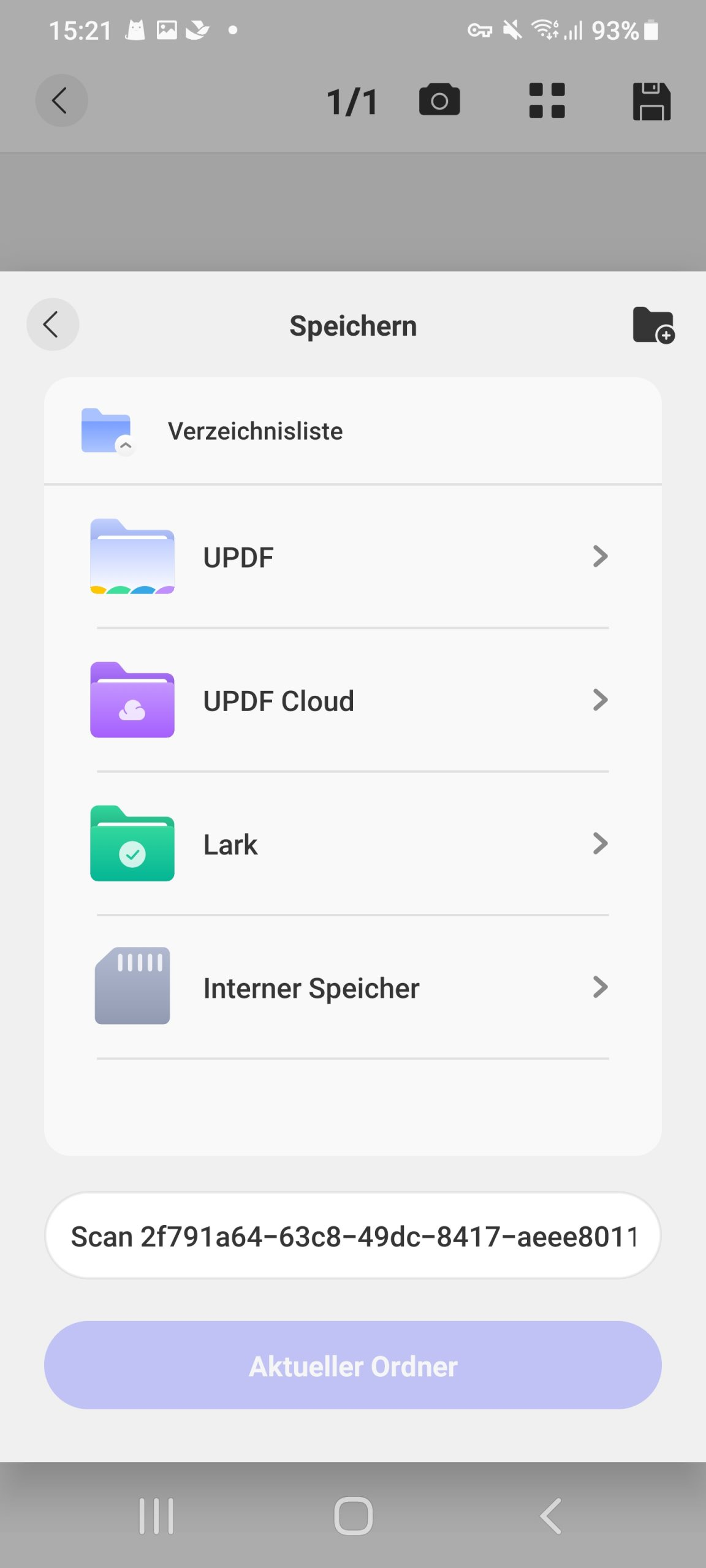
Für gescannte Unterlagen mit viel Text ist OCR der entscheidende Unterschied. Wenn Sie Text aus Scans kopieren, durchsuchen oder bearbeiten möchten, lesen Sie auch den Leitfaden OCR auf Android mit UPDF.
Warum UPDF als Hauptmethode sinnvoll ist:
UPDF verbindet PDF-Scanner, PDF-Verwaltung, Bearbeitung, OCR, Cloud-Sync und KI-Funktionen. Das macht UPDF für Android besonders praktisch, wenn Sie regelmäßig Papierdokumente digitalisieren und danach wirklich mit der PDF weiterarbeiten möchten.
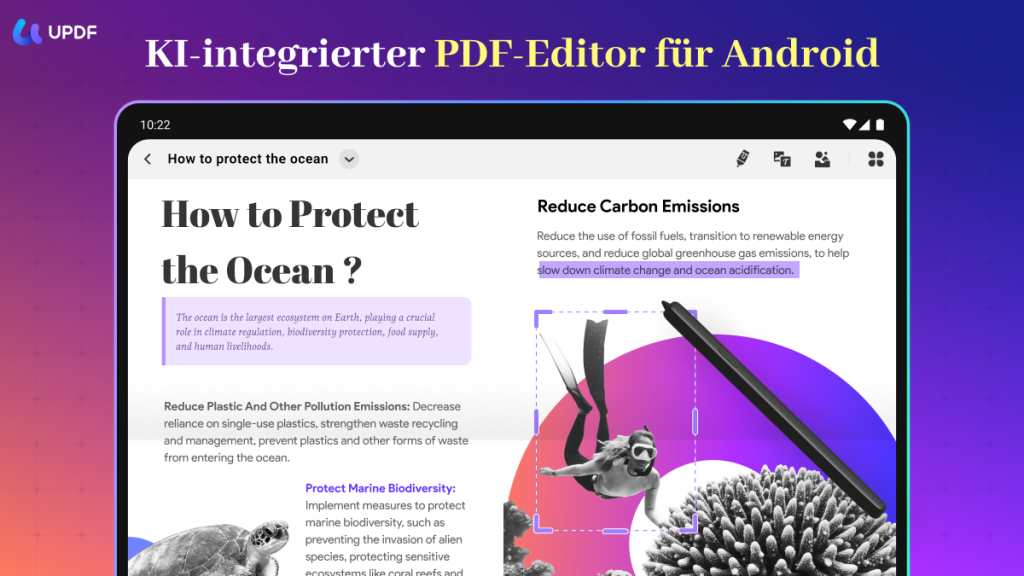
- Stärken: Scannen zu PDF, OCR, PDF-Bearbeitung, Organisation, Cloud-Sync und KI-Funktionen in einer App.
- Geeignet für: Studium, Büro, Rechnungen, Formulare, Verträge und mehrseitige Dokumente.
- Einschränkung: Einige erweiterte PDF-Funktionen benötigen eine Pro-Lizenz.
Windows • macOS • iOS • Android 100% sicher
Teil 3. Weitere PDF-Scanner-Apps für Android
Die folgenden Apps decken unterschiedliche Bedürfnisse ab. UPDF steht vorne, weil der Scanner Teil eines vollständigen PDF-Workflows ist. Die anderen Apps können sinnvoll sein, wenn Sie nur scannen, bereits in einem bestimmten Ökosystem arbeiten oder eine sehr einfache Lösung suchen.
1. Adobe Scan
Adobe Scan ist eine bekannte Scanner-App mit guter Texterkennung und sauberem Zuschnitt. Die App passt gut, wenn Sie bereits mit Adobe-Diensten arbeiten und Ihre Scans dort weiterverarbeiten möchten.
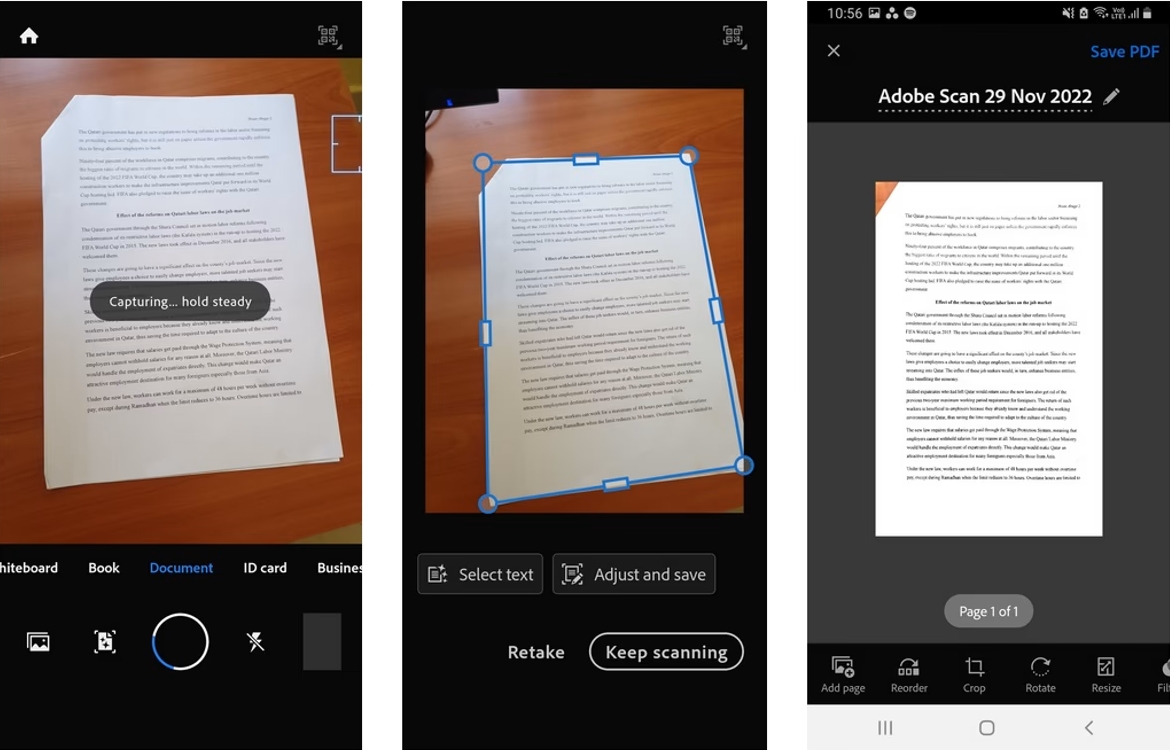
- Stärken: Solide Scanqualität, OCR und Integration in Adobe-Workflows.
- Geeignet für: Nutzer mit Adobe-Konto oder bestehendem Adobe-Abo.
- Einschränkung: Erweiterte Funktionen hängen stark vom Adobe-Ökosystem ab.
2. CamScanner
CamScanner ist auf schnelles Scannen, automatischen Zuschnitt und Bildoptimierung ausgelegt. Die App ist bekannt, aber bei sensiblen Dokumenten sollten Sie Datenschutz, Kontoanforderungen und Premium-Funktionen genau prüfen.
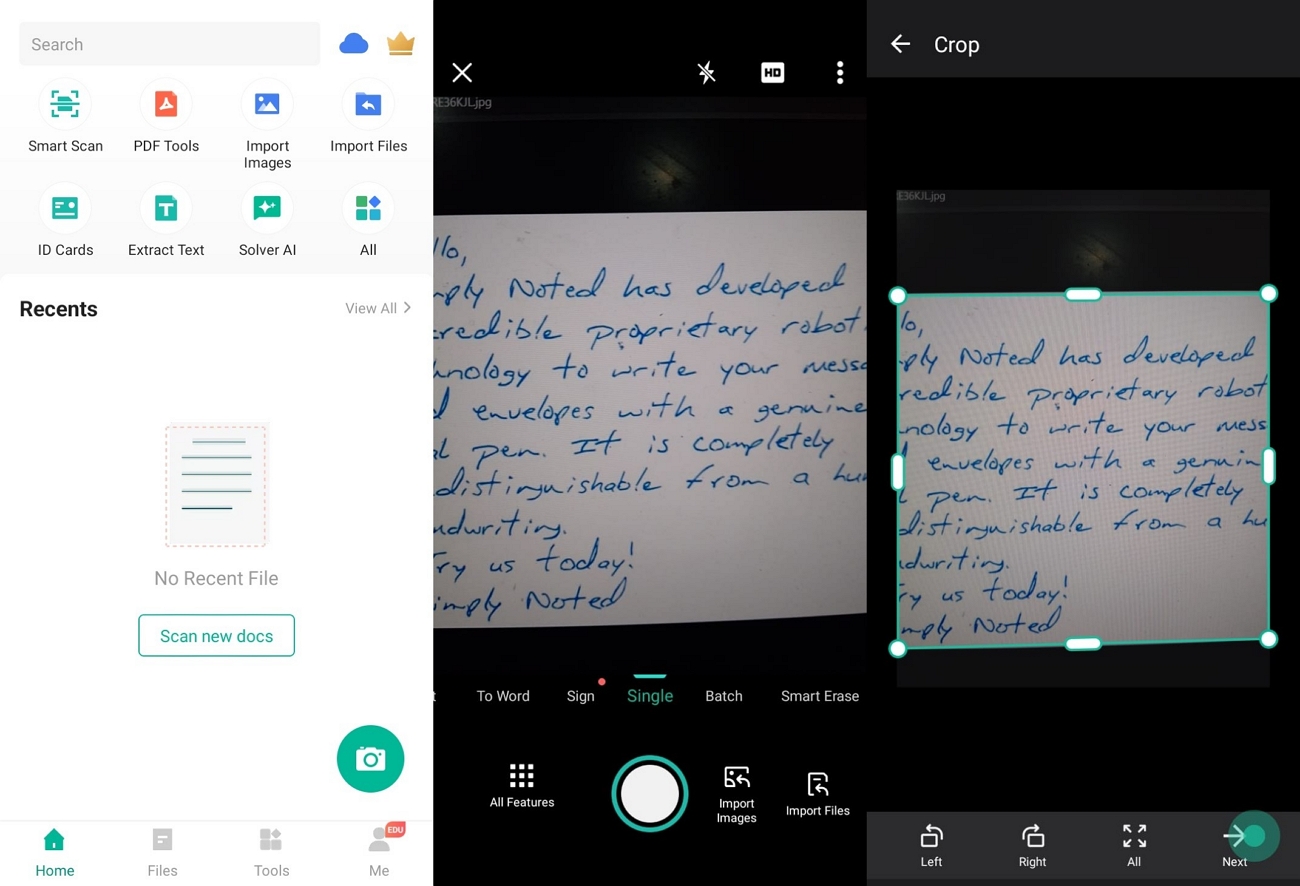
- Stärken: Schnelles Scannen, Stapelscans und gute Bildverbesserung.
- Geeignet für: Nutzer, die viele einfache Papierseiten digitalisieren.
- Einschränkung: Wichtige Funktionen können an Konto, Cloud oder Premium-Modell gebunden sein.
3. Genius Scan
Genius Scan ist eine schlanke Scanner-App für klare mehrseitige PDFs. Die App eignet sich, wenn Sie vor allem scannen, sortieren und exportieren möchten, ohne einen vollständigen PDF-Editor im Mittelpunkt zu haben.
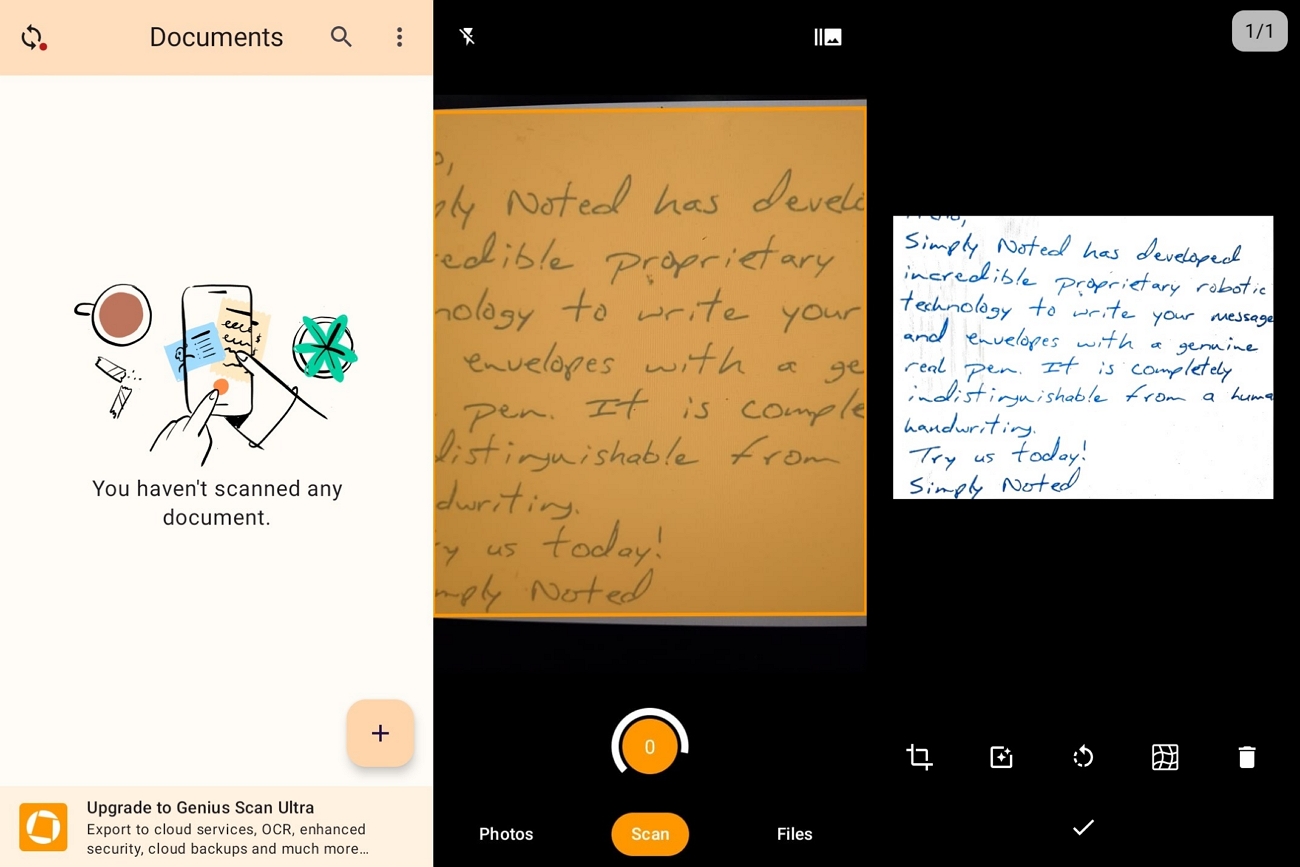
- Stärken: Automatische Seitenerkennung, Schattenkorrektur und mehrseitige PDFs.
- Geeignet für: Schnelle private oder berufliche Scans.
- Einschränkung: Erweiterte Export- und Cloud-Funktionen können kostenpflichtig sein.
4. Google Drive Scanner
Der Google Drive Scanner ist praktisch, wenn Sie ohnehin im Google-Ökosystem arbeiten. Scans landen direkt in Drive und lassen sich dort sortieren. Für professionelle PDF-Bearbeitung ist der Funktionsumfang aber begrenzt.
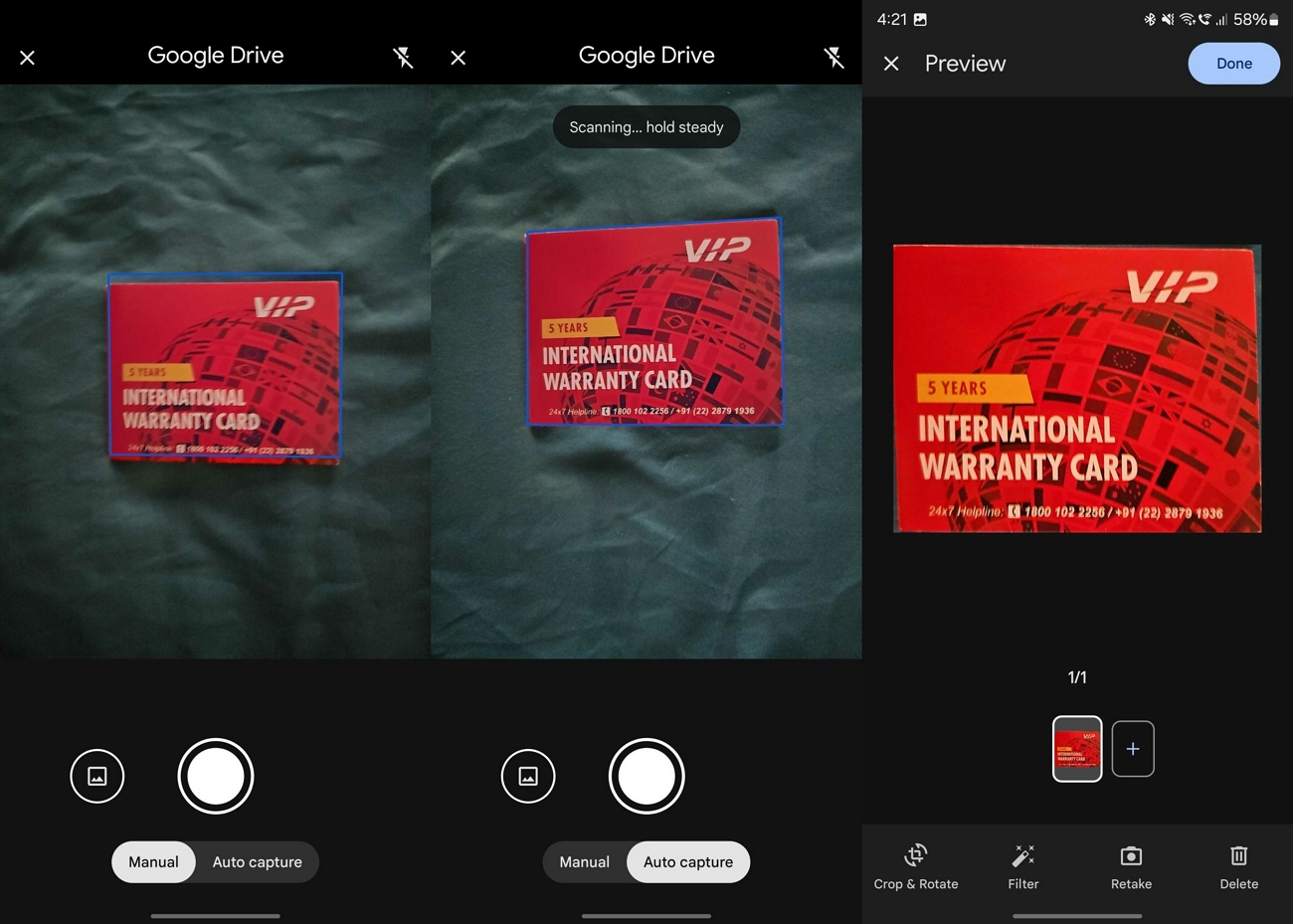
- Stärken: Direktes Speichern in Google Drive und einfache Bedienung.
- Geeignet für: Gelegentliche Scans, Quittungen und einfache Dokumente.
- Einschränkung: Wenig PDF-Bearbeitung, kaum Kontrolle über erweiterte Workflows.
5. FairScan
FairScan ist eine datenschutzfreundliche Scanner-App für Android. Die App ist interessant, wenn Sie einfache Scans lokal erstellen möchten und keine Cloud-Funktionen brauchen.
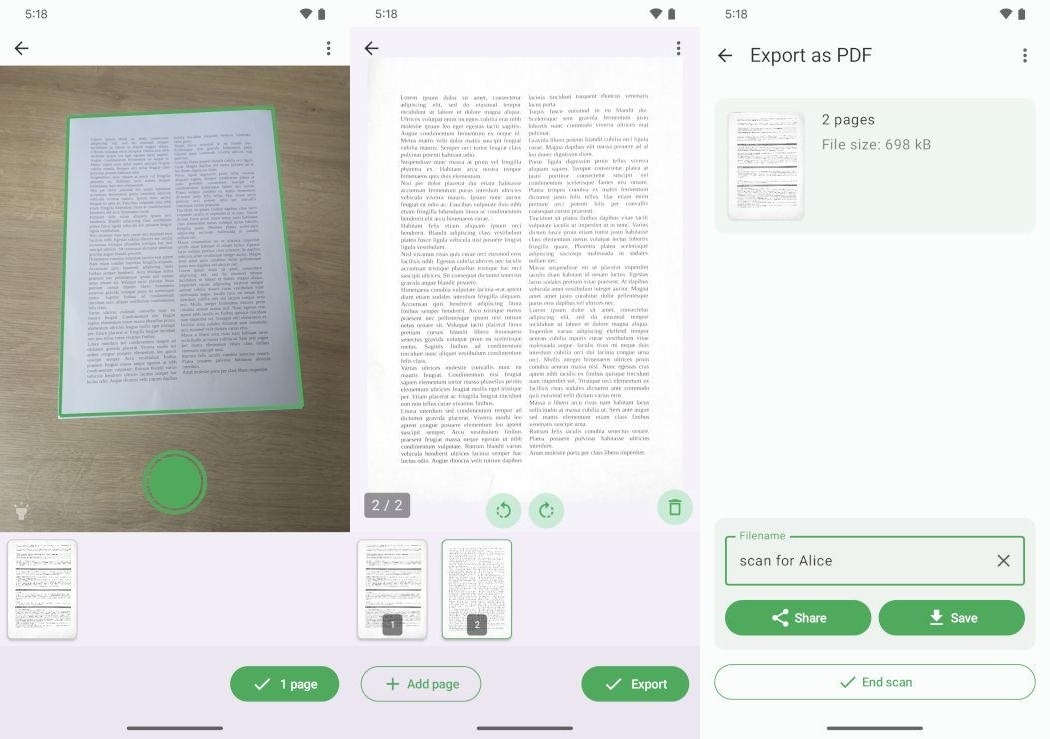
- Stärken: Lokales Scannen, einfache PDF-Ausgabe, keine überladenen Zusatzfunktionen.
- Geeignet für: Nutzer, die eine einfache und möglichst private Scan-App suchen.
- Einschränkung: Kein vollständiger PDF-Workflow mit OCR, Bearbeitung und Cloud-Sync.
Teil 4. Vergleichstabelle
| App | Beste Stärke | OCR | PDF-Bearbeitung | Einschränkung |
|---|---|---|---|---|
| UPDF | Scanner plus kompletter PDF-Workflow | Ja | Ja | Pro-Funktionen für intensive Nutzung |
| Adobe Scan | Adobe-Integration | Ja | Über Adobe-Apps | Starkes Ökosystem nötig |
| CamScanner | Schnelle Stapelscans | Ja | Basisfunktionen | Premium- und Cloud-Abhängigkeit prüfen |
| Genius Scan | Saubere mehrseitige Scans | Je nach Version | Begrenzt | Weniger All-in-one |
| Google Drive | Direktes Speichern in Drive | Basis | Nein | Kaum PDF-Nachbearbeitung |
| FairScan | Lokales, einfaches Scannen | Nein | Nein | Keine erweiterten Workflows |
Wenn Sie nur gelegentlich eine Quittung speichern, reicht Google Drive oder FairScan oft aus. Wenn Sie gescannte PDFs anschließend suchen, bearbeiten, teilen, komprimieren oder mit KI auswerten möchten, ist UPDF die deutlich vollständigere Lösung. Die aktuellen Einzelplatzoptionen finden Sie auf der UPDF Preisseite; Jahres- und Lifetime-Preise werden dort mit 49.99€ beziehungsweise 79.99€ angezeigt.
Teil 5. Wenn der Scan nicht gut wird
Schlechte Android-Scans entstehen meist durch Licht, Winkel, Hintergrund oder zu starke Komprimierung. Bevor Sie die Datei erneut scannen, prüfen Sie diese Punkte.
- Text ist unscharf: Halten Sie das Smartphone parallel zum Papier und nutzen Sie helles, gleichmäßiges Licht.
- Ränder fehlen: Legen Sie das Dokument auf einen kontrastreichen Hintergrund und kontrollieren Sie den Zuschnitt.
- PDF ist zu groß: Komprimieren Sie die PDF oder scannen Sie in Schwarz-Weiß, wenn keine Farben nötig sind.
- Text lässt sich nicht suchen: Führen Sie OCR aus, damit der Scan durchsuchbar wird.
- Sensible Dokumente: Prüfen Sie Datenschutz und Speicherort. Hinweise zur Datenverarbeitung finden Sie in der UPDF Datenschutzerklärung.
Teil 6. FAQ
Welcher PDF Scanner für Android ist am besten?
Der beste PDF Scanner für Android ist UPDF, wenn Sie Scannen, OCR, Bearbeitung, Organisation und Cloud-Sync in einer App nutzen möchten. Für einfache Einzelscans reichen auch Google Drive oder FairScan.
Ist ein kostenloser Android PDF Scanner ausreichend?
Ein kostenloser Android PDF Scanner reicht für einfache Quittungen oder private Notizen oft aus. Für OCR, Bearbeitung, Komprimierung, Cloud-Sync oder professionelle Dokumentenablage ist eine vollständige PDF-App meist sinnvoller.
Wie mache ich einen Android-Scan durchsuchbar?
Sie machen einen Android-Scan durchsuchbar, indem Sie OCR auf die gescannte PDF anwenden. Danach kann Text in vielen Fällen gesucht, kopiert oder weiterverarbeitet werden.
Sind Scanner-Apps für Ausweise und Verträge sicher?
Scanner-Apps für Ausweise und Verträge sollten nur genutzt werden, wenn Datenschutz, Speicherort und Upload-Verhalten klar sind. Für sensible Dokumente ist eine kontrollierbare PDF-App mit transparenter Datenschutzrichtlinie besser als ein beliebiges Gratis-Tool.
Fazit
Wenn Sie einen PDF Scanner Android suchen, ist UPDF die beste Wahl für Nutzer, die mehr brauchen als einen schnellen Foto-Scan. UPDF scannt Papierdokumente als PDF, unterstützt OCR, organisiert Dateien und bietet weitere PDF-Werkzeuge für Bearbeitung, Komprimierung, Konvertierung und KI-gestützte Dokumentenarbeit.
Laden Sie UPDF kostenlos herunter und testen Sie den Scanner mit Ihrer nächsten Rechnung, einem Formular oder Lernskript. Für regelmäßige Arbeit mit gescannten PDFs finden Sie passende Lizenzoptionen auf der UPDF Preisseite.
Windows • macOS • iOS • Android 100% sicher




 Wayne Austin

