 UPDF
UPDF
 UPDF für Windows
 UPDF für Mac
 UPDF für iPhone/iPad
 UPDF für Android
 Nomostar
 UPDF AI Online
 UPDF Sign
 IvyCraft
 PDF bearbeiten
 PDF kommentieren
 PDF erstellen
 PDF-Formular
 Links bearbeiten
 PDF konvertieren
 OCR
OCR PDF in Word
 PDF in Bild
 PDF in Excel
 PDF organisieren
 PDFs zusammenführen
 PDF teilen
 PDF zuschneiden
 PDF drehen
 PDF schützen
 PDF signieren
 PDF schwärzen
 PDF bereinigen
 Sicherheit entfernen
 PDF lesen
 UPDF Cloud
 PDF komprimieren
 PDF drucken
 Stapelverarbeitung
 Über UPDF AI
 UPDF AI Lösungen
 KI-Benutzerhandbuch
 FAQ zu UPDF AI
 PDF zusammenfassen
 PDF übersetzen
 Chatten mit PDF
 Chatten mit AI
 Chatten mit Bild
 PDF zu Mindmap
 PDF erklären
 PDF-KI-Tools
 Bild-KI-Tools
 KI-Chat-Tools
 KI-Schreibtools
 KI-Lerntools
 KI-Arbeitstools
 Weitere KI-Tools
 KI-Lesezeichen-Generierung
 KI-Lesezeichen-Zusammenfassung
 KI-Wasserzeichen-Generierung
 KI-Hintergrund-Generierung
 KI-Sticker-Generierung
 KI-Stempel-Generierung
 KI-Schreibtools
 UPDF Copilot
 KI-Seitenverwaltung
 KI-Semantische Suche
 PDF in Word
 PDF in Excel
 PDF in PowerPoint
 Unternehmenslösung
 Unternehmen Sign
 Unternehmen AI
 Unternehmensplan
 Benutzerhandbuch für Unternehmen
 Unternehmens-Webinar
 IT
IT Bildung
 Bauwesen
 Finanzdienstleistungen
 Gesundheitswesen
 Versicherung
 Rechtlich
 Fertigung
 Regierung
 Forschende & Doktoranden
 Solopreneure
 Anwälte & Kanzleien
 Immobilienprofis
 Bildungsbereich-Lösung
 Kundengeschichten
 Tutorials
 UPDF Tipps
 FAQs
FAQs UPDF Bewertungen
 Downloadcenter
 Blog
Blog Newsroom
 Technische Daten
 Updates
 UPDF vs. Adobe Acrobat
 UPDF vs. Foxit
 UPDF vs. PDF Expert

PDF-Dateien sind mit Abstand am praktischsten, um Daten plattformübergreifend zu übertragen und dabei hohe Dateiqualität zu gewährleisten. Die Umwandlung verschiedener Dateiformate in PDF kann jedoch kompliziert werden, insbesondere auf iOS-Geräten. Um Ihnen unnötigen Aufwand zu ersparen, finden Sie in diesem Artikel eine Übersicht über die 8 besten und zuverlässigsten PDF-Konverter für das iPhone.
Die 8 besten kostenlosen PDF-Konverter für iPhone und iPad
1. UPDF iOS-App
UPDFs App für iOS ist im Grunde genommen ein hocheffizienter Dateimanager für iOS-Geräte und kann darüber hinaus PDF-Konvertierungen vornehmen. Mit diesem Tool lassen sich PDF-Dokumente mit liniertem, gepunktetem, kariertem oder graphischem Papier kreieren, PDF-Dokumente aus Word-, Excel-, PPT-Dateien oder Bildern erstellen oder ein einzelnes PDF-Dokument in Word, Excel, PPT oder Bilder umwandeln.
Da die App sowohl mit Windows- als auch mit Mac-Systemen kompatibel ist, können Sie Ihre erstellten PDF-Dokumente über die Desktop-App ganz einfach in 14 unterstützte Formate umwandeln, darunter .docx, .pptx, .xlsx, .csv, .rtf, .png, .jpeg und weitere. Für mehrere Dateien unterstützt UPDFs Desktop-Version auch die Stapelumwandlung. Übrigens: Mit nur einem Konto können Sie UPDF auf vier Plattformen synchronisiert nutzen. Laden Sie UPDF also am besten gleich herunter und wandeln Sie Ihre PDFs ab sofort völlig mühelos auf Ihren iOS-Geräten um!
Windows • macOS • iOS • Android 100% sicher
Wie Sie PDF-Dateien mit UPDF für iOS umwandeln
Mit UPDF für iOS ist es kinderleicht, beliebige Dateiformate in das PDF-Format umzuwandeln. Das Tool bietet eine intuitive Benutzeroberfläche und arbeitet in wenigen einfachen Schritten:
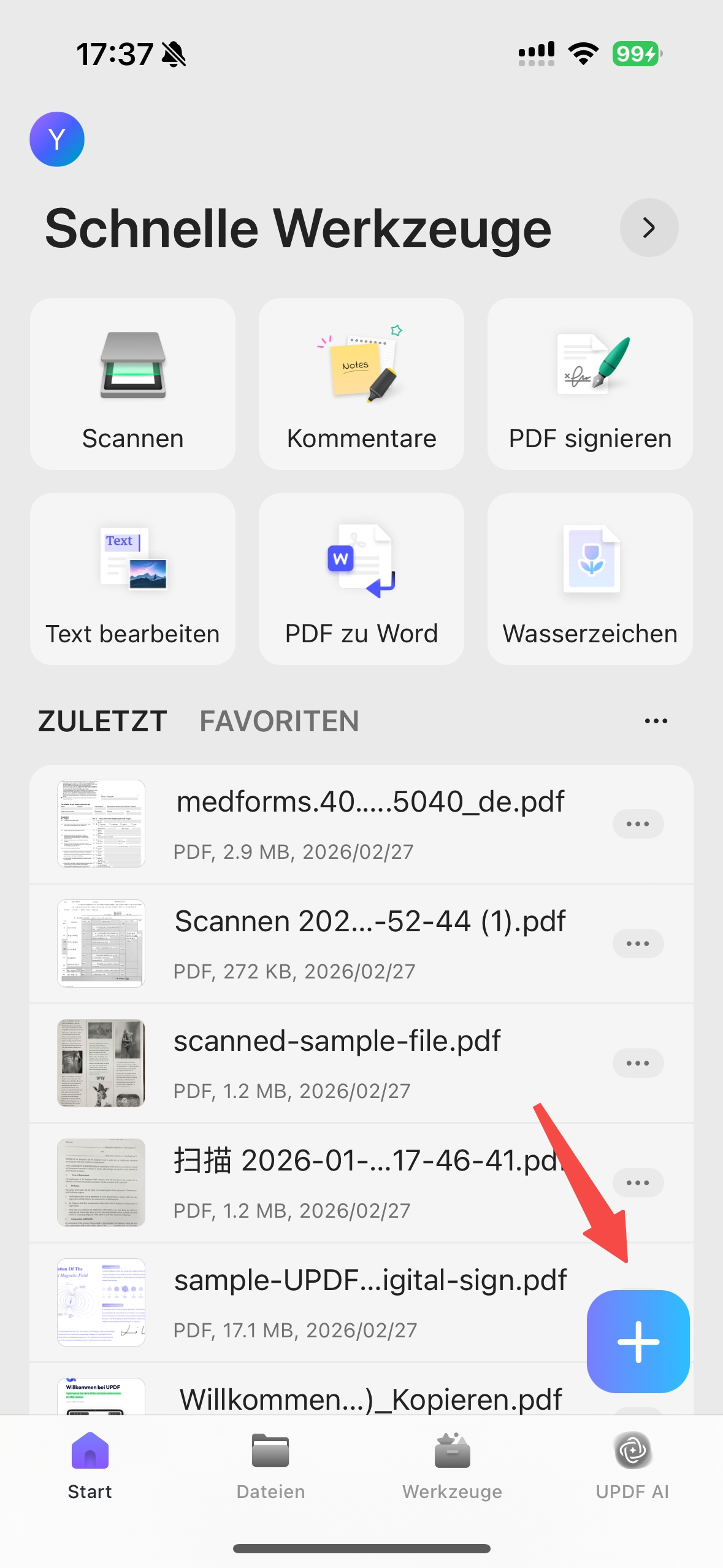
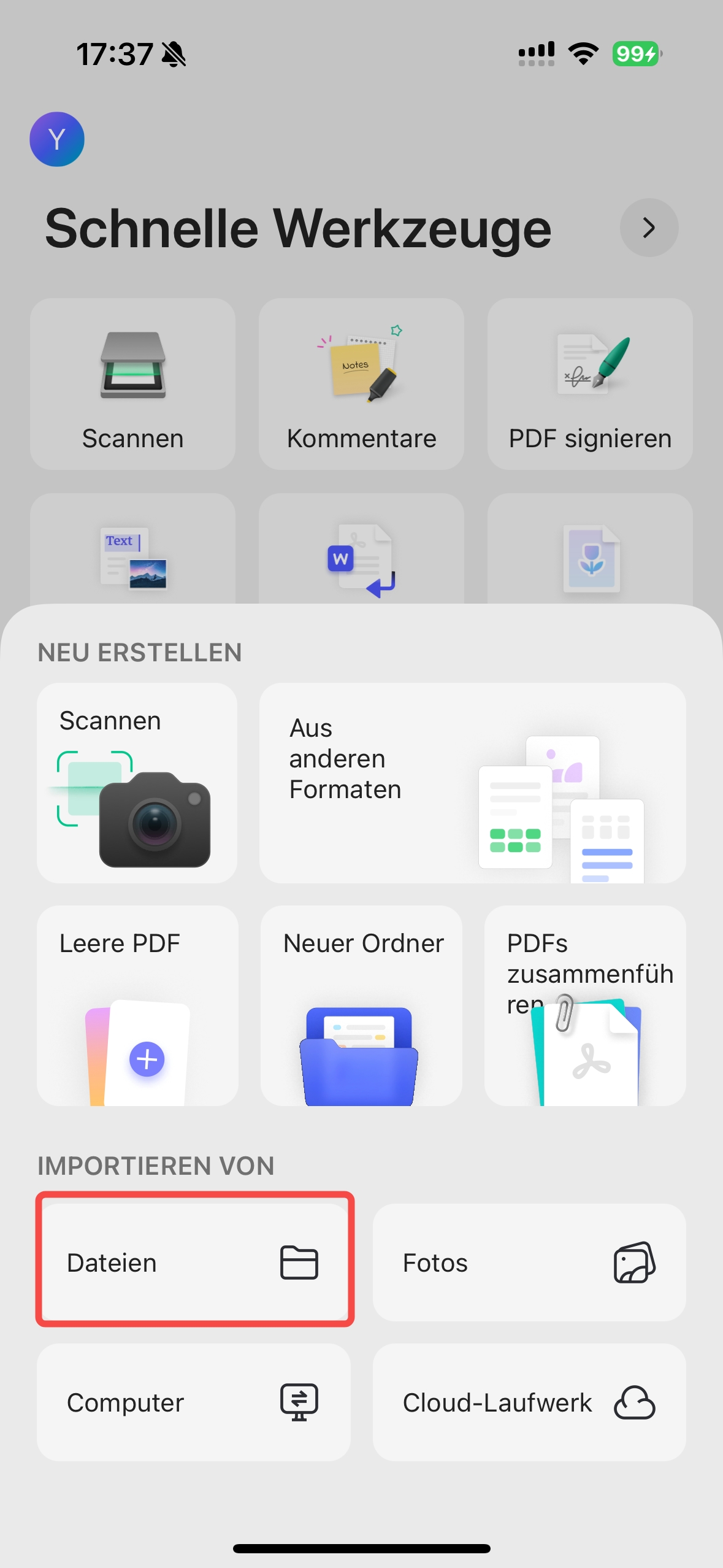
Schritt 1. Starten Sie die UPDF für iOS-App. Installieren Sie UPDF für iOS zunächst aus dem App Store oder klicken Sie auf den Download-Button unten. Klicken Sie nach dem Öffnen des Tools auf „+“ und wählen Sie unter der Option „Importieren von“ die Option „Dateien“ aus. Wählen Sie die PDF-Datei aus, die Sie in die UPDF-App importieren möchten.
Windows • macOS • iOS • Android 100% sicher
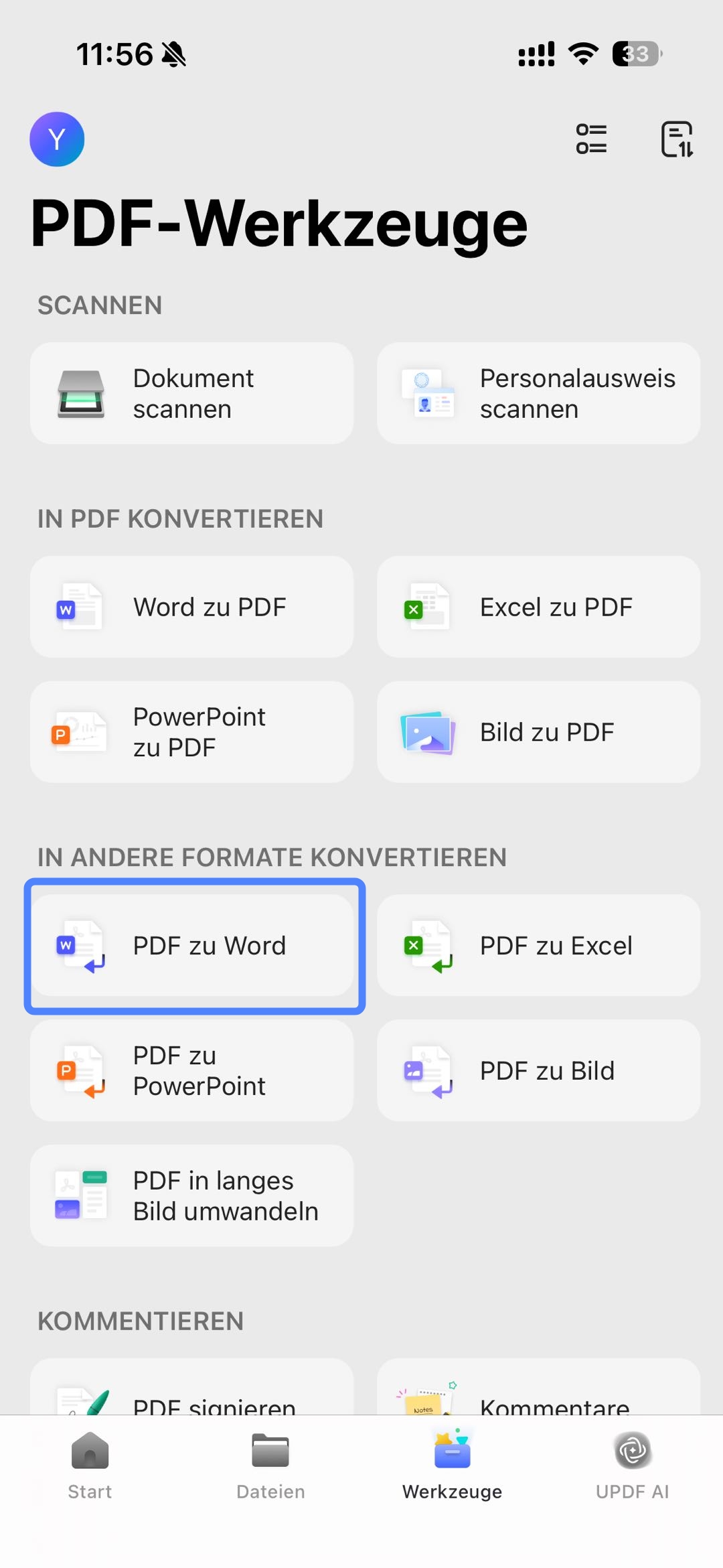
Schritt 2. Klicken Sie auf „Werkzeuge“ und tippen Sie im Abschnitt „In andere Formate konvertieren“ auf das Format, das Sie umwandeln möchten, zum Beispiel „PDF zu Word“. Wählen Sie die importierte PDF-Datei aus.
Schritt 3. Wählen Sie unter „Word-Inhaltsstil“ einen der folgenden Stile aus:
- Word-Flow-Stil beibehalten – Ideal für die Textbearbeitung
- Word-Textbox-Stil beibehalten – Das ursprüngliche Layout innerhalb der Textfelder bleibt erhalten.
Aktivieren Sie „Text- und Bildlayout ignorieren“, wenn Sie nur reinen Text aus der PDF-Datei in eine Word-Datei übertragen möchten.
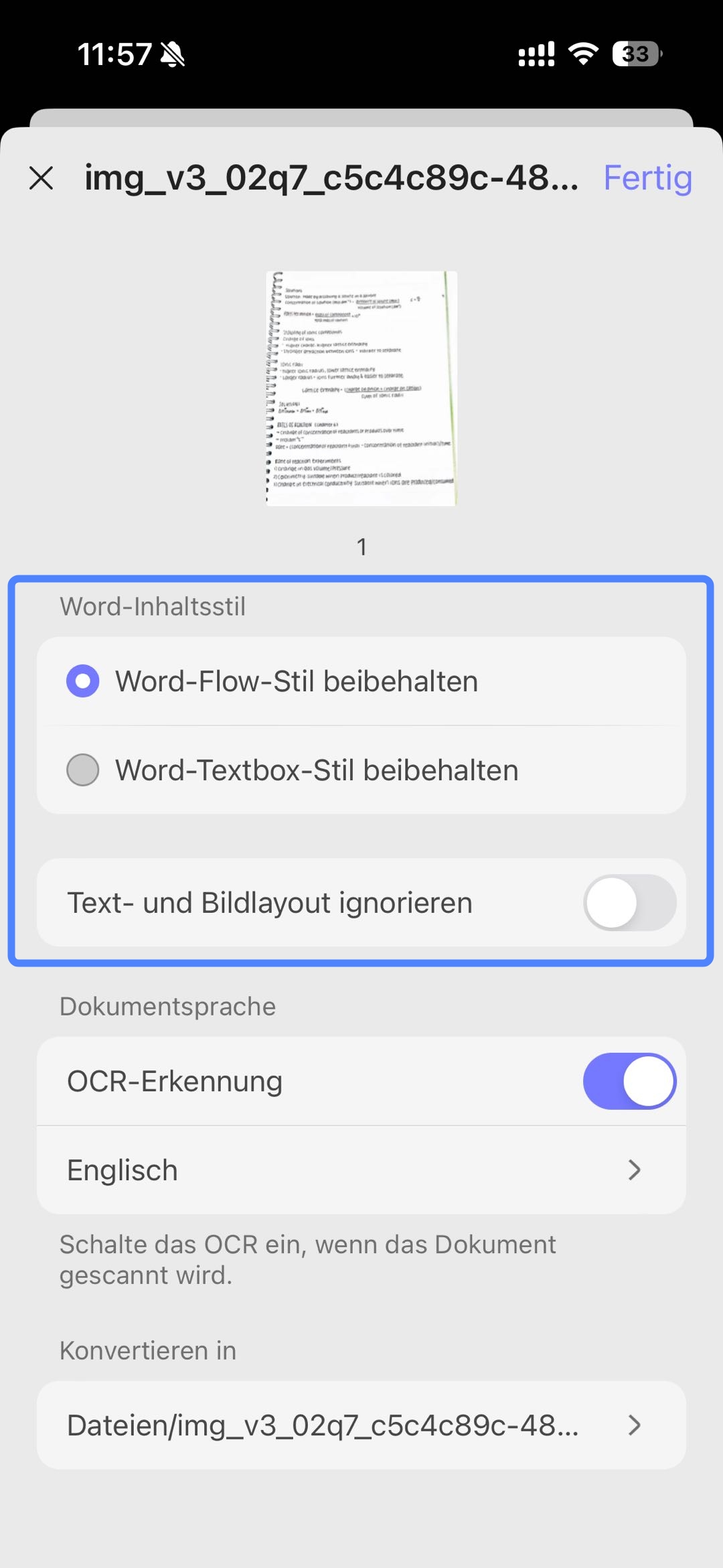
Schritt 4. Sobald Ihre PDF-Datei gescannt ist, aktivieren Sie „OCR-Erkennung“, um den Text zu extrahieren und bearbeitbar zu machen. Vergessen Sie dabei nicht, die Dokumentsprache auszuwählen, um eine genaue OCR-Erkennung zu gewährleisten.
Schritt 5. Wählen Sie unter „Konvertieren in“ den Speicherort in UPDF aus, an dem Sie die umgewandelte Word-Datei speichern möchten. Sobald alle Einstellungen konfiguriert sind, klicken Sie oben rechts auf „Fertig“.
Wie Sie andere Dateiformate mit UPDF für iOS in PDF umwandeln
Darüber hinaus können Sie mit UPDF auch andere Dateiformate in PDF umwandeln, wie etwa Word, Excel, PPT und Bilder. Die Schritte lauten wie folgt:
Schritt 1. Zunächst müssen Sie die Datei in die UPDF-App importieren. Klicken Sie auf das „+“-Icon und wählen Sie unter „Importieren von“ die Option „Dateien“. Wählen Sie die Datei aus, die Sie importieren möchten, und klicken Sie auf „Hinzufügen“.
Windows • macOS • iOS • Android 100% sicher
Schritt 2. Klicken Sie erneut auf das „+“-Icon und wählen Sie „Aus anderen Formaten“.
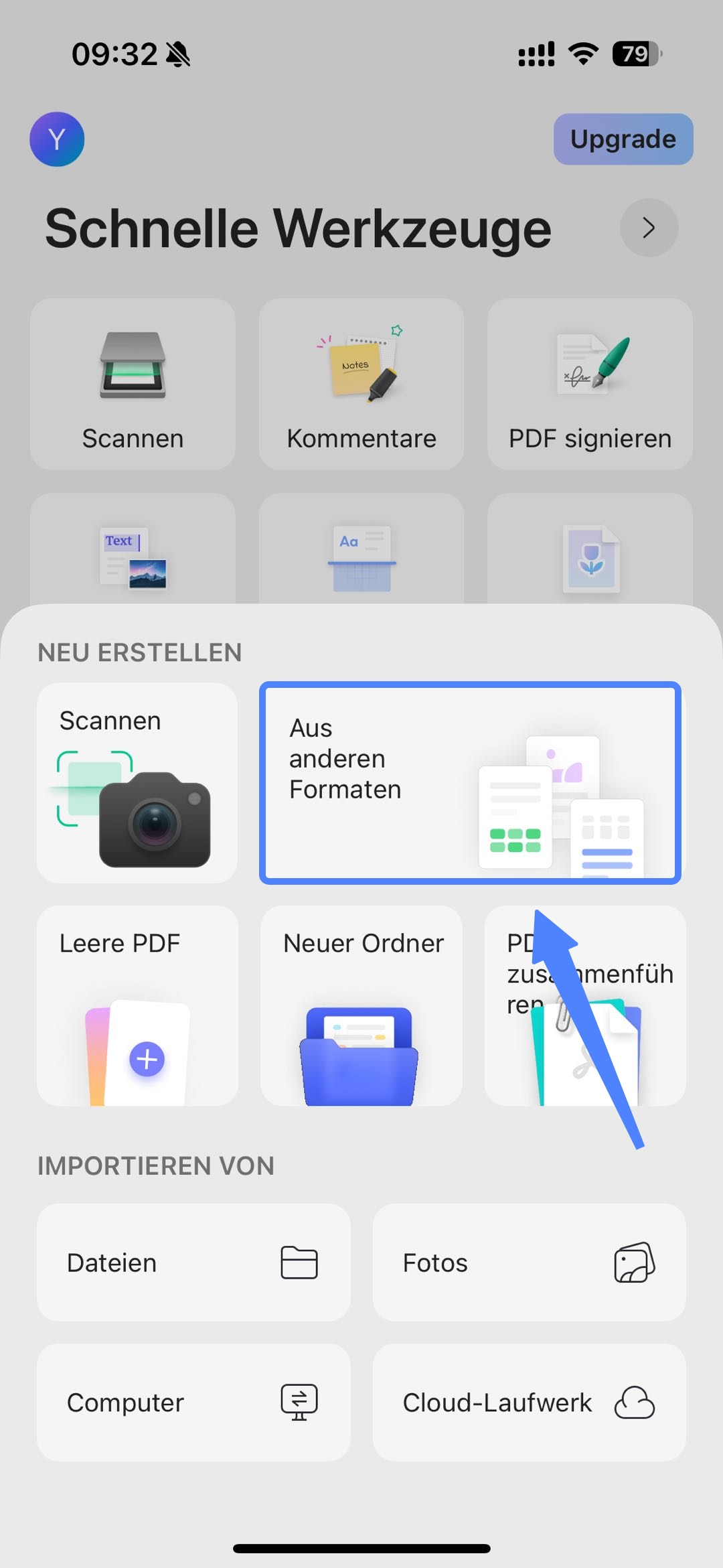
Schritt 3. Wählen Sie eines der 4 Formate:
- Word zu PDF
- Excel zu PDF
- PowerPoint zu PDF
- Bild zu PDF
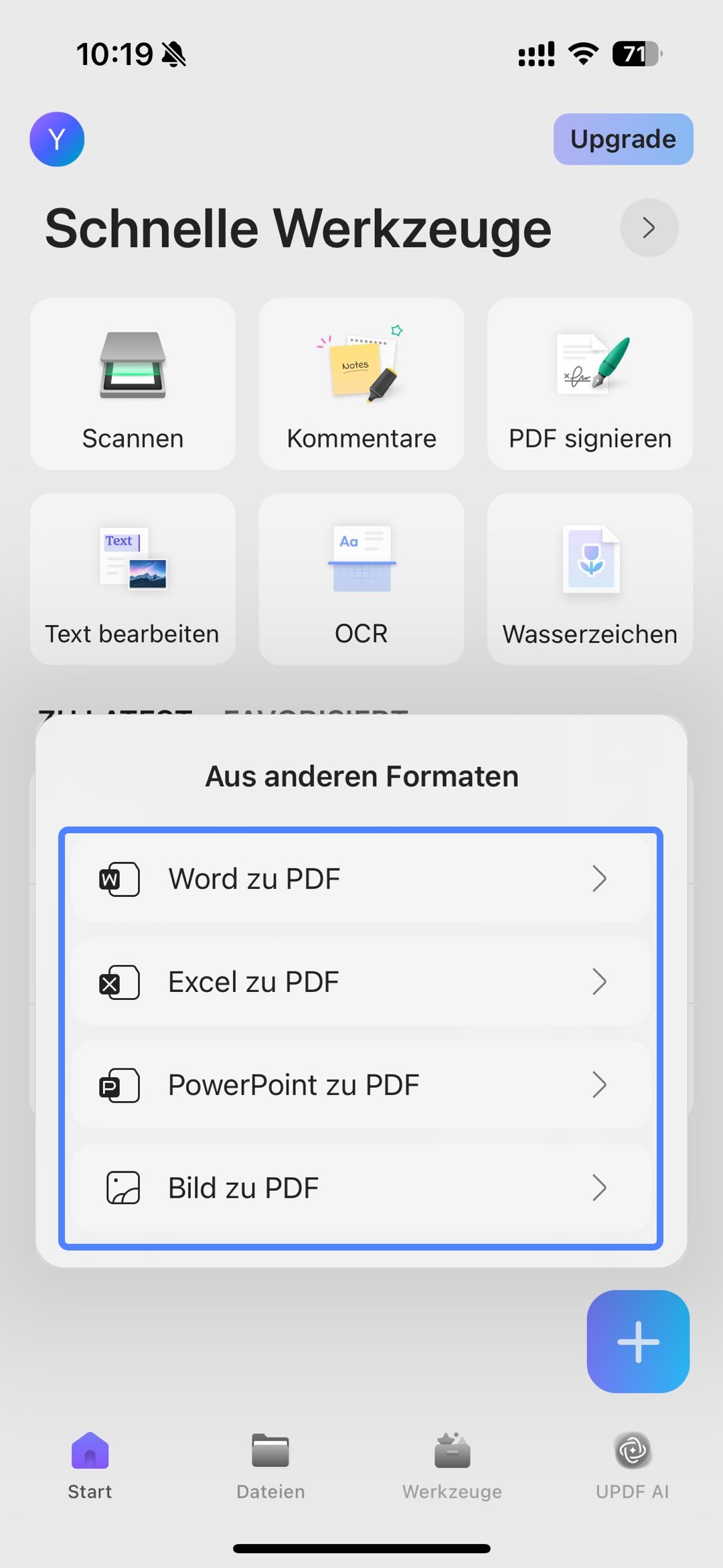
Wählen Sie anschließend die umzuwandelnde Datei aus und erstellen Sie eine PDF-Datei.
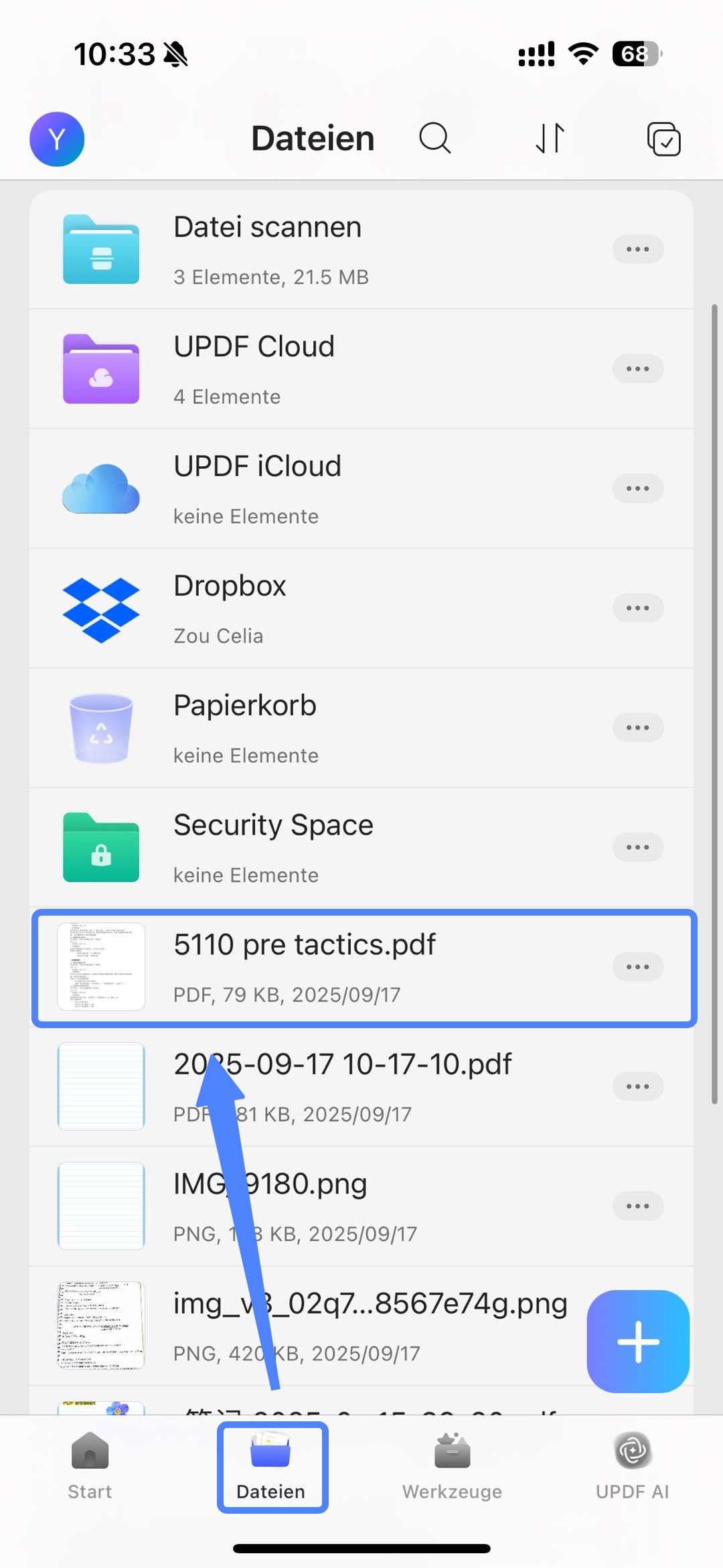
Schritt 4. Warten Sie, bis die Dateierkennung abgeschlossen ist, und greifen Sie dann über die Registerkarte „Dateien“ auf die neu erstellte PDF-Datei zu.
✨Bonus-Tipp: UPDF hat noch mehr zu bieten!
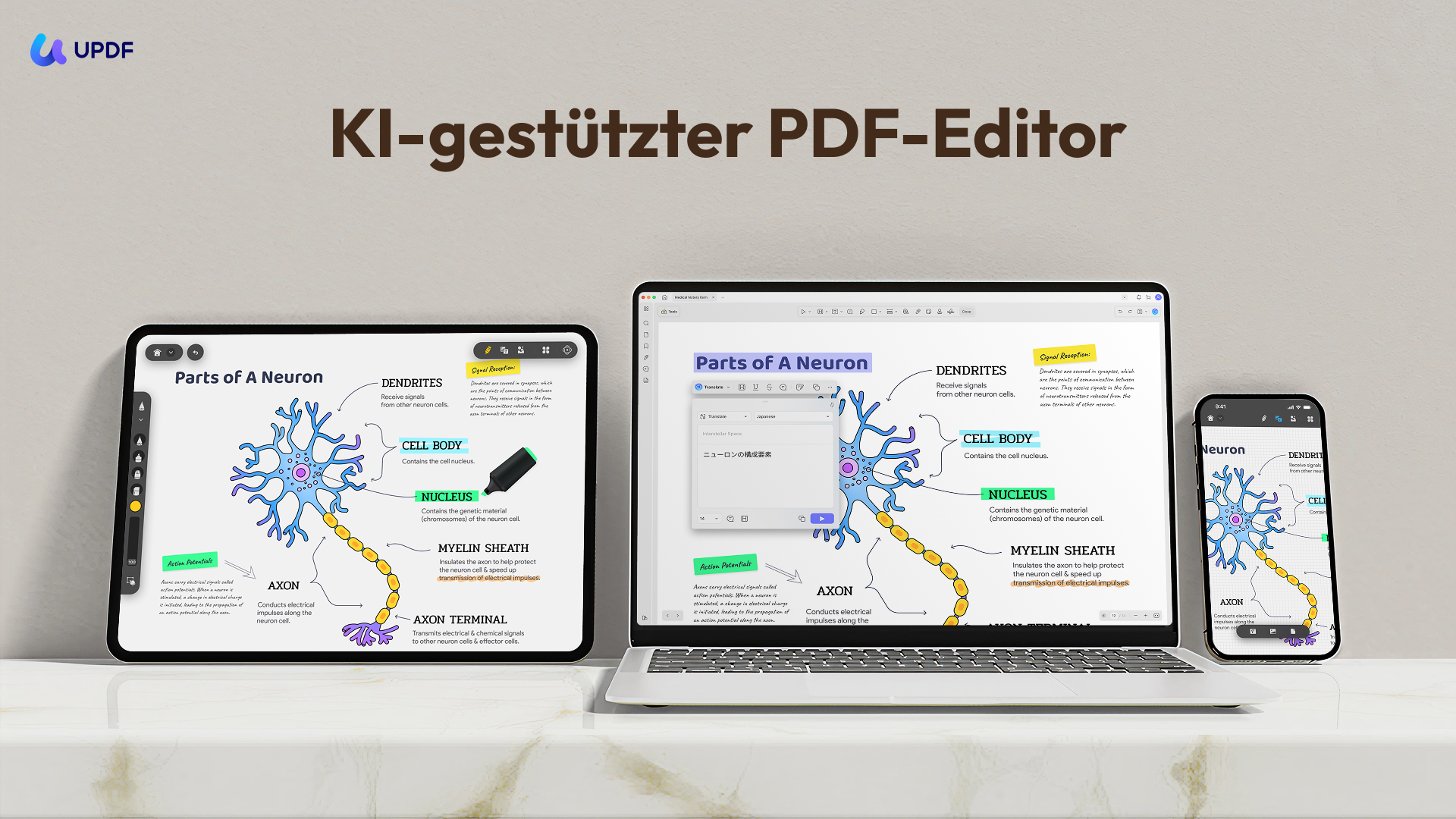
UPDF ist nicht nur ein hervorragender PDF-Konverter, sondern hebt sich dank seiner leistungsstarken AI-Funktionen auch in Bezug auf PDF-Bearbeitung, Beschriftung und Dokumentenverwaltung von der Konkurrenz ab. Hier sind einige seiner brillanten Funktionen, die ich persönlich besonders schätze.
Sind Sie neugierig darauf, die praktischen Funktionen von UPDF selbst zu testen? Dann laden Sie es über die folgende Schaltfläche kostenlos herunter!
Windows • macOS • iOS • Android 100% sicher
Hauptfunktionen:
- PDFs anzeigen: Öffnen Sie jede beliebige PDF-Datei und lesen Sie sie ohne Probleme oder Verzögerungen durch. Sie können auch nach Belieben die Hintergrundfarbe des PDFs ändern.
- PDFs beschriften: Markieren Sie Inhalte, fügen Sie Kommentare hinzu, zeichnen Sie Formen ein und gestalten Sie Ihr PDF ganz nach Ihren Wünschen. UPDFs integrierter AI Page Organizer kann zudem alle Anmerkungen in den Dateien erkennen und Ihnen helfen, diese besser zu verwalten.
- OCR-Funktion: UPDF kann gescannte Dateien in bearbeitbare und durchsuchbare PDF-Dateien umwandeln, ohne deren Layout zu verändern.
- Cloud-Speicher: Sie können alle Ihre Anmerkungen ganz einfach in eine separate PDF-Datei exportieren und in UPDF-Cloud hochladen.
- UPDF AI: Das Programm verfügt über einen ChatGPT-gestützten AI-Assistenten, der Sie beim Lesen und Verarbeiten von PDF-Inhalten mit Zusammenfassungen und Übersetzungen unterstützt. Er kann sogar wissenschaftliche Arbeiten für Sie durchsuchen.
Bonus
Aktuell können Sie sich diesen PDF-Konverter zu einem reduzierten Preis sichern! Mit dem Abschluss eines Abonnements erhalten Sie Zugriff auf UPDF auf allen unterstützten Plattformen, einschließlich Windows, Mac, iOS und Android. Im Gegensatz zu anderen Tools müssen Sie nicht für jedes Gerät separat bezahlen, das Sie mit Ihrem Konto verbinden, sondern erhalten alles aus einer Hand!
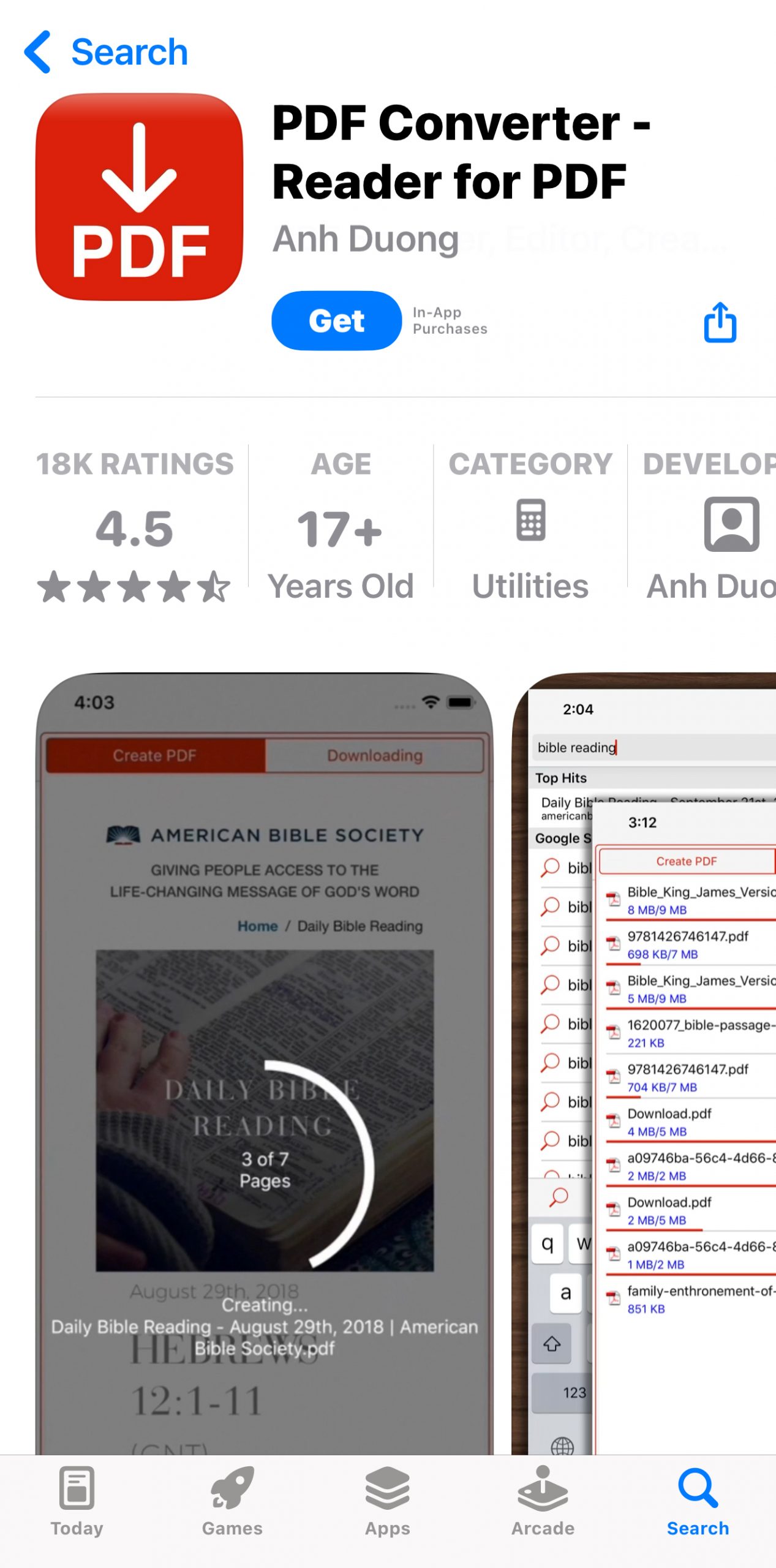
2. PDF Converter – Reader für PDF
Weiter geht es mit PDF Converter, einer PDF-Konverter-App für iOS und iPad, mit der Sie eine Vielzahl von Aufgaben im Zusammenhang mit der Bearbeitung, Umwandlung und Verwaltung von PDF-Dateien erledigen können. Die App lässt Sie zudem eine ausgewählte PDF-Datei über das PDF-Finder-Tool bei Google suchen und mehrere PDF-Dateien gleichzeitig im Stapelverfahren herunterladen.
Weitere Vorteile der App sind ihre Funktionen zum Anzeigen, Bearbeiten und Beschriften von PDFs sowie ihre Dateiverwaltungsfunktionen, die das Löschen und Übertragen gespeicherter Dokumente auf andere Geräte ermöglichen. Mit dem Tool können Sie eine bestimmte Auswahl an Seiten auswählen, die in PDF umgewandelt werden sollen, anstatt unnötigerweise das gesamte Dokument umzuwandeln. Das „Photo Picker“-Tool ist ein weiterer Vorteil, mit dem Sie ein Bild für die PDF-Umwandlung auswählen können.
Die App weist jedoch einige Fehler in der Benutzeroberfläche auf und bietet in der kostenlosen Version nur eine begrenzte Anzahl an Funktionen. Es gibt einige In-App-Käufe und eine Premium-Abonnementoption.
3. PDF Converter - PDF Scanner
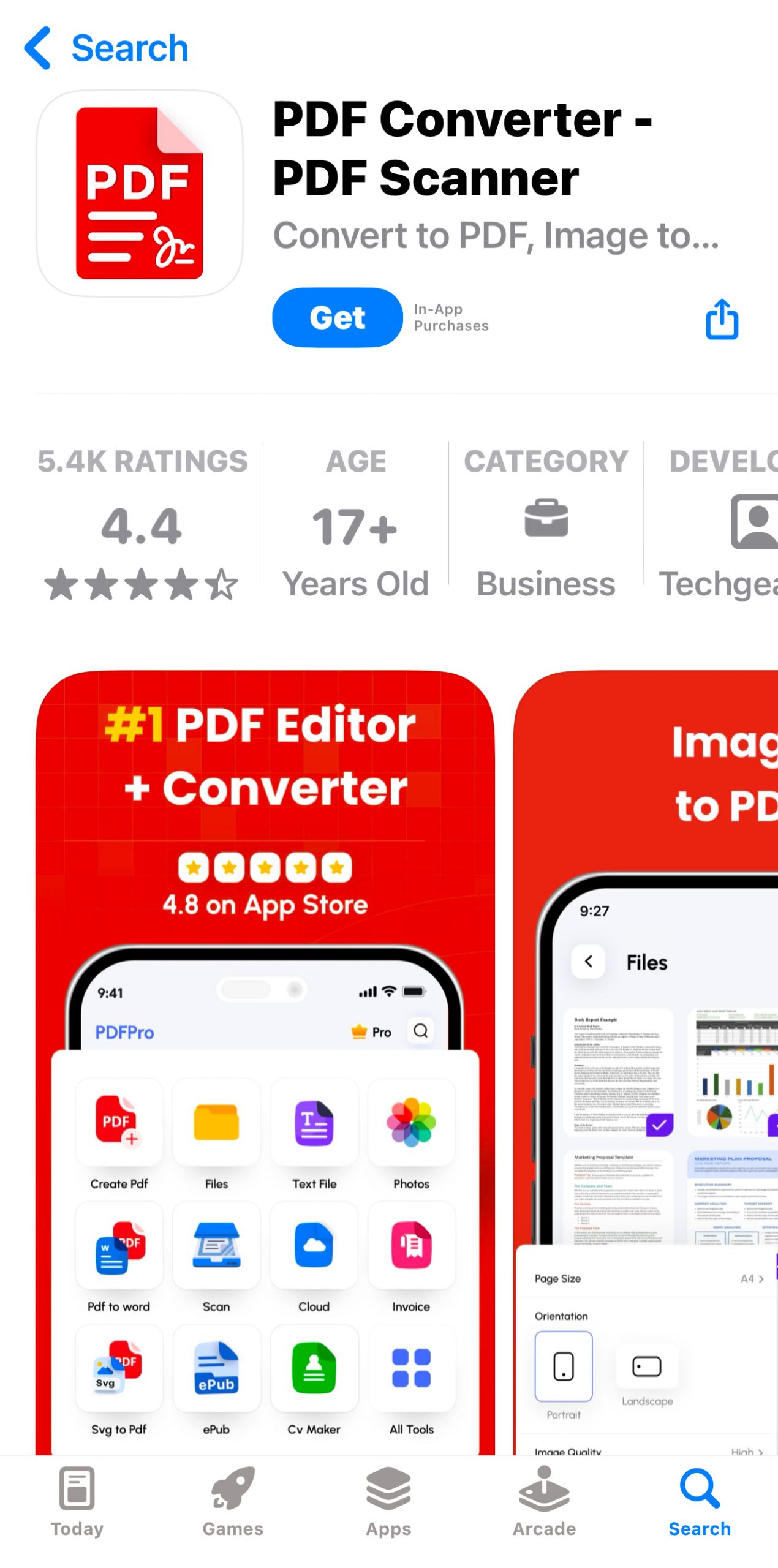
Die obige App eignet sich in ihrer kostenlosen Version gut zum Umwandeln von Bildern, Kontakten, Fotos und Textnachrichten in PDF-Dateien. Wenn Sie die Premium-Version abonnieren, können Sie zudem PDFs aus Dokumenten, E-Mail-Anhängen, Webseiten und Dropbox-Dateien erstellen, die Sie dann als lokal gespeicherte PDFs per E-Mail, Dropbox, iTunes-Dateifreigabe, WLAN, iBook, GoodReader usw. teilen können.
Zu den wichtigsten Vorteilen der Anwendung gehören die Möglichkeit, PDF-Dokumente in einer einzigen Datei zusammenzuführen, sowie eine benutzerfreundliche, reaktionsschnelle und übersichtliche Oberfläche. Das Tool ist zudem dafür für seine Formatkompatibilität bekannt, darunter Excel, PowerPoint, Keynote, Word, Pages, Numbers, TXT, TRFD, HTML, RTF, PNG, JPEG, Web Archive und Safari. Was die Preisgestaltung betrifft, so können Sie das automatisch verlängerte Jahresabonnement für das Tool für 29,99 $ erwerben.
4. iConverter
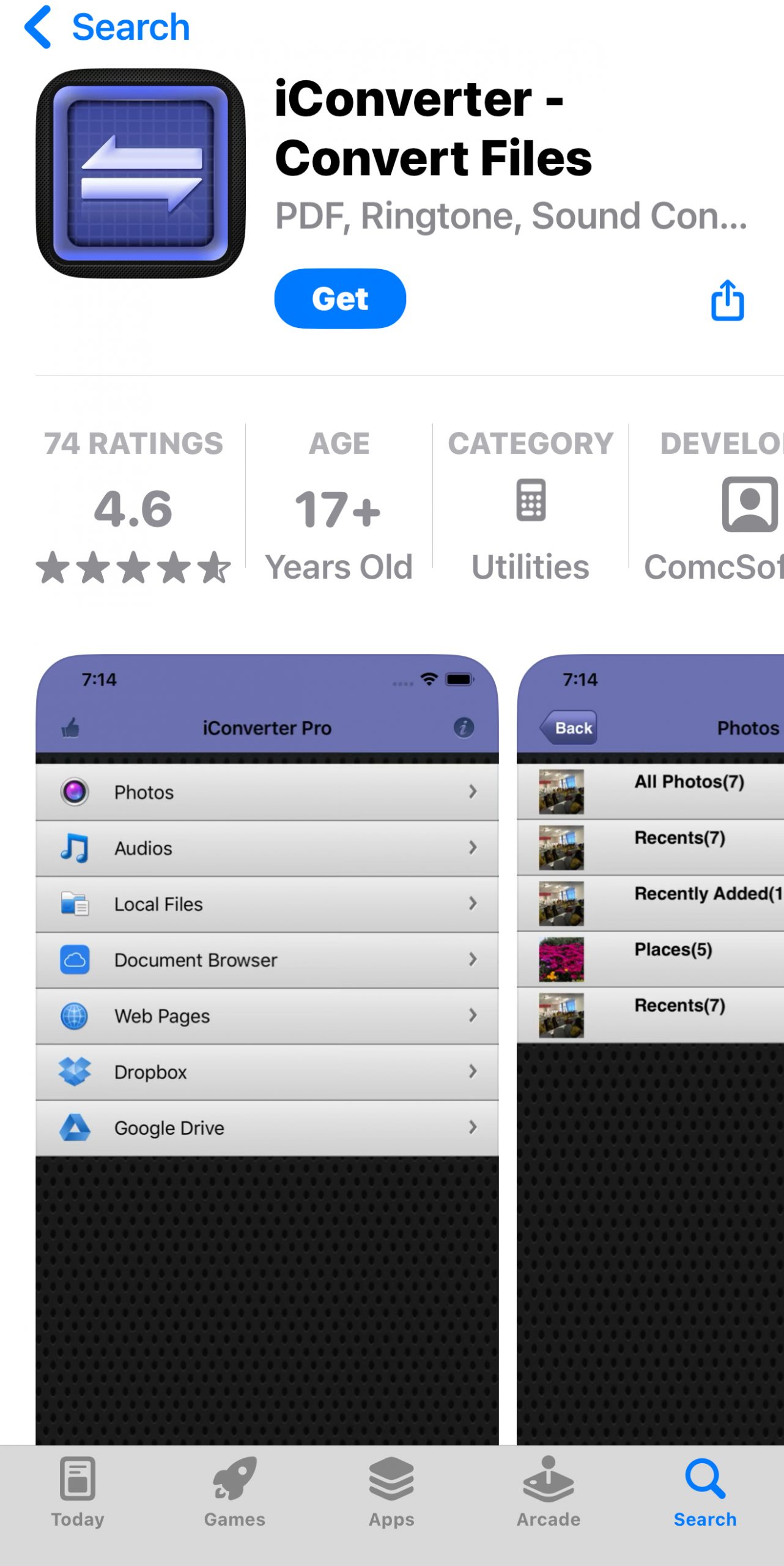
Unser nächstes Tool ist iConverter, ein leistungsstarker PDF-Konverter, der die Umwandlung verschiedener Dateiformate in PDF-Dokumente ermöglicht. Die Anwendung wandelt verlässlich alle Ihre XML-, HTML-, DOC-, PPT-, XLS-, TXT-, RTF- und anderen Dateien, die reinen Text enthalten, mit nur wenigen Klicks in hochauflösende PDFs um und kommt zudem mit Webseiten und Bildern zurecht.
Weitere attraktive Funktionen der App sind ein übersichtlicher Datei-Organizer und -Manager, ein Dokumentenleser für verschiedene Formate, ein Downloader und Uploader für Dateien, ein Konverter von Videos in Soundtracks, ein Tool zur Erstellung von Klingeltönen aus Audiodateien usw. Mit der „Öffnen“-Funktion der App können Sie Dateien aus verschiedenen Quellen öffnen und es lassen sich nach bestimmten Stichwörtern in lokal gespeicherten Dateien, Bildern und Audiodateien suchen. Auch die interaktive Benutzeroberfläche der App ist positiv zu bewerten.
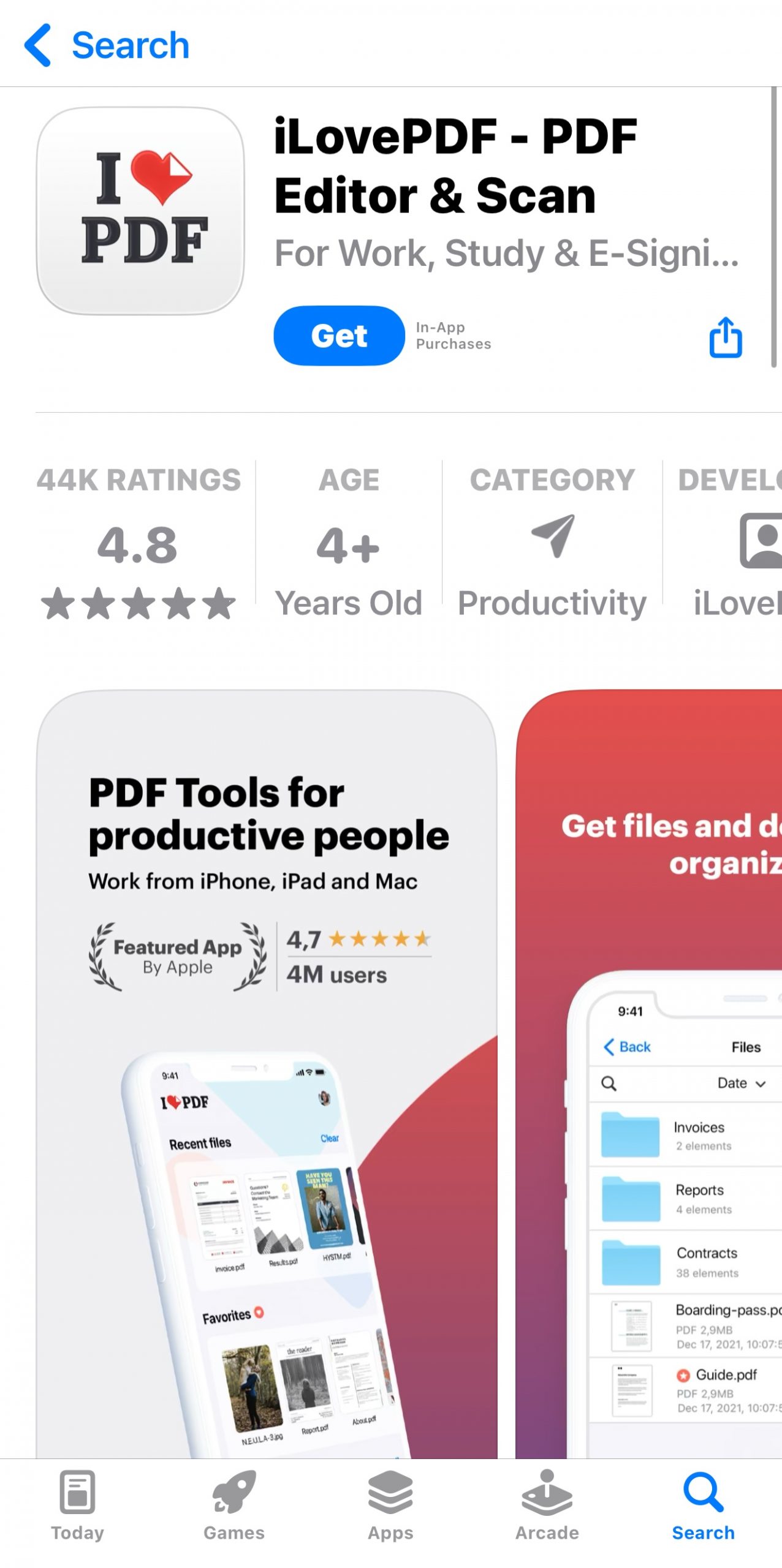
5. iLovePDF
Eine papierlose Arbeitswelt ist heutzutage dank Tools wie iLovePDF auch in größerem Umfang möglich. Diese App arbeitet auf verschiedenen Plattformen und bietet für iOS spezielle Optionen zur PDF-Umwandlung. Ganz gleich, ob Sie eine Bilddatei, ein Word- oder ein Excel-Dokument haben – mit iLovePDF können Sie es ganz einfach umwandeln. iLovePDF vereinfacht die Dokumentenverwaltung und ist damit eine gute Wahl als PDF-Konverter.
Es bietet zudem verschiedene Sicherheitsprotokolle, darunter das Signieren von PDFs, deren Schutz und die Umwandlung in das PDF/A-Format. Wenn Sie Ihre umgewandelten PDF-Dokumente optimieren möchten, können Sie außerdem die Komprimierungs- und Reparaturfunktionen von iLovePDF nutzen.
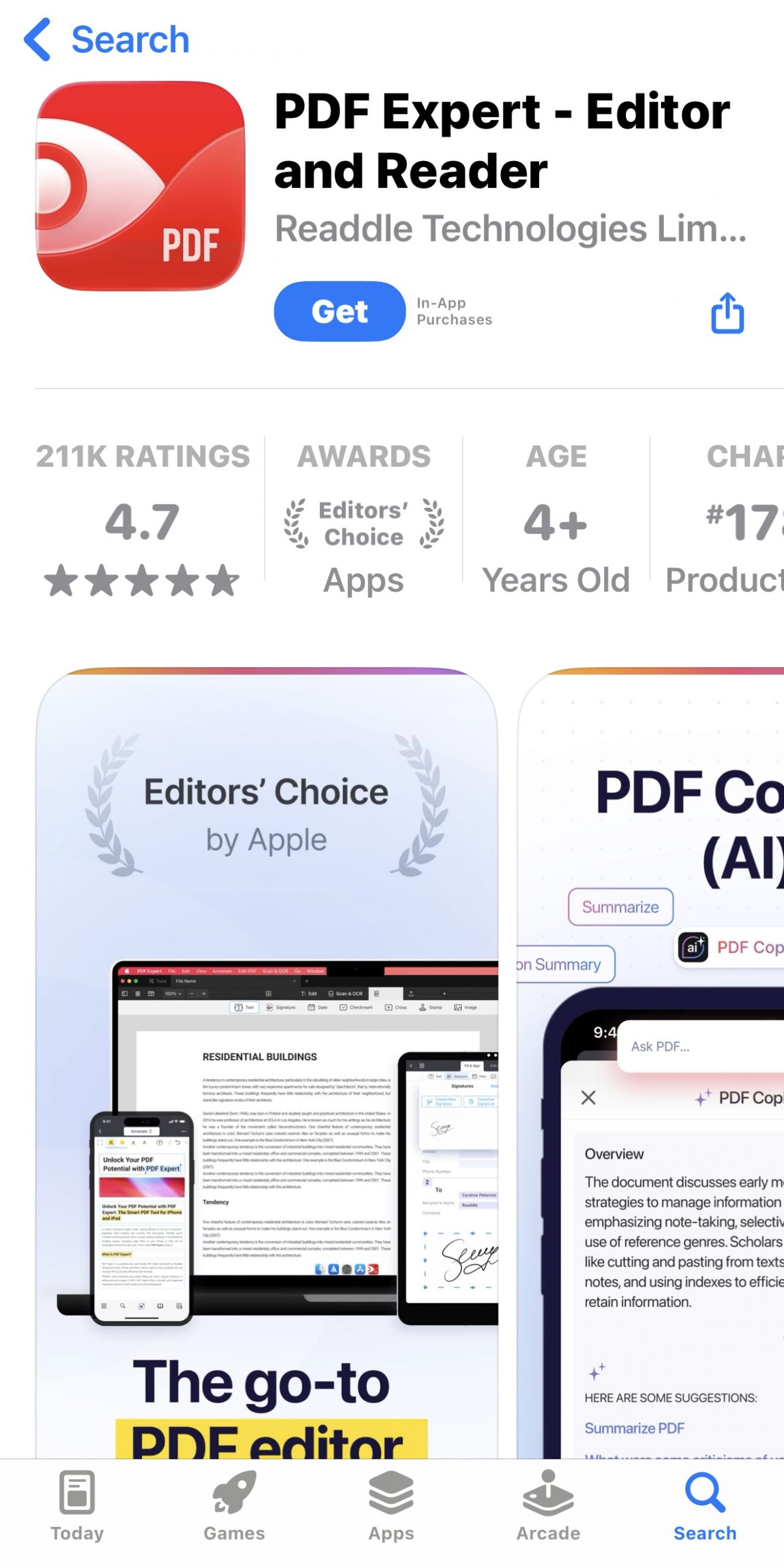
6. PDF Expert
Wenn Sie handschriftliche Notizen für ein wichtiges Meeting erstellt haben, möchten Sie diese vielleicht gerne in einem digitalen Format speichern. Dazu können Sie sie mit PDF Expert für iOS blitzschnell in ein PDF umwandeln. Diese intuitive iOS-App macht die Umwandlung von Excel-, Word-, PPT-, TXT-, JPG- oder PNG-Dateien in PDF-Dokumente zum echten Kinderspiel. Dank seiner Premium-Funktionen ist PDF Expert zudem eine praktische Option für die allgemeine Verwaltung Ihrer PDF-Dokumenten.
Für letzteres bietet das Tool verschiedene Funktionen, wie etwa vereinfachte Bearbeitungs- und Lesefunktionen, dank derer Sie Ihre Dateien nicht mehr ausschließlich auf Desktops oder Macs anzeigen müssen. Um diese Funktionen freizuschalten, benötigen Sie jedoch ein Abo der Premium-Version.
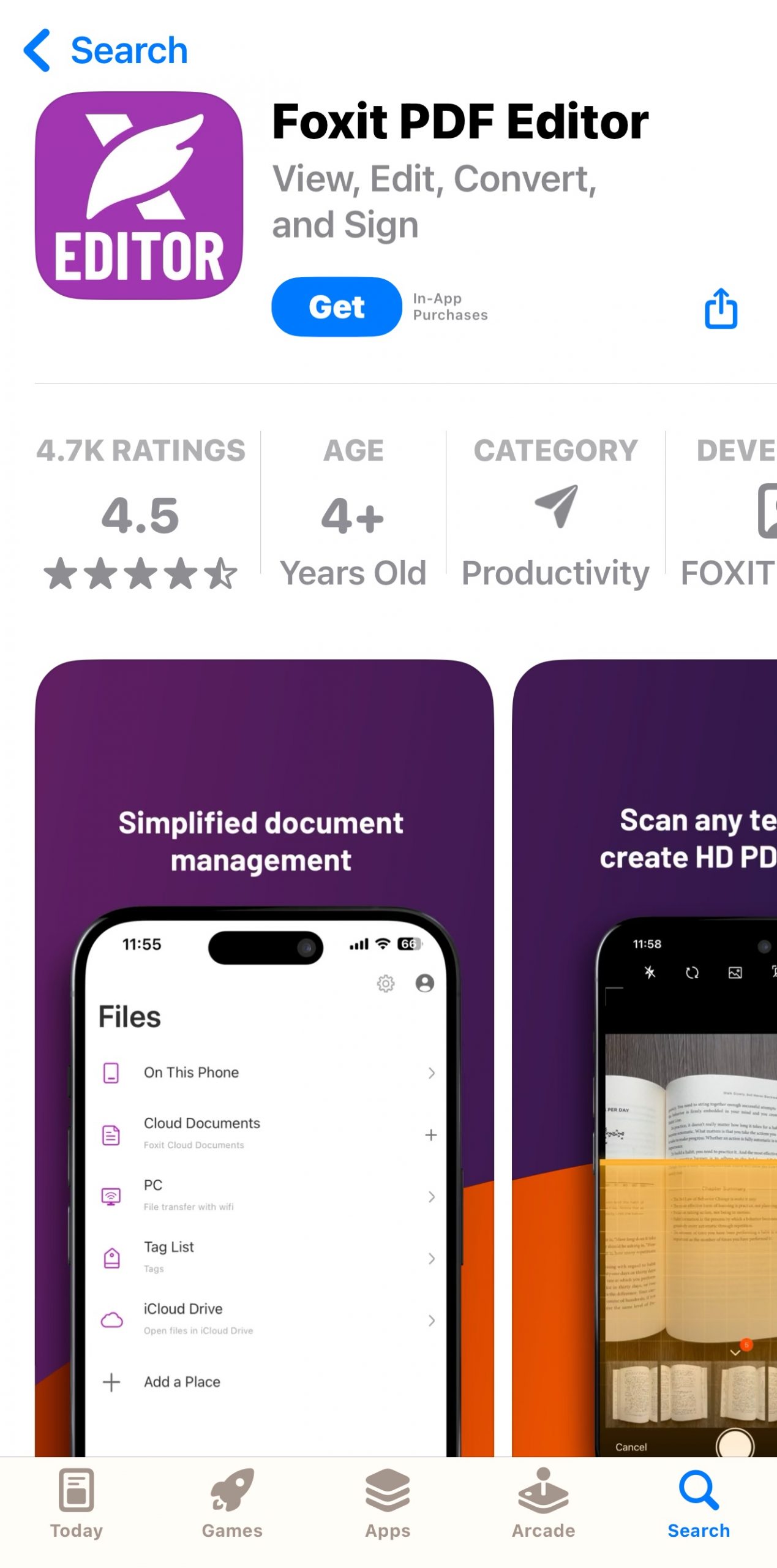
7. Foxit PDF Editor
Auf der Suche nach benutzerfreundlichen PDF-Konvertern ist der Foxit PDF Reader eine weitere Alternative. Diese Konvertierungslösung unterstützt die Erstellung von PDF-Dateien aus Microsoft Office-Dateien, Bildern, Text und HTML-Dokumenten und lässt Sie darüber hinaus Papierdokumente scannen und in PDF-Dateien umwandeln. Dies ist jedoch mit einem Basis-Abonnement verbunden.
Der Foxit PDF Reader unterstützt das Beschriften von PDF-Dateien sowie die Zusammenarbeit über seine iOS-Anwendung hinweg. Weiterhin können Sie Ihre PDF-Dokumente zusammenführen, um eine neue Datei zu erstellen, ohne auf einen Desktop zurückgreifen zu müssen. Insgesamt ist diese iOS-Lösung also eine solide Option für die Bearbeitung aller wesentlichen Elemente Ihrer PDFs.
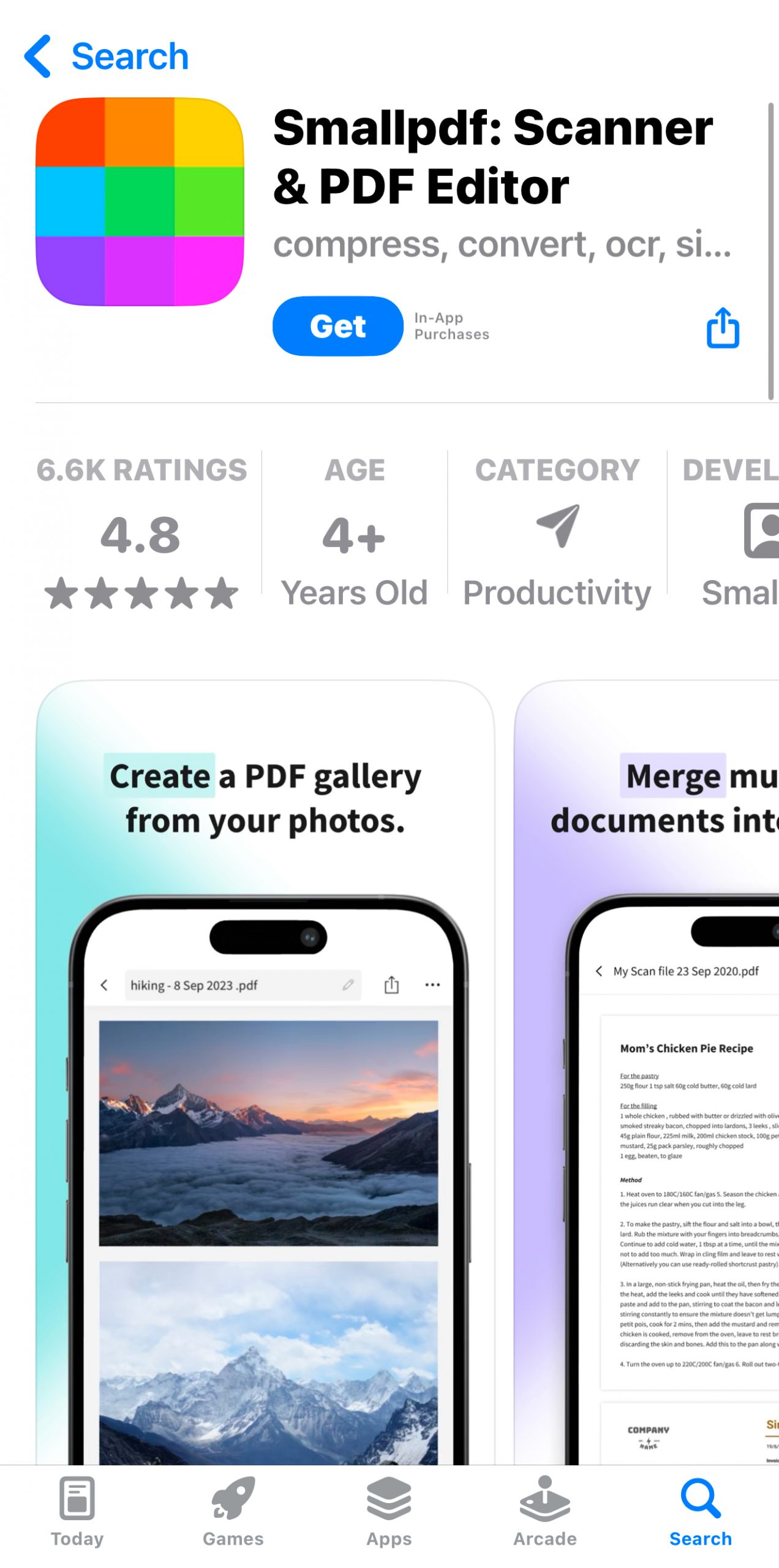
8. Smallpdf
Manchmal könnte beim Umwandeln anderer Dateiformate in PDF das ursprüngliche Format verloren geht. Smallpdf bekommte Word-, Excel- und PPT-Dateien jedoch in der Regel ohne Formatverlust in PDF umgewandelt. Darüber hinaus bietet das Tool Funktionen zum Teilen Ihrer umgewandelten PDF-Datei mit anderen für eine optimierte Zusammenarbeit.
Auch lässt Sie diese iOS-basierte App ausgewählte Bilder in PDF umwandeln und bietet die Möglichkeit, den Inhalt Ihrer PDFs zu bearbeiten, zu lesen und zu beschriften. So können Sie Ihre PDFs denkbar einfach an Ihre Bedürfnisse anpassen. Smallpdf stellt zudem einen Cloud-Speicherdienst für Ihre umgewandelten PDFs zur Verfügung.
Wie Sie den besten iPhone-PDF-Konverter auswählen
Wenn Sie iOS nutzen und nach einem guten PDF-Konverter suchen, stehen Ihnen wie oben gesehen mehrere Optionen zur Auswahl. Die Frage ist jedoch, welches Tool das wirklich beste ist, um all Ihre Anforderungen an die Umwandlung von PDF-Dateien zu erfüllen. Lassen Sie uns also die folgenden Punkte durchgehen und bestimmen, wie Sie den besten PDF-Konverter für sich auswählen können:
- Benutzeroberfläche: Es ist wichtig, einen PDF-Konverter mit einer intuitiven Benutzeroberfläche zum Umwandeln von PDF-Dateien zu wählen. Achten Sie außerdem auf einen Konverter mit unkomplizierten und benutzerfreundlichen Schritten für die Umwandlung von PDF-Dateien.
- Genauigkeit: Ihr PDF-Konverter muss das ursprüngliche Format der Datei beibehalten. Darüber hinaus sollte er über eine Technologie verfügen, die die Texterkennung für gescannte Dokumente gewährleistet.
- Datenschutz und Sicherheit: Berücksichtigen Sie bei der Auswahl Ihres PDF-Konverters auch die Datenschutz- und Sicherheitsrichtlinien. So stellen Sie sicher, dass Ihre Dateien mit sensiblen Informationen geschützt bleiben.
- Konvertierungsformate: Da Sie möglicherweise mehr als ein Dateiformat in PDF umwandeln möchten, sollten Sie ein Programm wählen, das mehrere Formate unterstützt – zumindest gängige Formate wie Word, PPT, Excel und JPG.
Fazit
Da sich PDF-Dateien durch eine hervorragende Ausgabequalität mit hoher Auflösung und Konsistenz des Dateiformats auszeichnen, sind sie häufig die erste Wahl, wenn es ums Teilen von Daten geht. Wenn Sie sich die Auswahl an erschwinglichen PDF-Konvertern und -Tools auf dem Markt ansehen, könnten Sie von der schieren Menge jedoch schnell überfordert sein.
Angesichts der gestiegenen Anforderungen an die Datenumwandlung in der heutigen Zeit ist die UPDF-Konverter-Anwendung für fast jede PDF-bezogene Aufgabe am besten geeignet. Sein gewaltiger Funktionsumfang macht UPDF zu einer der besten PDF-Konverter-Apps für das iPhone 15 und andere iOS-Geräte. Laden Sie UPDF einfach kostenlos und risikofrei über die untenstehende Schaltfläche herunter und erhalten Sie sofort Zugriff auf die PDF-Umwandlung und andere Funktionen. Und falls Sie noch mehr über diesen leistungsstarken PDF-Konverter erfahren möchten, können Sie gerne die Bewertungen durchlesen.
Windows • macOS • iOS • Android 100% sicher





 Wayne Austin
