UPDF
UPDF
 UPDF für Windows
 UPDF für Mac
 UPDF für iPhone/iPad
 UPDF für Android
 Nomostar
 UPDF AI Online
 UPDF Sign
 IvyCraft
 PDF bearbeiten
 PDF kommentieren
 PDF erstellen
 PDF-Formular
 Links bearbeiten
 PDF konvertieren
 OCR
OCR PDF in Word
 PDF in Bild
 PDF in Excel
 PDF organisieren
 PDFs zusammenführen
 PDF teilen
 PDF zuschneiden
 PDF drehen
 PDF schützen
 PDF signieren
 PDF schwärzen
 PDF bereinigen
 Sicherheit entfernen
 PDF lesen
 UPDF Cloud
 PDF komprimieren
 PDF drucken
 Stapelverarbeitung
 Über UPDF AI
 UPDF AI Lösungen
 KI-Benutzerhandbuch
 FAQ zu UPDF AI
 PDF zusammenfassen
 PDF übersetzen
 Chatten mit PDF
 Chatten mit AI
 Chatten mit Bild
 PDF zu Mindmap
 PDF erklären
 PDF-KI-Tools
 Bild-KI-Tools
 KI-Chat-Tools
 KI-Schreibtools
 KI-Lerntools
 KI-Arbeitstools
 Weitere KI-Tools
 KI-Lesezeichen-Generierung
 KI-Lesezeichen-Zusammenfassung
 KI-Wasserzeichen-Generierung
 KI-Hintergrund-Generierung
 KI-Sticker-Generierung
 KI-Stempel-Generierung
 KI-Schreibtools
 UPDF Copilot
 KI-Seitenverwaltung
 KI-Semantische Suche
 PDF in Word
 PDF in Excel
 PDF in PowerPoint
 Unternehmenslösung
 Unternehmen Sign
 Unternehmen AI
 Unternehmensplan
 Benutzerhandbuch für Unternehmen
 Unternehmens-Webinar
 IT
IT Bildung
 Bauwesen
 Finanzdienstleistungen
 Gesundheitswesen
 Versicherung
 Rechtlich
 Fertigung
 Regierung
 Forschende & Doktoranden
 Solopreneure
 Anwälte & Kanzleien
 Immobilienprofis
 Bildungsbereich-Lösung
 Kundengeschichten
 Tutorials
 UPDF Tipps
 FAQs
FAQs UPDF Bewertungen
 Downloadcenter
 Blog
Blog Newsroom
 Technische Daten
 Updates
 UPDF vs. Adobe Acrobat
 UPDF vs. Foxit
 UPDF vs. PDF Expert

Webseiten werden in HTML erstellt — das ermöglicht die komplexen Layouts, die wir online gewohnt sind. Manchmal möchte man aber eine Webseite als statisches Bild speichern, etwa für Präsentationen, Archivierung oder die Weitergabe an Kunden. In diesem Artikel zeigen wir Ihnen, wie Sie HTML zu JPG konvertieren und im zweiten Teil auch den umgekehrten Weg — von JPG zurück zu HTML — mithilfe von UPDF.
Tipp für deutsche Nutzer: Wer regelmäßig Webinhalte für Dokumentationen oder GoBD-konforme Archivierung speichern muss, sollte auf die Bildqualität und die Dateigröße achten. JPG ist hier oft die beste Wahl, da es eine gute Balance aus Qualität und Kompression bietet.
Laden Sie UPDF jetzt herunter und testen Sie die Konvertierung selbst:
Windows • macOS • iOS • Android 100% sicher
Teil 1: 5 kostenlose Methoden für HTML-zu-JPG-Konvertierung
Wie können Sie HTML in JPG umwandeln, ohne dafür zu bezahlen? Wir stellen Ihnen fünf praktische kostenlose Tools vor und führen Sie Schritt für Schritt durch den Prozess.
Methode 1: Java-Code (für Entwickler)
Sie können HTML in ein Bild in Ihrer Java-Anwendung mit einer einzigen Codezeile konvertieren! Diese Methode richtet sich an technisch versierte Nutzer, die bereits mit Programmierung vertraut sind.
Schritte:
- HTML-Inhalt vorbereiten: Erstellen Sie einen String mit dem HTML-Code, den Sie konvertieren möchten.
- Basisverzeichnis festlegen: Geben Sie den Basisordner für die Eingabe-HTML-Datei an.
- Bildspeicheroptionen konfigurieren: Erstellen Sie eine Instanz der
ImageSaveOptions-Klasse, um das Ausgabeformat (hier: JPEG) zu definieren. - Ausgabepfad angeben: Definieren Sie den Dateipfad, unter dem das konvertierte Bild gespeichert wird.
- Konvertierungsmethode aufrufen: Rufen Sie die
convertHTML()-Methode aus der Converter-Klasse auf.
Beispielcode:
// Konvertierung von HTML zu JPG in Java
com.aspose.html.converters.Converter.convertHTML(
    "<h1>Convert HTML to Image in Java</h1>",
    ".",
    new ImageSaveOptions(ImageFormat.Jpeg),
    Path.combine(getOutputDir(), "convert-with-single-line.jpg")
);
Einschränkungen:
- - Erfordert technisches Know-how und Programmiererfahrung.
- Aspose ist ein kostenpflichtiges Tool, bietet aber eine kostenlose Testversion an.
Für nicht-technische Nutzer empfehlen wir die folgenden browserbasierten Methoden.
Methode 2. CloudConvert
CloudConvert ist ein praktisches kostenloses Tool für die Konvertierung direkt im Browser. Es funktioniert in Google Chrome und anderen Webbrowsern ohne technische Vorkenntnisse.
Schritte:
- Öffnen Sie CloudConvert im Browser und wählen Sie das gewünschte Format: HTML als Eingabe und JPG als Ausgabe.
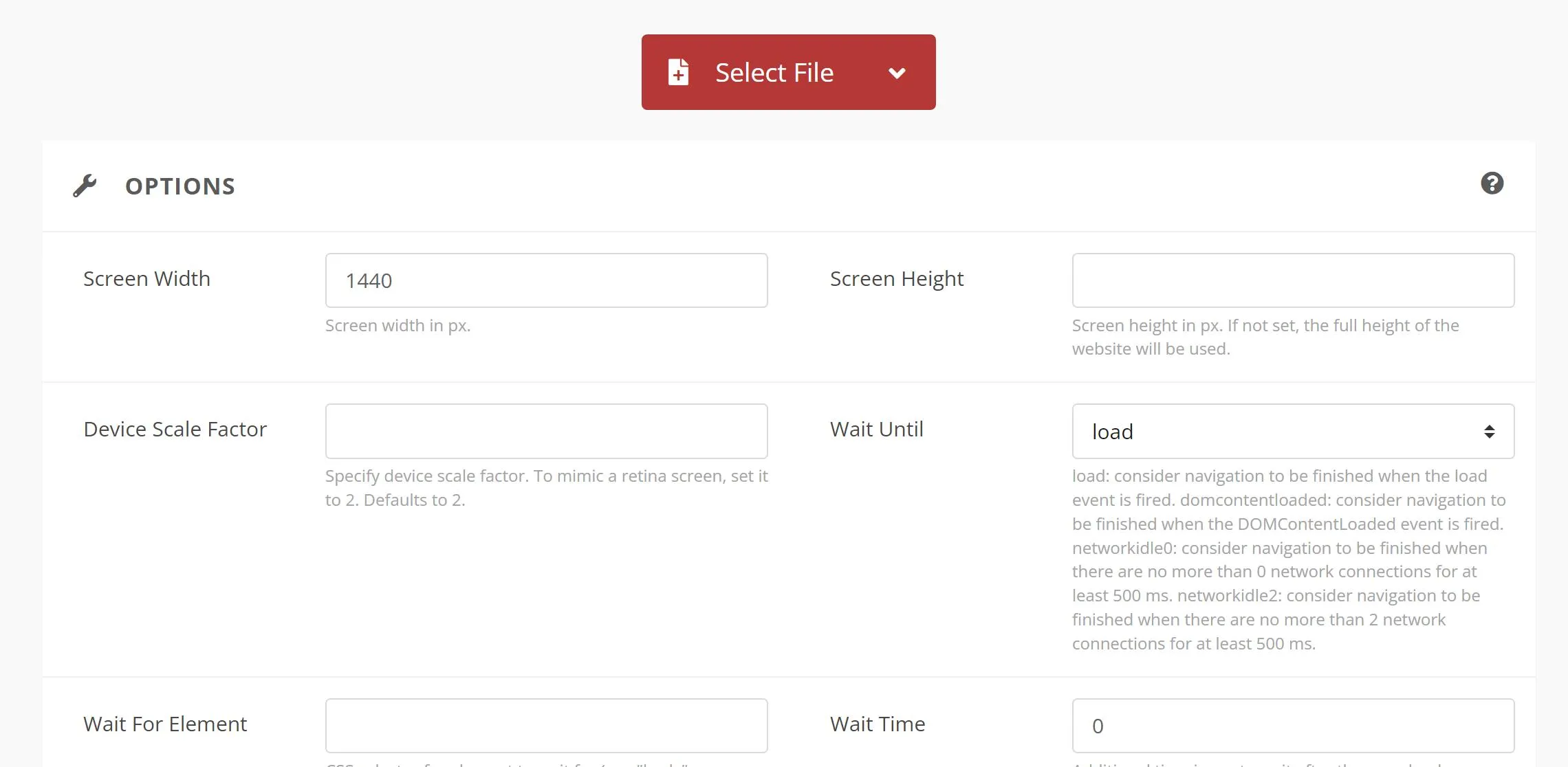
- Klicken Sie auf „Select Files“ und laden Sie die HTML-Datei hoch, die Sie konvertieren möchten.
- Passen Sie die weiteren Einstellungen nach Bedarf an und klicken Sie auf „Convert“.
Einschränkungen:
-
- Die kostenlose Version ist auf 25 Konvertierungen pro Tag begrenzt.
- Für höhere Volumen benötigen Sie einen kostenpflichtigen Plan ab 10,80 USD für 500 Credits.
Methode 3. Convertio
Convertio ist ein weiteres kostenloses Browser-Tool mit intuitiver Benutzeroberfläche.
Schritte:
- Laden Sie Ihre HTML-Datei hoch — entweder durch Durchsuchen oder per Drag-and-Drop.
- Wählen Sie das gewünschte Ausgabeformat. In diesem Fall JPG, aber Convertio unterstützt viele weitere Formate.
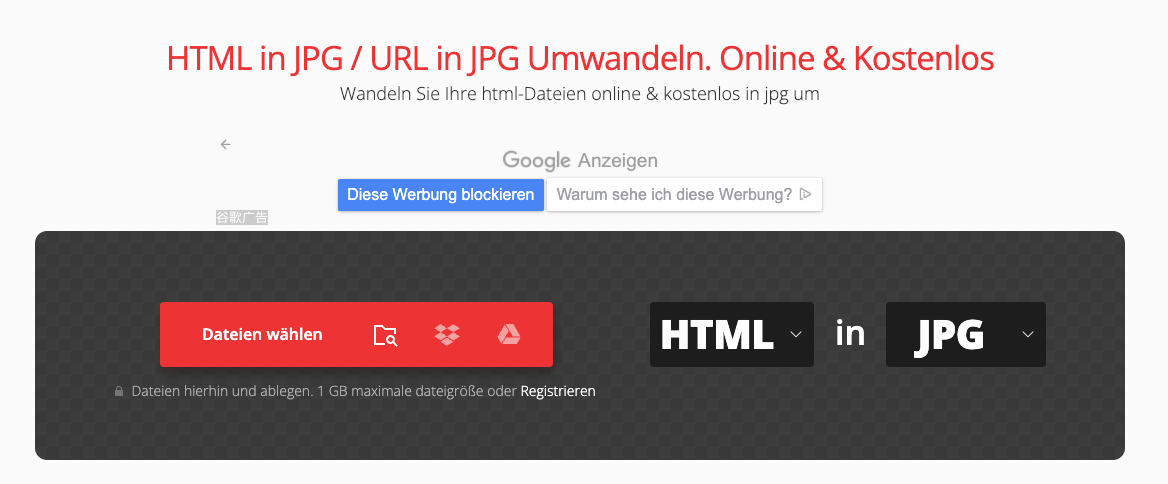
- Starten Sie die Konvertierung und laden Sie die fertige Datei herunter.
Einschränkungen:
-
- Maximale Dateigröße: 100 MB pro Datei.
- Begrenzt auf 10 Konvertierungen innerhalb von 24 Stunden.
- Kostenpflichtige Pläne von 9,99 USD bis 25,99 USD pro Monat.
Methode 4. ConvertFree
ConvertFree ist eine weitere browserbasierte Option für einfache Konvertierungen.
Schritte:
- Klicken Sie auf „Dateien auswählen“ und wählen Sie die zu konvertierende HTML-Datei aus.
- Wählen Sie JPG als Ausgabeformat.

- Klicken Sie auf „Dateien konvertieren“.
Einschränkungen:
-
- Kostenlos nutzbar, aber begrenzt.
- Maximale Dateigröße: 100 MB.
- Nur **10 Dateien können insgesamt konvertiert werden.
Methode 5. FileFormat
Das letzte Tool in unserer Liste ist FileFormat — ebenfalls browserbasiert.
- Laden Sie Ihre HTML-Datei hoch, entweder durch Browsen oder per Drag-and-Drop.
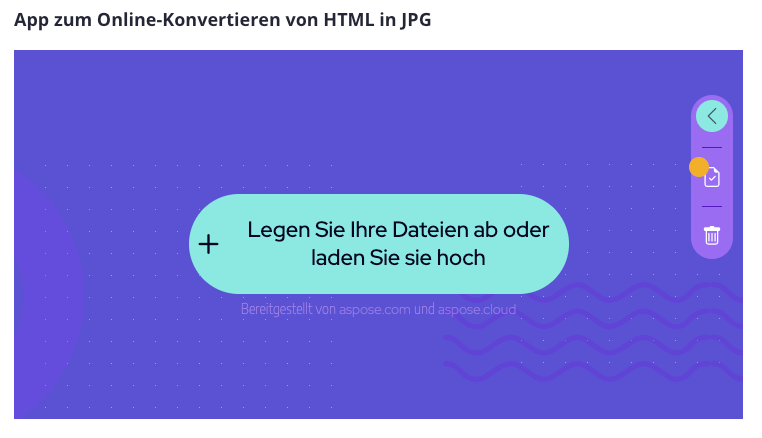
- Wählen Sie das gewünschte Ausgabeformat — hier JPG.
- Klicken Sie auf „Konvertieren“ und laden Sie die Ergebnisdatei herunter.
Einschränkungen:
-
- Maximale Dateigröße: 10 MB pro Datei — ungeeignet für große Dateien.
- Die Website zeigt Werbung, die den Workflow unterbricht.
Teil 2: Kann man JPG (oder andere Bildformate) zurück in HTML konvertieren?
Obwohl die Konvertierung von HTML zu JPG häufiger ist, kann auch der umgekehrte Weg nützlich sein — etwa um Text aus Bildern zu extrahieren oder gescannte Dokumente in editierbare Formate zu überführen.
UPDF ermöglicht es Ihnen, JPG-Bilder in HTML zu konvertieren — in nur wenigen Schritten. Laden Sie die Software herunter und folgen Sie unserer Anleitung.
Windows • macOS • iOS • Android 100% sicher
Es gibt zwei Methoden, je nachdem, ob Ihr Bild Text enthält oder nicht:
JPG zu HTML ohne Text
Für eine direkte Konvertierung von bildbasierten JPGs ohne Textinhalt:
- Öffnen Sie UPDF und ziehen Sie das Bild per Drag-and-Drop in die Anwendung — es wird automatisch in PDF konvertiert.
- Gehen Sie zu Werkzeuge > Mehr (PDF-Konverter) > HTML als Ausgabeformat.
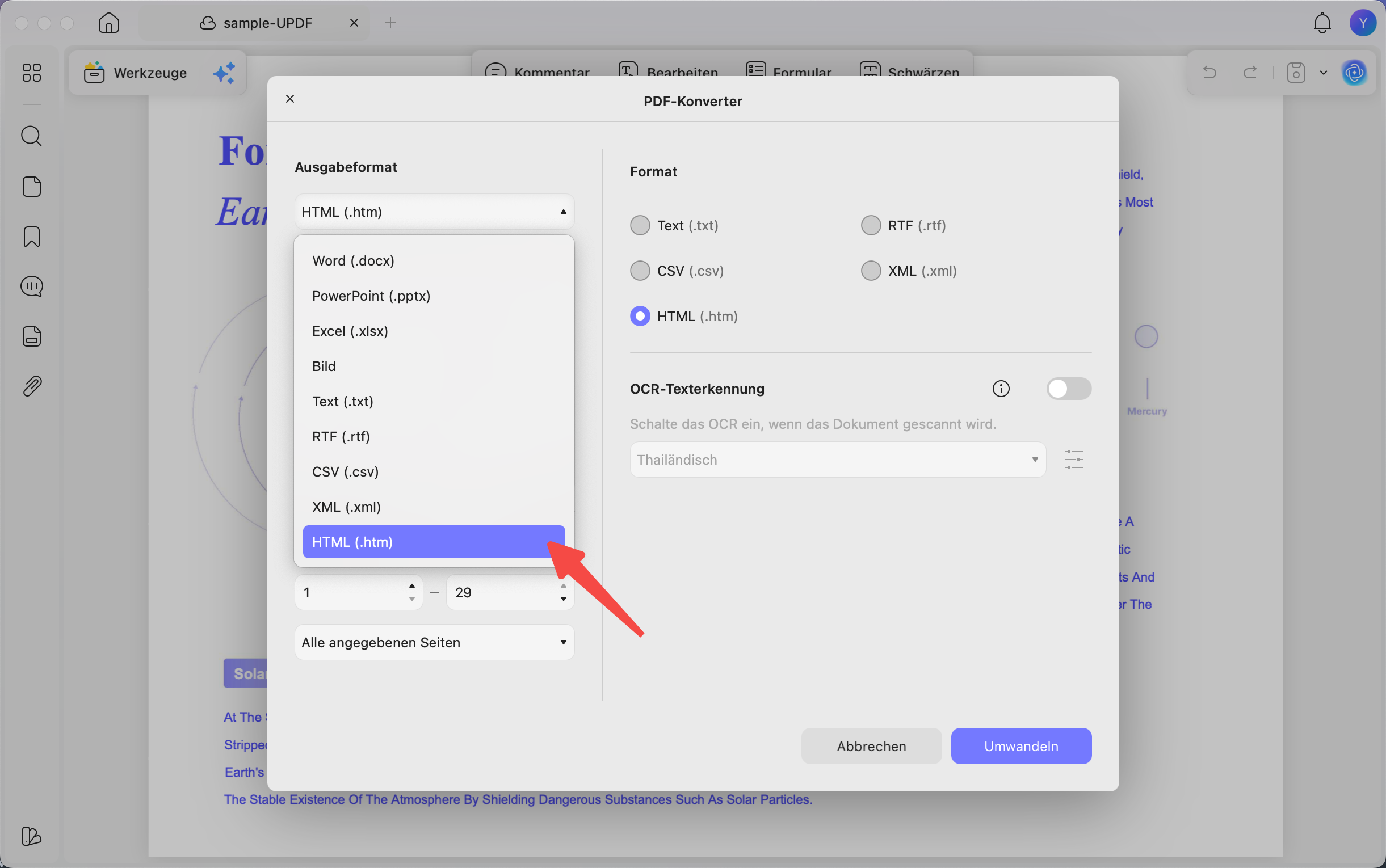
- Passen Sie die Einstellungen nach Bedarf an und klicken Sie auf Umwandeln.
- Wählen Sie Speicherort und Dateiname aus und klicken Sie auf Speichern.
JPG zu HTML mit Text (OCR)
Wenn Ihr Bild Text enthält — etwa ein Screenshot, ein Scan oder ein Foto eines Dokuments — verwenden Sie die OCR-Funktion:
- Öffnen Sie UPDF und ziehen Sie das Bild hinein (automatische PDF-Konvertierung).
- Klicken Sie auf OCR in den Werkzeugen, wählen Sie die benötigte Sprache (z. B. Deutsch) und klicken Sie auf Umwandeln.
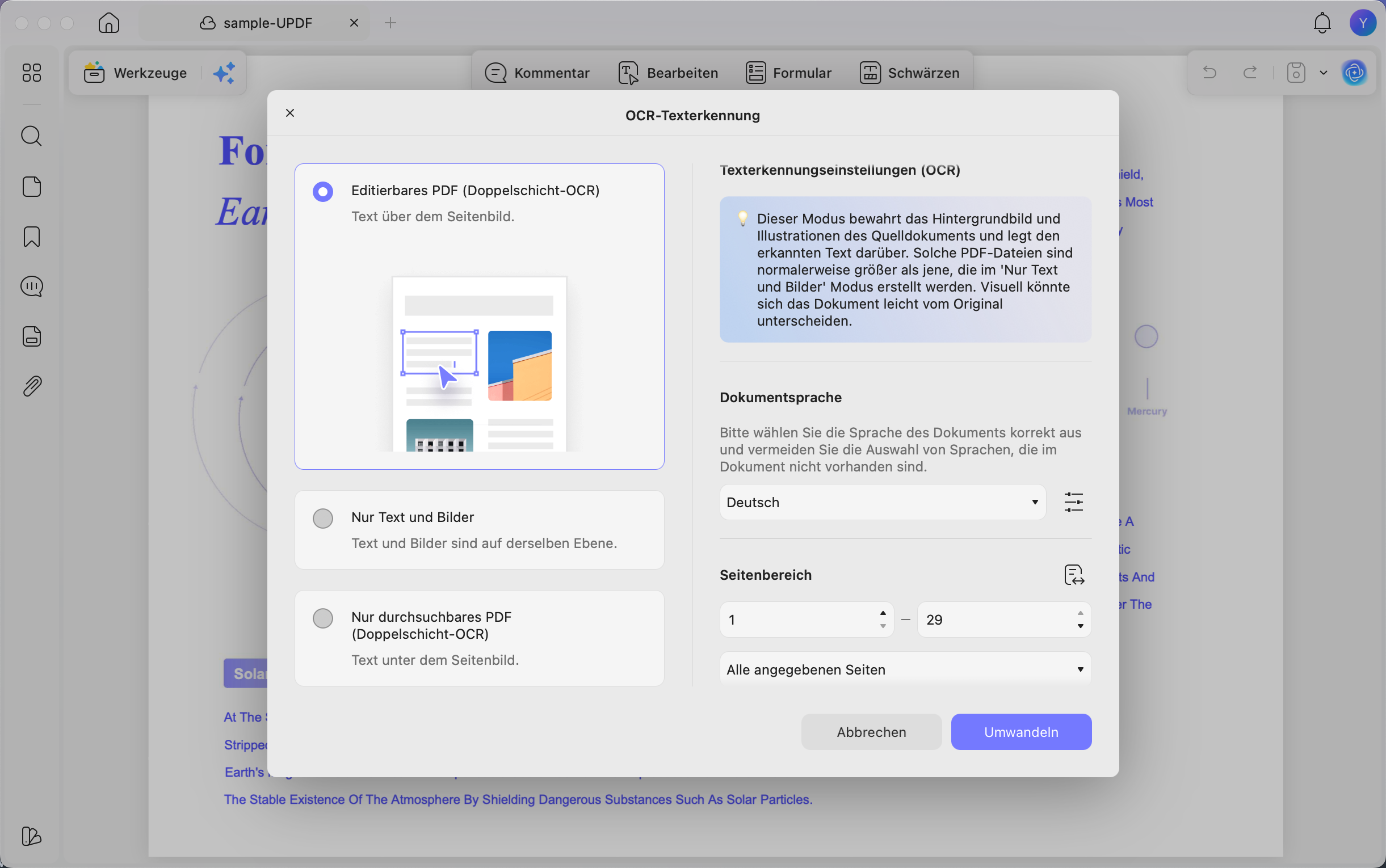
- Gehen Sie zu Werkzeuge > Mehr (PDF-Konvertierer) > HTML als Ausgabeformat.
- Passen Sie die Einstellungen an und klicken Sie auf Umwandeln.
- Wählen Sie Speicherort und Dateiname und klicken Sie auf Speichern.
Besonders für deutsche Nutzer: Die OCR-Funktion von UPDF unterstützt über 38 Sprachen, inklusive deutscher Fraktur und Umlaute (ä, ö, ü, ß). Das ist entscheidend für die präzise Texterkennung bei deutschen Dokumenten.
Für beide Prozesse können Sie die HTML-Datei anschließend in einem Texteditor wie Notepad oder VS Code öffnen, um den Code zu prüfen und gegebenenfalls anzupassen.
Wenn Ihnen die OCR-Funktion gefällt, lesen Sie auch unseren Artikel zum Konvertieren von Bildern in Dokumente.
Weitere UPDF-Funktionen im Überblick
UPDF ist ein vollwertiges Tool für die Arbeit mit PDFs in allen Phasen — von der Idee bis zur Präsentation.
| Funktion | Beschreibung |
|---|---|
| Konvertieren | Neben JPG ↔ HTML auch Microsoft Office, Bildformate und mehr |
| Komprimieren | Dateigröße reduzieren ohne Qualitätsverlust — ideal für E-Mail-Anhänge und Cloud-Speicher |
| KI-Assistent | PDFs zusammenfassen, übersetzen und erklären sowie beim Schreiben unterstützen |
| Formulare & Signaturen | Digitale und elektronische Signaturen für rechtssichere Workflows (eIDAS-konform) |
| Schutz | Verschlüsselung, Passwortschutz und Wasserzeichen für sensible Dokumente |
| Weitere Features | OCR, Batch-Verarbeitung, Bearbeiten, Organisieren, Kommentieren, Cloud-Speicher |
DSGVO-Hinweis: UPDF verarbeitet KI-Anfragen über sichere Server und speichert keine Dokumente dauerhaft. Für die Verarbeitung personenbezogener Daten nach EU-DSGVO empfohlen.
Teil 3: Wann ist die Rückkonvertierung von JPG zu HTML sinnvoll?
Die Konvertierung von JPG zu HTML ist nicht alltäglich — und aus gutem Grund. JPG-Dateien sind reine Bilder und enthalten keine strukturierten Textanweisungen, die Browser für die Darstellung benötigen.
Außerdem verwendet JPG eine verlustbehaftete Kompression (lossy compression): Bei der Erstellung werden Daten entfernt, um kleinere Dateigrößen zu erreichen. Das bedeutet: Die Umwandlung von HTML zu JPG geht mit dauerhaftem Qualitätsverlust einher, und die Rückkonvertierung stellt diese verlorenen Daten nicht wieder her.
Empfehlung: Bewahren Sie immer das Original auf, bevor Sie Konvertierungen durchführen.
Dennoch gibt es Situationen, in denen JPG zu HTML nützlich ist:
1. Optical Character Recognition (OCR)
Wie in Teil 2 beschrieben, kann OCR Technologie Text aus Bildern extrahieren und in eine HTML-Datei überführen. Das ist besonders wertvoll für:
- Gescannte Rechnungen und Belege (GoBD-konforme Archivierung)
- Historische Dokumente (Digitalisierung von Akten)
- Screenshots mit Textinhalt (schnelle Weiterverarbeitung)
2. Archivierung historischer Unterlagen
Gescannte Dokumente und Bilder können per OCR in editierbare HTML-Dokumente umgewandelt werden. Das erleichtert die Suche und die Weiterverarbeitung erheblich.
3. Barrierefreiheit verbessern
Da Screenreader Bilder in der Regel nicht effektiv erkennen können, ermöglicht die JPG-zu-HTML-Konvertierung die Erstellung einer barrierefreien Version mit überlagertem Text — ein wichtiger Aspekt für die EU-Barrierefreiheitsrichtlinie und deutsche BITV 2.0.
Fazit
Die Konvertierung von HTML zu JPG bietet mehrere Optionen — von der Java-Programmierung für Entwickler bis zu einfachen Browser-Tools für alle anderen. Auch der umgekehrte Weg, von JPG zu HTML, ist mit UPDF problemlos möglich, insbesondere unter Nutzung der leistungsstarken OCR-Funktion.
Wichtige Regel: Verstehen Sie die Limitationen des Zielformats, bevor Sie konvertieren. Bewahren Sie stets das Original auf, um Datenverlust zu vermeiden.
Wenn Sie ein einfaches, intuitives Tool für problemlose Dateikonvertierungen über verschiedene Formate hinweg suchen, ist UPDF die beste Wahl.
Windows • macOS • iOS • Android 100% sicher






 Wayne Austin