 UPDF
UPDF
 UPDF para Windows
 UPDF para Mac
 UPDF para iPhone/iPad
 UPDF para Android
 UPDF AI Online
 UPDF Sign
 Editar PDF
 Anotar PDF
 Criar PDF
 Formulário PDF
 Editar links
 Converter PDF
 OCR
OCR PDF para Word
 PDF para Imagem
 PDF para Excel
 Organizar PDF
 Mesclar PDF
 Dividir PDF
 Cortar PDF
 Girar PDF
 Proteger PDF
 Assinar PDF
 Redigir PDF
 Sanitizar PDF
 Remover Segurança
 Ler PDF
 Nuvem UPDF
 Comprimir PDF
 Imprimir PDF
 Processamento em Lote
 Sobre o UPDF AI
 Soluções UPDF AI
 Guia do Usuário de IA
 Perguntas Frequentes
 Resumir PDF
 Traduzir PDF
 Converse com o PDF
 Converse com IA
 Converse com a imagem
 PDF para Mapa Mental
 Explicar PDF
 Ferramentas de IA para PDF
 Ferramentas de IA para Imagem
 Ferramentas de Chat com IA
 Ferramentas de Escrita com IA
 Ferramentas de Estudo com IA
 Ferramentas de Trabalho com IA
 Outras Ferramentas de IA
 PDF para Word
 PDF para Excel
 PDF para PowerPoint
 Solução Empresarial
 Sinal de empresa
 IA empresarial
 Plano Empresarial
 Guia do Usuário Corporativo
 Webinar Empresarial
 Bancário
 Saúde
Saúde Seguro
 Jurídico
 Manufatura
 Governo
 Solução Educacional
 Histórico de Clientes
 Guia do Usuário
 Truques do UPDF
 Perguntas Frequentes
 Avaliações do UPDF
 Centro de Download
 Blog
Blog Sala de Imprensa
 Especificações Técnicas
 Atualizações
 UPDF vs. Adobe Acrobat
 UPDF vs. Foxit
 UPDF vs. PDF Expert

Gerenciar documentos ou imagens digitalizadas em marata pode ser um desafio sem as ferramentas certas. A tecnologia de Reconhecimento Óptico de Caracteres (OCR) facilita o processo, convertendo textos impressos ou manuscritos em marata em formatos editáveis e pesquisáveis. Seja você estudante, pesquisador ou profissional, ter uma ferramenta de OCR confiável para marata economiza tempo, aumenta a precisão e melhora a produtividade. Neste artigo, exploraremos as 5 melhores ferramentas de OCR em marata que oferecem excelente desempenho, com recursos projetados para atender a diferentes necessidades.
Parte 1. As 5 melhores ferramentas de OCR para Marathi
Aqui, listamos algumas das melhores ferramentas para converter seu texto digitalizado em marata, cada uma com seus pontos fortes, precisão e facilidade de uso. Para obter os melhores resultados com OCR em marata, você precisa se atentar aos guias fornecidos para cada ferramenta abaixo:
1. UPDF
O UPDF é uma ferramenta poderosa que utiliza tecnologia de reconhecimento baseada em IA para converter imagens em texto, incluindo suporte para marata e muitos outros idiomas. Essa funcionalidade permite que os usuários extraiam conteúdo textual de documentos digitalizados, fotografias ou qualquer outro formato. Além disso, essa ferramenta permite interagir com a IA e enviar comandos para extração de texto a partir de imagens.
Com essa assistência inteligente de IA, você pode capturar imagens ou PDFs digitalizados em marata importados e solicitar que a IA extraia o texto. Além disso, os usuários também podem adicionar imagens diretamente à caixa de bate-papo da IA usando seu recurso de OCR para marata. Os recursos de extração dessa ferramenta, juntamente com a assistência de IA, decodificam com eficiência os textos em marata, garantindo alta precisão em diversas fontes e estilos.
Está disponível nas versões para Windows e Mac do UPDF, bem como no UPDF AI Online. Mostrarei os guias aqui.
Guia detalhado sobre como realizar OCR em marata com UPDF AI no Windows e no Mac
Siga o guia passo a passo abaixo para realizar OCR de forma produtiva em suas imagens em marata ou documentos digitalizados em marata usando os recursos de UPDF AI:
Passo 1. Inicie a ferramenta e importe seu documento.
Para iniciar o processo de OCR no seu documento, primeiro acesse a versão mais recente do UPDF. Clique no botão abaixo para fazer o download.
Windows • macOS • iOS • Android Seguro 100%
Arraste a imagem ou o PDF digitalizado em marata para o UPDF.
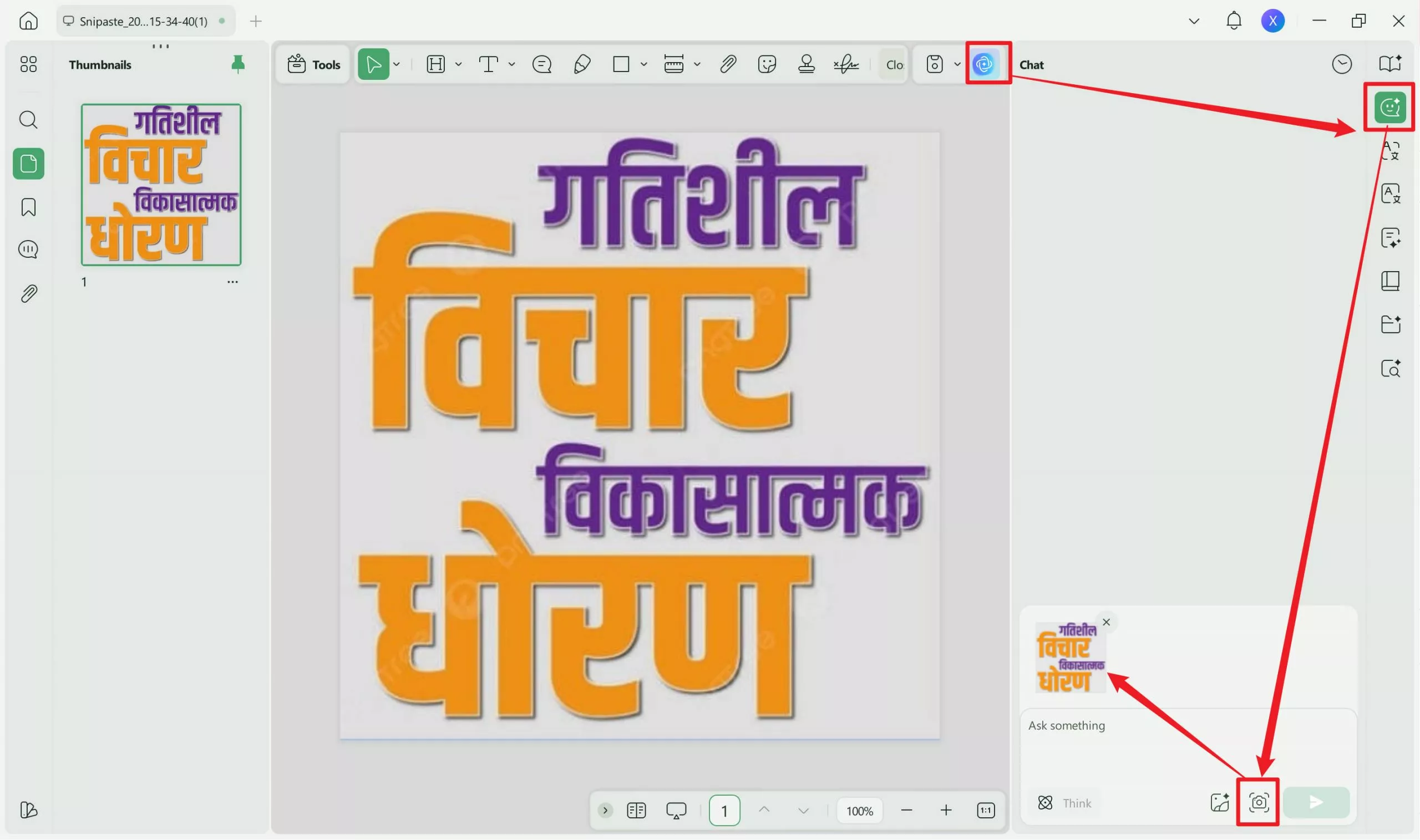
Passo 2. Selecione UPDF AI para OCR de IA
Após abrir o PDF em marata, clique no ícone "UPDF AI" localizado no canto inferior direito da interface. Selecione a opção "Conversa". Faça uma captura de tela da imagem em marata ou do documento digitalizado em marata e cole-a no campo indicado.
Se o arquivo em marata for um arquivo de imagem, você pode clicar no ícone "Imagem" para carregá-lo.
Passo 3. Enviar solicitação ao UPDF AI para extração.
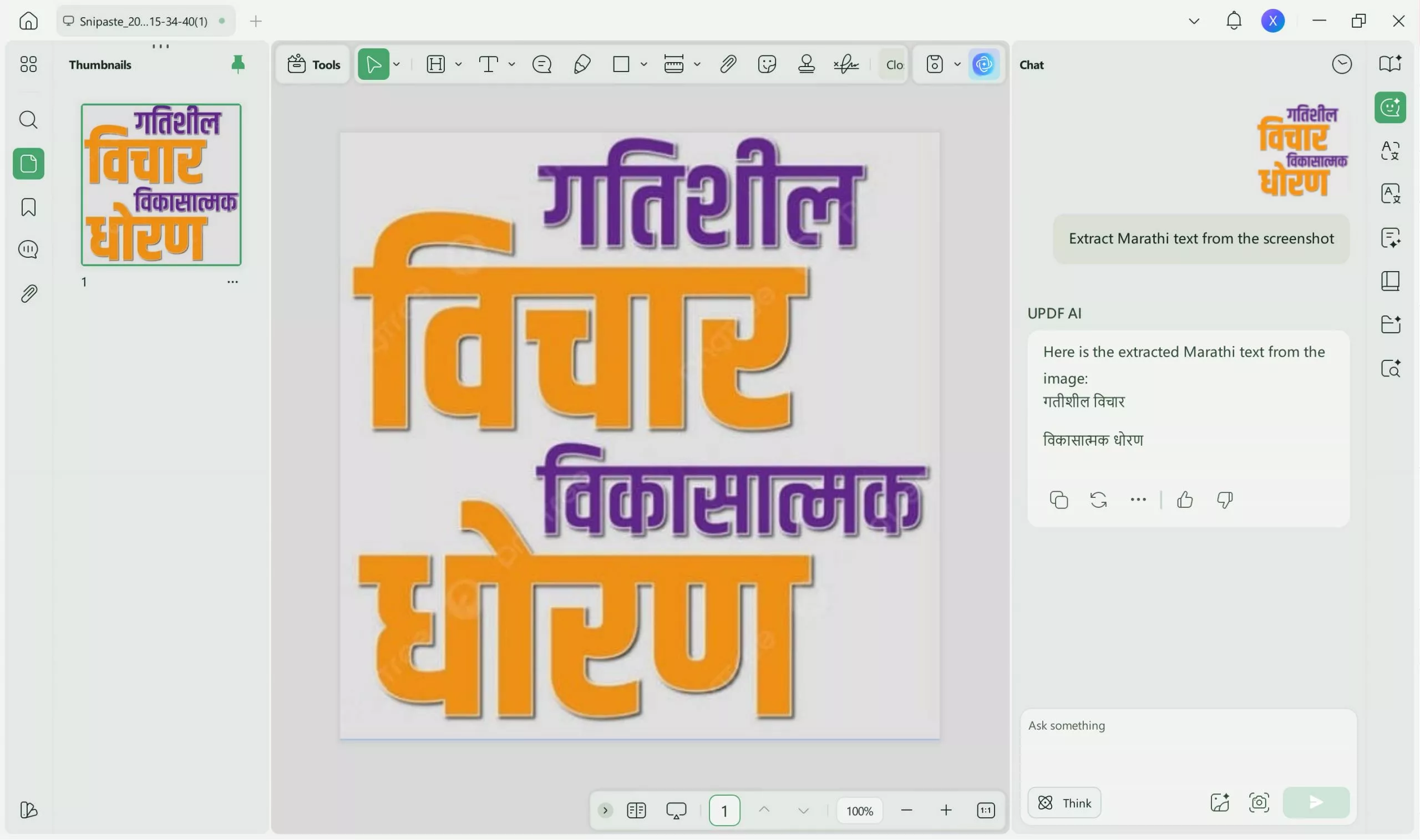
Em seguida, você pode enviar a imagem juntamente com uma instrução para prosseguir para a etapa final de extração de texto. Por exemplo: "Extrair texto em marata da imagem".
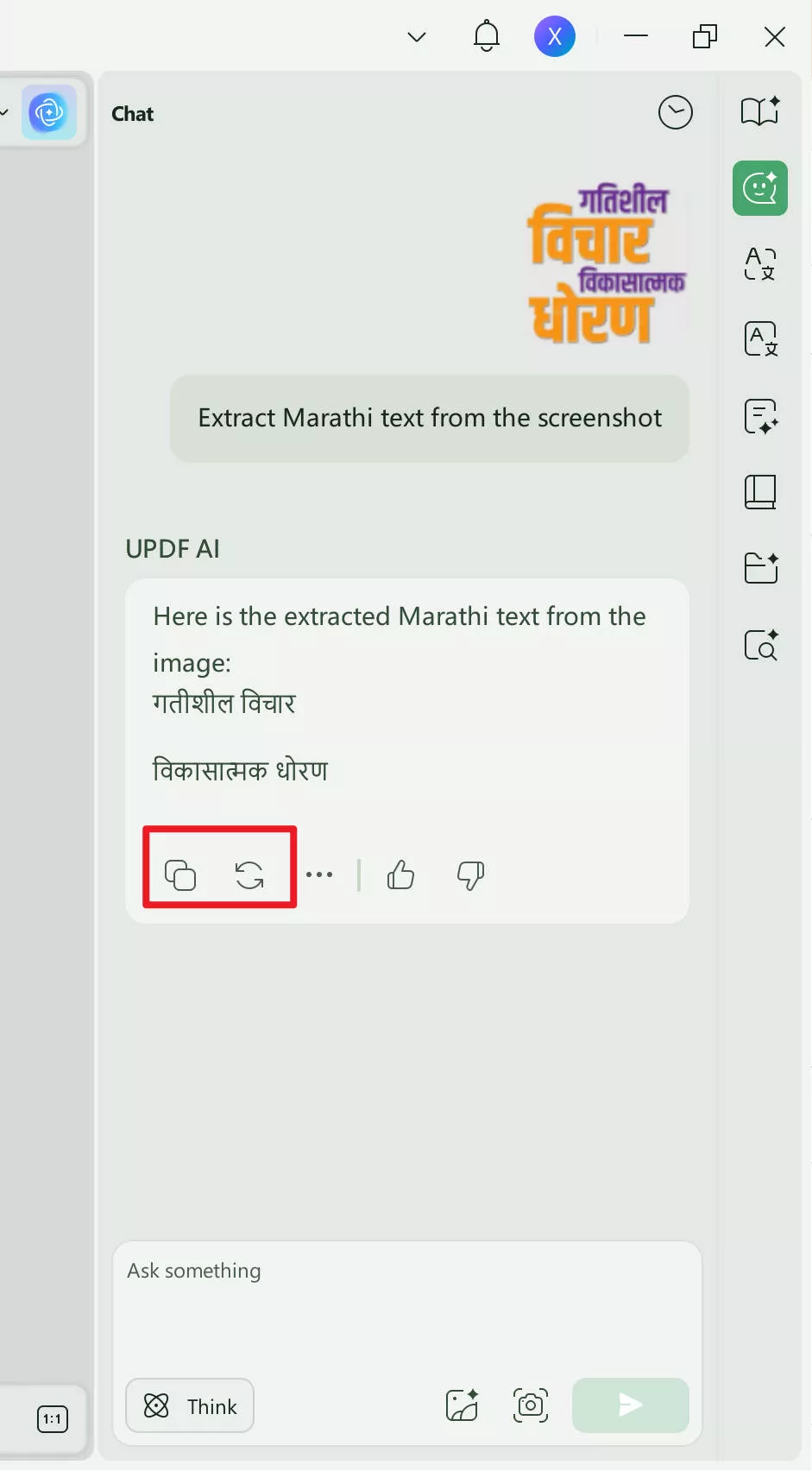
Passo 4. Regenerar ou copiar o texto extraído, conforme a opção escolhida.
Por fim, depois que seu texto em marata for extraído com sucesso de acordo com a solicitação enviada, use os
ícones "Regenerar" ou "Copiar".
Guia detalhado sobre como realizar OCR em Marathi com UPDF AI online
Para quem não deseja baixar o software para realizar o OCR em marata, pode usar o UPDF AI Online. No entanto, ele suporta apenas a extração de texto em marata de uma imagem. Aqui está o guia. Clique no botão abaixo para visitar o UPDF AI Online.
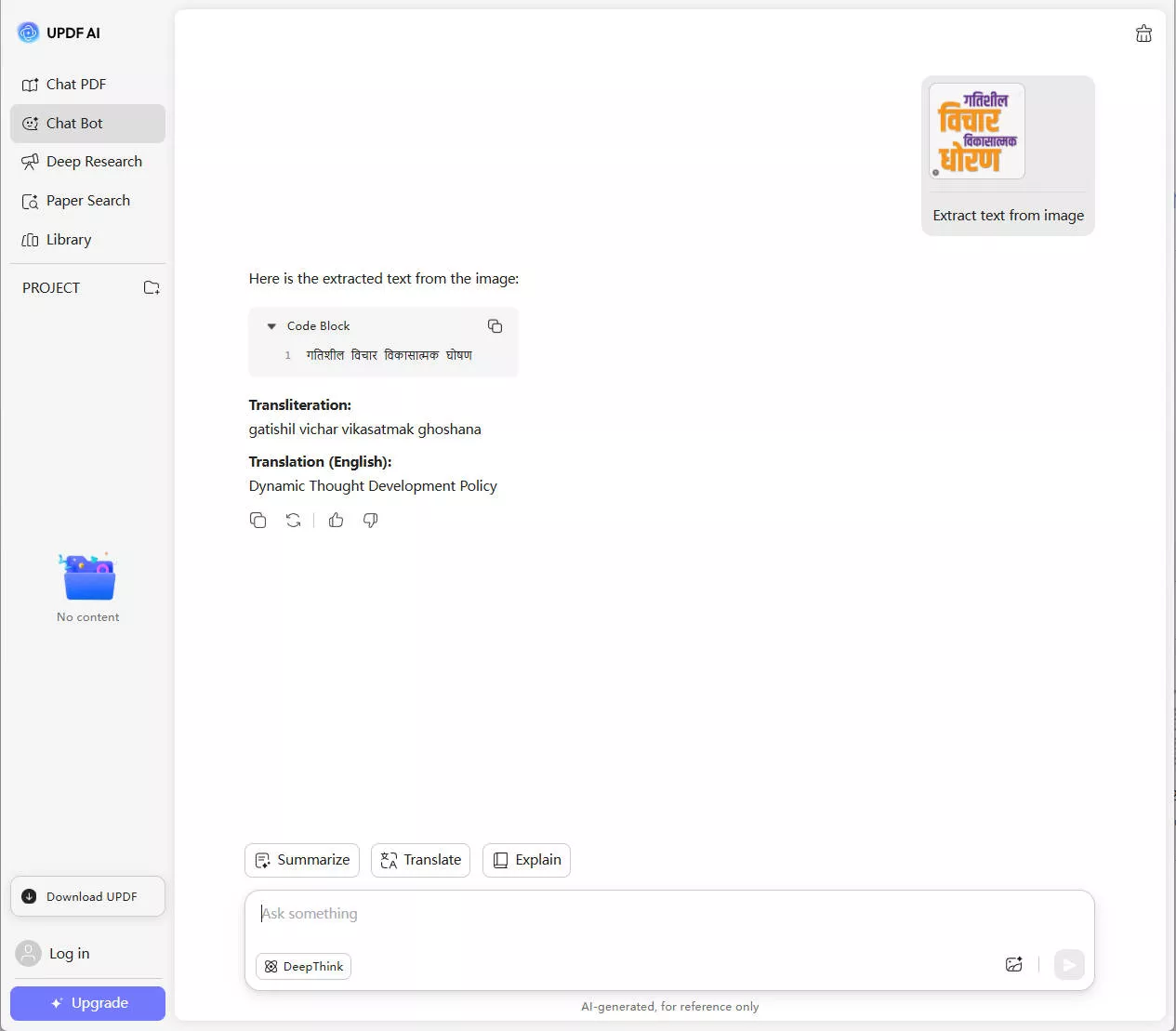
Passo 1. Acesse ai.updf.com e clique no ícone "Imagem" para carregar a imagem. Digite o comando " Extrair texto da imagem" e pressione Enter para extrair o texto.
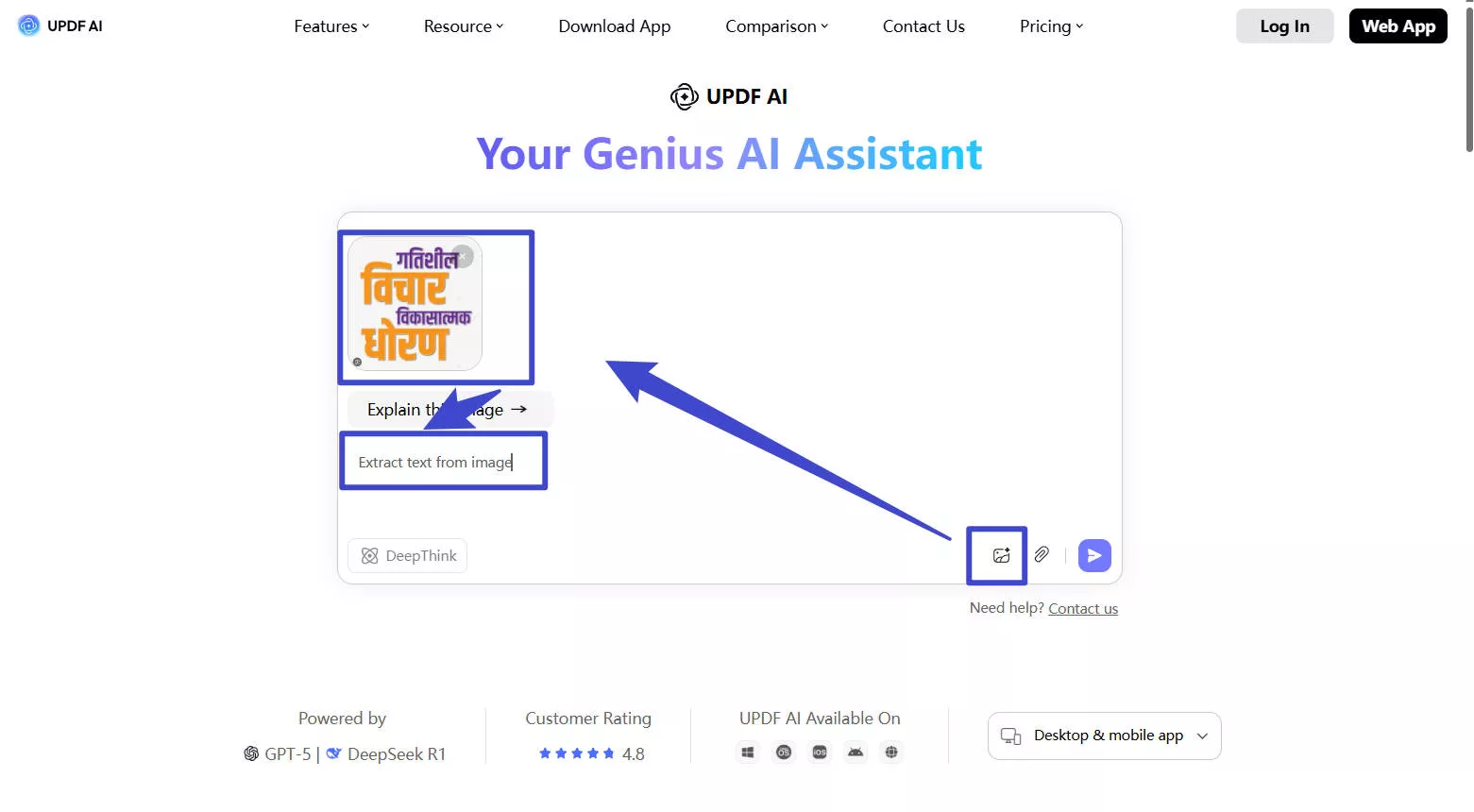
Passo 2. Agora, o UPDF AI Online irá extrair o texto Matathi da imagem para você.
Prós:
- Graças aos seus recursos de OCR com IA, extrair texto de qualquer formato de documento em qualquer idioma é muito fácil.
- Os recursos de IA do UPDF permitem que os usuários resolvam suas dúvidas relacionadas ao documento enviando sugestões.
- Além de suas capacidades de OCR com IA, o UPDF também oferece muitos outros recursos úteis, como edição, anotação, conversão e muito mais de PDFs.
Planos de preços
- UPDF Pro: R$207,00/ano
- UPDF Pro: R$311,00/Perpétuo
- Assistente de IA: R$358,00/ano
Avaliação do usuário
Reinhard: "O UPDF é uma ótima ferramenta para criar e editar meus PDFs. Editar PDFs é como trabalhar em um documento do Word - desde texto e imagens até planos de fundo e marcas d'água."
Steven W: "Até agora, tem todos os recursos que preciso para o projeto em que estou trabalhando. Estou combinando vários documentos/PDFs e preciso poder criar marcadores e anotações para a documentação."
2. Google Lens
Este conversor de imagem para texto em marata é útil para estudantes e profissionais que precisam de acesso rápido a textos em marata a partir de documentos ou placas físicas. Utilizando algoritmos avançados, ele analisa a imagem e destaca o texto detectado. Além disso, simplifica o processo de extração em marata devido ao suporte a múltiplos idiomas. Siga o guia passo a passo abaixo para extrair o texto em marata da imagem de forma eficaz:
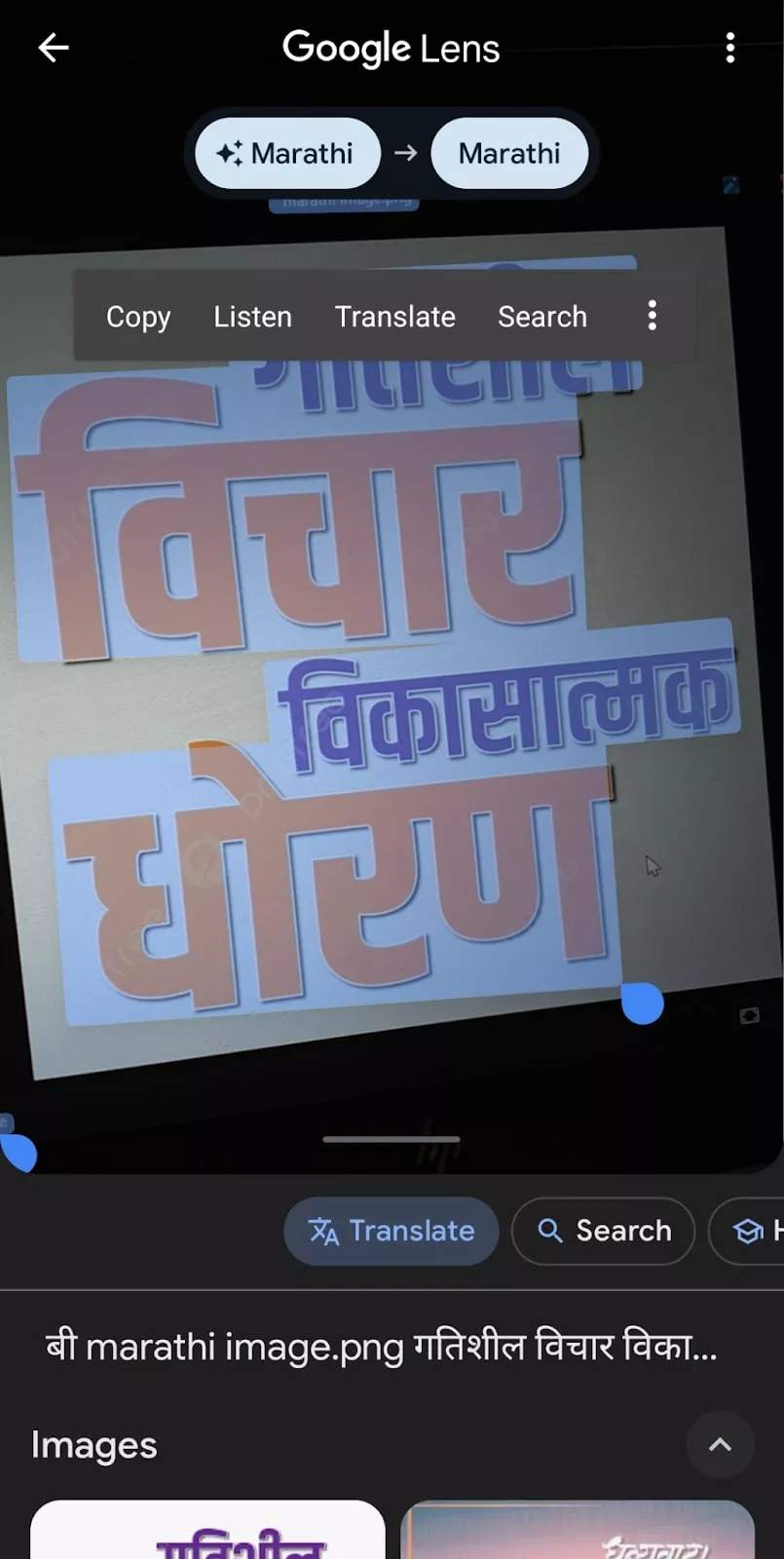
Passo 1. Abra a interface principal do seu aplicativo Google Lens e selecione o idioma de origem como Marathi. Em seguida, capture a imagem através da lente da câmera para extrair o texto da imagem desejada.
Passo 2. Em seguida, selecione o texto extraído e copie, ouça ou traduza conforme sua preferência, ou salve-o para mais tarde.
Prós:
- Ele traduz textos para mais de 100 idiomas em tempo real, incluindo o marata.
- O Google Lens facilita a resolução dos trabalhos de casa dos alunos, fornecendo vídeos e resultados da internet.
Contras:
- A falta de recursos avançados de OCR pode ser problemática para muitos usuários.
3. Boolway
Um dos sites inovadores que consegue extrair seu texto com sucesso usando seus recursos de OCR é o Boolway, que oferece suporte a vários idiomas, incluindo o marata. Com sua interface intuitiva, os usuários podem acessar rapidamente a página e realizar uma análise de imagem ágil para extrair informações. Abaixo, descrevemos alguns passos para realizar o OCR em marata na imagem desejada:
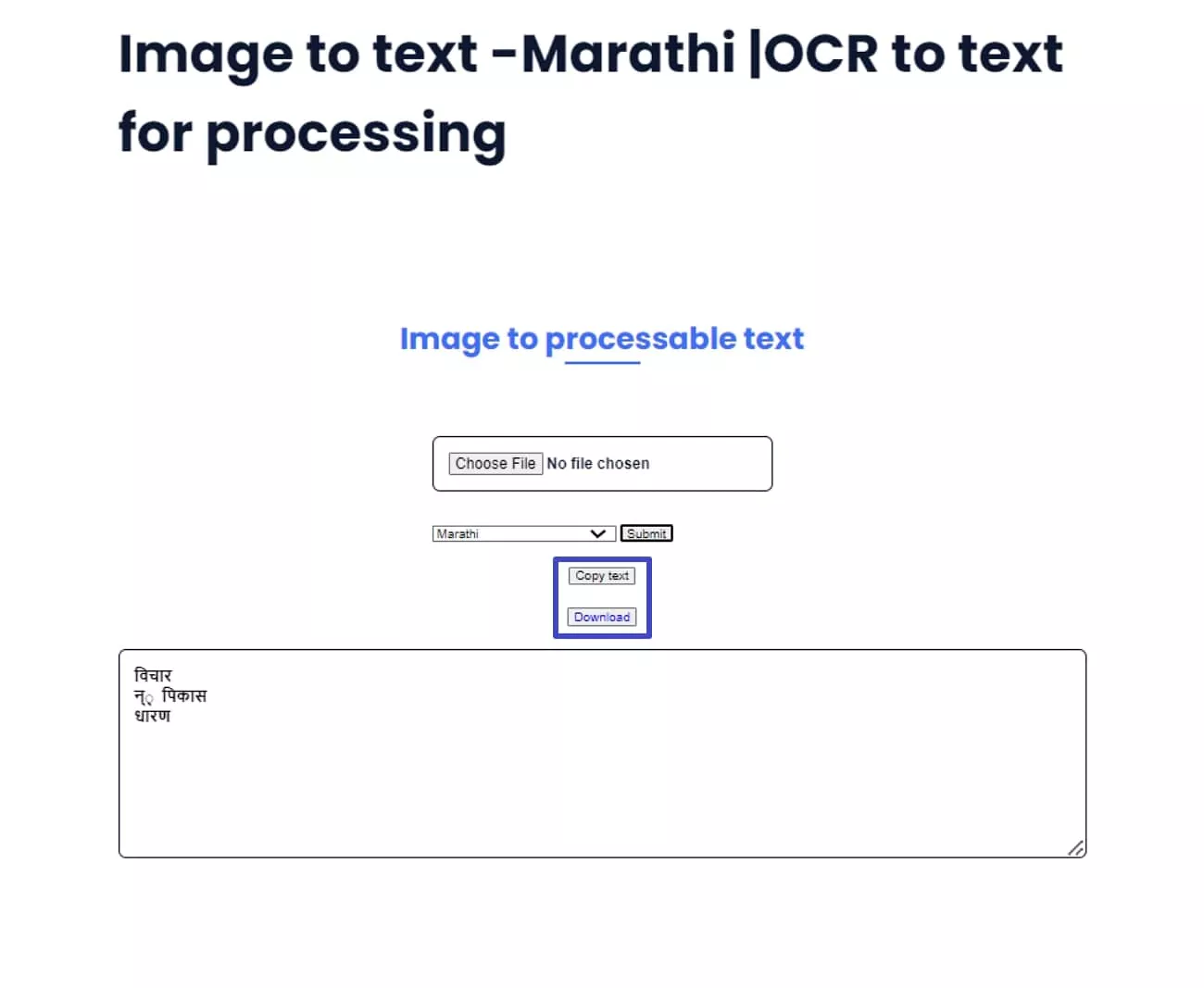
Passo 1. Acesse a página principal do Boolway Conversor de Imagem para Texto e clique na opção “Escolher arquivo” para enviar a imagem desejada. Em seguida, selecione o idioma marata nas opções disponíveis e clique no botão “Enviar” para iniciar o processo de OCR.
Passo 2. Depois que o texto for extraído com sucesso da imagem carregada, você poderá copiá-lo ou baixá-lo usando os botões "Copiar texto" e "Baixar".
Prós:
- O Boolway extrai um resumo do documento ou imagem carregado.
- Utilize este site para traduzir seus artigos ou livros para o idioma de sua escolha.
Contras:
- Não é possível extrair texto rapidamente, pois o processamento é lento.
4. Image to Text Converter
O conversor de imagem para texto realiza OCR online de forma eficiente, bastando enviar seu arquivo com um clique. Além disso, permite que os usuários extraiam automaticamente o texto de imagens e o transformem em texto editável. Além de vários idiomas, também suporta diversos formatos de imagem, incluindo JPG, PNG e JPEG, para realizar o OCR. Seguindo o guia abaixo, você poderá realizar o processo usando este conversor de imagem para texto em marata:
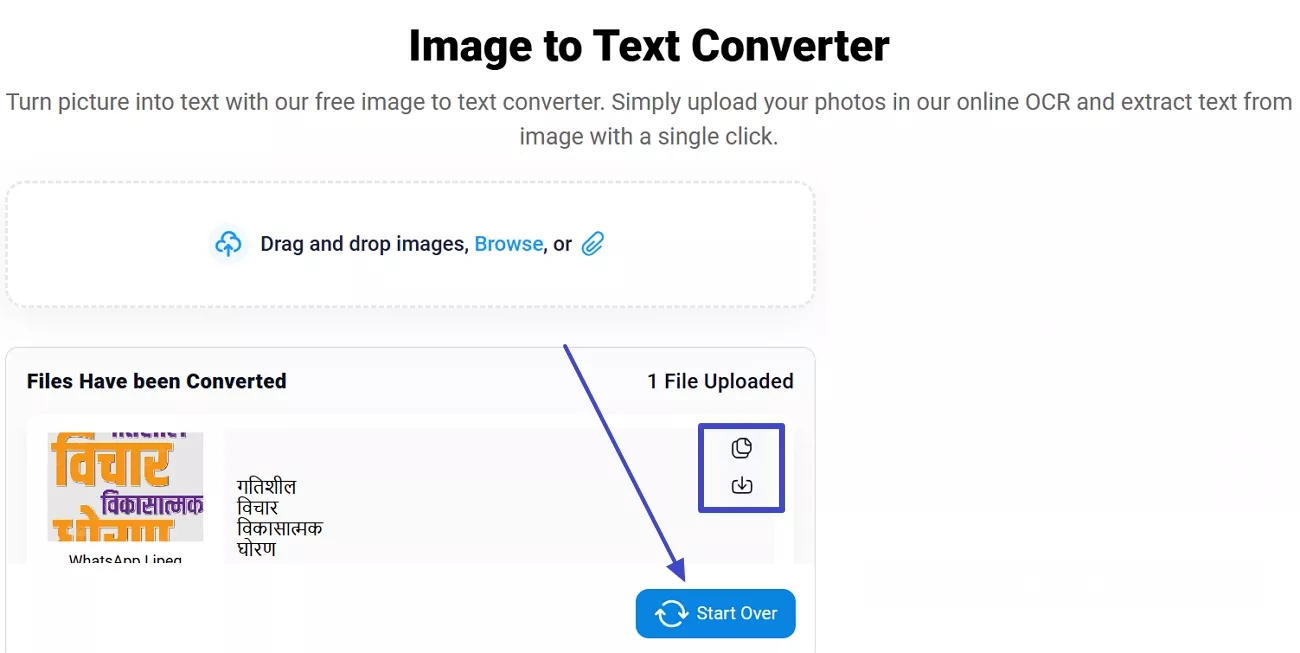
Passo 1. Após acessar a página principal do Conversor de Imagem para Texto, carregue a imagem desejada para realizar a função OCR. Em seguida, clique no botão "Enviar e Extrair" para extrair rapidamente o texto da sua imagem.
Passo 2. Por fim, o texto extraído será exibido, permitindo que você escolha os ícones "Copiar" ou "Baixar" para compartilhá-lo com outras pessoas. Em seguida, caso não esteja satisfeito com os resultados, você pode usar o botão "Recomeçar" para iniciar o processo de OCR novamente.
Prós:
- Usuários que precisam realizar OCR também podem colar o URL do site.
- Sua função de tradução de fotos traduz o texto incorporado em uma imagem com um clique.
Contras:
- Isso pode frustrar muitos usuários com uma grande quantidade de anúncios e pop-ups desnecessários e que distraem.
Parte 2. Perguntas frequentes sobre OCR em marata
1. Como encontro a fonte Marathi na imagem?
Utilizando uma ferramenta valiosa como a IA do UPDF, você pode encontrar fontes Marathi em uma imagem. Após realizar o OCR de Marathi em seu PDF ou imagem, use os recursos de IA para identificar o estilo da fonte. A plataforma fornecerá, posteriormente, opções para comparar o texto extraído com diferentes fontes Marathi acessíveis por meio de seu recurso de IA.
2. Como converter um arquivo PDF com texto em marata em um arquivo do Word?
Os usuários podem converter facilmente seus PDFs em arquivos do Word usando uma solução confiável como o UPDF. Para isso, basta fazer o upload do arquivo no UPDF, selecionar a opção "Ferramentas" e escolher o formato "Word" como formato de saída.
3. Como realizar OCR em vários idiomas?
Você pode realizar o OCR simplesmente carregando seu arquivo no UPDF e acessando as configurações de OCR. Os recursos de reconhecimento do UPDF examinarão cuidadosamente o texto para garantir o reconhecimento preciso do idioma e a formatação correta. Após a conclusão do OCR, você poderá modificar, copiar ou exportar rapidamente o texto reconhecido, o que aumentará a eficiência ao lidar com documentos com conteúdo em diferentes idiomas.
Conclusão
Em resumo, o UPDF é uma ferramenta muito útil para usuários que trabalham com documentos multilíngues devido às suas excepcionais capacidades de OCR com IA. Com sua interface intuitiva e suporte a diversos idiomas, o UPDF permite reconhecer textos com precisão, mantendo a formatação e produzindo resultados exatos.
Assim, ao considerar um conversor de imagens para texto em marata, esta ferramenta se destaca por sua capacidade de produzir resultados de alta qualidade, reconhecendo as nuances e os caracteres do idioma marata. Experimente agora mesmo!
Windows • macOS • iOS • Android Seguro 100%




 Enola Miller
 Lizzy Lozano
 Enya Moore
 Engelbert White
