 UPDF
UPDF
 UPDF para Windows
 UPDF para Mac
 UPDF para iPhone/iPad
 UPDF para Android
 Nomostar
 UPDF AI ONLINE
 UPDF Sign
 IvyCraft
 Editar PDF
 Anotar PDF
 Crear PDF
 Formulario PDF
 Editar enlaces
 Convertir PDF
 OCR
OCR PDF a Word
 PDF a imagen
 PDF a Excel
 Organizar PDF
 Combinar PDF
 Dividir PDF
 Recortar PDF
 Girar PDF
 Proteger PDF
 Firmar PDF
 Redactar PDF
 Desinfectar PDF
 Eliminar seguridad
 Leer PDF
 UPDF Cloud
 Comprimir PDF
 Imprimir PDF
 Proceso por lotes
 Sobre UPDF IA
 Soluciones de UPDF IA
 Guía de Usuario de IA
 Preguntas frecuentes sobre UPDF IA
 Resumir PDF
 Traducir PDF
 Chat con PDF
 Chat con imagen
 PDF a Mapa Mental
 Chat con IA
 Explicar PDF
 Herramientas IA para PDF
 Herramientas IA para Imagen
 Herramientas IA de Chat
 Herramientas IA de Redacción
 Herramientas IA de Estudio
 Herramientas IA de Trabajo
 Otras Herramientas IA
 Generación de Marcadores con IA
 Resumen de Marcadores con IA
 Generación de Marcas de Agua con IA
 Generación de Fondos con IA
 Generación de Pegatinas con IA
 Generación de Sellos con IA
 Suite de Escritura con IA
 UPDF Copilot
 Gestión de Páginas con IA
 Búsqueda Semántica con IA
 PDF a Word
 PDF a Excel
 PDF a PowerPoint
 Solución Empresarial
 Letrero de empresa
 Inteligencia artificial empresarial
 Plan para Empresas
 Guía del Usuario Empresarial
 Webinar Empresarial
 IT
IT Educativos
 Construcción
 Servicios Financieros
 Salud
Salud Seguros
 Legal
Legal Manufactura
 Gobierno
 Investigadores y doctorandos
 Emprendedores individuales
 Abogados y despachos
 Profesionales inmobiliarios
 Solución para Educación
  Historias de Clientes
 Guía del Usuario
 Trucos de UPDF
 Preguntas Frecuentes
 Reseñas de UPDF
 Centro de descargas
 Blog
Blog Sala de prensa
 Especificaciones Técnicas
 Actualizaciones
 UPDF vs. Adobe Acrobat
 UPDF vs. Foxit
 UPDF vs. PDF Expert

Has abierto la aplicación Escáner en Windows 11, has colocado una pila de hojas en la impresora y has pulsado Escanear. Entonces has visto las opciones del desplegable TIPO DE ARCHIVO: TIFF, PNG, JPEG y mapa de bits. PDF no aparece.
No es culpa tuya. Muchas personas se han encontrado con este obstáculo, y hay un detalle aún más curioso: según un hilo de Microsoft Q&A, Escáner de Windows 11 técnicamente puede generar archivos PDF, pero si tienes Acrobat Reader instalado, aparece un error en la última página. ¿Escanear a doble cara? Tampoco es compatible, aunque tu impresora sí lo sea. «Para hacerlo, tienes que descargar el software del fabricante de tu impresora», indica la respuesta.
Así que has buscado scan2pdf. Y lo que realmente querías decir era: Solo quiero convertir unos documentos en papel en un PDF. ¿Por qué es tan complicado en Windows 11?
Este artículo explica qué hacer después de esa búsqueda. Veremos por qué falla la opción integrada para escanear a PDF, qué ofrecen realmente los programas gratuitos y las herramientas online de scan2pdf, y cómo encaja UPDF cuando necesitas buscar texto en el PDF escaneado, editarlo, comprimirlo o comprender su contenido. Al terminar, tendrás un proceso claro para convertir tus documentos en papel en un PDF con el que puedas trabajar, más allá de simplemente crear un archivo.
Parte 1: Scan2PDF en Windows 11: la opción integrada es un callejón sin salida
Merece la pena leer el hilo completo de Microsoft Q&A porque refleja perfectamente esta frustración. Un usuario con una impresora y un portátil HP abre la aplicación Escáner, solo encuentra formatos de imagen y escribe: «Necesito poder guardar en PDF». Otro usuario actualizó de Windows 10 a Windows 11, descubrió que la antigua aplicación Scan 2 no era compatible, instaló Escáner de Windows y se encontró con el mismo problema: tampoco aparecía la opción PDF.
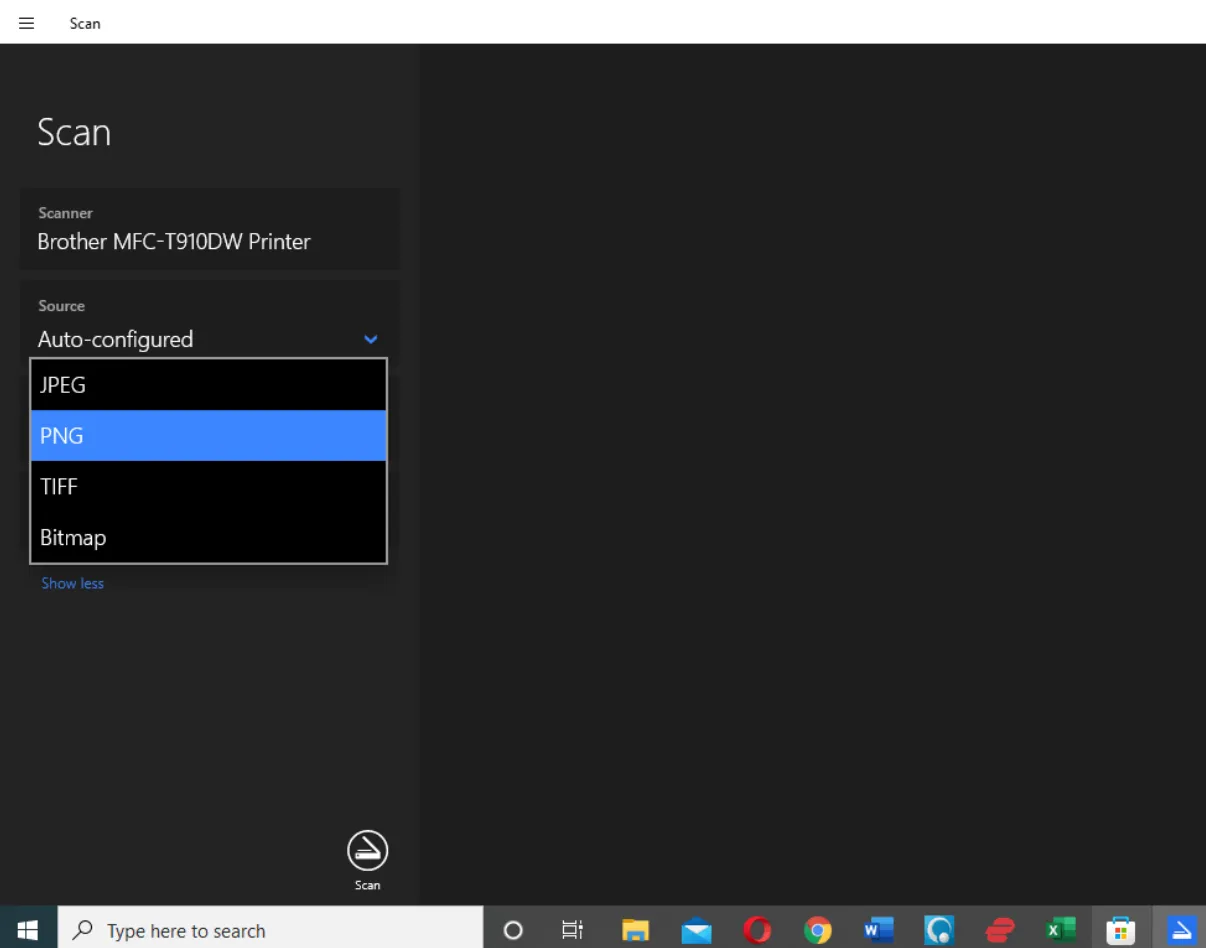
La solución oficial consiste en escanear el documento como imagen y después utilizar Microsoft Print to PDF. Funciona, pero obliga a dar dos pasos para algo que debería resolverse en uno. Si escaneas un recibo al mes, puede bastarte. Si conviertes documentos en papel en PDF para compartirlos con frecuencia, tendrás que superar ese mismo obstáculo todos los días.
Por eso tanta gente busca programas gratuitos de scan2pdf. Y es entonces cuando empiezan a aparecer otros matices.
Parte 2: Programas gratuitos de Scan2PDF: escanean, pero ¿puedes trabajar con el resultado?
Hay dos nombres que aparecen una y otra vez en los hilos de Reddit y las recopilaciones de herramientas: NAPS2 y WinScan2PDF.
NAPS2 suele ser la recomendación de quienes buscan una herramienta que funcione bien. Es de código abierto, admite OCR en más de 100 idiomas y permite crear PDF en los que se puede buscar texto. WinScan2PDF es la alternativa minimalista: eliges el escáner, pulsas Escanear y guardas el resultado como PDF. Sin extras, sin OCR y sin edición. Scan2PDF light de Horland es otro programa gratuito veterano con opciones de OCR, aunque su versión gratuita limita varias funciones.
Sin embargo, hay una carencia que rara vez se menciona en esos hilos de recomendaciones: estas herramientas resuelven el paso de «crear un PDF», pero no el de «poder trabajar con ese PDF».
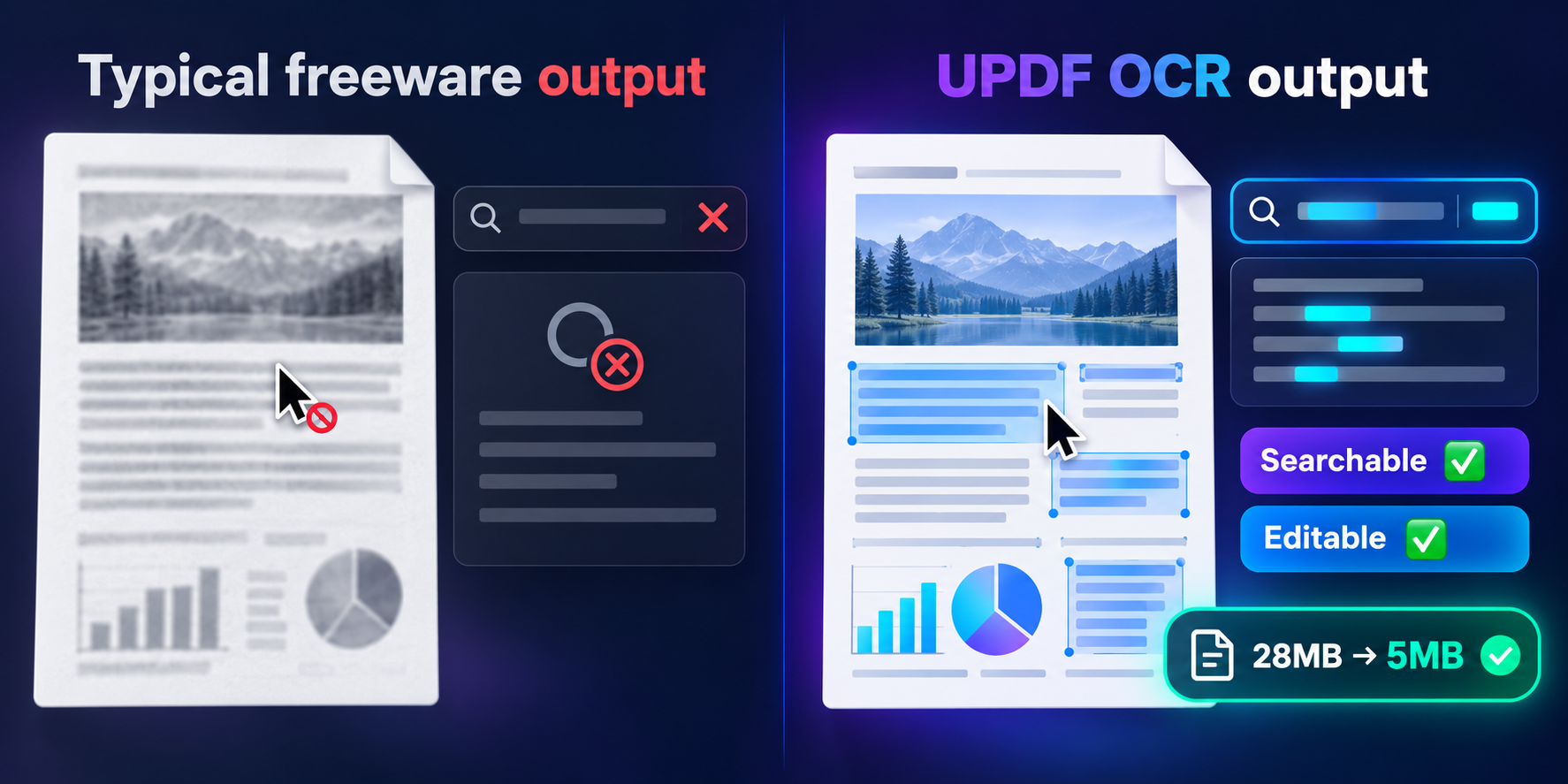
Muchas herramientas gratuitas de scan2pdf generan lo que, en esencia, es una imagen dentro de un archivo PDF. Puedes verla, pero no buscar en ella, seleccionar texto ni editar una sola palabra. NAPS2 sí ofrece OCR, lo que supone una diferencia importante, pero una vez reconocido el texto, a menudo se acaban las posibilidades. Si necesitas editarlo, comprimir el archivo o extraer información estructurada del documento escaneado, tendrás que recurrir a otra herramienta.
Es en ese punto cuando un programa gratuito de scan2pdf deja de ser suficiente: ha cumplido su función, pero el archivo resultante todavía necesita más trabajo.
Parte 3: Scan2PDF online: cómodo hasta que el archivo pesa demasiado
Las herramientas online de scan2pdf ofrecen otras ventajas: no requieren instalación ni quebraderos de cabeza con los controladores. Tanto FeelPDF como PDF Tools Base destacan que los archivos se procesan en el navegador y no se suben a un servidor. Ese enfoque de privacidad tiene sentido y, para un formulario de una página o un recibo breve, recurrir al navegador resulta más rápido que instalar un programa.
Pero los documentos escaneados ocupan mucho espacio. Basta con una docena de páginas en color a 300 ppp para obtener un archivo que puede superar fácilmente los límites de una herramienta online gratuita. El plan gratuito de FeelPDF permite un máximo de 50 MB por archivo y 10 tareas al día. PDF Tools Base advierte de que «los archivos grandes pueden verse limitados por la memoria del navegador». Al final, todo el procesamiento recae en una pestaña del navegador. Cuanto mayor es el PDF escaneado, más lenta puede volverse.
Por tanto, scan2pdf online resuelve el problema de «no quiero instalar un programa», pero no el de «los archivos escaneados ocupan mucho espacio». Son cuestiones distintas, y confundirlas explica por qué muchas personas terminan frustradas después del tercer intento.
Parte 4: Cómo encaja UPDF en el proceso de Scan2PDF
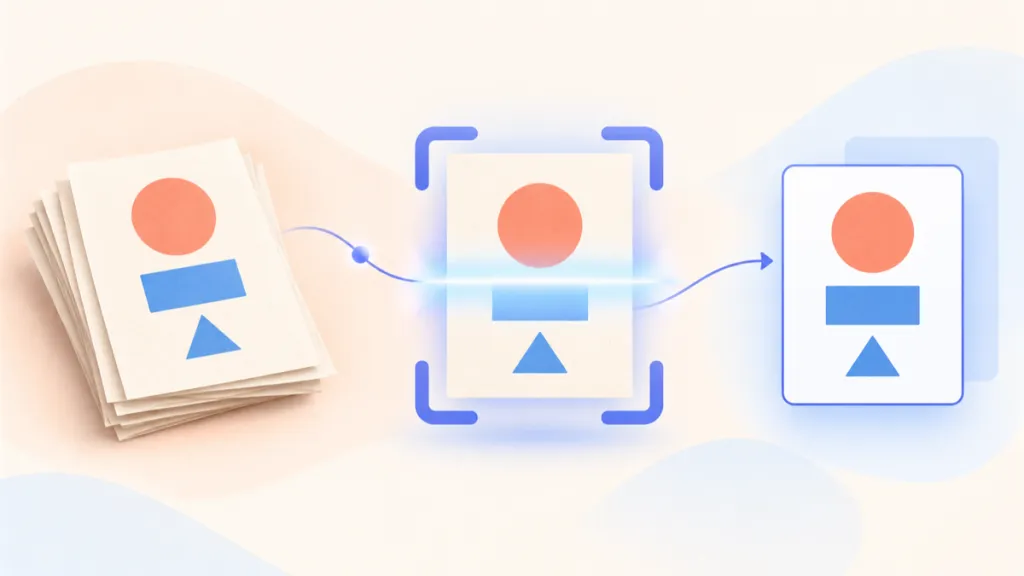
UPDF no es un controlador de escáner ni compite con NAPS2 a la hora de digitalizar documentos en papel. Su función comienza después del escaneo: toma el PDF resultante y lo convierte en un documento con el que puedes trabajar.
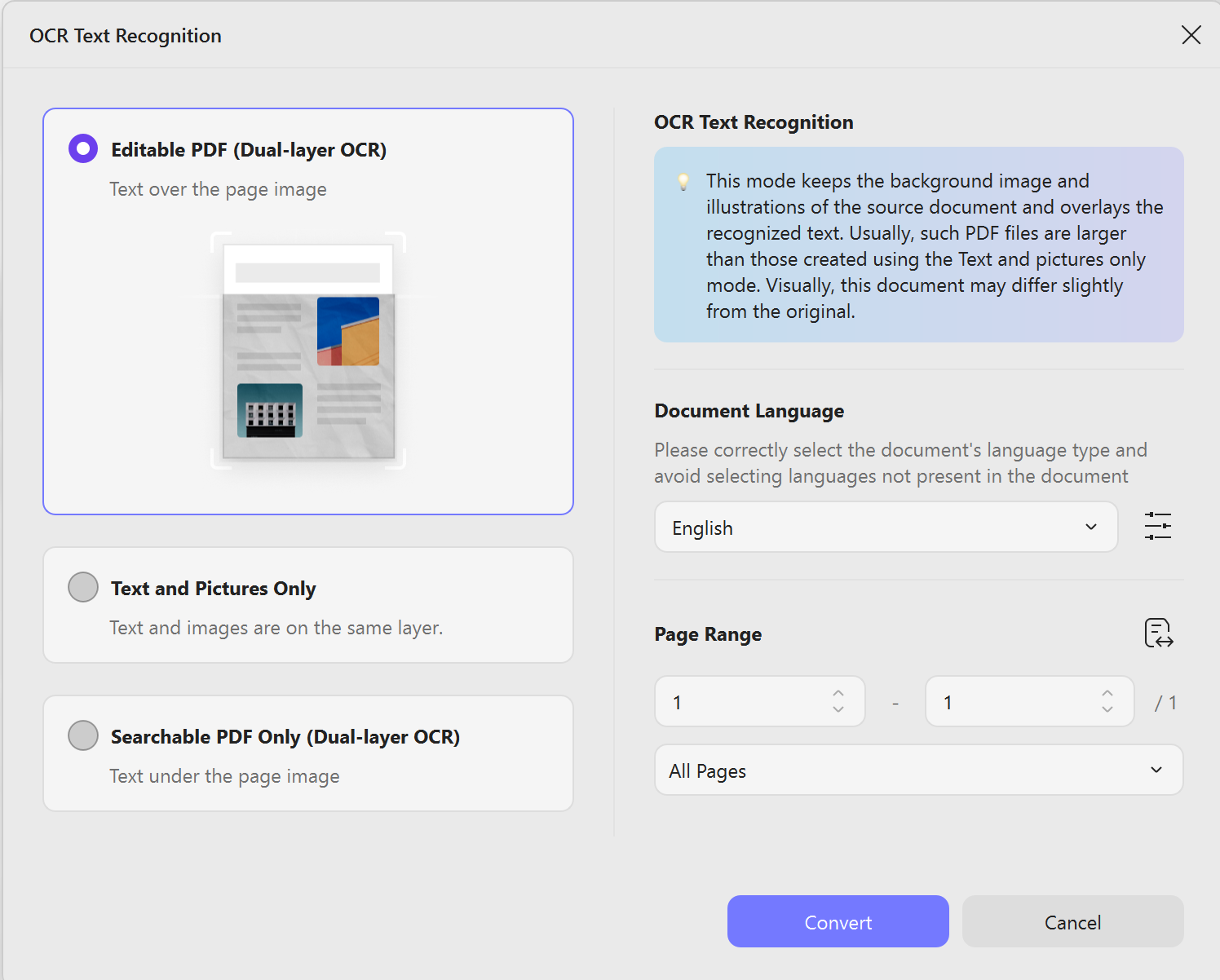
Primero: convierte la imagen en texto con el que puedas trabajar.
El OCR de UPDF convierte una imagen escaneada en contenido que puedes seleccionar, buscar y editar. Las opciones de salida son importantes porque cada situación requiere algo distinto. Si vas a modificar un contrato, necesitas un PDF editable. Si lo vas a archivar para poder buscar texto más adelante, basta con un PDF con capacidad de búsqueda, que ocupa menos espacio. Si necesitas extraer el contenido para utilizarlo en otro sistema, la opción de solo texto e imágenes es la adecuada. UPDF admite 38 idiomas y afirma ofrecer una precisión del 99,9 % conservando el diseño original, algo importante cuando una tabla o un formulario escaneado debe mantener su aspecto.
Segundo: prepara el archivo para compartirlo.
Los PDF escaneados ocupan mucho espacio. La compresión de UPDF permite reducir un documento escaneado de 28 MB a un tamaño que puedas enviar por correo electrónico sin que el texto pierda legibilidad. La mayoría de las guías de escaneo recomiendan como referencia 300 ppp para color y escala de grises, y 600 ppp para blanco y negro. La compresión de UPDF trabaja dentro de ese rango sin reducir la calidad hasta hacer ilegible el contenido.
Tercero: comprende el contenido, además de guardarlo.
Aquí es donde UPDF AI ofrece algo que las herramientas de scan2pdf no intentan hacer. Ya sea un artículo académico, un informe o un contrato escaneado, puedes utilizar la IA para resumirlo, traducirlo y generar mapas mentales sin tener que leer las imágenes página por página. El escaneo convierte el papel en un archivo; la IA te ayuda a comprender lo que contiene. Son dos tareas distintas, y la mayoría de las herramientas de scan2pdf solo realizan la primera.
Windows • macOS • iOS • Android 100% Seguro
Ideal para:
Parte 5: Scan2PDF: ventajas, inconvenientes y una advertencia
Ventajas de utilizar UPDF después de una herramienta de scan2pdf:
- El OCR ofrece tres modos de salida —PDF editable, PDF con capacidad de búsqueda y texto e imágenes— para adaptarse a distintas necesidades, sin limitarte a un único formato.
- La edición, la compresión, la conversión y el procesamiento con IA se realizan en una sola aplicación, sin tener que alternar entre una herramienta de escaneo y un editor de PDF independiente.
- El procesamiento local evita que la memoria del navegador limite el tamaño de los archivos.
Inconvenientes que conviene conocer:
- La función de escaneo de UPDF está disponible en dispositivos móviles y utiliza la cámara. En el ordenador, el escaneo a PDF sigue realizándose mediante el software del escáner o una herramienta gratuita. UPDF no sustituye al controlador de tu escáner.
- La precisión del OCR depende de la calidad del escaneo. Una resolución baja o un contraste excesivo pueden provocar la pérdida de caracteres, y ningún motor de OCR es completamente inmune a este problema.
⚠️ Advertencia:
Conclusión
Si buscas scan2pdf, encontrarás conversores, scripts de línea de comandos y páginas de descarga de programas gratuitos. Todos terminan su trabajo en cuanto se crea el PDF. Sin embargo, es entonces cuando empieza el verdadero uso de un PDF escaneado: buscar texto, editarlo, comprimirlo y comprender su contenido.
UPDF no pretende superar a NAPS2 ni a un conversor online en el escaneo. Se ocupa de lo que queda por hacer: trabajar con ese PDF que ya existe, pero que todavía no está listo para utilizarse.
Ya lo has escaneado. Ahora, sácale partido.
Windows • macOS • iOS • Android 100% Seguro



 Grace Curry
 Čserná Anna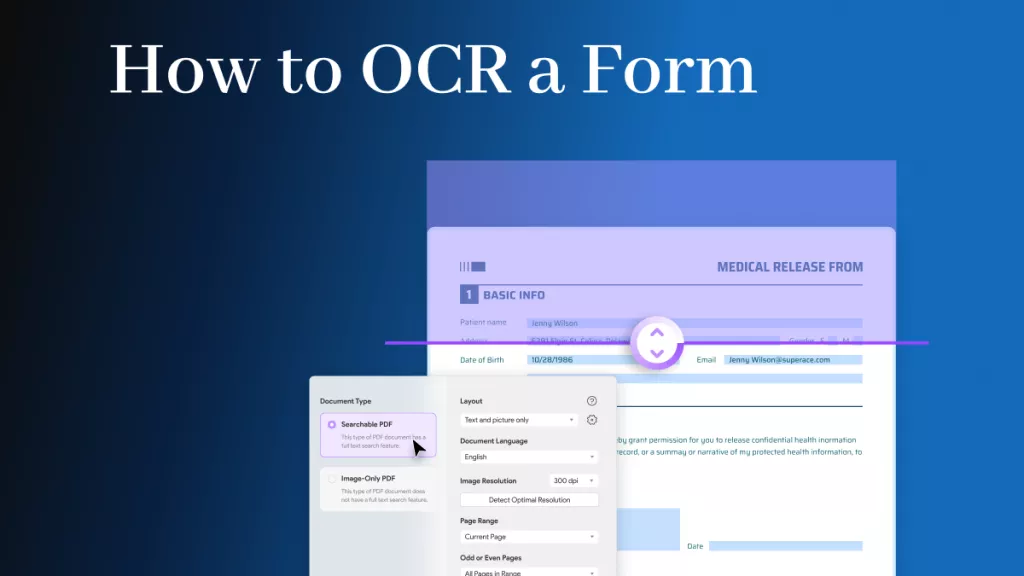
 Engelbert White

 Enola Miller