 UPDF
UPDF
 UPDF für Windows
 UPDF für Mac
 UPDF für iPhone/iPad
 UPDF für Android
 Nomostar
 UPDF AI Online
 UPDF Sign
 IvyCraft
 PDF bearbeiten
 PDF kommentieren
 PDF erstellen
 PDF-Formular
 Links bearbeiten
 PDF konvertieren
 OCR
OCR PDF in Word
 PDF in Bild
 PDF in Excel
 PDF organisieren
 PDFs zusammenführen
 PDF teilen
 PDF zuschneiden
 PDF drehen
 PDF schützen
 PDF signieren
 PDF schwärzen
 PDF bereinigen
 Sicherheit entfernen
 PDF lesen
 UPDF Cloud
 PDF komprimieren
 PDF drucken
 Stapelverarbeitung
 Über UPDF AI
 UPDF AI Lösungen
 KI-Benutzerhandbuch
 FAQ zu UPDF AI
 PDF zusammenfassen
 PDF übersetzen
 Chatten mit PDF
 Chatten mit AI
 Chatten mit Bild
 PDF zu Mindmap
 PDF erklären
 PDF-KI-Tools
 Bild-KI-Tools
 KI-Chat-Tools
 KI-Schreibtools
 KI-Lerntools
 KI-Arbeitstools
 Weitere KI-Tools
 KI-Lesezeichen-Generierung
 KI-Lesezeichen-Zusammenfassung
 KI-Wasserzeichen-Generierung
 KI-Hintergrund-Generierung
 KI-Sticker-Generierung
 KI-Stempel-Generierung
 KI-Schreibtools
 UPDF Copilot
 KI-Seitenverwaltung
 KI-Semantische Suche
 PDF in Word
 PDF in Excel
 PDF in PowerPoint
 Unternehmenslösung
 Unternehmen Sign
 Unternehmen AI
 Unternehmensplan
 Benutzerhandbuch für Unternehmen
 Unternehmens-Webinar
 IT
IT Bildung
 Bauwesen
 Finanzdienstleistungen
 Gesundheitswesen
 Versicherung
 Rechtlich
 Fertigung
 Regierung
 Forschende & Doktoranden
 Solopreneure
 Anwälte & Kanzleien
 Immobilienprofis
 Bildungsbereich-Lösung
 Kundengeschichten
 Tutorials
 UPDF Tipps
 FAQs
FAQs UPDF Bewertungen
 Downloadcenter
 Blog
Blog Newsroom
 Technische Daten
 Updates
 UPDF vs. Adobe Acrobat
 UPDF vs. Foxit
 UPDF vs. PDF Expert

PDF kommentieren ist der Schlüssel, um aus passiven Dokumenten aktives Wissen zu machen. Ob Uni-Skripte, Forschungsarbeiten, Verträge oder Compliance-Dokumente – das bloße Lesen reicht nicht. Wer PDFs effektiv kommentiert, markiert kritische Stellen, hinterlässt Feedback und behält den Überblick – auch wenn das Dokument durch mehrere Hände geht. Dieser Guide zeigt Ihnen alle Annotationstypen, Device-Workflows und Best Practices für den deutschsprachigen Raum.
PDF kommentieren in 3 Schritten
- Öffnen Sie die PDF und wählen Sie das Kommentarwerkzeug.
- Markieren Sie wichtige Textstellen oder ergänzen Sie Haftnotizen, Formen und Stempel.
- Speichern Sie die kommentierte Datei unter einem neuen Namen und prüfen Sie, ob alle Anmerkungen sichtbar sind.
Kommentare ergänzen den Inhalt, ohne den ursprünglichen PDF-Text zu ersetzen. Wenn Sie Text oder Bilder dauerhaft ändern möchten, benötigen Sie stattdessen einen PDF-Editor.
Tipp für den DACH-Raum: Wer Verträge oder personenbezogene Daten (z. B. Kundendokumente, Mitarbeiterunterlagen) kommentiert, sollte auf Tools achten, die Datenverarbeitung innerhalb der EU oder lokal auf dem Gerät ermöglichen. Nicht jeder Cloud-basierte Annotator erfüllt DSGVO-Anforderungen für sensible Business-Dokumente.
UPDF herunterladen – PDF kommentieren auf Deutsch, lokal oder in der Cloud, mit AI-Assistenz.
Windows • macOS • iOS • Android 100% sicher
Übersicht: Welche Annotation für welchen Zweck?
| Annotationsart | Zweck | Häufige Werkzeuge |
|---|---|---|
| Markup | Text hervorheben oder korrigieren | Highlight, Unterstreichung, Durchstreichung |
| Kommentare | Feedback oder Diskussion hinzufügen | Haftnotizen, Textkommentare, Antworten |
| Visuell | Zeigen, skizzieren oder beschriften | Zeichnen, Formen, Callouts |
| Review | Status anzeigen oder Beweise anhängen | Stempel, Signaturen, Anhänge |
Annotation nach Berufsgruppe: Wer kommentiert wie?
| Nutzer | Anwendungsfall | Beste Annotation |
|---|---|---|
| Student | Kernideen in Vorlesungsfolien markieren | Hervorheben |
| Forscher | Fragen zu komplexen Absätzen notieren | Haftnotizen |
| Rechtsanwalt | Klauseln in Verträgen streichen oder ersetzen | Durchstreichen |
| Lehrer | Kurzes Feedback zu Studentenarbeiten schreiben | Textbox |
| Projektmanager | Entscheidungen in einem Angebot markieren | Stempel |
| Buchhalter | Zahlen mit detaillierten Tabellen verknüpfen | Anhänge |
| Designer | Auf Layout-Probleme in Mockups hinweisen | Formen |
| Ingenieur | Teile in technischen Zeichnungen beschriften und Abstände prüfen | Callout-Textbox und PDF-Messwerkzeuge |
| Bewerber und Recruiter | Einen Lebenslauf als PDF prüfen und Feedback direkt an den Abschnitten hinterlassen | Textkommentare und Hervorhebungen |
| Business Analyst | Schnelle Änderungen an einem Bericht skizzieren | Zeichnen |
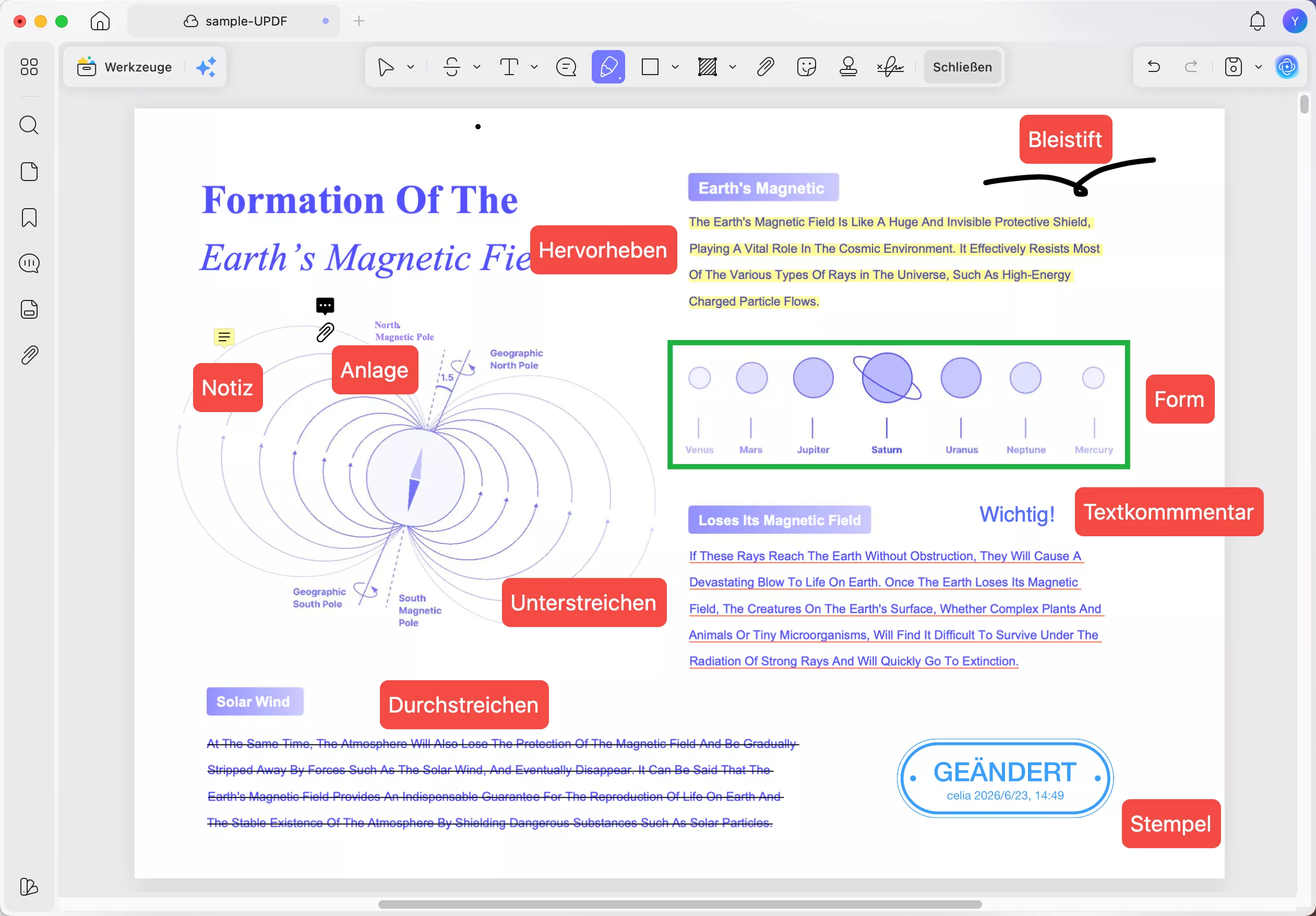
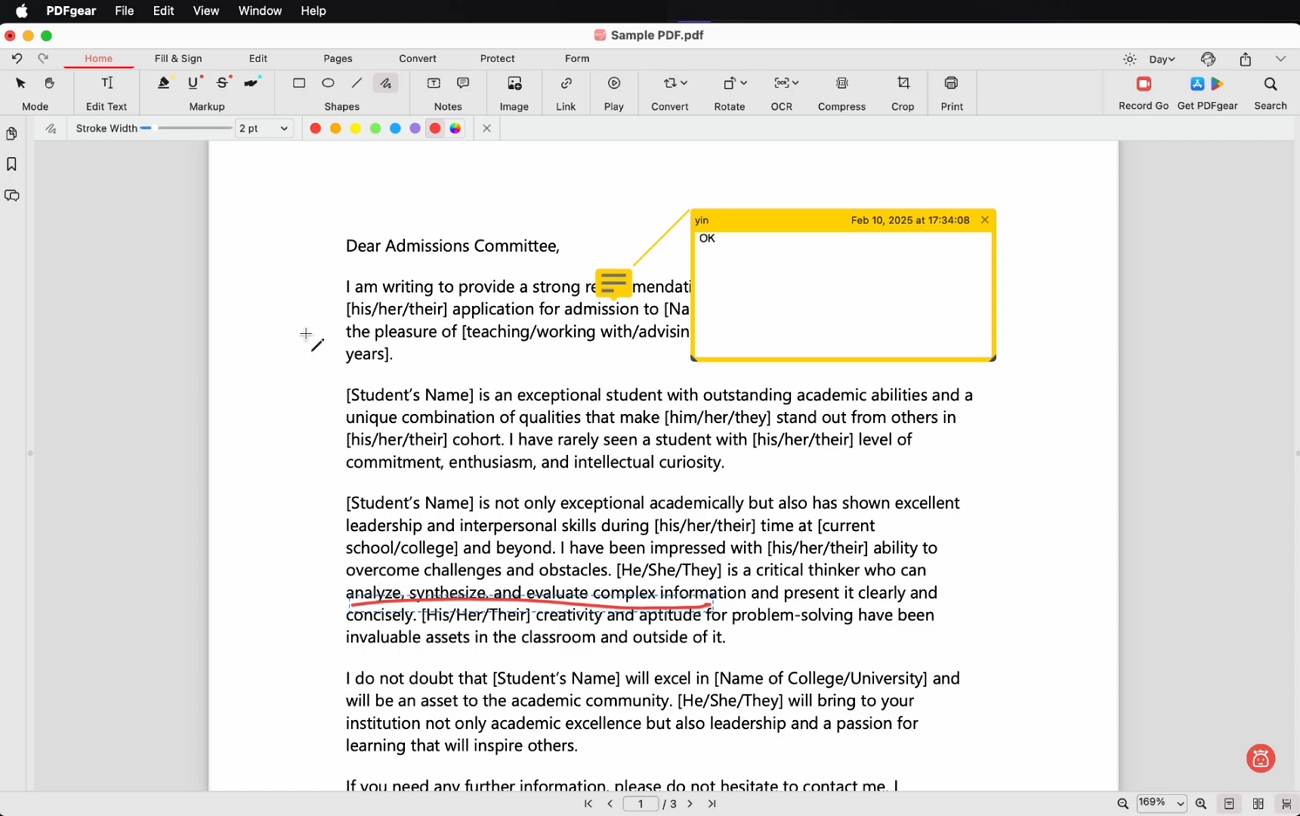
Im obigen Beispiel-PDF haben Gutachter wichtige wissenschaftliche Sätze markiert, damit sie sich deutlich vom umgebenden Text abheben. Schlüsselbegriffe sind unterstrichen, um Leser auf Konzepte hinzuweisen, die sie sich für spätere Lerneinheiten merken sollten. Mehrere Zeilen sind gelb hervorgehoben, damit Nutzer die wichtigste Erklärung schnell finden, ohne die ganze Seite neu zu lesen.
Ein kurzer Kommentar mit dem Hinweis „Diesen Teil entfernen" zeigt auf den Satz, der in der nächsten Überarbeitung gelöscht werden soll. Am unteren Rand befinden sich ein Genehmigungsstempel und weitere Notizen, die dokumentieren, dass jemand diese Änderungen bereits geprüft und akzeptiert hat.
So kommentieren Sie PDFs effektiv: Der Basis-Workflow
Unabhängig von App oder Gerät bleiben die Grundschritte beim PDF kommentieren ähnlich. Befolgen Sie diese Schritte:
- Lesen Sie das PDF zunächst einmal komplett durch, ohne etwas zu markieren – nur zum Verständnis.
- Lesen Sie erneut und markieren Sie nur Kernideen, Hauptargumente oder wichtige Datenpunkte.
- Fügen Sie kurze Notizen oder Fragen als Kommentare hinzu, wenn etwas wichtig, unklar oder überraschend erscheint.
- Suchen Sie nach Mustern, wiederkehrenden Ideen oder Verbindungen und markieren Sie, wie sie zusammenhängen.
- Überprüfen Sie abschließend Ihre Annotationen und entscheiden Sie, wie sie Ihre nächste Aufgabe unterstützen.
Diese Grundschritte gelten, ob Sie PDFs auf Windows, macOS, mobil oder im Web kommentieren – und egal, ob Sie Student, Forscher oder Teil eines Business-Teams sind. Im Folgenden zeigen wir, wie Sie diesen Prozess auf verschiedenen Geräten umsetzen und welche Annotationssoftware sich für Ihren Workflow eignet.ices and how to choose good annotation software to turn these habits into daily practice.
PDF kommentieren auf allen Devices: Desktop, Tablet, Mobile & Cloud
Cross-Device-Annotation hält Ihre Notizen konsistent, egal wo Sie das Dokument öffnen. Sie können zwischen Laptop und Handy wechseln, ohne wichtige Markierungen zu verlieren.
Desktop: Detaillierte Reviews und Vertragsprüfung
Das PDF kommentieren auf Mac oder Windows eignet sich perfekt für die Analyse detaillierter Berichte oder strukturierter Präsentationen. Desktop-Tools ermöglichen präzise Annotationen, um Abbildungen, Tabellen und dicht geschriebene Absätze zu kommentieren. Große Monitore zeigen das volle Layout, sodass Randnotizen, Diagramme und Fußnoten sichtbar bleiben.
Unter Linux hilft Desktop-Annotation Forschern und Fachleuten, technische Spezifikationen zu organisieren und Anforderungen, Einschränkungen sowie Implementierungsnotizen zu markieren. Desktop-Umgebungen verwalten Überarbeitungszyklen zuverlässig und halten frühere Kommentare verfügbar, während Teams Formulierungen verfeinern.
Desktop-Annotation: Anwendungsfälle im DACH-Raum
- Vertieftes Lesen: Studenten und Leser arbeiten sich langsam durch lange PDFs und fügen Notizen hinzu, wo sich Argumente ändern oder wichtige Erklärungen auftauchen.
- Wissenschaftliche Arbeiten: Forscher und Doktoranden markieren wichtige Ergebnisse, hinterfragen unklare Behauptungen und verknüpfen Abschnitte mit ihren Projekten.
- Rechtsdokumente: Anwälte und Compliance-Teams prüfen jede Klausel sorgfältig, markieren riskante Formulierungen und notieren Fragen für interne oder Mandantenbesprechungen.
- Vertragsprüfung: Inhouse-Juristen und Geschäftsführer prüfen versionierte PDF-Verträge auf dem Desktop und verfolgen akzeptierte Änderungen sowie ungelöste Punkte an einem Ort.
- DSGVO-Dokumentation: Datenschutzbeauftragte kommentieren Verarbeitungsverzeichnisse und Datenschutz-Folgenabschätzungen, um Prüfungshinweise direkt im Dokument zu verankern.
Tablet: Studium und entspanntes Lesen
Studenten, Lehrer und Fachleute bevorzugen mittlerweile Tablets für die iPad PDF-Annotation mit Stift oder Pencil direkt auf dem Display. Das handschriftliche Schreiben auf digitalen Seiten fühlt sich an wie ein echtes Notizbuch neben dem Dokument. Tablets sind leicht, gut zu halten und angenehm bei langen Lesezeiten.
In Lehrbüchern markieren Studenten Kapitel, beschriften Diagramme und notieren wichtige Definitionen. Während Vorlesungen unterstreichen sie Kernpunkte in Echtzeit und fügen nach der Stunde schnelle Randnotizen hinzu. Bei Forschungsarbeiten kreisen sie Daten ein, hinterfragen Methoden und erfassen Ideen für zukünftige Aufgaben.
Mobile: Schnelle Annotation unterwegs
Büroleiter und Fachleute kommentieren PDFs auf Android oder iOS, wenn sie nicht am Schreibtisch sitzen. Smartphones eignen sich für schnelle Highlights einzelner Zeilen, die vor einem Gespräch Aufmerksamkeit erfordern. Oder für sehr kurze Kommentare, um Zahlen zu erklären, Formulierungen zu korrigieren oder sich an Follow-up zu erinnern.
Mobile Annotation hilft auch, wenn jemand eine kleine Änderung genehmigen muss, ohne den Laptop zu öffnen. Vor Meetings überfliegen Mitarbeiter geteilte PDFs auf dem Handy und markieren Diskussionspunkte, die nicht vergessen werden sollen.
Mobile Annotation im Alltag
- Schnelle Freigabe: Teamleiter prüfen wesentliche Seiten und bestätigen Zustimmung durch kurze Notiz oder digitales Freigabesymbol.
- Kurze Fragen: Analysten tippen eine Zeile an, tippen eine kurze Frage und teilen das aktualisierte Dokument mit Kollegen.
- Pre-Meeting-Scan: Projektmanager überfliegen Folien oder Dokumente, markieren Gesprächspunkte und markieren Entscheidungspunkte.
- Review unterwegs: Geschäftsführer, Berater und Remote-Mitarbeiter öffnen wichtige Dateien, prüfen Kommentare und passen Details direkt auf dem Handy an.
Cloud: Team-Annotation für verteilte Teams
Cloud-Annotation ermöglicht Teams, gemeinsam dasselbe PDF zu kommentieren – auch wenn alle an verschiedenen Orten arbeiten. Kommentare, Highlights und Stempel erscheinen in einer gemeinsamen Kopie statt in verwirrenden E-Mail-Anhängen. Teammitglieder nehmen Reviews vom Desktop, Tablet oder Handy vor und halten das Feedback in einem organisierten Online-Arbeitsbereich.
Browser-basierte Tools unterstützen Annotation ähnlich wie Online-Artikel kommentieren. Echtzeit-Updates reduzieren Verzögerungen, da Teammitglieder jede neue Notiz, Antwort oder Änderungsanforderung sofort gemeinsam sehen.
Cloud-Annotation im Arbeitsalltag
- Remote-Zusammenarbeit: Kollegen in verschiedenen Städten prüfen dieselbe Datei und hinterlassen Kommentare, ohne lange Live-Meetings zu planen.
- Geteilte Reviews: Gruppen sammeln Feedback von vielen Personen in einer Version, statt separate kommentierte Kopien manuell zusammenzuführen.
- Cross-Device-Zugriff: Jemand beginnt mit Annotation auf dem Desktop und prüft später Kommentare vom Tablet aus.
- Schnellere Entscheidungen: Stakeholder lesen die Notizen anderer im Kontext und einigen sich auf finale Formulierungen.
Das richtige Device für Ihren Workflow
Unterschiedliche Devices passen zu unterschiedlichen Aufgaben:
- Desktop (Windows/Mac/Linux): Ideal für detaillierte Vertragsprüfung, wissenschaftliche Arbeiten und Compliance-Dokumente. Große Monitore zeigen das volle Layout, Tastatur und Maus ermöglichen schnelle Navigation.
- Tablet (iPad/Android): Perfekt für Lehrbücher, Vorlesungsfolien und Design-Reviews. Stift-Eingabe fühlt sich wie handschriftliche Notizen an.
- Mobile (iOS/Android): Optimal für schnelle Freigaben, Pre-Meeting-Scans und Korrekturen unterwegs.
- Cloud/Online: Die beste Wahl für Team-Reviews und Remote-Zusammenarbeit, wenn mehrere Personen gleichzeitig kommentieren müssen.
| Anwendungsfall | Bestes Device |
|---|---|
| Forschungsarbeiten & Verträge | Desktop |
| Lehrbücher & Vorlesungen | Tablet |
| Schnelle Freigaben & Meeting-Vorbereitung | Mobile |
| Team-Reviews & Kollaboration | Cloud/Online |
Das richtige PDF-Annotationstool für Ihren Workflow
Ein gutes PDF-Tool beherrscht viele Markierungsarten und macht das PDF kommentieren einfach. Es funktioniert reibungslos über Devices hinweg und unterstützt Echtzeit-Kollaboration für Teams und Klassenzimmer.
1. UPDF
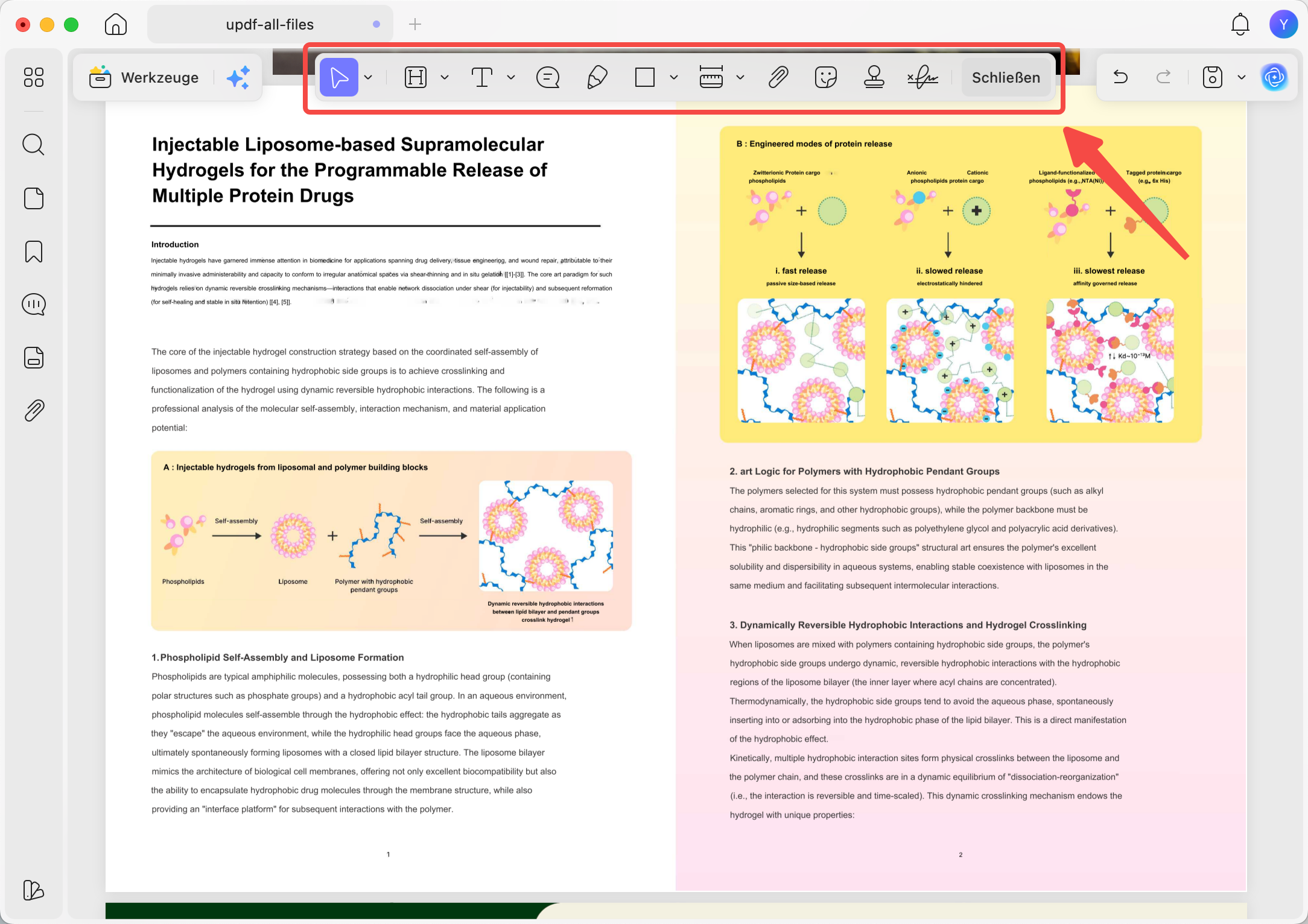
UPDF bietet Highlights, Unterstreichungen, Durchstreichungen, Textkommentare, Formen, Stempel und farbenfrohe Sticker für Dokumente. Nutzer zeichnen freihändig, unterschreiben Formulare und fügen Notizen an exakten Absätzen an. Darüber hinaus bietet UPDF KI-Funktionen, die lange PDFs zusammenfassen, übersetzen und in einem klaren Chat-Panel erklären.
Dieses Tool hilft Studenten, Fachleuten und Teams, Dateien zu prüfen, ohne zwischen verschiedenen PDF-Apps zu wechseln. Die Cross-Plattform-Unterstützung umfasst Desktop und Mobile, damit Annotationen nahtlos mitgehen, wo auch immer Nutzer ihre Dateien öffnen.
Windows • macOS • iOS • Android 100% sicher
2. Adobe Acrobat
Mit Acrobat-Tools können Nutzer Text hervorheben und Zeichenformen hinzufügen. Fachleute wählen Acrobat, wenn sie enge Integration mit anderen Adobe-Services und Markup-Funktionen benötigen. Derselbe Kommentar-System läuft als App auf Desktop und macOS sowie als Web-Tool.
3. Foxit PDF Editor
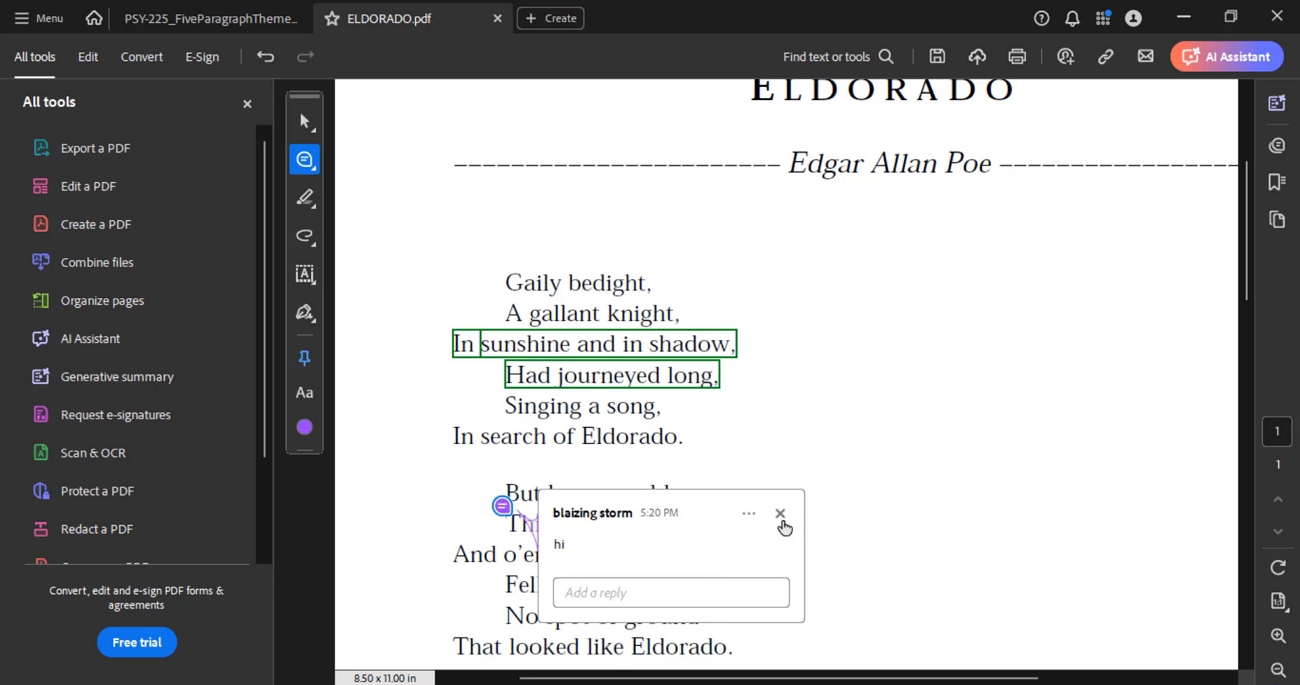
In Foxit hinterlassen Gutachter Notizen, markieren wichtige Abschnitte und nutzen Zeichenwerkzeuge für schnelle visuelle Vorschläge. Kommentar-Threads ermöglichen Teammitgliedern, zu antworten, Anmerkungen zu sortieren und Feedback für Dokumentation oder Audits zu exportieren. Viele Unternehmen bevorzugen Foxit wegen seiner Unterstützung für strukturierte Kollaborations-Workflows.
4. PDFgear
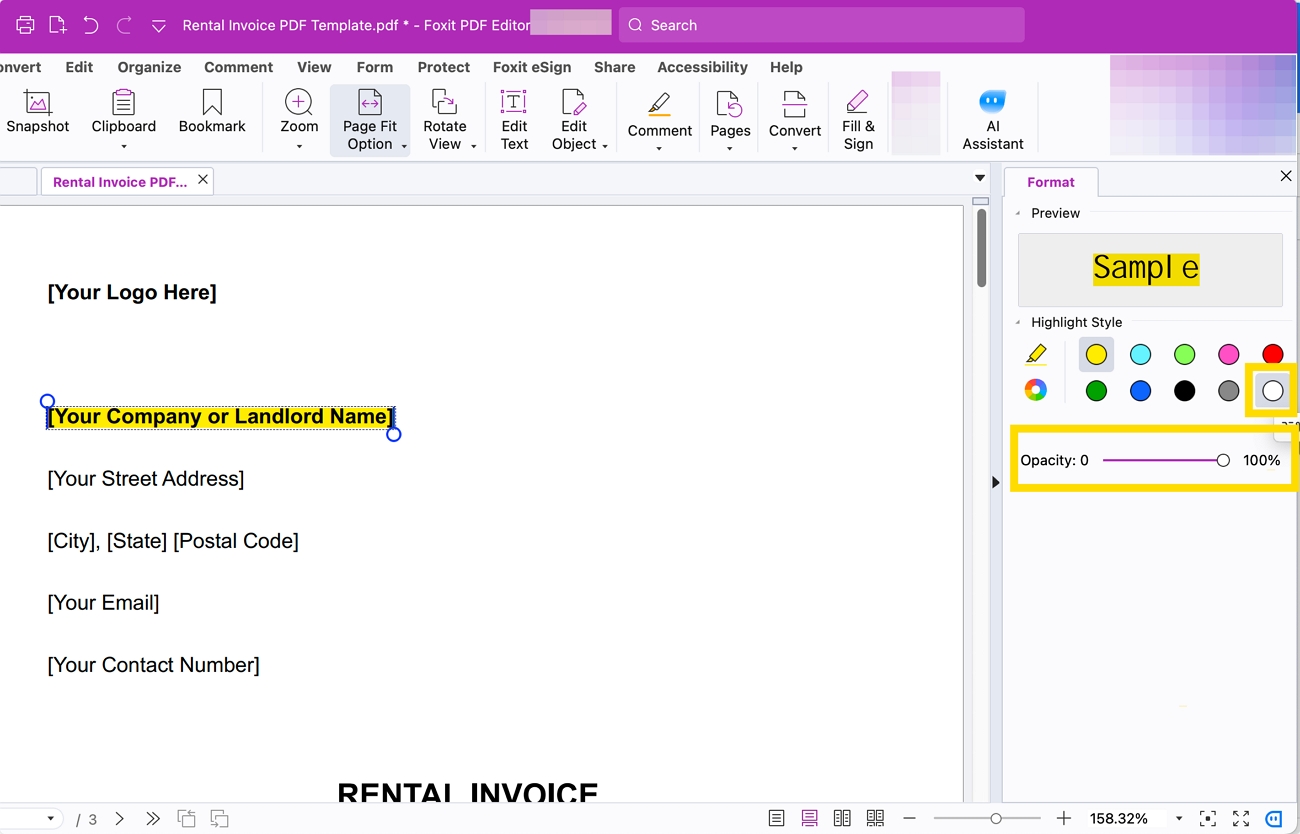
Diese Option ermöglicht es Nutzern, Passagen hervorzuheben, zu unterstreichen, durchzustreichen und einfache Formen auf Seiten zu zeichnen. PDFgear läuft auf allen Devices und als Online-Annotator ohne Kontopflicht. Es eignet sich für Nutzer, die kostenlose, unkomplizierte Markup-Tools mit ausreichender Leistung für tägliche Dokumenten-Reviews suchen.
PDF-Annotationstools im Vergleich
| Tool | Annotationsschwerpunkt | Cross-Device | KI-Funktionen | Ideal für |
|---|---|---|---|---|
| UPDF | Visuelle Markups, Sticker | Desktop-Apps, Mobile-Apps | Zusammenfassen, übersetzen, erklären | Studenten, Fachleute, gemischte Teams |
| Adobe | Erweiterte Kommentarsteuerung | Desktop und Web | Zusatzfunktionen in kostenpflichtigen Plänen | Enterprise-Nutzer, Kreative |
| Foxit | Business-orientiertes Kommentieren | Desktop-Plattformen | Basis oder limitierte KI | Recht, Compliance, Office-Teams |
| PDFgear | Highlighting und Zeichenwerkzeuge | Windows, Mac, iPhone, iPad, Online | KI-Copilot-Assistenz | Budgetbewusste Nutzer, gelegentliche Reviews |
Warum Fachleute UPDF vertrauen
UPDF geht über grundlegendes Markup hinaus, indem es reiche Annotationstools mit schnellem Editieren, Konvertieren und KI-Assistenz kombiniert. Funktionen und Interface wurden von unabhängigen PDF-Experten und langjährigen Power-Usern sorgfältig geprüft. UPDF wurde auf modernen Plattformen getestet, einschließlich Windows 11, macOS 27, iOS 27 und Android 17, um realen Alltagsgebrauch widerzuspiegeln.
Preisvorteil für den deutschsprachigen Markt: UPDF kostet nur 49,99 €/Jahr (oder 79,99 € als Dauerlizenz) – das ist etwa 5-mal günstiger als Adobe Acrobat Pro (284,03 €/Jahr) und beinhaltet KI-Funktionen, die bei Mitbewerbern extra kosten.
Windows • macOS • iOS • Android 100% sicher
Best Practices für effektives PDF kommentieren
Gute Annotation-Praktiken helfen Fachleuten, schneller zu lesen und sich mehr aus langen Dokumenten zu merken. Sie erleichtern auch das Teilen klarer Notizen, wenn Sie PDFs auf Windows oder Mac kommentieren.
1. Ein konsistentes Farbsystem erstellen
Forscher und Anwälte schätzen Farbsysteme, da sie Bedeutung auf einen Blick zeigen. Halten Sie Ihre Farben simpel, damit jedes Dokument organisiert wirkt:
- Gelb → Kernkonzepte, wichtige Begriffe, Gesetzesparagrafen
- Blau → Referenzen, Quellenverweise, Zitate, Urteile
- Grün → Beispiele, Bestätigungen, genehmigte Klauseln
- Rot → Warnungen, Risiken, riskante Vertragsklauseln, Fristen
2. Annotationen als Teil eines Workflows nutzen
Studenten können Highlights in Lernkarten für Prüfungen verwandeln. Forscher markieren Methoden und Lücken, um Notizen in Literaturmatrizen zu exportieren. Rechts- und Business-Teams markieren Risiken und verfolgen Entscheidungen direkt in Dokumenten.
3. Häufige Annotation-Fehler vermeiden
- Übermäßiges Highlighting lässt alles wichtig aussehen, und nichts hilft später wirklich weiter.
- Zu viele Farben verwirren Leser und verbergen Ihre Hauptbotschaft oder Struktur.
- Lange Notizen und das Mischen persönlicher und Team-Kommentare erzeugen Unordnung und Missverständnisse.
- Keine Versionierung: Bei Verträgen und Compliance-Dokumenten fehlt oft eine klare Dokumentation, wer wann was kommentiert hat – kritisch für DSGVO-Audits.
PDF kommentieren in der Praxis: Workflows nach Berufsgruppe
Nutzer setzen Annotationen unterschiedlich ein, je nach täglichen Dokumenten und Entscheidungen. Ein Lehrbuch, ein Rechtsvertrag oder ein Projekt-Expose erfordern jeweils einen eigenen Annotation-Ansatz.
Studenten: Lehrbücher, Vorlesungsnotizen und Prüfungs-PDFs kommentieren
Studenten nutzen Annotationen, um umfangreiche Lektüren zu bewältigen und Kernideen schneller zu finden – egal ob mit gedruckten PDFs oder Kindle-Annotationen.
- Problem: Zu viel Information erschwert es, die wichtigen Aspekte zu erkennen. Die Prüfungsvorbereitung wird zur Herausforderung.
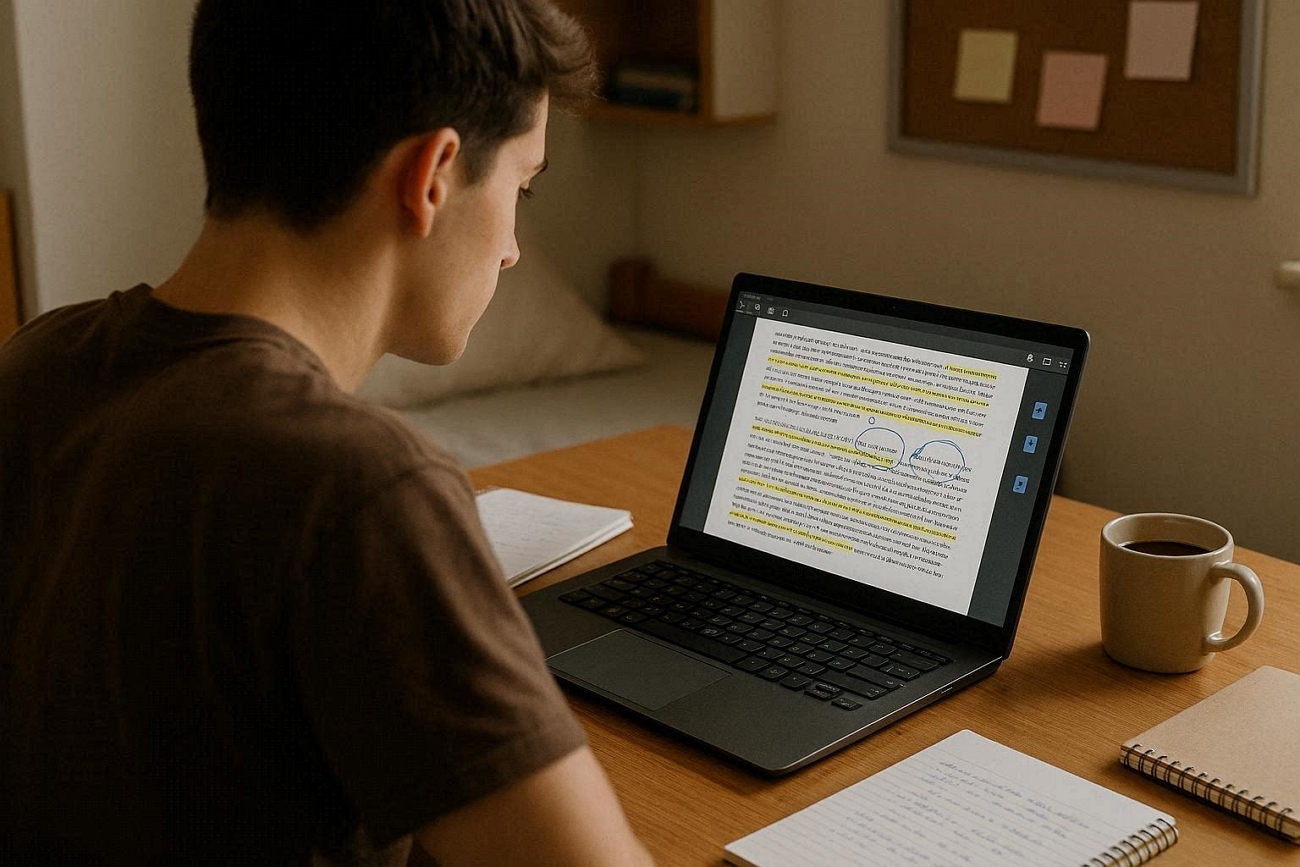
- Annotationsstrategie: Kombinieren Sie Highlight + Haftnotizen + Zeichnen. Diese Mischung erfasst Hauptideen, fügt kurze Erklärungen hinzu und verbindet verwandte Konzepte visuell.
- Workflow: Lesen Sie die Kapitel und markieren wichtige Konzepte. Fügen Sie kurze Erklärungen hinzu, erstellen Sie daraus klare Review-Notizen und nutzen Sie diese für die Prüfungsvorbereitung.
- Ergebnis: Verbessertes Verständnis und bessere Retention. Erleichtert schnelles Review, damit die Wiederholung weniger Zeit kostet und organisierter wirkt.
Forscher: Wissenschaftliche Arbeiten kommentieren, Quellen prüfen, Zitationen verwalten
Forscher nutzen Annotationen, um Papiere zu verstehen, Quellen zu verknüpfen und viele Artikel in eine klare Literaturübersicht zu verwandeln.
- Problem: Forschungsarbeiten sind dicht und detailliert, sodass es schwer fällt, wichtige Ergebnisse und Ideen zu verfolgen. Der Vergleich vieler Quellen und deren Organisation für eine Literaturübersicht ist schwierig.
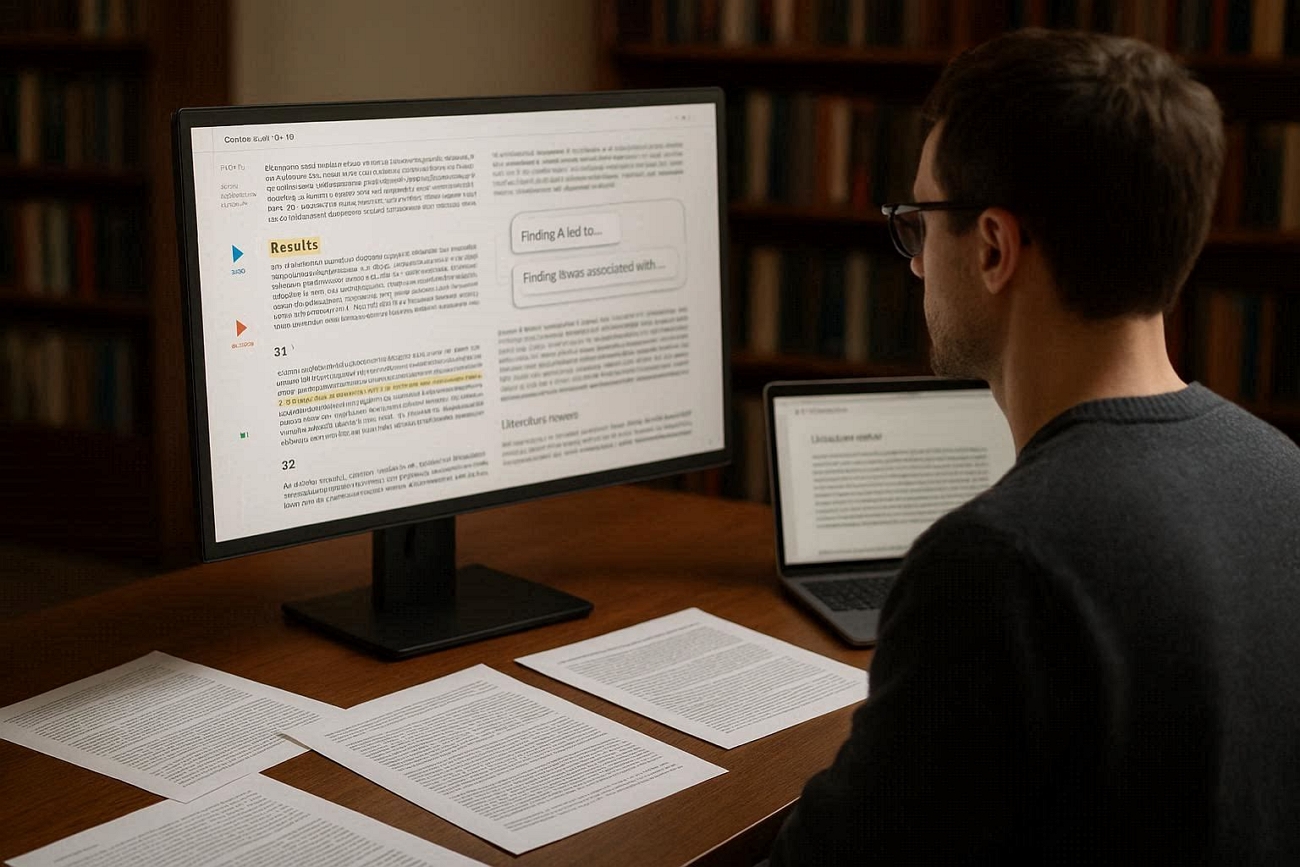
- Annotationsstrategie: Fokussiertes Lesen, um die wichtigsten Informationen aus jedem Paper zu extrahieren. Jede Lektüre in organisierte Notizen verwandeln, die beim Schreiben wiederverwendet werden können.
- Typische Annotationstypen: Highlights für Hauptergebnisse, Textnotizen für Forschungskommentare, Tags für Methoden oder Themen. Diese helfen, schnell zu sehen, was jedes Paper sagt und wie es zum Thema passt.
- Workflow: Zunächst das Paper reviewen, um die Hauptabsicht zu verstehen. Dann Ergebnisse markieren, Forschungsnotizen hinzufügen, Quellen über mehrere Papiere hinweg vergleichen und schließlich die Literaturübersicht verfassen.
- Erwartetes Ergebnis: Forschende erhalten eine klare Sicht darauf, was jede Quelle beiträgt und wo Studien übereinstimmen. Das macht das Verfassen einer organisierten Literaturübersicht schneller.
Anwälte: Verträge kommentieren, Rechtsdokumente prüfen, PDF-Redlining
Anwälte prüfen komplexe Verträge und benötigen eine klare Möglichkeit, jede Änderung zu verfolgen. So funktioniert das PDF kommentieren mit einem PDF-Annotator:
- Problem: Lange, komplexe Verträge durchlaufen viele Personen, neue Versionen erscheinen ständig, und wichtige Änderungen bleiben unbemerkt.
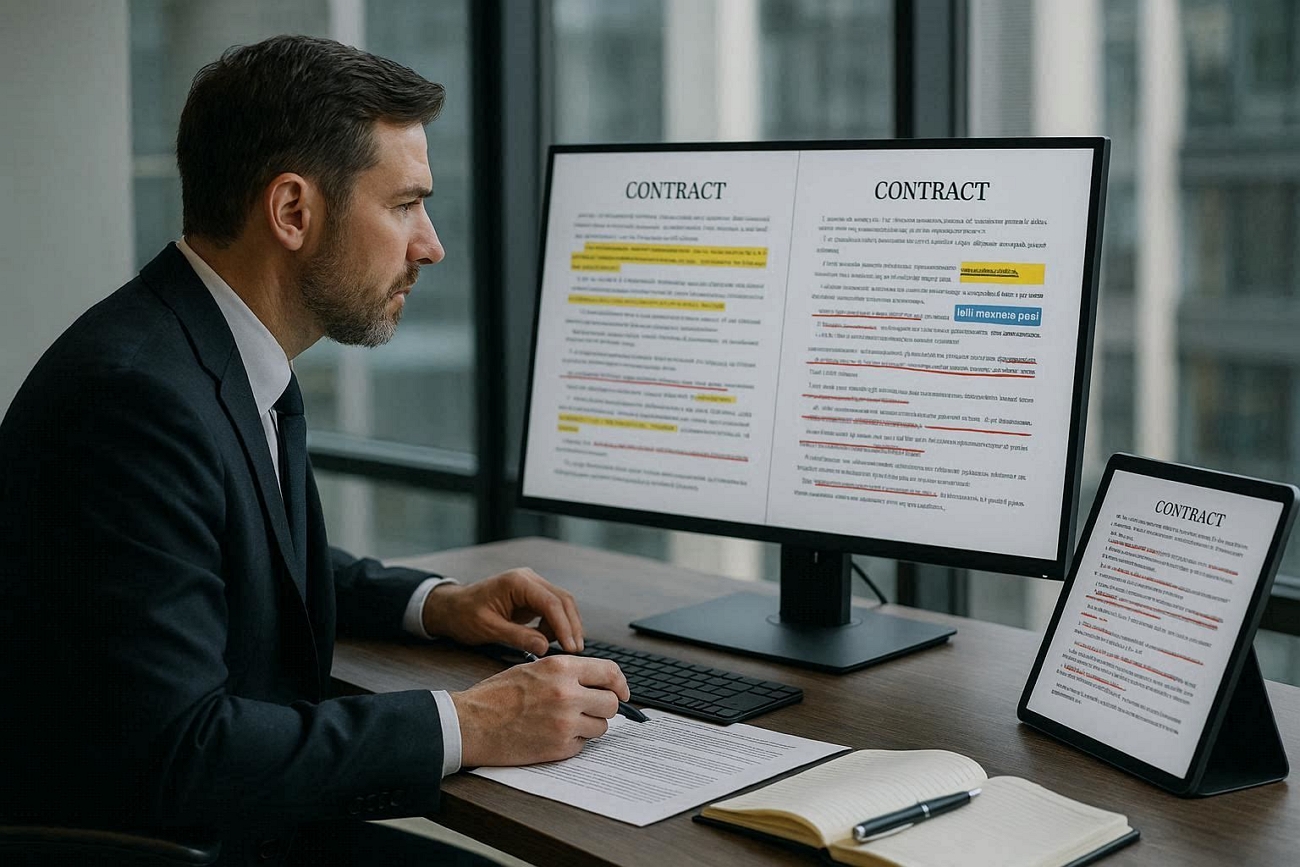
- Annotationsstrategie: Probleme direkt auf Vertragsseiten markieren, Bedenken, Fragen und Vorschläge eng an jede Klausel gebunden halten. Dieser Ansatz vermeidet verstreute E-Mails und Randnotizen, die während der Prüfung Verwirrung stiften.
- Typische Annotationstypen: Highlights kennzeichnen sensible Begriffe, kurze Notizen erklären Bedenken, Durchstreichung und Unterstreichung zeigen vorgeschlagene Formulierungsänderungen. Zusammen bieten diese Markierungen jedem Prüfer eine schnelle visuelle Karte von Risiken und Verhandlungspunkten.
- Workflow: Anwälte lesen den Vertrag, identifizieren riskante Bereiche und erfassen Überarbeitungen. Danach besprechen sie Änderungen und bestätigen gemeinsam eine saubere Finale-Version.
- Erwartetes Ergebnis: Weniger verborgene Risiken, weniger Verwirrung über Versionen und mehr Vertrauen in jeden unterzeichneten Vertrag.
Lehrer: Aufgaben prüfen und Feedback geben
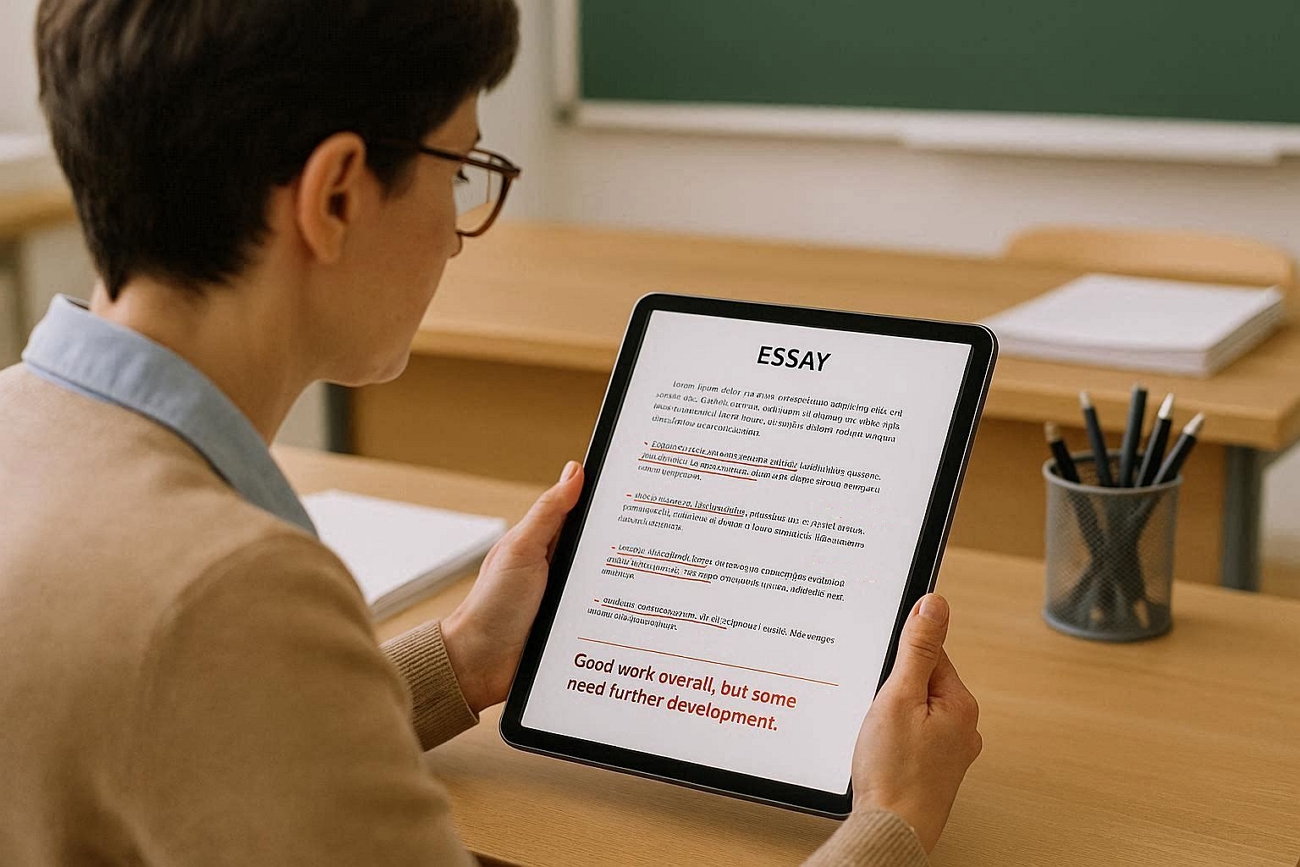
Bei hohem Korrekturvolumen verlassen sich Lehrer auf PDF-Annotation, um Studentenarbeiten effizient zu bewerten. Digitale Annotation ermöglicht detailliertes Feedback ohne den Papierstapel.
- Problem: Papierbasiertes Feedback ist zeitaufwändig, schwer zu archivieren und kann bei der Rückgabe verloren gehen. Digitale Tools fehlen oft die nötigen Annotation-Funktionen.
- Annotationsstrategie: Kombination aus Textboxen für ausführliches Feedback, Highlighting für gute Stellen und Stempeln für wiederkehrende Kommentare (z. B. „Quellenangabe fehlt", „Sehr gut!").
- Workflow: Arbeit öffnen → Stärken markieren → Verbesserungspotenzial kommentieren → Bewertungsstempel setzen → als PDF exportieren und an Studenten zurückgeben.
- Erwartetes Ergebnis: Schnellere Korrektur, besser nachvollziehbares Feedback für Studenten, digitale Archivierung aller Bewertungen.
FAQ: Häufig gestellte Fragen zum PDF kommentieren
Kann ich PDFs kostenlos kommentieren?
Ja, mit Einschränkungen. Viele Tools wie PDFgear oder die Vorschau-App unter macOS bieten Basis-Annotation kostenlos. Für erweiterte Funktionen wie KI-Zusammenfassung, Team-Kollaboration oder erweiterte Stempel benötigen Sie meist eine kostenpflichtige Lösung wie UPDF (ab 49,99 €/Jahr) oder Adobe Acrobat (284,03 €/Jahr).
Kann ich gescannte PDFs kommentieren oder markieren?
Ja. Apps wie UPDF nutzen OCR (Optische Zeichenerkennung), um Text in gescannten PDFs zu erkennen, bevor Anmerkungen hinzugefügt werden. Nach der Umwandlung können Sie gescannte Seiten genauso markieren, kommentieren und hervorheben wie normale digitale Dokumente.
Ist PDF kommentieren DSGVO-konform?
Das kommt auf das Tool an. Wenn Sie personenbezogene Daten oder Geschäftsgeheimnisse kommentieren, sollten Sie entweder auf eine lokale Desktop-Lösung setzen oder sicherstellen, dass der Cloud-Anbieter Server in der EU betreibt. UPDF bietet lokale Bearbeitung auf dem Gerät an (Cloud optional), was den Datenschutzanforderungen vieler deutscher Unternehmen entgegenkommt.
Was ist der Unterschied zwischen dem Kommentieren und dem Bearbeiten einer PDF?
Beim Kommentieren werden Anmerkungen wie Kommentare, Hervorhebungen oder Formen über das Dokument gelegt, ohne den ursprünglichen Inhalt zu verändern. Beim Bearbeiten hingegen werden der eigentliche Text, Bilder oder das Layout der PDF geändert, wodurch der Inhalt dauerhaft angepasst wird.
Kann ich Annotationen aus einem PDF entfernen?
Ja, in den meisten Tools. In UPDF, Adobe und Foxit können Sie einzelne Annotationen löschen oder alle Markierungen auf einmal entfernen. Bei eingebetteten Kommentaren (z. B. in gescannten Dokumenten) kann eine OCR-Erkennung erforderlich sein, bevor Sie Änderungen vornehmen können.
Fazit
Sie haben nun alle Bausteine, um PDFs effektiv zu kommentieren: von den vier Annotationstypen über Device-Workflows bis hin zu berufsspezifischen Strategien für Studenten, Forscher, Anwälte und Lehrer.
Der Schlüssel zum erfolgreichen PDF kommentieren liegt nicht in der Menge der Markierungen, sondern in ihrer Qualität und Konsistenz. Ein durchdachtes Farbsystem, klare Workflows und das richtige Tool für Ihren Anwendungsfall machen den Unterschied – egal ob Sie in München Vorlesungsfolien prüfen, in Berlin Verträge redlinen oder in Zürich Forschungsarbeiten analysieren.
Windows • macOS • iOS • Android 100% sicher





 Wayne Austin
