 UPDF
UPDF
 UPDF para Windows
 UPDF para Mac
 UPDF para iPhone/iPad
 UPDF para Android
 Nomostar
 UPDF AI ONLINE
 UPDF Sign
 IvyCraft
 Editar PDF
 Anotar PDF
 Crear PDF
 Formulario PDF
 Editar enlaces
 Convertir PDF
 OCR
OCR PDF a Word
 PDF a imagen
 PDF a Excel
 Organizar PDF
 Combinar PDF
 Dividir PDF
 Recortar PDF
 Girar PDF
 Proteger PDF
 Firmar PDF
 Redactar PDF
 Desinfectar PDF
 Eliminar seguridad
 Leer PDF
 UPDF Cloud
 Comprimir PDF
 Imprimir PDF
 Proceso por lotes
 Sobre UPDF IA
 Soluciones de UPDF IA
 Guía de Usuario de IA
 Preguntas frecuentes sobre UPDF IA
 Resumir PDF
 Traducir PDF
 Chat con PDF
 Chat con imagen
 PDF a Mapa Mental
 Chat con IA
 Explicar PDF
 Herramientas IA para PDF
 Herramientas IA para Imagen
 Herramientas IA de Chat
 Herramientas IA de Redacción
 Herramientas IA de Estudio
 Herramientas IA de Trabajo
 Otras Herramientas IA
 Generación de Marcadores con IA
 Resumen de Marcadores con IA
 Generación de Marcas de Agua con IA
 Generación de Fondos con IA
 Generación de Pegatinas con IA
 Generación de Sellos con IA
 Suite de Escritura con IA
 UPDF Copilot
 Gestión de Páginas con IA
 Búsqueda Semántica con IA
 PDF a Word
 PDF a Excel
 PDF a PowerPoint
 Solución Empresarial
 Letrero de empresa
 Inteligencia artificial empresarial
 Plan para Empresas
 Guía del Usuario Empresarial
 Webinar Empresarial
 IT
IT Educativos
 Construcción
 Servicios Financieros
 Salud
Salud Seguros
 Legal
Legal Manufactura
 Gobierno
 Investigadores y doctorandos
 Emprendedores individuales
 Abogados y despachos
 Profesionales inmobiliarios
 Solución para Educación
  Historias de Clientes
 Guía del Usuario
 Trucos de UPDF
 Preguntas Frecuentes
 Reseñas de UPDF
 Centro de descargas
 Blog
Blog Sala de prensa
 Especificaciones Técnicas
 Actualizaciones
 UPDF vs. Adobe Acrobat
 UPDF vs. Foxit
 UPDF vs. PDF Expert

Muchos usuarios confían en la suite creativa de Adobe para sus tareas diarias. Sin embargo, algunos pueden encontrarse con situaciones en las que prefieren desactivar el almacenamiento en la nube de Adobe.
Pero, ¿por qué alguien querría hacer esto? Podría deberse a cuestiones de cumplimiento normativo. Verá, ciertas organizaciones tienen regulaciones estrictas sobre el almacenamiento de datos. Por lo tanto, desactivar el almacenamiento en la nube garantiza que los archivos permanezcan en la red local.
Otra razón por la que alguien desactivaría el almacenamiento en la nube de Adobe son las cargas no deseadas: A veces, los usuarios pueden subir archivos a la nube accidentalmente cuando no es su intención. Desactivar el almacenamiento en la nube puede evitarlo.
En esta guía, le guiaremos a través de los pasos técnicos para recuperar el control sobre el almacenamiento de sus archivos. También le presentaremos UPDF, una alternativa ligera y potente que le ofrece un control total sobre la ubicación de sus datos, proporcionándole una experiencia local fluida con un modelo de nube «opt-in» en lugar de «forced-in».
Windows • macOS • iOS • Android 100% Seguro
Parte 1. ¿Por qué desactivar Adobe Cloud Storage?
Adobe ha integrado sus servicios en la nube en la interfaz de Acrobat más profundamente que nunca. Para muchos, esto se traduce en varios puntos débiles:
- Preocupaciones sobre la privacidad: normativas como el RGPD y la CCPA suelen exigir un tratamiento específico de los datos que la «sincronización automática en la nube» puede complicar.
- Latencia del flujo de trabajo: esperar a que se cargue la ventana «Guardar como» para acceder a los directorios en la nube puede ralentizar una jornada laboral de ritmo acelerado.
- Venta agresiva forzada: la interfaz en la nube suele servir como valla publicitaria para las actualizaciones de las suscripciones de almacenamiento de Adobe.
Si te encuentras haciendo clic constantemente en «Guardar en mi ordenador» cada vez que quieres almacenar un archivo localmente, es hora de ajustar tu configuración. O, mejor aún, considera una solución como UPDF, que utiliza por defecto tu sistema local y solo recurre a la nube cuando tú lo solicitas explícitamente.
Parte 2. ¿Cómo desactivar el almacenamiento en la nube en Adobe Acrobat?
Si te estás preguntando cómo desactivar el almacenamiento en la nube en Adobe Acrobat, te sorprenderá saber que es muy fácil.
Cambiar preferencias generales
Estos son los pasos para hacerlo:
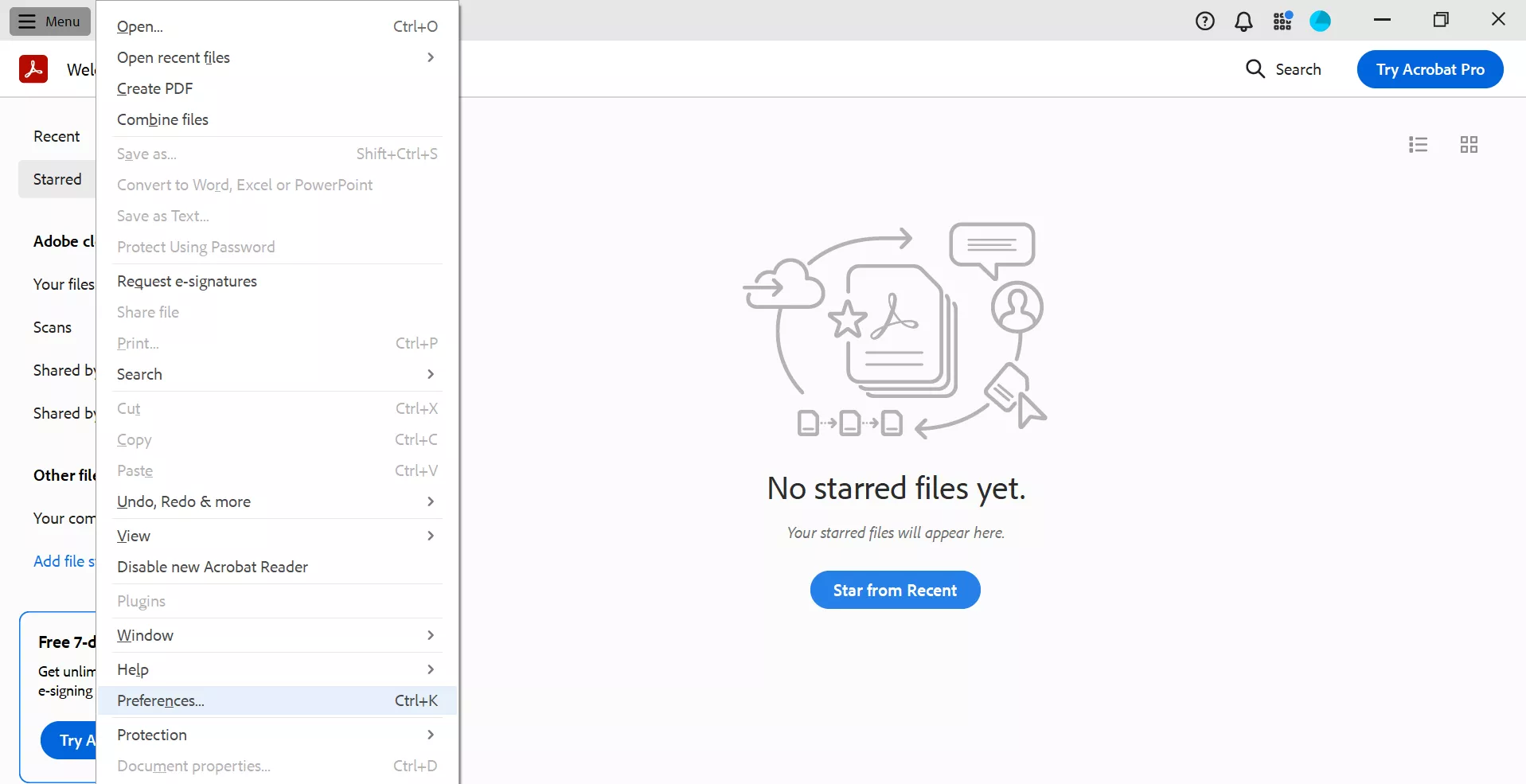
Paso 1: Abra Adobe Acrobat en su PC, haga clic en la opción «Menú» situada en la esquina superior izquierda y seleccione «Preferencias».
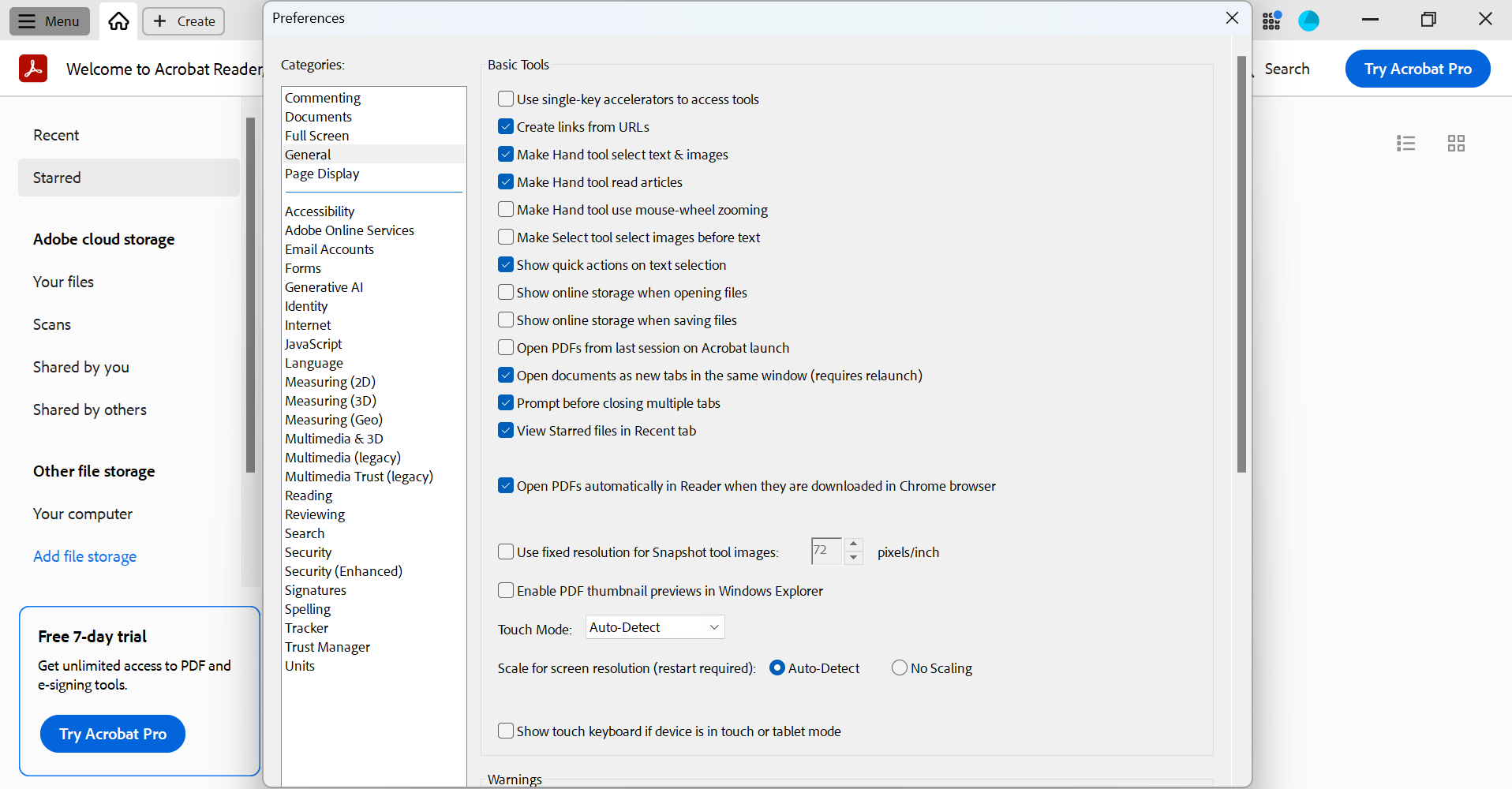
Paso 2: Ve a «General» y desmarca las siguientes opciones:
- Mostrar almacenamiento en línea al abrir archivos.
- Mostrar almacenamiento en línea al guardar archivos.
Paso 3: Haga clic en «Aceptar» para guardar sus preferencias.
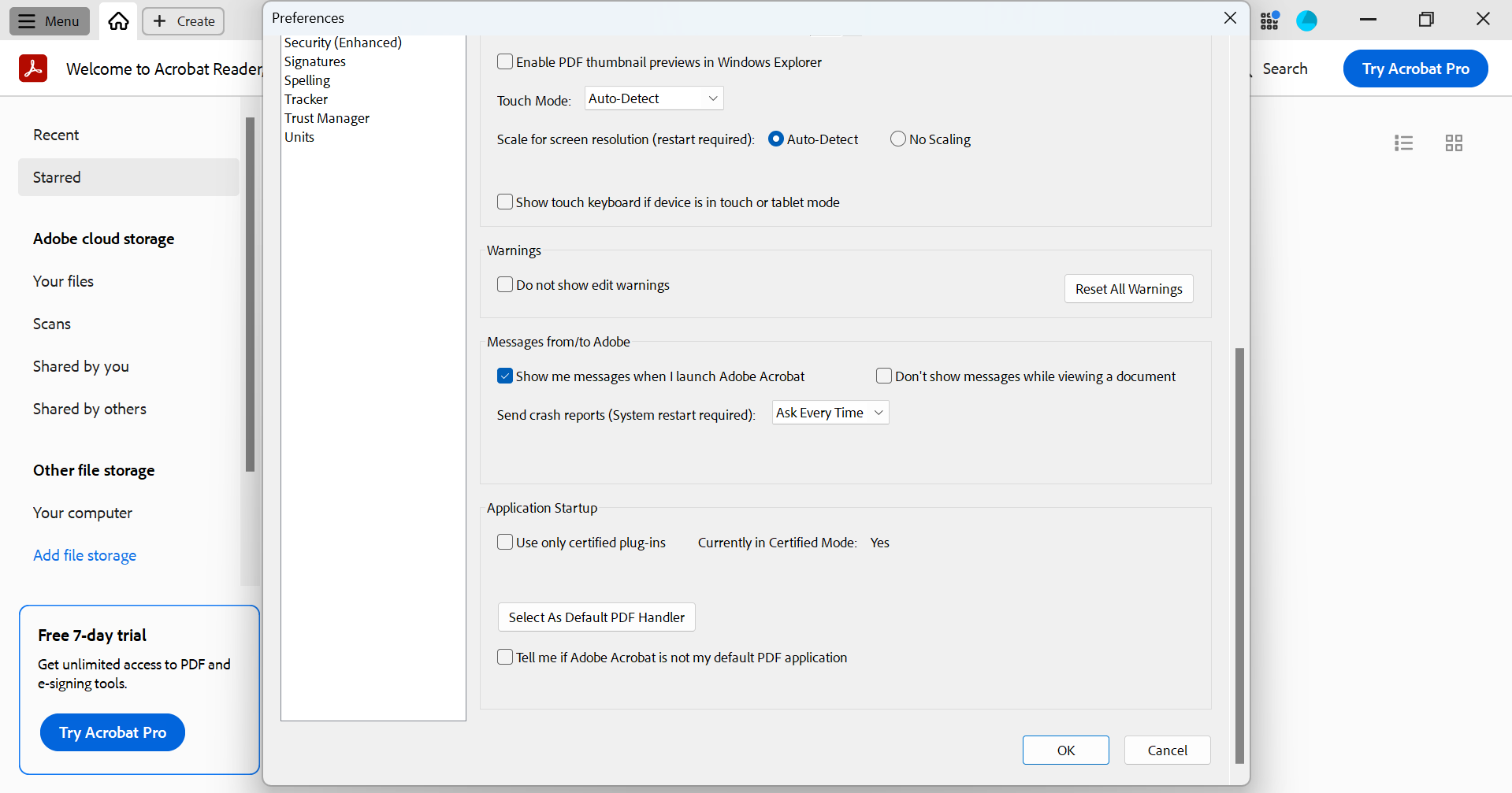
Esto desactivará el almacenamiento en Adobe Cloud y no verá la opción al abrir o guardar archivos.
Ahora que ha desactivado la opción de almacenamiento en la nube, le guiaremos a través de los pasos para guardar su PDF en la ubicación que prefiera.
¿Cómo guardar un PDF en la ubicación preferida?
Siga estos pasos para guardar su PDF en su ubicación original en su PC:
Paso 1: Una vez que haya editado su documento PDF, haga clic en «Menú > Guardar como».

Paso 2: Tendrás la opción de guardar tu PDF en cualquier lugar de tu PC.
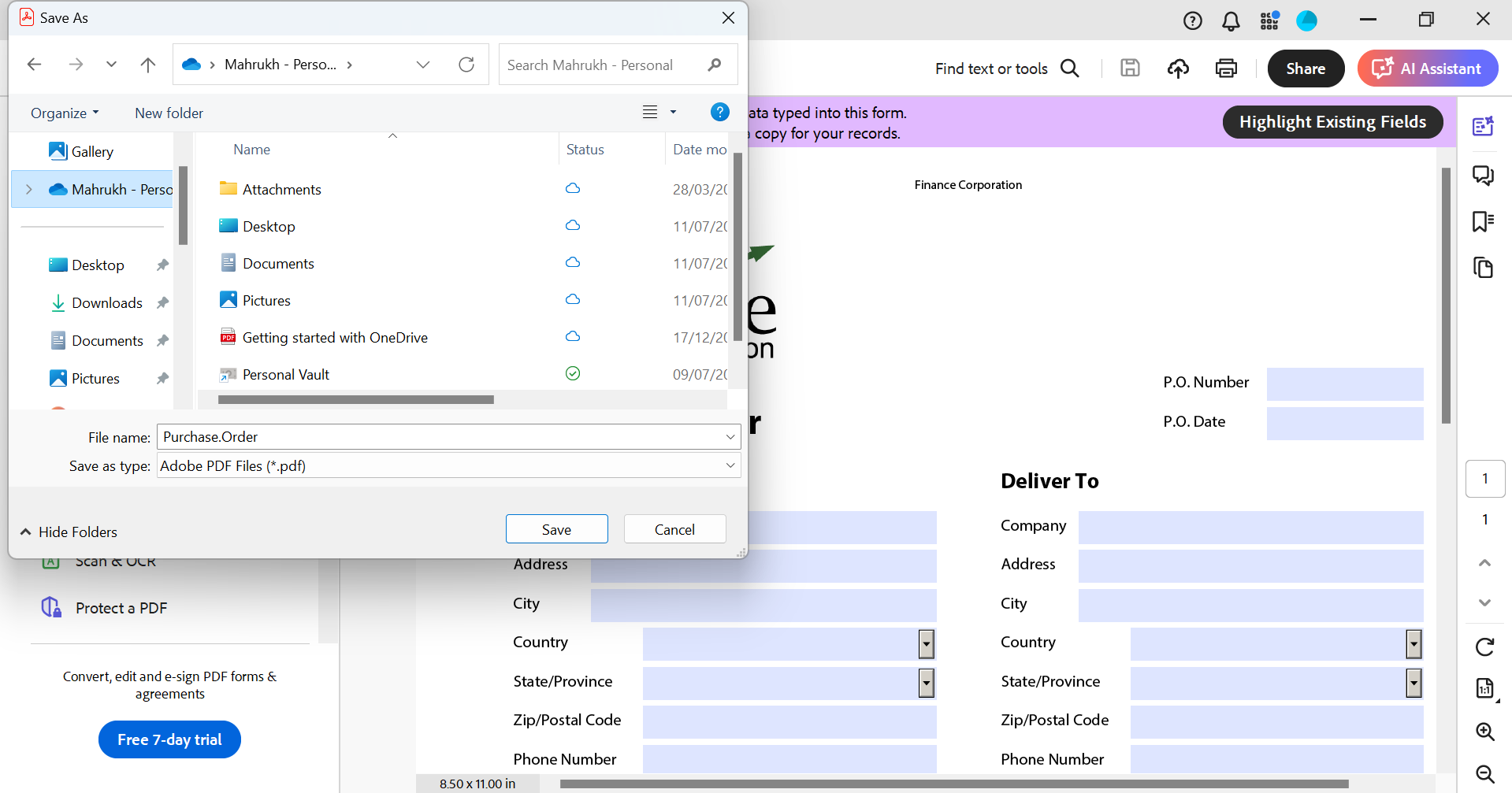
Paso 3: Elija la ubicación que prefiera y haga clic en «Guardar» para guardar el PDF. Nosotros hemos elegido guardar el PDF en la carpeta «Descargas».
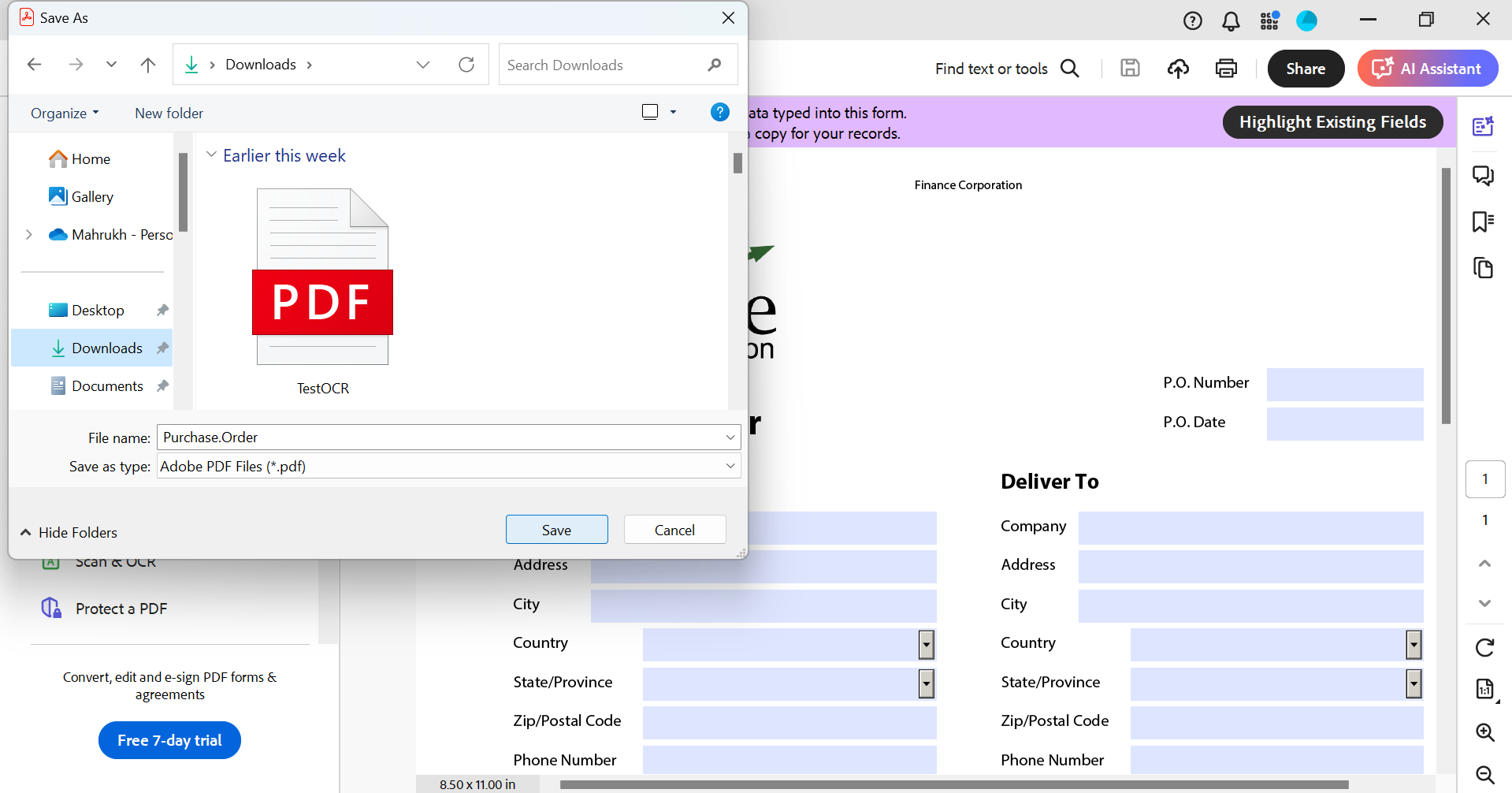
Y así es como se desactiva el almacenamiento en la nube de Adobe Acrobat y se guarda el archivo PDF en la ubicación preferida con Adobe Acrobat.
Parte 3. Por qué UPDF es la alternativa que prioriza la privacidad
Aunque Adobe Acrobat es el software preferido por muchos usuarios de PDF, aprender a desactivar el almacenamiento en la nube puede resultar un poco complicado. Si estás cansado de luchar con la interfaz de Adobe solo para guardar un archivo localmente, UPDF te ofrece un soplo de aire fresco. Está diseñado para el usuario moderno que valora la velocidad, la simplicidad y la soberanía de los datos.
Windows • macOS • iOS • Android 100% Seguro
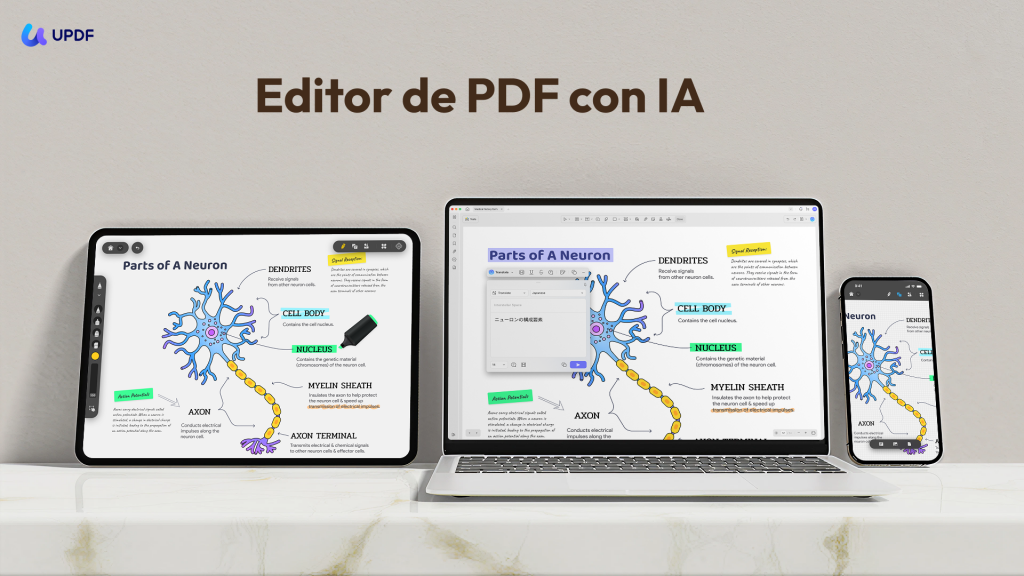
Acerca de UPDF
UPDF es un editor de PDF todo en uno con tecnología de inteligencia artificial diseñado para manejar todas las tareas relacionadas con PDF con facilidad. Su completo conjunto de herramientas cubre casi todas las funciones esenciales que se pueden esperar de Acrobat Pro, pero a un precio más asequible y rentable. Permite leer, convertir, editar, anotar, organizar, proteger y realizar OCR de archivos PDF en Windows, Mac, iOS y Android, todo en una sola aplicación.
UPDF también cuenta con un potente asistente de IA que le ayuda a resumir, traducir, explicar contenidos, generar mapas mentales y reseñas bibliográficas, buscar artículos académicos y mucho más.
Tanto UPDF como UPDF AI se pueden utilizar de forma gratuita. En la versión gratuita de UPDF, todas las funciones están disponibles con marcas de agua de prueba añadidas. La versión gratuita de UPDF AI le permite hacer hasta 100 preguntas.
Por qué UPDF es superior para la gestión de documentos locales
He aquí por qué UPDF podría ser una buena opción para ti:
- Arquitectura local primero: UPDF no te obliga a entrar en un ecosistema en la nube. Tus archivos permanecen en tu dispositivo a menos que decidas moverlos a UPDF Cloud.
- Guardado ultrarrápido: sin el retraso del «apretón de manos en la nube» que afecta a Acrobat, UPDF guarda los archivos al instante en tus directorios locales.
- Privacidad con IA integrada: incluso con su avanzada IA, tus datos permanecen seguros. Puedes analizar y resumir documentos localmente sin temor a que tus datos privados se utilicen para entrenar modelos públicos.
- Interfaz limpia: sin banners de «almacenamiento lleno» ni avisos de sincronización forzada en la nube. Solo un espacio de trabajo elegante y profesional centrado en tu documento.
Windows • macOS • iOS • Android 100% Seguro
Gestión del flujo de trabajo con UPDF Cloud (opcional)
A diferencia de Adobe, que a menudo hace que el almacenamiento en la nube parezca obligatorio, UPDF Cloud es una potente herramienta opcional.
- Sincronización perfecta: si desea trabajar en su PC con Windows, Mac y iPhone, UPDF Cloud le permite hacerlo con un solo clic.
- Organización superior: UPDF Cloud le permite organizar los archivos por proyecto, no solo por fecha, lo que facilita encontrar lo que necesita cuando no está en su escritorio.
- Libertad multiplataforma: una licencia de UPDF cubre cuatro dispositivos, lo que garantiza que su flujo de trabajo «local primero» u «opcional en la nube» le siga allá donde vaya.
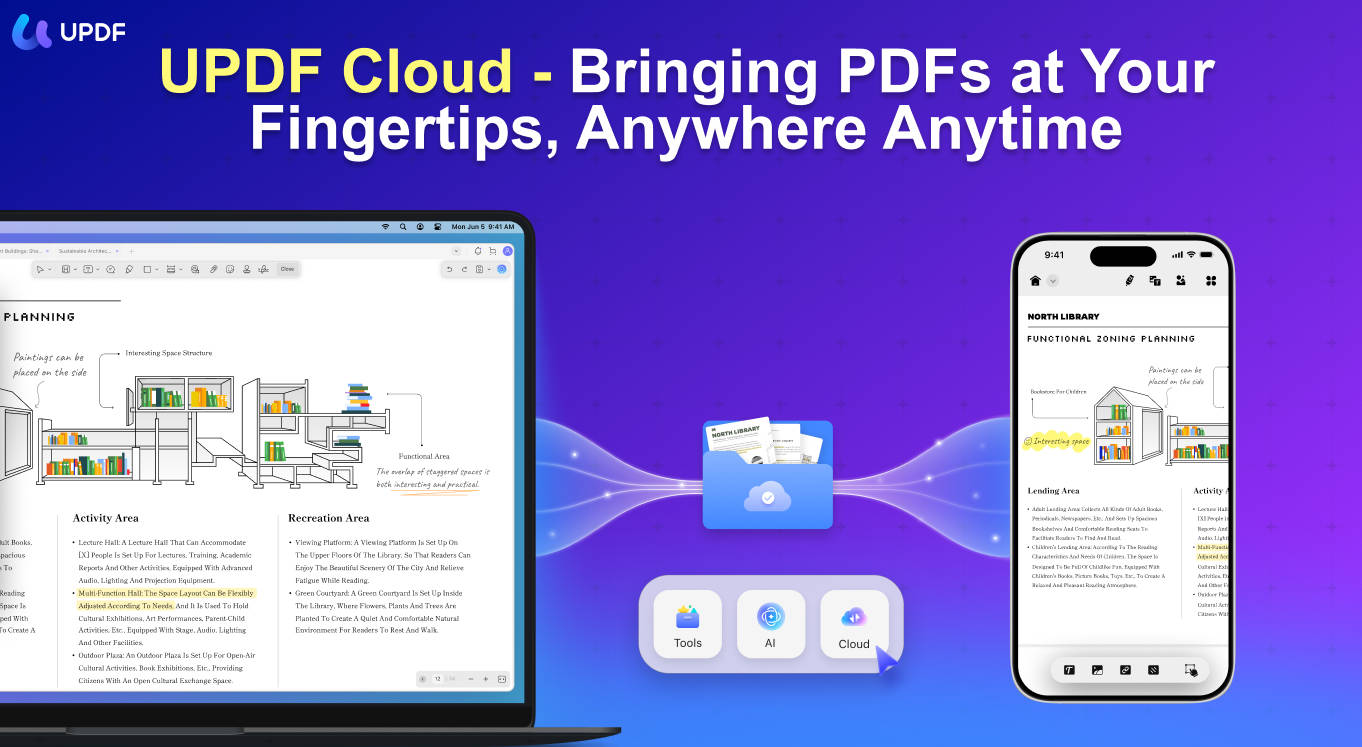
Subir un PDF a UPDF Cloud
Estos son los pasos para subir un PDF a UPDF Cloud:
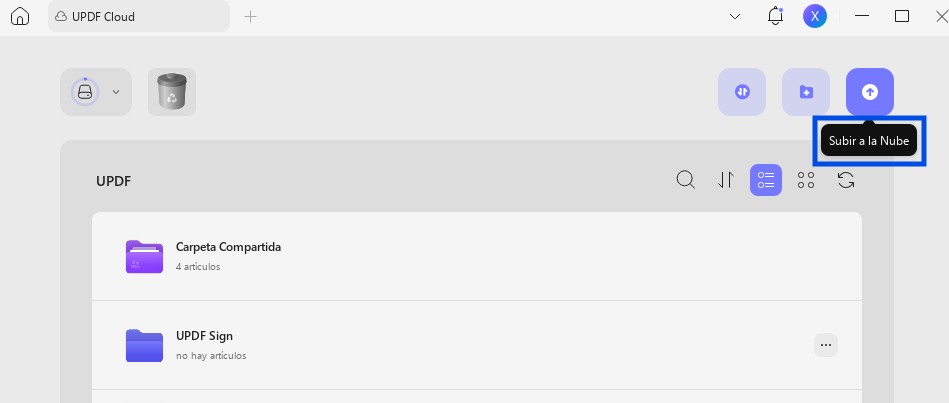
Paso 1: Inicie UPDF y haga clic en «Cloud» en las opciones de la interfaz.
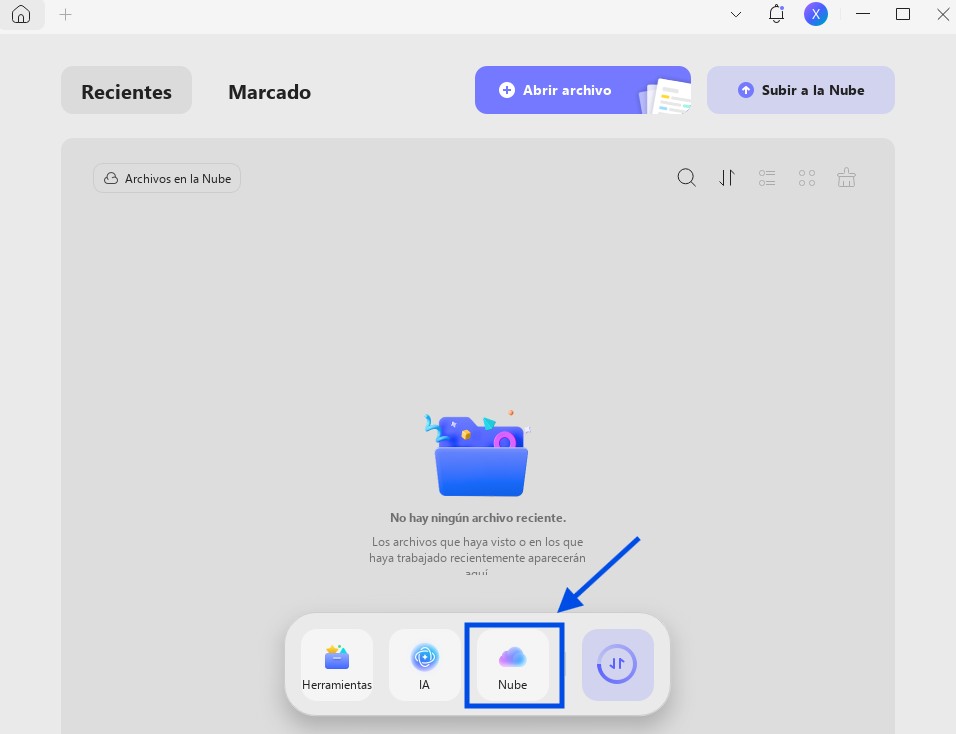
Paso 2: Haga clic en «Subir a la nube» y seleccione un archivo PDF de su PC para subirlo a la nube.
Organize/Manage PDFs on UPDF Cloud
Estos son los pasos para organizar y gestionar tus archivos PDF en UPDF Cloud:
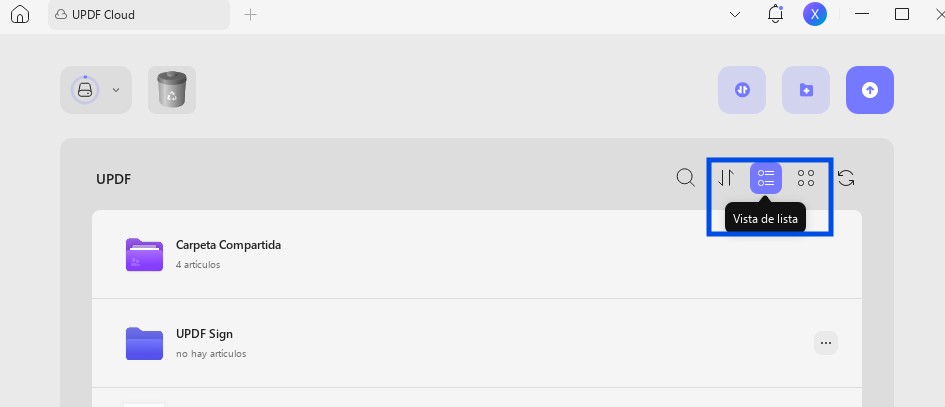
Paso 1: Una vez que haya subido los archivos deseados a UPDF Cloud, puede hacer clic en «Vista de lista» o «Vista en miniatura» para verlos.
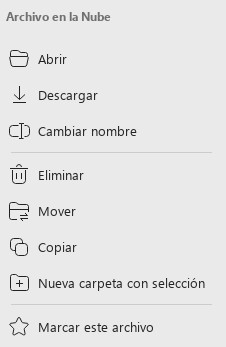
Paso 2: Haga clic en los tres puntos situados junto al archivo PDF para abrirlo, cambiarle el nombre, moverlo, copiarlo, descargarlo o eliminarlo del almacenamiento en la nube.
Editar archivos PDF en UPDF Cloud
Si desea editar un archivo PDF subido a UPDF Cloud, siga estos pasos:
Paso 1: Inicie UPDF, vaya a UPDF Cloud, haga clic en los tres puntos para acceder a las opciones del PDF y seleccione «Abrir».
Paso 2: Una vez abierto el archivo, haga clic en «Editar» en «Herramientas» en las opciones de la izquierda.
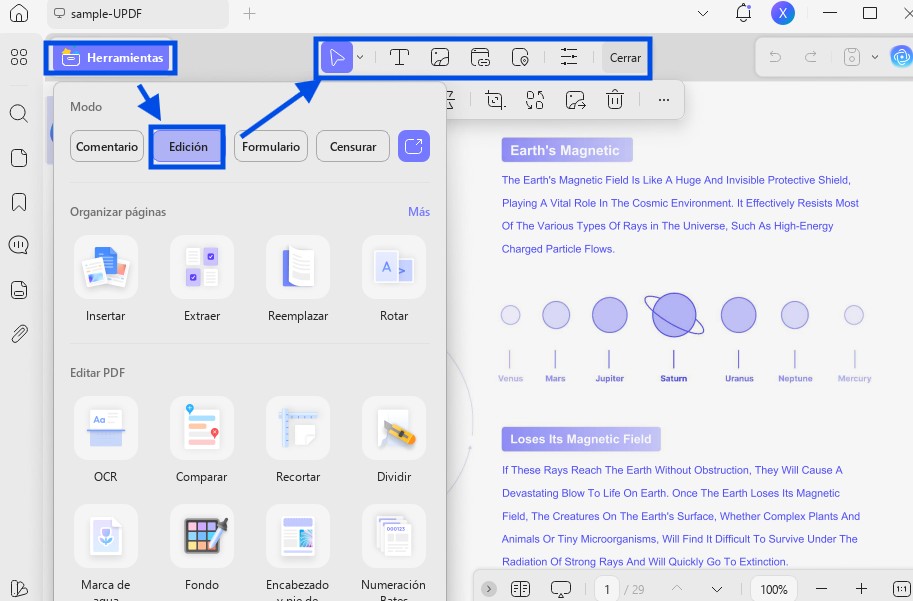
Paso 3: Haga clic en el texto para editarlo y cambiar su fuente, color y alineación.
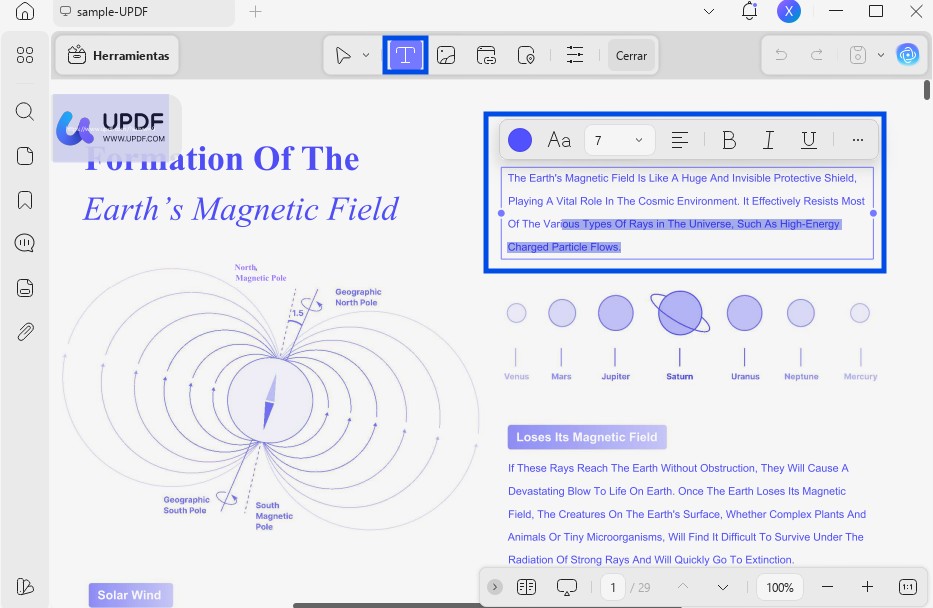
Paso 4: Haga clic en «Imagen» en el menú superior para añadir una imagen al PDF.
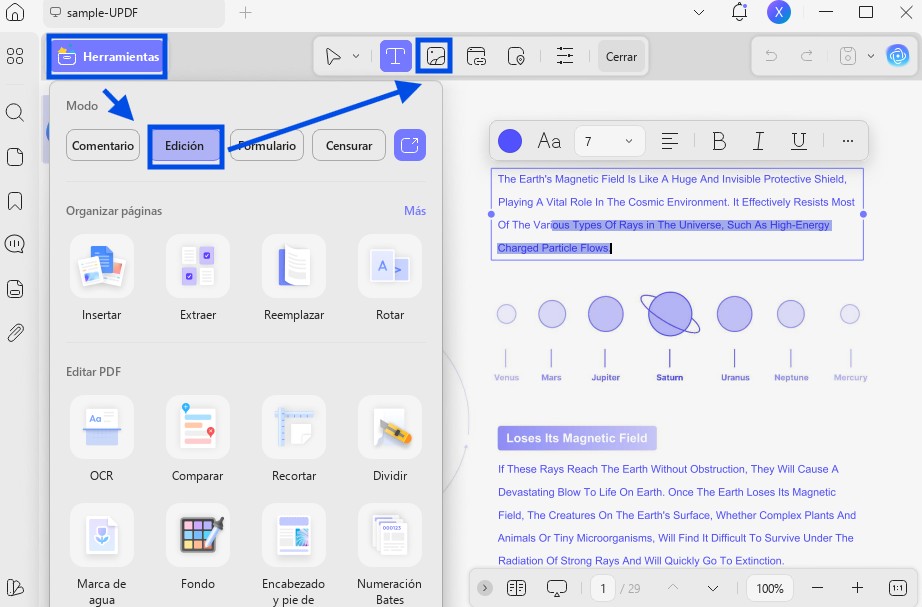
Paso 5: Una vez que haya editado su PDF, haga clic en «Guardar» para guardar los cambios.
Esto guardará su PDF junto con todos los cambios que haya realizado, haciéndolo accesible en todos los dispositivos. Solo tiene que iniciar sesión con la misma cuenta en cualquier dispositivo para acceder al PDF.
Características adicionales de UPDF
UPDF es una herramienta PDF todo en uno que se puede utilizar en todas las plataformas, incluidos dispositivos Windows, Mac, iOS y Android.
Estas son algunas otras características de UPDF:
● UPDF AI
Este es el asistente de IA más potente y avanzado para trabajar y gestionar archivos PDF. Puede resumir y condensar archivos PDF, traducir idiomas, responder a tus preguntas en tiempo real y explicar información compleja.
● OCR
La tecnología OCR de UPDF ofrece resultados con una precisión de hasta el 99 % y puede detectar 38 idiomas. Puede convertir archivos PDF escaneados, documentos en papel e imágenes en archivos editables y con capacidad de búsqueda.
● Herramientas de anotación
Esta herramienta le permite añadir una amplia variedad de anotaciones a sus archivos PDF, incluyendo dibujos.
● Convert PDF
Con UPDF, también puedes convertir tus archivos PDF a Word, Excel, PowerPoint, imágenes y mucho más.
● Procesamiento por lotes de archivos PDF
Esta función le ahorra tiempo en tareas repetitivas al combinar archivos PDF ilimitados en un solo documento, convertir por lotes a cualquier formato e imprimir por lotes muchos documentos a la vez.
Para obtener más información sobre cómo puede utilizar UPDF en su beneficio, vea este vídeo:
Así que, tanto si quieres subir un PDF, editarlo u organizarlo, UPDF está ahí para facilitarte las cosas. ¡Descárgalo ahora!
Windows • macOS • iOS • Android 100% Seguro
Palabras finales
Esta guía está aquí para ayudarte a desactivar el almacenamiento en Adobe Cloud. Proporciona pasos detallados para hacerlo a través de Adobe Acrobat. Además, si deseas una alternativa mejor a Acrobat, te recomendamos utilizar UPDF para un almacenamiento seguro y capacidades de edición sin interrupciones.
Disfruta hoy mismo de un flujo de trabajo más rápido y privado. ¡Descarga UPDF gratis y deja de luchar contra la nube!
Windows • macOS • iOS • Android 100% Seguro







 Lizzy Lozano
 Enrica Taylor
 Enid Brown
 Enola Davis