 UPDF
UPDF
 Windows版UPDF
 Mac版UPDF
 iPhone/iPad版UPDF
 Android版UPDF
 Nomostar
 UPDF AI オンライン
 UPDF Sign
 IvyCraft
 PDF編集
PDF編集 PDF注釈付け
 PDF作成
PDF作成 PDFフォーム
 リンクの編集
 PDF変換
PDF変換 OCR機能
OCR機能 PDFからWordへ
 PDFから画像へ
 PDFからExcelへ
 PDFのページ整理
 PDF結合
PDF結合 PDF分割
PDF分割 ページのトリミング
 ページの回転
 PDF保護
PDF保護 PDF署名
PDF署名 PDFの墨消し
 PDFサニタイズ
 セキュリティ解除
 PDF閲覧
PDF閲覧 UPDF クラウド
 PDF圧縮
PDF圧縮 PDF印刷
PDF印刷 PDFのバッチ処理
 UPDF AIについて
 UPDF AIソリューション
 AIユーザーガイド
 UPDF AIによくある質問
 PDF要約
PDF要約 PDF翻訳
PDF翻訳 PDF付きチャット
 AIでチャット
 画像付きチャット
 PDFからマインドマップへの変換
 PDF説明
PDF説明 PDF AIツール
 画像AIツール
 AIチャットツール
 AIライティングツール
 AI学習ツール
 AI業務ツール
 その他のAIツール
 AI ブックマーク生成
 AI ブックマーク要約
 AI 透かし生成
 AI 背景生成
 AI ステッカー生成
 AI スタンプ生成
 AI 編集スイート
 UPDF コパイロット
 AI ページ管理
 AI セマンティックサーチ
 PDFからWordへ
 PDFからExcelへ
 PDFからPowerPointへ
 ソリューション
 電子署名
電子署名 ビジネスAI
 料金プラン
料金プラン 導入・運用ガイド
 ウェビナー
ウェビナー IT
IT 教育
教育 建設
建設 金融サービス
 医療
医療 保険
保険 法務
法務 製造業
製造業 官公庁
官公庁 研究者・博士向け
 個人事業主・フリーランス向け
 弁護士・法務専門家向け
 不動産担当者・仲介業者向け
 教育機関向けソリューション
 導入事例
導入事例 ユーザーガイド
 公式ブログ
公式ブログ UPDF 活用術
 UPDF vs Adobe Acrobat
 UPDF vs Foxit
 UPDF vs PDF Expert
 よくある質問(FAQ)
 ダウンロードセンター
 動作環境・仕様
 お問い合わせ
 ニュースルーム
 アップデート履歴
 ユーザーレビュー
 会社概要
会社概要

自分だけがアクセスできる「秘密のフォルダ」を作る方法をお探しですか?ドキュメントやアプリの中には、他人に知られたくない機密性の高いものもありますよね。そうした状況では、それらを隠しフォルダに保管したいと考えるのはごく自然なことです。
この記事では、iPhoneでドキュメントフォルダを隠す適切な方法と、アプリフォルダを隠す方法の概要について詳しく解説します。
UPDFを使ってiPhoneでフォルダを隠す方法
iOS版のUPDFを使用すれば、iPhone 17内の秘密のフォルダにファイルを簡単に保存できます。「セキュリティスペース」内にフォルダを作成し、そこにファイルを隠すことが可能です。今すぐ無料でダウンロードして試してみましょう。
Windows • macOS • iOS • Android 100%安全
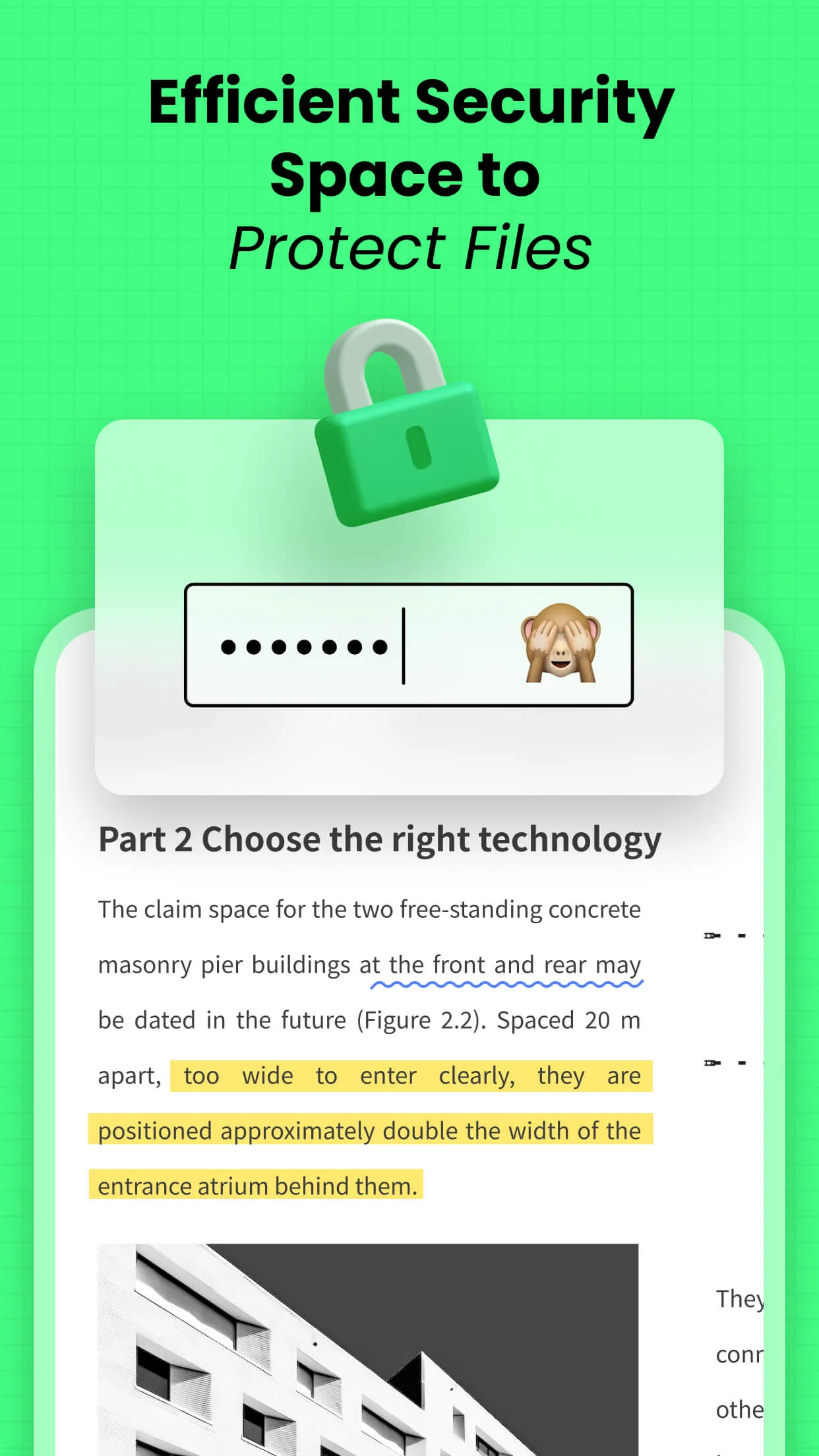
セキュリティスペースとは、UPDFアプリ内にある専用の保管場所です。パスコードやFace IDロックを設定できるため、安全性が保証されています。このセキュリティスペースにプライベートなファイルや機密フォルダを保管することで、他人に内容を見られるのを防ぐことができます。
フォルダ全体を保護するには、まずUPDFでセキュリティスペースを開き、その中に新しいフォルダを作成します。フォルダができたら、あとはプライベートなファイルをそこに入れるだけです。これで、そのフォルダがiPhone 17におけるあなたの「秘密のフォルダ」として機能します。
ファイルの追加方法について、最初は少し戸惑うかもしれません。以下の手順をよく確認して、正しい操作方法をマスターしてください。そうすれば、お好みのファイルを好きなだけ簡単に追加できるようになります。
秘密のフォルダにファイルを追加する手順は以下の通りです。
- UPDFアプリを起動し、画面左上にあるアバター(アイコン)をタップします。
- 次に「セキュリティスペース」を開きます。
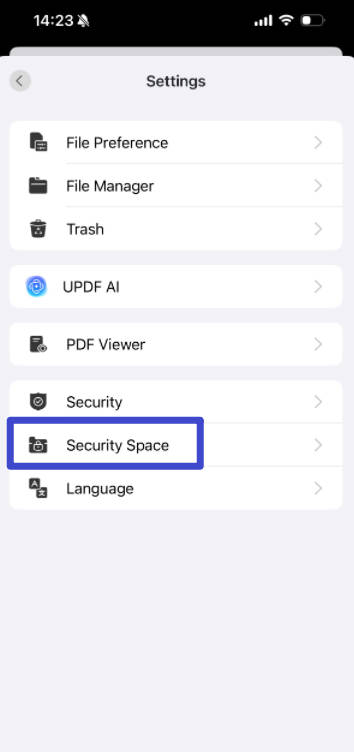
- この段階でアクセスの認証が必要になります。Face ID、Touch ID、またはパスコードのいずれかで認証を行ってください。
- 認証が完了すると、先に進むことができます。
- 画面の右下あたりにある「+」記号を探してタップします。
- インポートオプションが表示されるので、ファイルの保存場所に合わせていずれかを選択します。
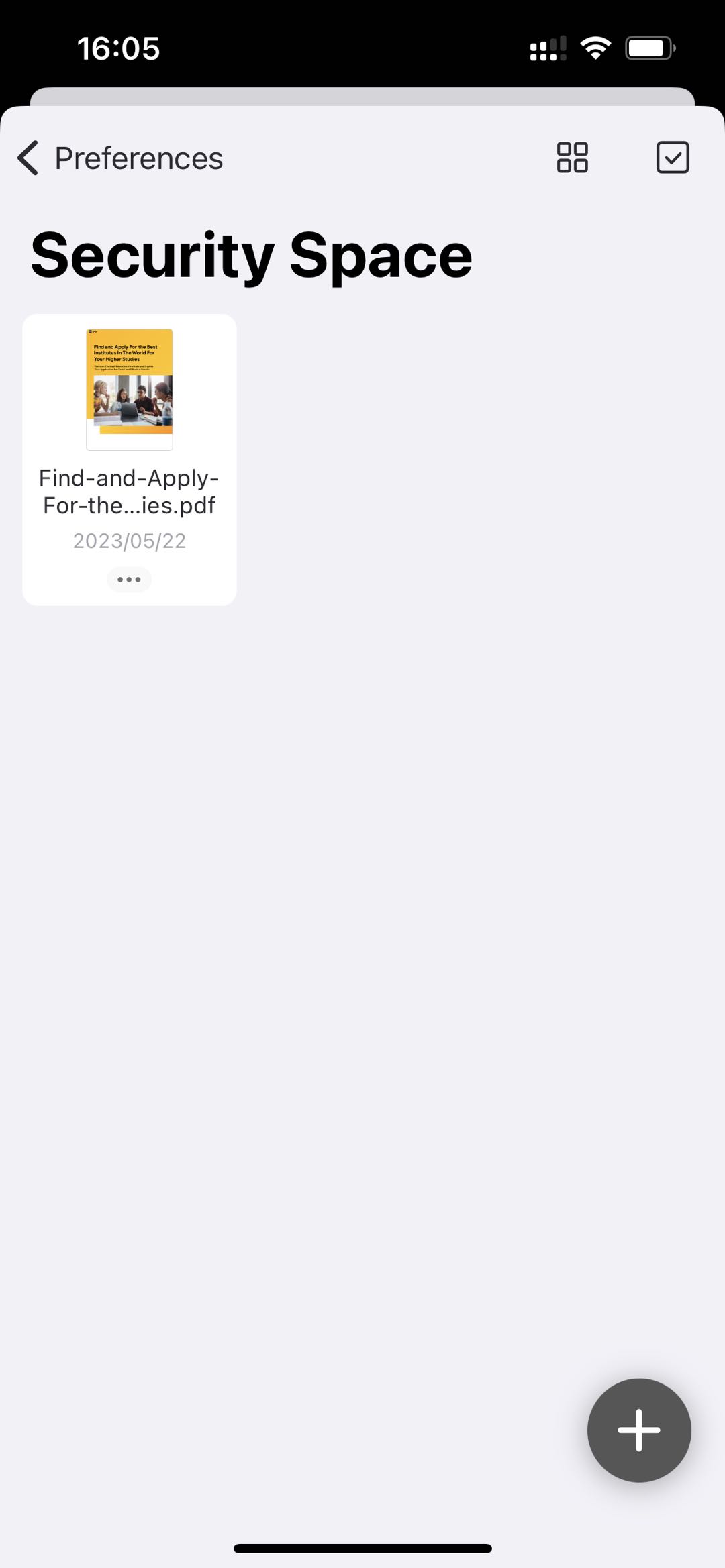
UPDFでは、ファイルをインポートするために3つの異なるオプションを提供しています。セキュリティスペースにファイルを取り込む際、ご自身の状況に合わせて以下のいずれかを選択してください。
- 写真からインポート (Import from Photos)
- ファイルからインポート (Import from Files)
- コンピュータからインポート (Import from Computer)
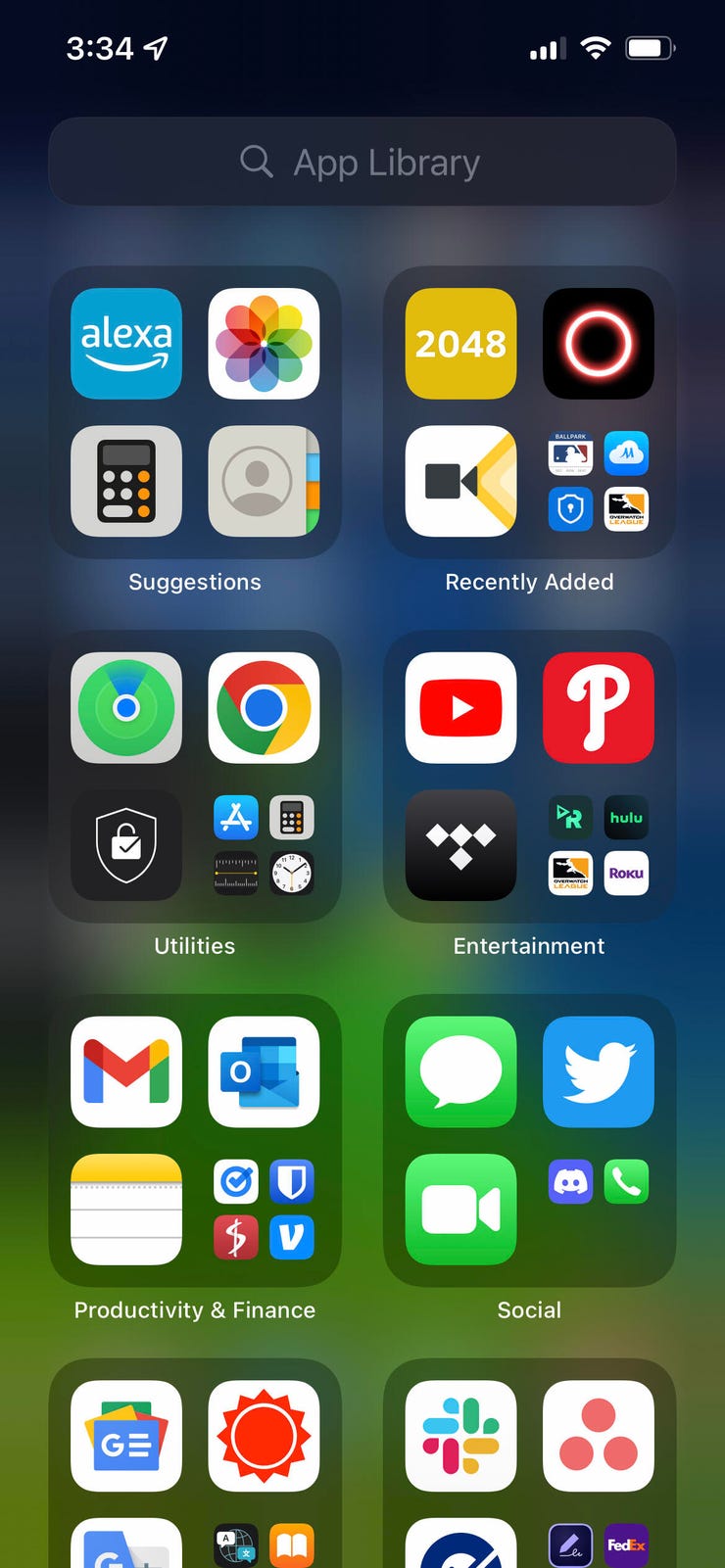
iPhoneでアプリフォルダを非表示にし、見えないようにするには?
通常、iPhoneのアプリケーションはすべてホーム画面に表示されます。しかし、他人に知られたくない秘匿性の高いアプリもあり、それらを秘密のフォルダにまとめておきたいと考える人は多いでしょう。iPhoneの標準機能でも、選択したアプリフォルダをホーム画面から隠すことは可能です。ただし、多くのユーザーは「隠し場所」が一般的であるため、あまり信頼性が高くないと感じています。
もし、ホーム画面からアプリフォルダを隠したいのであれば、以下の手順に従ってください。
ステップ 1: ホーム画面の何もない場所を数秒間長押しして、編集モード(アイコンが揺れている状態)にします。
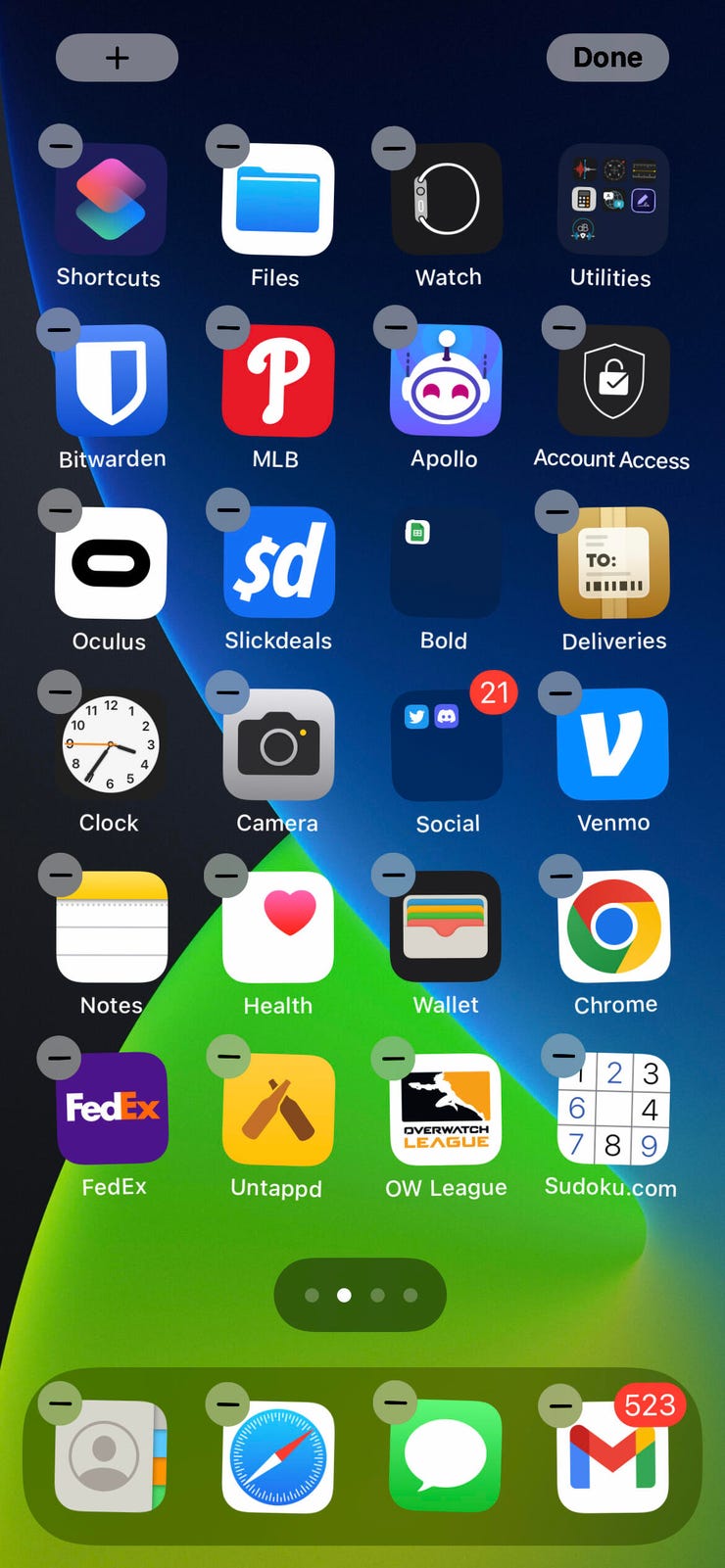
ステップ 2: 隠したいアプリフォルダを長押ししたまま、画面の右端に向かって「Appライブラリ」画面が表示されるまでドラッグします。Appライブラリ内の適切な場所で指を離せば、ホーム画面からは非表示になります。
iPhoneで秘密のフォルダを作るための最高のツール
iPhone 17で秘密のフォルダを作成するのをサポートしてくれるツールはいくつか存在します。各ツールの機能や操作方法は少しずつ異なりますが、多くのユーザーが求めているのは「多機能」で「幅広い選択肢」を提供してくれる最高の一本です。
長いリストを並べる代わりに、あなたが探し求めていた最高のツールを直接お薦めしましょう。iPhone 17ユーザーにとって、秘密のフォルダを作成するための決定版と言えるのが「UPDF」です。これはiPhone 17ユーザーにとって、まさに「大当たり」なアプリと言えるでしょう。UPDFが提供する多彩な機能は、ユーザーに非常に満足度の高い体験をもたらしてくれます。
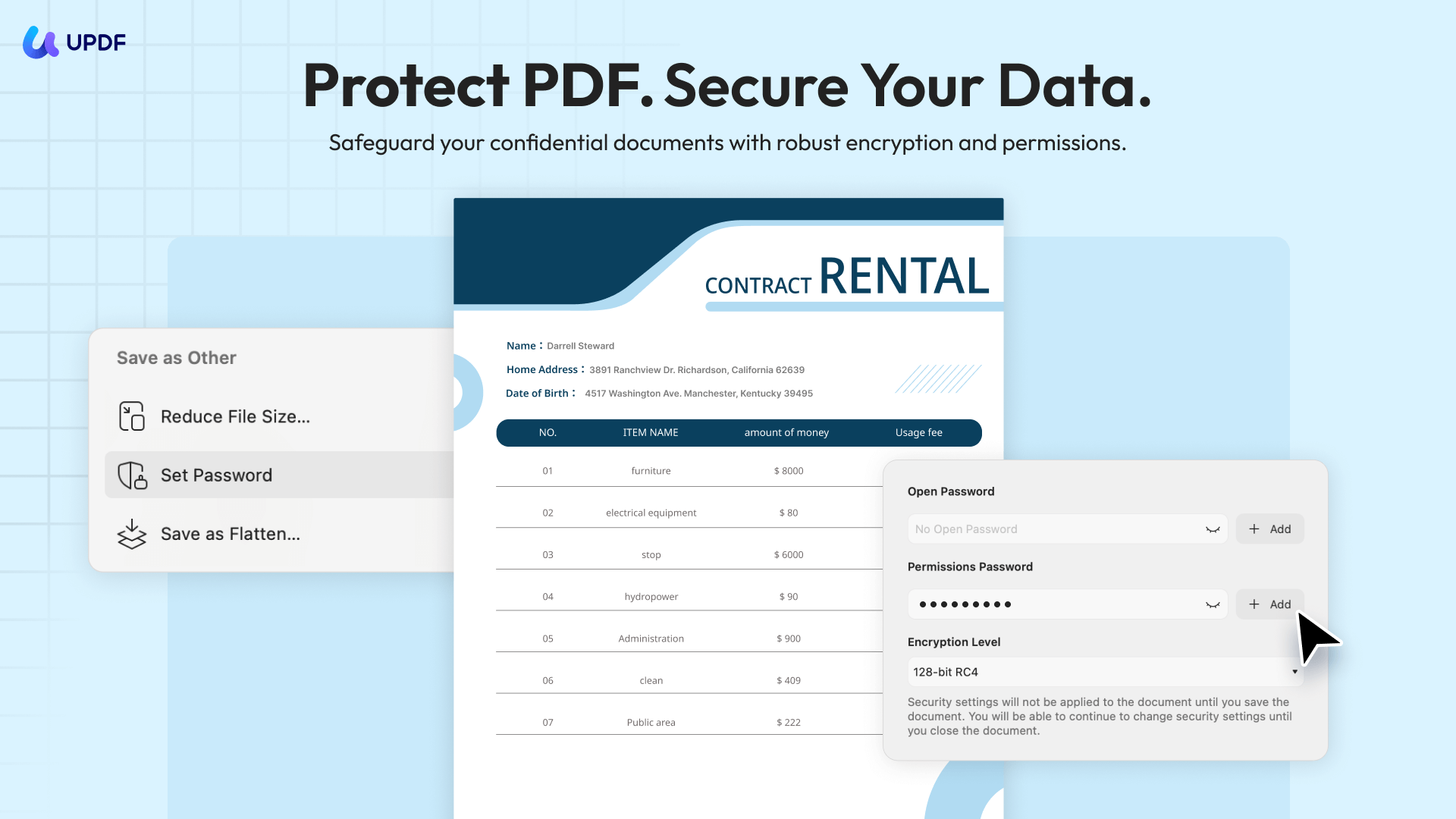
UPDFの主な機能は以下の通りです:
- 内蔵の「セキュリティスペース」により、ドキュメントを保護し、ファイルを安全に保管できます。
- 手間をかけずにドキュメントを管理できます。すべての主要なファイル形式をフルサポートしており、データの閲覧、管理、転送をシームレスに行えます。
- PDFへの描画、マークアップ、テキストや図形の追加、メモの挿入など、豊富な注釈ツールを利用できます。
- この優れたiOSアプリを使えば、PDFドキュメントを簡単に編集できます。
- PDFページの挿入、回転、置換など、ページの整理を簡単に行えます。
- PDFを作成するためのスマートスキャン機能が内蔵されています。
- 直感的でフレンドリーなインターフェースを採用しており、学習の必要がなく、すぐに使いこなせます。
- ドキュメントの要約、翻訳、質問、チャットなどをサポートするAI機能が搭載されています。
これらの機能は、こちらからUPDFをダウンロードしてすべてご確認いただけます。もしUPDFを気に入っていただけましたら、価格プランのページからUPDF PROへアップグレードすることで、すべての制限を解除してご利用いただけます。
Windows • macOS • iOS • Android 100%安全
iPhoneでフォルダを隠すことに関するよくある質問(FAQ)
Q1. iPhoneにはフォルダを隠す専用の機能がありますか?
いいえ、iPhoneにはフォルダを直接隠すための専用アプリや標準機能は備わっていません。ただし、Appライブラリを利用してアプリフォルダを非表示にするなど、代替的な方法はいくつか存在します。
Q2. なぜiPhoneには「隠しフォルダ」機能がないのですか?
Appleは製品設計において、ユーザーのプライバシーとセキュリティを最優先事項としています。しかし、隠しフォルダ機能を提供する一部の競合他社とは異なり、AppleはiPhoneにその特定の機能をあえて組み込まないという選択をしています。その代わりに、ユーザーがデータを守るための幅広いプライバシー機能やオプションを別に提供しています。
Q3. iPhoneで最高のフォルダ隠しアプリは何ですか?
iPhoneにおいて、UPDFは最高のフォルダ隠しツールとして際立っています。その優れた機能により、ドキュメントを「セキュリティスペース」に保存するだけで、Touch IDやFace IDでフォルダ全体を保護できます。また、UPDFを使ってiPhoneで写真を隠す方法についても学ぶことができます。
Q4. iPhoneで隠したアプリフォルダはどこにありますか?
隠したアプリフォルダを探すには、ホーム画面で「Appライブラリ」が表示されるまで右にスワイプしてください。Appライブラリには、iPhone内のアプリがいくつかのセクションに分かれて表示されています。以前に非表示にしたアプリフォルダは、該当するセクション内で見つけることができます。
結論
トラブルを避けるために、常にこの記事で紹介した手順を慎重に実行してください。この素晴らしいアプリケーションをチェックして、あなたのiPhone 17で快適な体験を楽しみましょう。もう「どうやってiPhone 17で隠しフォルダを見つければいいのか」と悩む必要はありません。
UPDFを使えば、iPhone 17上で簡単にプライベートフォルダを作成できます。それだけでなく、PDFの編集、圧縮、印刷なども自由自在です。今すぐクリックしてダウンロードし、UPDFを試してみてください。また、UPDFの革新的な進化や機能について詳しく知りたい方は、「How-to Geek」ウェブサイトのレビュー記事もぜひ併せてご覧ください。
Windows • macOS • iOS • Android 100%安全



 Enola Davis
 Enrica Taylor

 Enola Miller