UPDF
UPDF
 Windows版UPDF
 Mac版UPDF
 iPhone/iPad版UPDF
 Android版UPDF
 Nomostar
 UPDF AI オンライン
 UPDF Sign
 IvyCraft
 PDF編集
PDF編集 PDF注釈付け
 PDF作成
PDF作成 PDFフォーム
 リンクの編集
 PDF変換
PDF変換 OCR機能
OCR機能 PDFからWordへ
 PDFから画像へ
 PDFからExcelへ
 PDFのページ整理
 PDF結合
PDF結合 PDF分割
PDF分割 ページのトリミング
 ページの回転
 PDF保護
PDF保護 PDF署名
PDF署名 PDFの墨消し
 PDFサニタイズ
 セキュリティ解除
 PDF閲覧
PDF閲覧 UPDF クラウド
 PDF圧縮
PDF圧縮 PDF印刷
PDF印刷 PDFのバッチ処理
 UPDF AIについて
 UPDF AIソリューション
 AIユーザーガイド
 UPDF AIによくある質問
 PDF要約
PDF要約 PDF翻訳
PDF翻訳 PDF付きチャット
 AIでチャット
 画像付きチャット
 PDFからマインドマップへの変換
 PDF説明
PDF説明 PDF AIツール
 画像AIツール
 AIチャットツール
 AIライティングツール
 AI学習ツール
 AI業務ツール
 その他のAIツール
 AI ブックマーク生成
 AI ブックマーク要約
 AI 透かし生成
 AI 背景生成
 AI ステッカー生成
 AI スタンプ生成
 AI 編集スイート
 UPDF コパイロット
 AI ページ管理
 AI セマンティックサーチ
 PDFからWordへ
 PDFからExcelへ
 PDFからPowerPointへ
 ソリューション
 電子署名
電子署名 ビジネスAI
 料金プラン
料金プラン 導入・運用ガイド
 ウェビナー
ウェビナー IT
IT 教育
教育 建設
建設 金融サービス
 医療
医療 保険
保険 法務
法務 製造業
製造業 官公庁
官公庁 研究者・博士向け
 個人事業主・フリーランス向け
 弁護士・法務専門家向け
 不動産担当者・仲介業者向け
 教育機関向けソリューション
 導入事例
導入事例 ユーザーガイド
 公式ブログ
公式ブログ UPDF 活用術
 UPDF vs Adobe Acrobat
 UPDF vs Foxit
 UPDF vs PDF Expert
 よくある質問(FAQ)
 ダウンロードセンター
 動作環境・仕様
 お問い合わせ
 ニュースルーム
 アップデート履歴
 ユーザーレビュー
 会社概要
会社概要

PDFをPPTに変換する――そう聞いて、「PDFの1ページをPowerPointの1枚へ移す処理」を思い浮かべていないでしょうか。
AIが加わると、変えられるのはファイル形式だけではありません。長い報告書から意思決定に必要な数字を選び、発表相手に合わせて話の順序を組み替え、各スライドの役割まで設計できます。PDFの内容を理解したうえで、プレゼン資料として作り直す工程です。
ただし、AIが出したものは完成品ではなく、確認可能な初稿として扱う必要があります。重要なのは、どの段階で原文と照合し、どこまで自動化するかです。
AIが変えたのはファイル形式ではなく、プレゼン作成の工程
従来のPDF変換は、元のページをできるだけ保ちながらPPTX形式へ移す処理です。すでに完成している資料をPowerPointで再利用したい場合には、この方法が適しています。
一方、AIによる再構成では、次の3つが処理の対象になります。
- 情報を選ぶ:長いPDFから、発表目的に必要な事実・数値・論点を抽出する
- 話を組み立てる:結論、根拠、課題、次の対応が伝わる順序へ並べ替える
- 見せ方を決める:各スライドのタイトル、要点、表やグラフにする情報を整理する
つまり、「PDFをPowerPointで開けるようにする」のではなく、「PDFの内容から新しいプレゼン資料を作る」作業です。
元のレイアウトやページ構成を保ったままPPTXにしたい場合は、PDFをPowerPoint形式に変換する方法を利用してください。以下では、内容の選別と再構成が必要な場合の進め方を扱います。
Windows • macOS • iOS • Android 100%安全
方法1|UPDF AIでPDFを読み解き、PPT原稿へ再構成する
16ページの業務報告書を8枚程度の経営会議資料へまとめる場合、最初に決めるのは変換形式ではなく、発表相手と伝えるべき情報です。
UPDF AIでは、PDFを開いたまま内容について質問できるため、原文を参照しながら構成を詰められます。要約、追加指示、数値の確認、修正を同じ文書中心の流れで進めたい場合に向く方法です。
まず「要約」ではなく、発表目的と相手を指定する
PDFを開き、AIパネルで使用言語を日本語に設定して「PDFとチャット」を選びます。
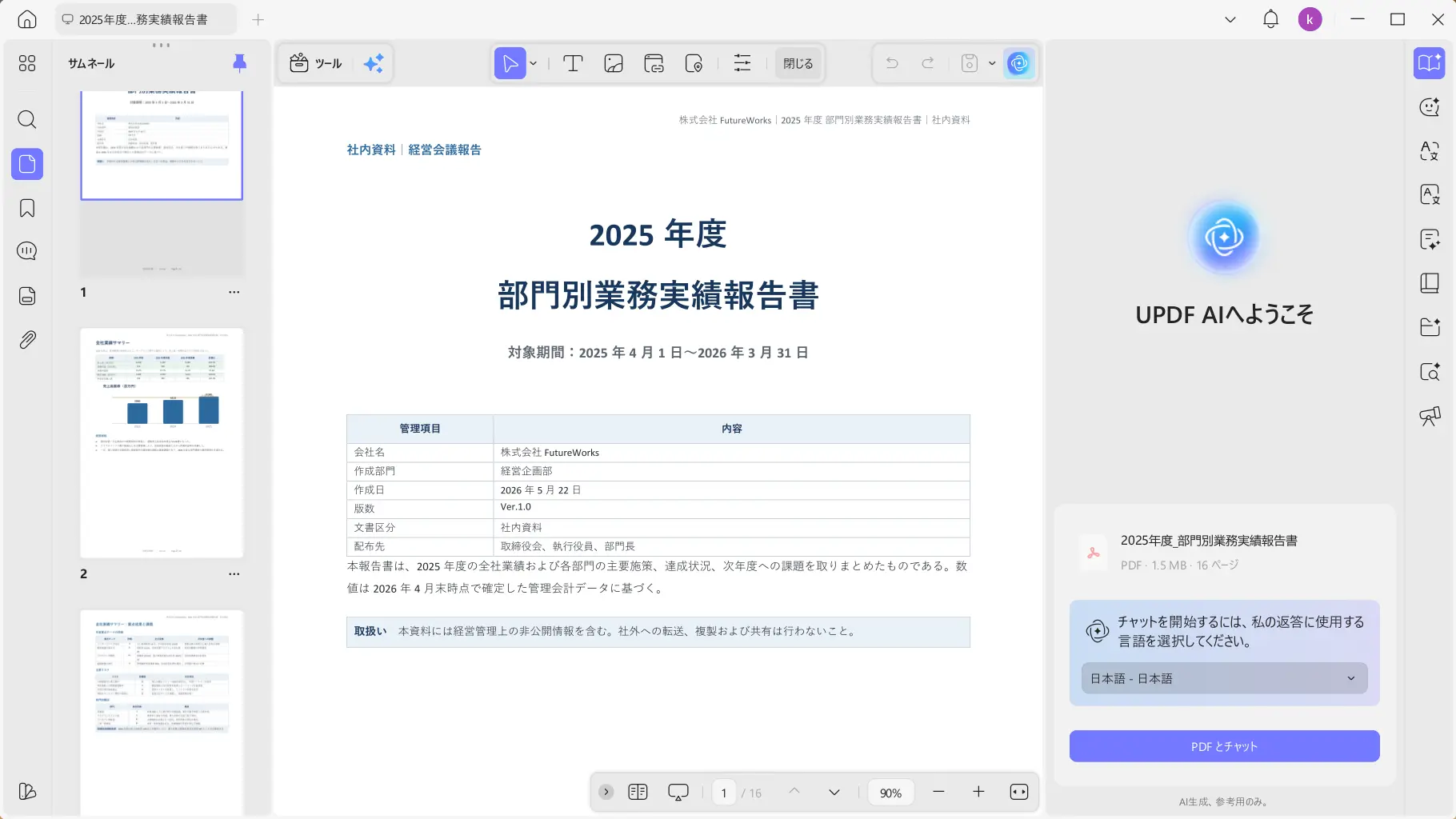
最初の指示は細かく作り込みすぎる必要はありません。発表する場、希望する枚数、資料に残したい情報の種類を伝えれば、実務で使える初稿を作りやすくなります。
このPDFを、経営会議で使う8枚程度のPowerPoint資料にまとめてください。重要な実績、課題、今後の対応が伝わるように、各スライドのタイトルと要点を整理してください。
「要約してください」だけでは、文書全体を短くした文章になりがちです。「経営会議」「8枚程度」「実績・課題・今後の対応」と指定することで、情報を何のために使うかが明確になります。
8枚のスライド原稿として整理する
この指示に対して、報告書の内容は、表紙、全社業績、重点テーマ、営業、カスタマーサクセス、開発、人事、次年度施策という8枚の構成に整理されます。PDFの各ページを順番に移したものではなく、経営会議で判断しやすい単位にまとめ直した原稿です。
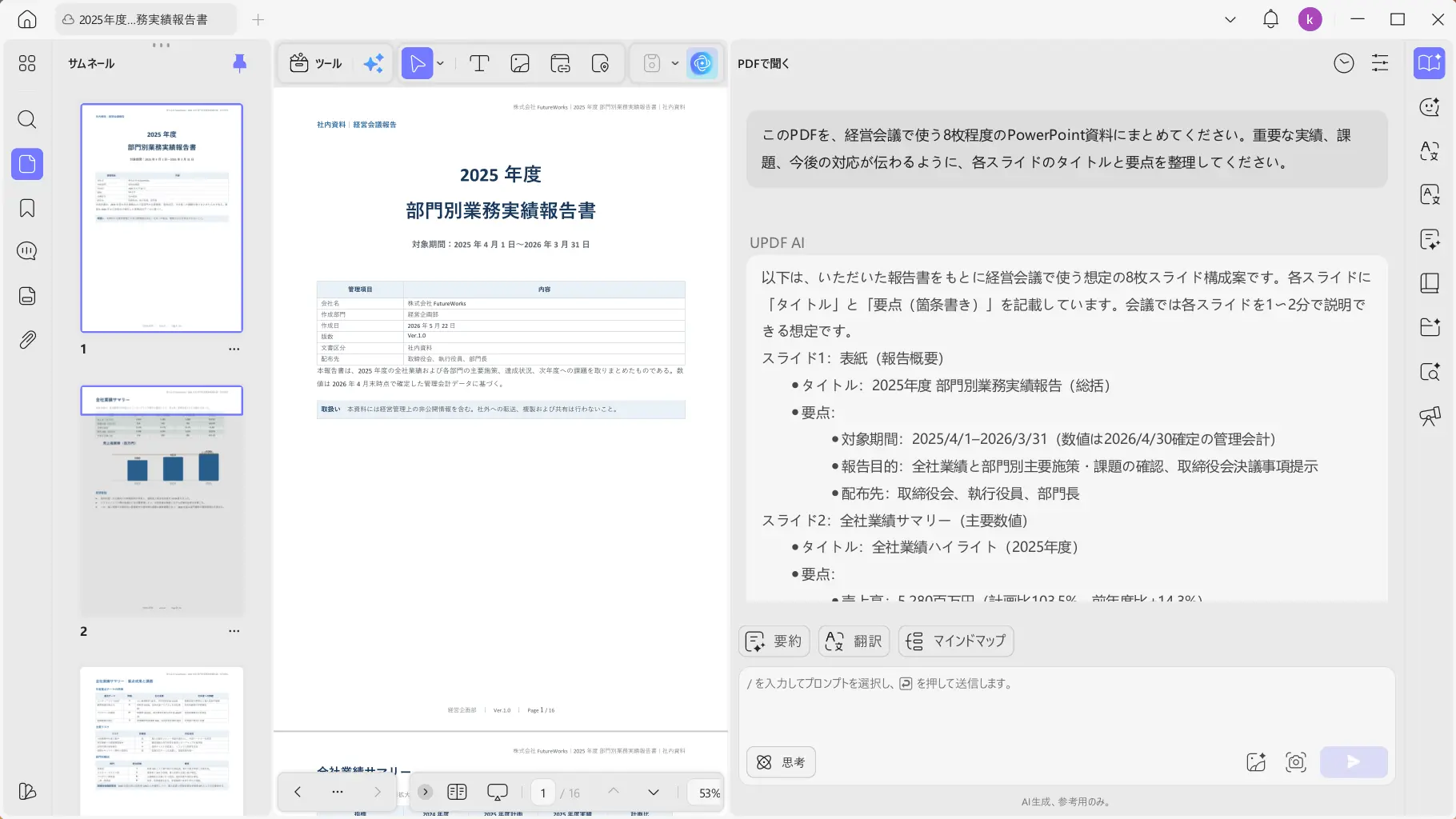
ここで見るべきなのは、文章の滑らかさだけではありません。生成原稿では、売上目標の単位が「5,950百円」になっていたため、原PDFの「5,950百万円」に合わせて修正します。内容がもっともらしく整っていても、数字や単位まで正しいとは限りません。
元のPDFと照合してからPowerPointへ移す
スライド原稿ができたら、次の項目を元のPDFと照合します。
- 数値:売上、利益、ARR、人数、達成率などが一致しているか
- 単位:円・百万円、件・社・名、%などが入れ替わっていないか
- 期間:実績年度、確定日、次年度目標が混在していないか
- 固有名詞:部門名、施策名、配布先が正しいか
- 抜け:意思決定に必要な課題や承認事項が落ちていないか
照合後の原稿は、社内テンプレートへコピーして整えることができます。デザインを人が仕上げる運用なら、ここまでで十分です。元PDF、AIとの会話、修正対象を同じ環境で行き来できるため、別のツールへ移す前に内容を固めやすいのが、この方法の強みです。
発展|PPTX生成用のコードまで作らせる
PowerPointへの配置も自動化したい場合は、確認済みの8枚構成をもとに、PPTX生成用のPythonコードを作成させる方法があります。
スライド8の売上目標は「5,950百万円」に修正してください。そのうえで、この8枚を編集可能なPowerPointにするための、python-pptxで実行できるPythonコードを作成してください。
UPDF AIから返されるのはコードであり、PPTXファイルそのものではありません。コードを.pyファイルとして保存し、Pythonとpython-pptxを利用できる環境で実行すると、PowerPointファイルが生成されます。
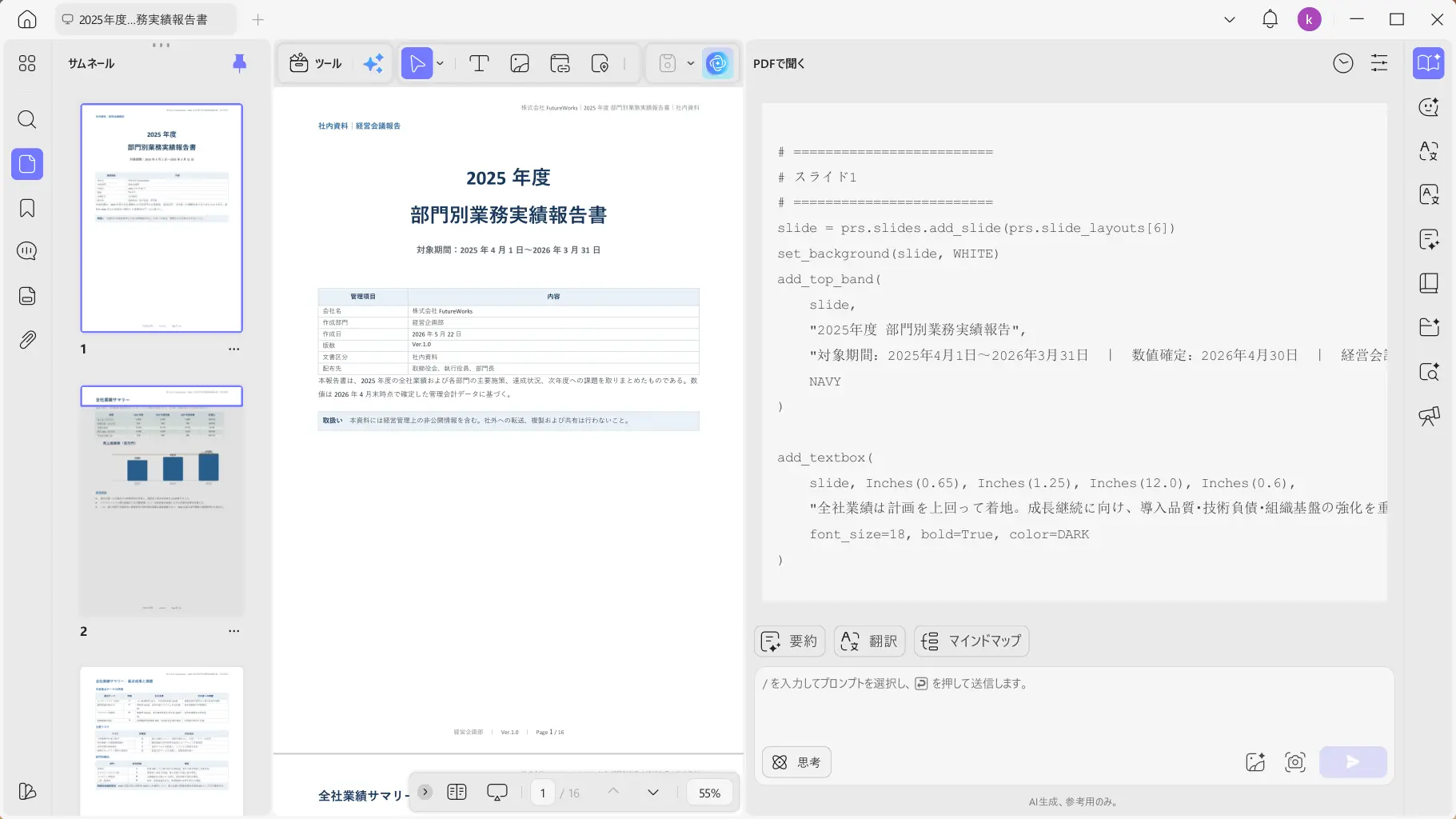
初回の出力が英語になったり、レイアウトが簡素になったりした場合は、問題を分けずに一度の指示で修正します。
8枚構成と内容は維持したまま、すべて日本語にし、経営会議でそのまま使いやすい、見やすいデザインに改善してください。修正版のPythonコードを最初から最後まで省略せずに出してください。
WindowsでPython 3.14.7とpython-pptx 1.0.2を使って修正版コードを実行すると、16:9の8枚構成PPTXが生成されます。生成されたファイルでは、タイトル、本文、表などをPowerPoint上で編集できます。
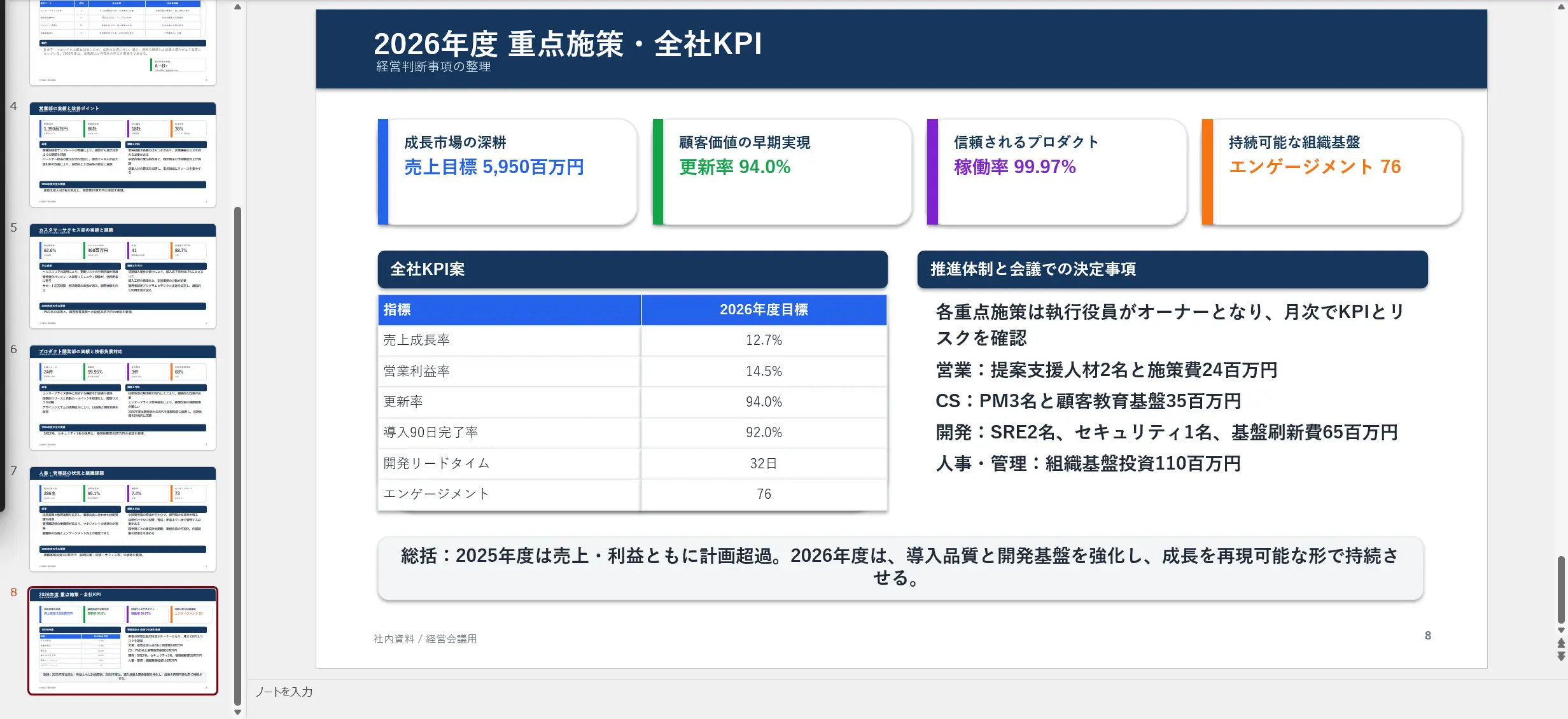
この発展ルートは、同じ形式の資料を繰り返し作る場合や、社内テンプレートに合わせた処理をコードへ組み込みたい場合に有効です。一方で、実行環境の準備とレイアウト調整が必要になるため、1回限りの資料なら、確認済み原稿をPowerPointへ移すほうが早い場合もあります。
Windows • macOS • iOS • Android 100%安全
方法2|CodexにPDFの理解からPPTX出力まで任せる
構成案ではなく、編集可能なPPTXまでまとめて受け取りたい場合は、CodexのPresentations機能を使う方法があります。これはUPDF AIの後処理ではなく、同じPDFから直接プレゼン資料を作る独立したルートです。
PDFを添付し、作成目的、枚数、言語、出力形式を一度に伝えます。
このPDFをもとに、経営会議で使う8枚程度の日本語PowerPoint資料を作ってください。重要な実績、課題、今後の対応が伝わるように整理し、編集可能なPPTXファイルで出力してください。
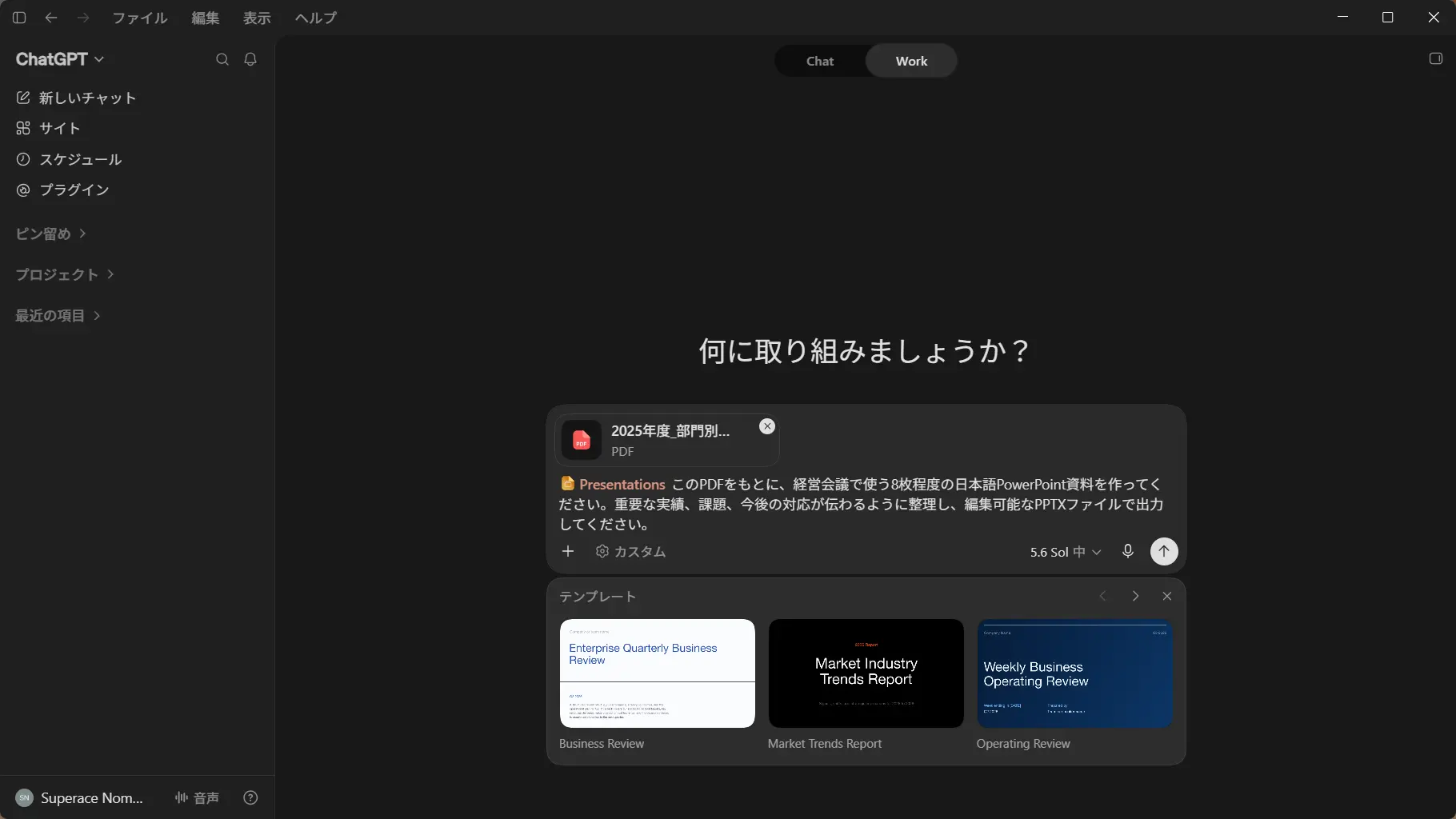
Presentations機能を利用できる環境では、PDFの読み取り、スライド構成、グラフや表の配置、PPTX生成、表示確認までを一つのタスクとして進められます。このPDFからは、8枚の日本語資料が生成され、テキストやグラフをPowerPointで編集できる状態になりました。各スライドのノートには、参照したPDFページも記録されています。
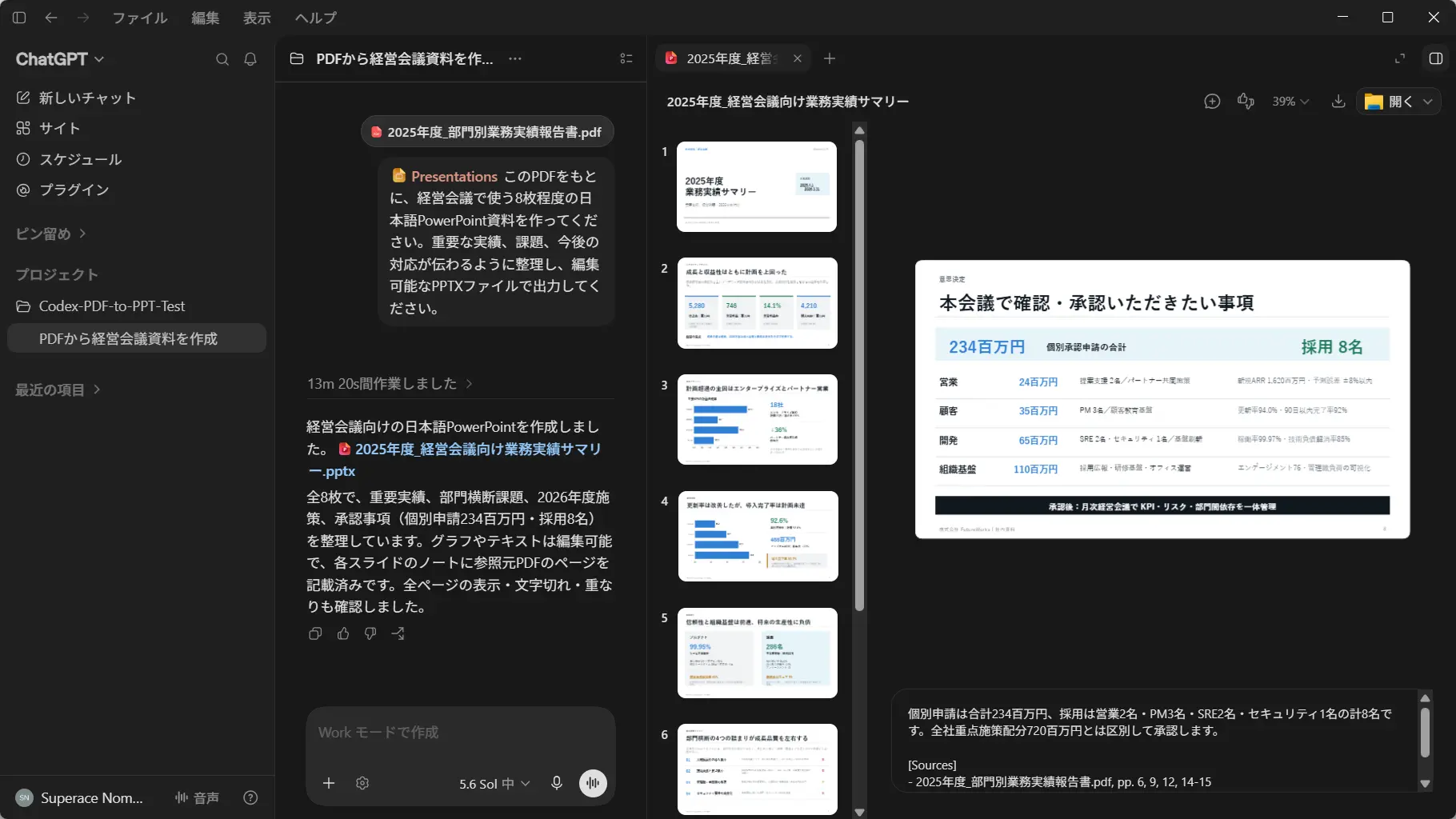
直接PPTXを得られる点では、Codexのほうが工程を短くできます。ただし、利用できる機能はプランやワークスペースによって異なり、出力後には全スライドの事実、文字量、レイアウトを確認する必要があります。
UPDF AIとの違いは、性能の上下ではなく、人が介入する位置です。UPDF AIでは元PDFを見ながら原稿を固めてから出力工程へ進みます。CodexではPPTXまで生成してから、完成形に近い状態をレビューします。普段からPDFの閲覧、OCR、注釈、編集、変換を同じ環境で行う場合はUPDF AIのほうが作業をつなげやすく、PPTX生成までまとめて自動化したい場合はCodexが選択肢になります。
方法3|オンラインAI PPT生成ツールを使う前に知っておきたいこと
オンラインのAI PPT生成ツールには、PDFをアップロードして短い指示を入れるだけで、デザイン付きのスライドを作成できるものがあります。操作は簡単ですが、内部では単なる形式変換ではなく、次の処理が行われています。
PDFのアップロード → テキストと構造の抽出 → 構成と本文の生成 → レイアウト・画像の選択 → オンライン編集または書き出し
元のPDFを忠実に移すよりも、新しい資料として作り直すことを優先する仕組みです。そのため、短時間でたたき台を得やすい一方、元文書との対応関係は確認しにくくなる場合があります。
速さと引き換えに確認したい5つの点
- 内容の変更:どの情報が削除・要約・言い換え・追加されたか
- 根拠の追跡:重要な主張や数値を元PDFの該当箇所へ戻って確認できるか
- 書き出し:現在のプランでPPTXを出力でき、文字・図形・グラフを編集できるか
- 再現性:日本語、表、グラフ、ブランドテンプレートを必要な精度で扱えるか
- データの扱い:そのPDFを外部サービスへアップロードしてよいか、処理方法や保存条件が組織のルールに合うか
対応形式、編集範囲、利用条件、データ処理はサービスやプランによって異なります。公開可能な資料やアイデア整理には便利ですが、重要な数値を含む業務資料では、出力後に原文へ戻れる手段を確保しておく必要があります。
3つの方法の違いは「どこで人が介入するか」
| 方法 | 主な強み | 人が確認・修正する段階 | 得られるもの | 向いている場面 |
|---|---|---|---|---|
| UPDF AI | 元PDFを見ながら内容を整理し、対話で修正できる | 原稿を固める途中と出力前 | 確認済みのスライド原稿。生成コードを実行すればPPTXへ進める | 複雑・重要なPDF、PDF作業を一つの流れで続けたい場合 |
| Codex | 構成からファイル生成までを一つのタスクにまとめられる | 指示時とPPTX生成後 | 対応環境では編集可能なPPTX | 自動化を重視し、完成形に近い資料から修正したい場合 |
| オンラインAI PPT生成 | 少ない操作でデザイン付きの初稿を作りやすい | 主に自動生成後 | オンライン資料または書き出しファイル | 公開可能な資料、短時間のアイデア整理、低リスクのたたき台 |
信頼できる方法とは、AIが一度も間違えない方法ではありません。重要な情報を元PDFへ戻って確認でき、誤りを見つけた時点で修正しやすい方法です。
PDFの内容が複雑で、数値や意思決定事項を落とせない場合は、出力前に人が介入できるUPDF AIが扱いやすくなります。直接PPTXを受け取りたい場合はCodex、まず見た目のある初稿を早く作りたい場合はオンライン生成ツールが候補になります。
Windows • macOS • iOS • Android 100%安全
よくある質問
長いPDFは何枚のPPTにまとめればよいですか?
元PDFのページ数ではなく、発表時間、相手、会議で決めたいことから決めます。最初の指示では「8枚程度」のように幅を持たせ、生成された構成を見て増減すると進めやすくなります。
スキャンされたPDFからもプレゼン資料を作れますか?
作成できますが、文字が画像として保存されているPDFは、先にOCRでテキストを認識させる必要があります。OCR後も、数字、表、見出しの読み取り結果を元画像と照合してください。
PDF内の表やグラフは、そのままPPTで編集できますか?
画像として配置すれば見た目を保ちやすい一方、数値や系列は編集できません。編集が必要な表やグラフは、元データを使ってPowerPoint上で再作成するか、AIが生成した要素を数値と照合してから使います。
AIが作成したPPTは、そのまま社外向けに使えますか?
そのまま提出せず、事実、表現、権利、機密情報、社内のデザイン基準を確認してください。社外向け資料では、AIが補った説明や画像が元PDFにない情報を含んでいないかも確認が必要です。
まとめ|PDFを“スライドに変える”前に、何を伝えるか決める
PDFからPPTを作るとき、最初に選ぶべきなのはファイル形式ではなく、完成後の使い方です。
- 元ページを保ってPowerPointで再利用したいなら、通常のPDF変換
- 元PDFを読みながら情報を選び、原稿を固めたいなら、UPDF AI
- 構成から編集可能なPPTXまでまとめて生成したいなら、Codex
- 少ない操作でデザイン付きのたたき台が欲しいなら、オンラインAI PPT生成ツール
AIによって、PDFからプレゼン資料を作る作業は、ページの移し替えから内容の再設計へ変わりました。発表相手、目的、必要な枚数を先に伝え、生成後は必ず元PDFと照合する。この2点を守ることで、AIを単なる変換機能ではなく、資料作成の実務工程として活用できます。
Windows • macOS • iOS • Android 100%安全




 高美季子
高美季子