UPDF
UPDF
 Windows版UPDF
 Mac版UPDF
 iPhone/iPad版UPDF
 Android版UPDF
 Nomostar
 UPDF AI オンライン
 UPDF Sign
 IvyCraft
 PDF編集
PDF編集 PDF注釈付け
 PDF作成
PDF作成 PDFフォーム
 リンクの編集
 PDF変換
PDF変換 OCR機能
OCR機能 PDFからWordへ
 PDFから画像へ
 PDFからExcelへ
 PDFのページ整理
 PDF結合
PDF結合 PDF分割
PDF分割 ページのトリミング
 ページの回転
 PDF保護
PDF保護 PDF署名
PDF署名 PDFの墨消し
 PDFサニタイズ
 セキュリティ解除
 PDF閲覧
PDF閲覧 UPDF クラウド
 PDF圧縮
PDF圧縮 PDF印刷
PDF印刷 PDFのバッチ処理
 UPDF AIについて
 UPDF AIソリューション
 AIユーザーガイド
 UPDF AIによくある質問
 PDF要約
PDF要約 PDF翻訳
PDF翻訳 PDF付きチャット
 AIでチャット
 画像付きチャット
 PDFからマインドマップへの変換
 PDF説明
PDF説明 PDF AIツール
 画像AIツール
 AIチャットツール
 AIライティングツール
 AI学習ツール
 AI業務ツール
 その他のAIツール
 AI ブックマーク生成
 AI ブックマーク要約
 AI 透かし生成
 AI 背景生成
 AI ステッカー生成
 AI スタンプ生成
 AI 編集スイート
 UPDF コパイロット
 AI ページ管理
 AI セマンティックサーチ
 PDFからWordへ
 PDFからExcelへ
 PDFからPowerPointへ
 ソリューション
 電子署名
電子署名 ビジネスAI
 料金プラン
料金プラン 導入・運用ガイド
 ウェビナー
ウェビナー IT
IT 教育
教育 建設
建設 金融サービス
 医療
医療 保険
保険 法務
法務 製造業
製造業 官公庁
官公庁 研究者・博士向け
 個人事業主・フリーランス向け
 弁護士・法務専門家向け
 不動産担当者・仲介業者向け
 教育機関向けソリューション
 導入事例
導入事例 ユーザーガイド
 公式ブログ
公式ブログ UPDF 活用術
 UPDF vs Adobe Acrobat
 UPDF vs Foxit
 UPDF vs PDF Expert
 よくある質問(FAQ)
 ダウンロードセンター
 動作環境・仕様
 お問い合わせ
 ニュースルーム
 アップデート履歴
 ユーザーレビュー
 会社概要
会社概要

試験問題のPDFをVCEに変換するには、文字を抽出するだけでなく、設問、選択肢、正答を試験データとして組み直す必要があります。文字を選択できるPDFなら直接取り込みを試せますが、スキャンPDFや画像PDFは先にOCRでテキスト化します。
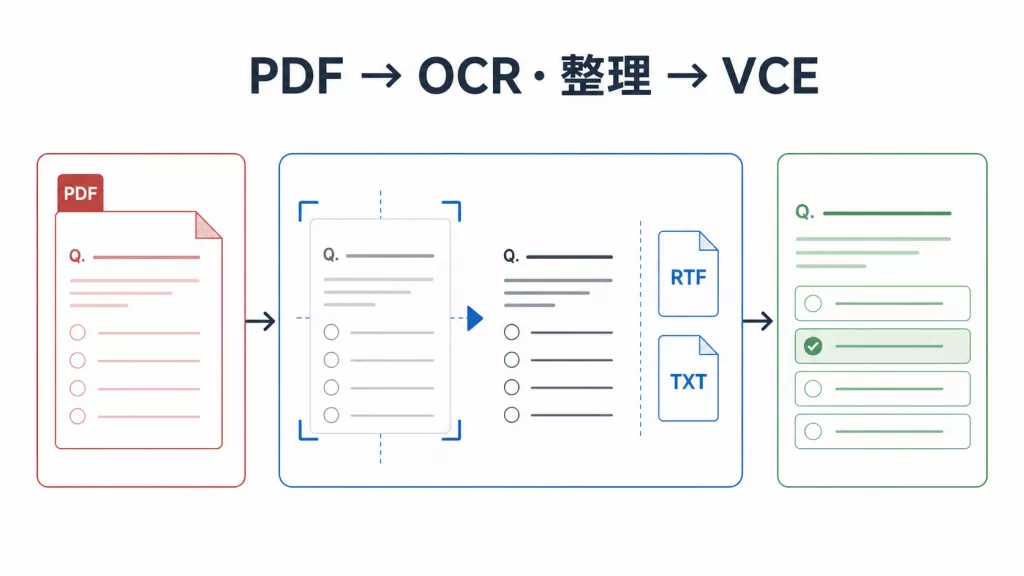
この記事では、UPDFでPDFをOCRし、RTFまたはTXTの素材を整えたうえで、Exam FormatterとVCE対応ソフトを使って仕上げる流れを説明します。UPDFの対応出力形式にVCEは含まれないため、UPDFはVCEを直接作るツールではなく、専用ツールに渡す素材を準備する工程で活用します。
1. PDFをVCEに変換する前に入力PDFを判定する
最初に確かめたいのは、PDF内の文字をマウスで選択できるかどうかです。この判定によって、すぐにExam Formatterへ取り込むか、UPDFでOCRを行ってから進むかが変わります。
| 入力PDFの状態 | 先に行う作業 | 専用ツールへ渡す素材 |
|---|---|---|
| 文字を選択できる | 設問番号やヘッダーの状態を点検 | Exam FormatterにPDFを取り込む、またはVCE対応ソフトにPDF・RTF・TXTを渡す |
| 文字を選択できない | OCRでテキスト化し、認識結果を修正 | OCR後のPDFをExam Formatterへ、またはPDF・RTF・TXTをVCE対応ソフトへ渡す |
| 複雑な図・画像・段組みが多い | 文字と画像を分けて整理 | 本文と画像を照合できる状態で次のツールへ渡す |
① 文字を選択できるPDF
テキストPDFは、Exam Formatterへ直接取り込める可能性があります。ただし、各ページに同じ見出しがあると、それまで設問本文として読み込まれることがあります。「1.」「Q1」「問1」など、問題番号の書式が全体で揃っているかも確認しましょう。
② スキャンPDF・画像PDF
文字を選択できないPDFは、先にOCRが必要です。そのまま取り込むと、設問番号や選択肢を文字として識別できません。OCR後は「0」と「O」、「1」と「l」、記号、改行位置を重点的に見直すと、後工程の修正を減らせます。
③ VCEに入れる情報が足りているか
VCEは単なる文書ではなく、設問、選択肢、正答を持つ試験データです。元のPDFに正答が載っていない場合は、解答集などから正答情報を用意し、設問番号で対応付けてから作業を始めます。
2. UPDFでVCE作成前のPDFを整える
UPDFの役割は、VCEを直接作ることではありません。スキャンPDFをOCRし、RTFやTXTに抽出して、設問を専用ツールが読み取りやすい状態へ整えることです。UPDFのPDF変換機能ではRTFとテキストへの出力が案内されていますが、VCEは対応形式として列挙されていません。
① PDFの文字状態を確かめる
UPDFでPDFを開き、設問本文をドラッグして文字を選択できるか試します。検索やコピーができる場合は、まずOCRを省き、RTFまたはTXTへの抽出結果を比べます。
② スキャンPDFにOCRを実行する
文字を選択できないときは、UPDFでOCRを行い、文字を抽出・編集できる状態にします。通常PDFとスキャンPDFの分け方は、PDFから文字を抽出する手順でも確かめられます。
OCR後は、数ページ分の設問番号、選択肢記号、正答欄を原文と照合してから次へ進みます。ここで誤認識を残すと、Exam Formatterでの区切り修正が増えるため、最初の数ページで精度を確かめるのがポイントです。
③ RTFまたはTXTへ書き出す
書式や画像の位置を参考にしたいときはRTF、文字と設問区切りを優先して整えたいときはTXTが候補です。OCR後のPDF、または文字を選択できる通常PDFから、必要な範囲をRTFまたはTXTに出力します。RTFに変換する流れは、PDFをRTFに変換する方法を参考にしてください。
④ 設問の素材を整理する
書き出したファイルで、問題番号の書式を一つに揃えます。ページごとに繰り返される試験名やフッター、不要な改ページは、設問と混ざらないように分けておきましょう。元のPDF自体を直す必要があるときは、既存のPDF文書を修正または更新する手順も参照できます。
UPDFの無料版では、利用回数などの制限はありますが、OCRとRTF/TXTへの書き出しを試せます。まずは数ページだけ処理し、認識精度が手元の試験問題に十分かを確認してから、本番のPDF全体に進めるのがおすすめです。
Windows • macOS • iOS • Android 100%安全
3. Exam FormatterとVCE対応ソフトでVCEを作る
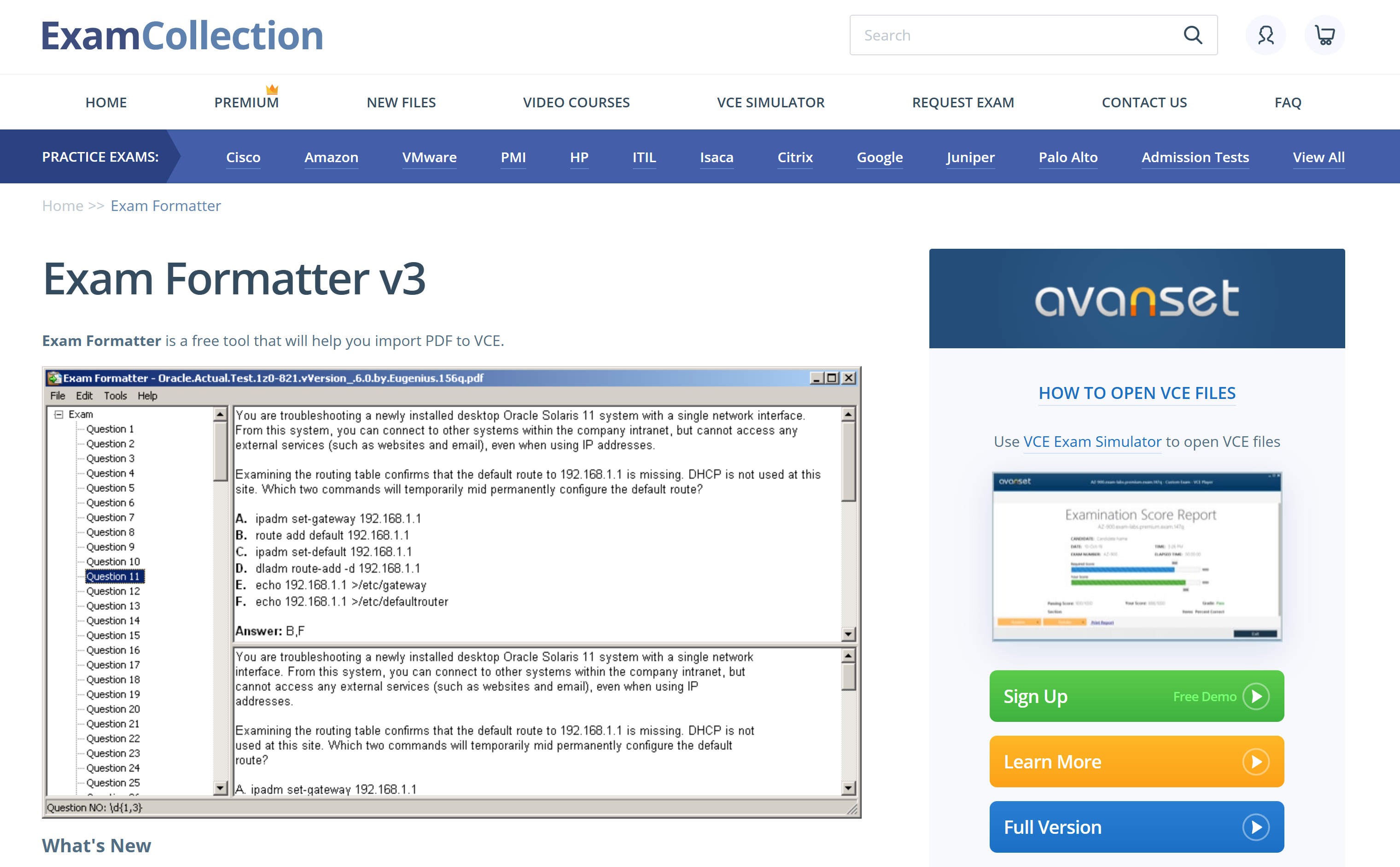
ここからは、Exam Formatterの公開チュートリアルで確認できる基本フローに沿って進めます。Exam Formatterの案内ページも確認できますが、公開手順は現行の配布状況やUIと異なる可能性があるため、手元の画面でメニュー名と保存先を見比べてください。
① PDFと抽出済み素材の入口を分ける
Exam Formatterを使うルートでは、公開手順に沿ってPDFを取り込み、設問が1問ずつ分かれているかを確認します。このルートは、PDFの問題番号やヘッダーを修正してから対応するDesignerへ渡す流れです。
UPDFで整えたRTFまたはTXTを使う場合は、RTF・TXT・PDFから問題を取り込めるVCE対応Designerまたはソフトを入口にします。RTFやTXTはExam Formatterに渡さず、その形式への対応を明記したVCE対応ソフトへ取り込んでください。
② 設問番号と反復ヘッダーを設定する
複数の設問が一つに連結される場合は、問題番号の書式を見直します。元のPDFで使われている番号のパターンを設問区切りとして扱うのが要点です。
各ページ上部に試験名やドメイン名が繰り返されている場合は、反復するランニングタイトルとして除去対象に設定します。この段階で問題数が元のPDFと一致するか数えておくと、区切りの抜けに気づきやすくなります。
③ 設問・選択肢・正答を修正する
各設問を開き、設問本文、選択肢の順序、正答の対応を元のPDFと照合します。OCRを使った素材では、記号や改行の違いによって選択肢が本文に混ざることがあります。不要なヘッダーが残る場合は、設問ごとに消すより、元の抽出データまたは反復タイトル設定へ戻って直すほうが確実です。
画像問題は、画像の抜けや位置ずれも別に確認します。テキストだけでは意味が成立しない設問は、画像を戻すまで完了としないでください。
④ VCE対応ソフトで保存する
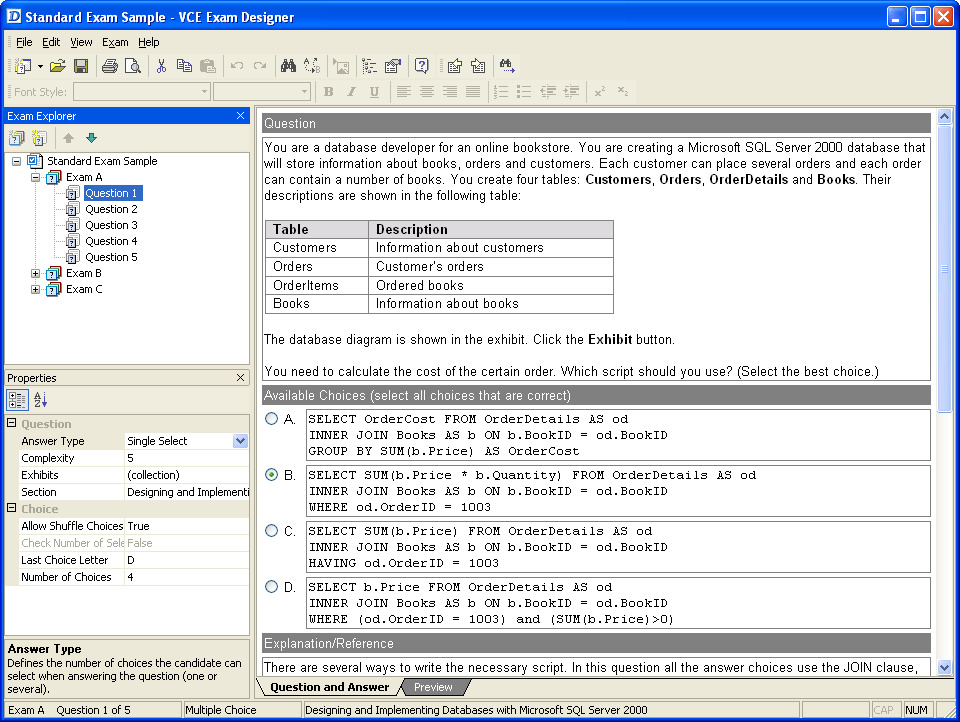
公開チュートリアルでは、Exam Formatterで保存した内容を対応するVisual CertExam Designerへ引き継ぎ、Designer側で設問一覧と正答設定を見直してVCEを保存する流れが示されています。
完了時の期待結果は、.vceファイルを対応する試験プレーヤーで開き、問題を確認できる状態です。現行版でのメニュー名や保存経路は、手元の画面に合わせて確かめてください。
4. 変換後のVCEを検証する
VCEファイルを保存できても、それだけで作業完了とは言えません。対応プレーヤーで実際に開き、問題を解いたときの表示と採点を点検します。
① 設問番号・選択肢・正答
元のPDFとVCEの問題数が一致するかを確認します。次に、数問を選び、選択肢の順序と正答設定を解答集と照合しましょう。問題数が少ない場合は設問番号の区切り、多い場合は本文中の番号が誤って設問として拾われていないかを疑います。
② 画像・数式・文字化け
画像を含む問題を開き、問題文と画像の対応、トリミング、解像度を確認します。数式、全角・半角の記号、英数字は元のPDFと並べて読みます。文字化けが広い範囲に出る場合は、1問ずつ直す前に、UPDFで作ったOCR結果または抽出素材へ戻って見直してください。
③ 試験プレビューと修正先
数問を実際に回答し、選んだ答えに対して想定どおりの採点結果になっているか目視で照らし合わせます。誤りがあった場合は、症状に合わせて戻る先を変えます。
- 設問が分かれていない:Exam Formatterの問題番号設定へ戻る。
- 同じ見出しが毎回入る:反復タイトルの除去設定へ戻る。
- 文字が誤っている:UPDFのOCR結果またはRTF/TXT素材へ戻る。
- 正答が異なる:Designer側の正答設定を修正する。
- 画像が抜けている:元のPDFと画像素材を照合し、該当設問へ戻す。
修正後は別名でVCEを保存し、同じチェックを繰り返します。問題数、正答、画像を順に見ることで、修正箇所を絞り込めます。
5. オンライン一括変換を選ぶ前の注意点
「PDFをVCEに直接変換」とうたうタイトルだけでは、実際に.vceが生成されるか判断できません。同じページの手順やFAQでExam Formatterが必要と説明されているなら、アップロード前に本当の出力フローを確かめましょう。見極めるポイントは次の3点です。
PDFからVCEへの変換に関する第三者解説でも、信頼性の高い直接変換型のオンラインツールは「非常に稀」と指摘されています。VCEはAvansetがVisual CertExam Suite向けに作成した独自形式であり、静的なPDFから設問・選択肢・正答を分けて試験データとして書き出すには、形式対応だけでなく内容の解析も必要です。「PDFからVCEに直接変換」をうたうサイトを見かけた場合は、出力形式と実際の手順を慎重に確かめましょう。
- 出力形式に
.vceが明記され、実際にダウンロードできるか。 - 設問、選択肢、正答の区切りを修正する画面があるか。
- ファイルの保持期間、削除方法、利用条件を自分で確認できるか。
なお、こうしたオンラインサービスへ試験問題をアップロードすることに不安がある場合、デスクトップ版UPDFを使えば、文字状態の確認、OCR、RTF/TXTへの抽出を端末上で進められます。
Windows • macOS • iOS • Android 100%安全
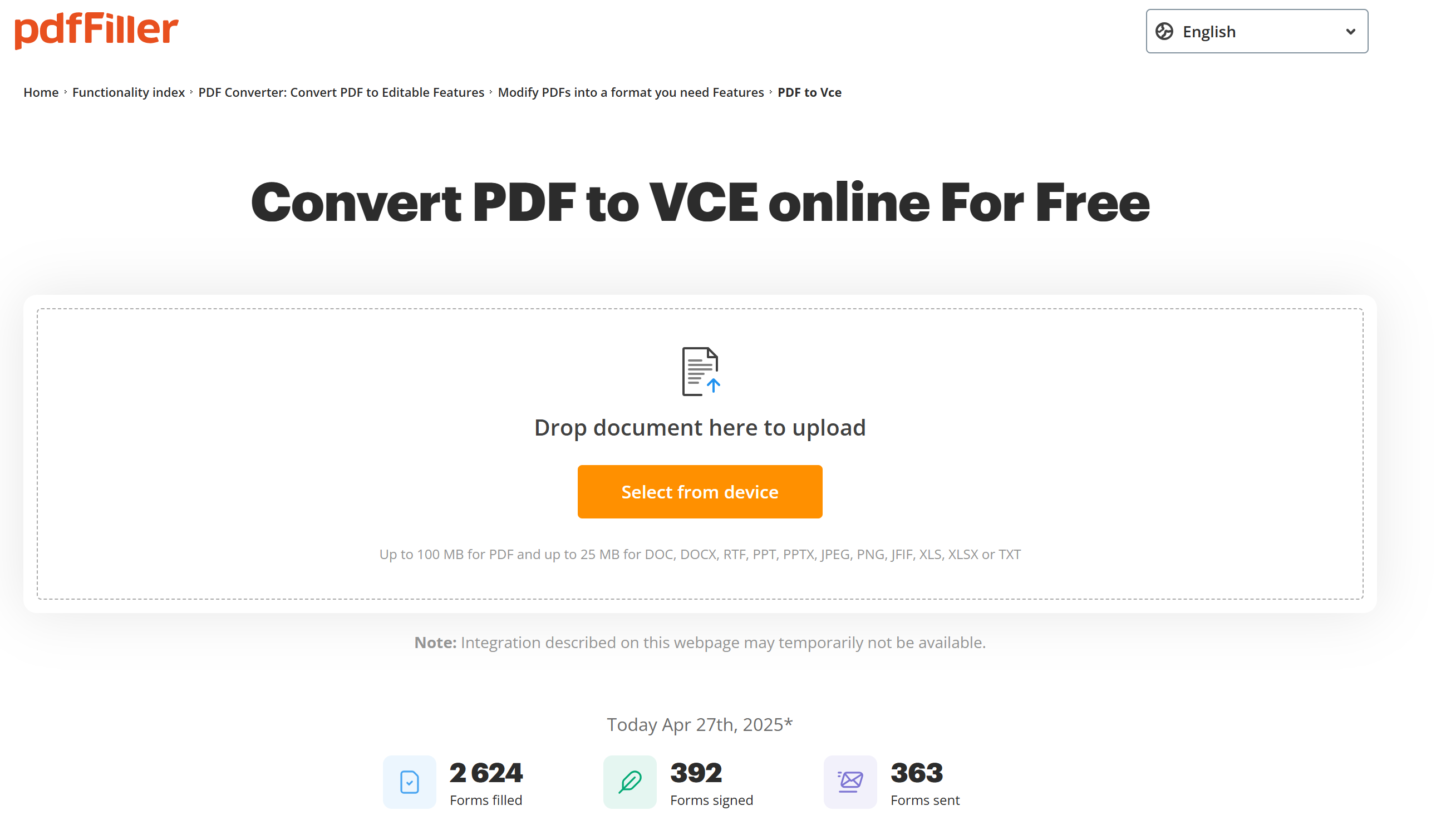
確認対象の例として、pdfFillerのPDF→VCE案内ページでは、見出しだけで判断せず、実際の手順と出力形式を照合してください。
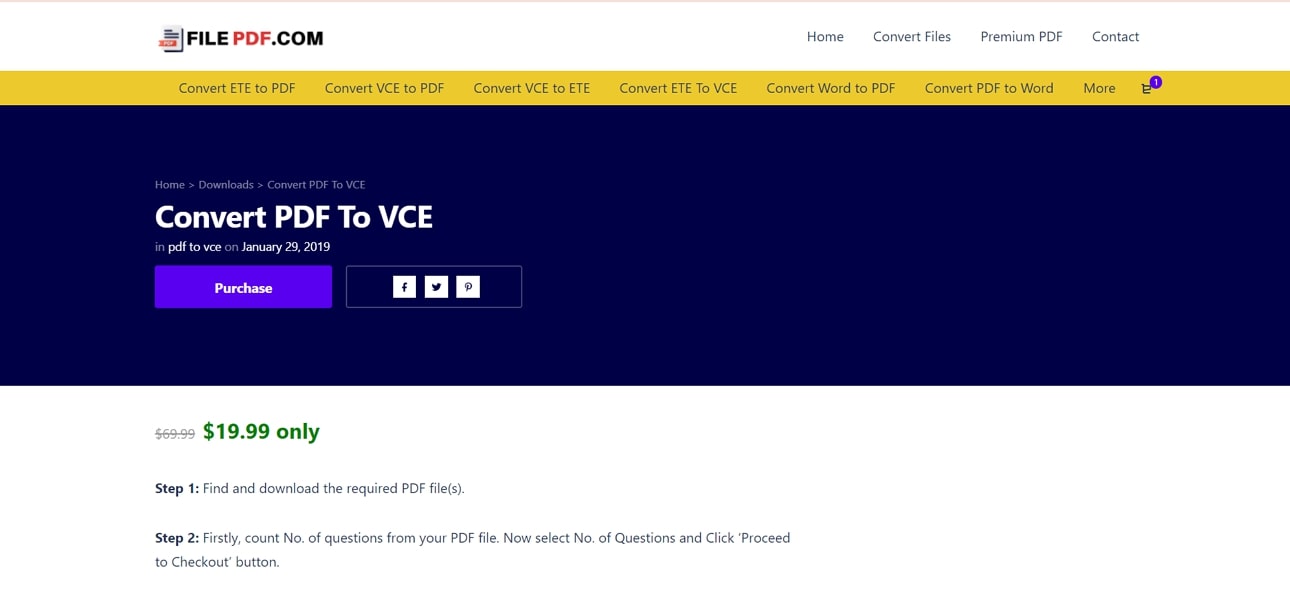
FilePDFの該当ページについても、アップロード前に利用条件、ファイルの取扱い、実際のVCE作成フローを自分で確認します。
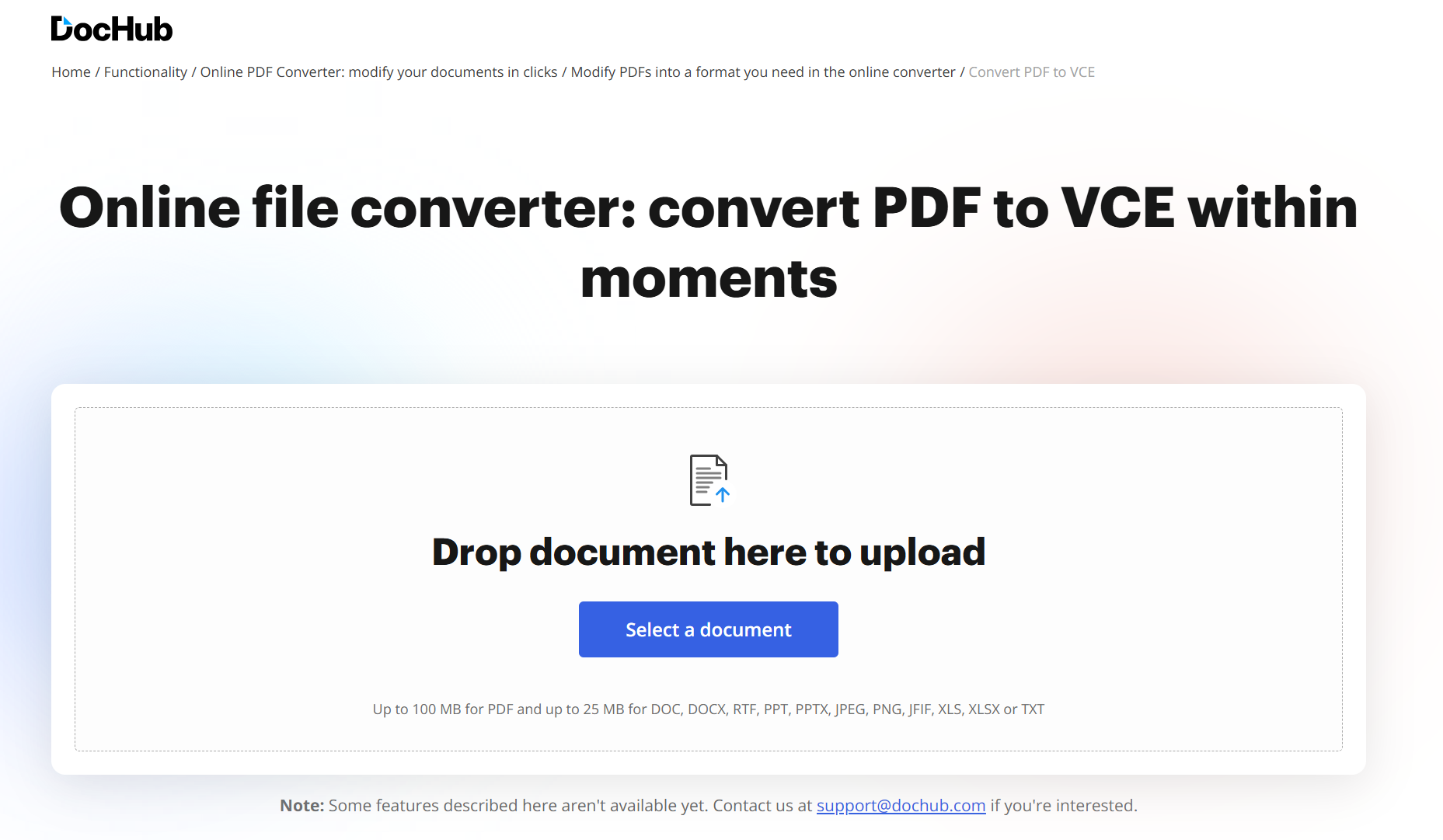
DocHubの該当ページを含め、ページの見出しと手順やFAQの説明が食い違うなら、試験問題を送る前に立ち止まりましょう。機密情報や再配布できない問題を含むときは、提供元の利用条件とファイルの取扱いを確認し、不明なサービスへの送信を避けます。
なお、このページの対象はPDF→VCEです。既にVCEを持っており、読みやすいPDFにしたい方は、VCEをPDFに変換する方法をご覧ください。
6. よくある質問
① UPDFだけでPDFをVCEに直接変換できますか?
いいえ、UPDFの公式変換形式にVCEは含まれていません。UPDFではスキャンPDFをOCRし、文字を修正してRTFまたはTXTへ書き出し、その素材をVCE対応ソフトへ渡します。
② VCE対応ソフトを選ぶときは何を確かめますか?
手元の素材を取り込めることと、設問・選択肢・正答を編集して .vce として保存できることを確かめます。UPDFからRTFやTXTを渡す場合は、その形式の取り込み対応を明記したソフトを選んでください。
③ 公開チュートリアルと現在の画面が違うときはどうしますか?
古い画面のボタン名を推測で追わず、PDF取り込み、問題番号の調整、反復ヘッダーの除去、Designer側でのVCE保存という作業順で現行画面を確認します。入力形式や保存経路を確認できない場合は、元の素材を変更せず操作を中断してください。
④ 元のPDFと中間ファイルはいつまで残しますか?
対応プレーヤーで問題数、正答、画像を検証し、修正が終わるまで残します。OCR後のPDF、RTF、TXTは別名で保存し、VCEの検証完了後に整理すると戻り先を失いません。
7. まとめ
PDFをVCEに変換する作業は、文字抽出、設問区切り、正答設定、動作検証を組み合わせたワークフローです。文字を選択できるPDFは直接取り込みを試し、スキャンPDFはUPDFでOCRしてRTFまたはTXTに整えます。その後、Exam FormatterやVCE対応ソフトで設問を調整し、保存後に問題数、正答、画像、文字化けを確認します。
UPDFを今すぐ無料ダウンロードし、まずOCR精度を数ページで確認してみましょう。認識結果に満足できたら、そのままRTF/TXTを書き出してVCE対応ソフトへ進められます。
Windows • macOS • iOS • Android 100%安全
UPDFの関連機能を動画で確認
動画はUPDFのPDF変換画面を確認するための補助資料です。VCEの最終作成と保存は、対応する専用ソフトで行ってください。
VCE作成とは別の作業が必要になった場合は、UPDF公式サイトから、一括変換、PDF最適化、AI機能、PDF編集の各案内を確認できます。利用条件を確認するときは料金ページをご覧ください。これらの関連機能も、UPDFからVCEを直接出力できることを示すものではありません。