UPDF
UPDF
 Windows版UPDF
 Mac版UPDF
 iPhone/iPad版UPDF
 Android版UPDF
 Nomostar
 UPDF AI オンライン
 UPDF Sign
 IvyCraft
 PDF編集
PDF編集 PDF注釈付け
 PDF作成
PDF作成 PDFフォーム
 リンクの編集
 PDF変換
PDF変換 OCR機能
OCR機能 PDFからWordへ
 PDFから画像へ
 PDFからExcelへ
 PDFのページ整理
 PDF結合
PDF結合 PDF分割
PDF分割 ページのトリミング
 ページの回転
 PDF保護
PDF保護 PDF署名
PDF署名 PDFの墨消し
 PDFサニタイズ
 セキュリティ解除
 PDF閲覧
PDF閲覧 UPDF クラウド
 PDF圧縮
PDF圧縮 PDF印刷
PDF印刷 PDFのバッチ処理
 UPDF AIについて
 UPDF AIソリューション
 AIユーザーガイド
 UPDF AIによくある質問
 PDF要約
PDF要約 PDF翻訳
PDF翻訳 PDF付きチャット
 AIでチャット
 画像付きチャット
 PDFからマインドマップへの変換
 PDF説明
PDF説明 PDF AIツール
 画像AIツール
 AIチャットツール
 AIライティングツール
 AI学習ツール
 AI業務ツール
 その他のAIツール
 AI ブックマーク生成
 AI ブックマーク要約
 AI 透かし生成
 AI 背景生成
 AI ステッカー生成
 AI スタンプ生成
 AI 編集スイート
 UPDF コパイロット
 AI ページ管理
 AI セマンティックサーチ
 PDFからWordへ
 PDFからExcelへ
 PDFからPowerPointへ
 ソリューション
 電子署名
電子署名 ビジネスAI
 料金プラン
料金プラン 導入・運用ガイド
 ウェビナー
ウェビナー IT
IT 教育
教育 建設
建設 金融サービス
 医療
医療 保険
保険 法務
法務 製造業
製造業 官公庁
官公庁 研究者・博士向け
 個人事業主・フリーランス向け
 弁護士・法務専門家向け
 不動産担当者・仲介業者向け
 教育機関向けソリューション
 導入事例
導入事例 ユーザーガイド
 公式ブログ
公式ブログ UPDF 活用術
 UPDF vs Adobe Acrobat
 UPDF vs Foxit
 UPDF vs PDF Expert
 よくある質問(FAQ)
 ダウンロードセンター
 動作環境・仕様
 お問い合わせ
 ニュースルーム
 アップデート履歴
 ユーザーレビュー
 会社概要
会社概要

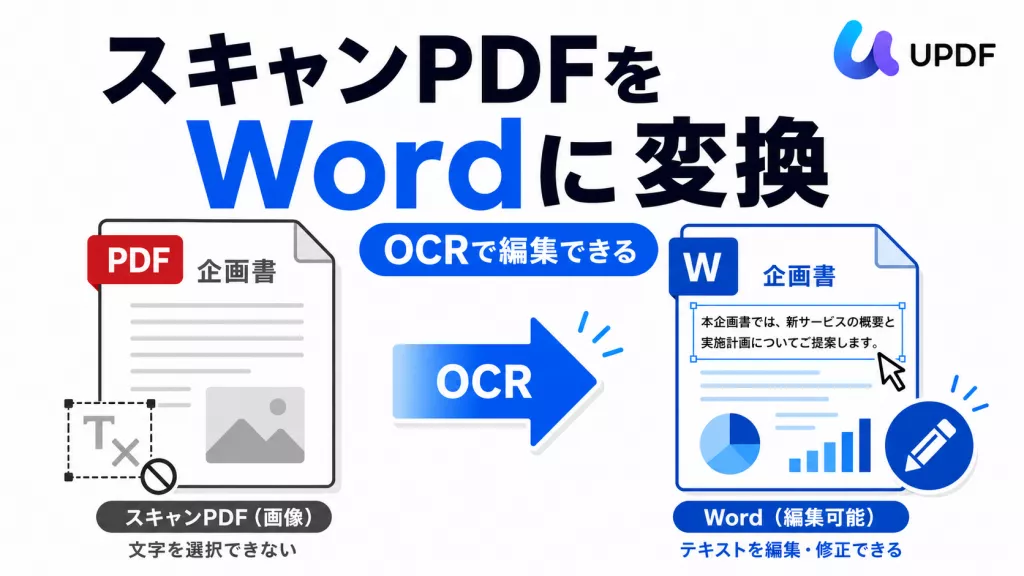
紙の資料をスキャンしたPDFや、画像として保存されたPDFは、そのままWordへ変換しても文字を編集できないことがあります。スキャンPDFを編集可能なWordに変換するには、まずOCR(光学文字認識)で画像内の文字をテキストとして認識させ、その後にWord形式へ書き出す必要があります。
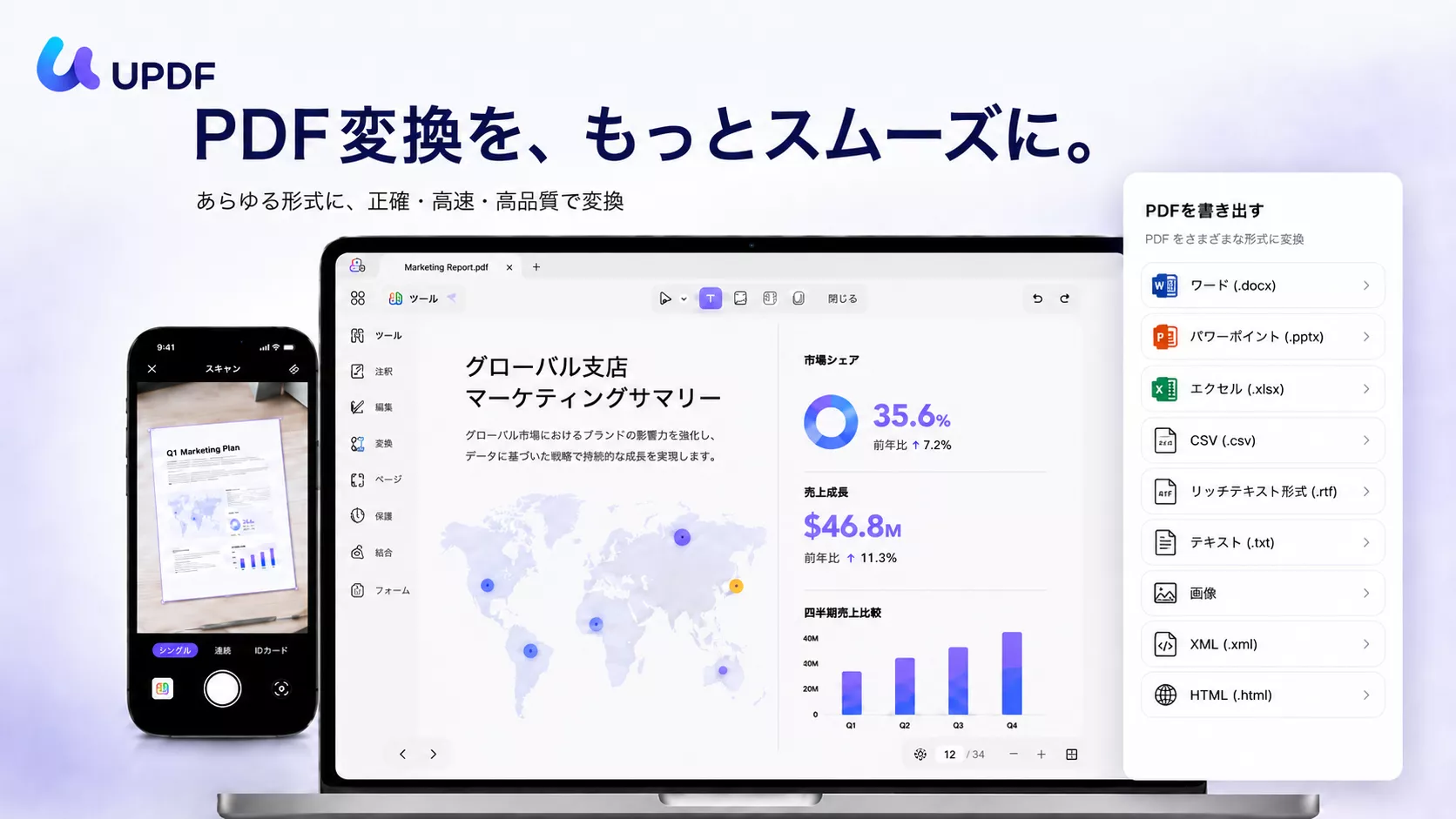
作業前に確認したいのは、原稿の向きと読みやすさ、認識言語、変換するページ範囲です。さらに、変換後のWordでは文字だけでなく、表、改行、改ページ、画像配置も見直します。この記事では、OCRが必要かどうかの判断から、UPDFを使った変換手順、うまくいかない場合の対処まで順番に説明します。
1. スキャンPDFのWord変換にOCRが必要な理由
スキャンPDFは、紙面を撮影した画像をPDFという容器に入れた状態です。見た目には文章が表示されていても、ファイル内部に文字情報がない場合があります。この状態では、通常のPDF変換だけではWord上で編集できるテキストを取り出せません。
OCRは画像の形を解析し、文字として扱えるテキストデータを作る機能です。光学文字認識を使ってスキャンPDFをWordへ変換することで、文章の検索、コピー、修正が可能になります。ただし、元画像の品質や複雑なレイアウトによって認識結果は変わるため、変換後の確認は欠かせません。 WordではなくPDFのまま文字を編集したい場合は、スキャンPDFを編集可能なPDFに変換する方法も参考にしてください。
① OCRが必要なPDFを見分ける
まずPDF内の文章をドラッグしてみてください。1文字ずつ、または文章単位で選択できるなら、すでにテキスト情報が含まれている可能性があります。ページ全体が1枚の画像として選ばれる、文字を選択できない、検索しても本文が見つからない場合は、OCRが必要です。
複数ページの資料では、テキストPDFと画像PDFが混在することもあります。表紙だけで判断せず、変換したいページをいくつか確認すると処理漏れを防げます。
② 通常のPDF変換との違いを理解する
通常のPDF→Word変換は、PDF内部にある文字、段落、画像などの情報を読み取り、Wordの要素へ置き換える処理です。一方、OCRは画像から文字を推定する処理です。
そのため、スキャンPDFでは「OCRで文字情報を作る」「Word形式へ変換する」という2段階が必要です。OCRを行わずに変換すると、ページ全体が画像としてWordへ配置されたり、文字を編集できなかったりします。
2. 変換前に準備・確認すること
変換精度を上げ、修正の手間を減らすには、次の点を先に確認します。
- 原稿の向き: ページが横向きや逆さまなら、文字が正しく読める向きに直します。
- 画像の読みやすさ: 文字がぼやけている、傾いている、影がある、背景と文字の差が小さい原稿は認識ミスが増えやすくなります。可能なら、文字の輪郭が読める状態で再スキャンします。
- 認識言語: 日本語文書は日本語を指定します。英数字や複数言語が混在する場合は、内容に合う言語設定を選びます。
- ページ範囲: 必要なページだけを指定すると、処理後の確認範囲を絞れます。
- 元ファイルの保管: OCRや変換結果を比較できるよう、元のPDFは別名で残します。
- 出力先: 変換後のWord文書を見失わないよう、保存場所とファイル名を決めておきます。
機密情報や個人情報を含む資料では、アップロード型のサービスを使ってよいか、組織の取り扱いルールも確認してください。確認できない場合は、ファイルを端末内で扱えるOCR対応PDF編集ソフトを選ぶと判断しやすくなります。
3. スキャンPDFをWordに変換する方法
UPDFでは、スキャンPDFにOCRを実行してからWord形式へ変換できます。設定画面の名称や配置は利用環境によって変わる可能性があるため、実際の画面ではOCRと変換の項目を確認しながら進めてください。
方法1:UPDFデスクトップ版で変換する
ステップ1:スキャンPDFを開く
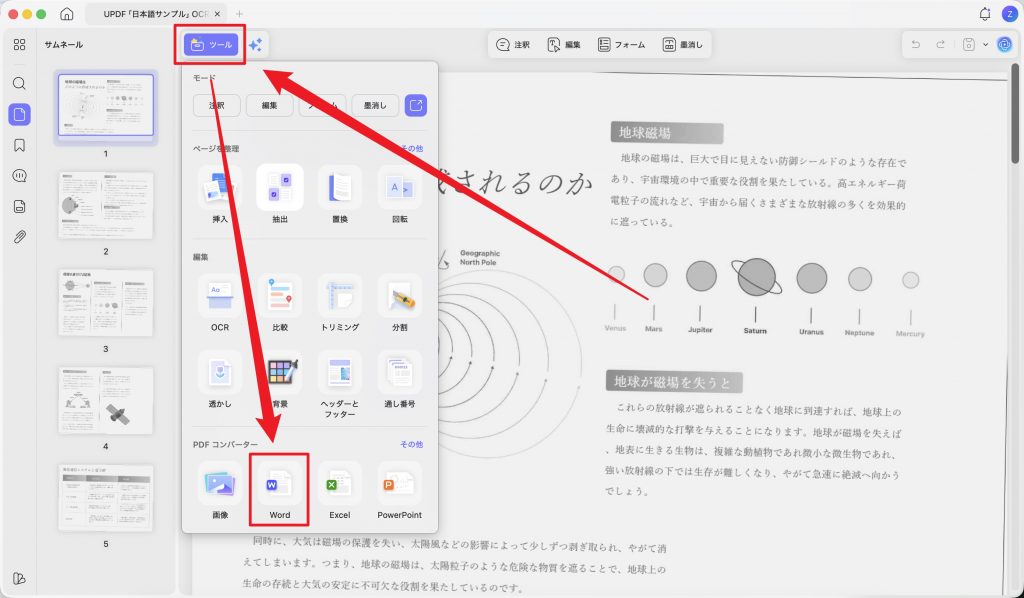
UPDFでスキャンPDFを開き、画面上部の「ツール」から「Word」を選択します。
ステップ2:OCRを設定する
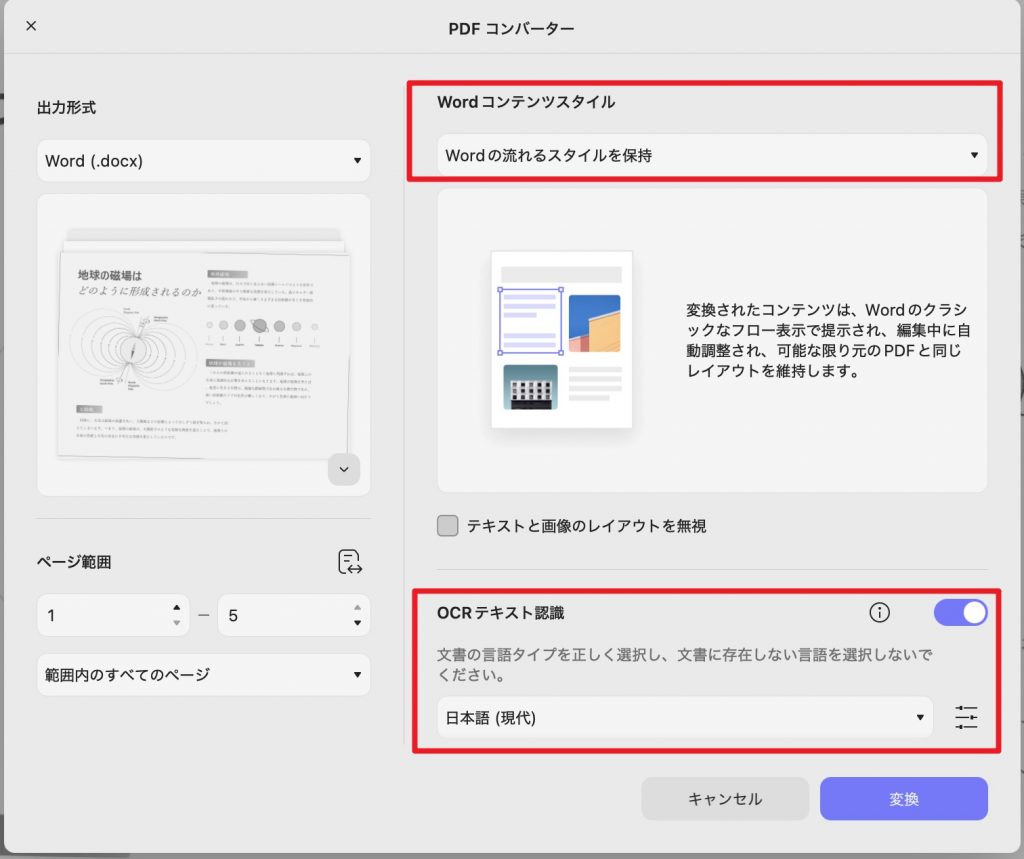
「OCRテキスト認識」をオンにし、文書の言語を選択します。必要に応じて、ページ範囲やWordコンテンツスタイルも設定してください。
ステップ3:Wordへ変換する
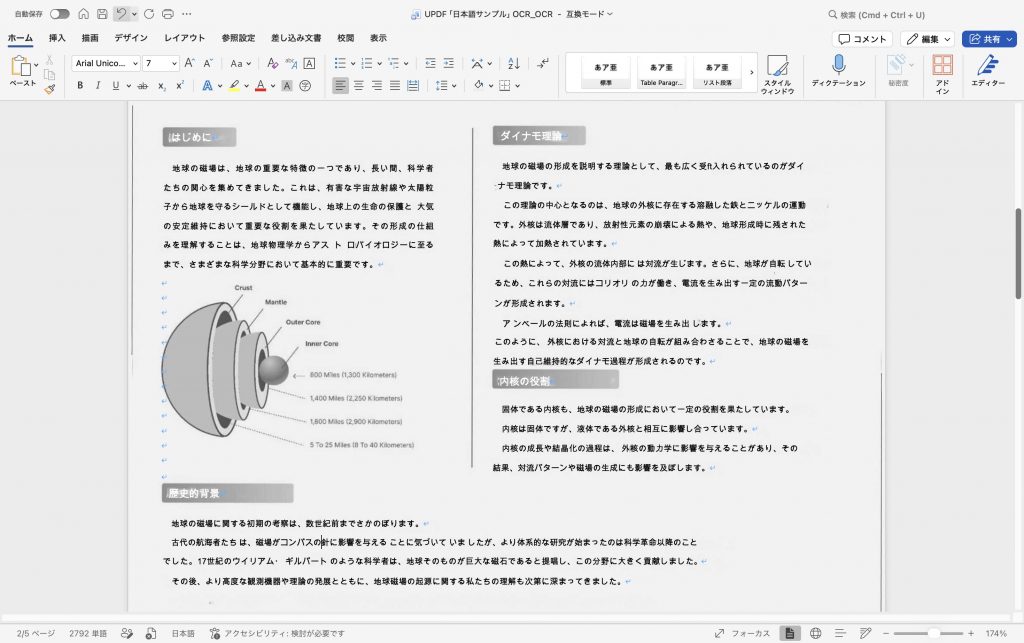
「変換」をクリックして保存先を指定します。変換後のWord文書を開き、文字やレイアウトを確認します。
方法2:UPDF AI Web版で変換する
ステップ1:スキャンPDFをアップロードする
UPDF AI Web版を開き、変換したいPDFをアップロードします。画面下部の「もっと見る」から「PDF変換」を選択してください。
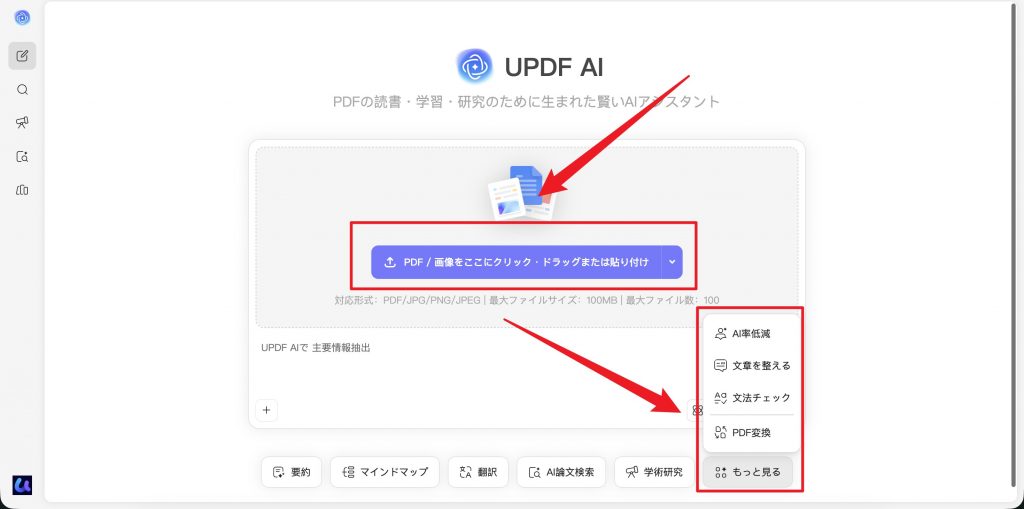
ステップ2:Word変換を実行する
「ファイルをWord形式に変換する」を選択すると、スキャンPDFの文字が認識され、Word形式への変換が開始されます。
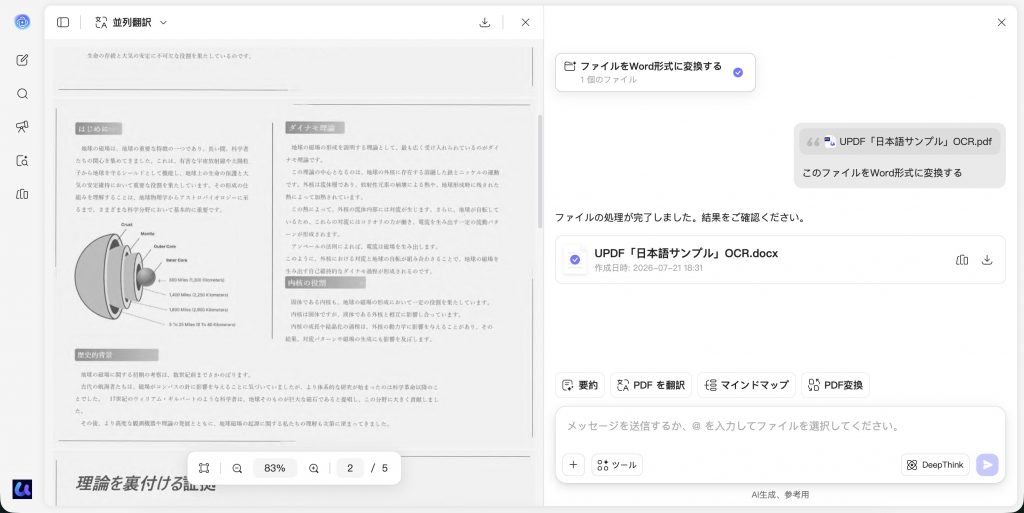
ステップ3:Wordファイルを保存する
変換が完了したら、Wordファイルをダウンロードします。文字、表、改行、画像の配置を元のPDFと照合してください。
UPDF AI Web版のPDF変換は無料で試せますが、利用回数や処理量には制限があります。上限を超えて継続的に利用する場合は、会員プランへの加入が必要です。
4. Word・オンライン変換・PDF編集ソフトの使い分け
変換方法は、文書の構成、機密性、レイアウトをどこまで保ちたいかで選びます。
| 方法 | 向いている文書・状況 | 確認したい点 |
|---|---|---|
| WordでPDFを直接開く | テキスト中心で、レイアウトが比較的単純な資料 | 改行、改ページ、表、画像配置が変わることがある |
| オンライン変換 | アップロード可能で、短い文書をすぐ変換したい場合 | OCRの利用条件、対応言語、ファイルの取り扱い、容量や回数の制限 |
| OCR対応PDF編集ソフト | 画像型PDFをOCRし、結果を確認してからWordへ出力したい場合 | 認識言語、ページ範囲、出力設定、変換後の修正 |
Microsoftの公式サポートでは、WordでスキャンPDFを開く方法が案内されています。ただし、主にテキストで構成された文書に向き、改行や改ページが元文書と一致しない場合があります。
オンライン変換はアプリを準備せずに使える一方、スキャンPDFのOCRが別条件になっている場合があります。利用前に、日本語OCRへ対応しているか、ファイルをアップロードしてよいかを確認してください。社内資料、契約関連資料、個人情報を含む文書では、組織のルールに沿って方法を選びます。
OCR設定と変換結果を同じ流れで確認したい場合は、OCR対応PDF編集ソフトが候補になります。レイアウトが複雑な資料ほど、少量のページで試し、結果を見ながら設定を調整できる方法が実用的です。
OCR結果を確認しながらWordへ書き出したい場合は、UPDFで代表ページを試してから設定を決めると進めやすくなります。
Windows • macOS • iOS • Android 100%安全
5. 変換できない・表示が崩れる場合の確認点
スキャンPDFのOCR結果は、元画像の品質と文書構造に影響されます。失敗したときは変換を繰り返す前に、症状ごとに原因を切り分けます。
① 文字化け・認識ミスが多い
最初に認識言語を確認します。日本語文書で別の言語が選ばれていると、似た形の文字や記号へ置き換わりやすくなります。
次に、ページの傾き、ぼやけ、影、折り目、背景色を確認してください。小さな文字やかすれた印刷は認識しにくいため、可能なら読みやすい状態で再スキャンします。固有名詞、型番、金額、日付は一般的な文章より誤りに気づきにくいため、原稿と照合します。
② 縦書き・表・段組みが崩れる
縦書き、複雑な表、複数段組みは、文字を認識できてもWord上の配置が元のPDFと一致しないことがあります。文字の編集を優先するか、見た目の再現を優先するかを先に決めてください。
編集を優先する場合は、OCR後のテキストを使い、Wordで段落、表、テキストボックスを組み直します。見た目を重視する場合は、元PDFを参照しながらページ単位で修正します。表はセルの結合、列幅、罫線、数値の桁を重点的に確認します。
③ Wordにしても画像のままになる
Word文書内でページ全体しか選択できない場合、OCRを実行せずに画像として書き出した可能性があります。元のPDFに戻り、文字を選択・検索できるか確認してください。
OCR済みでも一部ページだけ画像のままなら、そのページがOCR対象範囲に含まれていたかを見直します。保護や権限のため処理できないPDFでは、無理に回避せず、作成者や管理者に利用可能な原本を確認してください。
6. 変換後のWord文書を確認・修正する
Wordへ書き出せた時点で作業完了とは限りません。元のPDFと並べ、次の順番で確認すると見落としを減らせます。
- 文字: 見出し、本文、固有名詞、数字、記号、句読点を確認します。
- 表: 行列の対応、セル結合、列幅、罫線、数値の桁を見直します。
- 改行: 文の途中に不要な改行が入っていないか確認します。
- 改ページ: 見出しだけが前ページに残る、表が途中で分かれるなどの崩れを直します。
- 画像配置: 画像の順序、サイズ、回り込み、キャプションとの対応を確認します。
- 文書全体: 検索と置換、スペルチェック、印刷プレビューを使い、ページ全体を再確認します。
長い文書は、表紙、本文、表、図、縦書きページなど構成の異なるページを先に抜き出して試すと、全ページ変換後に大きく修正するリスクを抑えられます。
7. よくある質問 / FAQ
① スキャンPDFを無料のオンラインサービスでWordに変換できますか?
利用できるサービスはありますが、OCRが無料範囲に含まれるとは限りません。日本語OCRへの対応、ページ数や容量の制限、ファイルの取り扱いを公式ページで確認してから利用してください。
② OCRを実行すればレイアウトも元どおりになりますか?
文字を認識できても、レイアウトが完全に再現されるとは限りません。特に縦書き、表、段組み、注釈の多い資料では、変換後にWordで調整する前提で進めます。
③ スマートフォンで撮影したPDFでも変換できますか?
文字が十分に読める画像であればOCRの対象にできます。ただし、斜め撮影、影、手ぶれ、湾曲があると認識ミスが増えやすいため、正面から明るく撮影し、不要な背景を減らしてください。
④ パスワード付きPDFをWordに変換できない場合は?
編集や変換が制限されている可能性があります。正当な権限がある場合に限り、作成者または管理者へパスワードや変換可能な原本を確認してください。制限を無断で回避する方法は使用しません。
⑤ OCR後の文字を確認する一番確実な方法は?
元のスキャンPDFとWord文書を並べて照合する方法が基本です。固有名詞、数字、記号、表を優先し、検索機能やスペルチェックも補助的に使います。
8. まとめ
スキャンPDFを編集可能なWordへ変換するには、文字を選択できるかを確認し、画像型PDFならOCRを実行してからWord形式へ書き出します。変換前には向き、読みやすさ、認識言語、ページ範囲を整え、変換後には文字、表、改行、改ページ、画像配置を元PDFと照合してください。
テキスト中心の簡単な資料ならWordで直接開く方法、アップロード可能な短い資料ならオンライン変換も候補です。一方、OCR設定と認識結果を確認しながら作業したい場合は、UPDFデスクトップ版でOCRからWord出力まで進める方法が適しています。変換後は元PDFと照合し、文字や表、改ページを仕上げてください。
まずは数ページでOCRとWord変換を試してみましょう。UPDFデスクトップ版なら、OCR設定から変換結果の確認までひとつのアプリで完結します。無料でダウンロードして、お手元のスキャンPDFで試してみてください。
Windows • macOS • iOS • Android 100%安全