UPDF
UPDF
 Windows版UPDF
 Mac版UPDF
 iPhone/iPad版UPDF
 Android版UPDF
 Nomostar
 UPDF AI オンライン
 UPDF Sign
 IvyCraft
 PDF編集
PDF編集 PDF注釈付け
 PDF作成
PDF作成 PDFフォーム
 リンクの編集
 PDF変換
PDF変換 OCR機能
OCR機能 PDFからWordへ
 PDFから画像へ
 PDFからExcelへ
 PDFのページ整理
 PDF結合
PDF結合 PDF分割
PDF分割 ページのトリミング
 ページの回転
 PDF保護
PDF保護 PDF署名
PDF署名 PDFの墨消し
 PDFサニタイズ
 セキュリティ解除
 PDF閲覧
PDF閲覧 UPDF クラウド
 PDF圧縮
PDF圧縮 PDF印刷
PDF印刷 PDFのバッチ処理
 UPDF AIについて
 UPDF AIソリューション
 AIユーザーガイド
 UPDF AIによくある質問
 PDF要約
PDF要約 PDF翻訳
PDF翻訳 PDF付きチャット
 AIでチャット
 画像付きチャット
 PDFからマインドマップへの変換
 PDF説明
PDF説明 PDF AIツール
 画像AIツール
 AIチャットツール
 AIライティングツール
 AI学習ツール
 AI業務ツール
 その他のAIツール
 AI ブックマーク生成
 AI ブックマーク要約
 AI 透かし生成
 AI 背景生成
 AI ステッカー生成
 AI スタンプ生成
 AI 編集スイート
 UPDF コパイロット
 AI ページ管理
 AI セマンティックサーチ
 PDFからWordへ
 PDFからExcelへ
 PDFからPowerPointへ
 ソリューション
 電子署名
電子署名 ビジネスAI
 料金プラン
料金プラン 導入・運用ガイド
 ウェビナー
ウェビナー IT
IT 教育
教育 建設
建設 金融サービス
 医療
医療 保険
保険 法務
法務 製造業
製造業 官公庁
官公庁 研究者・博士向け
 個人事業主・フリーランス向け
 弁護士・法務専門家向け
 不動産担当者・仲介業者向け
 教育機関向けソリューション
 導入事例
導入事例 ユーザーガイド
 公式ブログ
公式ブログ UPDF 活用術
 UPDF vs Adobe Acrobat
 UPDF vs Foxit
 UPDF vs PDF Expert
 よくある質問(FAQ)
 ダウンロードセンター
 動作環境・仕様
 お問い合わせ
 ニュースルーム
 アップデート履歴
 ユーザーレビュー
 会社概要
会社概要

学生や研究者、理系資料を扱うビジネスパーソンの方であれば、PDF の数式を Word へ移し替えたい場面は多くあります。
数式を直接コピーして活用できれば、Word 上でのレイアウト調整や文章編集が大幅に楽になり、資料作成の負担を減らせます。
この作業をスムーズに行うには、多機能 PDF 編集ツールUPDFと Microsoft Word の 2 つを用意するだけで十分です。
UPDF は PDF 内の数式を高精度で抽出し、そのまま Word へ貼り付けられるため、手間を抑えつつ数式の体裁を崩さずに移行できます。
本記事では、UPDF を活用してPDF の数式を Word にコピーする 4 つの方法をわかりやすくまとめました。
用途や PDF の種類(通常文書・スキャン文書)に合わせて、最適な手法を選んでください。
ぜひ UPDF を導入し、PDF と Word を併用した資料作成を効率化しましょう。
Windows • macOS • iOS • Android 100%安全
方法 1:編集機能で PDF の数式を直接コピー
記号や装飾が少ないシンプルな数式であれば、UPDF の標準編集機能で簡単にコピー&ペーストが可能です。
パソコン・スマホそれぞれの操作手順を紹介します。
パソコンでの操作手順
- UPDF を起動し、「ファイルを開く」から数式が含まれた PDF を読み込みます。
- コピーしたい数式をクリックし、選択範囲を指定してコピーします。
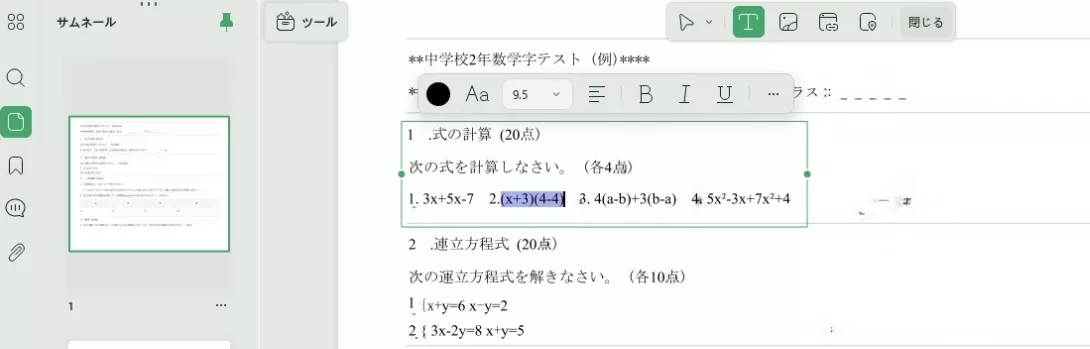
- Word ファイルを開き、コピーした数式を貼り付ければ完了です。
スマホ(iOS/Android)での操作手順
- App Store または Google Play から UPDF アプリをインストールして起動します。
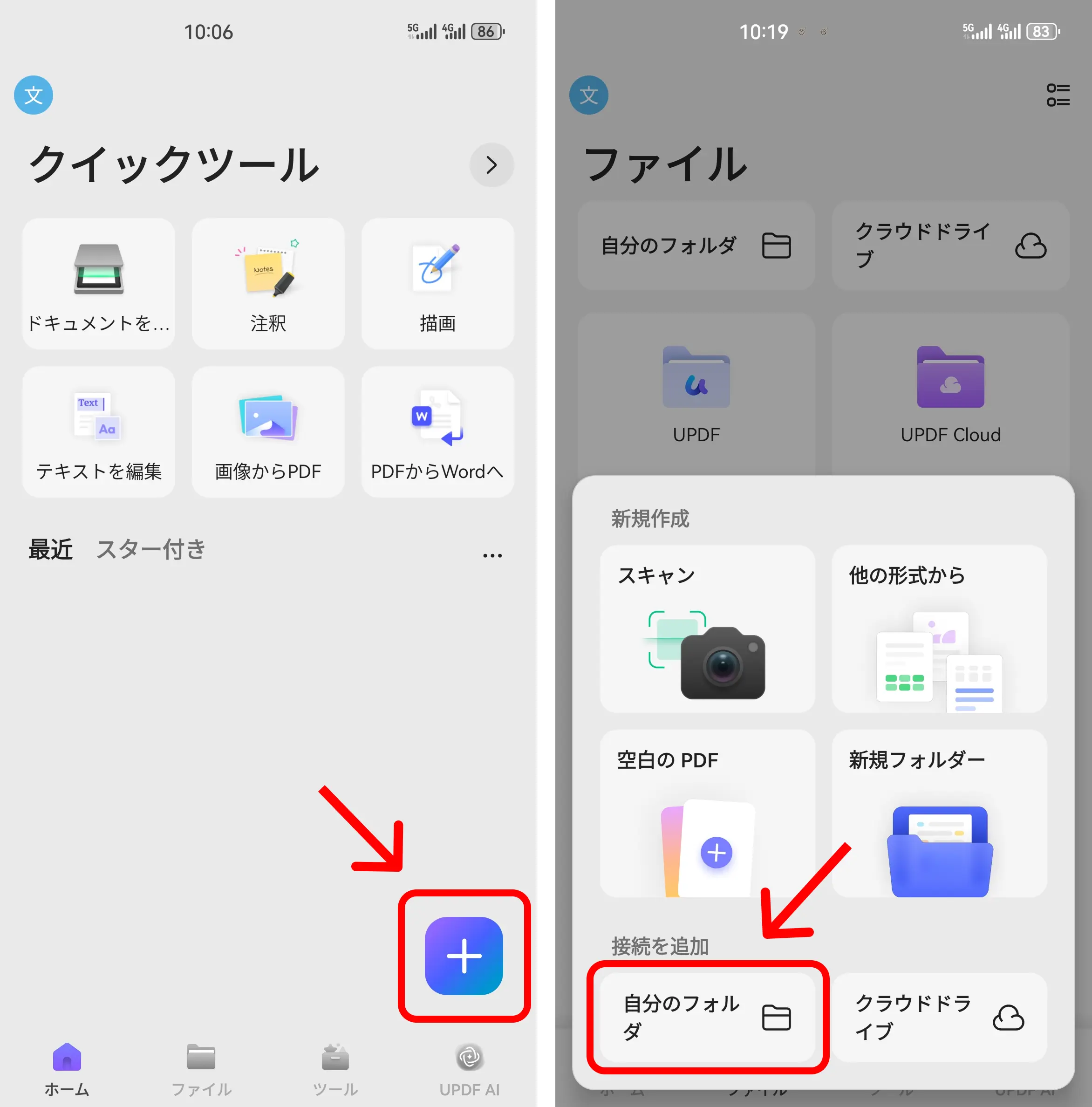
- 「+」ボタンをタップし、「ファイル」から対象の PDF をインポートします。
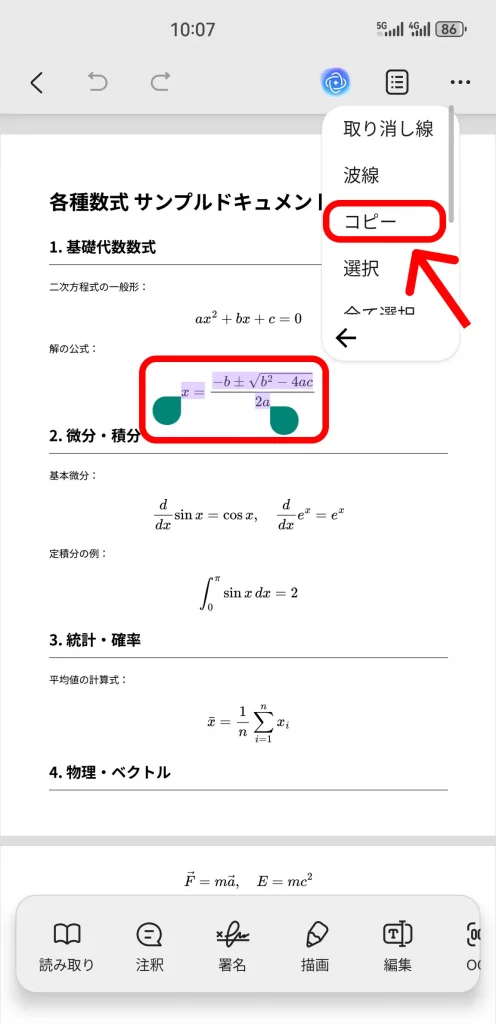
- 数式を長押しで選択し、ポップアップメニューの「コピー」を選択。
- 任意の Word ファイルに貼り付けて利用できます。
方法 2:PDF を Word に変換して数式をコピー
複雑な数学記号や特殊な書式で作成された数式には、PDF 自体を Word 形式に変換する方法が適しています。
元の数式のレイアウトや体裁を維持したまま編集可能になります。
パソコンでの操作手順
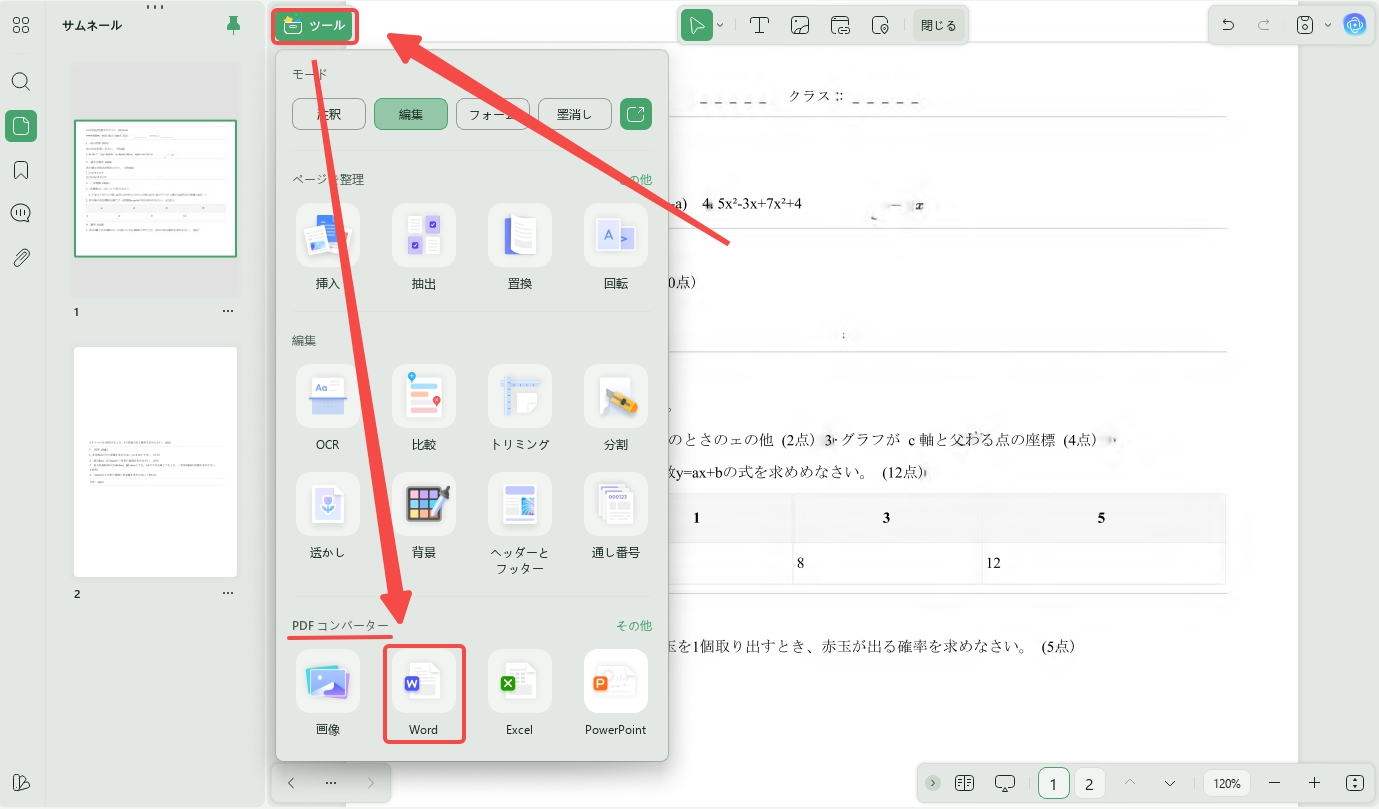
- UPDF で対象の PDF を開き、左上の「ツール」から「PDF コンバーター」→「Word」を選択します。
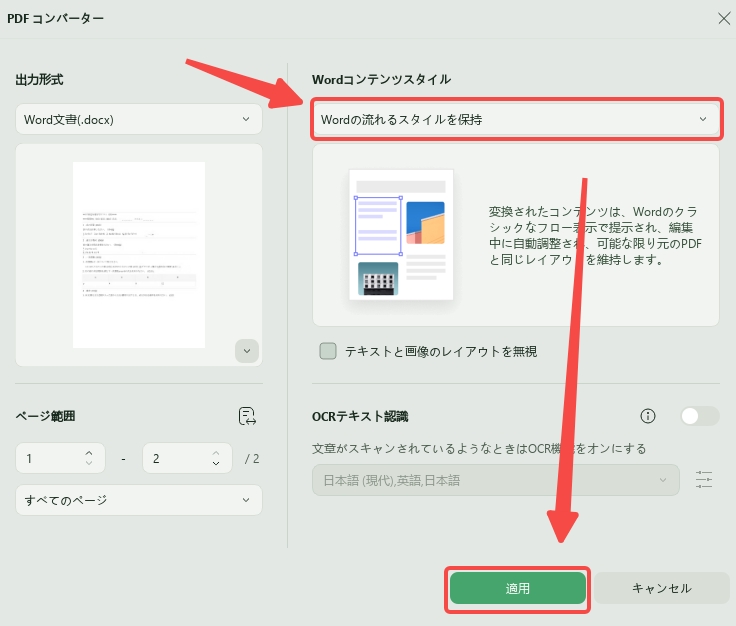
- 「Word コンテンツスタイル」を開き、「Wordの流れるスタイルを保持」を選択し、数式の書式を保護します。
スキャン PDF の場合は「OCR テキスト認識」を有効にし、文書の言語を正しく設定してください。
ページ範囲を指定して「適用」をクリックすると、Word ファイルへの変換が開始されます。
- 変換後の Word を開き、必要な数式を自由にコピー・編集できます。
スマホでの操作手順
- UPDF アプリに PDF をインポートし、「ツール」→「PDF を Word に変換」を選びます。
- レイアウトに合わせて、2 種類の表示スタイルから選択します。
- スキャン素材の場合は OCR 認識をオンにし、対応言語を設定します。
- 保存先を指定して変換を実行し、出力された Word から数式をコピーしてください。
方法 3:スクリーンショット+AI 機能で数式を抽出
コピー禁止の制限がかかった PDF や、複雑な装飾の数式が含まれる資料には、UPDF AI を活用した抽出が便利です。
画像から数式を文字データとして読み取り、Word へ活用できます。
パソコン UPDF での手順
- 数式入り PDF を UPDF で開き、画面右上の「UPDF AI」をクリックします。
- チャットタブを開き、画面下部のスクリーンショットアイコンを選択。
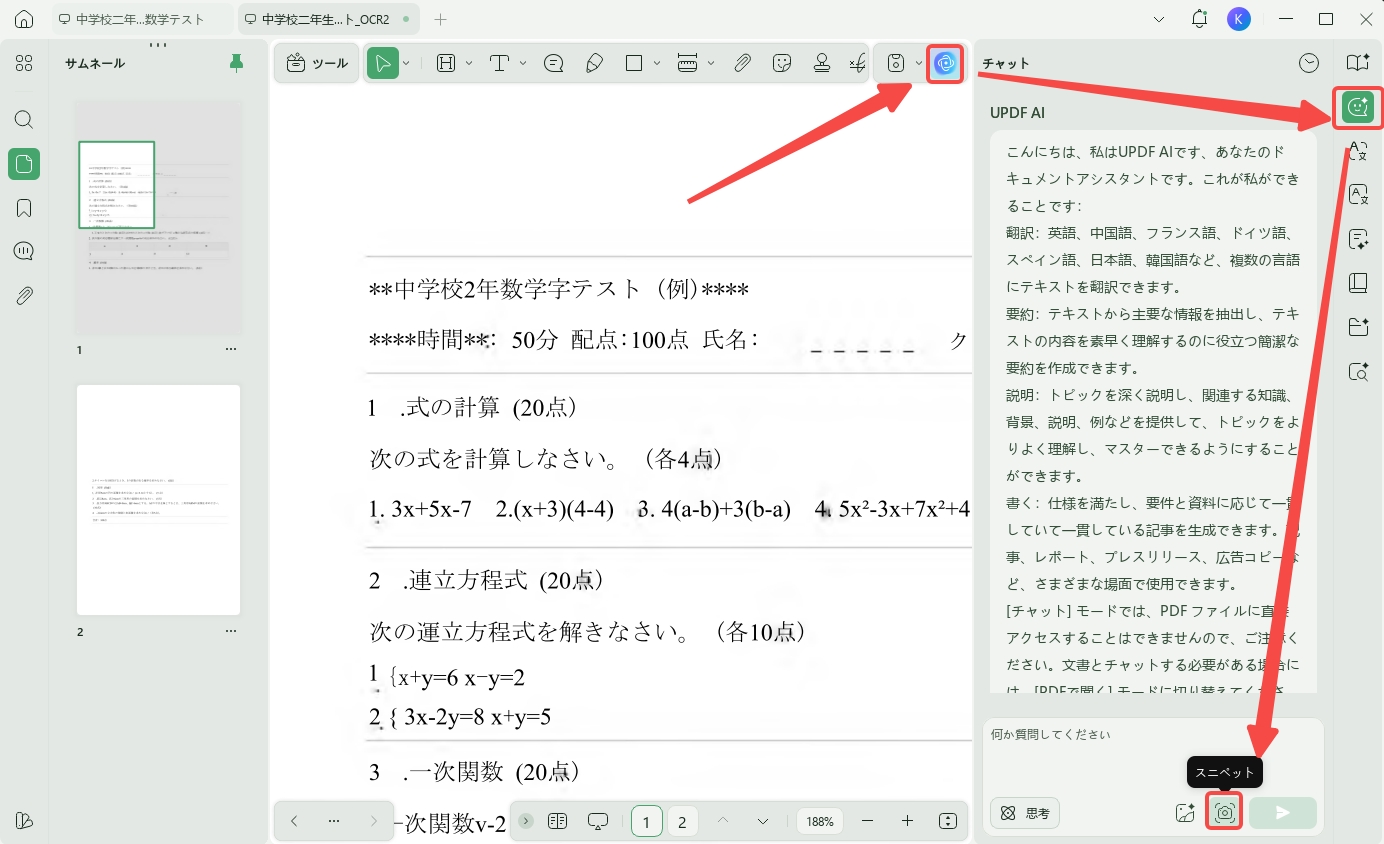
- 抽出したい数式の範囲を切り取り、AI へ「数式を抽出」と指示します。
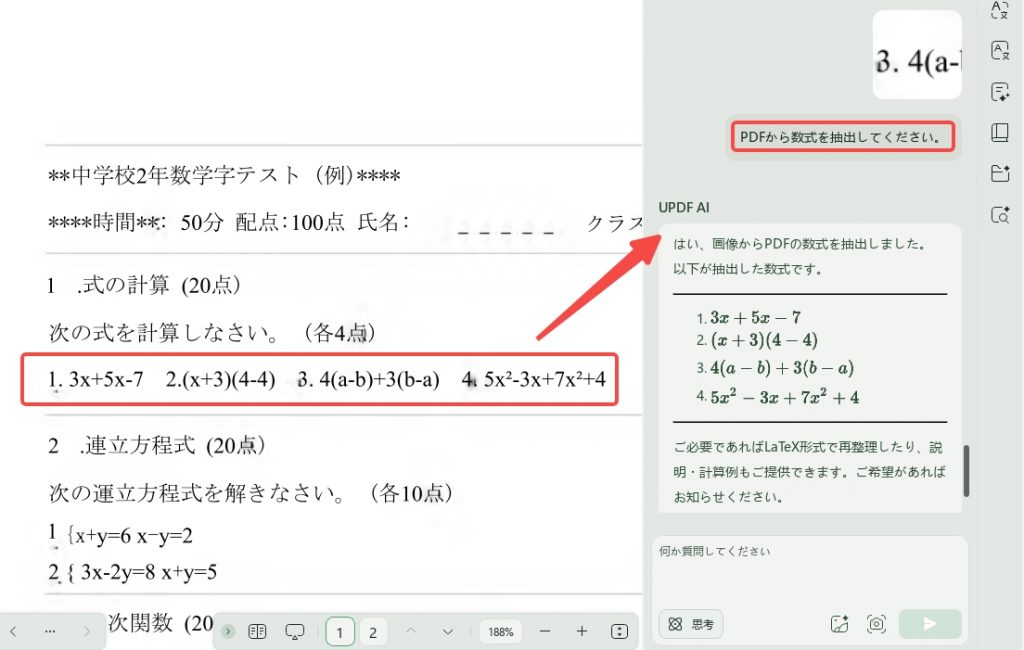
- AI が文字化した数式を出力するので、コピーして Word に貼り付けます。
UPDF AI オンライン版での手順
- 任意のツールで数式部分をスクリーンショットし、端末に保存します。
- UPDF AI の画面を開き、チャットボット機能へアクセス。
- 撮影した画像をアップロードし、数式の抽出を依頼します。
- 生成されたテキスト形式の数式をコピーし、Word へ貼り付けて利用可能です。
方法 4:OCR 機能でスキャン PDF の数式をコピー
紙資料をスキャンした PDF は文字が画像化されているため、通常のコピーができません。
UPDF の OCR 機能を使えば、画像上の数式を編集可能な文字データへ変換できます。
パソコンでの操作手順
- UPDF にスキャン PDF を読み込み、左上「ツール」→「OCR」を選択します。
- 文書タイプから「編集可能な PDF(レイヤー統合 OCR)」を選び、レイアウトや言語を設定。
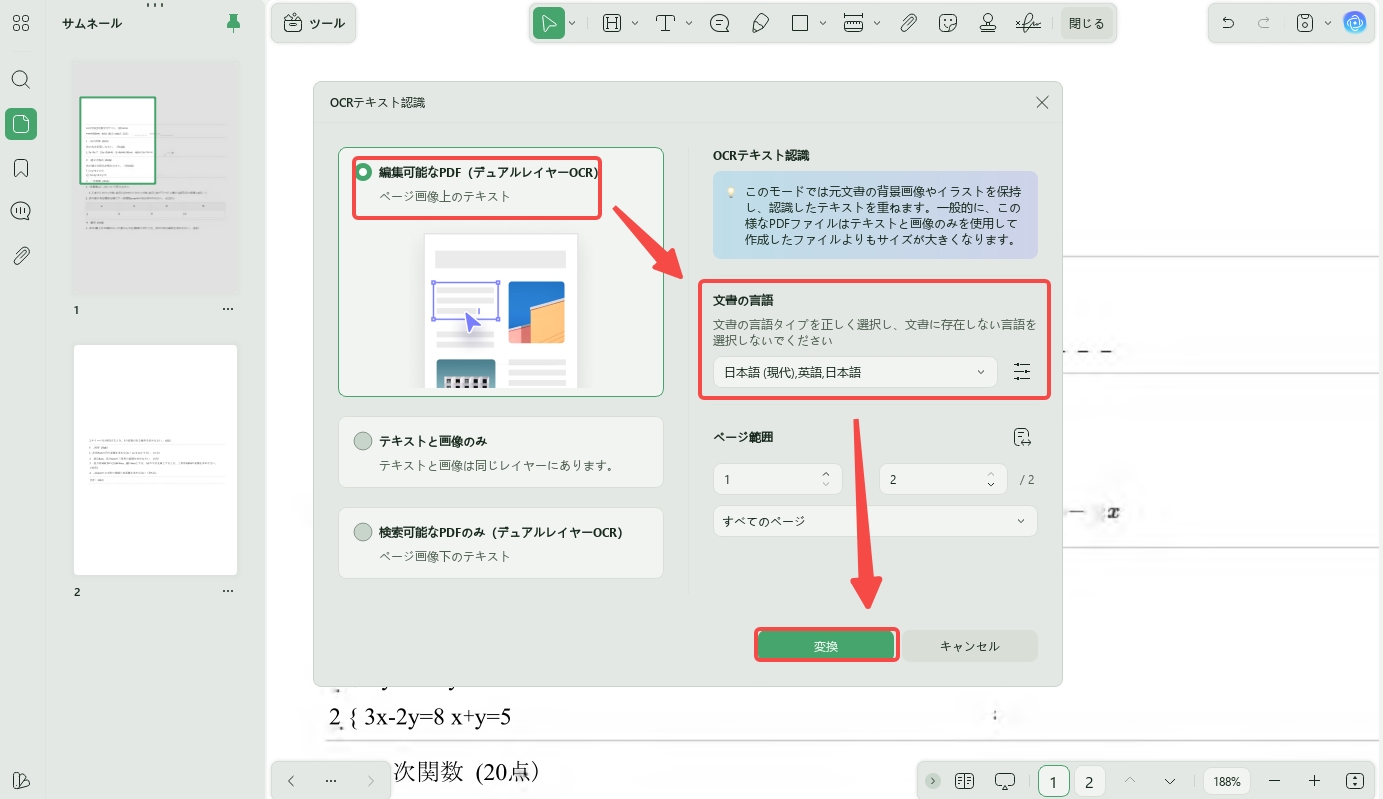
- 変換を実行し、画像文字を編集可能な状態にします。
- OCR 処理後の PDF を Word に変換し、数式のコピーや編集を行えます。
スマホでの操作手順
- UPDF アプリにスキャン PDF をインポートし、「クイックツール」または「ツール」内の OCR を起動。
- 用途に合わせて OCR 認識タイプを選択し、文書の使用言語を設定します。
- 出力先を指定して OCR 処理を開始し、編集可能な PDF を生成します。
- 作成済みのファイルを Word に変換し、数式のコピー作業を行ってください。
今回紹介した 4 つの手法のうち、通常の文字 PDF であれば編集コピー・ファイル変換・AI 抽出が無料で利用できます。
スキャン PDF の OCR 機能は UPDF プレミアム限定機能となるため、定額プランを確認のうえ導入を検討してください。
よくある質問
Q1. PDF の計算式をコピーするには?
PDF 内の数式にカーソルを合わせるとコピーアイコンが表示されるほか、範囲選択で複数行の数式をまとめて抽出可能です。LaTeX 形式の数式にも対応しています。
Q2. PDF からコードをコピーする方法は?
画面上でコピーしたい範囲をドラッグで選択し、右クリックメニューからコピーを選択。複数ページにまたがる文章でも、範囲指定でまとめて抽出できます。
Q3. Word へ数式を挿入する方法は?
Word 上部メニューの「挿入」→「数式」を選択するか、ショートカット「Alt + =」を使用します。標準搭載の定型数式を活用するほか、自作の計算式を登録することも可能です。
まとめ
学生・教職員・研究者問わず、理系の資料作成では PDF の数式を Word へ移し替える機会が頻繁にあります。
UPDF を活用すれば、簡単な数式から複雑な記号、スキャン資料の数式まで、幅広くスムーズに抽出・コピーできます。
編集コピー・Word 変換・AI による画像抽出・OCR 文字認識、4 つの手法を使い分けることで、あらゆる PDF に対応可能です。
この機会に UPDF を導入し、日々の資料作成業務を効率化してください。
Windows • macOS • iOS • Android 100%安全