UPDF
UPDF
 Windows版UPDF
 Mac版UPDF
 iPhone/iPad版UPDF
 Android版UPDF
 Nomostar
 UPDF AI オンライン
 UPDF Sign
 IvyCraft
 PDF編集
PDF編集 PDF注釈付け
 PDF作成
PDF作成 PDFフォーム
 リンクの編集
 PDF変換
PDF変換 OCR機能
OCR機能 PDFからWordへ
 PDFから画像へ
 PDFからExcelへ
 PDFのページ整理
 PDF結合
PDF結合 PDF分割
PDF分割 ページのトリミング
 ページの回転
 PDF保護
PDF保護 PDF署名
PDF署名 PDFの墨消し
 PDFサニタイズ
 セキュリティ解除
 PDF閲覧
PDF閲覧 UPDF クラウド
 PDF圧縮
PDF圧縮 PDF印刷
PDF印刷 PDFのバッチ処理
 UPDF AIについて
 UPDF AIソリューション
 AIユーザーガイド
 UPDF AIによくある質問
 PDF要約
PDF要約 PDF翻訳
PDF翻訳 PDF付きチャット
 AIでチャット
 画像付きチャット
 PDFからマインドマップへの変換
 PDF説明
PDF説明 PDF AIツール
 画像AIツール
 AIチャットツール
 AIライティングツール
 AI学習ツール
 AI業務ツール
 その他のAIツール
 AI ブックマーク生成
 AI ブックマーク要約
 AI 透かし生成
 AI 背景生成
 AI ステッカー生成
 AI スタンプ生成
 AI 編集スイート
 UPDF コパイロット
 AI ページ管理
 AI セマンティックサーチ
 PDFからWordへ
 PDFからExcelへ
 PDFからPowerPointへ
 ソリューション
 電子署名
電子署名 ビジネスAI
 料金プラン
料金プラン 導入・運用ガイド
 ウェビナー
ウェビナー IT
IT 教育
教育 建設
建設 金融サービス
 医療
医療 保険
保険 法務
法務 製造業
製造業 官公庁
官公庁 研究者・博士向け
 個人事業主・フリーランス向け
 弁護士・法務専門家向け
 不動産担当者・仲介業者向け
 教育機関向けソリューション
 導入事例
導入事例 ユーザーガイド
 公式ブログ
公式ブログ UPDF 活用術
 UPDF vs Adobe Acrobat
 UPDF vs Foxit
 UPDF vs PDF Expert
 よくある質問(FAQ)
 ダウンロードセンター
 動作環境・仕様
 お問い合わせ
 ニュースルーム
 アップデート履歴
 ユーザーレビュー
 会社概要
会社概要

PDFをWordやExcelに変換したのに、レイアウトが崩れたり、表の列がずれたり、文字化けしたりした経験はありませんか。
PDF変換は、形式を選ぶだけでは終わりません。
変換後に文章を編集したいのか、表を再利用したいのか、画像として保存したいのかによって、適した形式や方法が変わります。スキャンPDFの場合は、OCRで文字を認識してから変換する必要もあります。
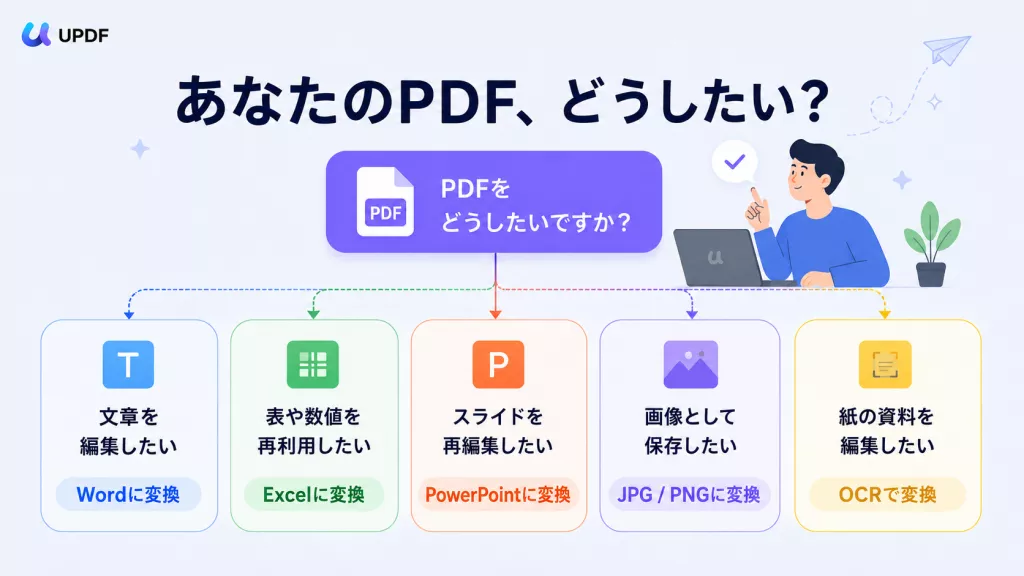
この記事では、UPDFを使ってPDFをWord・Excel・PowerPoint・画像・OCR対応形式に変換する手順を中心に、インストール不要のオンライン変換ツールとの使い分け、変換時によくあるレイアウト崩れや文字化けの対処法までまとめて解説します。
Windows • macOS • iOS • Android 100%安全
1.PDF変換とは?変換前に知っておきたい基本
PDF変換とは、PDFファイル内のテキスト、表、画像などの内容を、Word・Excel・PowerPoint・JPG・PNGなど別の形式で扱えるようにすることです。単に拡張子を変更するのではなく、PDFの内容を変換先の形式に合わせて再構成します。
たとえば、PDF内の文章を修正したい場合はWord、表や数値を再利用したい場合はExcel、資料をスライドとして編集したい場合はPowerPoint、ページ全体を画像として保存したい場合はJPG・PNGへの変換が向いています。
| PDFの種類 | 特徴 | 変換時のポイント |
|---|---|---|
| テキストPDF | 文字を選択・コピーできるPDFです。OfficeソフトやPDF編集ソフトから作成された資料に多く見られます。 | Word、Excel、PowerPointなどに比較的変換しやすいですが、変換後のレイアウト確認は必要です。 |
| スキャンPDF・画像PDF | 紙の書類や画像をPDF化したもので、文字が画像として保存されている場合があります。 | そのままでは文字編集できないことがあるため、OCRで文字認識してから変換します。 |
| 表・画像・図形が多いPDF | 請求書、レポート、提案資料など、表・画像・図形・段組みが多いPDFです。 | 変換後に表の列ずれ、画像位置、フォント、ページ区切りを確認しましょう。 |
※ PDFの作成方法やレイアウトの複雑さによって、変換後の見た目や編集しやすさは変わります。
ただし、PDF変換の精度は元のPDFの作成方法によって変わります。Officeソフトなどから作成されたテキストPDFは比較的変換しやすい一方、紙の書類をスキャンしたPDFや画像PDFは、そのままでは文字を編集できない場合があります。その場合は、OCRで文字を認識してから変換する必要があります。
次に、UPDFを使ってPDFをWord・Excel・PowerPoint・画像形式などに変換する具体的な方法を見ていきましょう。
2. UPDFでPDFを変換する方法
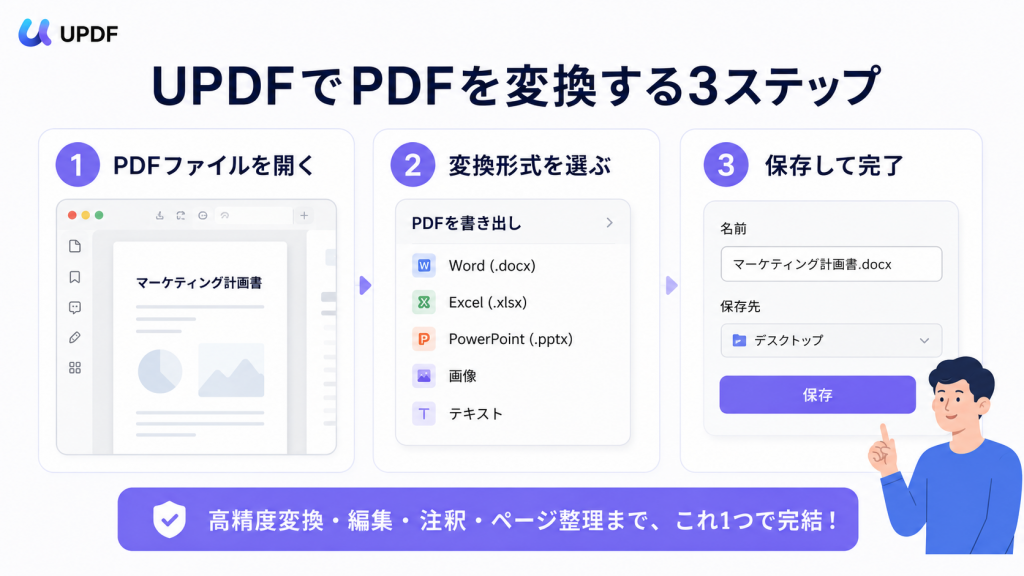
Windows • macOS • iOS • Android 100%安全
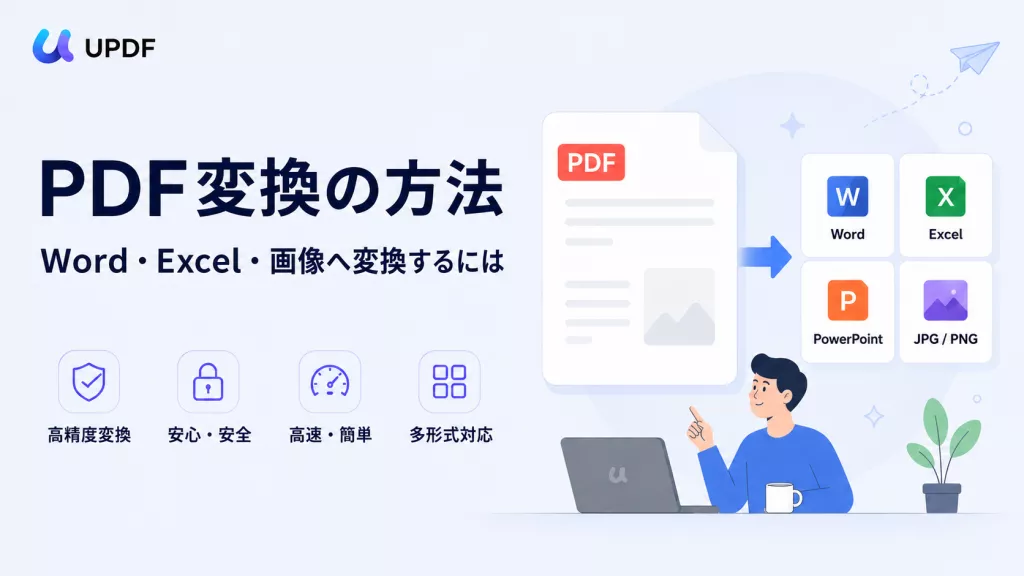
UPDFを使えば、PDFをWord・Excel・PowerPoint・画像・OCR対応形式にワンステップで変換できます。変換後の編集や注釈もまとめて行えるため、業務でPDFを扱う場合にも向いています。
①PDFをWordに変換する方法
契約書、レポート、マニュアル、社内資料など、PDF内の文章を編集したい場合は、Word形式への変換が向いています。UPDFでは、PDFをWord文書(.docx)として保存できます。
手順1:UPDFでPDFを開き、画面上部の「ツール」から「Word」を選択します。
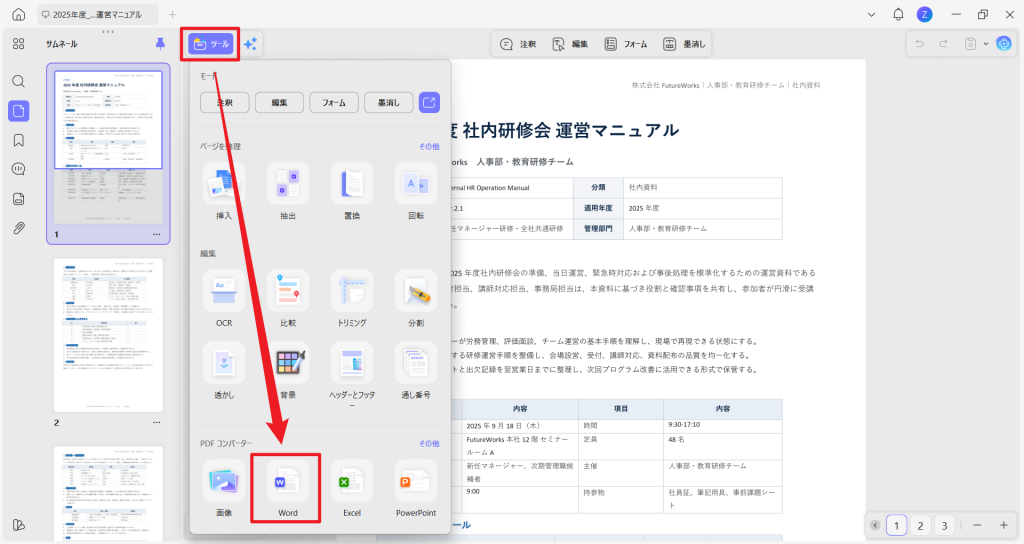
手順2:出力形式やページ範囲を確認し、「適用」をクリックしてWordに変換します。
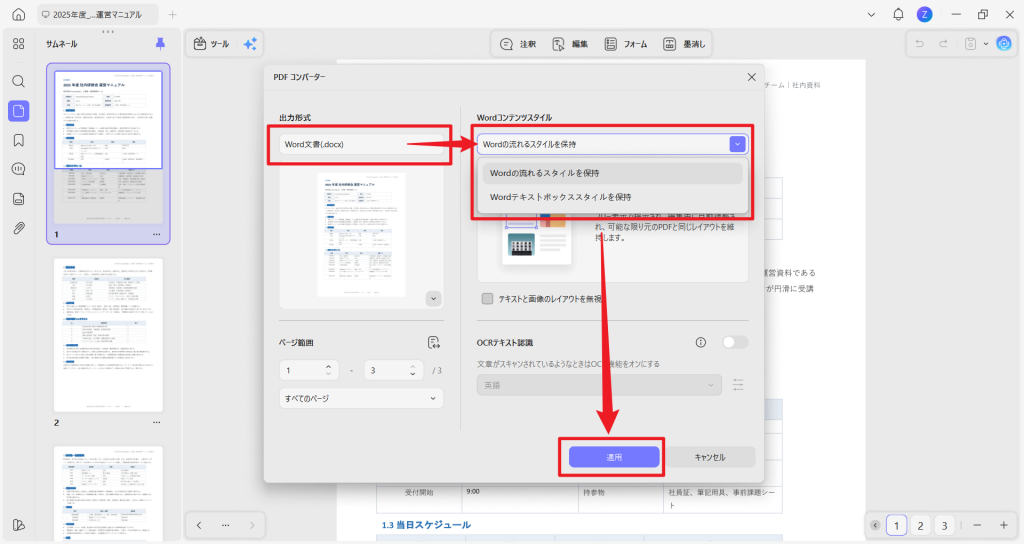
スキャンPDFの場合は、変換前にOCRテキスト認識をオンにすると、画像内の文字を認識してWordに変換できます。
変換後は、段落の改行、見出し、表の配置、画像位置が崩れていないか確認しましょう。詳しい手順やレイアウト崩れを防ぐポイントは、「PDFをWordに変換する方法」で解説しています。
②PDFをExcelに変換する方法
請求書、見積書、売上表、一覧表など、PDF内の表や数値データを再利用したい場合は、Excel形式への変換が向いています。UPDFでは、PDFをExcelブック(.xlsx)として保存できます。
手順1:UPDFでPDFを開き、画面上部の「ツール」から「Excel」を選択します。
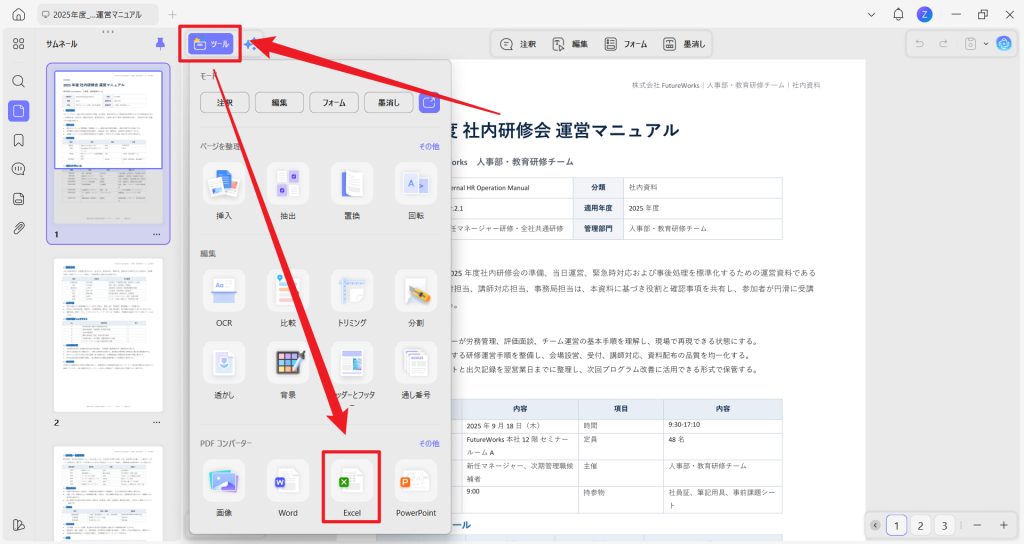
手順2:出力形式、ページ範囲、Excelブック設定を確認し、「適用」をクリックしてExcelに変換します。スキャンPDFの場合は、必要に応じてOCRテキスト認識をオンにします。
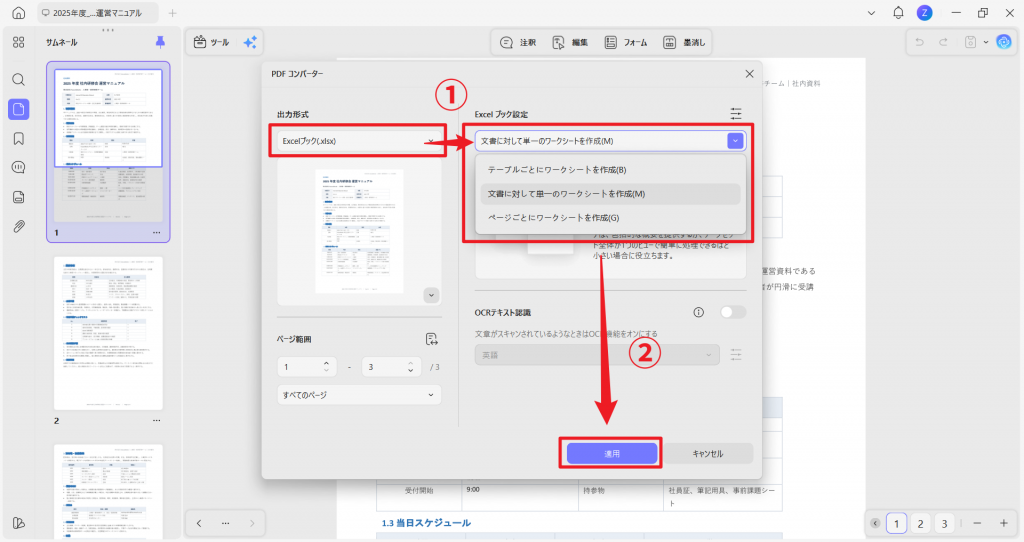
Excel変換では、表の列ずれ、セルの分割、数値の誤変換が起きていないか確認しましょう。特に、罫線が多いPDFや複数ページにわたる表では、変換後に数値や合計欄をチェックすることが大切です。
詳しい手順や表ずれを防ぐポイントは、「PDFをExcelに変換する方法」で解説しています。
③その他のPDF変換形式
Word・Excel以外にも、UPDFではPDFをPowerPoint、JPG・PNG、TIFF、テキストなどの形式に変換できます。用途に合わせて、以下の形式を選びましょう。
Word・Excel以外にも、UPDFではPDFをPowerPoint、JPG・PNG、TIFF、テキストなどの形式に変換できます。用途に合わせて、以下の形式を選びましょう。
| やりたいこと | 選ぶ形式 | 詳しい方法 |
|---|---|---|
| PDFをスライドとして編集したい | PowerPoint | PDFをPowerPointに変換する方法 |
| PDFを画像として保存したい | JPG / JPEG | PDFをJPG/JPEGに変換する方法 |
| PDFをきれいな画像として保存したい | PNG | PDFをPNGに変換する方法 |
| PDFを高画質な画像として保存したい | TIFF | PDFをTIFFに変換する方法 |
| PDF内の文字だけを取り出したい | テキスト | PDFをテキストに変換する方法 |
JPG・PNG・TIFFに変換すると、PDFページは画像として保存されます。変換後の文字を編集したい場合は、WordやPowerPoint形式を選びましょう。反対に、PNG・JPG・TIFFなどの画像ファイルをPDFとしてまとめたい場合は、以下の関連ガイドを参考にしてください。
Windows • macOS • iOS • Android 100%安全
3. オンラインPDF変換ツール
インストールせずにすぐPDFを変換したい場合は、UPDFのオンライン変換ツールが便利です。ブラウザ上でPDFをアップロードするだけで、Word・Excel・PowerPointなどの形式に変換できます。会員登録不要・インストール不要で、無料で変換できます。
軽いPDFを1回だけ変換したい場合や、外出先・他のPCで作業したい場合に向いています。手元のPDFをすぐにWordやExcelで開きたいときは、以下のツールをご利用ください。
| やりたいこと | UPDFオンラインツール |
|---|---|
| PDFをWordに変換したい | PDFをWordに変換する → |
| PDFをExcelに変換したい | PDFをExcelに変換する → |
| PDFをPowerPointに変換したい | PDFをPowerPointに変換する → |
※ インストールせずにすぐ変換したい場合はオンラインツール、社内資料や大容量PDFを扱う場合はデスクトップ版UPDFの利用がおすすめです。
一方、契約書や社内資料など、社外にアップロードしたくないPDFを扱う場合や、複数のPDFを継続的に変換・編集したい場合は、デスクトップ版のUPDFを使うと、ファイルをPC上で管理しながら作業できます。
また、PDFを変換するだけでなく、内容をすぐに確認・整理したい場合は、Web版のUPDF AIも活用できます。PDFをアップロードすると、文書の要約、内容への質問、必要な情報の抽出などをブラウザ上で行えるため、長い資料やレポートの確認にも便利です。
PDFを変換した後に内容を読み込んだり、要点を整理したりしたい方は、UPDF AI Webをあわせて試してみてください。
4. PDF変換でよくある失敗と対処法
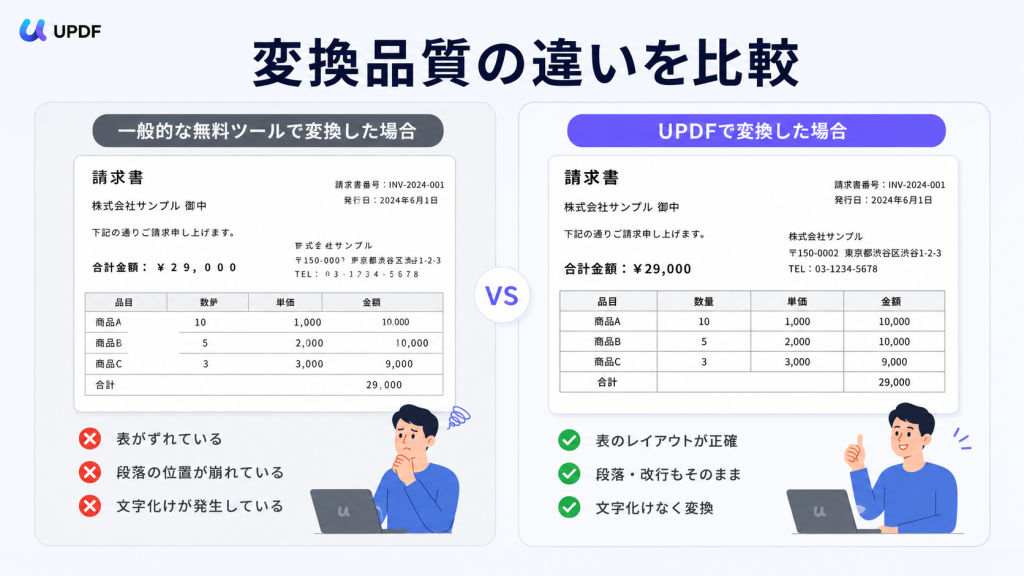
PDFは、どの環境でも同じ見た目で表示・共有しやすい形式ですが、Word、Excel、PowerPointのように編集を前提とした形式とは仕組みが異なります。そのため、PDF変換では文字、画像、表、段落、ページ構成を変換ツール側で再構成する必要があり、この過程で元のPDFの情報を完全に再現できないことがあります。
特に、WordやPowerPointへの変換ではレイアウト崩れ、Excelへの変換では表やセルのずれ、スキャンPDFではOCRの認識精度が問題になりやすいです。
①レイアウトが崩れる場合
PDFをWordやPowerPointに変換すると、文字の位置、画像の配置、余白、改行、段組みなどが元のPDFとずれることがあります。特に、複数段組みの資料、画像や図形が多いPDF、フォントが埋め込まれているPDFでは、変換後に見た目が変わりやすくなります。
これは、PDFがページ上の表示位置を重視する形式である一方、WordやPowerPointは段落、テキストボックス、図形、画像などの編集要素として文書を扱うためです。変換後は、見出し、改行、画像位置、ページ区切りを確認し、必要に応じて調整しましょう。
②文字化けする場合
PDF内で特殊なフォント、埋め込みフォント、古い日本語フォント、記号や外字が使われている場合、変換後に文字化けが起きることがあります。
文字化けが起きた場合は、別の変換形式を試す、OCRで文字を再認識する、変換後にフォントを置き換えるなどの方法で改善できる場合があります。重要な資料を変換する場合は、本文だけでなく、表の中の文字や注釈、脚注、記号まで確認しておくと安心です。
③Excel変換で表や数値がずれる場合
PDFをExcelに変換する場合、表の罫線、セル結合、改行位置、余白、文字間隔などの影響で、変換後に列や行がずれることがあります。PDF上では表に見えていても、内部的には罫線と文字が別々に配置されているだけの場合もあり、変換ツールが表構造を正確に判定できないことがあります。
請求書、見積書、一覧表、集計表など数値を扱うPDFでは、変換後にセルの位置、列の分かれ方、数値、単位、合計欄を必ず確認しましょう。特に、業務で再利用するデータは、見た目だけでなく数値の正確性も確認することが大切です。
5. PDF変換前後のチェックリスト
PDFを変換する前後で確認しておきたいポイントをまとめました。変換前にPDFの状態を把握し、変換後にレイアウトや文字の状態を確認することで、手直しの手間を減らせます。
| 確認タイミング | 確認項目 | チェックする理由 |
|---|---|---|
| 変換前 | 文字を選択・コピーできるか | 文字を選択できない場合は、スキャンPDFや画像PDFの可能性があります。その場合は、OCRで文字認識してから変換します。 |
| 変換前 | 表や数値が多いか | Excelに変換する場合、列ずれや数値の誤変換が起きることがあります。変換後に表の構造や合計欄を確認しましょう。 |
| 変換前 | 画像・図形・段組みが多いか | WordやPowerPointに変換すると、画像位置、図形、改行、段組みが変わる場合があります。 |
| 変換前 | パスワードや編集制限があるか | 保護されたPDFは、正しいパスワードの入力や権限の確認が必要になる場合があります。 |
| 変換前 | 機密情報を含むPDFか | 契約書、社外秘資料、個人情報を含むPDFは、オンラインツールへアップロードする前に取り扱いを確認しましょう。 |
| 変換後 | レイアウトが崩れていないか | 見出し、段落、画像位置、ページ区切りが変わっていないか確認します。特に複雑なPDFでは注意が必要です。 |
| 変換後 | 表や数値に誤りがないか | Excel変換後は、セルの分割、列ずれ、数値の誤変換、合計欄のずれがないか確認しましょう。 |
| 変換後 | 文字化けや欠落がないか | 特殊フォントやOCR変換では、文字化けや認識ミスが起きることがあります。重要な箇所は必ず見直しましょう。 |
※ 変換後に編集したい場合はWord・Excel・PowerPoint、見た目をそのまま保存したい場合はJPG・PNG・TIFFなど、目的に合わせて形式を選ぶことも大切です。
6. PDF変換に関するよくある質問
Q1.PDF変換とは何ですか?
PDF変換とは、PDFファイルをWord、Excel、PowerPoint、JPGなど別の形式に変換することです。文章を編集したい、表データを再利用したい、スライド資料を修正したいなど、変換後の目的に合わせて形式を選びます。
Q2.PDFを無料で変換できますか?
オンラインPDF変換ツールを使えば、無料でPDFを変換できる場合があります。ただし、ファイルサイズや変換回数に制限があることもあります。社内資料や個人情報を含むPDFを扱う場合は、アップロード先や利用条件を確認してから使いましょう。
Q3.PDFをWordやExcelに変換するとレイアウトは崩れますか?
PDFの作り方によっては、WordやExcelに変換した際にレイアウトが崩れたり、表の位置がずれたりすることがあります。特に、画像や表、特殊なフォントを多く含むPDFでは、変換後に内容を確認することが大切です。
Q4.スキャンPDFも変換できますか?
スキャンPDFや画像PDFをWordやExcelなどに変換したい場合は、OCRによる文字認識が必要です。OCRを使うことで、画像として保存された文字を認識し、編集しやすい形式に変換できます。ただし、元の画像が不鮮明な場合は確認・修正が必要です。
Q5.オンライン変換とPDFソフトはどちらを選べばよいですか?
一度だけ軽いPDFを変換する場合は、オンライン変換ツールが便利です。一方で、仕事用のPDF、機密性の高いファイル、スキャンPDF、大容量ファイルを扱う場合は、PDFソフトを使った方が安定して作業しやすくなります。
7. まとめ
PDF変換は、ただ別の形式に変換すればよいというものではありません。文章を編集したい場合はWord、表データを再利用したい場合はExcel、スライドを修正したい場合はPowerPoint、画像として保存したい場合はJPG・PNGなど、変換後の目的に合わせて方法を選ぶことが大切です。
また、スキャンPDFや画像PDFを扱う場合はOCR、社内資料や契約書など機密性の高いPDFを扱う場合はPDFソフトの利用も検討すると安心です。PDF変換で失敗しないためにも、用途・安全性・変換後の編集しやすさを確認しながら、自分に合った方法を選びましょう。
Windows • macOS • iOS • Android 100%安全